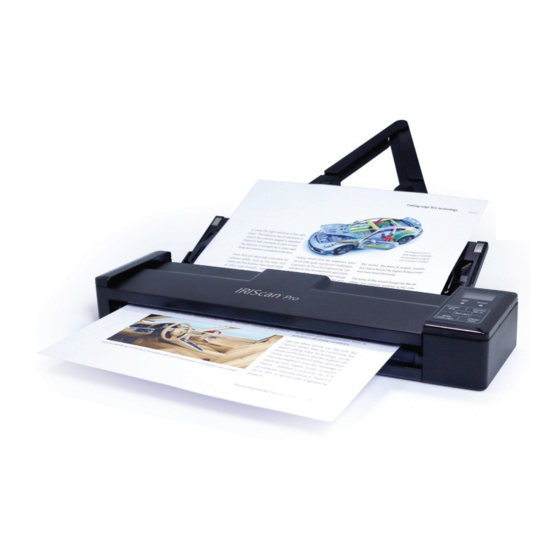
IRIS IRIScan Pro 3 Wi-Fi Schnellstartanleitung

Verwandte Anleitungen für IRIS IRIScan Pro 3 Wi-Fi


Inhaltszusammenfassung für IRIS IRIScan Pro 3 Wi-Fi
-
Seite 40: Erste Schritte
Quick User Guide - Deutsch Erste Schritte Diese Kurzanleitung beschreibt die ersten Schritte mit dem IRIScan Pro 3 Wifi. Bevor Sie diesen Scanner mit zugehöriger Software in Betrieb nehmen, sollten Sie diese Anleitung durchlesen. Alle Informationen können ohne vorherige Ankündigung geändert werden. -
Seite 41: Einleitung
Quick User Guide - Deutsch 1. Einleitung Der IRIScan Pro 3 Wifi ist ein mobiler Scanner mit Dokumenteneinzug. Er kann unabhängig von einem Computer zum Speichern von Scans im internen Speicher oder auf einer optionalen SD-Karte verwendet werden. Von dort können Sie in Readiris Cardiris geladen und per WLAN über einen Internetbrowser aufgerufen werden. -
Seite 42: Vorderansicht Mit Geöffnetem Dokumenteneinzug
Quick User Guide - Deutsch Zum Wechseln zwischen 300 dpi und 600 dpi drücken. 300/600 dpi Zum Wechseln zwischen Farb- und Schwarzweiß- Farbe/Schwarzweiß Modus drücken. WLAN-Lämpchen Zeigt den WLAN-Status an. In dieses Fach werden Dokumente eingelegt. Zum Dokumentenzufuhr Scannen von Dokumenten öffnen. Vorderansicht mit geöffnetem Dokumenteneinzug Unterstützend beim Einlegen die Dokumentauflage Dokumentauflage... -
Seite 43: Seitenansicht
Quick User Guide - Deutsch Seitenansicht Ein- Zum Einschalten des Scanners auf ON und zum /Ausschalter Ausschalten auf OFF stellen. Micro-USB- Zum Einstecken des USB-Kabels mit dem Micro-Ende in Anschluss den Computer. 3. LCD-Anzeige Akkustatus Zeig den Ladestatus des Akkus an. Zeigt den PC-Modus, die Anzahl der Scans oder 2 PC/Scananzahl/Fehler Fehler an. -
Seite 44: Vorbereiten Des Scanners
Quick User Guide - Deutsch 4 Vorbereiten des Scanners 4.1 Akku einlegen und aufladen Bevor Sie den IRIScan nutzen können, müssen Sie den Akku einlegen und aufladen. WICHTIG: Laden Sie den Akku vor der ersten Nutzung mindestens 4 Stunden auf. Akku einlegen 1. -
Seite 45: Einstellungen Für Zeitüberschreitung
Quick User Guide - Deutsch Einstellungen für Zeitüberschreitung 1. Wenn der Scanner im SD-Modus verwendet wird und nicht am Stromnetz angeschlossen ist, schaltet er sich nach 5 Minuten automatisch aus. 2. Wenn der Scanner im SD-Modus verwendet wird und am Stromnetz angeschlossen ist, schaltet er sich zu keinem Zeitpunkt automatisch aus. - Seite 46 Quick User Guide - Deutsch 4. Schieben Sie Ihre Dokumente mit der Vorderseite nach unten und dem Seitenfang zuerst in den Einzug ein. Hinweis: Sie können bis zu 8 Seiten in den Einzug einlegen. Tipp: Zur Vermeidung von Papierstaus bei der automatischen Zufuhr mehrerer Dokumente sollten Sie das Papier vor dem Einlegen auflockern.
-
Seite 47: Installieren Der Software
Quick User Guide - Deutsch 5 Installieren der Software Auf einem Windows-PC WICHTIG: Installieren Sie den Treiber, bevor Sie den Scanner am Computer anschließen und einschalten. Der IRIScan Pro 3 Wifi wird mit den Softwarepaketen Readiris Corporate 14 und Cardiris Corporate 5 geliefert. -
Seite 48: Scannen Von Dokumenten Im Sd-Modus
Quick User Guide - Deutsch 6 Scannen von Dokumenten im SD-Modus Schritt 1: Dokumenten scannen Wenn Sie Dokumente im SD-Modus scannen, scannen Sie sie unabhängig von einem Computer. Die Scans werden im internen Speicher oder auf der SD-Karte gespeichert und können dann auf einen Computer übertragen oder in Readiris und Cardiris geöffnet werden. -
Seite 49: Schritt 3: Scans In Readiris
Quick User Guide - Deutsch Tipp: Sie können sie direkt in Readiris und Cardiris laden und in komprimierte Ausgabedateien konvertieren, bei denen der Text bearbeitet werden kann. WICHTIG: Wenn Sie den Scanner vom Computer trennen, tun Sie dies immer über Hardware sicher entfernen wie bei anderen Wechseldatenträgern auch. -
Seite 50: Scannen Von Dokumenten Im Pc-Modus (Nur Windows-Pc)
Quick User Guide - Deutsch 7 Scannen von Dokumenten im PC-Modus (nur Windows-PC) Auf einem Windows-PC kann der IRIScan Pro 3 Wifi auch als Twain-Scanner verwendet werden, d. h., Sie können mit ihm direkt von Software-Anwendungen wie Readiris Cardiris scannen. WICHTIG: Achten Sie darauf, dass der Twain-Treiber des Scanners installiert ist. -
Seite 51: Dokumente In Cardiris
Quick User Guide - Deutsch Scanner-Einstellungen konfigurieren. Siehe Abschnitt 4.4 im Benutzerhandbuch von IRIScan Pro 3 Wifi auf der DVD. 6. Klicken Sie auf OK, um die Scanner-Einstellungen zu speichern. 7. Klicken Sie dann in Readiris auf Scannen, um Ihre Dokumente zu scannen. Weitere Informationen zum Scannen und Verarbeiten von Dokumenten finden Sie in der Kurzanleitung auf der DVD. - Seite 52 Quick User Guide - Deutsch Beispiel für Windows 7. Öffnen Sie den Internetbrowser. Geben Sie iriscan.pro or http://10.10.100.1 ein. Die Seite IRIScan Pro wird angezeigt. 8. Von hier können die Scans auf Ihren Computer bzw. Ihre Smart-Gerät heruntergeladen werden. 9. Zum Verlassen des WLAN-Modus drücken Sie erneut auf SD/PC Wifi. Das WLAN- Symbol verschwindet vom Display.