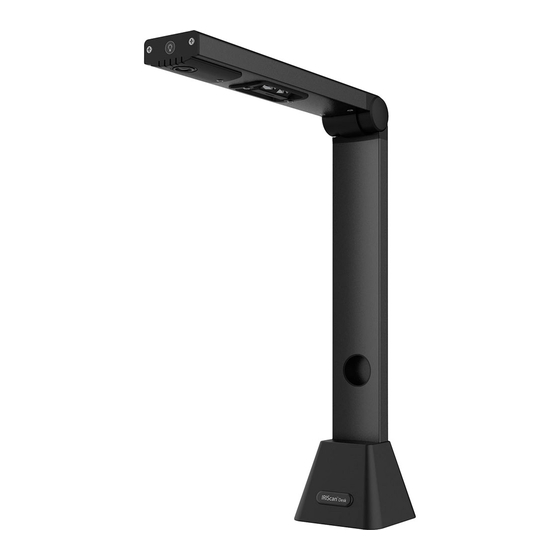
IRIS IRIScan Desk 5 Benutzerhandbuch
Inhaltsverzeichnis
Inhaltsverzeichnis

Verwandte Anleitungen für IRIS IRIScan Desk 5


Inhaltszusammenfassung für IRIS IRIScan Desk 5
- Seite 1 Less Paper, More Content User Guide IRIScan Desk 5 ™ IRIScan™ Desk 5 Pro...
-
Seite 2: Inhaltsverzeichnis
Benutzerhandbuch – IRIScan™ Desk 5 / Pro 5 Inhaltsverzeichnis 1. Einleitung ......................................... 4 1.1 Vorteile ....................................... 4 1.2 Modelle von IRIScan™ Desk: Technische Daten ..........................4 2. Systemanforderungen....................................5 3. Erste Schritte ......................................6 3.1 Packungsinhalt ....................................6 3.2 Registrieren, Herunterladen und Installieren der Software ......................6 3.3. - Seite 3 Benutzerhandbuch – IRIScan™ Desk 5 / Pro 5 6.7 Barcodes scannen und die Bilddatei mit der Barcodezahl benennen (Pro 5) .................. 34 6.8 MRZ-Code scannen und das Ergebnis als Excel-Datei speichern (Pro 5) ..................35 6.9 Gescanntes Ausweisdokument mit einem Foto der Person kombinieren (Pro 5) ................37 6.10 Mehrere Ausweise in eine PDF-Datei scannen (Pro 5) ........................
-
Seite 4: Einleitung
Benutzerhandbuch – IRIScan™ Desk 5 / Pro 5 1. Einleitung 1.1 Vorteile Erfassen/Scannen Diese leistungsstarke Software zum Erfassen und Verarbeiten von Bildern/Videos ist speziell für USB-basierte Kamerascanner gedacht. Mit dieser Software können Sie: • Fotos erfassen • Dokumente scannen • Bilder als PDF-Dateien scannen •... -
Seite 5: Systemanforderungen
Benutzerhandbuch – IRIScan™ Desk 5 / Pro 5 2. Systemanforderungen Folgende Systemanforderungen gelten für die Hardware, damit die Leistung der Software gewährleistet ist: Mindestsystemanforderungen Betriebssystem Windows® 7 SP1, 8, 8.1, 10 (32 oder 64 Bit) Intel®- oder AMD-Prozessor 4 GB oder 6 GB Grafikkarte Standardgrafikkarte mit mindestens SVGA-Auflösung Feier Speicherplatz... -
Seite 6: Erste Schritte
Benutzerhandbuch – IRIScan™ Desk 5 / Pro 5 3. Erste Schritte 3.1 Packungsinhalt Sie haben gerade einen neuen IRIScan™ Desk gekauft. Folgende Hauptkomponenten sollten sich in der Verpackung befinden: (1) Scanner IRIScan™ Desk (2) USB-Kabel (3) ScanPad (4) Startleitfaden (5) Externe Erfassungstaste (Pro 5) 3.2 Registrieren, Herunterladen und Installieren der Software WARNUNG: Es wird empfohlen, auf Ihrem System ausgeführte Antivirenprogramme oder Sicherheitssoftware vor Installation der... -
Seite 7: Hardwarelinstallation
Benutzerhandbuch – IRIScan™ Desk 5 / Pro 5 3.3. Hardwarelinstallation Nach Installation der IRIScan™ Desk-Software können Sie Ihren IRIScan™ Desk-Scanner installieren. Achten Sie auf die folgende Vorgehensweise, bevor Sie fortfahren: 1. Legen Sie das ScanPad neben Ihren PC auf den Schreibtisch und stellen Sie dann den IRIScan™ Desk an das äußere Ende vom ScanPad (auf dem Pad befinden sich hierfür Markierungen). -
Seite 8: Die Benutzeroberfläche
Benutzerhandbuch – IRIScan™ Desk 5 / Pro 5 4. Die Benutzeroberfläche 4.1 Der Hauptbildschirm Doppelklicken Sie auf das Symbol auf dem Desktop, um die IRIScan™ Desk-Anwendung zu starten. Die Benutzeroberfläche des IRIScan™ Desk enthält die folgenden Elemente: 4.1.1 Die allgemeinen Einstellungen Oben rechts auf dem Bildschirm befinden sich zwei Schaltflächen. -
Seite 9: Das Menüband: Hauptfunktionen
Benutzerhandbuch – IRIScan™ Desk 5 / Pro 5 4.1.2 Das Menüband: Hauptfunktionen Im Menüband befinden sich die Hauptfunktionen dieser Software. Die Einstellungen einer Funktion befinden sich auf der zugehörigen Registerkarte. Funktionen Erklärung Dokumente scannen, Bildqualität verbessern, OCR zur Extraktion von Text ausführen Ergebnis speichern in Dokument •... -
Seite 10: Das Vorschaufenster
Benutzerhandbuch – IRIScan™ Desk 5 / Pro 5 Verkleinern Schrittweise um 10 % verkleinern 1:1-Anzeige: der Zoomwert beträgt 100 %. An Bildschirm anpassen / An Bildschirm anpassen: Der passende Zoomwert wird berechnet und festgelegt, 1:1-Anzeige z. B. 32 %. Es wird ein Fenster geöffnet, in dem Sie die Einstellungen für das Wasserzeichen definieren können. -
Seite 11: Die Leiste Für Die Scannereinstellungen
Benutzerhandbuch – IRIScan™ Desk 5 / Pro 5 Vorschaufenster und Vorschau-Miniaturansichten Mit einem Doppelklick auf eine Miniaturansicht wird der Dokumentenseiten-Editor geöffnet. Mit diesem Editor können Sie die Ergebnisse des Scans Seite für Seite nachbearbeiten. 4.1.5 Die Leiste für die Scannereinstellungen Auf der unteren Leiste auf dem Bildschirm sind einige Einstellungen für das Gerät verfügbar: Einstellungen Erklärungen... -
Seite 12: Der Ausgabebereich
Benutzerhandbuch – IRIScan™ Desk 5 / Pro 5 4.1.6 Der Ausgabebereich Auf der rechten Bildschirmseite befinden sich die Einstellungsoptionen zum Speichern von Dateien: Taste Erklärungen Öffnet den Dateibrowser von Windows®. Wählen Sie einen Ordner aus. In dem ausgewählten Ordner befinden sich dann die gespeicherten Dateien. Öffnet den aktuellen Dateiordner (vgl. -
Seite 13: Eigenschaften
Benutzerhandbuch – IRIScan™ Desk 5 / Pro 5 Umbenennen Benennt die Datei um. Löscht die Datei Sie können dazu auch die Taste Entf auf Ihrer Tastatur drücken. Eine Bestätigung ist erforderlich. Löschen WARNUNG: Wenn Sie Dateien in diesem Ausgabebereich löschen, werden sie auch im Quellordner gelöscht (vgl. -
Seite 14: Die Hauptfunktionen Mit Einstellungsoptionen
Benutzerhandbuch – IRIScan™ Desk 5 / Pro 5 4.2 Die Hauptfunktionen mit Einstellungsoptionen Für jede Funktion sind Einstellungen verfügbar, die nachfolgend beschrieben und erklärt werden. Eine ausführlichere Beschreibung von Anwendungsfällen finden Sie im Kapitel Neue Dokumente erstellen 4.2.1 Dokumente Funktion Einstellungsoptionen Erklärungen Zuschneiden Automatisch... - Seite 15 Benutzerhandbuch – IRIScan™ Desk 5 / Pro 5 Ausgabeformat Im JPEG-Format speichern. Es wird 1 JPG-Datei pro Seite erzeugt. PDF (Bild) Im PDF-Format (als Bild) speichern. Für das Dokument wird keine Texterkennung (OCR) (OCR-Technologie durchgeführt. Der Text der PDF-Datei kann nicht durchsucht werden. Es ist nur das Bild von I.R.I.S, wenn OCR angewendet des Originaldokuments enthalten.
-
Seite 16: Buch
Benutzerhandbuch – IRIScan™ Desk 5 / Pro 5 4.2.2 Buch Funktion Einstellungsoptionen Erklärungen Zuschneiden Buchmodus Automatisch unter Berücksichtigung der Rundungen der Seiten zuschneiden. (Book mode) Zeitschriftenmodus Automatisch anhand gerader Linien wie bei flachen Seiten zuschneiden. (Magazine mode) Scanintervall Manuell Sie starten die Erfassung manuell, indem Sie auf Scannen klicken. Automatisch Das System erkennt automatisch das Umblättern der Seite und startet denScanvorgang. -
Seite 17: Barcode (Pro 5)
Benutzerhandbuch – IRIScan™ Desk 5 / Pro 5 TIPP: .epub-Dateien können vom Microsoft® Edge-Browser gelesen werden. PDF (Bild) Im PDF-Format (als Bild) speichern. Weitere Informationen siehe weiter oben. PDF (durchsuchbar) Bild scannen, OCR zur Extraktion von Text ausführen, Ergebnis im durchsuchbaren PDF-Format speichern. - Seite 18 Benutzerhandbuch – IRIScan™ Desk 5 / Pro 5 Code 39, Code 39 erweitert, Code 39 HIBC, Code 9, Code 128, Postnet, Postnet 32, Postnet 52, Postnet 6, Patchcode, UCC 128) Matrixcodes, dieInformationen zweidimensional darstellen. (z. B. QR-Codes, PDF417, DataMatrix) Scannen für Mehrere Barcodes Mit dieser Option können Sie mehrere Barcodes gleichzeitig scannen und (aktiviert, wenn für...
-
Seite 19: Ausweisdokumente (Pro 5)
Benutzerhandbuch – IRIScan™ Desk 5 / Pro 5 4.2.4 Ausweisdokumente (Pro 5) Sie können sich auf die Parameter auf der Registerkarte Dokument Barcode beziehen. 4.2.5 Video Funktion Einstellungsoptionen Erklärungen Ausgabeformat Das alte Microsoft®-Videoformat. AVI-Dateien können auf einer Reihe von verschiedenen Systemen wie Windows, Macintosh und Linux ausgeführt werden, sie werden von den gängigsten Browsern unterstützt. -
Seite 20: Verwendung Der Integrierten Tools
Benutzerhandbuch – IRIScan™ Desk 5 / Pro 5 5. Verwendung der integrierten Tools 5.1 Verwendung des Tools zum Vergleichen Klicken Sie im Bereich des Ausgabeordners mit der rechten Maustaste auf eine Bilddatei (JPG). Daraufhin wird das Dropdownmenü geöffnet. Wählen Sie die Option Vergleichen aus, um das Tool zum Vergleichen zu öffnen. Klicken Sie mit der rechten Maustaste auf das Dropdownmenü: Vergleichen Die Benutzeroberfläche des Tools zum Vergleichen Bilder vergleichen... -
Seite 21: Ergebnis Speichern
Benutzerhandbuch – IRIScan™ Desk 5 / Pro 5 Wenn das Vorhängeschloss geöffnet ist , können Sie in jeder Bildvorschau mit den Schaltflächen in der Symbolleiste über oder unter dem Vorschauquadrat unabhängig voneinander Aktionen ausführen. Schaltflächen Erklärungen 90° nach links drehen 90°... -
Seite 22: Verwendung Des Dateikonvertierungstools
Benutzerhandbuch – IRIScan™ Desk 5 / Pro 5 5.2 Verwendung des Dateikonvertierungstools Klicken Sie im Bereich des Ausgabeordners mit der rechten Maustaste auf eine Bilddatei (JPG). Daraufhin wird das Dropdownmenü geöffnet. Wählen Sie eine Option für Konvertieren in ... aus. Daraufhin wird das Dateikonvertierungstool geöffnet. Die Konvertierungsoption ist für die Bilddateien aktiviert, die noch nicht in ein bearbeitbares Format oder eine PDF-Datei konvertiert wurden. -
Seite 23: Die Ausgabe-Optionen
Benutzerhandbuch – IRIScan™ Desk 5 / Pro 5 Die Ausgabe-Optionen Sie können Ihre Ausgabe-Einstellungen vor dem Export bestätigen: das Ausgabeformat, die OCR-Sprache, den Speicherpfad für denAusgabeordner und den Dateinamen. Wenn Ihr ausgewähltes Ausgabeformat PDF ist, dann können Sie eine Größe dafür auswählen, die sich auf die Qualität des Bildes auswirken kann: klein (geringere Qualität), mittel (mittlere Qualität), groß... -
Seite 24: Der Dokumenten-/Buchseiten-Editor
Benutzerhandbuch – IRIScan™ Desk 5 / Pro 5 5.3 Der Dokumenten-/Buchseiten-Editor Dieser Editor wird geöffnet, wenn Sie im Bereich mit den Vorschau-Miniaturansichten auf eine der Miniaturansichten klicken. Mit ihm können Sie die Ergebnisse des Scans Seite für Seite nachbearbeiten. Die verfügbaren Einstellungen sind auf den Registerkarten „Dokument“ oder „Buch“ ähnlich, aber hier können Sie sie überprüfen und die gewünschten Einstellungen Seite für Seite übernehmen. - Seite 25 Benutzerhandbuch – IRIScan™ Desk 5 / Pro 5 Wählen Sie die Einstellungen aus, die Sie anwenden möchten. Die verfügbaren Parameter der Einstellungen: Buch Dokument • Buchmodus • Zeitschriftenmodus • Automatisch zuschneiden • • Kein Zuschneiden Kein Zuschneiden • • Randkorrektur Randkorrektur •...
-
Seite 26: Neue Dokumente Erstellen: Anleitungen
Benutzerhandbuch – IRIScan™ Desk 5 / Pro 5 6. Neue Dokumente erstellen: Anleitungen Die Liste der in diesem Kapitel beschriebenen Anwendungsfälle ist nicht erschöpfend. Wir haben die Anwendungsfälle ausgewählt, die unserer Meinung nach am häufigsten verwendet werden. Sie können diese Beispiele nutzen, um die Möglichkeiten anhand der ausgewählten Einstellungen zu erweitern (insbesondere die Ausgabeformate). -
Seite 27: Mehrseitige Dokumente Scannen
Benutzerhandbuch – IRIScan™ Desk 5 / Pro 5 6.2 Mehrseitige Dokumente scannen So scannen Sie mehrseitige Dokumente: Klicken Sie im Menüband auf die Registerkarte Dokument. Wählen Sie für Zuschneiden die Option „Automatisch“ aus. Wählen Sie für Scanmodus die Option „Mehrere Seiten“ aus. Die Software erfasst dann mehrere Seiten des Dokuments. Wählen Sie für Scanintervall die Option „Manuell“... - Seite 28 Benutzerhandbuch – IRIScan™ Desk 5 / Pro 5 Als Word-Datei scannen und exportieren (OCR)
-
Seite 29: Mehrere Bilddateien Zu Einer Pdf-Datei Hinzufügen
Benutzerhandbuch – IRIScan™ Desk 5 / Pro 5 6.3 Mehrere Bilddateien zu einer PDF-Datei hinzufügen Wenn Sie in Ihrem Dateiverzeichnis mehrere Bilder erfasst haben, können Sie diese ganz einfach in eine einzige PDF-Datei einfügen: Wählen Sie im Ausgabeordnerbereich bei gedrückter Umschalt-Taste oder Strg-Taste mehrere JPEG-Bilddateien aus. Klicken Sie mit der rechten Maustaste auf die ausgewählten Bilddateien. -
Seite 30: Eine Bilddatei Öffnen Und Konvertieren
Benutzerhandbuch – IRIScan™ Desk 5 / Pro 5 6.4 Eine Bilddatei öffnen und konvertieren So öffnen und konvertieren Sie eine Bilddatei: (Es gibt zwei Möglichkeiten für die ersten beiden Schritte. Wählen Sie die aus, die Ihnen am besten zusagen.) Klicken Sie im Ausgabeordnerbereich auf Ausgabeordner. -
Seite 31: Ein Buch Scannen
Benutzerhandbuch – IRIScan™ Desk 5 / Pro 5 6.5 Ein Buch scannen Sehen Sie sich zuerst das Demovideo an, in dem gezeigt wird, wie Sie das zum Scannen Buch richtig halten. Sie können sich das Video jederzeit ansehen: Klicken Sie dazu einfach im Menüband (Registerkarte Buch) auf Demovideo. Wenn Sie die Option Finger kaschieren markiert haben, werden Ihre Finger an der Position, wie im Demovideo gezeigt, kaschiert. - Seite 32 Benutzerhandbuch – IRIScan™ Desk 5 / Pro 5 Mit einem Doppelklick auf eine Miniaturansicht wird der Buchseiten-Editor geöffnet. Mit diesem Editor können Sie die Ergebnisse des Scans Seite für Seite nachbearbeiten (insbesondere zuschneiden). Das Fenster mit den Exporteinstellungen Wenn Sie fertig sind, klicken Sie auf Exportieren. Das Fenster mit den Exporteinstellungen wird geöffnet. Exporteinstellungen für ein Buch Wählen Sie die gewünschte Exportoption aus.
-
Seite 33: Barcodes Scannen Und Das Ergebnis Als „Excel + Jpg"-Datei Speichern (Pro 5)
Benutzerhandbuch – IRIScan™ Desk 5 / Pro 5 6.6 Barcodes scannen und das Ergebnis als „Excel + JPG“-Datei speichern (Pro 5) So scannen Sie Barcodes und speichern das Ergebnis als EXCEL + JPG-Datei: Klicken Sie im Menüband auf die Registerkarte Barcode. Wählen Sie für Zuschneiden die Option „Automatisch (mehrere)“... -
Seite 34: Barcodes Scannen Und Die Bilddatei Mit Der Barcodezahl Benennen (Pro 5)
Benutzerhandbuch – IRIScan™ Desk 5 / Pro 5 6.7 Barcodes scannen und die Bilddatei mit der Barcodezahl benennen (Pro 5) So scannen Sie Barcodes und benennen die Bilddatei mit der Barcodezahl: 1. Klicken Sie im Menüband auf die Registerkarte Barcode. 2. -
Seite 35: Mrz-Code Scannen Und Das Ergebnis Als Excel-Datei Speichern (Pro 5)
Benutzerhandbuch – IRIScan™ Desk 5 / Pro 5 6.8 MRZ-Code scannen und das Ergebnis als Excel-Datei speichern (Pro 5) So scannen Sie einen MRZ-Code (oder einen Ausweis) und exportieren das Ergebnis in eine Excel-Datei: Klicken Sie im Menüband auf die Registerkarte Ausweisdokumente. Wählen Sie für Zuschneiden die Option „Automatisch“... - Seite 36 Benutzerhandbuch – IRIScan™ Desk 5 / Pro 5 13. Wenn Sie die Daten in separate Zellen aufteilen möchten, verwenden Sie dazu die Funktionen von Excel (oder einer anderen Tabellenkalkulationsanwendung). Wählen Sie die Zellen aus, die Sie aufteilen möchten, und gehen Sie zu Daten > Datentools >...
-
Seite 37: Gescanntes Ausweisdokument Mit Einem Foto Der Person Kombinieren (Pro 5)
Benutzerhandbuch – IRIScan™ Desk 5 / Pro 5 6.9 Gescanntes Ausweisdokument mit einem Foto der Person kombinieren (Pro 5) So kombinieren Sie ein Ausweisdokument mit einem Foto der Person in derselben PDF-Datei: Klicken Sie im Menüband auf die Registerkarte Ausweisdokumente. Wählen Sie für Scanmodus die Option „Einzelne Seite“... -
Seite 38: Mehrere Ausweise In Eine Pdf-Datei Scannen (Pro 5)
Benutzerhandbuch – IRIScan™ Desk 5 / Pro 5 6.10 Mehrere Ausweise in eine PDF-Datei scannen (Pro 5) So scannen Sie mehrere Ausweisdokumente in eine PDF-Datei: Klicken Sie im Menüband auf die Registerkarte Ausweisdokumente. Wählen Sie für Zuschneiden die Option „Automatisch (mehrere)“ aus, sodass eine einzelne Ausgabedatei pro Ausweisobjekt erzeugt wird. -
Seite 39: Videos Mit Facecam Aufnehmen
Benutzerhandbuch – IRIScan™ Desk 5 / Pro 5 6.11 Videos mit Facecam aufnehmen So nehmen Sie ein Video mit einer Facecam auf: Klicken Sie im Menüband auf die Registerkarte Video. Legen Sie die gewünschten Parameter fest. Legen Sie das gewünschte Material, das Sie zeigen möchten, unter den Scanner. Klicken Sie in der Kamerascanner-Symbolleiste auf das Webcam-Symbol , um ein Webcam-Fenster zu öffnen (Ihr... -
Seite 40: Fehlerbehebung
Benutzerhandbuch – IRIScan™ Desk 5 / Pro 5 7. Fehlerbehebung 7.1 Bekannte Einschränkungen THEMA ERKLÄRUNGEN Die Randkorrektur kann Bilder im Dokument beeinträchtigen, da die schwarze Farbe möglicherweise als zu kaschierende Zone erkannt wird. Randkorrektur Randkorrektur EIN Randkorrektur AUS Beachten Sie für bessere Ergebnisse, dass: •... - Seite 41 Benutzerhandbuch – IRIScan™ Desk 5 / Pro 5 Wenn Sie bei direktem hellen Sonnenlicht an Ihrem Dokument arbeiten, achten Sie darauf: • dass der IRIScan™ Desk möglicherweise einen Schatten auf Ihr Dokument wirft. Nach dem Scannen wäre der Schatten dann Teil des Originalinhalts. Es gibt keine Möglichkeit, diesen zu entfernen.
-
Seite 42: Iriscan™ Desk Wird Nicht Erkannt
Benutzerhandbuch – IRIScan™ Desk 5 / Pro 5 7.2 IRIScan™ Desk wird nicht erkannt So gehen Sie vor, wenn das Gerät nicht erkannt wird: Gehen Sie auf Ihrem Desktop in der Symbolleiste zum Windows-Suchfeld. Geben Sie Gerätemanager ein und drücken Sie die Eingabetaste. Vergewissern Sie sich, dass sich kein Ausrufezeichen neben einer Komponente befindet, vor allem für die Konfiguration unter USB-Controller. -
Seite 43: Produktsupport
Benutzerhandbuch – IRIScan™ Desk 5 / Pro 5 7.3 Produktsupport Produktsupport erhalten Sie auf unserer Website unter www.irislink.com/support. -
Seite 44: Scanner-Spezifikationen
Benutzerhandbuch – IRIScan™ Desk 5 / Pro 5 8. Scanner-Spezifikationen Alle Spezifikationen können ohne vorherige Ankündigung geändert werden. IRIScan™ Desk 5 Scan-Technologie 8,0 Megapixel CMOS-Sensor Max. Auflösung 3264 x 2448 Pixel Dokumentengröße A4 (297 x 210 mm / Querformat) Scangeschwindigkeit 1,5 Sekunden pro Seite im Farbmodus 30 Seiten/Min. -
Seite 45: Rechtliche Hinweise
Benutzerhandbuch – IRIScan™ Desk 5 / Pro 5 9. Rechtliche Hinweise Benutzerhandbuch zum IRIScan™ Desk Die in diesem Dokument enthaltenen Informationen sind Eigentum von I.R.I.S. Die in diesem Dokument beschriebene Software unterliegt einer Lizenzvereinbarung, in der die Nutzungsbedingungen dieses Produkts enthalten sind. Die Verwendung dieser Software und das Anfertigen von Kopien dieser Software sind ausschließlich im Rahmen der in dieser Vereinbarung aufgeführten Bedingungen zulässig. - Seite 46 Benutzerhandbuch – IRIScan™ Desk 5 / Pro 5 • Wenn das Produkt überhitzt oder Rauch oder einen ungewöhnlichen Geruch erzeugt, Verfärbungen zeigt oder sich unnormal verformt, schalten Sie den Scanner umgehend aus, entnehmen Sie die Batterien, falls zutreffend, und ziehen Sie alle Kabel ab.