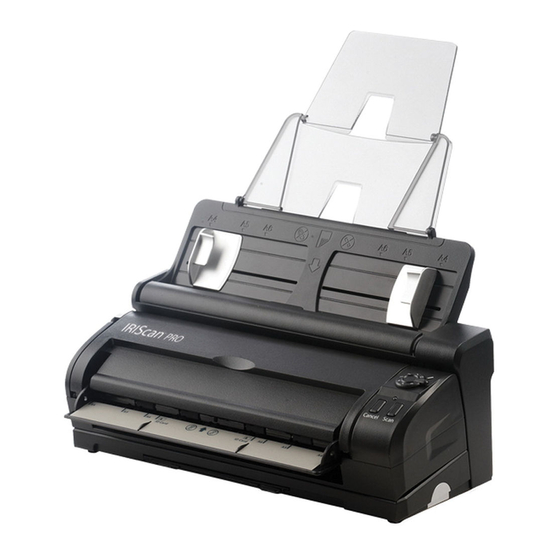
IRIS IRISCan Pro 3 Office Handbuch
Inhaltsverzeichnis
Verfügbare Sprachen
Verfügbare Sprachen
Quicklinks
Hardware
TM
IRIScan
Pro 3 scanner
Power adapter
US power cable (US version only)
UK power cable (UK version only)
EU power cable
USB power cable
USB cable
Spare ADF pad assembly
1. Preparation
Unfold the scanner as shown in the image above.
2. Installing the Button Manager (PC version only)
TM
The IRIScan
Pro 3 scanner is equipped with a Scan button and a number knob. To each number on the
knob you can assign a different scan function. In order to use these functions, you need to install the
Button Manager:
Insert the IRIScan
Click Run menu.exe in the AutoPlay window that appears.
Click Button Manager and follow the on‐screen instructions to install it.
Note: the Button Manager must be installed before you install the scanner driver or any software.
How you can use the Button Manager is discussed in the section Using the scanner.
Scanner
Package Contents
TM
IRIScan
Pro Office 3 DVD‐ROM:
‐
Scanner driver and I.R.I.S.
Capture Tool
‐
Readiris
(PC & Mac)
‐
Cardiris
‐
Cardiris
‐
IRISFile
Roxio Photosuite® 9 for I.R.I.S. CD‐
ROM (PC)
Installation
TM
Pro Office 3 DVD‐ROM in the DVD‐ROM drive.
Software
Quick User Guides for:
TM
Corporate 12
TM
Pro 5 (PC)
TM
Pro 4 (Mac)
Registration Card
TM
Pro 12 (PC)
I.R.I.S. License Agreement
I.R.I.S. License Sheet
ENGLISH
Documentation
TM
‐
Readiris
Corporate 12
(PC & Mac)
TM
‐
Cardiris
Pro 5 (PC)
TM
‐
Cardiris
Pro 4 (Mac)
TM
‐
IRISFile
Pro 12 (PC)
Inhaltsverzeichnis

Verwandte Anleitungen für IRIS IRISCan Pro 3 Office


Inhaltszusammenfassung für IRIS IRISCan Pro 3 Office
- Seite 13 DEUTSCH Scanner Packungsinhalt Hardware Software Dokumentation IRIScan Pro 3 Scanner IRIScan Pro Office 3 DVD‐ROM: Kurzanleitungen für: Netzteil ‐ Scannertreiber und ‐ Readiris Corporate 12 Stromkabel für die USA (nur I.R.I.S. Capture Tool (PC & Mac) Version für die USA) ‐ Readiris Corporate 12 ‐ Cardiris Pro 5 (PC) Stromkabel für GB (nur Version für (PC & Mac) ‐ Cardiris Pro 4 (Mac) Großbritannien) ‐ Cardiris Pro 5 (PC) ‐...
-
Seite 14: Installieren Des Scanner-Treibers
Doppelklicken Sie auf dem Schreibtisch auf Automatische Wiedergabe auf Ausführen IRIScan Pro 3. menu.exe. Öffnen Sie den Ordner IRIScan Pro 3 Klicken Sie im Fenster Installation auf Driver. Scanner und befolgen Sie die Doppelklicken Sie auf das Bildschirmanweisungen zur Installation. Installationsprogramm des Treibers und befolgen Sie die Bildschirmanweisungen zur Treiberinstallation. Hinweis: Während der Treiberinstallation wird die einfache Scanner‐ Anwendung Capture Tool auf Ihrem PC installiert. Sie können diese über Start>Programme>IRIS IRIScan Pro Scanner>Capture Tool starten. 3. Installieren der Softwarepakete Der IRIScan Pro 3 Scanner wird mit den Softwareanwendungen Readiris und Cardiris geliefert, die Sie verwenden können, um Dokumente und Visitenkarten zu scannen, erkennen und verarbeiten. Außerdem enthalten ist IRISFile , eine Anwendung zur Dokumentverwaltung. So installieren Sie diese Anwendungen: Benutzer von Windows Mac‐Benutzer Wechseln Sie zum Bildschirm Setup und Wechseln Sie zum Bildschirm IRIScan Pro klicken Sie auf die Anwendung, die Sie ... -
Seite 15: Verwenden Des Scanners
Scanner zeigt. Passen Sie die Papierführung an die Papiergröße an. Hinweis: Stellen Sie sicher, dass die Abdeckung des vorderen Papierfachs bei Verwendung des Dokumenteinzugs geschlossen bleibt. 2. Verwenden des vorderen Papierfachs Öffnen Sie die Abdeckung des vorderen Papierfachs. Legen Sie das Dokument ein, sodass der Anfang der Seite zum Scanner und der Text nach unten zeigt. Zentrieren Sie das Dokument mithilfe der Markierungen für verschiedene Papiergrößen. 3. Scannen von Dokumenten mit Softwareanwendungen Nach der Installation des Scannertreibers können Sie IRIScan Pro 3 Scanner über die Oberfläche von Readiris und Cardiris verwenden. Weitere Informationen zur Verwendung dieser Anwendungen finden Sie auf den mitgelieferten Kurzanleitungen des IRIScan Pro Office 3 Pakets. 4. Scannen von Dokumenten mit den Scanner‐Tasten und dem Button Manager (nur PC) Zur Verwendung der Scanner‐Tasten müssen Sie den Button Manager konfigurieren: Starten Sie den Button Manager in Windows über Start >Programme> IRIS Button Manager>Button Manager. Wählen Sie IRIScan Pro aus und klicken Sie auf OK. Der Button Manager wird unten rechts auf Ihrem Bildschirm angezeigt. Die ersten 3 Tasten sind vorkonfiguriert. Zeigen Sie die Schaltflächeneigenschaften mithilfe der rechten Maustaste an. Klicken Sie mit der rechten Maustaste auf eine leere Schaltfläche, um eine neue Scan‐Funktion hinzuzufügen und zu konfigurieren. Symbol des Button Manager ... -
Seite 16: Entnehmen Des Scan-Moduls Aus Dem Dokumenteinzug
Klicken Sie auf die Registerkarten Optionen und Einstellungen, um weitere Einstellungen anzuzeigen. Geben Sie einen Namen für die Schaltfläche ein. Klicken Sie auf Hinzufügen, um eine Konfiguration hinzuzufügen: Beispielsweise mit 300 dpi, Farbe Standardmäßig werden die scannen. gescannten Dokumente unter C:\Button_Data\ Klicken Sie auf gespeichert. Hinzufügen/Löschen, um eine Anwendung zur Bearbeitung Ihrer gescannten Dokumente Wählen Sie das Dateiformat hinzuzufügen. (Beispielsweise zum Speichern der Readiris.) gescannten Dokumente aus. Klicken Sie auf Übernehmen, um die Einstellungen zu übernehmen. Drehen Sie zum Scannen Ihrer Dokumente den Drehknopf auf die gewünschte Zahl und drücken Sie auf die Taste Scan oder klicken Sie auf die gewünschte Scan‐Funktion im Button Manager. Tipps 1. Entnehmen des Scan‐Moduls aus dem Dokumenteinzug Das Scan‐Modul kann aus dem automatischen Dokumenteinzug entnommen werden. Sie können es dann bequem als tragbaren Scanner verwenden. Drücken und halten Sie die Entriegelungstaste unten an der rechten Seite des Scanners. Kippen Sie das Scan‐Modul nach vorne und entnehmen Sie es aus ...