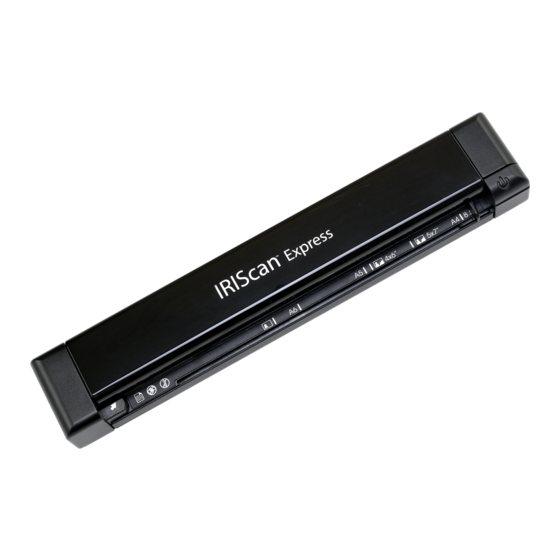
IRIS IRIScan Express 4 Anleitung
Inhaltsverzeichnis
Inhaltsverzeichnis

Verwandte Anleitungen für IRIS IRIScan Express 4


Inhaltszusammenfassung für IRIS IRIScan Express 4
- Seite 1 IRIScan Express 4 Button Manager Anleitung für Benutzer...
- Seite 2 Copyright IRIScanExpress4-dgi_05082015-01 © Copyright 2015 I.R.I.S. SA. Alle Rechte vorbehalten. Alle in diesem Dokument enthaltenen Informationen können jederzeit ohne Ankündigung geändert werden. Die in diesem Dokument beschriebene Software wird auf der Grundlage einer Lizenzvereinbarung bzw. Nicht-Weitergabevereinbarung zur Verfügung gestellt. Die Software darf nur entsprechend dieser Vereinbarungen verwendet und kopiert werden.
-
Seite 3: Inhaltsverzeichnis
Bedienungsanleitung Inhaltsverzeichnis Übersicht ................4 Installieren von Button Manager ........4 Scannen mit Hilfe der Buttons .......... 1 Ausführen von Button Manager ............1 Verwendung des Button Managers mit standardmäßigen Funktionsnummern und vordefinierten Aufgaben ......2 Prüfen der Button-Konfigurationen vor dem Scannen ......4 Scannen mit einem einfachen Tipp auf den Button ...... - Seite 4 Bedienungsanleitung 4.19.4 Das Register „Advanced“ (Erweitert) ..........53 4.19.5 Das Register „Scanner Info“ (Scannerdaten) ....... 54 4.19.6 Das Register „About“ (Info über) ............54 4.20 Entfernen des Symbols des Button Managers aus der Taskleiste ..55 Betriebsweise ..............56 Einfügen eines Bildes direkt in eine Softwareanwendung ....56 Ihre Datei zu einem bestimmten Button „ziehen und dort ablegen“...
-
Seite 5: Übersicht
Bedienungsanleitung 1. Übersicht Mit dem Button Manager können Sie Ihr Dokument auf einfache Art und Weise scannen und an Ihre bevorzugten Softwareanwendungen und Cloud-Ziele senden. Dazu brauchen Sie lediglich den Button auf dem Scanner berühren. Mit dem neuen Button Manager können Sie: - Ihre Dokumente direkt in Readiris Pro 14 scannen - Bilder in eine offene Anwendung scannen - Bilder in andere Anwendungen Ihrer Wahl scannen... -
Seite 6: Scannen Mit Hilfe Der Buttons
Sie auf die Nummer davor. Das grüne Häkchen wird jetzt für diesen Button angezeigt. Hinweis: Sie können den Button Manager aber auch über die Programmliste unter Start > Programme > IRIS Button Manager > Button Manager V2 starten Konfigurieren der Buttons... -
Seite 7: Verwendung Des Button Managers Mit Standardmäßigen Funktionsnummern Und Vordefinierten Aufgaben
Bedienungsanleitung Verwendung des Button Managers mit standardmäßigen Funktionsnummern und vordefinierten Aufgaben Auf dem Scanner sind bereits 9 Button-Einstellungen für Ihre häufig genutzten Aufgaben wie Scannen an Readiris, Scannen an eine Anwendung und Scannen an E-Mail vorkonfiguriert. Die folgende Tabelle zeigt die Standardeinstellungen. Sie können jede dieser Einstellungen ändern. - Seite 8 Bedienungsanleitung Scan to App Mit diesem Button Automatische Farberkennung, 200 (Scannen an senden Sie Bilder an dpi, Simplex, JPEG, Automatisches Anwendung) eine angegebene Zuschneiden Anwendung (Standard: Microsoft Paint). Archive Mit diesem Button Automatische Farberkennung, 200 (Archivieren) speichern Sie Bilder in dpi, Simplex, JPEG, Automatisches einem Ordner auf Zuschneiden...
-
Seite 9: Installieren Von Button Manager
Bedienungsanleitung Prüfen der Button-Konfigurationen vor dem Scannen 1. Nachdem der Button Manager und der Scannertreiber erfolgreich auf Ihrem Computer installiert wurden, wird das Button Manager-Symbol in der Taskleiste von Windows unten rechts auf Ihrem Computerbildschirm angezeigt. 2. Klicken Sie das Symbol des Button Managers mit der linken Maustaste an, um folgendes Button-Menü... -
Seite 10: Scannen Mit Einem Einfachen Tipp Auf Den Button
Bedienungsanleitung Wenn Sie die Einstellung ändern möchten, setzen Sie die Einstellung für das Dateiformat, die Zielanwendung oder andere Scaneinstellungen zurück. Weitere Informationen zum Zurücksetzen der Buttons finden Sie im nächsten Kapitel „Konfigurieren der Buttons“. Klicken Sie auf OK, um das Fenster zu schließen. Hinweis: Wird das Button-Symbol nach dem Neustart Ihres Computers nicht in der Windows-Taskleiste angezeigt, dann schalten Sie Ihren Scanner aus und wieder ein. - Seite 11 Bedienungsanleitung Um die Scaneinstellung zu prüfen, klicken Sie mit der rechten Maustaste auf das entsprechende Funktionssymbol. Dadurch wird das Fenster mit den Button-Eigenschaften aufgerufen, in dem die voreingestellte Scaneinstellung angezeigt wird. Um einen Scanvorgang zu starten, klicken Sie mit der linken Maustaste auf das Funktionssymbol, mit dem Sie den Scan durchführen möchten.
-
Seite 12: Konfigurieren Der Buttons
Bedienungsanleitung 4 Konfigurieren der Buttons Mit Button Manager können Sie Buttons mitsamt Scanprofilen und Zielanwendungen definieren und, wie Dateien gespeichert und benannt werden. Starten des Dialogfensters „Button Properties“ (Button-Eigenschaften) Für jeden der 9 Buttons können Sie eine neue Konfiguration aus dem Dialogfeld „Button Properties“... - Seite 13 Bedienungsanleitung 3. Im Register Basic (Allgemein) wählen Sie Ihre allgemeinen Scaneinstellungen, wie z. B. den Bildmodus, die Auflösung, das Papierformat, den Dateipfad und den Dateinamen sowie Ihr gewünschtes Scanziel. 4. Im Register Image Adjustment (Bildeinstellung) wählen Sie die von Ihnen bevorzugten Helligkeits- und Kontrastwerte, um das gescannte Bild nachzubessern.
-
Seite 14: Das Register „Basic" (Allgemein)
Bedienungsanleitung Das Register „Basic“ (Allgemein) Im Register „Basic“ (Allgemein) lassen sich die meisten Konfigurationen für Ihre Buttons vornehmen. Im Register „Basic“ (Allgemein) können Sie allgemeine Scaneinstellungen für gescannte Bilder festlegen, wie z. B. Dateiformat und -pfad sowie Ihr „scan to“ (Scanziel). Das Register „Basic (Allgemein)“... -
Seite 15: Der Button-Name
Bedienungsanleitung 4.2.1 Der Button-Name Im Feld mit dem Button-Namen ganz oben können Sie den Button umbenennen. Geben Sie den von Ihnen gewünschten Namen einfach in das Feld ein. Der geänderte Name wird dann im Button-Menü angezeigt. Es gibt noch eine andere Methode, Buttons umzubenennen: Klicken Sie die Button-Nummer, deren Button Sie umbenennen möchten, mit der rechten Maustaste im Button-Menü... -
Seite 16: Die Option „Image Mode (Bildmodus)
Bedienungsanleitung 4.2.2 Die Option „Image Mode (Bildmodus)“ Modus: Legen Sie den passenden Bildmodus für das gescannte Bild fest. Optionen: „Auto“ (Automatische ), „Color“ (Farbbild), „Gray“ (Graubild) und „Black and White“ (Schwarzweißbild). Auto (Auto Klicken Sie, um die Vorder- oder die Rückseite Ihres Farberkennung) Farbdokuments im Farbbildmodus zu erkennen und zu scannen. -
Seite 17: Die Option „Scan Parameters" (Scanparameter)
Bedienungsanleitung 4.2.3 Die Option „Scan Parameters“ (Scanparameter) Auflösung Bei einer gut eingestellten Auflösung wird ein Bild sehr detailliert gescannt. Die Auflösung wird in Punkten pro Zoll (dots per inch = dpi) angegeben. Bei einer hohen dpi-Zahl sind Auflösung und Bilddatei groß. Beachten Sie, dass sich die Scandauer bei größeren Auflösungen verlängert und auch die Dateigröße wächst. -
Seite 18: Die Option „File Location" (Dateispeicherort)
Verzeichnis: Geben Sie hier den Pfad ein oder klicken Sie auf „Browse“ (Durchsuchen), um einen Pfad für Ihr gescanntes Bild festzulegen. Standardpfad: C:\Users\<YourUser>\ Pictures\IRIS IRIScan Express4\Button-Nr. („C“ steht für das Systemlaufwerk.) Dateiname: Der Dateiname Ihres gescannten Bildes setzt sich aus Text (Standard: Image) und einer numerischen Endung zusammen. - Seite 19 Bedienungsanleitung Dateiformat: Das von Ihnen gewählte Dateiformat bestimmt das Dateiformat des gescanntes Bildes Ihres Dokuments. Bestimmen Sie das ideale Dateiformat für die spezielle Button-Nummer. Optionen sind BMP, PNG, GIF, JPEG, Single-Page PDF, Multi-Page PDF, Multi-TIFF und TIFF. BMP: BMP ist das Standardbildformat von Windows auf Computern, die mit DOS- und Windows kompatibel sind.
- Seite 20 Bedienungsanleitung Multi-Page PDF: Multi-PDF fügt alle gescannten Bilder zu einer einzigen PDF-Datei zusammen. Die folgende Tabelle gibt Ihnen einen Überblick über die Dateigröße im Vergleich zum Dateiformat. Ein mit 200 dpi gescanntes A4-Farbbild: File Format TIFF JPEG Dateigröße 10 MB 10 MB 53 KB 212 KB...
-
Seite 21: Das Register „Image Adjustment" (Bildeinstellung)
Bedienungsanleitung Das Register „Image Adjustment“ (Bildeinstellung) Mit dem Register Image Adjustment (Bildeinstellung) können Sie die Farbqualität des Bildes so einstellen, dass es dem Original nahe kommt. Hinweis: Wir empfehlen, für Document (Dokument) die Option Color Profile (Farbprofil) auszuwählen, um optimale Farben zu erhalten. Gamma: Mit dieser Funktion werden die Mitteltöne des Bilds geändert, ohne zu ... - Seite 22 Bedienungsanleitung Helligkeit/ Kontrast Hier können Sie die Helligkeit eines Dokuments einstellen. Je Helligkeit höher der Wert, um so heller das Bild. Verschieben Sie den Regler nach links oder rechts, um die Helligkeit zu erhöhen oder verringern. Der Bereich reicht von –50 bis +50. Hier wird der Unterschied zwischen der hellsten und der Kontrast dunkelsten Stelle eines Bilds eingestellt.
- Seite 23 Bedienungsanleitung Bei jeder Veränderung des Werts für Licht und Schatten ändert sich das Bild entsprechend. Licht: 255/Schatten: 0(Normal) Licht: 210/Schatten:10 Licht: 200/Schatten:0 Licht: 255/Schatten: 50 Konfigurieren der Buttons...
-
Seite 24: Das Register „Color Dropout" (Farbunterdrückung)
Bedienungsanleitung Das Register „Color Dropout“ (Farbunterdrückung) Mit dem Register Color Dropout (Farbunterdrückung) können Sie einen Farbkanal (Rot, Grün oder Blau) herausfiltern. Scannen Sie z. B. ein Dokument mit einem roten Wasserzeichen, können Sie den Rotkanal herausfiltern, so dass das gescannte Bild nur den Text und nicht auch das rote Wasserzeichen anzeigt. -
Seite 25: Eingabe Von Rgb-Werten
Bedienungsanleitung 4.4.1 Eingabe von RGB-Werten Sie können die zu entfernende Farbe durch Eingabe des entsprechenden RGB-Wertes (Rot, Blau und Grün) festlegen. Klicken Sie auf „Clear“ (Inhalt löschen), um Ihre Farbe zurückzusetzen. 4.4.2 Wählen Ihrer Farbe Nachstehend wird eine effektive Methode zur Wahl Ihrer Farbe erklärt. 1. -
Seite 26: Das Register „Image Processing" (Bildverarbeitung)
Bedienungsanleitung Das Register „Image Processing“ (Bildverarbeitung) Das Register Image Processing (Bildverarbeitung) enthält die nachstehenden Optionen. Konfigurieren der Buttons... - Seite 27 Bedienungsanleitung Image Rotation/Flip (Bild drehen/Spiegeln): Wählen Sie den Drehungswinkel für Ihr Dokument, falls erforderlich. Optionen: None (Keine), 90 degrees left (90 Grad nach rechts, gegen den Uhrzeigersinn), 90 degrees right (90 Grad nach links, im Uhrzeigersinn), 180 degrees around (Um 180 Grad), 180 degrees flipped (180 Grad gespiegelt). 90 Grad nach rechts 90 Grad nach links Original...
-
Seite 28: Einrichtung Von Button Manager Zum Senden Von Bildern Zu Einem Bestimmten Drucker
Bedienungsanleitung Einrichtung von Button Manager zum Senden von Bildern zu einem bestimmten Drucker Mit Button Manager V2 können Sie Dokumente scannen und die gescannten Dokumente zu einem bestimmten Drucker senden. Wenn Sie möchten, können Sie auch zwei Bilder auf einer Papierseite drucken. So richten Sie den Button Manager zum Hochladen von Bildern zu einem bestimmten Drucker ein: Klicken Sie auf das Symbol des Button Managers (... - Seite 29 Bedienungsanleitung Wenn Sie Ihre Bilder nicht auf dem Standarddrucker ausdrucken möchten, dann wählen Sie den gewünschten Drucker in einer Liste aus. Klicken Sie auf Properties (Eigenschaften), um das Dialogfenster Properties (Eigenschaften) zum Ändern Ihrer Druckereinstellungen einzublenden, und klicken Sie auf OK, um den Vorgang abzuschließen und das Dialogfenster zu schließen.
- Seite 30 Bedienungsanleitung Auto Color Detection (Automatische Farberkennung): Erkennt automatisch den Bildtyp des gescannten Bildes und druckt die Bilder dem Bildtyp entsprechend. Ist z. B. das gescannte Bild in Farbe, wird das Bild in Farbe gedruckt, wenn ein Farbdrucker festgelegt wurde; ist das gescannte Bild in Schwarzweiß, wird das Bild in Schwarzweiß...
-
Seite 31: Button Manager Zum Hochladen Von Bildern An Ein Angegebenes E-Mail-Programm Einrichten
Bedienungsanleitung Button Manager zum Hochladen von Bildern an ein angegebenes E-Mail-Programm einrichten Mit Button Manager V2 können Sie Ihr Dokument scannen und das gescannte Bild als Anlage über ein angegebenes E-Mail-Programm an (einen) Empfänger versenden. Wenn Sie Empfängeradresse(n) und Betreff vorab eingeben, kann das gescannte Bild mit einem einzigen Klick direkt versendet werden. - Seite 32 Bedienungsanleitung - Geben Sie die E-Mail-Adresse von Absender und Empfänger ein. - Geben Sie bei Bedarf E-Mail-Adresse(n) in die Felder Kopie und Blindkopie ein. - Geben Sie Betreff und Nachricht in den entsprechenden Feldern Betreff und Nachricht ein. Klicken Sie zum Einblenden des SMTP-Dialogfensters auf das Register „SMTP“. - SMTP-Server: Geben Sie IP-Adresse oder Domainnamen Ihres SMTP-Servers ein.
- Seite 33 Bedienungsanleitung - LDAP-Server: Geben Sie die IP-Adresse Ihres LDAP-Servers ein. - Port: Geben Sie die Portnummer Ihres LDAP-Servers ein. Standard: 389 - Falls der LDAP-Server eine sichere Verbindung erfordert, wählen Sie Dieser Server erfordert eine sichere Verbindung aus. Einzelheiten erfahren Sie von Ihrem Systemadministrator.
- Seite 34 Bedienungsanleitung Klicken Sie zum Abschließen auf „OK“. Hinweis: LDAP: Steht für Lightweight Directory Access Protocol. LDAP ermöglicht Nutzern das direkte Zugreifen auf Verzeichnisse und Adressbücher von externen Netzwerkgeräten zur Vereinfachung der Dokumentenverteilung. SSL (Secure Sockets Layer) ist eine Standardsicherheitstechnologie zur Herstellung ...
-
Seite 35: Einrichtung Von Button Manager Zum Hochladen Von Bildern Auf Einen Ftp-Server
Bedienungsanleitung Einrichtung von Button Manager zum Hochladen von Bildern auf einen FTP-Server Button Manager V2 verfügt über eine Methode zum Scannen von Dokumenten, die Sie anderen zugänglich machen und zu einem FTP-Server senden möchten. Sobald die elektronische Datei auf einen FTP-Server hochgeladen ist, kann das gescannte Dokument von allen Benutzern eingesehen werden, die Zugang zu diesem Server haben. - Seite 36 Bedienungsanleitung Geben Sie die URL eines Hostnamens ein. Das Format der URL lautet ftp://yourhostname/yoursite. Sie setzt sich folgendermaßen zusammen: Schema — ftp. Hostname — der Name des Servers. Port — die Portnummer Geben Sie Ihren Anmeldenamen und das Kennwort ein. Lassen Sie sich von Ihrem Systemadministrator die Berechtigung zum Senden von Dokumenten zu dieser Webseite geben.
-
Seite 37: Einrichtung Von Button Manager Zum Hochladen Von Bildern Auf Den
Bedienungsanleitung das Kennwort ein, falls erforderlich. Sie können sich bei Ihrem Netzwerkadministrator nach den Details erkundigen. Klicken Sie auf OK, um den Vorgang abzuschließen. Durch Klicken auf Test können Sie feststellen, ob das Konto funktioniert. Einrichtung von Button Manager zum Hochladen von Bildern auf den Microsoft SharePoint-Server / Office 365 SharePoint ist ist ein Werkzeug für Zusammenarbeit und Dokumentbibliothek. - Seite 38 Bedienungsanleitung Klicken Sie auf Configuration (Einrichtung) neben der Option Scan to Settings (Scanzieleinstellungen). Das Dialogfenster SharePoint Configuration (SharePoint-Konfiguration) öffnet sich. Wählen Sie eine Option zum Anmelden. Lassen Sie sich von Ihrem Systemadministrator die Berechtigung zum Senden von Dokumenten zu dieser Webseite geben.
- Seite 39 Bedienungsanleitung • Geben Sie die URL eines Hostnamens ein. Das Format der URL lautet http://yourhostname/yoursite. Sie setzt sich folgendermaßen zusammen: • Schema — http. • Hostname — der Name des Servers. Er kann eine Portnummer enthalten. • Site — (optional; kann auch in das Feld für den Sitenamen eingetragen werden.) Geben Sie einen Namen für Library/Folder (Bibliothek/Ordner) ein oder suchen Sie nach einem Namen.
-
Seite 40: Einrichtung Von Button Manager Zum Hochladen Von Bildern Auf Google Drive
Bedienungsanleitung 4.10 Einrichtung von Button Manager zum Hochladen von Bildern auf Google Drive Zum Hochladen Ihrer Bilder auf Google Drive müssen Sie erst ein Konto bei Google Drive anmelden und dann den Button Manager einrichten. Klicken Sie auf das Button Manager-Symbol ( ), um das Button-Fenster anzuzeigen. - Seite 41 Bedienungsanleitung Klicken Sie auf das Register Proxy, um das folgende Dialogfenster Proxy zu öffnen. Legen Sie fest, ob Ihr Proxy-Server mit der Option Auto Detect (Automatisch erkennen) oder Specify Proxy (Proxy angeben) ermittelt wird. Bei Wahl von Specify Proxy (Proxy angeben) müssen Sie die IP-Adresse und die Portnummer Ihres Proxy-Servers eingeben.
-
Seite 42: Button Manager Zum Hochladen Von Bildern An Evernote Einrichten
Bedienungsanleitung 4.11 Button Manager zum Hochladen von Bildern an Evernote einrichten Zum Hochladen Ihrer Bilder an Evernote müssen Sie erst ein Konto bei Evernote registrieren und dann den Button Manager einrichten. Klicken Sie auf das Button Manager-Symbol ( ), um das Button-Fenster anzuzeigen. -
Seite 43: Button Manager Zum Hochladen Von Bildern An Dropbox Einrichten
Bedienungsanleitung Die Evernote-Konfiguration ist abgeschlossen. 4.12 Button Manager zum Hochladen von Bildern an Dropbox einrichten Zum Hochladen Ihrer Bilder an Dropbox müssen Sie erst ein Konto bei Dropbox registrieren und dann den Button Manager einrichten. Klicken Sie auf das Button Manager-Symbol ( ), um das Button-Fenster anzuzeigen. - Seite 44 Bedienungsanleitung Klicken Sie auf das Register Proxy. Falls Ihr Dropbox-Konto im Benutzername-Feld angezeigt wurde, wird der Proxy-Server im Proxy-Register normalerweise automatisch auf Auto-Erkennung eingestellt. Wenn Sie möchten, können Sie Ihre Proxy-Serverinformationen eingeben. Weitere Informationen erhalten Sie von Ihrem Netzwerkadministrator. Klicken Sie zum Speichern Ihrer Einstellungen und zum Verlassen auf OK. Klicken Sie auf Test, wenn Sie durch Versenden eines Testbildes prüfen möchten, ob das Konto aktiv ist.
-
Seite 45: Button Manager Zum Hochladen Von Bildern An Onedrive Einrichten
Bedienungsanleitung 4.13 Button Manager zum Hochladen von Bildern an OneDrive einrichten Zum Hochladen Ihrer Bilder an Microsoft OneDrive müssen Sie erst ein Konto bei OneDrive registrieren und dann den Button Manager einrichten. Klicken Sie auf das Button Manager-Symbol ( ), um das Button-Fenster anzuzeigen. - Seite 46 Bedienungsanleitung Klicken Sie zum Speichern Ihrer Einstellungen und zum Verlassen auf OK. Klicken Sie auf Test, wenn Sie durch Versenden eines Testbildes prüfen möchten, ob das Konto aktiv ist. Klicken Sie zum Schließen dieses Bildschirms ohne Speichern der Änderungen auf Abbrechen.
-
Seite 47: Button Manager Zum Hochladen Von Bildern An Facebook Einrichten
Bedienungsanleitung 4.14 Button Manager zum Hochladen von Bildern an Facebook einrichten Zum Hochladen Ihrer Bilder an Facebook müssen Sie erst ein Konto bei Facebook registrieren und dann den Button Manager einrichten. Klicken Sie auf das Button Manager-Symbol ( ), um das Button-Fenster anzuzeigen. -
Seite 48: Einrichten Des Button Managers Zum Hochladen Ihrer Bilder An Einen Freigegebenen Ordner
Bedienungsanleitung ob das Konto aktiv ist. Klicken Sie zum Schließen dieses Bildschirms ohne Speichern der Änderungen auf Abbrechen. Die Facebook-Konfiguration ist abgeschlossen. 4.15 Einrichten des Button Managers zum Hochladen Ihrer Bilder an einen freigegebenen Ordner Klicken Sie auf das Button-Symbol ( ), um das Button-Fenster anzuzeigen. -
Seite 49: Mögliche Fehlerzustände
Bedienungsanleitung 4.16 Mögliche Fehlerzustände Folgende Fehler können auftreten, wenn Button Manager eine Datei auf einen Netzwerkdateiserver hochlädt, wie z. B. FTP, SharePoint Evernote, Dropbox, OneDrive oder Google Drive. Fehlermeldung Beschreibung Korrekturmöglichkeiten Invalid host. (Ungültiger Der Eintrag im Feld Host Achten Sie darauf, dass die Host.) name (Hostname) ist nicht Syntax richtig ist und die... - Seite 50 Bedienungsanleitung The remote service point Der Remote-Server ist Möglicherweise liegt hier could not be contacted. nicht erreichbar. ein Netzwerkproblem vor. (Kontakt mit Sie können den Vorgang Remote-Service-Punkt ist später wiederholen oder nicht möglich.) Ihren Systemadministrator fragen. The connection was Möglicherweise wurde die Möglicherweise liegt hier prematurely closed.
- Seite 51 Bedienungsanleitung A complete request could Möglicherweise liegt hier not be sent to the remote server. (Es konnte keine Netzwerkverbindungsprobl vollständige Anfrage an em vor. Sie können den den Remote-Server Vorgang später gesendet werden.) wiederholen oder Ihren Systemadministrator fragen. An error occurred while Möglicherweise Sie können sich bei Ihrem establishing a connection...
-
Seite 52: Hinzufügen Einer Neuen Zielanwendung
Bedienungsanleitung 4.17 Hinzufügen einer neuen Zielanwendung Button Manager V2 ermöglicht Ihnen die Hinzunahme Ihrer eigenen Softwareanwendungen als Ziel für Ihre gescannten Bilder. So fügen Sie eine neue Zielanwendung hinzu: Klicken Sie auf das Button-Symbol ( ), um das Button-Fenster anzuzeigen. Scrollen Sie nach unten zum Button Scan to App (Scannen an Anwendung) und klicken Sie darauf. -
Seite 53: Arbeiten Mit Profilen
Bedienungsanleitung 4.18 Arbeiten mit Profilen Button Manager verfügt über 9 voreingestellte Profile für unterschiedliche Anwendungen. Je nach Anwendungsbedarf können Sie neue Profile hinzufügen. Ein Profil dient zum schnellen Laden von bestimmten Einstellungen, die Sie für bestimmte Dokumente benötigen. So fügen Sie ein neues Profil hinzu: Klicken Sie das Symbol des Button Managers ( ) unten rechts in der Taskleiste mit der rechten Maustaste an. -
Seite 54: Verwenden Des Menüs „Options" (Optionen)
Bedienungsanleitung Sie können Ihre Einstellungen ändern, indem Sie Edit (Bearbeiten) anklicken, um das Dialogfenster Button Properties (Button-Eigenschaften) für erweiterte Einstellungen öffnen. Oder Sie können auch auf Delete (Löschen) klicken, um das aktuelle Profil zu löschen. Klicken Sie auf OK, um die Einstellungen zu speichern und dieses Dialogfenster zu schließen. -
Seite 55: Das Register „Settings" (Einstellungen)
Bedienungsanleitung 4.19.1 Das Register „Settings“ (Einstellungen) Das Register Settings (Einstellungen) enthält die folgenden Elemente: Unit (Einheit): Hiermit bestimmen Sie die von Ihnen bevorzugten Maßeinheiten. Optionen: Centimeter (Zentimeter), Inch (Zoll), Millimeter. Language (Sprache): Hiermit wählen Sie die Sprache aus, in der die Benutzeroberfläche angezeigt werden soll. -
Seite 56: Das Register „Others" (Sonstiges)
Bedienungsanleitung 4.19.2 Das Register „Others“ (Sonstiges) Das Register „Others“ (Sonstiges) enthält die folgenden Elemente: Time to hide Button Panel (Zeit bis zum Ausblenden des Button-Fensters): Stellen Sie über den Schieberegler ein, nach welcher Zeit das Button-Fenster ausgeblendet werden soll. Optionen: 0–120 Sekunden. Klicken Sie zum Einblenden des Schaltflächenpanels nach der Zeitüberschreitung einfach auf das Schaltflächensymbol unten rechts in Ihrer Taskleiste. -
Seite 57: Das Register „Scan Count (Scananzahl)
Bedienungsanleitung Static Button Panel (Statisches Tastenmenü): Wählen Sie Show (Anzeigen) aus, um ein statisches Tastenmenü gemäß Abbildung unten links für den Scanstart mit der Taste Scan (Scannen) anzuzeigen, ohne die Softwareanwendung Button Manager auszuführen. Ein statisches Tastenmenü Das statische Tastenmenü kann nicht interaktiv sein, ruft aber dem Benutzer voreingestellte Tastenziele ins Gedächtnis, damit er sofort einen Scanvorgang durch Drücken der Taste Scan (Scannen) einleiten kann, ohne die Softwareanwendung Button Manager auszuführen. -
Seite 58: Das Register „Advanced" (Erweitert)
Bedienungsanleitung 4.19.4 Das Register „Advanced“ (Erweitert) Das Register Advanced (Erweitert) folgende Optionen: Default (Standard): Klicken Sie auf Factory Defaults (Werkseitige Standards), um den Button Manager auf seine werkseitigen Standardeinstellungen zurückzusetzen. Register/Unregister (Registrieren/Registrierung rückgängig machen): Es wird empfohlen, dass diese Option nur von Softwareentwicklern und nicht von normalen Benutzern verwendet wird. -
Seite 59: Das Register „Scanner Info" (Scannerdaten)
Bedienungsanleitung 4.19.5 Das Register „Scanner Info“ (Scannerdaten) Im Register Scanner Info (Scannerdaten) können Sie alle Informationen über den Scanner, einschließlich Seriennummer, Padzähler, Rollenzähler und Firmwareversion anzeigen. Diese Daten sind hilfreich, wenn Sie sich wegen eines Problems an den Kundendienst wenden. 4.19.6 Das Register „About“... -
Seite 60: Entfernen Des Symbols Des Button Managers Aus Der Taskleiste
Bedienungsanleitung 4.20 Entfernen des Symbols des Button Managers aus der Taskleiste So entfernen Sie das Symbol des Button Managers aus der Taskleiste: Klicken Sie das Symbol des Button Managers ( ) unten rechts in der Taskleiste mit der linken Maustaste an. Es blendet sich ein Menü ein. Wählen Sie Quit (Beenden). -
Seite 61: Betriebsweise
Bedienungsanleitung Betriebsweise Einfügen eines Bildes direkt in eine Softwareanwendung Mit Button Manager V2 können Sie gescannte Bilder sofort in eine bereits geöffnete Softwareanwendung einfügen. Wenn Sie z. B. einen Text mit Microsoft Word bearbeiten, in den Sie ein gescanntes Bild einfügen möchten, können Sie den Scanvorgang sofort einleiten, woraufhin das gescannte Bild in Microsoft Word eingefügt und angezeigt wird. -
Seite 62: Ihre Datei Zu Einem Bestimmten Button „Ziehen Und Dort Ablegen
Bedienungsanleitung Ihre Datei zu einem bestimmten Button „ziehen und dort ablegen“ Der Button Manager V2 verfügt über eine praktische Funktion, mit der Sie Ihre Datei auf einen bestimmten Button ziehen können. Dies kann eine Anwendung oder ein Cloud-Ziel sein. So ziehen Sie Ihre Datei und legen sie auf einem bestimmten Button ab: 1. -
Seite 63: Absenden Eines Fehlerberichts
Bedienungsanleitung Hinweis: Für die Ziehen und Ablegen-Funktion muss Ihr Netzwerkscanner über das USB-Kabel oder das Netzwerkkabel mit Ihrem Computer verbunden bleiben. Sie können auch einen Hotkey verwenden, siehe den vorhergehenden Abschnitt 4.19.4 Das Register „Advanced“ (Erweitert), um Ihr Bild zu einem bestimmten Ziel zu senden.