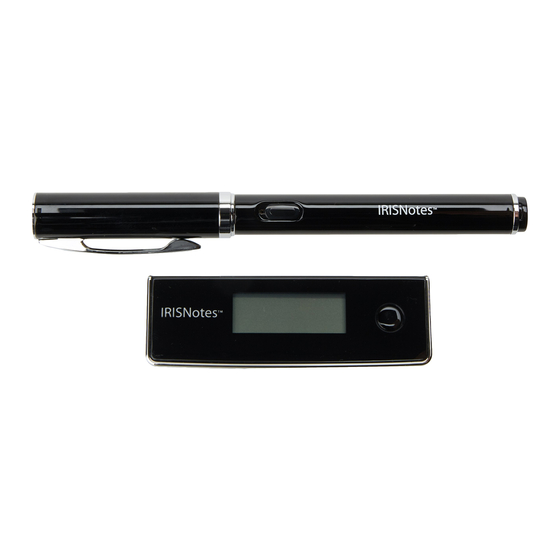
IRIS IRISNotes Executive 2 Schnellstartanleitung

Verwandte Anleitungen für IRIS IRISNotes Executive 2


Inhaltszusammenfassung für IRIS IRISNotes Executive 2
-
Seite 32: Packungsinhalt
Deutsch Deutsch Diese Kurzanleitung enthält allgemeine Anleitungen zu Installation und Verwendung von IRISnotes Executive. Detaillierte Anweisungen zur Verwendung der gesamten Funktionspalette von IRISNotes Executive finden Sie in der mit der Software mitgelieferten Hilfedatei. ™ Die Beschreibungen in dieser Anleitung beziehen sich auf die Betriebssysteme Windows 7 und ®... -
Seite 33: Schreiben Von Notizen
Deutsch Deutsch 3. Schreiben von Notizen Schritt 1: Klemmen Sie den Empfänger an ein Blatt Papier. IRISNotes unterstützt Papier bis zu einer Größe im Format A4. ™ Tipp: Klemmen Sie den Empfänger immer oben in der Mitte des Blattes an. Schritt 2: Halten Sie zum Einschalten des Empfängers die Ein-/ Austaste für 5 Sekunden gedrückt. -
Seite 34: Verwendung Von Irisnotes ™ Unter Windows Oder Mac Os
Deutsch Deutsch 4. Verwendung von IRISNotes unter Windows oder Mac OS ™ Um IRISNotes verwenden zu können, müssen Sie zuerst die IRISNotes Executive- ™ ™ Software installieren. 4.1 Installieren der Software 1. Legen Sie die IRISNotes -CD-ROM in das CD-ROM-Laufwerk Ihres Computers ein. ™... -
Seite 35: Herunterladen Von Notizen Mit Myscript Ink Retriever
Deutsch Deutsch 4.2 Herunterladen von Notizen mit MyScript Ink Retriever 1. Schließen Sie den Empfänger mit dem zugehörigen USB-Kabel am Computer an. MyScript Ink Retriever wird automatisch gestartet. 2. Geben Sie ein Präfix für Ihre Notizen ein. Das Präfix wird jedem Notizennamen vorangestellt. 3. -
Seite 36: Bearbeiten Von Notizen In Irisnotes
Deutsch Deutsch 4.4 Bearbeiten von Notizen in IRISNotes Executive ™ Sowie Sie die Notizen mit MyScript InkRtriever heruntergeladen haben, sind sie in der IRISNotes Executive-Software verfügbar. ™ Wenn Sie möchten, können Sie Notizen auch manuell herunterladen: • Klicken Sie auf das Symbol „Öffnen“. •... -
Seite 37: Bearbeiten Von Notizen
Deutsch Deutsch 4.4.2 Bearbeiten von Notizen Sie können Ihre Originalnotizen und den entsprechend konvertierten Text beliebig bearbeiten: Verwenden Sie zum Bearbeiten Ihrer mit Verwenden Sie zum Bearbeiten des dem Digitalstift gemachten Notizen die konvertierten Textes die Funktionsleiste Funktionsleiste mit den Bearbeitungsoptionen: mit den Textbearbeitungsoptionen: Farbe Bereiche auswählen, Teile löschen, neuen Text ändern, Schriftart ändern, Text hinzufügen,... -
Seite 38: Verwendung Von Irisnotes ™ Auf Einem Ipad, Iphone Oder Ipod
Deutsch Deutsch • Tippen Sie mit dem Stift auf ein Blatt Papier. Der Cursor wird nun vom Stift gesteuert. • Bewegen Sie den Stift über einem Blatt, um den Cursor zu bewegen. • Um ein Objekt anzuklicken, zeigen Sie mit dem Cursor auf das Objekt und tippen Sie dann mit dem Stift darauf, um es anzuklicken. -
Seite 39: Bearbeiten, Schreiben Und Zeichnen Von Notizen In Irisnotes
Deutsch Deutsch 5.3 Bearbeiten, Schreiben und Zeichnen von Notizen in IRISNotes ™ Nachdem Sie Ihre Notizen hochgeladen haben, können Sie sie in IRISNotes™ bearbeiten, Anmerkungen hinzufügen, sie per E-Mail versenden usw. Mit IRISNotes™ können Sie auch ganz neue Zeichnungen anfertigen und vorhandene Bilddateien beschriften. auf das Stiftsymbol und wählen Sie Open 1. -
Seite 40: Übersicht Über Das Display
Deutsch Deutsch 6.2 Übersicht über das Display Der LCD-Bildschirm zeigt die folgenden Statusinformationen an: Empfänger mit PC verbunden Speicher VOLL (Laden Sie die Dateien auf den Computer und löschen Sie sie aus dem Speicher.) Akku im Stift schwach Akku des Empfängers schwach Notizmodus Mausmodus Anzahl an gespeicherten Notizen... - Seite 41 Deutsch Deutsch Sollten bei der Verwendung von IRISNotes Probleme auftreten, sehen Sie sich die häufig ™ gestellten Fragen auf unserer Website unterwww.irislink.com/support/faq an oder wenden Sie sich an den technischen Support unter www.irislink.com/support.
- Seite 89 أ ج ب هـ د...