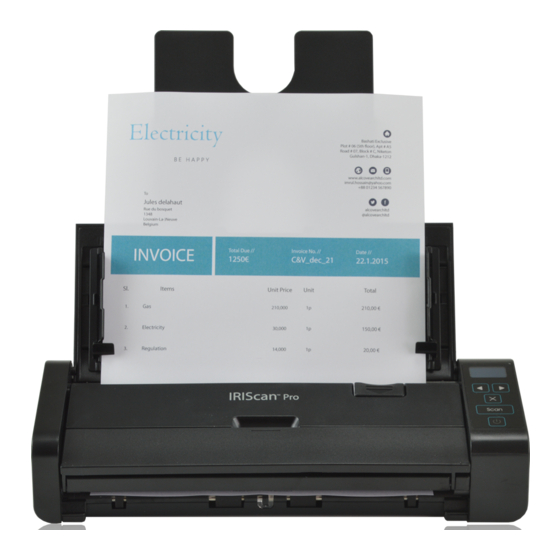
IRIS IRIScan Pro 5 Kurzanleitung

Verwandte Anleitungen für IRIS IRIScan Pro 5


Inhaltszusammenfassung für IRIS IRIScan Pro 5
- Seite 1 IRIScan ™ Be Smart, Automate Your Scans! for Windows® and Mac® Portable scanner & OCR software...
-
Seite 2: Inhaltsverzeichnis
4.3 Rückansicht ..........................6 4.4 Seitenansicht .......................... 7 5. Vorbereiten des Scanners ......................7 6. Verwendung des IRIScan Pro 5 ..................... 8 7. Scannen von Dokumenten ......................8 7.1 Verwenden des automatischen Dokumenteinzugs ................ 8 7.2 Verwenden des vorderen Einzugsfachs ..................11 7.3 Verwenden des hinteren Einzugsfachs .................. -
Seite 3: Einleitung
Kurzanleitung – IRIScan™ Pro 5 1. Einleitung Diese Kurzanleitung beschreibt die ersten Schritte mit dem IRIScan Pro 5, einem Farbscanner mit Papiereinzug. Lesen Sie sich diese Anleitung durch, bevor Sie diesen Scanner und die Software verwenden. Alle Informationen können ohne vorherige Ankündigung geändert werden. -
Seite 4: Installieren Der Software
Installation Gehen Sie zu www.irislink.com/start. Scrollen Sie nach unten zu IRIScan Pro 5. Wählen Sie die von Ihnen erworbene Version aus und klicken Sie auf Getting Started (Erste Schritte). Klicken Sie dann auf Start now (Jetzt starten). Füllen Sie das Formular aus und klicken Sie auf Register now (Jetzt registrieren). - Seite 5 Kurzanleitung – IRIScan™ Pro 5 10. Klicken Sie auf IRISmart File oder IRISmart Invoice, um es zu installieren. Befolgen Sie die Anweisungen auf dem Bildschirm. 11. Klicken Sie auf Readiris Corporate 15, um es zu installieren. Befolgen Sie die Anweisungen auf dem Bildschirm.
-
Seite 6: Kurzanleitung – Iriscan™ Pro
Hinweis: Alle zum Aktivieren der Software erforderlichen Lizenznummern finden Sie auf dem in der Packung enthaltenen Lizenzschein. Wichtig: Die Duplexfunktion des IRIScan Pro 5 wird von Cardiris Mac sowie dem Button Manager beim Scannen an Cardiris PC nicht nativ unterstützt. Wie Sie im Duplexmodus an Cardiris scannen können, ist in unserer Wissensdatenbank unter www.support.irislink.com... -
Seite 7: Vorderansicht
Kurzanleitung – IRIScan™ Pro 5 (ADF) Öffnen Sie es, um den Scanner als Scanner mit Dokumenteneinzug zu verwenden. 4.2 Vorderansicht Ziehen Sie die Auflage als Stütze beim Einlegen Dokumentauflage langer Dokumente aus. Diese Führungen sorgen dafür, dass die Dokumente gerade eingeführt werden. Heben Sie die Führungen Dokumentführungen beim Einlegen eines Dokuments an und richten Sie sie dann an den Rändern des zu scannenden... -
Seite 8: Seitenansicht
Kurzanleitung – IRIScan™ Pro 5 4.4 Seitenansicht Hier schließen Sie den Netzadapter an den Scanner Stromanschlussbuchse Stecken Sie das Micro-Ende des USB-Kabels in diesen Micro-USB-Anschluss Anschluss und verbinden Sie das andere Ende des Kabels mit einem Computer. 5. Vorbereiten des Scanners Verbinden des Scanners mit einer Stromquelle Stecken Sie das kleinere Ende des Netzteils in die Stromanschlussbuchse Ihres Scanners. -
Seite 9: Verwendung Des Iriscan Pro 5
Ausführliche Informationen zu den Scaneinstellungen finden Sie im Benutzerhandbuch zum Capture Tool auf unserer Website. 7. Scannen von Dokumenten Es gibt mehrere Möglichkeiten, Dokumente mit dem IRIScan Pro 5 zu scannen: Sie können Stapel von bis zu 20 Dokumenten im Dokumenteneinzug scannen. - Seite 10 Kurzanleitung – IRIScan™ Pro 5 Wichtig: Der Dokumenteneinzug des IRIScan Pro 5 ist L-förmig, was heißt, dass Ihre Dokumente beim Zuführen gebogen werden. Wenn Sie Dokumente scannen, die nicht gebogen werden dürfen, wie beispielsweise Ausweise oder Kreditkarten, verwenden Sie das vordere oder hintere Einzugsfach.
- Seite 11 Kurzanleitung – IRIScan™ Pro 5 Tipp zum Einlegen von Stapeln mit Dokumenten verschiedener Größen und Gewichte Wenn Sie einen Stapel von Dokumenten mit unterschiedlichen Größen und Gewichten scannen, beachten Sie diese Richtlinien, um schräg liegende Bilder oder einen Papierstau zu vermeiden. 1.
-
Seite 12: Verwenden Des Vorderen Einzugsfachs
Auch wenn Sie Ihre Dokumente gut gelockert haben, kann ein Mehrfacheinzug vorkommen. Ein Mehrfacheinzug heißt, dass versehentlich zwei oder mehr Seiten gleichzeitig eingezogen werden. Standardmäßig erkennt der IRIScan Pro 5, wenn ein Mehrfacheinzug vorliegt und auf welcher Seite dieser auftritt, und aktiviert einen Fehleralarmton. -
Seite 13: Verwenden Des Hinteren Einzugsfachs
Kurzanleitung – IRIScan™ Pro 5 7.3 Verwenden des hinteren Einzugsfachs Achtung: Das hintere Einzugsfach scannt eine Seite zurzeit. Legen Sie nicht mehrere Seiten ein. 1. Richten Sie Ihr Einzelblatt an den Papiergrößenmarkierungen mittig aus. 2. Legen Sie Ihr Dokument in das hintere Einzugsfach mit der oberen Kante zuerst und dem Text nach oben ein. -
Seite 14: Wartung
Kurzanleitung – IRIScan™ Pro 5 8. Wartung 8.1 Reinigen des Scannerglases, der Trennpolster und der Rollen Wenn auf den gescannten Bildern Streifen auftreten oder gescannte Dokumente unsauber werden, sind wahrscheinlich das Scanglas, die Trennpolster und die Rolle im Scanner verschmutzt. Reinigen Sie diese regelmäßig. -
Seite 15: Austauschen Der Zufuhrrolle
Kurzanleitung – IRIScan™ Pro 5 8.2 Austauschen der Zufuhrrolle Die Zufuhrrolle und das Trennpolster im Scanner nutzen beim Scannen ab. Wenn die Zufuhrrolle und das Trennpolster abgenutzt sind, werden Dokumente möglicherweise nicht ordnungsgemäß zugeführt und es treten Papierstaus auf. Wenn beim Einziehen von Dokumenten Probleme auftreten, ersetzen Sie die Zufuhrrolle und das Trennpolster. -
Seite 16: Austauschen Des Trennpolsters
Kurzanleitung – IRIScan™ Pro 5 8.3 Austauschen des Trennpolsters Öffnen Sie das Einzugsfach. Drücken Sie auf die ADF-Entriegelungstaste, um die Einzugsfachabdeckung zu öffnen. Drücken Sie die beiden Halterungen des Trennpolsters mit zwei Fingern nach innen, heben Sie das Trennpolster an und nehmen Sie es heraus. Die beiden Halterungen sind mit blauen Pfeilen ausgewiesen. -
Seite 17: Fehlerzustände
Kurzanleitung – IRIScan™ Pro 5 9.2. Fehlerzustände Wenn während des Scannens ein Fehler auftritt, blinkt die LED-Lampe rot und es wird ein Fehlersymbol angezeigt. Beziehen Sie sich auf die folgende Tabelle, um die Fehlerzustände zu beseitigen. Fehlersymbol Ursache Lösung Papierstau 1. -
Seite 18: Produktsupport
Systemspeichers beansprucht, wird zur Vermeidung von Fehlern empfohlen, eine optische Auflösung unter 600 dpi auszuwählen. 9.4 Produktsupport Sollten bei der Verwendung von IRIScan Pro 5 weiterhin Probleme auftreten, beziehen Sie sich auf den Abschnitt „Technischer Support“ auf der Website www.irislink.com. -
Seite 19: Systemanforderungen
Kurzanleitung – IRIScan™ Pro 5 Gewicht: 1,4 kg Empfehlung pro Tag Scanvolumen: 1.000 Blatt Papier 10.2 Systemanforderungen CPU: Intel Core 2 Duo oder höher Arbeitsspeicher: Mindestens 1 GB RAM. 2 GB RAM empfohlen Festplattenspeicher: Siehe Benutzerhandbücher zur entsprechendenSoftware Betriebssystem: Windows 10, Windows 8.1, Windows 8, Windows 7. 32 oder 64 Bit. USB: USB 2.0-Anschluss 11. - Seite 20 Verfärbungen zeigt oder sich unnormal verformt, schalten Sie den Scanner umgehend aus, entnehmen Sie die Batterien, falls zutreffend, und ziehen Sie alle Kabel ab. Verwenden Sie den Scanner nicht mehr und wenden Sie sich an Ihren Händler oder den Kundensupport von IRIS, um Anweisungen zur weiteren Vorgehensweise zu erhalten.
-
Seite 21: Bestimmungen Für Die Europäische Union
Kurzanleitung – IRIScan™ Pro 5 IC RSP-100 I.R.I.S. erklärt hiermit, dass seine Geräte “IRIScan™ Mouse Wifi“, „IRIScan™ Book Executive“, „IRISPen™ Air“ die wesentlichen Anforderungen und andere relevante Vorschriften der kanadischen Richtlinie IC RSP- 100 erfüllen. Bestimmungen für die Europäische Union Produkte mit der CE-Kennzeichnung entsprechen den folgenden EU-Richtlinien: ...