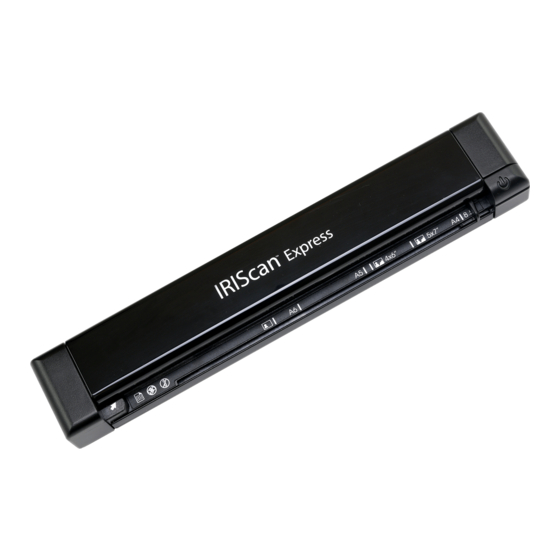
IRIS IRIScan Express 4 Kurzanleitung
Inhaltsverzeichnis
Inhaltsverzeichnis

Verwandte Anleitungen für IRIS IRIScan Express 4


Inhaltszusammenfassung für IRIS IRIScan Express 4
- Seite 1 IRIScan Express 4 Kurzanleitung...
-
Seite 2: Inhaltsverzeichnis
Inhalte 1. Einleitung 2. Installieren der Software 2.1 Installation unter Windows 2.2 Installation unter Mac OS 3. Unterstützte Dokumente 4. Verwendung des Scanners 4.1 Ansicht von oben 4.2 Rückansicht 4.3 Scannen mit dem IRIScan™ Express 4 5. Wartung 5.1 Kalibrieren des Scanners 5.2 Reinigen des Scanners 6. -
Seite 3: Einleitung
1. Einleitung Diese Kurzanleitung beschreibt die ersten Schritte mit dem IRIScan Express 4. Lesen Sie sich diese Anleitung durch, bevor Sie diesen Scanner und die Software verwenden. Alle Informationen können ohne vorherige Ankündigung geändert werden. Die im Lieferumfang dieses Scanners enthaltene Software: Windows: ... -
Seite 4: Installation Unter Windows
Klicken Sie auf Readiris Pro 14, um Readiris zu installieren. Befolgen Sie die Anweisungen auf dem Bildschirm. Kehren Sie zum Setup-Bildschirm zurück und klicken Sie auf IRIScan Express 4, um den Scannertreiber zu installieren. Klicken Sie auf Next (Weiter), bis Sie den Schritt Plug in the USB Cable (USB-Kabel anschließen) erreicht haben. -
Seite 5: Installation Unter Mac Os
2.2 Installation unter Mac OS Gehen Sie zu www.irislink.com/softwaredownload. Klicken Sie auf den Mac-Link und laden Sie das IRIScan Express 4-Paket herunter. Führen Sie nach Abschluss des Downloads die Datei IRIScanExpress4.dmg aus. Der folgende Setup-Bildschirm wird angezeigt: Führen Sie die Datei Readiris Pro 14.pkg aus und befolgen Sie die Anweisungen auf dem Bildschirm. -
Seite 6: Verwendung Des Scanners
Gedruckte Bilder (Bilder aus Zeitungen, Zeitschriften usw.) Weiche und dünne Materialien (dünnes Papier, Stoff usw.) 4. Verwendung des Scanners 4.1 Ansicht von oben Zahl Name Beschreibung Schieben Sie das Dokument mit der bedruckten Seite NACH OBEN und am linken Rand Papierzufuhr ausgerichtet in den Schlitz der Papierzufuhr ein, um mit dem... -
Seite 7: Scannen Mit Dem Iriscan™ Express
4.3 Scannen mit dem IRIScan™ Express 4 Der IRIScan Express 4 kann auf vielfältige Weise genutzt werden: Mit dem Button Manager* (nur Windows), um Dokumente direkt zur Texterkennung an Readiris zu senden, sie mit anderen Anwendungen Ihrer Wahl zu scannen, an mehrere Cloud-Ziele zu senden usw. -
Seite 8: Wartung
Starten Sie das Capture Tool. Unter Windows: Klicken Sie auf Start > All Programs (Alle Programme) > IRIScan Express 4 Scanner > Capture Tool Wählen Sie Ihren Treibertyp und das Scannermodell aus und klicken Sie auf OK. Unter Mac OS: ... -
Seite 9: Reinigen Des Scanners
5.2 Reinigen des Scanners Um eine optimale Bildqualität des Scanners zu erhalten und Staubansammlungen zu vermeiden, wird empfohlen, den Scanner nach jeweils 200 Scans oder wenn vertikale Linien oder Streifen auf dem gescannten Bild zu sehen sind, zu reinigen (Außenfläche und Zufuhrrollen). Verwenden Sie nur die empfohlenen und mitgelieferten Werkzeuge zum Reinigen des ... -
Seite 10: Fehlerbehebung
6. Fehlerbehebung 6.1 Beseitigen eines Papierstaus Öffnen Sie die Abdeckung, indem Sie den Scanner mit einem Daumen auf der Papierzufuhr und dem anderen Daumen auf der Abdeckung halten. Drücken Sie den Daumen vorsichtig und bestimmt in die Papierzufuhr und heben Sie die Abdeckung an. Auf diese Weise wird das Oberteil des Scanners vom Unterteil gelöst. -
Seite 11: Fragen Und Antworten
6.2 Fragen und Antworten Frage: Warum kommt mein gescanntes Bild immer zu dunkel heraus? Antwort: 1. Legen Sie die Bildschirmeinstellungen mit sRGB fest. 2. Passen Sie die Helligkeitseinstellungen von der Anwendungssoftware auf dem Bildschirm an. Frage: Warum sind seltsame Linien auf dem gescannten Dokument? Antwort: Überprüfen Sie Folgendes:... -
Seite 12: Produktsupport
Geben Sie Ihr Superuser-Kennwort ein. Der IRIScan-Treiber und das Capture Tool werden entfernt. 6.3 Produktsupport Sollten bei der Verwendung von IRIScan Express 4 weiterhin Probleme auftreten, beziehen Sie sich auf den Abschnitt Technischer Support auf der Website www.irislink.com. 7. Spezifikationen Alle Spezifikationen können ohne vorherige Ankündigung geändert werden. -
Seite 13: Rechtliche Informationen
8. Rechtliche Informationen Copyright IRIScanExpress4-dgi-18032016-04 © Copyright 2016 I.R.I.S SA. Alle Rechte vorbehalten. Informationen in dieser Dokumentation können ohne vorherige Ankündigung geändert werden. Die in diesem Dokument beschriebene Software unterliegt einer Lizenzvereinbarung und Vertraulichkeitsvereinbarung. Die Verwendung dieser Software und das Anfertigen von Kopien dieser Software sind ausschließlich im Rahmen der in diesen Vereinbarungen aufgeführten Bedingungen zulässig. - Seite 14 Sie die Batterien, falls zutreffend, und ziehen Sie alle Kabel ab. Verwenden Sie den Scanner nicht mehr und wenden Sie sich an Ihren Händler oder den Kundensupport von IRIS, um Anweisungen zur weiteren Vorgehensweise zu erhalten. Achten Sie darauf, dass der Scanner nicht herunterfällt oder Stößen ausgesetzt ist.
- Seite 15 Wenn Sie planen, den Scanner über einen längeren Zeitraum (über einen Monat) nicht zu verwenden, entnehmen Sie bei Modellen, bei denen dies möglich ist (IRIScan Book), unbedingt die Batterien. Wenn Sie den Scanner mit nicht austauschbarer Lithiumbatterie (IRIScan Anywhere 3 oder IRIScan Anywhere Wifi) für mindestens einen Monat nicht verwendet haben, vergessen Sie nicht, ihn vor der ersten Verwendung vollständig aufzuladen.
- Seite 16 Dieses Produkt erfüllt Grenzwerte Klasse EN55022, EN55024, Sicherheitsanforderungen von EN 60950 und die ROHS-Anforderungen von EN50581. *Dieses Produkt ist als LED-Produkt der Klasse 1 zertifiziert. Entsorgung von Altgeräten durch Nutzer in Privathaushalten Dieses Symbol auf dem Produkt und seiner Verpackung weist darauf hin, dass das Produkt nicht über Ihren Hausmüll entsorgt werden darf.