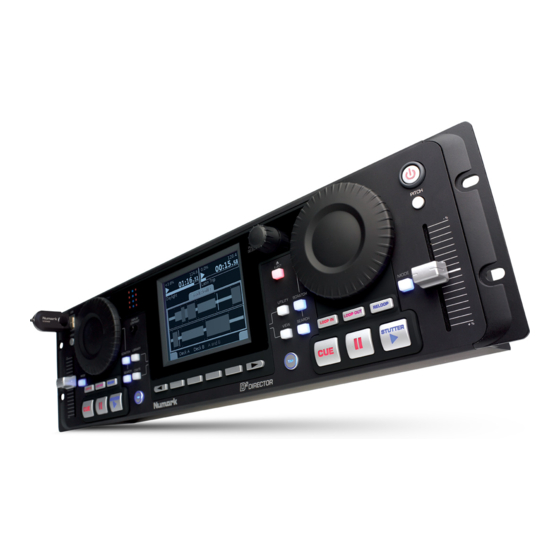
Numark D2 DIRECTOR Handbuch
Vorschau ausblenden
Andere Handbücher für D2 DIRECTOR:
- Bedienungsanleitung (47 Seiten) ,
- Kurzanleitung (2 Seiten)

Verwandte Anleitungen für Numark D2 DIRECTOR


Inhaltszusammenfassung für Numark D2 DIRECTOR
- Seite 1 REFERENCE MANUAL (ENGLISH) ::::: 1 – 33 MANUAL DE REFERENCIA (ESPAÑOL) ::::: 34 – 66 GUIDE D’UTILISATION (FRANÇAIS) ::::: 67 – 107 MANUALE DI RIFERIMENTO (ITALIANO) ::::: 108 – 140 BEDIENUNGSANLEITUNG (DEUTSCH) ::::: 141 – 176 Downloaded from www.Manualslib.com manuals search engine...
- Seite 141 DIE LIBRARY..........................150 VORBEREITEN IHRER SPEICHERMEDIEN ............... 150 ERZEUGEN EINER LIBRARY ....................150 Library mit der Librarian Software erzeugen ..............150 Library mit dem D2 Director erzeugen................150 LADEN EINER LIBRARY ...................... 151 VERWENDEN EINER LIBRARY ................... 152 Suche ..........................153 Browsen ..........................
-
Seite 142: Einführung
EINFÜHRUNG D2 Director ist eine 19” Dual-Deck Konsole für den modernen DJ. Mit Hilfe der leichtverständlichen und übersichtlichen Bedienung und der Plug- And Play Funktionen ist der DJ in der Lage, Tracks von angeschlossenen USB-Speichermedien schnell zu finden, zu organisieren und abzuspielen. Songs lassen sich den Decks manuell zuweisen oder automatisch, wie in einer Jukebox, abspielen. -
Seite 143: Anschlussübersicht
Bringen Sie den D2 Director in eine geeignete Betriebsposition, indem Sie: Den D2 Director auf eine gerade Oberfläche stellen oder Den D2 Director mit 4 Rackschrauben in ein Standard 19“ Rack montieren. Achten Sie darauf, dass alle Geräte ausgeschaltet sind und dass alle Fader und Gain Regler Ihres Mixers auf dem niedrigsten Wert stehen. -
Seite 144: Übersicht Über Die Rückseite
Funktionsweise zu gewährleisten. Zur komfortablen Navigation und für eine schnelle Suche können Sie eine USB-Tastatur an einen dieser beiden Ports anschließen. Hinweis: Der D2 Director spielt die Musikformate MP3, WAV und AAC ab und liest die Dateisysteme FAT16, FAT32, NTFS (nur lesen) sowie HFS+. -
Seite 145: Arbeitsweise Mit Dem D2 Director
DJ-Techniken, die Sie bereits kennen werden. Es gibt jedoch keine „richtige“ oder „falsche“ Art und Weise, um den D2 Director einzusetzen. Sie werden durch ein wenig herumprobieren, sehr viele Möglichkeiten entdecken. Hier erfahren Sie die nun erst einmal die Grundlagen... - Seite 146 Wenn Ihre Daten fertig vorbereitet sind, können Sie loslegen! Vorbereiten des Crates Im D2 Director befindet sich Ihre virtuelle Plattenkiste (Crate = Kiste). Um Ihr Set zusammenzustellen, legen Sie einfach Tracks aus der Library im Crate ab, in etwa so, als wenn Sie Ihre Schallplatten sortieren würden.
-
Seite 147: Die Grafische Bedienoberfläche
Zum Ausschalten des Gerätes halten Sie die Power Taste gedrückt. Eine Balkenanzeige, die im Display dargestellt wird, füllt sich von links nach rechts, solange Sie die Taste gedrückt halten. Der D2 Director schaltet sich aus, wenn die Füllung der Balkenanzeige den rechten Rand erreicht, was etwas 3 Sekunden benötigt. Auf diese Weise vermeiden wir, dass der D2 Director versehentlich während einer Performance ausgeschaltet wird. -
Seite 148: Menüleiste
Menüleiste eine Verlaufsanzeige. Die Verlaufsanzeige füllt sich entsprechend dem Fortschritt der Funktion von links nach rechts. Die meisten Funktionen Ihres D2 Director reagieren sofort. Einige rechenintensive Aufgaben, wie das Senden einer großen Anzahl von Tracks in den Crate können ein paar Sekunden in Anspruch nehmen. Sollte eine Funktion etwas mehr Zeit benötigen, wird Ihnen eine sich drehende Indikator angezeigt, der Sie wissen lässt, dass der Vorgang in... -
Seite 149: Verwenden Von Bildschirmdialogen
In der Abbildung rechts ändert der DJ die Mode Settings für Deck A. Text eingeben Immer dann, wenn Sie Text in den D2 Director eingeben könne, zum Beispiel bei der Tracksuche oder zum Benennen einer Playlist, erscheint ein Texteingabefeld im Display. Im Gegensatz zu anderen Dialogen besitzt das Texteingabefeld ein eigenes Menü, welches im Zusammenspiel mit dem Push Select Regler die Texteingabe mit oder ohne Tastatur... -
Seite 150: Die Library
Wenn Sie Ihre Tracks vorbereitet haben, müssen Sie als nächstes eine Library erzeugen. Damit Sie später schnell auf Ihre Tracks zugreifen können, benötigt der D2 Director etwas Zeit, um die Tracks und die Playlists, die sich auf dem USB-Speichermedium befinden, zu scannen. Die Library wird in einem speziellen Ordner, der an der Bezeichnung „.library"... -
Seite 151: Laden Einer Library
Wir empfehlen Ihnen in jedem Fall, das USB-Medium auszuwerfen, ein paar Tracks mit Ihrem PC/Mac zu löschen und den Vorgang zu wiederholen. Im Allgemeinen raten wir Ihnen dazu, das USB-Speichermedium nicht über 98% seiner Gesamtkapazität zu füllen, damit der D2 Director ausreichend Platz zum Erzeugen der Library und späterer Playlists vorfindet. -
Seite 152: Verwenden Einer Library
VERWENDEN EINER LIBRARY Drücken Sie die Library Taste, um den Arbeitsbereich Library zu öffnen. Sollte noch keine Library geladen sein, werden Sie aufgefordert ein USB-Speichermedium anzustecken (siehe „Laden einer Library” auf der vorangegangenen Seite). Jede geladene Library wird in der Menüleiste angezeigt. Sollten Sie verschiedene USB-Speicher oder Partitionen angeschlossen haben, können Sie Ihre Tracks aus verschiedenen Libraries auswählen. -
Seite 153: Suche
Suche Die Suche ermöglicht den schnellen und direkten Zugriff auf einen Track oder mehrere Tracks, die dem eingegebenen Suchtext entsprechen. Definieren Sie zunächst, wonach Sie suchen... Die Suchkategorie bestimmen Sie, indem Sie entweder den Push Select Regler verwenden oder sich der Pfeiltasten einer angeschlossenen Computertastatur bedienen. -
Seite 154: Browsen
Browsen Das Browsen ermöglicht das Auffinden von Tracks innerhalb Ihrer Library, indem Sie durch strukturierte Listen navigieren. Insgesamt stehen Ihnen sechs Browsing-Optionen, jede nähert sich dem gesuchten Titel Stück für Stück an: Track Browsen nach Track Album Browsen nach Album dann Track Artist Browsen nach Künstler... -
Seite 155: File View
Wie Sie sehen, bietet die Browse-Funktion, im Gegensatz zur Suche, die Möglichkeit, mit mehreren ausgewählten Tracks gleichzeitig zu arbeiten. Sie können so beispielsweise ein gesamtes Album zu einer Playlist senden oder alle Titel eines Musikstils in den Crate schicken. Mehrere ausgewählte Tracks lassen sich jedoch nie direkt zu einem Deck senden, da ein Deck immer nur jeweils einen Track laden kann. -
Seite 156: Mit Playlists Arbeiten
Playlists sind Sammlungen von Tracks, die in einer bestimmten Reihenfolge angeordnet sind. Sie können so viele Playlists, wie Sie wollen, mit dem D2 Director erstellen. Playlists lassen zudem auch am PC oder Mac in einem der unterstützten Formate erstellen (siehe Abschnitt „Vorbereiten Ihrer Speichermedien“... -
Seite 157: Eine Library Auswerfen
USB-Speichergerät am D2 Director betreiben, achten Sie darauf, dass Sie das richtige abmelden! Falls Sie den D2 Director ausschalten möchten, müssen Sie die Libraries vorher nicht abmelden. Halten Sie zum Ausschalten des Gerätes die Power Taste für drei Sekunden gedrückt und unterbrechen Sie keinesfalls die Stromversorgung zum Gerät! -
Seite 158: Der Crate
Platten herauszuziehen oder um nach Titelwünschen zu suchen. Der Crate des D2 Director kann also wie eine herkömmliche Plattenkiste angesehen werden. Anders ausgedrückt, enthält der Crate die Tracks, die Sie während Ihres Gigs spielen möchten. Sie müssen zwar nicht zwingend Tracks im Crate geladen haben, da Sie Tracks ja auch direkt zu den Decks senden können –... -
Seite 159: Laden Und Speichern Des Crate
Bestandteil aus den anderen Libraries wieder aufgebaut. Der D2 Director versucht, den Crate in der ursprünglichen Reihenfolge wiederherzustellen, auch wenn die Libraries durcheinander geladen werden. Falls das alles für Sie wie böhmische Dörfer klingt, lehnen Sie sich einfach zurück – der D2 Director versucht, Ihnen die meiste Arbeit abzunehmen! Der Crate ist als „alltäglicher Arbeitsplatz“... -
Seite 160: Global Controls
GLOBAL CONTROLS Dieser Abschnitt widmet sich den Global Controls des D2, wie z.B. den Navigations- und Funktions- elementen, sowie dem Beatkeeper und der großen LCD Anzeige. Folgende Elemente zählen wir zu den Global Controls: PUSH SELECT – Dieser Regler wird Navigation Listen, Änderung von Einstellungen und zur... - Seite 161 EJECT – Drücken Sie diese Taste, um das abzumeldende USB-Speichermedium auszuwählen. Wird diese Taste gedrückt, sehen Sie die an den D2 Director angeschlossenen Geräte in einer Liste. Wählen Sie mit den Menü Tasten unter dem Display das Gerät, welches Sie nicht mehr verwenden möchten, aus.
-
Seite 162: Bedienelemente Der Decks (A Und B)
Bedienelemente, weshalb wir das Deck A als Beispiel (siehe rechte Abbildung). Sie finden am D2 Director die folgenden Bedienelemente für jedes Deck: PLAY/STUTTER – Mit dieser Taste starten Sie den in das Deck geladene Track. Dabei wird ein Cue Punkt an der Startposition gesetzt. - Seite 163 JOG WHEEL – Dieses Rad können Sie für Pitch Bend-Funktionen, zum Scratchen und zur Suche innerhalb von Tracks, die im Deck geladen sind, verwenden. Die Funktionsweise des Jog Wheels richtet sich nach zwei dazugehörigen Tasten – SCRATCH und SEARCH. Das Jog Wheel führt Pitch Bend-Funktionen aus, wenn ein Track im Deck abgespielt wird. Dabei wird die Musik zeitweilig beschleunigt (Drehung des Wheels in Uhrzeigerrichtung –...
- Seite 164 Loop Tasten Der D2 Director besitzt eine nahtlose Loop-Funktion. Das bedeutet, dass bei einem gesetzten Loop keine Unterbrechung zu hören ist, wenn die Musik vom Loop Ende zum Loop Anfang zurückspringt. Dank dieser Loopfunktion können Sie Ihre Mixe kreativ gestalten, da Sie im Handumdrehen Remixe erstellen können und ausgewählte Songabschnitte so lange wiedergeben lassen können, wie es Ihnen gefällt.
-
Seite 165: Deck Modus Einstellungen (A Und B)
Funktioniert wie der Cue Modus, nur dass die Wiedergabe an der gegenwärtigen Position, anstatt am Cue Punkt, anhält. Technische Information: Der D2 Director verwendet die allgemein weit verbreitete Methode eines 5V Impulses für das Fader Start Signal. Zur Verkabelung beachten Sie bitte die Anschlussübersicht auf Seite 143 dieser Anleitung. -
Seite 166: Views - Displayansichten
VIEWS – DISPLAYANSICHTEN Sie können die VIEW Taste zum Abrufen verschiedener Informationen über die Musik, die in den Decks wiedergegeben wird, verwenden. Die VIEW Taste schaltet zwischen dem Track View und dem Profile View, wie nun beschrieben, hin und her. TRACK VIEW Der Track View zeigt Zusatzinformationen zu den in die Decks geladenen Tracks an, die in der Deck Anzeige nicht dargestellt... -
Seite 167: Utility
Hinweis: Wir empfehlen Ihnen, von Zeit zu Zeit zu prüfen, ob Sie die neuste Softwareversion in Ihrem D2 Director verwenden. Überprüfen Sie auf der Numark Webseite, ob es eine aktuellere Version, als Sie einsetzen, gibt. Neue Softwareversionen beinhalten neue Funktionen und Fehlerbehebungen. -
Seite 168: Calibrate
Calibrate Mit Hilfe dieser Funktion können Sie die Pitch Fader kalibrieren. Ihr D2 Director hat unser Werk zwar vorkalibriert verlassen, jedoch kann sich die Fader-Charakteristik auf Dauer etwas ändern. Falls die obere, untere und mittlere Faderposition nicht mehr mit dem gewünschten Pitch Bereich übereinstimmt, sollten Sie diese Kalibrierung durchführen. -
Seite 169: D2 Software Updates
Laden Sie sich die Softwaredatei (.UPG) auf Ihren Computer herunter. Kopieren Sie die .UPG Datei auf die oberste Ebene Ihres mit dem D2 Director kompatiblen USB- Speichermediums. Ältere .UPG Dateien sollten Sie vorher von dem USB-Speicher entfernen. -
Seite 170: Tastaturbefehle
TASTATURBEFEHLE Sollten Sie an Ihren D2 Director eine USB-Computertastatur angeschlossen haben, können Sie die folgenden Tastatur-Kurzbefehle verwenden: TEXTEINGABE Zur Verwendung in Texteingabefeldern, zur Suche und zum Benennen von Playlists, usw. (Vor der Editierung) • Enter = Startet Editierung (Beim Editieren) •... -
Seite 171: Usb Gerätekompatiilität
Dieser Abschnitt erklärt die technischen Aspekte der Verbindung von USB-Speichermedien mit D2 Director. Für die meisten User werden so viele Details nicht von Interesse sein – sie möchten den D2 Director einfach nur verwenden. Jedoch kann es nicht schaden, sich diese Informationen durchzulesen, damit Sie auf eventuelle und unerwartete Dinge reagieren können, wenn sie beim Betrieb passieren. -
Seite 172: Libraries Identifizieren
Zeichen enthalten. UNTERSTÜTZTE DATEISYSTEME Der D2 Director unterstützt die Dateisysteme FAT16, FAT32, HFS+ und NTFS (das letztere kann nur gelesen werden). Die FAT16 und FAT32 Dateisysteme werden meistens bei vorformatierten Speichermedien verwendet und sind mit den meisten Computersystemen kompatibel. NTFS wird normalerweise von Windows Computern, speziell mit großen Festplatten, eingesetzt. -
Seite 173: Defragmentation
Wie auch Datenbackups Ihrer Computerfestplatten sehr wichtig sind, ist es genauso unumgänglich, dass Sie Ihre Daten für den D2 Director als Sicherungskopie sichern. Kein USB-Speicher ist vor Datenverlust gefeit – jeder USB-Stick und jede Festplatte hat eine begrenzte Lebensdauer. Deshalb sollten Sie immer Sicherungskopien Ihrer Daten anlegen. -
Seite 174: Kleiner Digital Audio Exkurs
Tags und ermöglicht so das schnelle und effiziente Auffinden Ihrer Tracks. FORMATE Der D2 Director unterstützt drei der populärsten Audioformate – zwei davon sind komprimierte und eines ist ein unkomprimiertes Audioformat. Mit diesem Format begann die Revolution. In den 90ern ursprünglich für die Filmproduktion entwickelt, begann es ein paar Jahre später mit der Erfindung der transportablen MP3-Player seinen Siegeszug... - Seite 175 Schattenseite steht, dass die Dateien sehr groß sind (normalerweise 5-10 mal größer, als ein MP3). Es gibt keinen Standard für das Tagging von WAV Dateien. Momentan kann der D2 Director nur den Dateinamen (wird als Trackname angezeigt) zur Identifizierung eines Tracks verwenden.
-
Seite 176: Technische Spezifikationen
© Numark Industries, Inc. 2007. Alle Rechte vorbehalten. Der D2 Director verwendet zur Gewährleistung höchster Zuverlässigkeit und Performance als Grundlage eine Linux Plattform. Linux und Teile dieser Software werden unter der GNU Public Licence (GPL) und der Lesser GNU Public License (LGPL) veröffentlicht.