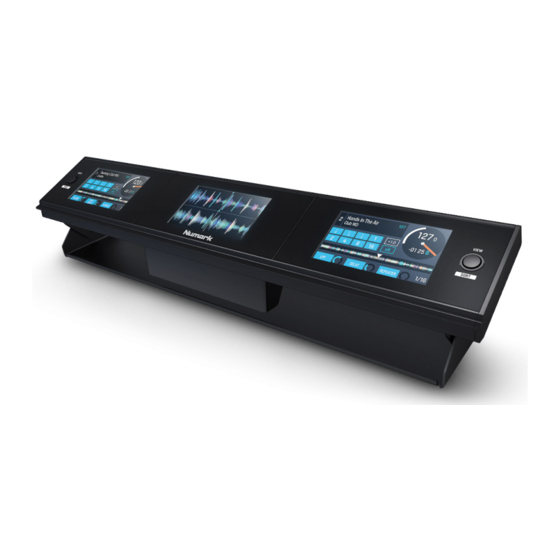
Numark Dashboard Benutzerhandbuch
Dj-display

Verwandte Anleitungen für Numark Dashboard


Inhaltszusammenfassung für Numark Dashboard
- Seite 1 User Guide English ( 3 – 8 ) Guía del usuario Español ( 9 – 14 ) Guide d'utilisation Français ( 15 – 20 ) Guida per l'uso Italiano ( 21 – 26 ) Benutzerhandbuch Deutsch ( 27 – 32 ) Appendix English ( 33 )
-
Seite 27: Schnellstart / Anschlussdiagramm
Für aktuelle Informationen zu diesem Produkt (Systemanforderungen, Informationen zur Kompatibilität etc.) und zur Produktregistrierung besuchen Sie numark.com. Um weitere Unterstützung zu Ihrem Produkt zu erhalten, besuchen Sie numark.com/support. Schnellstart / Anschlussdiagramm Wenn Sie Höhe und Winkel der Anzeige anpassen möchten, entfernen Sie die Schrauben von beiden Seiten des Ständers und bringen sie in eine der drei vorgebohrten... - Seite 28 Zeitansicht zu wählen. Hinweis: Das Verhalten der Tasten Deck und Ansicht ändern sich je nach Spezifikationen Ihres verbundenen kompatiblen Controllers. Für eine Liste der kompatiblen Controllers besuchen Sie bitte numark.com. • Wenn der Controller nur 2 Kanäle hat, funktioniert nur die Sortierfunktion.
- Seite 29 Anzeige Das Vollfarb-Display des Dashboards bietet Echtzeit-Feedback der Serato DJ Software. Die Linken/Rechten Displays zeigen Performance-Ansicht 1 oder Performance-Ansicht 2. Das Center-Display zeigt die Bibliotheksansicht oder die Wellenformansicht. Beim ersten Einschalten zeigt das Center-Display standardmäßig die Bibliotheksansicht. Die Linken/Rechten Displays zeigen standardmäßig das aktuelle Deck im Fokus mit der Performance-Ansicht 1.
-
Seite 30: Performance-Ansicht
Performance-Ansicht 1 Diese Ansicht enthält Informationen über den aktuellen Track, Effekte, Hot Cues und Loops. Deck: Dies ist das aktuell ausgewählte Layer in der Software, das von diesem Hardware-Deck gesteuert wird. Tippen Sie auf die Taste Deck, um zwischen die Layers zu wechseln, wenn Ihr Controller 4 Decks unterstützt. - Seite 31 Performance-Ansicht 2 Diese Ansicht bietet eine alternative Anzeige von Informationen zum aktuellen Track, den Effekten, Hot Cues und Loops. Deck: Dies ist das aktuell ausgewählte Layer in der Software, das von diesem Hardware- Deck gesteuert wird. Tippen Sie auf die Taste Deck, um zwischen die Layers zu wechseln, wenn Ihr Controller 4 Decks unterstützt.
- Seite 32 Bibliotheksansicht Crate-/Listen-Name: Dies ist der Crate, Subcrate oder eine andere Track-Liste (z.B. Alle), die Sie gerade ansehen. Track-Name: Dies ist der Titel des aktuell geladenen Tracks. Künstlername: Dies ist der Künstler des aktuell geladenen Tracks. Track BPM: Standardmäßig zeigt diese Spalte das Tempo (in Schlägen pro Minute oder in BPM) des aktuell geladenen Tracks.
- Seite 36 Manual Version 1.3...