Numark dds80 Bedienungsanleitung

Verwandte Anleitungen für Numark dds80


Inhaltszusammenfassung für Numark dds80
- Seite 1 REFERENCE MANUAL (ENGLISH) ::::: 2 – 40 MANUAL DE REFERENCIA (ESPAÑOL) ::::: 41 – 78 GUIDE D’UTILISATION (FRANÇAIS) ::::: 82 – 123 MANUALE DI RIFERIMENTO (ITALIANO) ::::: 130 – 161 BEDIENUNGSANLEITUNG (DEUTSCH) ::::: 171 – 201...
-
Seite 171: Inhaltsverzeichnis
INHALTSVERZEICHNIS INHALTSVERZEICHNIS ..........................171 EINFÜHRUNG ............................173 FUNKTIONEN .............................173 WICHTIGE HINWEISE..........................173 ANSCHLUSSÜBERSICHT ..........................174 ÜBERSICHT ÜBER DIE RÜCKSEITE......................175 ÜBERSICHT ÜBER DIE OBERSEITE......................175 DDS DRIVE ÜBERSICHT ...........................176 ARBEITSWEISE MIT DEM DDS .........................177 DIE GRAFISCHE BEDIENOBERFLÄCHE ....................179 .......................179 USSCHALTEN DES ERÄTES ............................179 ISPLAY ............................180 ISPLAYS .............................180 ENÜLEISTE ............................180... - Seite 172 INHALTSVERZEICHNIS UTILITY...............................204 ..............................204 ISPLAY ..............................204 ESTORE ...............................205 ALIBRATE ..............................205 PDATES DDS SOFTWARE UPDATES........................206 UPDATE VORGANG..........................206 TASTATURBEFEHLE ..........................207 USB GERÄTEKOMPATIILITÄT........................208 USB VERBINDUNG ..........................208 UNTERSTÜTZE SPEICHERMEDIEN ....................208 LIBRARIES IDENTIFIZIEREN ........................209 UNTERSTÜTZTE DATEISYSTEME.......................209 VERMEIDEN UND BEHEBEN VON FEHLERN ..................209 DEFRAGMENTATION ...........................210 SICHERN SIE IHRE DATEN........................210 KLEINER DIGITAL AUDIO EXKURS ......................211 KOMPRIMIERUNG ..........................211 TAGGING...............................211...
-
Seite 173: Einführung
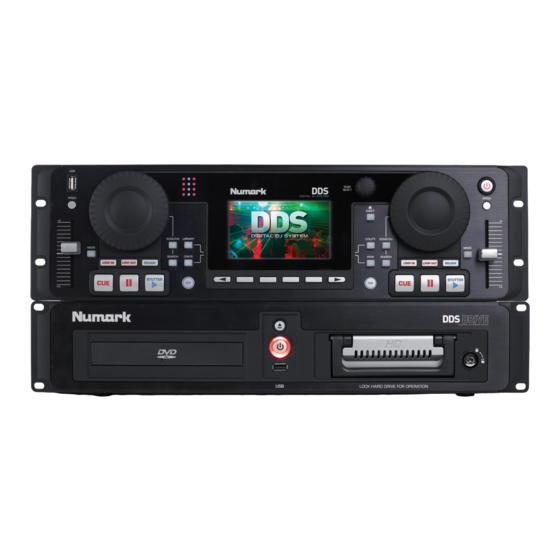
EINFÜHRUNG DDS80 ist ein revolutionäres DJ System, bestehend aus einer 19” fähigen Dual Deck Steuereinheit (3HE) und einer 19” Festplatteneinheit (2HE) mit USB2.0 Port sowie CD/DVD Support. Dank der bahnbrechenden und leicht zugänglichen Benutzeroberfläche und dem Plug and Play Design ist der DJ in der Lage, Tracks angeschlossener USB Speichermedien schnell zu finden, zu organisieren und abzuspielen. -
Seite 174: Anschlussübersicht
• Mixer • Verstärker oder andere Ausgangsgeräte Gehen Sie zum Ausschalten der Geräte in der genau umgekehrten Reihenfolge vor: • Verstärker oder Ausgangsgeräte • Mixer • DDS Weitere Informationen zu diesem Produkt finden Sie online auf http://www.numark.de sowie auf http://www.numark.com... -
Seite 175: Übersicht Über Die Rückseite
ÜBERSICHT ÜBER DIE RÜCKSEITE Power – Bitte schließen Sie das mitgelieferte 12V 2A Gleichstromnetzteil hier an und verbinden Sie es mit einer Stromquelle. Bitte verwenden Sie ausschließlich das mitgelieferte Netzteil – die Verwendung eines anderen könnte zu einem Defekt des DDS führen. DC Restraint –... -
Seite 176: Dds Drive Übersicht
DDS DRIVE ÜBERSICHT Netzschalter – Diese Taste dient zum Ein- und Ausschalten des DDS Drives. Verwenden Sie immer diese Taste, um das Gerät auszuschalten. Das Ziehen des Netzkabels oder das Ausschalten der Steckdose, mit der das Gerät verbunden ist, könnte die festplatte beschädigen. USB Wechselmedieneingang –... -
Seite 177: Arbeitsweise Mit Dem Dds
Ihnen auch, Dateien von und an andere Laufwerke (wie Massenspeicher oder das CD/DVD-Laufwerk des DDS). Es lohnt sich, bereits auf dieser Stufe sorgfältig vorzugehen, damit Ihre Musik in professioneller Qualität gewandelt wird. Sie werden zudem Geräte, wie den Numark TTUSB, einen USB-Turntable, sehr zu schätzen wissen, um traditionellen Musikdatenträger zu digitalisieren. - Seite 178 Gig! Wenn Ihre Daten fertig vorbereitet sind, können Sie loslegen! Vorbereiten des Crates Im DDS befindet sich Ihre virtuelle Plattenkiste (Crate = Kiste). Um Ihr Set zusammenzustellen, legen Sie einfach Tracks aus der Library im Crate ab, in etwa so, als wenn Sie Ihre Schallplatten sortieren würden.
-
Seite 179: Die Grafische Bedienoberfläche
DIE GRAFISCHE BEDIENOBERFLÄCHE Der DDS besitzt eine bahnbrechende, grafisch unterstützte Bedienoberfläche, die das DJing revolutioniert. Die Bedienoberfläche ermöglicht sofortigen Zugang zu den vielfältigen Funktionen des Produkts und ist so gestaltet, dass Sie zielgerichtet mit ihr arbeiten können. Damit dieses möglich wird, besitzt die Software des DDS Multitasking-Fähigkeiten –... -
Seite 180: Deck Displays
Deck Displays Wiedergabeinformationen für jedes Deck sind jederzeit sichtbar, egal, was Sie gerade tun. Hier können Sie sehen, welche Tracks gerade aufs Abspielen warten und erhalten Informationen über Zeit, Pitch Änderungen sowie andere wichtige Daten. Details erfahren Sie im Abschnitt “Displayansichten”. WAIT –... -
Seite 181: Verlaufsanzeige
Verlaufsanzeige Falls eine große Library erzeugt oder aktualisiert wird (siehe Abschnitt “Die Library”) erscheint über der Menüleiste eine Verlaufsanzeige. Die Verlaufsanzeige füllt sich entsprechend dem Fortschritt der Funktion von links nach rechts. Die meisten Funktionen Ihres DDS reagieren sofort. Einige rechenintensive Aufgaben, wie das Senden einer großen Anzahl von Tracks in den Crate können ein paar Sekunden in Anspruch nehmen. -
Seite 182: Instellungen Ändern
Einstellungen ändern Ein Dialog kann zum Ändern von Einstellungen verwendet werden. In diesem Fall wird jede Einstellung angezeigt. Die aktive Einstellung wird hervorgehoben. Der eingestellte Wert lässt sich mit dem Push Select Regler ändern. Dabei werden einige Einstellungen als Text, andere wiederum als Werteleiste angezeigt. -
Seite 183: Die Library
Library zu erzeugen und bietet zudem zusätzliche Funktionen, wie das Erzeugen von Profilen (siehe „Profile View”). Eine vollständige Beschreibung der Funktionen wird mit dem Programm geliefert, welches Sie unter http://www.numark.com/ herunterladen können. Library mit dem DDS erzeugen Falls Sie einmal eine Library erzeugen müssen und keinen Computer zu Hilfe haben, können Sie dies auch am DDS... -
Seite 184: Laden Einer Library
Wählen Sie nun zum Erzeugen der Library die Option Library in der Menüleiste aus. Dieser Prozess kann nur ein paar Sekunden oder auch mehrere Stunden dauern, abhängig davon, wie viele Tracks sich auf dem USB- Speichermedium befinden. Während die Library erzeugt wird, lassen sich aber bereits Tracks von anderen USB- Medien, die am DDS angeschlossen USB-Ports sind, wiedergeben. -
Seite 185: Verwenden Einer Library
VERWENDEN EINER LIBRARY Drücken Sie die Library Taste, um den Arbeitsbereich Library zu öffnen. Sollte noch keine Library geladen sein, werden Sie aufgefordert ein USB-Speichermedium anzustecken (siehe „Laden einer Library” auf der vorangegangenen Seite). Jede geladene Library wird in der Menüleiste angezeigt. Sollten Sie verschiedene USB-Speicher oder Partitionen angeschlossen haben, können Sie Ihre Tracks aus verschiedenen Libraries auswählen. -
Seite 186: Suche
Suche Die Suche ermöglicht den schnellen und direkten Zugriff auf einen Track oder mehrere Tracks, die dem eingegebenen Suchtext entsprechen. Definieren Sie zunächst, wonach Sie suchen... Die Suchkategorie bestimmen Sie, indem Sie entweder den Push Select Regler verwenden oder sich der Pfeiltasten einer angeschlossenen Computertastatur bedienen. -
Seite 187: Browsen
Browsen Das Browsen ermöglicht das Auffinden von Tracks innerhalb Ihrer Library, indem Sie durch strukturierte Listen navigieren. Insgesamt stehen Ihnen sechs Browsing-Optionen, jede nähert sich dem gesuchten Titel Stück für Stück an: Track Browsen nach Track Album Browsen nach Album dann Track Artist Browsen nach Künstler... -
Seite 188: File View
Die Menüoptionen zum Senden des Tracks zu einem Deck sind nicht anwählbar, wenn das betreffende Deck gerade einen anderen Track wiedergibt. Sie sollten dann zunächst die Wiedergabe des Decks pausieren und danach diese Option verwenden. Mit dieser Funktion wird vermieden, dass ein Track, der sich im Mix befindet, versehentlich ersetzt wird. -
Seite 189: Mit Playlists Arbeiten
Mit Playlists arbeiten Playlists sind Sammlungen von Tracks, die in einer bestimmten Reihenfolge angeordnet sind. Sie können so viele Playlists, wie Sie wollen, mit dem DDS erstellen. Playlists lassen zudem auch am PC oder Mac in einem der unterstützten Formate erstellen (siehe Abschnitt „Vorbereiten Ihrer Speichermedien“). -
Seite 190: Eine Library Auswerfen
EINE LIBRARY AUSWERFEN Wie bei einem PC oder Mac Computer auch, ist es sehr wichtig, dass Sie ein USB- Speichergerät immer erst abmelden, bevor Sie es abziehen oder die Stromzufuhr Gerät unterbrechen. Dadurch wird gewährleistet, dass alle Dateien ordnungsgemäß geschlossen und auf dem Speichermedium gesichert wurden. Sollten Sie diese Hinweise nicht beachten, könnte das Dateisystem Ihres Datenträgers Schaden nehmen, wodurch Ihr USB-Gerät nicht mehr verwendet werden kann. -
Seite 191: Der Crate
DER CRATE Der Crate (zu deutsch die Kiste) ist ein innovatives Tool für den digitalen DJ, der jedoch auf einer konventionellen Methode basiert... Jahrzehntelang verwendeten DJs, die mit Vinyl arbeiteten, ihre Plattenkiste als Notizblock, um ein Set durchzuorganisieren. Schallplatten, die gespielt werden sollten – oder vielleicht gespielt werden konnten – wurden herausgezogen zwischen andere, die sich für den Event nicht eigneten, geklemmt. -
Seite 192: Laden Und Speichern Des Crate
Das Austauschen, Senden und Zurückziehen von Tracks funktioniert immer nur bei einem inaktiven Deck. Sollte ein Deck gerade einen Track abspielen, muss die Wiedergabe unterbrochen werden, bevor Sie diese Funktionen ausführen können. Nachfolgend finden Sie ein Beispiel zum Austauschen eines Tracks: Die Reihenfolge der Trackliste im Crate ist für den DDS nur im Continuous Wiedergabemodus Ausschlag gebend (siehe Abschnitt „Tracks laden”). -
Seite 193: Gebrauch Mit Cds & Externen Geräten
GEBRAUCH MIT CDs & EXTERNEN GERÄTEN ABSPIELEN VON MUSIK VON CDs & EXTERNEN GERÄTEN Digitales Abspeichern Ihrer Musik machen Transport und Zugriff einfacher, Sie können aber auch Ihren DDS einfach dazu verwenden, Musik direkt von der CD abzuspielen. Legen Sie Ihre CD in das CD/DVD-Laufwerk ein. Sie können auch ein externes Gerät, wie ein CD-Laufwerk über USB oder einen anderen Massenspeicher zum Abspielen von Musik durch den DDS verwenden. -
Seite 194: Musik Von Audio-Cds Kopieren
MUSIK VON AUDIO-CDs KOPIEREN Sie können von Ihrem Computer Musik auf den DDS laden. Darüber hinaus können Sie auch Musik von Ihren Audio-CDs direkt in den DDS kopieren. Legen Sie Ihre Diskette in das CD/DVD-Laufwerk des DDS oder eines externen Geräts, wie ein USB-CD Laufwerk ein. Sobald die Diskette vom DDS gelesen wird, drücken Sie die Library-Taste. -
Seite 195: Kopieren Von Musik Von Anderen Disketten, Laufwerken Oder Geräten
KOPIEREN VON MUSIK VON ANDEREN DISKETTEN, LAUFWERKEN ODER GERÄTEN Der DDS ermöglicht es Ihnen auch, Dateien von und an andere Laufwerke (wie Massenspeicher oder das CD/DVD-Laufwerk des DDS). Weitere Informationen über die hier beschriebenen Bezeichnungen und Menüs finden Sie im Abschnitt DAS VERZEICHNIS. -
Seite 196: Global Controls
GLOBAL CONTROLS Dieser Abschnitt widmet sich den Global Controls des DDS, wie z.B. den Navigations- und Funktions- elementen, sowie dem Beatkeeper und der großen LCD Anzeige. Folgende Elemente zählen wir zu den Global Controls: PUSH SELECT – Dieser Regler wird zur Navigation in Listen, zur Änderung von Einstellungen und zur Arbeit in verschiedenen Bereichen... -
Seite 197: Bedienelemente Der Decks (A Und B)
THE BEATKEEPER™ - Der Beatkeeper™ erkennt, basierend auf einer Kombination aus Rhythmus und Frequenzen der Musik, die Beats automatisch. Er zeigt die BPM im Display an und gibt die Zählzeiten eines Takts zur Musik in einer Beatanzeige visuell wieder. Der linke Balken zeigt dabei die Beats der Musik, die im linken Deck A gespielt wird, während die rechte Anzeige die Musik des rechten Deck B anzeigt. - Seite 198 JOG WHEEL – Dieses Rad können Sie für Pitch Bend-Funktionen, zum Scratchen und zur Suche innerhalb von Tracks, die im Deck geladen sind, verwenden. Die Funktionsweise des Jog Wheels richtet sich nach zwei dazugehörigen Tasten – SCRATCH und SEARCH. Das Jog Wheel führt Pitch Bend-Funktionen aus, wenn ein Track im Deck abgespielt wird. Dabei wird die Musik zeitweilig beschleunigt (Drehung des Wheels in Uhrzeigerrichtung –...
- Seite 199 Loop Tasten Der DDS besitzt eine nahtlose Loop-Funktion. Das bedeutet, dass bei einem gesetzten Loop keine Unterbrechung zu hören ist, wenn die Musik vom Loop Ende zum Loop Anfang zurückspringt. Dank dieser Loopfunktion können Sie Ihre Mixe kreativ gestalten, da Sie im Handumdrehen Remixe erstellen können und ausgewählte Songabschnitte so lange wiedergeben lassen können, wie es Ihnen gefällt.
-
Seite 200: Deck Modus Einstellungen (A Und B)
DECK MODUS EINSTELLUNGEN (A UND B) Die MODE Tasten, die Sie in der Nähe der Pitch Fader auf jeder Deck Seite finden, öffnen durch Drücken die Einstellungsdialoge für Deck A oder B. Die dazugehörige taste leuchtet blau, während sie aktiv ist. Die Einstellungen sind auf drei verschiedenen Seiten zu finden, die Sie durch Drücken der jeweiligen Tasten unter dem Display erreichen: Pitch, Control, Display. -
Seite 201: Control
CONTROL TRACK LOADING: Bestimmen Sie hier, wie Songs vom Crate geladen und wiedergegeben werden sollen. Manual Ein Track wird durch Sie manuell in das Deck geladen. Wenn die Songwiedergabe beendet ist, wird der Anfang des Songs angewählt und die Wiedergabe wird unterbrochen. Repeat Der im Deck geladene Track wird in einer Schleife abgespielt, wenn er das Ende erreicht. -
Seite 202: Display
FADER START: Konfigurieren Sie hier die Fader Start Funktion, falls Sie einen kompatiblen Mixer angeschlossen haben. On / Off Akzeptiert oder ignoriert Fader Start Signale. Setzt die Wiedergabeposition auf den Cue Punkt und unterbricht die Wiedergabe, wenn der Fader vom deck wegbewegt wird. Zur Wiederaufnahme der Wiedergabe bewegen Sie den Fader wieder zur Mixerseite, die das Deck steuert. -
Seite 203: Views - Displayansichten
VIEWS – DISPLAYANSICHTEN Sie können die VIEW Taste zum Abrufen verschiedener Informationen über die Musik, die in den Decks wiedergegeben wird, verwenden. Die VIEW Taste schaltet zwischen dem Track View und dem Profile View, wie nun beschrieben, hin und her. TRACK VIEW Der Track View zeigt Zusatzinformationen zu den in die Decks geladenen Tracks an, die in der Deck Anzeige nicht dargestellt... -
Seite 204: Utility
Hinweis: Wir empfehlen Ihnen, von Zeit zu Zeit zu prüfen, ob Sie die neuste Softwareversion in Ihrem DDS verwenden. Überprüfen Sie auf der Numark Webseite, ob es eine aktuellere Version, als Sie einsetzen, gibt. Neue Softwareversionen beinhalten neue Funktionen und Fehlerbehebungen. Weitere Informationen finden Sie im Abschnitt “DDS Software Upgrades”. -
Seite 205: Alibrate
Updates Die Updates Seite zeigt Ihnen die gegenwärtig installierte Softwareversion Ihres DDS an. Überprüfen Sie bitte mit Hilfe der Webseite http://www.numark.com regelmäßig, ob Software Updates erhältlich sind. Falls die Softwareversion des Updates auf der Webseite höher als die im gerät installierte Version ist, folgen Sie bitte den Anleitungen auf der nächsten Seite, um die Software auf dem Gerät zu... -
Seite 206: Dds Software Updates
Ladevorgang. Wählen Sie OK und schalten Sie das Gerät aus. Der Update Prozess ist nun beendet. Schalten Sie jetzt Ihren DDS wie gewohnt ein. Lesen Sie bitte die Hinweise zur Software, die Sie auf der Numark Webseite finden, damit Sie wissen, was sich gegenüber der vorherigen Softwareversion geändert hat! Hinweis: Falls der DDS bemerkt, dass die Update Datei der gegenwärtigen Softwareversion des... -
Seite 207: Tastaturbefehle
TASTATURBEFEHLE Sollten Sie an Ihren DDS eine USB-Computertastatur angeschlossen haben, können Sie die folgenden Tastatur-Kurzbefehle verwenden: TEXTEINGABE Zur Verwendung in Texteingabefeldern, zur Suche und zum Benennen von Playlists, usw. (Vor der Editierung) • Enter = Startet Editierung (Beim Editieren) • Cursor links / rechts = bewegt den Cursor •... -
Seite 208: Usb Gerätekompatiilität
USB GERÄTEKOMPATIILITÄT Dieser Abschnitt erklärt die technischen Aspekte der Verbindung von USB-Speichermedien mit DDS. Für die meisten User werden so viele Details nicht von Interesse sein – sie möchten den DDS einfach nur verwenden. Jedoch kann es nicht schaden, sich diese Informationen durchzulesen, damit Sie auf eventuelle und unerwartete Dinge reagieren können, wenn sie beim Betrieb passieren. -
Seite 209: Libraries Identifizieren
LIBRARIES IDENTIFIZIEREN Jede verwendete Library besitzt eine eindeutige Bezeichnung, die angibt, wie sie verbunden ist, wie z.B.: USB 1 USB-Port auf der Vorderseite USB 2, USB 3 USB-Ports 2/3 auf der Rückseite USB 1-1 Port 1 eines USB-Hubs an der Vorderseite USB 1-4 Port 4 eines USB-Hubs an der Vorderseite USB 1b... -
Seite 210: Defragmentation
DEFRAGMENTATION Während des normalen Gebrauchs kann ein Speichergerät Daten fragmentiert werden. Durch die Fragmentierung werden Dateien in viele kleine Teile aufgeteilt. Als User bemerken Sie dies durch eine schlechtere Performance, langsameren Zugriff auf die Library und Aussetzer während der Wiedergabe. Sie sollten von Zeit zu Zeit Ihr Medium defragmentieren, um einen zuverlässigen Betrieb zu gewährleisten. -
Seite 211: Kleiner Digital Audio Exkurs
KLEINER DIGITAL AUDIO EXKURS Dieser Abschnitt enthält ein paar Hintergründe zur Digital Audio Technologie. Wir glauben, dass es für DJs, gerade für professionell arbeitende DJs wichtig ist, zu wissen, wie die Technologie eingesetzt werden kann. Mit dem richtigen Wissen können Sie die Besten Entscheidungen treffen und somit eine Performance auf höchstem technischem Niveau gewährleisten. - Seite 212 Einige Encoder bieten die Auswahl verschiedener Sample Rates, von 8KHz bis 48KHz, an. Jedoch kann der DDS nur mit 44.1KHz resamplen, so dass Sie beim Einsatz höherer Sample Raten als 44.1KHz nichts gewinnen. Der DDS kann Tags aus MP3-Dateien mit Hilfe des populären ID3 Formats lesen. Wir empfehlen den Einsatz von ID3v2, da diese Version bei der Länge der Tags und der Art der Informationen, die gespeichert werden (z.B.
-
Seite 213: Technische Spezifikationen
Der DDS verwendet zur Gewährleistung höchster Zuverlässigkeit und Performance als Grundlage eine Linux Plattform. Linux und Teile dieser Software werden unter der GNU Public Licence (GPL) und der Lesser GNU Public License (LGPL) veröffentlicht. Numark stellt den Quellcode dieser teile der Software zum Download auf dieser Webseite bereit: http://www.numark.com/... - Seite 214 MANUAL VERSION 1.1...