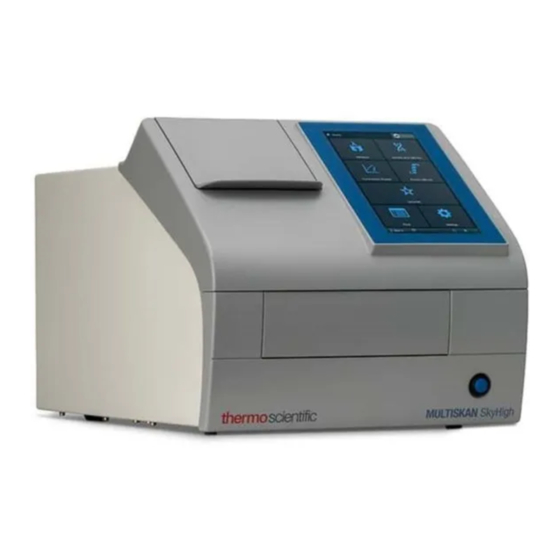
Thermo Scientific Multiskan SkyHigh Benutzerhandbuch

Verwandte Anleitungen für Thermo Scientific Multiskan SkyHigh


Inhaltszusammenfassung für Thermo Scientific Multiskan SkyHigh
- Seite 1 Thermo Scientific Multiskan™ SkyHigh Benutzerhandbuch Cat. No. N21877 Rev 1.0 2020...
-
Seite 2: Hersteller
© 2020 Thermo Fisher Scientific Inc. Alle Rechte vorbehalten. Hersteller Life Technologies Holdings Pte. Ltd. (Teil von Thermo Fisher Scientific Inc.) 33, Marsiling Industrial Estate Road 3, #7-06, Singapore 739256 Thermo Fisher Scientific Inc. liefert dieses Dokument mit einem Produkterwerb an seine Kunden, der beim Betrieb des Produkts benutzt wird. -
Seite 3: Weee-Konformität
WEEE-Konformität Dieses Produkt muss der EU-Richtlinie 2012/19/EU über Elektro- und Elektronik-Altgeräte (WEEE) entsprechen. Das Produkt ist durch folgendes Symbol gekennzeichnet: Thermo Fisher Scientific hat Verträge mit einem oder mehreren Recycling- oder Entsorgungsunternehmen in jedem Mitgliedsstaat der Europäischen Union (EU), und diese Unternehmen sollten dieses Produkt entsorgen oder recyceln. -
Seite 5: Einleitung
A51119700DPC Das Multiskan SkyHigh kann im Standalone-Betrieb (Modell mit Touchscreen) oder zusammen mit der SkanIt™-Software von Thermo Scientific™ eingesetzt werden. Das Multiskan SkyHigh ist für den Gebrauch in Forschungslaboren durch Fachpersonal bestimmt. Im vorliegenden Dokument werden die folgenden Inhalte näher beschrieben: •... -
Seite 6: Verwandte Dokumentation
Dokumente für das Multiskan SkyHigh und die SkanIt-Software: • Thermo Scientific™ Multiskan™ SkyHigh Technisches Handbuch (Kat. Nr. N21872) • Thermo Scientific™ SkanIt™ Software für Mikroplattenleser Technisches Handbuch (Kat. Nr. N16046) Eine kontextsensitive Hilfefunktion ist Bestandteil der Instrumenten-Software. Sicherheit und spezielle Hinweise Halten Sie sich unbedingt an die in diesem Leitfaden aufgeführten Vorsichtsmaßnahmen. -
Seite 7: Inhaltsverzeichnis
Chapter 2 Installationsanweisungen Multiskan SkyHigh......5 Transportsicherung entfernen ........6 Anschließen des Netzkabels . - Seite 8 Wartungscheckliste ..........34 Thermo Scientific Multiskan SkyHigh Benutzerhandbuch...
-
Seite 9: Chapter 1 Einführung
Thermo Scientific Multiskan SkyHigh. Das Multiskan SkyHigh mit Touchscreen kann in alle Cloud-Connect-Anwendungen von Thermo Fisher, Microsoft OneDrive, sowie in ein LAN eingebunden werden. Das Multiskan SkyHigh ist als Teil eines Analysesystems für einen Endbenutzer konzipiert, der dafür verantwortlich ist, die zuverlässigen und sicheren Ergebnisse des Systems zu kontrollieren. -
Seite 10: Aufbau Des Instruments
Vorderansicht eines Instruments mit Küvettenöffnung: Abbildung 2. Küvettenöffnung (nur Ausführung mit Küvette) (1), Touchscreen (nur Ausführung mit Display) (2), Messkammerklappe (3), Einschaltknopf (4). Instrument mit Küvettenöffnung und offener Messkammerklappe: Abbildung 3. Küvettenöffnung (1), Plattenträger (2). Thermo Scientific Multiskan SkyHigh Benutzerhandbuch Thermo Scientific... - Seite 11 Tipp An einen der USB-Anschlüsse (1) kann eine USB-Tastatur angeschlossen werden. Die USB-Anschlüsse (1) können zum Anschluss eines USB-Speichermediums, eines Microsoft™-/Windows™ 10-kompatiblen WiFi-Dongles genutzt werden. Hinweis Für ein an die USB- oder Ethernet-Anschlüsse angeschlossenes Kabel beträgt die maximale Länge 3 m. Thermo Scientific Thermo Scientific Multiskan SkyHigh Benutzerhandbuch...
-
Seite 12: Funktionsprinzip
Einführung Funktionsprinzip Funktionsprinzip Beim Multiskan SkyHigh handelt es sich um ein Mikroplatten- und Küvettenphotometer auf Monochromatorbasis. Die Probe auf der Mikroplatte wird vertikal von unten nach oben gemessen, während die Probe in der Küvette horizontal gemessen wird. Die exakte Wellenlänge des Spektrums der Xenon-Blitzlampe wird durch Verwendung eines Monochromators gewählt. -
Seite 13: Chapter 2 Installationsanweisungen Multiskan Skyhigh
Anweisungen angegeben sind. Dadurch kann eine Fehlausrichtung verursacht werden und die Garantie auf das Instrument erlischt. VORSICHT Das Instrument muss sich mindestens drei Stunden setzen können, bevor es installiert und eingeschaltet wird, um Kondensation und einen möglichen Kurzschluss zu verhindern. Thermo Scientific Thermo Scientific Multiskan SkyHigh Benutzerhandbuch... -
Seite 14: Transportsicherung Entfernen
Flachkopfschraubendreher. 3. Ziehen Sie an der Transportsicherung, bis der Plattenträger vollständig aus dem Instrument entfernt ist. 4. Lösen Sie die rote Befestigungsschraube (1) und entfernen Sie die Transportsicherung (2) vom Plattenträger. Thermo Scientific Multiskan SkyHigh Benutzerhandbuch Thermo Scientific... -
Seite 15: Anschließen Des Netzkabels
Anschließen des Netzkabels VORSICHT Benutzen Sie ausschließlich die mit dem Instrument gelieferten Netzkabel. Benutzen Sie das Thermo Scientific-Netzkabel, das der örtlich anwendbaren Norm entspricht. VORSICHT Betreiben Sie Ihr Instrument nicht an einer Netzsteckdose ohne Schutzleiteranschluss. 1. Schließen Sie das Netzteil am Netzteilanschluss auf der Rückseite des Instruments an. -
Seite 16: Funktionsprüfung
Gehen Sie in diesem Fall vor wie im Abschnitt Grundeinstellungen beschrieben. Grundeinstellungen Bei der ersten Inbetriebnahme des Multiskan SkyHigh mit Touchscreen werden Sie aufgefordert, verschiedene Grundeinstellungen am Instrument vorzunehmen. Instrument einstellen: 1. Wählen der Thermo Fisher Connect-Region: markieren Sie für China die Auswahl China, für alle übrigen Regionen Global... -
Seite 17: Chapter 3 Installation Der Skanit Software
Hauptelemente der Benutzerschnittstelle vor. Weitere Informationen über die Software siehe Thermo Scientific™ SkanIt™ Software für Mikroplattenleser Technisches Handbuch. Die Software erkennt automatisch, wie der Multiskan SkyHigh konfiguriert ist und stellt nur die Merkmale dar, die auch zur Verfügung stehen. Hinweis Ihr Instrument hat möglicherweise nicht alle in diesem Handbuch beschriebenen Merkmale. -
Seite 18: Installationsprozess
Die Installation wird mit der Meldung ‘Abgeschlossen’ beendet. 3. Um die Software zu öffnen, klicken Sie auf die SkanIt Software-Verknüpfung auf dem Desktop. Eine detaillierte Installationsanleitung siehe Thermo Scientific™ SkanIt™ Software für Mikroplattenleser Technisches Handbuch. Verbinden der Software mit dem Instrument Verbinden Sie die Software mit dem Instrument, indem Sie das USB-Kabel vom PC mit dem Instrument verbinden. -
Seite 19: Prozedurbaum
Die Aktionen im Task-Band sind mit dem Abschnitt verlinkt, den Sie im Prozedurbaum gewählt haben. Wenn Sie Platten-Layout, Protokoll, Ergebnisse oder Bericht im Prozedurbaum wählen, öffnet das entsprechende Task-Band. Das Task-Band enthält die Aktionen, die Sie wählen können. Thermo Scientific Thermo Scientific Multiskan SkyHigh Benutzerhandbuch... -
Seite 20: Wahl Der Softwaresprache
1. Klicken Sie auf Einstellungen im Anwendungsmenü. Das Fenster Einstellungen öffnet. 2. Wählen Sie die Sprache in der Drop-Down-Liste unter Allgemeine Einstellungen. 3. Starten Sie die Software neu, damit die neue Sprache eingestellt wird. Abbildung 10. Fenster Settings (Einstellungen). Thermo Scientific Multiskan SkyHigh Benutzerhandbuch Thermo Scientific... -
Seite 21: Chapter 4 Bedienung Des Instruments
Datentransfers zum Speichergerät nicht ab. Touchscreen Das Multiskan SkyHigh kann mithilfe des integrierten Touchscreen bedient werden. VORSICHT Das Touchscreen reagiert auf Berührungen der Oberfläche. Alle aktiven Elemente können z.B. mit dem Finger bedient werden. Bedienen Sie das Touchscreen niemals mit einem scharfkantigen oder spitzen Objekt. -
Seite 22: Navigationsleiste
Teil des jeweiligen Dateipfads angezeigt wird. Ausgehend z.B. vom Ergebnis einer Endpunkt-Messung im Menü Favoriten gelangen Sie direkt zurück in den Startbildschirm, Favoriten, oder zu den Endpunkt-Messparametern im Menü Messen: Tipp Der Startbildschirm kann aus allen Menüs über das Icon Startbildschirm geöffnet werden. Thermo Scientific Multiskan SkyHigh Benutzerhandbuch Thermo Scientific... -
Seite 23: Funktionsschaltflächen
• Einstellungen: Instrumenten-, Netzwerk-, USB- sowie μDrop- und μDrop Duo Plate-Platten-Einstellungen Tippen Sie auf die gewünschte Funktionsschaltfläche, um das zugehörige Menü zu öffnen. Weitere Informationen zu den verschiedenen Funktionen siehe Thermo Scientific™ Multiskan™ SkyHigh Technisches Handbuch. Programmleiste In der Programmleiste am unteren Rand des Display werden die aktuelle Temperatur des Instruments und die Icons Platte ein-/ausfahren und Abschalten angezeigt. -
Seite 24: Messen Einer Küvette
Sie Quartz-Mikroplatten oder andere UV-kompatible Mikroplatten. 2. Öffnen Sie das Menü Messung aus dem Startbildschirm heraus. Hinweis Falls Sie ein Multiskan SkyHigh ohne Touchscreen nutzen, steuern Sie die Messung und den Abruf der Messwerte über die SkanIt-Software. Weitere Informationen siehe “Verwendung der... -
Seite 25: Nullwertabgleich Mit Luft Für Küvetten Ausführen
Messen einer Küvette Messen einer Küvette: 1. Öffnen Sie das Menü Messung aus dem Startbildschirm heraus. Hinweis Falls Sie ein Multiskan SkyHigh ohne Touchscreen nutzen, steuern Sie die Messung und den Abruf der Messwerte über die SkanIt-Software. Weitere Informationen siehe “Verwendung der SkanIt Software”... -
Seite 26: Instrumentinkubator
Der Linearschüttler des Plattenträgers schüttelt die Mikroplatte, um die Flüssigkeit in den Wells zu mischen. Der Schüttler arbeitet mit verschiedenen einstellbaren Geschwindigkeiten. Weitere Informationen siehe Thermo Scientific™ Multiskan™ SkyHigh Technisches Handbuch. Die Küvettenöffnung und die μDrop- und μDrop Duo Plate-Platten unterstützen das Schütteln nicht. -
Seite 27: Ergebnisse Anzeigen
Hinweis Vor einem Datenexport via LAN muss unter Einstellungen > Netzwerk & USB die Netzwerkfreigabe definiert werden. Hierzu benötigen Sie Schreibzugriff. Energiesparfunktion Das Multiskan SkyHigh verfügt über eine Energiesparfunktion, die den Stromverbrauch verringert, wenn sich das Instrument im Leerlauf befindet. Die Energiesparfunktion wird im Menü Einstellungen aktiviert bzw. deaktiviert. -
Seite 28: Cloud-Connect-Anwendungen Von Thermo Fisher
Thermo Fisher nutzen. Um auf die Thermo Fisher Connect-Anwendungen zugreifen zu können, müssen Sie sich als Cloud-Anwender über die Thermo Fisher Connect-Website registrieren: www.thermofisher.com/connect Nach der Registrierung können Sie das Multiskan SkyHigh bei Thermo Fisher Connect anmelden und alle Cloud-Anwendungen nutzen. Weitere Informationen siehe Thermo Scientific™ Multiskan™ SkyHigh Technisches Handbuch. -
Seite 29: Chapter 5 Verwendung Der Skanit Software
3. Protokoll - definieren, was das Instrument tun soll (z.B. Messen, Schütteln). 4. Ergebnisse - die Messergebnisse betrachten und Ihre Berechnungsmethoden wählen. 5. Bericht - einen Bericht der Messung und der Berechnungsergebnisse erstellen. Thermo Scientific Thermo Scientific Multiskan SkyHigh Benutzerhandbuch... -
Seite 30: Plattenlayout
Pipettierabschnitt fügen Sie der Platte die Proben hinzu. Sie können das Platten-Layout leer lassen. Das Instrument misst dann die gesamte Platte automatisch. Abbildung 12. Abschnitt Pipettierschema (links) und Abschnitt virtuelles Pipettieren (rechts) im Platten-Layout. Thermo Scientific Multiskan SkyHigh Benutzerhandbuch Thermo Scientific... -
Seite 31: Protokoll
Sie der Platte Proben hinzu, indem Sie mit der virtuellen Pipette über die entsprechenden Wells streichen: Protokoll Hier definieren Sie, welche Aktionen das Instrument durchführt. Das Instrument arbeitet die Aktionen in der im Protokoll aufgelisteten Reihenfolge ab. Thermo Scientific Thermo Scientific Multiskan SkyHigh Benutzerhandbuch... -
Seite 32: Protokollaktionen
Wählen Sie die Protokollaktionen aus dem Protokoll-Band. Hinweis Die Software erkennt die Konfiguration des Instruments automatisch und zeigt nur die Aktionen an, die auch verfügbar sind. Abbildung 16. Protokollband für das Hinzufügen von Aktionen. Thermo Scientific Multiskan SkyHigh Benutzerhandbuch Thermo Scientific... -
Seite 33: Start Einer Messung
Abbildung 17. Beispiel einer kinetischen Absorptionsmessung. Start einer Messung 1. Klicken Sie auf die Schaltfläche Start. Klicken Sie auf die Temperatur, wenn Sie die Inkubationstemperatur einstellen möchten. Abbildung 18. Die Temperatur- und Start-Schaltfläche. Thermo Scientific Thermo Scientific Multiskan SkyHigh Benutzerhandbuch... -
Seite 34: Ergebnisse
Mess- und Berechnungsdaten exportieren, um diese außerhalb der SkanIt Software zu verwenden. Ergebnisse anzeigen 1. Klicken Sie auf den Messschritt unter Ergebnisse im Prozedurbaum. 2. Klicken Sie auf die Registerkarte Platte oder Liste, um die Ergebnisse zu betrachten. Thermo Scientific Multiskan SkyHigh Benutzerhandbuch Thermo Scientific... -
Seite 35: Berechnungen
2. Klicken Sie auf die Berechnungsaktion auf dem Ergebnisse-Band. Die Aktion erscheint im Prozedurbaum. 3. Definieren Sie die Berechnungsparameter (falls erforderlich). 4. Klicken Sie auf die Registerkarte Platte oder Liste, um die Berechnungsergebnisse zu betrachten. 5. Klicken Sie auf Speichern. Thermo Scientific Thermo Scientific Multiskan SkyHigh Benutzerhandbuch... - Seite 36 Multiplikationen und Divisionen durch. Verdünnungsfaktor Multipliziert die Ergebnisse der unbekannten Proben mit Verdünnungsfaktoren, die im Platten-Layout definiert wurden. Normalisierung Normalisiert die Daten einer Probengruppe auf eine -Referenzprobe. Die Ergebnisse werden in Prozentsätzen angezeigt. Thermo Scientific Multiskan SkyHigh Benutzerhandbuch Thermo Scientific...
-
Seite 37: Bericht
Sie können Daten exportieren, indem Sie die Einzelergebnisabschnitte im Bericht wählen. Erstellen eines Datenberichts 1. Klicken Sie auf Bericht im Prozedurbaum. 2. Markieren Sie die Abschnitte, die Sie in den Bericht aufnehmen möchten, aus der Liste Berichtsabschnitte. Thermo Scientific Thermo Scientific Multiskan SkyHigh Benutzerhandbuch... - Seite 38 3. Benennen Sie die Datei und klicken Sie auf Blättern, um den Zielordner und das Dateiformat zu wählen. 4. Speichern Sie die Prozedur. Das nächste Mal, wenn Sie die Prozedur starten, wird ein Bericht automatisch im vom Ihnen gewählten Zielordner gespeichert. Thermo Scientific Multiskan SkyHigh Benutzerhandbuch Thermo Scientific...
-
Seite 39: Gespeicherte Prozeduren
Klicken Sie auf die kürzliche Prozedur, um sie als bevorzugte Prozedur anzuheften. Die bevorzugte Prozedur bleibt dann auf der Liste der kürzlichen Prozeduren. Abbildung 26. In diesem Beispiel ist die erste Prozedur unter der kürzlich geöffneten Prozedur als bevorzugte Prozedur markiert. Thermo Scientific Thermo Scientific Multiskan SkyHigh Benutzerhandbuch... - Seite 40 Dateien kann dazu führen, dass die SkanIt-Software nicht mehr reagiert. 5. Wählen Sie Speichern , um die Prozedur(en) unter einem neuen Namen zu speichern. Jede Prozedur wird als separate *.skax-Datei gespeichert. Hinweis Sie können nur Dateien im Dateiformat *.skax speichern. Thermo Scientific Multiskan SkyHigh Benutzerhandbuch Thermo Scientific...
-
Seite 41: Chapter 6 Sicherheit Und Wartung
Linearität auf 50% relative Feuchtigkeit bei 40°C ± Netzversorgungsschwankungen 10% (falls größer als oben spezifiziert) Installationskategorie II gemäß IEC 60664-1 (siehe Hinweis 1) (Überspannungskategorie) Verschmutzungsgrad 2 gemäß IEC 60664-1 (siehe Hinweis 2) Thermo Scientific Thermo Scientific Multiskan SkyHigh Benutzerhandbuch... -
Seite 42: Wartungscheckliste
*Wir empfehlen, das Instrument an Wochenenden abzuschalten, um Energie zu sparen. Die Firma Thermo Fisher Scientific behält sich als Teil ihres kontinuierlichen Produktentwicklungsprogramms das Recht vor, technische Daten ohne Vorankündigung zu ändern. **Ausführliche Anweisungen zur Dekontaminierung finden Sie im Thermo Scientific™ Multiskan™ SkyHigh Technisches Handbuch. Thermo Scientific Multiskan SkyHigh Benutzerhandbuch...