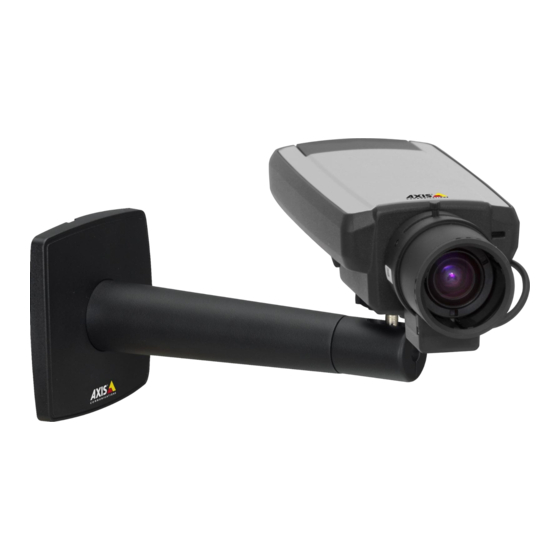
Axis Q1604 Installationsanleitung
Inhaltsverzeichnis
Verfügbare Sprachen
Verfügbare Sprachen
Quicklinks
Inhaltsverzeichnis

Verwandte Anleitungen für Axis Q1604


Inhaltszusammenfassung für Axis Q1604
-
Seite 39: Gefährdungsstufen
AXIS Q1604 Network Camera Sicherheitsinformation Lesen Sie das Installationshandbuch sorgfältig durch bevor sie das Produkt installieren. Bewahren Sie das Installationshandbuch für zukünftige Zwecke auf. Gefährdungsstufen GEFAHR Weist auf eine gefährliche Situation hin, welche, falls nicht verhindert, zu Tod oder schweren Verletzungen führt. - Seite 40 Produkts, wenn ein Batteriewechsel erforderlich ist. Weitere Informationen über den Serverbericht finden Sie auf den Setup-Seiten des Produkts, oder wenden Sie sich an den Axis Support. Die Batterie sollte nur bei Bedarf ersetzt werden. Wenden Sie sich in diesem Fall an den Axis Support unter www.axis.com/techsup.
- Seite 41 AXIS Q1604 Network Camera WARNUNG • Explosionsgefahr bei fehlerhaftem Batteriewechsel. • Die Batterie darf nur durch eine identische Batterie oder eine von Axis empfohlene Batterie ersetzt werden. • Verbrauchte Batterien sind gemäß den örtlichen Vorschriften oder den Anweisungen des Herstellers zu entsorgen.
-
Seite 43: Installationsschritte
AXIS Q1604 Network Camera Installationsanleitung In dieser Anleitung wird die Installation der AXIS Q1604-Netzwerk-Kamera in Ihrem Netzwerk beschrieben. Weitere Informationen zur Nutzung dieses Produktes finden Sie im Benutzerhandbuch unter www.axis.com. Installationsschritte 1. Stellen Sie sicher, dass die Packungsinhalte, Werkzeuge und andere notwendige Materialien für die Installation in Ordnung sind. -
Seite 44: Übersicht Über Die Hardware
AXIS Q1604 Network Camera Übersicht über die Hardware SD-Kartensteckplatz Status-LED Zoomregler Schärferegler... - Seite 45 AXIS Q1604 Network Camera Netz-LED Netzwerk-LED Steuertaste Blendenanschluss Stromanschluss* E/A-Anschluss Produktnummer (P/N) und Seriennummer (S/N) Netzwerk-Anschluss Audioausgang 10 Audioeingang * Wird nicht für Ausführungen verwendet, die für den Einsatz im Freien vorgesehen sind.
- Seite 46 AXIS Q1604 Network Camera LEDs Beachten • Die Status-LED kann so eingestellt werden, dass sie während des Normalbetriebs nicht leuchtet. Diese Konfiguration können Sie unter Setup > System Options > Ports & Devices > LED (Setup > Systemoptionen > Anschlüsse & Geräte > LED) einstellen.
-
Seite 47: Verhalten Der Led-Statusanzeige Für Den Fokus-Assistenten
AXIS Q1604 Network Camera Verhalten der LED-Statusanzeige für den Fokus-Assistenten Farbe Bedeutung Grün Der Fokus-Assistent ist aktiviert. Das Objektiv ist optimal eingestellt. Gelb Die Kamera wurde bewegt oder vor dem Objektiv wurde ein Gegenstand platziert. Beenden Sie den Fokus-Assistenten und starten Sie ihn neu. - Seite 48 Aktivierung des Fokus-Assistenten. Drücken Sie kurz die Steuertaste. • Zurücksetzen des Produkts auf die Werkseinstellungen. Siehe Seite 55. • Verbinden mit einem AXIS Video Hosting System-Service oder einem AXIS Internet Dynamic DNS-Service. Weitere Informationen zu diesen Diensten finden Sie in der Bedienungsanleitung.
-
Seite 49: Technische Daten
AXIS Q1604 Network Camera Technische Daten Produkt Temperatur Luftfeuchtigkeit AXIS Q1604 0 °C bis 50 °C 10 bis 85 % RH (nicht kondensierend) Stromverbrauch Produkt Gleichstrom Power over Ethernet IEEE AXIS Q1604 8 bis 20 V DC 802.3af/802.3at Typ 1 Klasse 3, max. - Seite 50 AXIS Q1604 Network Camera Stromanschluss 2-poliger Anschlussblock für die Gleichstromversorgung. Verwenden Sie eine mit den Anforderungen für Schutzkleinspannung (SELV) kompatible Stromquelle mit begrenzter Leistung (LPS) mit einer Nennausgangsleistung von ≤100 W oder einem dauerhaft auf ≤5 A begrenzten Nennausgangsstrom. Audioanschlüsse 3,5-mm- Audioanschlüsse...
-
Seite 51: Anschlussschaltbilder
AXIS Q1604 Network Camera Anschlussschaltbilder E/A-Anschluss 0 V DC (-) DC-Ausgang 3,3 V, max. 50 mA Digitaleingang 0 bis max. 40 V DC Digitalausgang 0 bis max. 40 V DC, Open Drain, 100 mA Installieren der Hardware Anschließen der Kabel 1. -
Seite 52: Einstellen Der Bildschärfe
AXIS Q1604 Network Camera Verbinden Sie ein externes Netzteil mit dem Anschlussblock für die Stromversorgung. Informationen zur Verkabelung finden Sie unter Seite 49 5. Überprüfen Sie, ob die LED-Anzeigen die Betriebszustände korrekt angeben. Siehe LEDs auf Seite 46. Einstellen der Bildschärfe Befolgen Sie die folgenden Anweisungen, um Zoom und Bildschärfe einzustellen:... -
Seite 53: Zugriff Auf Das Produkt
10. Führen Sie anschließend die Schritte 6 bis 8 auf Seite 52 aus. Zugriff auf das Produkt Für die Suche nach Axis Produkten im Netzwerk und zur Zuweisung einer IP-Adresse unter Windows® werden AXIS IP Utility und AXIS Camera Management empfohlen. Beide Anwendungen sind kostenlos und können von unserer Website unter www.axis.com/techsup heruntergeladen... -
Seite 54: Wechseln Des Objektivs
Blende gegeneinander austauschen. Zum Einstellen der Bildschärfe und zur Positionierung des Objektivs muss die Kamera an das Netzwerk angeschlossen sein. Das Axis-Produkt kann mit optionalen Objektiven verwendet werden. So wird das Objektiv gewechselt: 1. Ziehen Sie das Blendenkabel ab. -
Seite 55: Zurücksetzen Auf Werkseinstellungen
Die Parameter können auch über die Weboberfläche auf die Werkseinstellungen zurückgesetzt werden. Rufen Sie Setup > System Options > Maintenance (Setup > Systemoptionen > Wartung) auf. Weitere Informationen Unter www.axis.com finden Sie die neuste Version dieses Dokuments. Das Benutzerhandbuch steht unter www.axis.com zur Verfügung. -
Seite 56: Gewährleistungsinformationen
Firmware-Version zu sehen, gehen Sie auf Setup > About (Setup > Über). Besuchen Sie das Axis-Schulungszentrum www.axis.com/academy für anregende Schulungen, Webinare, Lernprogramme und Anleitungen. Gewährleistungsinformationen Informationen zur Gewährleistung der Axis Produkte und andere, hierzu relevante Informationen, finden Sie unter www.axis.com/warranty/...