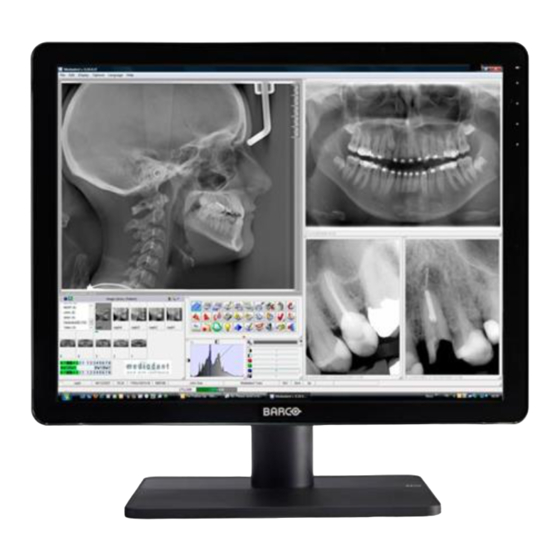
Barco Nio Color 3MP Bedienungsanleitung

Verwandte Anleitungen für Barco Nio Color 3MP


Inhaltszusammenfassung für Barco Nio Color 3MP
- Seite 1 Nio Color 3MP dental display Bedienungsanleitung Diagnose-Display für die Zahnmedizin MDNC-3421 (Option DE NC) MDNC-3421 (Option DE) K5902136DE/00 18/10/2017...
- Seite 2 Barco NV Beneluxpark 21, 8500 Kortrijk, Belgium Fon: +32 56.23.32.11 Fax: +32 56.26.22.62 Support: www.barco.com/en/support Besuchen Sie uns im Internet:: www.barco.com Registered address: Barco NV President Kennedypark 35, 8500 Kortrijk, Belgium Fon: +32 56.23.32.11 Fax: +32 56.26.22.62 Support: www.barco.com/en/support Besuchen Sie uns im Internet:: www.barco.com...
-
Seite 3: Inhaltsverzeichnis
Hinweise zur Reinigung ..................33 K5902136DE NIO COLOR 3MP DENTAL DISPLAY 18/10/2017... - Seite 4 Open Source-Lizenzinformationen ................49 K5902136DE NIO COLOR 3MP DENTAL DISPLAY 18/10/2017...
-
Seite 5: Willkommen
Informationen zum Produkt Übersicht Vielen Dank, dass Sie sich für das Dental-Display Nio Color 3MP (MDNC-3421) entschieden haben! Barcos Dental-Display Nio Color 3MP bietet alles, was Dentalspezialisten benötigen. Es bietet gestochen scharfe und helle Bilder für den Diagnose-Befundraum, damit Sie verborgene anatomische Strukturen, wie zum Beispiel den Alveolarkanal, schnell visualisieren und dentale pathologische Befunde, wie zum Beispiel Wurzelrisse, schnell erkennen können. -
Seite 6: Der Lieferumfang
• Externes Netzteil Wenn Sie einen Barco Display-Controller bestellt haben, befindet sich dieser mit seinem Zubehör eben- falls in dem Karton. Eine ausführliche Bedienungsanleitung finden Sie auf der System-Disc. Bewahren Sie die Originalverpackung auf. Sie wurde für diesen Monitor entworfen und ist der ideale Schutz für den Transport und die Lagerung. -
Seite 7: Teile, Bedienelemente Und Anschlüsse
2. Aufwärtstaste 3. Menütaste 4. Standby-Taste 5. Betriebsanzeige-LEDs 6. Rechte Seite USB Downstream Die Tastensymbole werden neben den Tasten angezeigt und wechseln entsprechend der verwendeten Funktion (menüabhängig). Siehe "Navigieren durch die OSD-Menüs", Seite 17. K5902136DE NIO COLOR 3MP DENTAL DISPLAY 18/10/2017... -
Seite 8: Rückansicht Des Monitors
2. Teile, Bedienelemente und Anschlüsse Rückansicht des Monitors Übersicht Abbildung 2-2 1. Anschlussfachabdeckung 2. Kabelkanal 3. Sperrclip für Fuß 4. Neige-/Drehfuß 5. +24-V-Gleichspannungseingang 6. USB Downstream-Anschluss (2x) 7. USB-Upstream-Anschluss 8. DVI-Videoeingang 9. DisplayPort-Videoeingang K5902136DE NIO COLOR 3MP DENTAL DISPLAY 18/10/2017... -
Seite 9: Installation Des Monitors
Stellen Sie vor der Installation des MDNC-3421 und dem Anschluss aller notwendigen Kabel sicher, dass ein geeigneter Display-Controller physisch an den Computer ange- schlossen ist. Wenn Sie einen Barco Display-Controller verwenden, lesen Sie dazu bitte die im Lieferumfang des Display-Controller enthaltene Bedienungsanleitung. -
Seite 10: Entfernen Der Anschlussfachabdeckung
So nehmen Sie die Anschlussfachabdeckung ab 1. Drücken Sie vorsichtig auf die zwei Laschen an der Seite der Abdeckung. 2. Ziehen Sie die Abdeckung leicht vom Monitor weg und entfernen Sie die Abdeckung. K5902136DE NIO COLOR 3MP DENTAL DISPLAY 18/10/2017... -
Seite 11: Anschluss Der Signalkabel
2. Wenn die USB-Upstream-Anschlüsse des Monitors verwendet werden sollen, wird der USB-Down- stream-Anschluss eines Computers mit dem USB-Upstream-Anschluss des Monitors verbunden. Wenn die USB-Downstream-Anschlüsse des Monitors verwendet werden sollen, muss ein USB-Gerät mit dem Downstream-Anschluss verbunden werden. K5902136DE NIO COLOR 3MP DENTAL DISPLAY 18/10/2017... -
Seite 12: Führung Der Kabel Und Wiederanbringen Der Anschlussfachabdeckung
1. Führen Sie alle angeschlossenen Kabel durch den Kabelführungskanal im Monitorständer. Abbildung 3-5 Tipp: Fixieren Sie die Kabel zur besseren Zugentlastung und Abschirmung der Kabel mit den Kabel- bändern an der Innenseite des Anschlussfachs. K5902136DE NIO COLOR 3MP DENTAL DISPLAY 18/10/2017... -
Seite 13: Installation Der Vesa-Befestigung
Der Monitor, der normalerweise am Schwenk-/Drehfuß angebracht wird, ist mit der Norm VESA 100 mm kompatibel. Er kann daher mit einem Armständer nach VESA 100 mm verwendet werden. In diesem Fall müssen Sie jedoch den Schwenk-/Drehfuß vom Monitor abnehmen. K5902136DE NIO COLOR 3MP DENTAL DISPLAY 18/10/2017... - Seite 14 Acht geben, dass der Bildschirm dadurch nicht beschädigt wird ! 3. Entfernen Sie die Plastikabdeckung mit einem Flachkopfschraubendreher. Abbildung 3-8 4. Schieben Sie die Plastikabdeckung über den Kopf des Fußes. Abbildung 3-9 K5902136DE NIO COLOR 3MP DENTAL DISPLAY 18/10/2017...
-
Seite 15: Erstes Einschalten
Windows-Eröffnungsmeldungen, sobald das Startverfahren abgeschlossen ist. Beim ersten Starten läuft der MDNC-3421 mit dem Basisvideomodus und einer Stan- dard-Bildwiederholfrequenz. Wenn Sie einen Barco Display-Controller verwenden, le- sen Sie bitte die im Lieferumfang des Display-Controller enthaltene Bedienungsanlei- tung, um Treiber, Software und Dokumentation zu installieren. Nach diesem Schritt er- kennt der Monitor automatisch die angeschlossenen Videoeingangssignale und wendet den richtigen Videomodus und die richtige Bildwiederholfrequenz an. - Seite 16 3. Installation des Monitors K5902136DE NIO COLOR 3MP DENTAL DISPLAY 18/10/2017...
-
Seite 17: Täglicher Betrieb
Weitere Informationen zur LCD-Technologie und fehlenden Pixeln bieten die zugehöri- gen White Paper unter www.barco.com/healthcare. Verbesserung des Bedienerkomforts Die farbliche Abstimmung jedes Multi-Head-Monitorsystems von Barco entspricht den höchsten techni- schen Spezifikationen am Markt. K5902136DE NIO COLOR 3MP DENTAL DISPLAY 18/10/2017... -
Seite 18: Maximierung Der Qualitätskontrolle
Das System „MediCal QAWeb“ bietet einen Online-Service für erstklassige Qualitätssicherung und sorgt für maximale Diagnosezuverlässigkeit und Betriebsdauer. Barco empfiehlt die Installation des MediCal QAWeb Agent und mindestens die Einhal- tung der QAWeb-Richtlinie. Diese Richtlinie umfasst eine regelmäßige Kalibrierung. Durch eine Verbindung mit dem MediCal QAWeb Server erhalten Sie noch mehr Mög- lichkeiten. -
Seite 19: Aufrufen Der Osd-Menüs
Verwenden Sie die Standby-Taste, um die Anpassungen zu verwerfen oder ein (Unter-)Menü zu ver- lassen. • Beenden Sie alle OSD-Menüs auf einmal, indem Sie etwa 2 Sekunden lang die Standby-Taste berüh- ren. Die Tastensymbole werden neben den Tasten angezeigt und wechseln entsprechend der verwendeten Funktion (menüabhängig). K5902136DE NIO COLOR 3MP DENTAL DISPLAY 18/10/2017... - Seite 20 4. Täglicher Betrieb Übersicht Tastensymbole Nach unten, nach oben Menü Eingabetaste Abbrechen Standby (IEC 60417–5009) K5902136DE NIO COLOR 3MP DENTAL DISPLAY 18/10/2017...
-
Seite 21: Erweiterter Betrieb
Blinkt langsam bernsteinfarben 1. Netzadapter getrennt oder ausgeschaltet 2. Hierzu müssen der DPMS-Modus und der Ruhemodus im OSD-Menü aktiviert sein. 3. Über die Standby-Tipptaste ausgeschaltet 4. Hierzu muss der DPMS-Modus im OSD-Menü aktiviert sein. K5902136DE NIO COLOR 3MP DENTAL DISPLAY 18/10/2017... -
Seite 22: Anzeigeleuchten Der Tasten
4. Wählen Sie nach Bedarf Aktiviert/Deaktiviert, und bestätigen Sie Ihre Auswahl. DPMS-Modus Informationen zum DPMS-Modus Das Monitor-Energiesparsystem (DPMS) optimiert die Diagnose-Lebensdauer durch automatisches Ab- schalten der Hintergrundbeleuchtung bei längerer Nichtverwendung. Der DPMS-Modus ist standardmä- K5902136DE NIO COLOR 3MP DENTAL DISPLAY 18/10/2017... -
Seite 23: So Aktivieren/Deaktivieren Sie Den Dpms-Modus Beim Monitor
ßig im Monitor aktiviert, doch eine Aktivierung am Arbeitsplatz ist auch erforderlich. Rufen Sie dazu das Fenster „Eigenschaften der Power-Optionen“ Ihrer Arbeitsstation auf. Barco empfiehlt eine DPMS-Aktivierung nach 20 Minuten ohne Betrieb einzustellen. Wenn der DPMS-Modus bei Ihrem Monitor aktiviert ist, ist eine weitere OSD-Stromspar- funktion verfügbar: der Ruhezustand. -
Seite 24: Luminanz-Sollwert
So wählen Sie einen Anzeigemodus aus: 1. Rufen Sie das OSD-Hauptmenü auf. 2. Wechseln Sie zum Menü Konfiguration > Kalibrierung. 3. Rufen Sie das Untermenü Anzeigemodus auf. 4. Wählen Sie nach Bedarf Diagnose/Text, und bestätigen Sie Ihre Auswahl. K5902136DE NIO COLOR 3MP DENTAL DISPLAY 18/10/2017... -
Seite 25: Displayfunktionen
Qualität und Kommunikation der digitalen Bildgebung in der Radiolo- gie zu verbessern. Kurz gesagt resultiert die DICOM-Funktion in Bildern mit mehr unterscheidbaren Graustufen. Barco empfiehlt die Auswahl der DICOM-Monitorfunktion für die meisten medizinischen Anwendungen. •... -
Seite 26: Umgebungslichtkompensation (Alc-Funktion)
Korrekturwert, der berücksichtigt wird, um die DICOM-Monitorfunktion neu zu berechnen, wenn die Am- bient Light Compensation (Umgebungslichtkompensation) aktiviert ist. Schlagen Sie unter "Umgebungs- lichtkompensation (ALC-Funktion)", Seite 24 nach, um die Umgebungslichtkompensation zu aktivieren. K5902136DE NIO COLOR 3MP DENTAL DISPLAY 18/10/2017... -
Seite 27: So Wählen Sie Einen Befundraum
Embedded QA ist zwar eine zuverlässige Option zur Durchführung einer einfache Kalibrierung oder ei- ner Entsprechungsprüfung, Barco empfiehlt aber trotzdem nachdrücklich MediCal QAWeb als Lösung der Wahl für die Kalibrierung und QA. MediCal QAWeb bietet viele Vorteile, wie ein zentralisiertes Asset-Mana- gement, die Möglichkeit zur Planung von Aufgaben, Remoteverwaltung, automatisierte Berichterstellung,... -
Seite 28: Dicom-Statusbericht
2. Wechseln Sie zum Menü Konfiguration > Kalibrierung > Embedded QA. 3. Wählen Sie DICOM-Entsprechungsprüfung, um die Entsprechungsprüfung zu starten. Warnung:Wenn während der Entsprechungsprüfung eine Taste gedrückt wird, wird die Prüfung abge- brochen. K5902136DE NIO COLOR 3MP DENTAL DISPLAY 18/10/2017... -
Seite 29: Dicom-Kalibrierung
Mit dem OSD-Menü können Sie dieses Verhalten aber außer Kraft setzen und die Bildausrichtung als Hoch- oder Querformat erzwingen, unabhängig von der physischen Ausrichtung des Monitors. Das kann insbesondere dann praktisch sein, wenn Sie den Monitor mit aufwärts gerichtetem Bildschirm bedienen. K5902136DE NIO COLOR 3MP DENTAL DISPLAY 18/10/2017... -
Seite 30: Videoeingangssignale
2. Wechseln Sie zum Menü Konfiguration > Bildquelle > Eingangseinstellungen > DisplayPort oder DVI. 3. Rufen Sie das Untermenü EDID auf. 4. Wählen Sie Bildwiederholfrequenz oder Farbtiefe. 5. Wählen Sie eine der verfügbaren Einstellungen, und bestätigen Sie Ihre Auswahl. K5902136DE NIO COLOR 3MP DENTAL DISPLAY 18/10/2017... -
Seite 31: Edid-Format
Umgebungslichtkompensation usw.) und den Status der aktivierten Anschlüsse. So rufen Sie den Status des Monitors ab: 1. Rufen Sie das OSD-Hauptmenü auf. 2. Wechseln Sie zum Menü Status. 3. Rufen Sie nach Bedarf das Untermenü Monitor, Bildquellen oder Kalibrierung auf. K5902136DE NIO COLOR 3MP DENTAL DISPLAY 18/10/2017... - Seite 32 5. Erweiterter Betrieb K5902136DE NIO COLOR 3MP DENTAL DISPLAY 18/10/2017...
-
Seite 33: Erneutes Verpacken Des Monitors
6. Erneutes Verpacken des Monitors 6. ERNEUTES VERPACKEN DES MONITORS Überblick der Verpackung Abbildung 6-1 K5902136DE NIO COLOR 3MP DENTAL DISPLAY 18/10/2017... -
Seite 34: Anweisungen Zum Erneuten Verpacken
7. Legen Sie, wenn vorhanden, den Karton des Display-Controllers in die spezielle Aussparung der obe- ren Polstereinheit. 8. Legen Sie die System-CD(s) und die Bedienungsanleitung in ihren Originalbeutel und legen Sie sie in die spezielle Aussparung der oberen Polstereinheit. 9. Schließen und versiegeln Sie den Karton. K5902136DE NIO COLOR 3MP DENTAL DISPLAY 18/10/2017... -
Seite 35: Reinigen Des Monitors
Tragen Sie keine Flüssigkeit direkt auf das Gehäuse auf und sprühen Sie sie nicht direkt auf das Gehäuse, da eindringende Flüssigkeit die interne Elektronik be- schädigen kann. Flüssigkeit stets auf ein Reinigungstuch auftragen. K5902136DE NIO COLOR 3MP DENTAL DISPLAY 18/10/2017... - Seite 36 7. Reinigen des Monitors K5902136DE NIO COLOR 3MP DENTAL DISPLAY 18/10/2017...
-
Seite 37: Wichtige Informationen
Dieses Gerät darf nur an einen Netzanschluss mit Masseschutz angeschlossen werden, um das Ri- siko eines Stromschlags zu vermeiden. • Das Gerät sollte in der Nähe einer leicht zugänglichen Netzsteckdose aufgestellt werden. • Das Gerät ist auf Dauerbetrieb ausgelegt. K5902136DE NIO COLOR 3MP DENTAL DISPLAY 18/10/2017... -
Seite 38: Kurzzeitige Überspannung
CCC - GB9254-2008 + GB4943.1-2011 + GB17625.1-2003, KC, VCCI, FCC Klasse B, ICES-001 Level B, FDA 510(k), RoHS Nationale Abweichungen für Skandinavien bezüglich CL. 1.7.2 Finnland: „Laite on liitettävä suojamaadoituskoskettimilla varustettuun pistorasiaan“ Norwegen: „Apparatet må tilkoples jordet stikkontakt“ Schweden: „Apparaten skall anslutas till jordat uttag“ K5902136DE NIO COLOR 3MP DENTAL DISPLAY 18/10/2017... -
Seite 39: Umweltschutzinformationen
Tabelle die Namen und den Inhalt von toxischen Substanzen und/oder Gefahrenstoffen auf, die in dem Barco-Produkt enthalten sein können. Die RoHS von Festlandchina sind im MCV-Standard des Mini- steriums für die Informationsindustrie von China im Abschnitt „Limit Requirements of toxic substances in Electronic Information Products“... - Seite 40 „Marking for the restriction of the use of hazardous substances in electrical and electronic product“ von Festlandchina entsprechen und mit dem Environmental Friendly Use Period (EFUP)-Logo gekennzeichnet sein. Die Zahl im EFUP-Logo, das Barco verwendet (siehe Foto), basiert auf den „General guidelines of environment-friendly use period of electronic information products“ von Festlandchina.
-
Seite 41: Informationen Zur Einhaltung Von Gesetzlichen Bestimmungen
Unanfälligkeitsniveau des Geräts senken. Elektromagnetische Emissionen Der MDNC-3421 ist für den Einsatz in elektromagnetischer Umgebung wie unten aufgeführt konzipiert. Der Kunde oder Benutzer des MDNC-3421 sollte sicherstellen, dass das Gerät in solch einer Umgebung eingesetzt wird. K5902136DE NIO COLOR 3MP DENTAL DISPLAY 18/10/2017... -
Seite 42: Elektromagnetische Unanfälligkeit
± 2 kV für Stromleitungen ± 2 kV für Stromleitungen Die Netzstrombedin- gungen sollten einer IEC 61000-4-4 ± 1 kV für Eingangs- ± 1 kV für Eingangs- typischen Gewerbe- oder /Ausgangsleitungen /Ausgangsleitungen Krankenhausumgebung entsprechen K5902136DE NIO COLOR 3MP DENTAL DISPLAY 18/10/2017... - Seite 43 = 2.3√P 800 MHz bis 2.5 GHz Hierbei ist P die maximale Nennausgangsleistung des Senders in Watt 5. ist die Wechselstrom-Netzspannung vor der Anwendung des Prüfniveaus. 6. MDNC-3421 enthält keine Komponenten, die anfällig für Magnetfelder sind. K5902136DE NIO COLOR 3MP DENTAL DISPLAY 18/10/2017...
-
Seite 44: Empfohlener Abstand
Wenn es zu einer abnormalen Leistung kommt, sind möglicherweise zusätzliche Maßnahmen notwendig, wie die erneute Ausrichtung oder die Umpositionierung des MDNC-3421s. 8. Im Frequenzbereich 150 kHz bis 80 MHz sollten die Feldstärken unter 3 V/m liegen. K5902136DE NIO COLOR 3MP DENTAL DISPLAY 18/10/2017... -
Seite 45: Erklärung Der Symbole
9. Sender, die eine maximale Nennausgangsleistung aufweisen, die oben nicht aufgeführt wird, kann der empfohlene Abstand d in Metern (m) anhand der für die Frequenz des Senders geltenden Gleichung geschätzt werden. Hierbei ist P die maximale Nennausgangsleistung des Senders in Watt (W) entsprechend dem Senderhersteller. K5902136DE NIO COLOR 3MP DENTAL DISPLAY 18/10/2017... - Seite 46 Gibt die Seriennummer des Geräts an Gibt die Geräteteilenummer oder die Katalognummer an Warnung: gefährliche Spannung Achtung Lesen Sie hierzu die Bedienungsanleitungen durch 10. Werte für xx und yy können dem Absatz zu den technischen Daten entnommen werden. K5902136DE NIO COLOR 3MP DENTAL DISPLAY 18/10/2017...
-
Seite 47: Symbole Auf Der Verpackung
Gibt an, dass der Karton nicht mit einem Messer, Schneidegerät oder einem scharfen Gegenstand geschnitten werden sollte. Gibt die Temperaturgrenzen an, innerhalb derer das medizinische Gerät sicher gelagert werden +60 °C kann. -20 °C K5902136DE NIO COLOR 3MP DENTAL DISPLAY 18/10/2017... -
Seite 48: Rechtliche Hinweise
Barco-Softwareprodukte sind das Eigentum von Barco. Sie werden unter Copyright von Barco NV oder Barco, Inc. nur in Verbindung mit einem Software-Lizenzvertrag zwischen Barco NV oder Barco Inc. und dem Lizenznehmer vertrieben. Keine andere Verwendung, Vervielfältigung oder Offenbarung eines Soft- ware-Produkts von Barco ist in irgendeiner Form zulässig. - Seite 49 Hochformat: 378 x 491 x 84 mm Ständer (B x H x T) Querformat: 491 x 378 x 84 mm Abmessungen verpackt (B 500 x 280 x 670 mm x H x T) K5902136DE NIO COLOR 3MP DENTAL DISPLAY 18/10/2017...
- Seite 50 Luftfeuchtigkeit im Betrieb 8 % bis 80 % (keine Kondensation) Luftfeuchtigkeit bei 5 % bis 85 % (keine Kondensation) Lagerung Luftdruck im Betrieb 70 kPa Minimum Luftdruck bei Lagerung 50 bis 106 kPa K5902136DE NIO COLOR 3MP DENTAL DISPLAY 18/10/2017...
-
Seite 51: Open Source-Lizenzinformationen
Quellcode per E-Mail oder Download-Link zur Verfügung stellen, mit Ausnahme solcher Fälle, in denen Sie durch die geltende Lizenz dazu berechtigt sind, dass Barco Ihnen den entsprechen- den Quellcode auf einem greifbaren Medium zur Verfügung stellt. In diesem Fall stellt Ihnen Barco die tatsächlichen Kosten zur Durchführung der Bereitstellung in Rechnung, wie zum Beispiel die Kosten...