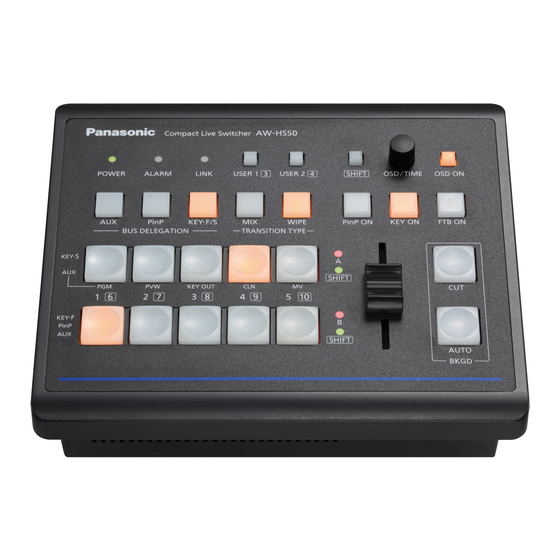
Panasonic AW-HS50E Bedienungsanleitung
Compact live switcher

Verwandte Anleitungen für Panasonic AW-HS50E

Inhaltszusammenfassung für Panasonic AW-HS50E
- Seite 67 Memo...
- Seite 68 DEUTSCHE AUSGABE (GERMAN VERSION) Inhalt Vor dem Gebrauch ............ 3 1-5. FTB (Fade to Black; Ausblenden zu Schwarz) ....21 Übersicht ..................3 1-6. Interne Farbsignale ............21 Bezüglich der Bedienungsanleitung ...........3 1-7. Umschalten des AUX-Ausgangs ........22 1-7-1. Auswählen des AUX-Bus-Materials......22 Warenzeichen und eingetragene Warenzeichen ......3 1-7-2.
- Seite 69 Inhalt 5. Steuerschnittstellen für externe Geräte ... 45 5-1. LAN-Verbindung ..............45 5-2. TALLY/GPI .................45 6. Verbindungen mit einem Computer ....46 6-1. Datenübertragungsfunktionen ...........46 6-2. Verbindungen ..............46 6-3. Installationsverfahren der Software ........47 6-4. Grundfunktionen der Software ..........47 6-5. Übertragen der Bilddaten ..........48 6-5-1.
-
Seite 70: Vor Dem Gebrauch
Haftungsausschluss Bei diesem Gerät handelt es sich um ein 1 ME Digital- Panasonic System Networks Co., Ltd. IST UNTER Video-Mischpult, das mehrere HD- und SD-Formate ANDEREM IN KEINEM DER UNTEN AUFGEFÜHRTEN unterstützt. FÄLLE GEGENÜBER JURISTISCHEN PERSONEN ODER Trotz seiner kompakten Größe ist es mit vier SDI-... -
Seite 71: Grundfunktionen
1. Grundfunktionen 1-1. Hintergrundübergänge 1-1-1. Auswählen des Busses Drücken Sie eine der A-Bus- oder B-Bus-Kreuzpunkttasten, um das Material auszuwählen, für das der POWER ALARM LINK USER 1 USER 2 SHIFT OSD/TIME OSD ON Hintergrundübergang ausgeführt werden soll. Wenn das Material ausgewählt wird, leuchtet die Lampe der gedrückten Taste auf. -
Seite 72: Auswählen Des Busmodus
1. Grundfunktionen 1-1-4. Auswählen des Busmodus 1-1-5. Auswählen des Übergangstyps Der Busmodus kann mit den folgenden Menüoperationen Verwenden Sie die Taste MIX und die Taste WIPE, um den eingestellt werden. Hintergrundübergangsmodus zu wählen. [13] Operation Menu 5. Bus Mode 1-1-6. Manuelle Übergänge A/B: Betätigen Sie den Schieberegler, um Übergänge manuell Wenn der Schieberegler auf der Seite A steht, werden... -
Seite 73: Automatischer Übergang
1. Grundfunktionen 1-1-8. Schnittübergang 1-1-7. Automatischer Übergang Wenn die Taste CUT gedrückt wird, wird der Wenn die Taste AUTO gedrückt wird, wird der Hintergrundübergang augenblicklich ausgeführt. Hintergrundübergang für die eingestellte Übergangsdauer Selbst wenn “Key”, “PinP” oder “NoAsign” als Einstellung automatisch ausgeführt. -
Seite 74: Wipe
1. Grundfunktionen 1-2. Wipe 1-2-2. Auswählen der Wipe-Richtung Wipe-Muster oder Ränder können zur Ausführung des [2] WIPE Menu Hintergrundübergangs eingestellt werden. 2. Direction Dieser Posten dient zur Wahl der Wipe-Richtung. N (Normal): Der Wipe-Effekt erfolgt in normaler Richtung. R (Reverse): Der Wipe-Effekt erfolgt in umgekehrter Richtung. -
Seite 75: Festlegen Der Randfarbe
1. Grundfunktionen 1-2-4. Festlegen der Randfarbe 1-2-7. Registrieren und Abrufen der Vorwahlspeicher [2] WIPE Menu 4. Set Border Col [2] WIPE Menu 7. Set To Preset Dieser Posten dient der Wahl einer der folgenden Farben für die Ränder. Bis zu vier Sätze von Wipe-Einstellungen können in den Vorwahlspeichern registriert werden. -
Seite 76: Key
1. Grundfunktionen 1-3-2. Einstellen der PinP- und KEY- 1-3. KEY Priorität 1-3-1. Bezüglich Key-Kombinationen Neben Keys ist auch PinP (Bild in Bild) als das mit dem Dieser Vorgang kombiniert ein anderes Bild mit dem Hintergrundbild zu kombinierende Material verfügbar. Hintergrundbild. Außerdem kann die Definition des Keys eingestellt werden, Die Anzeigepriorität der Bilder (d. -
Seite 77: Auswählen Des Key-Materials
1. Grundfunktionen 1-3-3. Auswählen des Key-Materials 1-3-4. Key-Übergang Wählen Sie das Key-Material mithilfe der A-Bus- und B-Bus- Wenn die Taste KEY ON gedrückt wird, werden die Kreuzpunkttasten aus. Key-Übergänge für die eingestellte Übergangsdauer eingeblendet. Drücken Sie die Taste KEY-F/S, um die <Einstellen der Übergangsdauer>... -
Seite 78: Key-Setup
1. Grundfunktionen Wird z. B. Material mit weißem Hintergrund und schwarzen 1-3-5. Key-Setup Zeichen verwendet, kann der Key-Pegel umgekehrt und Der Key-Typ und andere Einstellungen können ausgewählt verwendet werden, indem ON für die Key-Umkehrungs- werden. Einstellung gewählt wird. <Einstellen der Key-Umkehrung> [5] KEY Adjust Menu 4. - Seite 79 1. Grundfunktionen Edge Type Set Edge Col [4] KEY Setup Menu [4] KEY Setup Menu 6. Edge Type 9. Set Edge Col Dieser Posten dient dem Hinzufügen von Rändern, Schatten Dieser Posten dient der Wahl einer der folgenden Farben für oder sonstigen Kanten zum Key.
-
Seite 80: Key-Einstellungen
1. Grundfunktionen Mask 1-3-6. Key-Einstellungen Die Key-Definition kann eingestellt werden. [5] KEY Adjust Menu 5. Mask Dieser Posten dient der Einstellung der Maskiermethode. On: Die mit den Posten “6. Mask Adjust1” und “7. Mask Adjust2” festgelegte Fläche wird maskiert. Off: Das Key-Signal wird nicht maskiert. -
Seite 81: Chroma-Key-Einstellungen
1. Grundfunktionen Automatische Ausführung der 1-3-7. Chroma-Key-Einstellungen Abtastung Die Chroma-Key-Definition kann eingestellt werden. Durch Angeben des Bereichs, in dem der Hintergrund eingefügt werden soll, werden die Chromakomponenten abgetastet. Marker [6] ChromaKey Menu 1. Marker Dieser Posten dient dazu, die Abtastmarkierung auf ON zu setzen, um die Markierung im Vorschaubild anzuzeigen. - Seite 82 1. Grundfunktionen Sonstige Chroma-Key-Einstellungen Soft [6] ChromaKey Menu Marker Aspect 8. Soft Dieser Posten dient der Einstellung des Betrags des Soft- [6] ChromaKey Menu Effekts auf die Grenze der zu definierenden Farbe. 4. Marker Aspect Dieser Posten dient dazu, das Seitenverhältnis der ...
-
Seite 83: Pinp (Bild In Bild)
1. Grundfunktionen 1-4-2. PinP-Übergang 1-4. PinP (Bild in Bild) Wenn die Taste PinP gedrückt wird, werden die PinP- Diese Funktion beinhaltet das Kombinieren eines anderen Bild-Übergänge für die eingestellte Übergangsdauer Bilds mit dem Hintergrundbild. eingeblendet. 1-4-1. Auswählen des PinP-Materials <Einstellen der Übergangsdauer> Wählen Sie das PinP-Material mithilfe der B-Bus- [1] TIME/CBGD Menu Kreuzpunkttasten aus. -
Seite 84: Pinp-Einstellungen
1. Grundfunktionen Wenn das Untermenü [3] PinP Menu angezeigt wird, sind 1-4-3. PinP-Einstellungen Direktoperationen mit den Benutzertasten und dem Knopf Einstellungen können für die PinP-Bilder gewählt werden. OSD/TIME aktiviert. Siehe “2-5-6. Direktoperationen mit den Benutzertasten und dem Knopf OSD/TIME” (Bedienungsanleitung <Grundlagen>). - Seite 85 1. Grundfunktionen Trim Adjust1, Trim Adjust2 Set To Preset [3] PinP Menu [3] PinP Menu 7. Trim Adjust1 9. Set To Preset 8. Trim Adjust2 Bis zu vier Sätze von PinP-Bild-Einstellungen können in den Die Beschnittmethode des PinP-Bilds und der zu Vorwahlspeichern registriert werden.
-
Seite 86: Übergang Zwischen Pinp-Materialien
1. Grundfunktionen 1-4-4. Übergang zwischen PinP- Materialien Wenn ein PinP-Bus-Material ausgewählt worden ist, kann der beim Umschalten der Bilder zu erzeugende Effekt als MIX-Übergang ausgeführt werden. (Bus-Übergangsfunktion) Wenn ein auf den Dot-by-Dot-Modus eingestelltes Material und ein anderes Material umgeschaltet worden sind, erfolgt ein Hartschnitt, bei dem die Bilder augenblicklich wechseln. -
Seite 87: Effektüberblendung
1. Grundfunktionen 1-4-5. Effektüberblendung 1-4-6. Auswählen des Dot-by-Dot-Modus Diese Funktion ermöglicht es, einen Effekt gleichmäßig Wenn 1080/59.94i oder 1080/50i als Videoformat- auf einen anderen umzuschalten, wenn die Daten im Einstellung des Gerätes gewählt worden ist, werden die Vorwahlspeicher, in dem die PinP-Bild-Einstellungen Bilder des SD-Formats mit derselben Frequenz (480/59.94i registriert wurden, mithilfe der Benutzertasten abgerufen bzw. -
Seite 88: Ftb (Fade To Black; Ausblenden Zu Schwarz)
1. Grundfunktionen 1-5. FTB (Fade to Black; 1-6. Interne Farbsignale Ausblenden zu Schwarz) Diese Signale gestatten eine Einstellung der vom Bus verwendeten Hintergrundfarbe. Durch Drücken der Taste FTB ON wird eine Ausblendung vom Programmbild zu einem schwarzen Bildschirm CBGD Colour ... -
Seite 89: Umschalten Des Aux-Ausgangs
1. Grundfunktionen 1-7-2. Übergänge zwischen AUX- 1-7. Umschalten des AUX-Ausgangs Materialien 1-7-1. Auswählen des AUX-Bus-Materials Wenn ein AUX-Bus-Material ausgewählt worden ist, kann Das AUX-Ausgabematerial wird mithilfe der A-Bus- und der beim Umschalten der Bilder zu erzeugende Effekt als B-Bus-Kreuzpunkttasten ausgewählt. MIX-Übergang ausgeführt werden. -
Seite 90: Einstellen Der Benutzertasten
1. Grundfunktionen 1-8. Einstellen der Benutzertasten Menüpostenfunktionen können für spätere Verwendung den Die in [USER1] und [USER3] registrierten Funktionen Tasten USER 1[3] und USER 2[4] zugewiesen werden. werden der Taste USER 1 zugewiesen, während die in Bis zu vier Funktionen können von USER1 bis USER4 [USER2] und [USER4] registrierten Funktionen der Taste zugewiesen werden. -
Seite 91: Vollbildspeicher
1. Grundfunktionen 1-9. Vollbildspeicher Standbilder können zum späteren Gebrauch in den beiden Die Bilder in den Vollbildspeichern können als Busbilder internen Vollbildspeichern des Gerätes gespeichert werden. verwendet werden, indem FMEM1 und FMEM2 den Die Standbilder werden vom AUX-Bus oder Computer zu Kreuzpunkttasten zugewiesen werden. -
Seite 92: Speichern Von Bildern Im Flashspeicher
1. Grundfunktionen 1-9-2. Speichern von Bildern im Flashspeicher Die Daten der in den Vollbildspeichern enthaltenen Bilder bleiben selbst beim Ausschalten der Stromversorgung erhalten, indem sie in dem im Gerät eingebauten Flashspeicherbereich gespeichert werden. Der Benutzer muss festlegen, ob die im Vollbildspeicher gespeicherten Bilddaten automatisch gesichert werden sollen, wenn die Daten vom AUX-Bus übertragen werden, oder ob sie manuell gesichert werden sollen. -
Seite 93: Ein-/Ausgangssignal-Einstellungen
2. Ein-/Ausgangssignal-Einstellungen Das Display wird durch die gewählten Eingangssignale auf 2-1. Eingangssignal-Einstellungen eine Menüanzeige wie die unten abgebildete umgeschaltet. Der Menütitel wechselt zu “Input Menu/ Die Anschlüsse SDI IN 1 bis SDI IN 4 sind die SDI-Signal- Eingangsanschlüsse (Materialnamen)”. Eingangsanschlüsse, und der Anschluss DVI IN ist der DVI- Die Einstellungen, die mithilfe der unten beschriebenen D-Signal-Eingangsanschluss. -
Seite 94: Einstellen Des Eingangsmodus
2. Ein-/Ausgangssignal-Einstellungen 2-1-1. Einstellen des Eingangsmodus 2-1-2. Einstellen des Materialnamentyps [10.1] Input Menu/SDI-IN1 [10.1] Input Menu/SDI-IN1 1. Mode 4. Name Type [10.2] Input Menu/SDI-IN2 [10.2] Input Menu/SDI-IN2 1. Mode 4. Name Type [10.3] Input Menu/SDI-IN3 [10.3] Input Menu/SDI-IN3 1. Mode 4. -
Seite 95: Einstellen Der Materialnamen
2. Ein-/Ausgangssignal-Einstellungen 2-1-3. Einstellen der Materialnamen Wenn “User” gewählt wird Beliebige Materialnamen, die maximal 10 Zeichen [10.1] Input Menu/SDI-IN1 (alphanumerische Zeichen und Sonderzeichen, die als 5. Name ASCII-Codes ausgedrückt werden können) enthalten, [10.2] Input Menu/SDI-IN2 können eingestellt werden. 5. Name Wenn “User”... -
Seite 96: Durchführen Und Aufheben Der Eingangsbildeinfrierung
2. Ein-/Ausgangssignal-Einstellungen 2-1-5. Durchführen und Aufheben der 2-1-7. Einstellen des Aufwärtskonverters Eingangsbildeinfrierung Dieses Gerät besitzt eine Aufwärtskonverterfunktion. Der Aufwärtskonverter wird in den Menüs SDI-IN3 und [10.1] Input Menu/SDI-IN1 SDI-IN4 eingestellt. 3. Freeze [10.3] Input Menu/SDI-IN3 [10.2] Input Menu/SDI-IN2 8. UC:Scale/ECPos 3. -
Seite 97: Einstellen Der Eingangsbildskalierung
2. Ein-/Ausgangssignal-Einstellungen [10.3] Input Menu/SDI-IN3 2-1-8. Einstellen der 10. UC:Mvdet/Sharp Eingangsbildskalierung [10.4] Input Menu/SDI-IN4 [10.5] Input Menu/DVI-IN 10. UC:Mvdet/Sharp 4. Scale Mvdet: Dieser Posten dient der Einstellung der Dieser Posten dient der Einstellung der Skalierung für die Bewegungserkennungsempfindlichkeit des Bildes. DVI-D-Eingangssignalbilder. - Seite 98 2. Ein-/Ausgangssignal-Einstellungen Tabelle der DVI-Eingangs-Skaliergrößen HD/1080i HD/720P SD/NTSC SD/PAL DVI-Format Modus 1920 1080 1280 720 720 487 720 576 Fit-V 1024 768 Fit-H FULL SXGA Fit-V 1280 1024 Fit-H FULL WXGA Fit-V 1280 ...
- Seite 99 2. Ein-/Ausgangssignal-Einstellungen HD/1080i HD/720P SD/NTSC SD/PAL DVI-Format Modus 1920 1080 1280 720 720 487 720 576 WSXGA+ Fit-V 1728 1152 1680 1050 1080 Fit-H FULL 1920 1280 1080 UXGA Fit-V 1440 1600 1200 1080 Fit-H FULL 1920...
-
Seite 100: Anzeigen Der Eingangsbildinformation
2. Ein-/Ausgangssignal-Einstellungen 2-1-9. Anzeigen der Eingangsbildinformation [10.5] Input Menu/DVI-IN Size [10.5] Input Menu/DVI-IN H-Freq [10.5] Input Menu/DVI-IN V-Freq [10.5] Input Menu/DVI-IN Dot Clock Diese Posten dienen der Anzeige der Informationen bezüglich der DVI-D-Eingangssignalbilder. Die Information kann nicht geändert werden. Size: Dies zeigt die Pixelzahl der Bilder an. -
Seite 101: Einstellen Der Ausgangssignale
2. Ein-/Ausgangssignal-Einstellungen 2-2-2. Einstellen der Farbbereiche 2-2. Einstellen der Ausgangssignale Signale können von den folgenden drei Anschlüssen [11] Output Menu ausgegeben werden: SDI OUT 1, SDI OUT 2 und 4. SDI-OUT:Limit DVI-D OUT. Dieser Posten dient der Einstellung der Farbbereiche für die Die Ausgangssignale werden mit [11] Output Menu des SDI-Ausgangssignalbilder. - Seite 102 2. Ein-/Ausgangssignal-Einstellungen [11] Output Menu 6. DVI-OUT:Scale Dieser Posten dient der Wahl einer der unten aufgeführten Skaliermethoden. Fit-V Das Seitenverhältnis des Ausgangsbilds wird beibehalten, und die Größe des Bilds wird entsprechend der vertikalen Auflösung vergrößert oder verkleinert. Schwarze Bilder werden in die bildfreien Bereiche eingefügt.
-
Seite 103: Einstellen Der Mehrfeldanzeige
3. Einstellen der Mehrfeldanzeige Der Bildschirm eines externen Monitors kann in mehrere <Layouts für geteilten Bildschirm> Felder unterteilt werden, und Bilder, wie z. B. eingegebene Bilder und Programmbilder, können in die Felder positioniert und angezeigt werden. 3-1. Bildschirmlayout Das Layout der Mehrfeldanzeige wird mit [7] MultiView 4Split Pattern Menu des OSD-Menüs eingestellt. -
Seite 104: Einstellen Der Teilbilder Und Zeichen
3. Einstellen der Mehrfeldanzeige 3-2. Einstellen der Teilbilder und 3-3. Einstellen der Tally-Anzeigen Zeichen Die auf die Split-Screen-Bildfelder zu überlagernden Tally- Anzeigen können eingestellt werden. Die für die Teilbildschirme zu verwendenden Bilder, die Die rote Tally-Anzeige kennzeichnet Material, das aus Zeichenhelligkeit und der Hintergrund können eingestellt Programmausgaben besteht. -
Seite 105: Einstellen Der Pegelmesser
3. Einstellen der Mehrfeldanzeige 3-4. Einstellen der Pegelmesser 3-5. Einstellen der Eingangssignalmarkierungen Pegelmesser für die eingebetteten Audiosignale, die durch den SDI-Eingang übertragen werden, können auf den Der Status der Eingangssignale kann vor den auf den Bildschirmfeldern angezeigt werden. Bildschirmfeldern angezeigten Materialnamen angezeigt Left display: werden. -
Seite 106: Systemeinstellungen
4. Systemeinstellungen < Angeben des Videoformats und anschließendes 4-1. Systemmenüeinstellungen Starten des Systems> Wenn sich das Gerät im Ausschaltzustand befindet, kann 4-1-1. Einstellen des Videoformats das Videoformat angegeben und das System gestartet Das Videoformat des Gerätes kann eingestellt werden. werden. Stellen Sie den Schalter POWER auf ON, während Sie eine Kombination der unten aufgeführten Tasten gedrückt halten, die dem Videoformat entspricht. -
Seite 107: Einstellen Der Hilfsdaten
4. Systemeinstellungen 4-1-2. Einstellen der Hilfsdaten [14] SYSTEM Menu 7. MV Anci Eine Funktion, die den Durchgang der V-Hilfsdaten und eingebetteten Audiodaten der SDI-Eingangssignale erlaubt, Hier wird PGM, PVW oder Off als Einstellung für die kann eingestellt werden. Ausgangssignale der Mehrfeldanzeige gewählt. Wenn ein HD-Format verwendet wird: PGM: Die Hilfsdaten und eingebetteten Audiodaten des Die mit Zeile 9 beginnenden Hilfsdaten werden... -
Seite 108: System-Initialisierung
4. Systemeinstellungen 4-1-3. System-Initialisierung 4-1-4. Netzwerkeinstellungen Die Netzwerkeinstellungen zur Aktualisierung der Software- [14] SYSTEM Menu Versionen und anderer Daten können ausgewählt werden. 8. Initial Wenn Sie “Yes” wählen und den Knopf OSD/TIME drücken, [14] SYSTEM Menu werden die Einstellungsdaten auf die Anfangswerte 9. -
Seite 109: Betriebsmenü-Einstellungen
4. Systemeinstellungen 4-2. Betriebsmenü-Einstellungen [13] Operation Menu 2. OSD Size 4-2-1. OSD (On-Screen Display)- Größe und Position der OSD-Anzeige können aus den Einstellungen unten aufgeführten Optionen ausgewählt werden. Die Menübildschirme können in die von den Anschlüssen FULL Volle Bildschirmgröße SDI OUT 2 und DVI OUT ausgegebenen Bilder eingeblendet Upper-Left Wie die nachstehende Abbildung zeigt, und angezeigt werden. -
Seite 110: Sonstige Einstellungen
4. Systemeinstellungen 4-2-2. Sonstige Einstellungen [13] Operation Menu 10. CamCont Link [13] Operation Menu Dieser Posten dient der Aktivierung oder Deaktivierung der 4. Key Priority Kopplungsfunktion mit dem AW-RP50. Siehe “1-3. KEY”. On: Die Kopplungsfunktion wird aktiviert. Off: Die Kopplungsfunktion wird deaktiviert. ... -
Seite 111: Bus-Statusanzeigen
4. Systemeinstellungen 4-2-3. Bus-Statusanzeigen [15] SYSTEM Status MAIN FPGA Ver. Wenn die A-Bus- oder B-Bus-Kreuzpunkttasten gedrückt gehalten werden, erscheint das Menü BUS Assign Status Hier wird die Version der zur Bildverarbeitung verwendeten für das OSD-Menü. Hardware angezeigt. [15] SYSTEM Status FONT Ver. -
Seite 112: Steuerschnittstellen Für Externe Geräte
5. Steuerschnittstellen für externe Geräte 5-1. LAN-Verbindung Verwenden Sie LAN-Kabel, um AW-HE50, AW-RP50 und Hostcomputer zu verbinden. Wenn Sie das Gerät direkt mit einer anderen Vorrichtung verbinden, verwenden Sie ein Crossover-Kabel. Für Netzwerkverbindungen über eine Vorrichtung wie z. B. einen Hub (Switching-Hub) verwenden Sie Straight-Kabel. Wenn kein Hub verwendet werden soll, achten Sie darauf, dass die Länge des LAN-Kabels 100 m nicht überschreitet (bei Verwendung eines Kabels der Kategorie 5 oder höher). -
Seite 113: Verbindungen Mit Einem Computer
6. Verbindungen mit einem Computer 6-1. Datenübertragungsfunktionen Wenn Gerät und Computer mit einem LAN-Kabel verbunden werden, können die Daten des Gerätes im Computer gespeichert (zum Computer heruntergeladen) werden, und Daten können vom Computer in das Gerät geschrieben (hochgeladen) werden. Die folgenden Datentypen können herunter- und hochgeladen werden. •... -
Seite 114: Installationsverfahren Der Software
6. Verbindungen mit einem Computer 6-3. Installationsverfahren der Software Dieser Abschnitt beschreibt das Installationsverfahren der Datenübertragungssoftware. 1. Legen Sie die mit dem Gerät gelieferte CD-ROM in das CD-ROM-Laufwerk des Hostcomputers ein, in dem das Programm installiert werden soll. 2. Kopieren Sie den gesamten Ordner auf der CD-ROM, der die “Data Transmission Software” enthält, auf die Festplatte des Hostcomputers. -
Seite 115: Übertragen Der Bilddaten
6. Verbindungen mit einem Computer 6-5. Übertragen der Bilddaten 6-5-1. Übertragen der Bilddaten vom Computer zum Gerät 1. Wählen Sie den Modus. Prüfen Sie, ob [To HS50] im Feld [Mode] von “Image Data” erscheint. Falls statt dessen [From HS50] erscheint, klicken Sie auf die Schaltfläche [From HS50], so dass [To HS50] erscheint. 2. -
Seite 116: Übertragen Der Bilddaten Des Gerätes Zum Computer
6. Verbindungen mit einem Computer 6-5-2. Übertragen der Bilddaten des Gerätes zum Computer 1. Wählen Sie den Modus. Prüfen Sie, ob [From HS50] im Feld [Mode] erscheint. Falls statt dessen [To HS50] erscheint, klicken Sie auf die Schaltfläche [To HS50], so dass [From HS50] erscheint. 2. -
Seite 117: Übertragen Der Setupdaten
6. Verbindungen mit einem Computer 6-6. Übertragen der Setupdaten 6-6-1. Übertragen der Setupdaten vom Computer zum Gerät 1. Wählen Sie “Upload Setup Data” unter “Setup Data”, und klicken Sie auf die Schaltfläche [EXEC]. 2. Wählen Sie in dem nun erscheinenden Fenster die vom Hostcomputer zum Gerät zu übertragenden Setupdaten aus. Wählen Sie den Ordner und die Datei mit den Setupdaten aus, und klicken Sie auf [Open]. -
Seite 118: Importieren Der Protokolldaten
6. Verbindungen mit einem Computer 6-7. Importieren der Protokolldaten Die im Gerät aufgezeichneten Protokolldaten können in einen Computer importiert werden. 1. Klicken Sie auf die Schaltfläche [EXEC] unter “Log Data”. 2. Wählen Sie in dem nun erscheinenden Fenster den Ordner und die Datei mit den Protokolldaten aus, und klicken Sie auf [Save]. -
Seite 119: Funktion Für Kopplung Mit Dem Kamera-Fernsteuergerät
7. Funktion für Kopplung mit dem Kamera-Fernsteuergerät [Am Gerät hergestellte Einstellungen] Durch Verbinden des Gerätes mit dem getrennt erhältlichen Kamera-Fernsteuergerät (AW-RP50) kann eine äußerst [13] Operation Menu effiziente Betriebsumgebung eingerichtet werden. 10. CamContLink Dieser Abschnitt beschreibt, wie das Gerät mit dem AW-RP50 verbunden wird und was für Funktionen gekoppelt On: Die Funktion für Kopplung mit dem AW-RP50 wird werden können. -
Seite 120: Kopplungsfähige Funktionen
7. Funktion für Kopplung mit dem Kamera-Fernsteuergerät 7-2. Kopplungsfähige Funktionen 7-2-1. Umschalten des Bildmischpult- 7-2-2. Fokussierhilfe Busmaterials Es ist möglich, mit einer einzigen Tastenbetätigung am AW-RP50 zwischen dem Mehrfeldanzeige-Bildschirm und Das Busmaterial des Gerätes kann im Einklang mit den dem Kamerabild-Vollbildschirm umzuschalten. vom AW-RP50 durchgeführten Kamera-Auswahloperationen Das AUX-Bus-Material ist für die Umschaltung vorgesehen. -
Seite 121: Anzeigen Der Kamera-Information
7. Funktion für Kopplung mit dem Kamera-Fernsteuergerät 7-2-3. Anzeigen der Kamera-Information Hinweise Die folgenden vom AW-RP50 erfassten Die Information wird nicht für Ausgaben vom Einstellungsinformationen der Netzwerkkameras können Anschluss SDI OUT 1 angezeigt. im AUX-Bus-Ausgangsbild oder Mehrfeldanzeigebild des ... -
Seite 122: Anzeigen Des Kamerasymbols
7. Funktion für Kopplung mit dem Kamera-Fernsteuergerät 7-2-5. Einstellen der Geräteparameter 7-2-4. Anzeigen des Kamerasymbols über das AW-RP50 Wenn Signale von der mit dem AW-RP50 gewählten Netzwerkkamera dem Gerät zugeführt werden, kann das Die Einstellungen des Gerätes können durch Betätigen Kamerasymbol “... -
Seite 123: Tabelle Der Menüposten
Tabelle der Menüposten Untermenü Einstellungsposten Einstellung 1 TIME/CBGD Menu 1 AUTO Time Einstellbereich 0 bis 33s (59.94Hz) 0 bis 999f Anfangswert 1s 2 PinP Time Einstellbereich 0 bis 33s (59.94Hz) 0 bis 999f Anfangswert 1s 3 KEY Time Einstellbereich 0 bis 33s (59.94Hz) 0 bis 999f Anfangswert 1s 4 FTB Time... - Seite 124 Tabelle der Menüposten Untermenü Einstellungsposten Einstellung 4 KEY Setup Menu 1 Key Type Einstellbereich Luminance(ChrmOff), Luminance(ChrmOn), Linear, Chroma Anfangswert Luminance(ChrmOff) 2 Fill Einstellbereich Bus, Matte Anfangswert Bus 3 PVW Einstellbereich On, Off Anfangswert Off 4 Set Fill Col Einstellbereich White, Yellow, Cyan, Green, Magenta, Red, Blue, Black Anfangswert White 5 Adj Fill Col Einstellbereich...
- Seite 125 Tabelle der Menüposten Untermenü Einstellungsposten Einstellung 7 MultiView Pattern Menu 1 Split Einstellbereich 4Split, 5-aSplit, 5-bSplit, 6-aSplit, 6-bSplit, 9Split, 10-aSplit, 10-bSplit Anfangswert 10-aSplit : 2 Pos1 Source Einstellbereich SDI-IN1 bis 4(), DVI-IN(), Name des gegenwärtig CBGD, FMEM1, FMEM2, PGM, PVW, KEY OUT, AUX eingestellten Materials Anfangswert PGM 3 Pos2 Source...
- Seite 126 Tabelle der Menüposten Untermenü Einstellungsposten Einstellung 9 XPT SW Assign Menu 5 XPT5 Einstellbereich SDI-IN1 bis 4(), DVI-IN(), FMEM1, FMEM2, CBGD, CBAR, Black, NoAsign : Anfangswert DVI-IN() Name des gegenwärtig 6 XPT6 Einstellbereich SDI-IN1 bis 4(), DVI-IN(), eingestellten Materials FMEM1, FMEM2, CBGD, CBAR, Black, NoAsign Anfangswert FMEM1 7 XPT7 Einstellbereich SDI-IN1 bis 4(), DVI-IN(),...
- Seite 127 Tabelle der Menüposten Untermenü Einstellungsposten Einstellung 10.3 Input Menu/SDI-IN3 1 Mode Einstellbereich Normal, DbyD, UC, Auto () Anfangswert Normal 2 Freeze Select Einstellbereich Frame, Field : Anfangswert Frame Name des gegenwärtig 3 Freeze Einstellbereich On, Off eingestellten Materials Anfangswert Off 4 Name Type Einstellbereich Default, Preset, User, CAM Name Anfangswert Default...
- Seite 128 Tabelle der Menüposten Untermenü Einstellungsposten Einstellung 11 Output Menu 1 SDI-OUT1 Einstellbereich PGM, PVW, CLN, AUX, MV, KEY OUT Anfangswert PGM 2 SDI-OUT2 Einstellbereich PGM, PVW, CLN, AUX, MV, KEY OUT Anfangswert PVW 3 DVI-OUT Einstellbereich PGM, PVW, CLN, AUX, MV, KEY OUT Anfangswert AUX 4 SDI-OUT:Limit Einstellbereich Off, 108, 104, 100...
- Seite 129 Tabelle der Menüposten Untermenü Einstellungsposten Einstellung 13 Operation Menu 1 OSD OUT Einstellbereich SDI-OUT2, DVI-OUT, SDI-OUT2+DVI-OUT Anfangswert SDI-OUT2+DVI-OUT 2 OSD Size Einstellbereich FULL, Upper-Left, Upper-Right, Lower-Right, Lower-Left Anfangswert FULL 3 OSD Back Einstellbereich On, Off Anfangswert On 4 Key Priority Einstellbereich PinP over KEY, KEY over PinP Anfangswert PinP over KEY 5 Bus Mode...
- Seite 130 Tabelle der Menüposten Untermenü Einstellungsposten Einstellung BUS Assign Status XPT SW 1 bis 10 XPT SW Asign : Name des gegenwärtig Nur Anzeige SDI-IN1 bis 4(), DVI-IN(), eingestellten Materials FMEM1, FMEM2, CBGD, CBAR, Black, NoAsign PinP KEY Fill KEY Source 63 (G)
-
Seite 131: Anhang (Glossar)
Anhang (Glossar) Im Folgenden werden die in dieser Anleitung verwendeten Begriffe definiert. Begriff Erläuterung AB Bus system Ein Bus-Steuermodus. Durch Ausführung eines Übergangs werden die Signale von AB-Bus-System A-Bus und B-Bus abwechselnd zu den Programmbildern ausgegeben. Ancillary Data Die Hilfsdaten außer den Videosignalen, die innerhalb des Datenstroms der Zusatzdaten seriellen Videoschnittstelle übertragen werden. - Seite 132 Anhang (Glossar) Begriff Erläuterung Key Fill Ein Signal, das Key-Kombinationsverarbeitung verwendet, um die Flächen auszufüllen, die von den Key-Signalen frei gelassen worden sind. Key Gain Ein Parameter, der zur Einstellung der Amplitude der Key-Signale verwendet wird. Key-Verstärkung Key Invert Eine Funktion zur Umkehrung der Key-Signale. Key Mask Dies ist eine Funktion, bei welcher der Bereich für die Key-Kombination mithilfe Key-Maske...
- Seite 133 Anhang (Glossar) Begriff Erläuterung Transition Eine Funktion zur Umschaltung von einem Bild auf ein anderes. Übergang Wipe, Mix und andere Effekte sind für die Bilder während des Wechsels verfügbar. Trimming Dies ist eine Funktion, mit der unnötige Teile am oberen, unteren, linken und/oder Beschnitt rechten Rand von den mit der PinP-Funktion kombinierten Bildern entfernt werden.
- Seite 199 Notes...
- Seite 265 Appunti...
- Seite 331 Apuntes...
- Seite 397 Памятка...