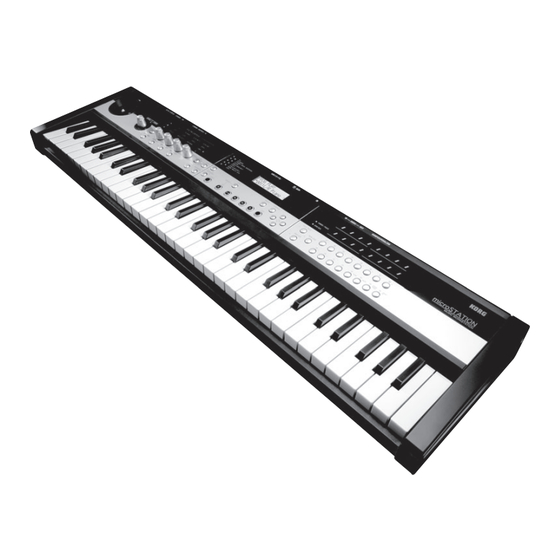
Korg microSTATION Schnellstart
Music workstation
Inhaltsverzeichnis
Verfügbare Sprachen
Verfügbare Sprachen
Quicklinks
Kapitel
Inhaltsverzeichnis

Verwandte Anleitungen für Korg microSTATION


Inhaltszusammenfassung für Korg microSTATION
- Seite 1 Easy Start Guide Guide de démarrage Schnellstart Guía Rápida...
-
Seite 3: Easy Start Guide
Easy Start Guide... -
Seite 39: Blitzstart
Blitzstart... -
Seite 40: Vorsichtsmaßnahmen
Sollte ein Fremdkörper in das Gerät gelangt sein, so trennen Sie es sofort vom Netz. Wenden Sie sich wichtige Daten auf einem externen Datenträger zu dann an Ihren KORG-Fachhändler. archivieren. Korg haftet nicht für Schäden, die sich aus dem Verlust irgendwelcher Daten ergeben. Konventionen in diesem Handbuch Abkürzungen der Anleitungen: BA Ab und zu verwenden wir folgende Abkürzungen für... - Seite 41 Inhaltsübersicht Über diese Anleitung ................42 Die wichtigsten Funktionen ..............43 Bedienelemente und Anschlüsse ............44 Bedienfeld ........................44 Rückseite ........................45 Anschlüsse und Stromversorgung ............46 Modusanwahl ..................47 Anwahl und Spielen von Klängen ............48 Anwahl von Programs ....................48 Anwahl von Combinations ...................49 Verwendung der Spielhilfen ..............50 Arbeiten mit dem Arpeggiator .............51 Speichern eines Programs/einer Combination ........52 Laden und Abspielen der Demosongs ..........53...
-
Seite 42: Über Diese Anleitung
Mit diesen Symbolen sind Vorsichtshinweise, Bitte zuerst durchlesen. Hier erfahren Sie nämlich, wie Hinweise für den MIDI‐Einsatz, generelle man die wichtigsten Funktionen verwendet. Anmerkungen und Tipps gekennzeichnet. microSTATION Bedienungshandbuch Beispielhafte Display-Anzeigen Hier werden die Bedienelemente und Funktionen der Die in den Abbildungen gezeigten Display‐Seiten und microSTATION vorgestellt. Außerdem erfahren Sie, Parameter haben lediglich Beispielcharakter und wie man sie anschließt, welche Modi es gibt, wie diese stimmen also nicht immer mit den bei Ihnen strukturiert sind, wie man Klänge editiert und mit angezeigten Werten überein. dem Sequenzer arbeitet. Auch der Arpeggiator und die Effekte werden hier vorgestellt. Abkürzungen von MIDI-Parametern Schließlich finden Sie hier Tipps für die Fehlerbehebung, eine Übersicht der Fehlermeldungen „CC“ (oder „CC#“) verweist auf MIDI‐Steuerbefehle und die technischen Daten. (Controller). Bei Erklärungen zum Thema MIDI sind Werte in microSTATION Voice Name List eckigen Klammern [ ] immer Hexadezimalzahlen. Hier finden Sie die Namen der Multisamples, Drumsamples sowie der vorprogrammierten Combinations, Programs, Drumkits, User Arpeggio‐ Pattern und Demosongs der microSTATION. Damit sparen Sie viel Zeit bei der gezielten Suche nach Sounds. -
Seite 43: Die Wichtigsten Funktionen
Es stehen 5 Insert-, 2 Master-Effekte und 1 Total-Effekt zur Verfügung (alle Prozessoren sind stereo). Mit den 134 hochwertigen Effekttypen und der Mixer‐Sektion zum Steuern des Effekt‐Routings lassen sich so gut wie alle Sound‐Wünsche erfüllen. Echtzeitsektion und Joystick Die Bedienelemente der Echtzeitsektion erlauben nicht nur Echtzeiteingriffe in das Sound‐Geschehen, sondern können auch zum Ansteuern anderer Korg‐Produkte und zahlreicher Software‐Programme genutzt werden. Hoch auflösender Sequenzer (480 Schritte/Viertelnote) Der interne Sequenzer bietet 16 MIDI‐Spuren + 1 Master‐Spur. Hierfür stehen zahlreiche praktische Funktionen zur Verfügung, so z.B. „Auto Song Setup“, eine „Grid“‐Funktion und Song‐Vorlagen. USB-Port für die Computeranbindung und SD-Kartenschacht Die microSTATION kann an einen USB‐Port Ihres Computers angeschlossen werden und erlaubt dann den Austausch von MIDI‐Daten. Mit handelsüblichen SD‐Karten lassen sich die Daten der microSTATION außerdem bequem verwalten. Geliefert mit ‘microSTATION Editor’ und ‘microSTATION Plug-In Editor’ Hiermit haben Sie einerseits Zugriff auf alle Parameter der microSTATION und können sie andererseits wie einen Soft‐Synthesizer in Ihre DAW einbinden. Zahlreiche Klang‐ und Effektparameter sowie Drumkits und User‐ Arpeggien können mit den Bedienelementen der microSTATION nicht editiert werden. Dafür muss man „microSTATION Editor/Plug‐In Editor“ verwenden. -
Seite 44: Bedienelemente Und Anschlüsse
Blitzstart Bedienelemente und Anschlüsse... - Seite 45 Bedienelemente und Anschlüsse...
-
Seite 46: Bedienfeld
Blitzstart Anschlüsse und Stromversorgung Verwenden Sie nur das beiliegende Netzteil. Verbinden Sie die microSTATION mit Hilfe des beiliegenden AC‐Netzteils mit einer Steckdose. a Verbinden Sie den kleinen Stecker des Netzteils mit der Buchse auf der Rückseite der microSTATION. b Wickeln Sie das Netzteilkabel um den Haken an der microSTATION, um zu verhindern, dass sich die Verbindung während des Betriebs löst. c Verbinden Sie das Netzteil mit einer Steckdose. Anschließen des Netzteils Stellen Sie den VOLUME‐Regler der microSTATION auf den Mindestwert. Verbinden Sie die microSTATION mit einem Mischpult oder einer Abhöre. Verbinden Sie die Buchsen OUTPUT L/MONO und R der microSTATION mit dem Mischpult oder mit Aktivboxen („Rückseite“, S. 45). An die PHONES‐Buchse der microSTATION kann ein optionaler Kopfhörer angeschlossen werden. Die PHONES‐Buchse befindet sich auf der linken Seite der microSTATION („Bedienfeld“, S. 44). Stellen Sie die Lautstärke der angeschlossenen Geräte auf den Mindestwert. Drücken Sie den Netzschalter auf der Rückseite der microSTATION, um sie einzuschalten. Stellen Sie die Lautstärke der externen Geräte auf einen geeigneten Wert. Stellen Sie den VOLUME‐Regler der microSTATION auf einen geeigneten Wert gestellt. -
Seite 47: Modusanwahl
Modusanwahl Modusanwahl Die microSTATION bietet vier Modi zum Spielen und Aufnehmen Ihrer Musik sowie zum Ändern der Einstellungen. Wählen Sie mit den Tastern PROG, COMBI, SEQ und GLB/MEDIA den gewünschten Modus. Program-Modus Wenn Sie den PROG‐Taster drücken, leuchtet die Diode links darüber, um anzuzeigen, dass Sie sich im Program‐ Modus befinden. Im Program‐Modus können „Programs“, d.h. die kleinste musikalisch brauchbare Klangeinheit der microSTATION, gespielt werden. Die microSTATION bietet 512 Program‐Speicher. Ab Werk enthält sie 480 Programs, die bereits ein breites Klangspektrum abdecken und in 7 Kategorien unterteilt sind. Combination-Modus Wenn Sie den COMBI‐Taster drücken, leuchtet die Diode links darüber, um anzuzeigen, dass Sie sich im Combination‐Modus befinden. Im Combination‐Modus können „Combinations“ gespielt werden, d.h. bis zu 16 Programs in mehreren Kombinationen. Die Klänge einer Combination können unterschiedlichen Tastaturzonen (Split) zugeordnet, gestapelt (Layer) und/oder unterschiedlichen Anschlagwerten zugeordnet werden (Velocity Switch). Die microSTATION bietet 384 Combination‐Speicher. Ab Werk enthält sie 256 Combinations für zahlreiche Anwendungsbereiche, die in 7 Kategorien unterteilt sind. Sequencer-Modus Wenn Sie den SEQ‐Taster drücken, leuchtet die Diode links darüber, um anzuzeigen, dass Sie sich im Sequencer‐ Modus befinden. Im Sequencer‐Modus können Sie Ihr Spiel mit dem 16‐Spur MIDI‐Sequenzer aufnehmen und abspielen. Wenn Sie beim Spielen eines Programs oder einer Combination auf einen neuen Einfall stoßen, können Sie die betreffende Phrase sofort mit dem Sequenzer festhalten. Global/Media-Modus Wenn Sie den GLB/MEDIA‐Taster drücken, leuchtet die Diode links darüber, um anzuzeigen, dass Sie sich im Global/Media‐Modus befinden. Im Global/Media‐Modus können allgemeine Aspekte wie die Stimmung und MIDI‐Parameter eingestellt werden. Außerdem können Sie Ihre Song‐, Combination‐ und Program‐Daten auf einer (handelsüblichen) SD‐Karte sichern und solche Daten wieder in den internen Speicherbereich der microSTATION laden. -
Seite 48: Anwahl Und Spielen Von Klängen
Blitzstart Anwahl und Spielen von Klängen Anwahl von Programs Wechseln wir zunächst in den Program‐Modus, um ein Program zu wählen. Ab Werk enthält die microSTATION 480 Programs, die in 7 Kategorien unterteilt sind. In diesem Beispiel wollen wir die SYNTH‐Kategorie aktivieren und dort ein Program wählen. Drücken Sie den PROG‐Taster, um in den Program‐Modus zu wechseln. Im Display erscheint die Seite „PROG PLAY“. Bei Drücken des PROG‐Tasters erscheint immer die „PROG PLAY“‐Seite. In der unteren Display‐Zeile werden die Nummer und der Name des gewählten Programs angezeigt. Drücken Sie im CATEGORY SELECT‐Feld den SYNTH‐Taster, damit seine Diode leuchtet. (Die Kategoriedioden befinden sich links neben dem Display.) An den Kategoriendioden können Sie ablesen, welche Kategorie momentan gewählt ist. Wählen Sie mit den ‐Tastern ein Program. Spielen Sie auf der Tastatur, um den Klang zu beurteilen. Während der Suche nach einem geeigneten Program können Sie mit der „Audition“‐Funktion ein kurzes Riff bzw. eine Phrase starten. Drücken Sie den AUDITION‐Taster (er leuchtet) unter dem REALTIME CONTROLS 1‐Taster, um ein für das gewählte Program passendes Riff zu starten. -
Seite 49: Anwahl Von Combinations
Anwahl und Spielen von Klängen Programs kann man nicht nur mit den ‐Tastern, sondern auch mit den Funktionstastern 01 – 16 wählen. Drücken Sie z.B. einmal Funktionstaster 16. Damit wählen Sie Program 16 der SYNTH‐Kategorie. Die Funktionstaster 01 – 16 dienen jeweils zum Aufrufen der Programs 1 – 16 innerhalb der momentan aktiven Kategorie. Schauen wir uns jetzt an, wie man die Programs ab Speicher 17 direkt aufruft. Drücken Sie den NUM LOCK‐Taster links neben den Funktionstastern 01 – 16, damit die Diode links daneben leuchtet. Die „Num Lock“‐Funktion ist jetzt aktiv. Drücken Sie Funktionstaster 16 (GROUP UP) ein Mal. Drücken Sie anschließend erneut den NUM LOCK‐Taster, um die „Num Lock“‐Funktion wieder zu deaktivieren. Die Funktionstaster 01 – 16 dienen jetzt zum Aufrufen der Programs 17 – 32 innerhalb der momentan aktiven Kategorie. Aktivieren Sie „Num Lock“ noch einmal und drücken Sie Funktionstaster 16 (GROUP UP). Jetzt dienen die Funktionstaster zum Aufrufen der Programs 33 – 48. Wenn Sie Funktionstaster 15 (GROUP DOWN) drücken, dienen die Funktionstaster 01 – 16 wieder zum Aufrufen der Programs 1 – 16. Solange „Num Lock“ aktiv ist, können Sie mit den Funktionstastern 15 (GROUP DOWN) und 16 (GROUP UP) die benötigte Sechzehnergruppe wählen und mit den Funktionstastern 01 – 16 die Programs 1 – 16, 17 – 32, 33 – 48 usw. aufrufen. Wählen Sie jetzt auch Programs anderer Kategorien, um zu erfahren, wie sie klingen. Anwahl von Combinations Die Anwahl von Combinations erfolgt nach dem gleichen System wie für Programs (siehe oben). Wählen Sie also eine Combination an und spielen Sie auf der Tastatur. Drücken Sie den COMBI‐Taster, um in den Combination‐Modus zu wechseln. Im Display erscheint die Seite „COMBI PLAY“. Bei Drücken des COMBI‐Tasters erscheint immer die „COMBI PLAY“‐Seite. In der unteren Display‐Zeile werden die Nummer und der Name der gewählten Combination angezeigt. Die Vorgehensweise für die Anwahl von Combinations ist die gleiche wie für Programs. Wählen Sie mit den CATEGORY SELECT‐Tastern eine Kategorie und anschließend mit eine Combination. Auch Combinations können mit den Funktionstastern 01 – 16 aufgerufen werden. -
Seite 50: Verwendung Der Spielhilfen
Blitzstart Verwendung der Spielhilfen Die microSTATION erlaubt die Beeinflussung des gewählten Klangs mit dem Joystick, den Echtzeitreglern 1 – 4 und mit Hilfe der Tastatur. Diesen Bedienelementen sind je nach Program und Combination unterschiedliche Funktionen zugeordnet. Meistens beeinflussen sie jedoch die Klangfarbe, Tonhöhe oder Lautstärke. Über den Anschlag der Tasten kann die Einsatzgeschwindigkeit (Attack), Lautstärke und/oder Klangfarbe beeinflusst werden. Bei bestimmten Programs (z.B. Holzbläserklangfarben) werden bei besonders hartem Anschlag Blasgeräusche hinzugefügt. Der Joystick kann in vier Richtungen (auf/ab/links/rechts) bewegt werden – auch damit lässt sich der Klang beeinflussen. In den meisten Fällen steigt die Tonhöhe, wenn man den Joystick nach rechts bewegt und sinkt, wenn man den Joystick nach links schiebt. Wenn Sie den Joystick hochschieben (d.h. von sich weg), werden die gespielten Noten oftmals mit Vibrato versehen. Ziehen Sie den Joystick zu sich hin (abwärts), so wird die Filterfrequenz vom LFO moduliert (Auto‐Wah). Man kann den einzelnen Achsen aber auch ganz andere Funktionen zuordnen. Die Echtzeitregler können für Klangbeeinflussungen bzw. zum Steuern des Arpeggiators benutzt werden. Für diese Regler sind drei Modi vorgesehen: Im A‐ und B‐Modus lassen sich Klangaspekte beeinflussen. Im C‐Modus dagegen kann der Arpeggiator angesteuert werden. Zusätzlich gibt es einen External‐Modus, in dem man die Regler zum Ansteuern externer MIDI‐Geräte oder Software‐Programme nutzen kann. In den nachfolgenden Beispielen zeigen wir Ihnen, wie man die Regler in den einzelnen Modi (A, B und C) verwendet. Drücken Sie den REALTIME CONTROLS SELECT‐Taster. Die Diode A, B oder C über dem SELECT‐Taster leuchtet. Es gibt drei Echtzeitmodi (A, B und C), die man durch wiederholtes Drücken des Tasters aufrufen kann. Wenn A leuchtet (A‐Modus), kann man mit den Reglern 1 – 4 die Klangfarbe (Cutoff), Resonanz, Hüllkurvenintensität und Ausklingrate beeinflussen. Drücken Sie den REALTIME CONTROLS SELECT‐Taster, damit die B‐Diode leuchtet (B‐Modus). Drehen Sie an den Reglern, um den zugeordneten Parameter innerhalb des Programs bzw. der Combination zu beeinflussen. Im B‐Modus dienen die Regler 3 und 4 oftmals zum Ändern des Chorus‐ oder Reverb‐Anteils. Drücken Sie den REALTIME CONTROLS SELECT‐Taster erneut, damit die C‐Diode leuchtet (C‐Modus). Jetzt dienen die Regler zum Abwandeln des Arpeggio‐Pattern und Wiedergabetempos („Arbeiten mit dem Arpeggiator“, S. 51). Außerdem kann der Klang mit einem Schwell‐ oder Dämpferpedal bzw. einem Fußtaster (Sonderzubehör) beeinflusst werden. Damit lässt sich z.B. die Filterfrequenz ändern, das Portamento ein‐/ausschalten usw. Alles Weitere hierzu finden Sie im „microSTATION Bedienungshandbuch“. -
Seite 51: Arbeiten Mit Dem Arpeggiator
Arbeiten mit dem Arpeggiator Arbeiten mit dem Arpeggiator Pro Program steht ein polyphoner Arpeggiator zur Verfügung. Im Combination‐ und Sequencer‐Modus können dagegen zwei polyphone Arpeggiators verwendet werden. Wählen Sie das Program bzw. die Combination, das/die Sie spielen möchten. Drücken Sie den ARP ON/OFF‐Taster, damit die Diode links daneben leuchtet. Bei bestimmten Combinations und Programs wird der Arpeggiator automatisch aktiviert. Drücken Sie den ARP ON/OFF‐Taster, um den Arpeggiator ein‐ oder auszuschalten. Drücken Sie den ARP LATCH ON/OFF‐Taster (die Diode links darüber leuchtet), um die „Latch“‐Funktion zu aktivieren. Wenn Sie „Latch“ aktivieren, werden die Noten des zuletzt gespielten Akkords selbst nach der Freigabe aller Tasten noch verwendet. Drücken Sie mehrere Klaviaturtasten. Das Arpeggio‐Pattern wird gestartet. Wählen Sie mit dem REALTIME CONTROLS SELECT‐Taster den C‐Modus (die Diode leuchtet). Drehen Sie jetzt an den Reglern 1 – 3 (GATE, VELOCITY, SWING) und achten Sie darauf, wie sich das Pattern ändert. Mit Regler 4 (TEMPO) kann das Tempo geändert werden. Selbstverständlich kann man bei laufender Arpeggio‐Wiedergabe Modus A oder B aufrufen und den Klang „verbiegen“ („Verwendung der Spielhilfen“, S. 50). Den Werks‐Programs und ‐Combinations sind bereits passende Arpeggio‐Pattern zugeordnet. Wählen Sie also einfach andere Programs und Combinations und aktivieren Sie den Arpeggiator, um zu erfahren, was dann passiert. -
Seite 52: Speichern Eines Programs/Einer Combination
Blitzstart Speichern eines Programs/einer Combination Außer den bisher erwähnten Parametern, d.h. den Echtzeitreglern für Klangänderungen und zum Einstellen des Arpeggiators bietet die microSTATION noch zahlreiche andere Parameter, die ebenfalls editiert und gespeichert werden können. (Bestimmte Parameter des B‐Echtzeitmodus’ können nicht gespeichert werden. Auch die im A‐ Modus vorgenommenen Einstellungen lassen sich im Falle einer Combination nicht speichern.) Wenn Sie z.B. die Änderungen eines Programs bzw. einer Combination nicht sichern, gehen sie verloren, sobald Sie einen anderen Speicher wählen oder das Instrument ausschalten. Deshalb empfehlen wir, das Program bzw. die Combination sofort zu speichern, wenn Ihnen der Sound gefällt. In diesem Beispiel wollen wir Ihnen zeigen, wie man im Program‐Modus ein Program speichert. Ändern Sie die Program‐Einstellungen mit den Echtzeitreglern. („Verwendung der Spielhilfen“, S. 50) Drücken Sie den ‐Taster, um „PROG EDIT“ aufzurufen. Jetzt erscheint zunächst die „PROG EDIT–OSC Common“‐Seite. Wählen Sie mit den ‐Tastern „Write Program“. Drücken Sie den ‐Taster. Jetzt erscheint die Seite, auf welcher der Program‐Name angezeigt wird. Wenn Sie den Namen ändern möchten, müssen Sie drücken. Es erscheint die Seite, auf der man das Program benennen kann. Wählen Sie mit den ‐Tastern die änderungsbedürftige Zeichenposition und ordnen Sie ihr mit das gewünschte Zeichen zu. Wenn Sie mit dem Namen zufrieden sind, können Sie mit dem ‐Taster zur ersten Seite mit dem Program‐ Namen (siehe Schritt 4) zurückkehren. Drücken Sie den ‐Taster. Es erscheint die Seite, auf der Sie eine andere Kategorie wählen können. Wenn Sie tatsächlich eine andere Kategorie wählen möchten, müssen Sie den ‐Taster drücken. Wählen Sie mit den ‐Tastern die gewünschte Kategorie. Drücken Sie nach Anwahl der Kategorie den ‐Taster, um zur ersten Kategorieseite zurückzukehren. -
Seite 53: Laden Und Abspielen Der Demosongs
Laden und Abspielen der Demosongs Drücken Sie den ‐Taster. Jetzt erscheint die Seite, auf der Sie den Zielspeicher wählen können. Drücken Sie den ‐ und anschließend den ‐Taster, um den Zielspeicher zu wählen. Drücken Sie nach Anwahl des Zielspeichers den ‐Taster, um zur vorigen Speicherseite zurückzukehren. Am besten sichern Sie Ihre eigenen Programs in einem der initialisierten Speicher (D096 – D127). (Die initialisierten Combinations befinden sich in den Speichern C096 – C127.) Drücken Sie den ‐Taster. Es erscheint die Rückfrage „OK?“. Drücken Sie den ‐Taster, um die Daten zu speichern. Wenn die Daten gesichert sind, erscheint die Meldung „Completed“ im Display. Laden und Abspielen der Demosongs Die microSTATION enthält drei Demosongs. Zum Laden und Abspielen einer dieser Demosongs der microSTATION müssen Sie folgendermaßen verfahren. Laden der Demosongs 3, 4, 5 Drücken Sie den GLB/MEDIA‐Taster, um in den Global/Media‐ Modus zu wechseln. Wählen Sie mit den ‐Tastern „Command“. Drücken Sie den ‐Taster. Im Display erscheint die Meldung „Load All Demo“. Drücken Sie den ‐Taster. Es erscheint die Rückfrage „OK?“. Drücken Sie den ‐Taster, um die Demosongs zu laden. Wenn die Daten geladen sind, zeigt das Display die Meldung „Completed“ an. -
Seite 54: Abspielen Der Demosongs
Blitzstart Abspielen der Demosongs Drücken Sie den SEQ‐Taster, um in den Sequencer‐Modus zu wechseln. Drücken Sie den Start/Stopp‐Taster (/), um die Wiedergabe zu starten. Drücken Sie den Start/Stopp‐Taster erneut, um die Wiedergabe anzuhalten. Um einen anderen Song abzuspielen, müssen Sie ihn mit den ‐Tastern wählen und anschließend Start/Stopp drücken. Auto Song Setup Wenn Sie beim Spielen einer Combination oder eines Programs auf einen interessanten musikalischen Einfall stoßen, können Sie die verwendeten Klangeinstellungen zum Sequencer‐Modus kopieren und den Einfall sofort festhalten. Diese Funktion heißt „Auto Song Setup“. Hiermit sparen Sie viel wertvolle Zeit, weil die beim Spielen verwendeten Einstellungen der Combination bzw. des Programs sofort für die Aufnahme zur Verfügung stehen. 4, 5 Wählen Sie die Combination oder das Program, die/das Sie für die Aufnahme verwenden möchten. Überprüfen Sie außerdem den An/Aus‐Status des Arpeggiators. Drücken Sie den REC‐Taster. Es erscheint die Rückfrage „Auto Song Setup OK?“. Drücken Sie den ‐Taster. Die microSTATION wechselt in den Sequencer‐Modus und ist sofort aufnahmebereit. Oben rechts im Display wird die aktuelle Position angezeigt, darunter erscheint der Song‐Name (anfangs lautet er „NEW SONG“). Drücken Sie den Start/Stopp‐Taster (/). Nach einem Einzähler von zwei Takten beginnt die Aufnahme. Spielen Sie, was das Zeug hält. -
Seite 55: Datensicherung Auf Einer Sd-Karte
Datensicherung auf einer SD-Karte Drücken Sie am Ende des Stücks den Start/Stopp‐Taster, um die Aufnahme anzuhalten. Starten Sie die Wiedergabe des soeben aufgezeichneten Parts. Drücken Sie den Start/Stopp‐Taster, um die Wiedergabe zu starten. Drücken Sie den Start/Stopp‐Taster erneut, um die Wiedergabe anzuhalten. Um den Part noch einmal einzuspielen, müssen Sie folgendermaßen verfahren Drücken Sie den COMPARE‐Taster. Jetzt wird der Zustand vor der letzten Aufnahme wiederhergestellt. Drücken Sie den LOCATE‐Taster, um zum Song‐Beginn zurückzukehren. Drücken Sie den REC‐Taster. Nun ist alles bereit für die Aufnahme. Drücken Sie den Start/Stopp‐Taster (/ ), um die Aufnahme zu starten. Drücken Sie am Ende den Start/Stopp‐Taster, um die Aufnahme wieder anzuhalten. Nach der ersten Einspielung können Sie weitere Takte und/oder Spuren aufnehmen. Alles Weitere hierzu finden Sie im „microSTATION Bedienungshandbuch“(PDF). Der Sequencer‐Modus der microSTATION bietet eine „Loop“‐Funktion, mit der man eine bestimmte Passage mehrmals aufnehmen kann, bis der Part „sitzt“. Außerdem gibt es eine „Grid“‐Funktion zum Programmieren von Schlagzeug‐Pattern. Und auch damit ist das Funktionsangebot noch nicht erschöpft, weil es auch zahlreiche Song‐Vorlagen für die unterschiedlichsten Musikstile gibt. Wenn Sie vor der ersten Aufnahme eine Song‐Vorlage wählen, werden die einzelnen Spuren automatisch konfiguriert (Klanganwahl, Lautstärke usw.). Alles Weitere hierzu und zu weiteren Funktionen finden Sie im „microSTATION Bedienungshandbuch“. Datensicherung auf einer SD-Karte Die Programs, Combinations und Songs der microSTATION können auf einer (handlesüblichen) SD‐Karte gespeichert werden. SD‐Karten sind z.B. praktisch für die Archivierung Ihrer Daten bzw. wenn Sie wiederholt die microSTATION einer Verleihfirma usw. verwenden müssen. -
Seite 56: Technische Daten (Auszug)
Es erscheint die Rückfrage „OK?“. Drücken Sie den ‐Taster, um die Daten zu speichern. Sobald die Daten gespeichert sind, erscheint wieder die „Save SEQ“‐Seite. Entnehmen Sie die SD‐Karte niemals, solange noch Daten darauf gespeichert bzw. von ihr geladen werden oder während sie formatiert wird. Anmerkung: Um die SD‐Karte entnehmen zu können, müssen Sie sie vorsichtig weiter in den Schacht drücken. Dann hören Sie ein Klicken und die SD‐Karte springt halb aus dem Schacht, so dass Sie sie entnehmen können. Technische Daten (Auszug) Betriebsbedingungen: 0 – +40°C (ohne Kondensbildung) Tastatur: 61 Noten (Mini‐Tastatur mit natürlicher Ansprache, anschlagdynamisch, aber ohne Aftertouch) SD-Kartenschacht: Kapazität bis zu 2GB. Unterstützt SD‐ und SDHC‐Karten. Stromversorgung: Anschluss für das AC‐Netzteil (DC 9V 1700mA ), Netzschalter Abmessungen (mm) (B x T x H): 778 x 210 x 82 Gewicht: 2,6 kg Leistungsaufnahme: Lieferumfang: AC‐Netzteil, microSTATION Blitzstart, ‘Accessory Disc’ (microSTATION Bedienungshandbuch PDF, Korg USB– MIDI‐Treiber, microSTATION Editor/Plug‐In Editor usw.) Sonderzubehör: XVP‐10 Schwell‐/Volumenpedal EXP‐2 Schwellpedal DS‐1H Dämpferpedal PS‐1 Fußtaster... - Seite 75 ATTENTION: L’utilisation de ce produit dans un pays autre que celui pour lequel il a été conçu peut être dangereuse et annulera la garantie du fabricant ou du distributeur. Conservez bien votre récépissé qui est la preuve de votre achat, faute de quoi votre produit ne risque de ne plus être couvert par la garantie du fabricant ou du distributeur. WICHTIGER HINWEIS FÜR KUNDEN Dieses Produkt wurde unter strenger Beachtung von Spezifikationen und Spannungsanforderungen hergestellt, die im Bestimmungsland gelten. Wenn Sie dieses Produkt über das Internet, per Postversand und/oder mit telefonischer Bestellung gekauft haben, müssen Sie bestätigen, dass dieses Produkt für Ihr Wohngebiet ausgelegt ist. WARNUNG: Verwendung dieses Produkts in einem anderen Land als dem, für das es bestimmt ist, verwendet wird, kann gefährlich sein und die Garantie des Herstellers oder Importeurs hinfällig lassen werden. Bitte bewahren Sie diese Quittung als Kaufbeleg auf, da andernfalls das Produkt von der Garantie des Herstellers oder Importeurs ausgeschlossen werden kann. NOTA IMPORTANTE PARA EL CONSUMIDOR Este producto ha sido fabricado de acuerdo a estrictas especificaciones y requerimientos de voltaje aplicables en el país para el cual está destinado. Si ha comprado este producto por internet, a través de correo, y/o venta telefónica, debe usted verificar que el uso de este producto está destinado al país en el cual reside. AVISO: El uso de este producto en un país distinto al cual está destinado podría resultar peligroso y podría invalidar la garantía del fabricante o distribuidor. Por favor guarde su recibo como prueba de compra ya que de otro modo el producto puede verse privado de la garantía del fabricante o distribuidor. 4015-2 Yanokuchi, Inagi-city, Tokyo 206-0812 Japan © 2010 KORG INC.