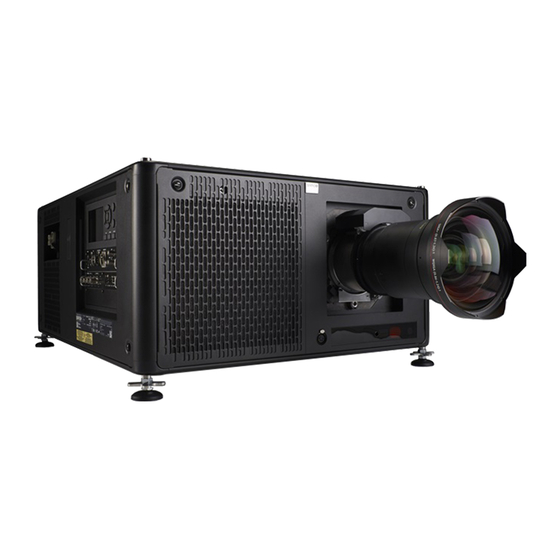
Barco UDX Serie Benutzerhandbuch
Inhaltsverzeichnis
Quicklinks
Inhaltsverzeichnis

Verwandte Anleitungen für Barco UDX Serie


Inhaltszusammenfassung für Barco UDX Serie
- Seite 1 UDX series Benutzerhandbuch ENABLING BRIGHT OUTCOMES...
- Seite 2 Product revision Software Revision: 1.9.x Barco NV Beneluxpark 21, 8500 Kortrijk, Belgium www.barco.com/en/support www.barco.com...
- Seite 3 Ansprüche, insbesondere solche auf Entschädigung für mittelbare oder unmittelbare Schäden und auch Schäden, die auf den Betrieb von Software sowie auf andere Dienstleistungen, die von Barco als Bestandteil des Systems oder als unabhängige Dienstleistung erbracht werden, zurückgeführt werden, sind ungültig, es sei denn, der Schaden ist nachgewiesenermaßen auf die Abwesenheit von schriftlich garantierten...
-
Seite 4: Angaben Der Federal Communications Commission (Regulierungsbehörde Für Telekommunikation Und Rundfunk In Den Usa)
Schaltkreise zurückzuführen sind, die vom Kunden bereitgestellt werden, z. B. Schnittstellen. Normaler Verschleiß sowie normale Wartung fallen ebenfalls nicht unter die von Barco übernommene Garantie. Die Umweltbedingungen sowie die Wartungs- und Instandhaltungsbestimmungen, die in diesem Handbuch angegeben werden, sind vom Kunden einzuhalten. -
Seite 5: Inhaltsverzeichnis
Table of contents 1 Sicherheit..........................................9 Allgemeine Hinweise ..................................10 Wichtige Sicherheitsanweisungen ............................12 Produktsicherheitsetiketten.................................17 Vorsichtsmaßnahmen bei hoher Helligkeit: Gefahrenabstand (HD)..............18 HD für vollständig umschlossene Projektionssysteme....................20 HD bei der Funktionsweise modifizierter Optiken ......................22 2 Pulse-Fernbedienung....................................23 Fernbedienung, Einsetzen der Batterie..........................24 Fernbedienung, Protokolleinrichtung.............................26 Fernbedienung, Ein/Aus-Taste..............................27 Funktionsübersicht...................................28 Funktionen der Anzeige „Taste gedrückt“... - Seite 6 5 Grafische Benutzeroberfläche (GUI) ..............................75 Übersicht........................................76 Navigation ......................................78 Testmuster ......................................80 6 GUI – Quelle........................................81 Anzeigen einer einzelnen Quelle .............................82 Anzeigen mehrerer Quellen: Zusammengesetzte Layouts..................83 Anschlusseinstellungen ................................85 7 GUI – Bild ..........................................87 Manuelle Einstellung von Bildebenen ...........................88 Anpassen der Schärfe..................................90 Anpassen der Gammakorrektur ...............................91 Festlegen des gewünschten Gamma-Typs ........................92 Digitalverschiebung und -zoom ..............................94 P7 Realcolor ......................................97...
- Seite 7 10 GUI – Systemeinstellungen ................................. 157 10.1 Kommunikation, LAN-Einrichtung ............................158 10.1.1 Einführung in Netzwerkverbindungen ......................159 10.1.2 Festlegen einer verdrahteten IP-Adresse ..................... 160 10.1.3 Festlegen der drahtlosen IP-Adresse......................162 10.2 IR-Steuerung....................................165 10.2.1 Broadcastadresse ..............................166 10.2.2 Projektoradresse................................. 167 10.2.3 IR-Sensoren...................................
- Seite 8 C Übersicht Videozeitsteuerungen für Videoschnittstellen....................229 Übersicht Videozeitsteuerungen ............................230 Übersicht Videozeitsteuerungen SDI-Eingänge......................233 Übersicht Videozeitsteuerungen HDMI 2.0-Eingänge ....................235 Übersicht Videozeitsteuerungen DisplayPort 1.2-Eingänge ................. 237 Übersicht Videozeitsteuerungen HDBaseT-Eingänge....................240 D DMX-Tabelle ........................................243 DMX-Tabelle Eingangsplatinenpositionierung ......................244 DMX-Tabelle, Basis ..................................245 DMX-Tabelle, Erweitert................................
-
Seite 9: Sicherheit
• UDX W40 Modellzertifizierungsname • Barco übernimmt eine Garantie auf mängelfreie Fertigung als Teil der rechtlich vorgeschriebenen Garantiebedingungen. Die Beachtung der in diesem Kapitel aufgeführten Spezifikation ist entscheidend für die Projektorleistung. Andernfalls erlischt möglicherweise der Garantieanspruch. R5906112DE /09 UDX series... -
Seite 10: Allgemeine Hinweise
Bitte lesen Sie dieses Handbuch sorgfältig vor Inbetriebnahme dieses Geräts, und halten Sie es griffbereit, um später darin nachschlagen zu können. • Installation und vorbereitende Einstellungen sollten durch qualifiziertes Barco-Personal oder autorisierte Barco-Servicehändler durchgeführt werden. • Alle Warnungen auf dem Projektor und in der Dokumentation müssen beachtet werden. -
Seite 11: Benutzerdefinitionen
Sicherheit CAUTION: Die Verwendung von Bedienelementen sowie die Einrichtung und Durchführung von Verfahren, die hier nicht beschrieben werden, können zu gefährlicher Strahlungseinwirkung führen. Hinweis zu Laserstrahlung Laserdistanzmessgerät, optionales Gerät für diesen Projektor ist, kann einen Laserentfernungsmessungsstrahl der Klasse 2 mit 0,95 mW/638 nm ausstrahlen. Wenn das Gerät korrekt installiert ist, befindet sich dieses Distanzmessgerät an der Vorderseite des Projektors (siehe Image 1-1). -
Seite 12: Wichtige Sicherheitsanweisungen
Sicherheit 1.2 Wichtige Sicherheitsanweisungen So vermeiden Sie das Risiko eines Stromschlags • Dieses Produkt muss an eine einphasige Wechselstromquelle angeschlossen werden. Vergewissern Sie sich, dass Spannung und Kapazität des Netzanschlusses den Anschlusswerten des Projektors entsprechen (120-160V / 200-240V (+/- 10%), 20A, 50-60Hz). Wenn Sie den Wechselstromanschluss nicht durchführen können, wenden Sie sich an einen Elektriker. -
Seite 13: So Verhindern Sie Die Brandgefahr
Halten Sie brennbare oder leicht entzündbare Materialien vom Projektor fern! • Barco-Produkte für die Großbildschirmprojektion werden gemäß strengsten Sicherheitsrichtlinien entwickelt und hergestellt. Dieser Projektor gibt bei normalem Betrieb über seine Oberflächen und durch Entlüftungsöffnungen Wärme ab. Dies ist normal und stellt kein Sicherheitsrisiko dar. Wenn sich brennbare oder leicht entzündbare Materialien in unmittelbarer Nähe dieses Projektors befinden, kann es zu... -
Seite 14: So Verhindern Sie Eine Batterieexplosion
Geräte nie mit Wasser. Lassen Sie Wartungsarbeiten an diesem Projektor nur durch autorisiertes Barco-Servicepersonal durchführen. Bestehen Sie immer auf die Verwendung von original Barco- Ersatzteilen. Verwenden Sie niemals Ersatzteile, die nicht von Barco stammen, da sie die Sicherheit dieses Projektors beeinträchtigen können. - Seite 15 • Verwenden Sie nur Zoom-Objektive der Barco TLD+-Modellreihe für die 4K-Modelle der UDX. Die Verwendung andere Objektive beschädigt die interne Optik. Um Informationen zu geeigneten TLD +-Festbrennweitenobjekten zu erhalten, kontaktieren Sie Barco oder besuchen Sie die Website von Barco.
-
Seite 16: Sicherheitsdatenblätter Für Gefahrenstoffe
Verwenden Sie einen geeigneten Gabelstapler zum Heben der Flugcontainer, und treffen Sie die notwendigen Vorsichtsmaßnahmen zum Schutz vor Verletzungen. Sicherheitsdatenblätter für Gefahrenstoffe Informieren Sie sich anhand der Sicherheitsdatenblätter (SDS) über die Informationen zur sicheren Handhabung für chemische Produkte. SDSs sind auf Anfrage über safetydatasheets@barco.com verfügbar. R5906112DE /09 UDX series... -
Seite 17: Produktsicherheitsetiketten
Sicherheit 1.3 Produktsicherheitsetiketten Lichtstrahlsicherheitsetiketten Symbole der Etiketten Bedeutung der Etiketten Ort der Etiketten Gefahr RG3: Symbol „Nicht für die Verwendung im Haushalt geeignet“. Hazard RG3: Warnsymbol für optische Strahlung. Gefahrenklasse 2: Warnsymbol für Laserstrahlung. 0,95 mW 638 nm WARNUNG! SCHAUEN SIE NICHT IN DEN LICHTSTRAHL. ES DARF KEIN DIREKTER KONTAKT ZWISCHEN AUGE UND LICHTSTRAHL BESTEHEN. -
Seite 18: Vorsichtsmaßnahmen Bei Hoher Helligkeit: Gefahrenabstand (Hd)
Sicherheit 1.4 Vorsichtsmaßnahmen bei hoher Helligkeit: Gefahrenabstand (HD) Der Gefahrenabstand (HD) ist der Abstand vom Projektionsobjektiv, an dem die Intensität oder Energie pro Oberflächeneinheit unter dem Wert der anwendbaren Bestrahlungsgrenze für die Netzhaut oder Haut liegt. Der Lichtstrahl wird dann als unsicher für direkten Kontakt angesehen, wenn der Abstand zwischen Person und Lichtquelle geringer als der HD ist. - Seite 19 Sicherheit (A) SIDE VIEW (B) TOP VIEW Image 1-2 Seitenansicht. Kino. Draufsicht. Sperrzone im Kino. Standort mit eingeschränktem Zugang Trennungshöhe. (Vorführraumbereich des Projektors). SWTrennungsbreite. Projektor. Je nach nationalen Vorschriften darf sich innerhalb der Zone zwischen Projektionsobjektiv und Gefährdungsdistanz (HD) keine Person im Bereich des projizierten Strahls aufhalten. Dies wird physisch verhindert, indem eine ausreichende Trennungshöhe eingerichtet oder Absperrungen platziert werden.
-
Seite 20: Hd Für Vollständig Umschlossene Projektionssysteme
Sicherheit 1.5 HD für vollständig umschlossene Projektionssysteme Der Gefahrenabstand (HD) ist der Abstand vom Projektionsobjektiv, an dem die Intensität oder Energie pro Oberflächeneinheit unter dem Wert der anwendbaren Bestrahlungsgrenze für die Netzhaut oder Haut liegt. Der Lichtstrahl wird dann als unsicher für direkten Kontakt angesehen, wenn der Abstand zwischen Person und Lichtquelle geringer als der HD ist. - Seite 21 Sicherheit Das während der Betrachtung vom Schirm abgegebene Licht sollte niemals die auf 10 cm festgelegte RG2- Expositionsbegrenzung übersteigen. Die HD muss nicht eingehalten werden, wenn der Wert des auf der streuen Schirmoberfläche gemessenen Lichts weniger als 5.000 cd/m² oder 15.000 LUX beträgt. R5906112DE /09 UDX series...
-
Seite 22: Hd Bei Der Funktionsweise Modifizierter Optiken
Sicherheit 1.6 HD bei der Funktionsweise modifizierter Optiken Gefahrenabstand UDX 4K40, UDX 4K40 LC, UDX W40, UDX W40 LC, UDX U40, UDX U40 LC UDX 4K32, UDX W32, UDX U32 UDX 4K26, UDX W26 UDX 4K22, UDX W22 Throw Ra o (TR) Image 1-5 Gefahrenabstand Projektionsmaßstab... -
Seite 23: Pulse-Fernbedienung
Pulse- Fernbedienung Overview • Fernbedienung, Einsetzen der Batterie • Fernbedienung, Protokolleinrichtung • Fernbedienung, Ein/Aus-Taste • Funktionsübersicht • Funktionen der Anzeige „Taste gedrückt“ • Funktion der RGB-Filter-Taste • Anzeigen von Adressen und Einprogrammierung in die Fernbedienung • Verwendung des XLR-Anschlusses der Fernbedienung •... -
Seite 24: Fernbedienung, Einsetzen Der Batterie
Pulse-Fernbedienung 2.1 Fernbedienung, Einsetzen der Batterie Wo finde ich die Batterien für die Fernbedienung? Die Batterien befinden sich nicht in der Fernbedienung, um unbeabsichtigten, die Lebensdauer der Batterien verkürzenden Betrieb der Fernbedienung in der Packung zu vermeiden. Bei der Lieferung befinden sich die Batterien in einem separaten, an der Fernbedienung angebrachten Beutel. - Seite 25 Pulse-Fernbedienung CAUTION: Durch richtigen Batterietyp ersetzen. Verwenden Sie zwei AA-Batterien. Bei Ersatz durch falschen Typ besteht Explosionsgefahr. CAUTION: Batterie wie oben beschrieben ersetzen. Bei falschem Einlegen der Batterie besteht Explosionsgefahr. R5906112DE /09 UDX series...
-
Seite 26: Fernbedienung, Protokolleinrichtung
Projektor kann die Fernbedienung zwischen diesen beiden Protokollen wechseln. Auswahl des Protokolls • Das NEC-Protokoll muss für Barco-Projektoren auf Basis der Pulse-Plattform verwendet werden: F70, F80, F90, HDX 4K, UDX, XDL usw. • Das RC5-Protokoll muss für alle anderen Legacy-Barco-Projektoren verwendet werden: HDQ 2k40, HDF, HDX W usw. -
Seite 27: Fernbedienung, Ein/Aus-Taste
Pulse-Fernbedienung 2.3 Fernbedienung, Ein/Aus-Taste Zweck der Ein/Aus-Taste der Fernbedienung Die Pulse-Fernbedienungseinheit verfügt über einen Ein/Aus-Schalter an der Vorderseite (Referenz 1 Image 2-5). Das Ausschalten der Fernbedienung verhindert, dass durch versehentliches Betätigen der Tasten unerwünschte Befehle gesendet werden. Des Weiteren verlängert das Ausschalten der Fernbedienung die Lebensdauer der Batterie der Fernbedienung. -
Seite 28: Funktionsübersicht
Pulse-Fernbedienung 2.4 Funktionsübersicht Tasten auf der Fernbedienung Image 2-6 Anzeige „Taste gedrückt“ Rücktaste (bei der Eingabe von Werten) Verschluss geöffnet XLR-Anschluss Verschluss geschlossen Dezimalzeichen (bei der Eingabe von Werten) LCD-Display ein/aus Taste „Makro“ Projektor-OSD ein/aus Menü „Zurück“ Objektiv-Einstellung Zoom Standardwerttaste Objektiv-Shift Objektiv-Einstellung Fokus Öffnen/Schließen des Menüs... -
Seite 29: Funktionen Der Anzeige „Taste Gedrückt
Pulse-Fernbedienung 2.5 Funktionen der Anzeige „Taste gedrückt“ Funktionen der Anzeige „Taste gedrückt“ • Blinkt schnell, wenn Befehle gesendet werden. Dies ist die normale Anzeige „Taste gedrückt“. • 1 kurzes Blinken, wenn die Fernbedienung über die Ein/Aus-Taste eingeschaltet wird. • Leuchtet dauerhaft (bis zu 5 Sekunden), wenn nach Betätigen der ADDR-Taste Adressziffern erwartet werden. -
Seite 30: Funktion Der Rgb-Filter-Taste
Pulse-Fernbedienung 2.6 Funktion der RGB-Filter-Taste Filterung der Farbe des projizierten Bildes Indem Sie die RGB-Filter-Taste auf der Fernbedienung drücken, können Sie einen Farbfilter über die Ausgabe des Projektors legen. Diese Funktion kann während der Installation und Konfiguration eines Setups mit mehreren Projektoren oder mehreren Kanälen hilfreich sein. -
Seite 31: Anzeigen Von Adressen Und Einprogrammierung In Die Fernbedienung
Pulse-Fernbedienung 2.7 Anzeigen von Adressen und Einprogrammierung in die Fernbedienung Anzeigen der Projektor-Adresse auf dem Schirm Wenn der Projektor eingeschaltet ist, drücken Sie die Menütaste und navigieren Sie zur Statusseite. Die Projektoradresse und die Broadcast-Adresse finden Sie im Abschnitt Kommunikation. Die Adresse des Projektors wird auf dem LCD-Statusbildschirm und/oder dem OSD angezeigt. -
Seite 32: Verwendung Des Xlr-Anschlusses Der Fernbedienung
Pulse-Fernbedienung 2.8 Verwendung des XLR-Anschlusses der Fernbedienung Durch das Anschließen eines Kabels mit dem XLR-Anschluss wird die Broadcastadresse der Fernbedienung auf den Standardwert „0“ zurückgesetzt. So verwenden Sie den XLR-Anschluss Entfernen Sie die XLR-Abdeckung, durch Herausziehen nach hinten. Image 2-7 Schließen Sie ein Kabel mit XLR-Stecker an den XLR-Anschluss der Fernbedienung an. -
Seite 33: Verwendung Des Minibuchsenanschlusses Der Fernbedienung
Pulse-Fernbedienung 2.9 Verwendung des Minibuchsenanschlusses der Fernbedienung Durch das Anschließen eines Kabels an den Minibuchsenanschluss wird die Broadcastadresse der Fernbedienung auf den Standardwert „0“ zurückgesetzt. So verwenden Sie den Minibuchsenanschluss Schließen Sie ein Kabel an den Minibuchsenanschluss (Referenz 2 Image 2-8) der Fernbedienung an. Schließen Sie das andere Ende des Kabels an den Minibuchsenanschluss des Projektors an. -
Seite 34: Silikonschutzhülle Für Die Fernbedienung (Optional)
Barco bietet eine passgenaue Silikonschutzhülle für die Pulse-Fernbedienung an. Durch das Silikonmaterial ist sie angenehm zu halten, rutschfest und weich. Alle Tasten und Aussparungen sind weiterhin zugängig. Die Hülle lässt sich schnell und einfach installieren. Bestellinformationen erhalten Sie auf der Barco-Website. Vorgehen bei der Installation Ziehen Sie die Gummi-XLR-Abdeckung von der Fernbedienung ab. -
Seite 35: Eingänge Und Kommunikation
Eingänge und Kommunikation Overview • Einführung • Lokales Tastenfeld und LCD-Display • Kommunikationsverbindungen • Eingangsquellenverbindungen – Quad-Combo-Eingang Mark II • Eingangsquellenverbindungen – Quad-Combo-Eingang Mk I • Eingangsquellenverbindungen – Quad DB 1.2-Eingangsplatine • Eingangsquellenverbindungen – SFP-Eingangsplatine • Liste der LED- und Tastenbezeichnungen •... -
Seite 36: Einführung
Eingänge und Kommunikation 3.1 Einführung Allgemeines Die Eingangs- und Kommunikationsseite des Projektors besteht aus dem lokalen Tastenfeld (1), einem Kommunikationsfeld (4) und einer Quad-Combo-Eingangsplatine (5). Der freie Eingangssteckplatz kann für optionale Module verwendet werden (z. B. Quad DP 1.2 Eingangsplatine). Image 3-1 Lokales Tastenfeld und LCD-Display Kommunikationsfeld... -
Seite 37: Lokales Tastenfeld Und Lcd-Display
Eingänge und Kommunikation 3.2 Lokales Tastenfeld und LCD-Display Übersicht Image 3-2 Menünavigation Eingangsauswahl Menübestätigung, Taste „OK“ Öffnen/Schließen des Verschlusses Öffnen/Schließen des Menüs Testbild Menü „Zurück“ Objektiveinstellung Ein-/Ausschalttaste LCD-Display Projektor-OSD ein/aus Lokales Tastenfeld Zusätzlich zur Möglichkeit des Zugriffs auf das Menü „System“ bietet das Tastenfeld direkten Zugriff auf mehrere Funktionen. -
Seite 38: Kommunikationsverbindungen
Eingänge und Kommunikation 3.3 Kommunikationsverbindungen Kommunikationsfeld Image 3-3 1 Wi-Fi-Antenne für drahtloses IP (optional) RS232 für serielle Kommunikation 2 12 V/1 A-Ausgang Sync Out 3D Firmware-Aktualisierung/USB- 10 Sync In 3D Protokolldateien herunterladen 10/100 Base-T für externe Steuerung über IP 11 Statusleuchten und Art-Net 5 DMX-Schnittstelleneingang 12 IR-Empfängersensor... -
Seite 39: Usb-Anschluss
Eingänge und Kommunikation Sie können über den RS232-/RS422-Eingangsanschluss einen lokalen PC mit Ihrem Projektor der Modellreihe UDX verbinden. So können Sie den Projektor über einen lokalen PC konfigurieren und steuern. Vorteile der seriellen RS232-/RS422-Kommunikation: • mühelose Einstellung des Projektors über den PC (oder MAC). •... - Seite 40 Eingänge und Kommunikation Wenn die einzige Datei auf dem USB-Gerät die Firmware-Datei ist (eine „*. fw“-Datei), startet der Projektor automatisch einen der folgenden Prozesse. • cornet<version nr>.fw: Der Projektor führt abhängig von der Versionsnummer ein Upgrade oder ein Downgrade durch. •...
-
Seite 41: Eingangsquellenverbindungen - Quad-Combo-Eingang Mark Ii
Eingang Mark II Informationen zum Quad-Combo-Eingang Mark II Aufgrund der Nachfrage im Marktbereich hat Barco eine zweite Generation der Eingangsplatine entwickelt, um eine 12G-Einspeisung und den Durchsatz an die SDI-Anschlüsse zu unterstützen. Ab der Einführung dieser Platine wird der Quad-Combo-Eingang unterstützt und die Standardeingangsplatine in jeder Eingangs- und Kommunikationseinheit sein und damit im Grunde die Mark I-Variante ersetzen. -
Seite 42: Erkennen Des Unterschieds Zwischen Den Mark I- Und Mark Ii-Eingangsplatinen
Eingänge und Kommunikation Erkennen des Unterschieds zwischen den Mark I- und Mark II-Eingangsplatinen Da es in der Praxis Projektoren geben wird, die über die Mark I-Eingangsplatine verfügen, und andere, die über die Mark II-Eingangsplatine verfügen, ist es wichtig, den Unterschied zwischen den beiden Varianten zu kennen. -
Seite 43: Eingangsspezifikationen - Hdmi-Eingang
Eingänge und Kommunikation Chroma-Sampling 4:2:2 Audio- nicht unterstützt Unterstützung Für zukünftige • 3D-Unterstützung Versionen • Interlaced-Unterstützung • Segmented Frame-Unterstützung Videozeitsteuerun- Anschlusstyp Format gen Progressiv HD-SDI Single-Link • Bis zu 1.920 x 1.080 @24 Hz • Bis zu 1.920 x 1.080 @25 Hz Quad-Link •... -
Seite 44: Eingangsspezifikationen - Hdbaset-Eingänge
Eingänge und Kommunikation Videozeitsteuerun- • Bis zu 4.096 x 2.160 @24 Hz • Bis zu 4.096 x 2.160 @25 Hz • Bis zu 4.096 x 2.160 @30 Hz • Bis zu 2.048 x 1.080 @48 Hz • Bis zu 4.096 x 2.160 @50 Hz •... -
Seite 45: Eingangsspezifikationen - Displayport 1.2-Eingang
Eingänge und Kommunikation CAUTION: Um die Anzeige von Bildern mit hoher Auflösung über den DP1.2-Eingang zu ermöglichen (z. B.: 3.840 x 2.160@60 Hz), muss das Kabel die dafür geeignete Qualität besitzen. Darüber hinaus kann die Leistung auch durch die Länge des Kabels beeinflusst werden. Wenn ein Problem bei einem dieser Kriterien auftritt, wechselt die durch den DP-Standard initiierte automatische Link-Schulung möglicherweise zu einer anderen Auflösung. -
Seite 46: Eingangsquellenverbindungen - Quad-Combo-Eingang Mk I
Platine implementiert wurden. Zu diesen fehlenden Funktionen gehören: • Durchschleifen-Funktionalität • 12G-SDI-Unterstützung • Netzwerkkonnektivität bei HDBaseT-Eingängen Um Ihre Eingangsplatine auf die Mark 2-Platine zu aktualisieren, wenden Sie sich an Barco. Übersicht Mark 1 Quad-Combo-Eingangsplatine SDI IN SDI IN/OUT SYNC SYNC SYNC... - Seite 47 Eingänge und Kommunikation Bis zu 1.920 x 1.080 @30 Hz Bis zu 1.280 x 720 @50 Hz Bis zu 1.280 x 720 @60 Hz 3G-SDI Stufe A Single-Link Bis zu 2.048 x 1.080 @50 Hz Quad-Link Bis zu 2.048 x 1.080 @60 Hz 3G-SDI Single-Link 1.920 x 1.200 @50 Hz, @59,94 Hz und...
- Seite 48 Eingänge und Kommunikation CAUTION: Die HDBaseT-Eingänge können eine Distanz von 100 m überbrücken, sind jedoch empfindlich gegenüber elektromagnetischer Strahlung: eine elektromagnetische Störung (z. B. durch GSM oder die Schaltung von induktiver bzw. kapazitiver Ladung) innerhalb der Grenzen der elektromagnetischen Kompatibilitätsanforderungen von 3 V/m kann zu zufällig auftretenden Blitzen oder einem zeitweiligen Verlust des projizierten Bilds führen.
- Seite 49 Eingänge und Kommunikation Pixelrate Bis zu 600 MHz Pixeltakt Farbraum • YCbCr 4:2:2 • YCbCr 4:4:4 • RGB 4:4:4 Farbtiefe • 24 bpp • 30 bpp • 36 bpp Datenratenun- • 1,62 Gbit/s: Reduced Bit Rate (RBR) terstützung • 2,7 Gbit/s: High Bit Rate (HBR) •...
-
Seite 50: Eingangsquellenverbindungen - Quad Db 1.2-Eingangsplatine
Eingänge und Kommunikation 3.6 Eingangsquellenverbindungen – Quad DB 1.2- Eingangsplatine Quad DP 1.2-Eingangsplatine DP A SYNC DP B DP C SYNC DP D SYNC SYNC Image 3-9 Quad DisplayPort Kanal A Eingang Quad DisplayPort Kanal B Eingang Quad DisplayPort Kanal C Eingang Quad DisplayPort Kanal D Eingang Die gelbe LED leuchtet auf, wenn eine gültige Eingangssynchronisierung erkannt wird. - Seite 51 Eingänge und Kommunikation 2-Spalten-Modus • 1920 x 2160 @60 Hz (Layout 2x1) • 1920 x 2160 @120 Hz • 1.920 x 2.400 @60 Hz • 2.048 x 2.160 @60 Hz • 2.048 x 2.160 @120 Hz 4-Quadranten-Modus • 960 x 1.080 @120 Hz (Layout 2x2) •...
-
Seite 52: Eingangsquellenverbindungen - Sfp-Eingangsplatine
Eingänge und Kommunikation 3.7 Eingangsquellenverbindungen – SFP- Eingangsplatine Die SFP-Eingangsplatine von Barco wurde so konzipiert und getestet, dass sie zusammen mit der SFP-Ausgangsplatine von Barco funktioniert. Es ist aber möglich, dass die SFP-Eingangsplatine auch mit anderen Drittanbietergeräten zusammenarbeiten kann, die 12G über Glasfaser unterstützen. Aufgrund der vielen Drittanbieter- Optionen, die auf dem Markt verfügbar sind, kann die Eingangsplatine nicht für jede verfügbar... -
Seite 53: Anwendungsfall 1: Sfp+-Transceiver + Glasfaserverbindung (Integriert Oder Separat)
Image 3-11 SFP-Eingangsplatine SFP+-Glasfasertransceiver Optionaler Abzweig optischer Adapter Barco bietet nur die Glasfasernetzwerk-Eingangsplatine und SFP+-Glasfasertransceiver. Der Kunde muss den SFP +-Transceiver und den optionalen Abzweigadapter oder das integrierte Glasfaserkabel erwerben. Entfernen Sie die Platte, die den Zugang zu den SFP-Gehäusen abdeckt. - Seite 54 Eingänge und Kommunikation Barco bietet nur die Glasfasernetzwerk-Eingangsplatine und SFP+-Glasfasertransceiver. Der Kunde muss den SFP +-Transceiver, den Neutrik OpticalCon Duo, das interne Kabel und das Kabel erwerben. Entfernen Sie die beiden Platten, die den Zugang zur Position der Neutrik-Anschlüsse abdecken.
- Seite 55 SFP+-Glasfasertransceiver Neutrik OpticalCon Quad Erweitertes Quad-Kabel Barco bietet nur die Glasfasernetzwerk-Eingangsplatine und den SFP+-Glasfasertransceiver. Der Kunde muss die SFP +-Transceiver, beide Neutrik-Anschlüsse, das interne Kabel und das Kabel erwerben. Entfernen Sie die beiden Platten, die den Zugang zur Position des Neutrik-Anschlusses abdecken.
-
Seite 56: Liste Der Led- Und Tastenbezeichnungen
Eingänge und Kommunikation 3.8 Liste der LED- und Tastenbezeichnungen Tastenhintergrundlicht - Status Beschreibung Button Farbstatus Standby-Taste WEISS blinkend (langsam) Projektor startet (bootet) WEISS blinkend (schnell) Firmware-Upgrade WEISS dauerhaft leuchtend Projektor befindet sich im Standby- Modus BLAU blinkend Projektor wechselt in Modus EIN BLAU dauerhaft leuchtend Projektor ist EIN ROT blinkend... -
Seite 57: Entfernen Einer Eingangsplatine
Eingänge und Kommunikation 3.9 Entfernen einer Eingangsplatine WARNING: Die folgenden Verfahren dürfen nur von Technikern durchgeführt werden, die von Barco qualifiziert und geschult wurden. CAUTION: Tragen Sie beim Umgang mit elektrostatisch empfindlichen Teilen (ESD) stets ein geerdetes Armband. Die folgende Vorgehensweise bezieht sich auf alle Eingangsmodule der Eingangs- und Kommunikationseinheit des Projektors. - Seite 58 Eingänge und Kommunikation Image 3-16 CAUTION: Ensure that unused input slots of the Input & Communication Unit are always covered with a dummy front plate. After removing one of the input modules, immediately replace with an other one or install a dummy front plate on the unused input slot. R5906112DE /09 UDX series...
-
Seite 59: Installation Einer Eingangs- Oder Kommunikationsplatine
Eingänge und Kommunikation 3.10 Installation einer Eingangs- oder Kommunikationsplatine WARNING: Die folgenden Verfahren dürfen nur von Technikern durchgeführt werden, die von Barco qualifiziert und geschult wurden. CAUTION: Tragen Sie beim Umgang mit elektrostatisch empfindlichen Teilen (ESD) stets ein geerdetes Armband. Required tools... - Seite 60 Eingänge und Kommunikation Image 3-18 Stecken Sie das Netzkabel auf der Rückseite des Projektors ein. WICHTIGER LETZTER SCHRITT — Aktualisieren Sie die Firmware des installierten Moduls. Verwenden Sie das vollständige Softwarepaket zur Installation der Firmware über das Projector Toolset oder USB-Stick. Tip: Wenn ein vollständig neues Software-Image im Projektor installiert wird, werden alle programmierbaren Komponenten auf die aktuelle Version aktualisiert.
-
Seite 61: Erste Schritte
Erste Schritte So steuern Sie den Projektor Der Projektor kann über das lokale Tastenfeld, über die Fernbedienung oder die Browser-Anwendung gesteuert werden. Wo befindet sich das lokale Tastenfeld? Das lokale Tastenfeld befindet sich an der Eingangsseite des Projektors. Funktionen der Fernbedienung Diese Fernbedienung umfasst einen batteriebetriebenen IR-Transmitter, über den der Benutzer den Projektor remote bedienen kann. -
Seite 62: Einschalten Des Projektors
Erste Schritte 4.1 Einschalten des Projektors So schalten Sie den Projektor ein Drücken Sie zum Einschalten des Projektors den Netzschalter an der Seite. Image 4-1: Netzschalter • Wenn „0“ gedrückt ist, ist der Projektor ausgeschaltet. • Wenn „I“ gedrückt ist, ist der Projektor eingeschaltet. Der Projektor startet im Standby-Modus. -
Seite 63: Starten Der Bildprojektion
Erste Schritte • Projektorlaufzeit in Stunden • Betriebszeit in Stunden • Ausgewählte Quelle • Aktuelle Auflösung und Aktualisierungsrate • Ausgewählte Kommunikationsmethode und IP-Adresse (falls angeschlossen) • Aktive Funktionen Starten der Bildprojektion Achten Sie darauf, dass die verfügbaren Quellen an die richtigen Eingangsanschlüsse angeschlossen sind. Tip: Bei ordnungsgemäßem Anschluss leuchtet die LED „SYNC“... -
Seite 64: Umschalten In Standby-Modus
Erste Schritte 4.2 Umschalten in Standby-Modus So schalten Sie in den Standby-Modus Halten Sie die Taste Power Ein/Aus am lokalen Tastenfeld 3 Sekunden lang gedrückt oder drücken Sie die Taste Power Aus auf der Fernbedienung. Der Projektor wechselt in den Standby-Modus. Der Nachkühlungszyklus startet (ungefähr 30 Sekunden). Während dieses Zeitraums blinkt die Taste Power Ein/Aus. -
Seite 65: Ausschalten Des Projektors
Erste Schritte 4.3 Ausschalten des Projektors CAUTION: Dieses Verfahren setzt voraus, dass sich der Projektor im Standby-Modus befindet. So schalten Sie den Projektor aus Schalten Sie den Projektor mit dem Netzschalter aus. '0' muss gedrückt werden. Image 4-5 Trennen Sie das Netzkabel vom Projektor. R5906112DE /09 UDX series... -
Seite 66: Verwenden Der Fernbedienung
Erste Schritte 4.4 Verwenden der Fernbedienung Zeigen auf den reflektierenden Schirm Richten Sie die Vorderseite der Fernbedienung auf die Oberfläche des reflektierenden Schirms. Image 4-6: IR-Steuerung über reflektierenden Schirm Feste Verdrahtung mit XLR-Eingang Stecken Sie ein Ende des Fernbedienungskabels in die Buchse am unteren Ende der Fernbedienung. Stecken Sie das andere Ende in den großen Anschluss an der Kommunikationsschnittstelle des Projektors mit der Beschriftung ‘Remote CTRL’. -
Seite 67: Verwendung Der Fernbedienung In Kombination Mit Einem 3D-Sender
Image 4-7: Richten der Fernbedienung auf einen der IR-Sensoren Verwendung der Fernbedienung in Kombination mit einem 3D-Sender Bei der Verwendung eines 3D-Senders, der IR-Strahlen abgibt (z. B. der optionale 3D-Sender, den Barco bereitstellt), können die IR-Strahlen des 3D-Senders die IR-Kommunikation zwischen Projektor und Fernbedienung stören. -
Seite 68: Projektor-Adresse
Erste Schritte 4.5 Projektor-Adresse Projektoradresse Im Projektor zur individuellen Bedienung installierte Adresse. Broadcastadresse Der Projektor führt jeden Befehl aus, der von einer mit dieser Broadcastadresse programmierten Fernbedienung ausgeht. R5906112DE /09 UDX series... -
Seite 69: Bedienung Des Projektors
Erste Schritte 4.5.1 Bedienung des Projektors Warum braucht der Projektor eine Adresse? Da in einem Raum mehrere Projektoren installiert werden können, sollte jeder Projektor getrennt über einen Computer oder eine Fernbedienung angesteuert werden können. Dafür benötigt jeder Projektor eine eigene, individuelle Adresse. -
Seite 70: Schnelle Einrichtung Über Direktzugriff
Erste Schritte 4.6 Schnelle Einrichtung über Direktzugriff Schnelle Quellenauswahl Drücken Sie die Taste Eingang auf der Fernbedienung oder dem lokalen Tastenfeld. Image 4-8 Das Menü Source Auswahl wird im LCD-Display geöffnet. Image 4-9: Eingangsauswahl Wählen Sie die gewünschte Quelle mit den Pfeiltasten aus. Schnellauswahl der Testmuster Drücken Sie die Taste „Testmuster“... - Seite 71 Erste Schritte Image 4-10 Das Menü Testbild wird im LCD-Display geöffnet. Wählen Sie das gewünschte Testbild mit den Pfeiltasten aus. R5906112DE /09 UDX series...
-
Seite 72: Softwareaktualisierung
Anweisungen. Mit der erstellten Anmeldung und dem Kennwort können Sie sich dort anmelden, wo Sie die Software herunterladen können. Laden Sie auf dieselbe Weise wie Projektor-Toolset die aktuelle Firmware (Format .fw) von der Barco-Website herunter. Starten Sie Projektor-Toolset und stellen Sie eine Verbindung zum Projektor her. Weitere Informationen finden Sie in der Anleitung zu Projektor-Toolset. - Seite 73 Schalten Sie den Projektor ein. Warten Sie, bis die Power Ein/Aus-Taste entweder weiß oder blau leuchtet. Laden Sie die aktuelle Firmware-Datei (Format .fw) von der Barco-Website herunter. Die Firmware kann kostenlos von der Barco-Website heruntergeladen werden (URL: http://www.barco.com). Klicken Sie auf myBarco und melden Sie sich an, um Zugriff auf gesicherte Informationen zu erhalten.
- Seite 74 Erste Schritte R5906112DE /09 UDX series...
-
Seite 75: Grafische Benutzeroberfläche (Gui)
Grafische Benutzeroberfläche (GUI) Overview • Übersicht • Navigation • Testmuster R5906112DE /09 UDX series... -
Seite 76: Übersicht
Grafische Benutzeroberfläche (GUI) 5.1 Übersicht GUI – Statusbildschirme Wenn das Projektormenü nicht aktiv ist, oder wenn sich der Projektor im Bereitschafts- oder Standby-Modus befindet, ist der Statusbildschirm sichtbar. Diese Bildschirme bieten einen Überblick über den Status des Projektors. Sie können mit der linken und rechten Pfeiltaste darin navigieren. Die Statusbildschirme sind wie folgt: •... - Seite 77 Grafische Benutzeroberfläche (GUI) Image 5-2: Startmenü Die Softwareplattform des Projektors verwendet Zugriffsebenen für die Steuerung der Zugriffsrechte eines jeden Benutzers. Ein Standardbenutzer hat Zugriff auf alle Projektorfunktionen. Zertifizierte Servicetechniker haben darüber hinaus Zugriff auf das Servicemenü. Dieses Menü ist kennwortgeschützt. R5906112DE /09 UDX series...
-
Seite 78: Navigation
Grafische Benutzeroberfläche (GUI) 5.2 Navigation Navigation über die Fernbedienung oder das lokale Tastenfeld Die Navigationen im Bildschirmmenü (OSD) können entweder mit der Fernbedienung oder dem lokalen Tastenfeld vorgenommen werden. Image 5-3 Drücken Sie zum Aufrufen der Menüstruktur die Taste MENÜ (1). Verwenden Sie die Pfeiltasten (Tasten Menünavigation), um zu dem gewünschten Menüpunkt zu navigieren (2). -
Seite 79: Menüspeicher
Grafische Benutzeroberfläche (GUI) • Wenn Sie den Wert direkt als Zahl eingeben möchten, drücken Sie auf OK, geben Sie die Zahl(en) ein und drücken Sie erneut OK zur Bestätigung und zum Verlassen des Cursor-Modus. Beispiel: OK 79 OK. Verwenden Sie in einem Eingabefeld die Taste * als Rücktaste, um eine eingegebene Ziffer zu löschen. Verwenden Sie die Taste #, um einen Punkt (.) einzugeben. -
Seite 80: Testmuster
Grafische Benutzeroberfläche (GUI) 5.3 Testmuster Verwendung von Testmustern Klicken Sie im Hauptmenü auf Testmuster. Drücken Sie die Taste Testbild auf der Fernbedienung. Image 5-5: Hauptmenü, Testmuster Wählen Sie im Menü „Testmuster“ entweder Interne oder Ausgangs-Testmuster. Wählen Sie im ausgewählten Untermenü das gewünschte Testmuster aus der Liste aus. Sie können eines der folgenden Internen Testmuster auswählen: •... -
Seite 81: Gui - Quelle
GUI – Quelle Informationen zum Quelle-Menü Dieses Menü wird verwendet, um Quellen im Projektor auszuwählen, zu überprüfen und zu konfigurieren. Funktionsübersicht • Anzeigen einer einzelnen Quelle • Anzeigen mehrerer Quellen: Zusammengesetzte Layouts • Anschlusseinstellungen R5906112DE /09 UDX series... -
Seite 82: Anzeigen Einer Einzelnen Quelle
GUI – Quelle 6.1 Anzeigen einer einzelnen Quelle Informationen zur Auswahl einer Quelle Bevor eine Quelle projiziert werden kann, muss das Quellensignal mit den Quelleneingängen des Geräts verbunden werden und es muss ein gültiges Synchronisierungssignal zusammen mit dem Quellensignal an mindestens einem der Eingänge verfügbar sein. -
Seite 83: Anzeigen Mehrerer Quellen: Zusammengesetzte Layouts
GUI – Quelle 6.2 Anzeigen mehrerer Quellen: Zusammengesetzte Layouts Informationen zu zusammengesetzten Layouts Wenn Sie zum ersten Mal eine ausgewählte Einzelquelle verwenden, wird die Quelle in der nativen Auflösung des Projektors angezeigt. Wenn sich die Auflösung der Quelle von der Auflösung des Projektors unterscheidet, wird das Bild gestreckt oder gestaucht. -
Seite 84: So Wählen Sie Ein Zusammengesetztes Layout Aus
GUI – Quelle So wählen Sie ein zusammengesetztes Layout aus Drücken Sie auf Menü, um die Menüs zu aktivieren und wählen Sie Quelle aus. Image 6-3: Wählen Sie die Quelle aus. Tippen Sie auf OK. Das Menü Quelle auswählen wird mit den derzeit verfügbaren Quellen angezeigt, einschließlich aller verfügbaren zusammengesetzten Layoutoptionen. -
Seite 85: Anschlusseinstellungen
GUI – Quelle 6.3 Anschlusseinstellungen Informationen zu den Anschlusseinstellungen Über das Menü Anschlusseinstellungen können Sie die Einstellungen für jeden Eingang des Projektors ändern. Standardmäßig werden alle Optionen für jeden Anschluss automatisch festgelegt, zusammen mit den nativen Extended Display Identification Data (EDID). Wenn Sie das Menü... - Seite 86 GUI – Quelle Das Menü Anschlusseinstellungen für diesen Anschluss wird angezeigt. Image 6-9: Beispiel der Anschlusseinstellungen für einen HDMI-Anschluss Sie können Folgendes ändern: • Wenn Sie eine Beschränkung für den Farbraum erzwingen möchten, wählen Sie einen der verfügbaren Farbräume aus. •...
-
Seite 87: Gui - Bild
GUI – Bild Funktionsübersicht • Manuelle Einstellung von Bildebenen • Anpassen der Schärfe • Anpassen der Gammakorrektur • Festlegen des gewünschten Gamma-Typs • Digitalverschiebung und -zoom • P7 Realcolor • Einstellen der Ausgabeauflösung • Anzeigen von HDR-Inhalten – Perceptual Quantizer (PQ) R5906112DE /09 UDX series... -
Seite 88: Manuelle Einstellung Von Bildebenen
GUI – Bild 7.1 Manuelle Einstellung von Bildebenen Zweck Kontrast: Ändern des Kontrasts für das gesamte Ausgangssignal (Haupt- und PiP-Fenster) des projizierten Bildes. Helligkeit: Ändern der Helligkeit für das gesamte Ausgangssignal (Haupt- und PiP-Fenster) des projizierten Bildes. Sättigung: Ändern der Sättigung für das gesamte Ausgangssignal (Haupt- und PiP-Fenster) des projizierten Bildes. - Seite 89 GUI – Bild Image 7-4: Schieberegler für die Helligkeit Bei Bedarf können Sie mit der Taste ▲ oder ▼ die anderen Bildanpassungsoptionen auswählen. So stellen Sie die Sättigungsstufe ein Klicken Sie im Hauptmenü auf Bild → Sättigung. Image 7-5: Menü „Bild“ – „Sättigung“ Ändern Sie mit der Taste ◄...
-
Seite 90: Anpassen Der Schärfe
GUI – Bild 7.2 Anpassen der Schärfe Informationen zum Anpassen der Schärfe Die Schärfeanpassung verstärkt die Hochfrequenzanteile im Bild. Das bedeutet, dass durch die Erhöhung der Schärfe das Bild als schärfer wahrgenommen wird. Wenn sie verringert wird, wird das Bild als verschwommener wahrgenommen. -
Seite 91: Anpassen Der Gammakorrektur
GUI – Bild 7.3 Anpassen der Gammakorrektur Informationen zur Gammakorrektur Die Gammakorrektur steigert die Bildqualität, indem sie die bereits dunkleren Bildpartien aufhellt, ohne gleichzeitig die helleren Bildpartien zu verändern (verbessertes Kontrastempfinden). So nehmen Sie die Einstellung vor Klicken Sie im Hauptmenü auf Bild → Gamma. Image 7-10: Menü... -
Seite 92: Festlegen Des Gewünschten Gamma-Typs
GUI – Bild 7.4 Festlegen des gewünschten Gamma-Typs Informationen zum alternativen Gamma-Typ Neben der Standard-Gammakorrektur können die Projektoren so verändert werden, dass sie Gamma-Typen für andere Geräte oder Zwecke simulieren. Dazu gehören sRGB (Standard Rot-Grün-Blau), Power-Gamma und eine Reihe von DICOM-Gamma-Bereichen. DICOM-Gamma-Bereiche sind normalerweise für medizinische Monitore reserviert. - Seite 93 GUI – Bild Tip: Wenn Sie sich nicht sicher sind, welchen Gamma-Typ Sie wählen sollten, belassen Sie den Autoauswahl-Standardwert. Damit wird der verwendete Gamma-Typ auf Grundlage des eingehenden Signals bestimmt. R5906112DE /09 UDX series...
-
Seite 94: Digitalverschiebung Und -Zoom
GUI – Bild 7.5 Digitalverschiebung und -zoom Möglichkeiten Das Bild kann über die vertikale und horizontale Objektivverschiebung optisch verschoben werden. Wenn Sie eine Objektivverschiebung über das hinaus erreichen möchten, was mit der optischen Verschiebung möglich ist, können Sie auch eine digitale Objektivverschiebung durchführen. Diese Digitalverschiebung erfolgt beim DMD und nicht beim Objektivhalter. -
Seite 95: Der Effekt Der Digitalverschiebung
GUI – Bild Der Effekt der Digitalverschiebung Diese Funktion verschiebt das Bild digital, was bedeutet, dass das Bild in eine beliebige Richtung verschoben wird. Daher werden möglicherweise einige Teile des Bildes in den Bereich außerhalb des DMD-Bereichs verschoben. Sehen Sie sich als Beispiel die folgenden Bilder an. Die roten Linien in den Abbildungen stellen den DMD- Umriss dar. - Seite 96 GUI – Bild Image 7-21: Menü „Digitalzoomverschiebung (Digital Zoom Shift)“ Um den Digitalzoom zu optimieren, aktivieren Sie Digitalzoom (Digital Zoom). Wenn diese Option aktiviert ist, können Sie folgende Schritte durchführen: • Verwenden Sie die Taste ▲ oder ▼, um mit dem Objektiv zu zoomen. •...
-
Seite 97: P7 Realcolor
GUI – Bild 7.6 P7 Realcolor Zweck Bei der Verschmelzung von Bildern aus mehreren Projektoren kann die gemessene Farbkoordination jedes Projektors auf eine gewünschte gemeinsame Stufe geändert werden. Dies dient dazu, dass die projizierten Farben über alle verwendeten Projektoren hinweg vereinheitlicht werden. Wenn Sie mit der Anpassung der Farben auf eine bestimmte Einstellung nicht vertraut sind, stehen alternativ auch bestimmte Voreinstellungen zur Verfügung, die die Farbausgabe zwangsweise auf bestimmte Farbstandards festlegen. -
Seite 98: So Verwenden Sie Eine Der P7-Voreinstellungen
GUI – Bild • Temperatur: Konfigurieren Sie den Weißpunkt über einen Schieberegler für die Farbtemperatur. Der Weißpunkt wird auf einer Kelvin-Skala zwischen 3200K und 13000K entlang der Schwarzkörperkurve angegeben. Sie können alle Koordinaten auf die Standardwerte (auf „nativ“) zurücksetzen, indem Sie die Option „Modi auf nativ zurücksetzen“... - Seite 99 GUI – Bild Note: Nachdem Sie eine der Voreinstellungen ausgewählt haben, können Sie die Werte der Koordinaten noch nach Ihren Vorstellung ändern, ähnlich wie bei der Einrichtung benutzerdefinierter P7-Werte. Verwenden Zurücksetzen, Standardwerte gewählten Voreinstellung wiederherzustellen. R5906112DE /09 UDX series...
-
Seite 100: Einstellen Der Ausgabeauflösung
GUI – Bild 7.7 Einstellen der Ausgabeauflösung Dieses Menü ist nur bei 4K-Modellen mit einem Stellantrieb verfügbar. So wählen Sie die Ausgabeauflösung aus Klicken Sie im Hauptmenü auf Bild → Erweitert → Ausgabeauflösung. Image 7-27: Menü „Erweiterte Einstellungen“, „Ausgabeauflösung“ Tip: Die derzeit aktive Ausgabeauflösung wird am unteren Rand der Wahltaste angezeigt. Das Ausgabeauflösung-Menü... -
Seite 101: Anzeigen Von Hdr-Inhalten - Perceptual Quantizer (Pq)
GUI – Bild 7.8 Anzeigen von HDR-Inhalten – Perceptual Quantizer (PQ) Informationen zu PQ Perceptual Quantizer (PQ) ist eine nicht lineare Übertragungsfunktion (electro-optical transfer function, EOTF), die eine Anzeige von Inhalten in High Dynamic Range (HDR) mit einem Luminanzpegel von bis zu 10.000 cd/m²... - Seite 102 GUI – Bild R5906112DE /09 UDX series...
-
Seite 103: Gui - Installation
GUI – Installation Funktionsübersicht • Konfigurieren des Objektivs, optischer Zoom-Fokus • Konfigurieren des Objektivs, Shift • Konfigurieren des Objektivs, Mittlere Position • Laserentfernungsmessung • Verändern des Montagegestells • Ausrichtung • Warping • Bildmischung und Maskierung • Laserbeleuchtung • Konfigurieren des externen Kühlers •... -
Seite 104: Konfigurieren Des Objektivs, Optischer Zoom-Fokus
GUI – Installation 8.1 Konfigurieren des Objektivs, optischer Zoom- Fokus Möglichkeiten Nachdem ein Objektiv am Projektor angebracht wurde, können Sie eine Feineinstellung des projizierten Bilds vornehmen. Zoom – Fokus Klicken Sie im Hauptmenü auf Installation → Lens (Objektiv) → Zoom focus (Zoom Fokus). Image 8-1: Menü... -
Seite 105: Konfigurieren Des Objektivs, Shift
GUI – Installation 8.2 Konfigurieren des Objektivs, Shift Möglichkeiten Das Bild kann über die vertikale und horizontale Objektivverschiebung optisch verschoben werden. Wenn Sie eine Objektivverschiebung über das hinaus erreichen möchten, was mit der optischen Verschiebung möglich ist, können Sie auch eine digitale Objektivverschiebung durchführen. Diese Digitalverschiebung erfolgt beim DMD und nicht beim Objektivhalter. -
Seite 106: Konfigurieren Des Objektivs, Mittlere Position
GUI – Installation 8.3 Konfigurieren des Objektivs, Mittlere Position Möglichkeiten Das Objektiv kann in die Mittelposition zurückgezwungen werden, wenn Sie MITTE OBJEKTIV (MID LENS) auswählen und die Auswahl bestätigen. So erzwingen Sie die Objektiv-Mittelposition Um das Objektiv in die Mittelposition zu zwingen, wählen Sie Installation → Objektiv (Lens) → Verschiebung in Mitte (Shift to Center). -
Seite 107: Laserentfernungsmessung
GUI – Installation 8.4 Laserentfernungsmessung Möglichkeiten Wenn der optionale Laserentfernungssucher auf dem Projektor installiert ist, können Sie die Laserquelle verwenden, um den Abstand zwischen der Vorderseite des Projektors und der Oberfläche zu messen, auf die Sie projizieren. Da kann Ihnen helfen, die Position des Projektors genau abzustimmen. Berücksichtigen Sie, dass die Projektion ausgeschaltet ist, während eine Laserentfernungsmessung-Sitzung aktiv ist. - Seite 108 GUI – Installation Image 8-8: Beispiel für eine Projektion während der Laserentfernungsmessung-Sitzung mit Messung auf der Projektionsfläche Standardmäßig erfolgt die Messung in Metern. Wenn Sie den Abstand in Fuß projizieren möchten, können Sie das Messsystem im Menü „Systemeinstellungen (System settings)“ ändern. Ausführliche Informationen finden Sie unter “Einstellen des Messsystems”, page 176.
-
Seite 109: Verändern Des Montagegestells
GUI – Installation 8.5 Verändern des Montagegestells Wann können Sie das Montagegestell verändern? Sie können das Montagegestell im Pulse-Menü verändern, wenn folgende Bedingungen gelten: • Der Projektor ist in ein motorisiertes Montagegestell eingesetzt. • Die Verkabelung der Motorisierung ist mit dem Projektor verbunden, einschließlich dem XLR-Anschluss. •... - Seite 110 GUI – Installation Drehen Sie das Montagegestell (Bild) mit der Taste ◄ oder ► entweder im Uhrzeigersinn oder gegen den Uhrzeigersinn. Bestätigen Sie die Einstellung mit der OK-Taste, um zum Menü „Gestellverschiebung (Frame shift)“ zurückzukehren, oder verwenden Sie die Zurück-Taste des Menüs, um zum Menü „Objektiv (Lens)“ zurückzukehren.
-
Seite 111: Ausrichtung
GUI – Installation 8.6 Ausrichtung Möglichkeiten Die Art der physischen Installation des Projektors kann für den Projektor festgelegt werden. Folgende Installationen stehen zur Auswahl: • Front/Tisch • Front/Decke • Hinten/Tisch • Hinten/Decke So stellen Sie die richtige Ausrichtung ein Klicken Sie im Hauptmenü auf Installation → Ausrichtung. Image 8-12: Menü... -
Seite 112: Warping
GUI – Installation 8.7 Warping Informationen zum Warping Beim Image Warping wird durch digitale Bearbeitung eines Bildes die Bildschirmverzerrung kompensiert. Folglich kann durch Warping auch ein Bild mit unregelmäßiger Form erzeugt werden. Bilder lassen sich zwar auf unterschiedliche Weise transformieren, doch hat ein reines Warping keinerlei Auswirkungen auf die Farben. -
Seite 113: Warping - Ein/Aus
GUI – Installation 8.7.1 Warping – Ein/Aus Information zu Warping ein/aus Indem Sie die Warping-Funktionalität zwischen Ein und Aus umschalten, kann sie aktiviert oder deaktiviert werden. So schalten Sie zwischen den Einstellungen um Klicken Sie im Hauptmenü auf Installation → Warp. Image 8-14: Menü... -
Seite 114: Warping - Leinwandgröße
GUI – Installation 8.7.2 Warping – Leinwandgröße Hinweise zur (Warp-)Anpassung der Leinwandgröße Wenn sich das Bildformat der verwendeten Quelle vom Bildformat des Projektors unterscheidet, zum Beispiel 16:9 bei der Quelle und 16:10 beim Projektor, werden schwarze Balken projiziert. Im Beispiel wird ein schwarzer Balken im oberen und unteren Bereich des Bildes projiziert. - Seite 115 GUI – Installation Image 8-20: Leinwandgröße Klicken Sie entweder auf Leinwandbreite oder Leinwandhöhe. Legen Sie den neuen Wert so fest, dass entweder die Breite oder Höhe der Warpkontur verringert wird, sodass die Kontur der aktiven Quelle entspricht. Tip: Zusammen mit dem aktuellen Bild wird ein roter Rahmen projiziert. Dieser Rahmen dient als visuelle Hilfe, um das Ergebnis der angepassten Kontur anzuzeigen.
-
Seite 116: Warping - Anpassung Der 4 Ecken
GUI – Installation 8.7.3 Warping – Anpassung der 4 Ecken Hinweise zur Anpassung der 4 Ecken Die Anpassung der 4 Ecken wird gewöhnlich verwendet, wenn die technische Installation des Projektors es nicht zulässt, dass er exakt senkrecht zur Leinwand ausgerichtet werden kann. Beispielsweise könnte Ihr Bild über die Begrenzung der Leinwand hinausragen. - Seite 117 GUI – Installation Image 8-24 Der Schieberegler ist dann aktiviert, wenn er ganz nach rechts geschoben wurde und blau leuchtet. Wählen Sie die vier Ecken mit den Pfeiltasten aus und bestätigen Sie Ihre Auswahl. Die Ecken werden blau dargestellt. Image 8-25 Wenn Sie das Warping auf eine der vier Ecken anwenden möchten, wählen Sie eine der vier Ecken aus und bestätigen Sie Ihre Auswahl.
-
Seite 118: Warping - Bogen
GUI – Installation 8.7.4 Warping – Bogen Informationen zur Bogenanpassung Eine Bogenverzerrung kann so angepasst werden, dass ein normales Bild angezeigt wird. Anpassungen im Positivbereich führen zu einer stärker nach außen gerichteten Bogenverzerrung. Anpassungen im Negativbereich führen zu einer stärker nach innen gerichteten Bogenverzerrung. Image 8-27: Bogenverzerrung Symmetrische Bogenkorrektur Klicken Sie im Hauptmenü... - Seite 119 GUI – Installation Image 8-29: Menü „Bogen (Bow)“ – die Schieberegler Bogen und Symmetrisch sind beide auf Ein gesetzt Verwenden Sie die Pfeiltasten, um die Hilfslinien auszuwählen, die das Bild darstellen, und bestätigen Sie Ihre Eingabe. Die Hilfslinien, die das projizierte Bild darstellen, sind jetzt blau dargestellt. Image 8-30 Verwenden Sie die Pfeiltasten, um die Seite des Bildes auszuwählen, die korrigiert werden muss, und bestätigen Sie Ihre Eingabe.
- Seite 120 GUI – Installation Image 8-32: Beispiel für eine symmetrische Bogenkorrektur Nichtsymmetrische Bogenkorrektur Aktivieren Sie im Bogen-Menü den Bogen-Schieberegler und deaktivieren Sie den Symmetrisch- Schieberegler. Image 8-33 Es gibt nun zwei Vektoren auf jeder Seite des Bildes, die einzeln angepasst werden können. Wählen Sie den gewünschten Schieberegler, und bestätigen Sie die Auswahl.
- Seite 121 GUI – Installation Image 8-35 Wiederholen Sie den Schritt für jede Seite des Bildes, die korrigiert werden muss. Image 8-36: Linker Vektor der Oberseite des Bildes. Beim Abschluss erfolgt die Transformation ähnlich wie in dem folgenden Beispiel. Beachten Sie, dass die Oberseite des Bildes nun eine asymmetrische Korrektur aufweist.
-
Seite 122: Definition Des Winkels Und Der Linearität (Länge) Im Bogen-Warping-Vorgang
GUI – Installation Definition des Winkels und der Linearität (Länge) im Bogen-Warping-Vorgang Image 8-38 Wenn Sie die Bogenanpassungen zurücksetzen möchten, klicken Sie auf Zurücksetzen (Reset) und bestätigen Sie die Eingabe. R5906112DE /09 UDX series... -
Seite 123: Warping - Warping-Dateien
GUI – Installation 8.7.5 Warping – Warping-Dateien Informationen zu benutzerdefinierten Warping-Dateien Neben der Einstellung Ihrer spezifischen Warping-Konfiguration in der grafischen Benutzeroberfläche können Sie auch ein benutzerdefiniertes Warping-Raster im XML-Format auf den Projektor hoch- oder von dort herunterladen. Das ist eine zeitsparende Option, wenn mehrere Projektoren eine identische Warping- Konfiguration benötigen. - Seite 124 GUI – Installation Image 8-41 Wenn benutzerdefinierte Warping-Dateien verfügbar sind, wählen Sie die gewünschte Warping-Datei aus. Image 8-42 Klicken Sie oben auf die Ein/Aus-Schaltfläche, um die ausgewählte Warping-Datei zu aktivieren. Image 8-43 R5906112DE /09 UDX series...
-
Seite 125: Warping - Latenzsteuerung In Einer Konfiguration Mit Mehreren Projektoren
GUI – Installation 8.7.6 Warping – Latenzsteuerung in einer Konfiguration mit mehreren Projektoren Transportlatenz Die zusätzliche Verzögerung in der Bildverarbeitungskette. Der Wert ist die Anzahl der Zeilen relativ zur Ausgabeauflösung. Latenz Die Gesamtzeit der Einspeisung des ersten Pixels in einer Eingangsquelle bis die erste Lichtdarstellung dieses Pixels... - Seite 126 GUI – Installation Image 8-46: Menü „Warp“, Transportverzögerung Das Menü „Transport“ wird angezeigt. Image 8-47 Geben Sie den Wert entweder über die Pfeiltasten (jeweils ein Schritt) oder direkt über die Zifferntasten der Fernbedienung ein. Geben Sie „Anwenden“ ein, um den Wert zu bestätigen. Wiederholen Sie diesen Vorgang für jeden Projektor der Konfiguration.
-
Seite 127: Bildmischung Und Maskierung
GUI – Installation 8.8 Bildmischung und Maskierung Informationen zu Bildmischung und Maskierung Die Bildmischung wird bei einer Multikanal-Installation verwendet, um einen nahtlosen Übergang zwischen den Kanälen zu erreichen. Die Bildmischung erzeugt den Eindruck einer einzigen Anzeige und erzielt damit bei den meisten Breitwandanwendungen ein realistisches Eintauchen in die Wiedergabe. Das Prinzip besteht darin, dass die Lichtintensität eines jeden Projektors im Mischbereich individuell angepasst wird, sodass die Wiedergabe auf der Leinwand so wahrgenommen wird, als stamme sie von nur einem Projektor. -
Seite 128: Bildmischung Und Maskierung
GUI – Installation 8.8.1 Bildmischung und Maskierung Hinweise zur Breite oder Höhe der Maskierung und Bildmischung Mit dem Versatz wird das Bild auf einer oder mehreren Seiten beschnitten (Maskierung). Damit werden Teile des Bildes verborgen, die nicht auf der Leinwand angezeigt werden sollen. Beispiel: Wenn die Quelle ein Windows-Computer ist, können Sie auf diese Weise die Menüleiste verbergen. -
Seite 129: Beispiel Für Die Verwendung Der Bildmischung
GUI – Installation Image 8-51 Startposition (Maskierung) Mischbreite Wählen Sie einen der vier Startpositionswerte mit den Pfeiltasten aus und bestätigen Sie die Eingabe. Verwenden Sie die Pfeiltasten oder die Fernbedienungszifferntasten, um den Wert der Maskierung zu ändern und die Eingabe zu bestätigen. Wiederholen Sie diesen Vorgang für den gewünschten Breiten-/Höhenwert. - Seite 130 GUI – Installation Wiederholen Sie diese Schritte für die linke Ecke des zweiten Projektors. Passen Sie den Versatz an, um das Bild auf jeder Seite zu beschneiden (Maskierung). Image 8-52: Einstellung für Projektor 1 Image 8-53: Einstellung für Projektor 2 R5906112DE /09 UDX series...
-
Seite 131: Bildmischungsdateien
GUI – Installation 8.8.2 Bildmischungsdateien Informationen zu benutzerdefinierten Bildmischungsdateien Neben der Einstellung Ihrer spezifischen Bildmischungskonfiguration in der grafischen Benutzeroberfläche können Sie auch eine benutzerdefinierte Bildmischungskonfigurationsdatei im PNG-, JPEG- oder TIFF- Format auf den Projektor hoch- oder von dort herunterladen. Das ist eine zeitsparende Option, wenn mehrere Projektoren eine identische Bildmischungskonfiguration benötigen. - Seite 132 GUI – Installation Image 8-56 Klicken Sie oben auf den Schieberegler Aktivieren (Enable), um die ausgewählte Bildmischungsdatei zu aktivieren. R5906112DE /09 UDX series...
-
Seite 133: Basis-Schwarzwert-Einstellung
GUI – Installation 8.8.3 Basis-Schwarzwert-Einstellung Hinweise zur Anpassung des Schwarzwerts Die Schwarzwerteinstellung dient der Anpassung der Schwarzwerte in den Überlappungsbereichen an die Schwarzwerte in anderen Bereichen. Dies ist notwendig, da die Schwarzwerte in den Mischbereichen heller sind, weil mehrere Projektoren ihre Bilder auf denselben Leinwandbereich projizieren. - Seite 134 GUI – Installation Image 8-59: Menü „Basis-Schwarzwert (Basic Black Level)“ Aktivieren Sie die Schaltfläche Schwarzwert. Wenn Sie eine visuelle Hilfe benötigen, aktivieren Sie auch die Schaltfläche Zeilenanzeige. Bewegen Sie den Cursor auf die Seite, auf der der sich überschneidende Bereich auftritt (links/rechts/oben/ unten) und drücken Sie die Eingabetaste.
-
Seite 135: Schwarzwert-Dateien
GUI – Installation 8.8.4 Schwarzwert-Dateien Informationen zu benutzerdefinierten Schwarzwert-Dateien Neben der Einstellung Ihrer spezifischen Schwarzwert-Anpassung in der grafischen Benutzeroberfläche können Sie auch eine benutzerdefinierte Schwarzwert-Anpassungsdatei im PNG-, JPEG- oder TIFF-Format auf den Projektor hoch- oder von dort herunterladen. Um Schwarzwert-Anpassungsdateien hoch- oder herunterzuladen, können Sie Projektor-Toolset verwenden oder die Schwarzwert-Anpassungsdatei im Format einer XML-Datei hoch-/herunterladen. - Seite 136 GUI – Installation Image 8-62 Klicken Sie oben auf den Schieberegler Aktivieren (Enable), um die ausgewählte Schwarzwert- Anpassungsdatei zu aktivieren. R5906112DE /09 UDX series...
-
Seite 137: Rgb-Anpassung
GUI – Installation 8.8.5 RGB-Anpassung Informationen zur RGB-Anpassung Der Zweck der Schwarzwert-Korrektur besteht darin, einen einheitlichen Schwarzwert bei Konfigurationen mit mehreren Projektoren sicherzustellen. Auch wenn zwei Projektoren des gleichen Typs verwendet werden, können unterschiedliche Projektoren aufgrund leichter Variationen ihrer optischen Komponenten leicht unterschiedliche Farben für schwarz ausgeben. - Seite 138 GUI – Installation Image 8-65: Menü „RGB-Anpassung (RGB Adjustment)“ Wählen Sie einen der drei Schieberegler. Verwenden Sie die Nach-links- und Nach-rechts-Tasten, um die Verstärkung der ausgewählten Farbe anzupassen. Wiederholen Sie dies für jeden Schieberegler, bis Sie das gewünschte Ergebnis auf der Leinwand erzielt haben.
-
Seite 139: Laserbeleuchtung
GUI – Installation 8.9 Laserbeleuchtung Möglichkeiten Innerhalb eines bestimmten Prozentsatzes kann die Lichtstärke der Lichtquelle reduziert werden, indem die Laserleistung herabgesetzt wird. Alternativ können Sie den CLO-Modus (Constant Light Output) für eine konstante Lichtstärke über eine längere Zeit aktivieren. Sie können die Leistungsausgabe nur ändern, wenn der Verschluss geschlossen ist. Informationen zum CLO-Modus Alle Lichtquellen verringern auf natürliche Weise im Lauf der Zeit ihre Intensität. -
Seite 140: Konfigurieren Des Externen Kühlers
GUI – Installation 8.10 Konfigurieren des externen Kühlers Verwenden des externen Kühlers Wenn der externe Kühler für den UDX-Projektor installiert ist, wird das Menü „Kühlung“ aktiviert und ist im Menü sichtbar. Weitere Informationen zum Installieren des externen Kühlers finden Sie in der Installationsanleitung des UDX. -
Seite 141: Skalierungsmodi
GUI – Installation 8.11 Skalierungsmodi Informationen zu Skalierungsmodi Der Standardmodus der Projektion füllt die Leinwand aus, wobei das Seitenverhältnis (Füllverhältnis) beibehalten wird. Es ist aber auch möglich, das Bild auf eine andere Art zu strecken. Sie können eine der folgenden Skalierungsmethoden auswählen: Skalierungs- Erläuterung Beispielbild... - Seite 142 GUI – Installation Image 8-71: Menü „Skalierung (Scaling)“ Wählen Sie im Menü „Skalierung (Scaling)“ den gewünschten Skalierungsmodus aus und bestätigen Sie die Eingabe. R5906112DE /09 UDX series...
-
Seite 143: Projektion
GUI – Installation 8.12 3D-Projektion 3D-Einrichtung Der Projektor kann 3D-Bilder und -Filme in aktivem stereoskopischen 3D anzeigen. Die Konfiguration einer 3D-Installation erfordert ein erweitertes Verständnis von 3D-Systemen, sowohl für den Projektor als auch für das System, von dem die Signalquelle stammt. In einer 3D-Konfiguration ist es extrem wichtig, dass die projizierten Bilder im gesamten Signalpfad perfekt synchronisiert sind, von der Signalquelle bis zum Bild, das durch die 3D-Brille betrachtet wird. -
Seite 144: Aktiv-Stereo Und Passiv-Stereo
GUI – Installation 8.12.1 Aktiv-Stereo und Passiv-Stereo Was ist Passiv-Stereo? Passives stereoskopisches 3D (das auch als Passiv-Stereo bezeichnet wird) ist die Standardmethode, um den Eindruck von Tiefe in einem Bild zu erwecken, wozu die Tiefenwahrnehmung des zweiäugigen Sehens genutzt wird. Um stereoskopische Bilder zu präsentieren, werden zwei Bilder durch polarisierende Filter übereinander auf den gleichen Bildschirm projiziert oder sie werden auf einer Anzeige mit polarisierten Filtern präsentiert. -
Seite 145: Einrichtungsvorgang 3D-Projektion
GUI – Installation 8.12.2 Einrichtungsvorgang 3D-Projektion So richten Sie die 3D-Projektion ein Schließen Sie die richtigen Quellenkabel an den Projektor an. Weitere Informationen finden Sie unter “Verbindungsmöglichkeiten”, page 146. Richten Sie Ihren 3D-Sender ein und verbinden Sie ihn mit dem Projektor. Weitere Informationen finden Sie in der Bedienungsanleitung des 3D-Senders. -
Seite 146: Verbindungsmöglichkeiten
GUI – Installation 8.12.3 Verbindungsmöglichkeiten Derzeit sind die einzigen Eingänge, die 3D bei den Pulse-Eingangsplatinen unterstützen, die DisplayPort-Eingänge und der HDMI-Eingang. Bei einer künftigen Version können möglicherweise weitere Eingänge 3D unterstützen. Verbinden mit der Quad-Combo-Eingangsplatine Es gibt nur eine Methode, um aktives stereoskopisches 3D mit der Combo-Eingangsplatine zu projizieren. Verwenden Sie dazu die folgende Konfiguration: •... -
Seite 147: Auswählen Der Gewünschten Anzeigekonfiguration
GUI – Installation 8.12.4 Auswählen der gewünschten Anzeigekonfiguration Ausgabemodi Die folgenden Ausgabemodi sind verfügbar: • AutoStereo: Automatischer Modus (2D-Einspeisung = 2D-Ausgabe, 3D-Einspeisung = Aktiv-Stereo- Ausgabe). • Mono: Erzwingt die Ausgabe aller Quellensignale als 2D-Ausgabe. • Aktiv-Stereo: Erzwingt die Ausgabe aller Quellensignale als aktives stereoskopisches 3D. Verwenden Sie die folgende Tabelle als Anhaltspunkt dafür, welchen Anzeigemodus Sie benötigen. - Seite 148 GUI – Installation Image 8-74: Optionen des Menüs „Anzeigekonfiguration (Display Setup)“ R5906112DE /09 UDX series...
-
Seite 149: Einrichtung 3D-Sender
8.12.5 Einrichtung 3D-Sender Warum sollte die 3D-Konfiguration geändert werden? Barco kann zwar einen 3D-Sender und aktive Shutterbrillen als Optionen für diesen Projektor bereitstellen, Sie können aber auch einen beliebigen 3D-Sender und beliebige aktive Shutterbrillen verwenden. Da Brille und Sender im Vergleich zu denen, die von Barco bereitgestellt werden können, verschiedene Spezifikationen haben können, können Sie über das 3D-Konfigurationsmenü... - Seite 150 GUI – Installation Aktivieren Sie die Option Augenwechsel (Swap Eyes), wenn es erforderlich ist, um die Stereosynchronisierungsausgabe umzukehren. Wenn der projizierte bewegte 3D-Inhalt nicht nahtlos genug aussieht, aktivieren Sie die Option Bild- Paarwechsel (Swap frame pair), um dies zu verbessern. R5906112DE /09 UDX series...
-
Seite 151: Benutzeroberfläche - Makros Und Projektorprofile
Benutzeroberfläche – Makros und Projektorprofile Informationen zu Makros und Projektorprofilen Projektoren können abhängig von verschiedenen Umgebungen (z. B. Spielen von Videospielen in einer hellen Umgebung oder Wiedergeben eines Films in einer dunklen Umgebung) oder der Verwendung verschiedener Medien (z. B. Inhalte von einer alten DVD im Gegensatz zu HDR-codierten Blu-rays) über unterschiedliche Einstellungen verfügen. -
Seite 152: Speichern Der Aktuellen Projektoreinstellungen In Einem Profil
Benutzeroberfläche – Makros und Projektorprofile 9.1 Speichern der aktuellen Projektoreinstellungen in einem Profil Welche Einstellungen können in einem Profil gespeichert werden? Profileinstellun- Einstellungen wurden gespeichert genname Quelle Aktive Quellenauswahl Bild • Alle grundlegenden Bildeinstellungen: Kontrast, Helligkeit, Sättigungen, Schärfe und Gamma •... - Seite 153 Benutzeroberfläche – Makros und Projektorprofile Image 9-1: Menü „Profil (Profile)“, „Neu (New)“ Das Menü „Neues Profil (New Profile)“ wird angezeigt. Image 9-2: Menü „Neues Profil (New Profile)“ Drücken Sie die OK-Taste im oberen linken Feld, um eine Tastatur anzuzeigen. Verwenden Sie die Tastatur, um einen gültigen Makronamen einzugeben.
-
Seite 154: Zuweisen Eines Erstellten Projektorprofils Zu Einer Voreinstellung
Benutzeroberfläche – Makros und Projektorprofile 9.2 Zuweisen eines erstellten Projektorprofils zu einer Voreinstellung So weisen Sie einer Voreinstellung ein Projektorprofil zu Klicken Sie im Hauptmenü auf Profile (Profiles) → Bearbeiten (Edit). Image 9-3: Menü „Profile (Profiles)“, „Bearbeiten (Edit)“ Das Menü „Bearbeiten (Edit)“ wird angezeigt. Image 9-4: Menü... - Seite 155 Benutzeroberfläche – Makros und Projektorprofile Image 9-6: Voreinst. R5906112DE /09 UDX series...
-
Seite 156: Löschen Eines Projektorprofils
Benutzeroberfläche – Makros und Projektorprofile 9.3 Löschen eines Projektorprofils So löschen Sie ein Profil Klicken Sie im Hauptmenü auf Profile (Profiles) → Bearbeiten (Edit). Image 9-7: Menü „Profil (Profile)“, „Bearbeiten (Edit)“ Das Menü „Bearbeiten (Edit)“ wird angezeigt. Image 9-8: Menü „Profil bearbeiten (Edit Profile)“ Wenn es nicht sofort sichtbar ist, wählen Sie das nicht benötigte Profil aus der Dropdown-Liste aus. -
Seite 157: Gui - Systemeinstellungen
GUI – Systemeinstellun- Funktionsübersicht • Kommunikation, LAN-Einrichtung • IR-Steuerung • Festlegen eines benutzerdefinierten Projektornamens • • Steuern der vorderen XLR-Ausgangsspannung • GSM-Konfiguration • Anzeigestile • Einstellen des Messsystems • Deaktivieren des Standby-Modus • Objektivfunktionen • Steuerung der Hintergrundbeleuchtung des LCD-Displays •... -
Seite 158: Kommunikation, Lan-Einrichtung
GUI – Systemeinstellungen 10.1 Kommunikation, LAN-Einrichtung Informationen zu Netzwerkverbindungen Es kann über eine verdrahtete Verbindung oder über ein optionales drahtloses Modul eine Netzwerkverbindung hergestellt werden. Overview • Einführung in Netzwerkverbindungen • Festlegen einer verdrahteten IP-Adresse • Festlegen der drahtlosen IP-Adresse R5906112DE /09 UDX series... -
Seite 159: Einführung In Netzwerkverbindungen
GUI – Systemeinstellungen 10.1.1 Einführung in Netzwerkverbindungen DHCP Dynamisches Hostkonfigurationsprotokoll. DHCP ist ein Kommunikationsprotokoll, mit dem Netzwerkadministratoren die Zuweisung der IP-Adressen im Netzwerk einer Organisation zentral verwalten und automatisieren können. Bei Verwendung des Internetprotokolls benötigt jede Maschine, die sich mit dem Internet verbinden kann, eine eindeutige IP-Adresse. Richtet eine Organisation ihre Computerbenutzer mit einer Verbindung zum Internet ein, muss jeder Maschine eine IP-Adresse zugewiesen werden. -
Seite 160: Festlegen Einer Verdrahteten Ip-Adresse
GUI – Systemeinstellungen 10.1.2 Festlegen einer verdrahteten IP-Adresse So legen Sie die IP-Adresse automatisch fest Klicken Sie im Hauptmenü auf System Settings (Systemeinstellungen) → Communication (Kommunikation) → LAN. Image 10-1: Menü „Kommunikation“, „LAN“ Das Menü „LAN“ wird angezeigt. Image 10-2: Menü „LAN“ Schieben Sie zum Aktivieren der automatischen Funktion den Schalter nach rechts. - Seite 161 GUI – Systemeinstellungen Image 10-4: Menü „LAN“ Deaktivieren Sie die automatische Funktion. Schieben Sie den Schalter nach links. Der Schalter ändert seine Farbe zu grau. Wählen Sie mit der Taste ▲ oder ▼ die Option Adresse und drücken Sie auf die Taste OK, um das Eingabefeld zu aktivieren.
-
Seite 162: Festlegen Der Drahtlosen Ip-Adresse
GUI – Systemeinstellungen 10.1.3 Festlegen der drahtlosen IP-Adresse Wann kann die drahtlose IP-Adresse verwendet werden? Wenn das optionale WiFi-Modul in den Projektor eingesetzt wurde, können Sie den Projektor so konfigurieren, dass er über WLAN anstatt über das LAN-Kabel auf das Netzwerk zugreifen kann. Ausführliche Informationen zur Installation des WiFi-Moduls finden Sie im Installationshandbuch. - Seite 163 GUI – Systemeinstellungen Tip: Wenn das gewünschte WLAN nicht in der Liste aufgeführt oder standardmäßig verborgen ist, wählen Sie „Neue SSID hinzufügen (Add New SSID)“. Füllen Sie die Details zum Netzwerk aus. Image 10-8 Wenn dies für das gewählte WLAN erforderlich ist, geben Sie den Benutzernamen und das Kennwort ein und bestätigen Sie sie.
- Seite 164 GUI – Systemeinstellungen Deaktivieren Sie die automatische Funktion. Schieben Sie den unteren Schalter nach links. Der Schalter wird grau und die Beschriftung zeigt „Manuell“. Wählen Sie mit der Taste ▲ oder ▼ die Option Adresse und drücken Sie auf die Taste OK, um das Eingabefeld zu aktivieren.
-
Seite 165: Ir-Steuerung
GUI – Systemeinstellungen 10.2 IR-Steuerung Overview • Broadcastadresse • Projektoradresse • IR-Sensoren R5906112DE /09 UDX series... -
Seite 166: Broadcastadresse
Um die Broadcastadresse zu ändern, wählen Sie die gewünschte Optionsschaltfläche. Folgende Einstellungen stehen zur Auswahl: • Generische IR (Adresse 0) • Barco-Broadcast-IR (Adresse 1) Wählen Sie APPLY (ÜBERNEHMEN) und klicken Sie auf OK, um die Änderungen zu übernehmen. R5906112DE /09 UDX series... -
Seite 167: Projektoradresse
GUI – Systemeinstellungen 10.2.2 Projektoradresse Informationen zur individuellen Projektoradresse Für die Steuerung (ausschließlich) dieses Projektors über eine Fernbedienung muss zunächst eine individuelle Adresse für den Projektor eingegeben werden. Diese individuelle Projektoradresse kann dann zur Steuerung des Projektors über eine Fernbedienung verwendet werden. -
Seite 168: Ir-Sensoren
GUI – Systemeinstellungen 10.2.3 IR-Sensoren Möglichkeiten Jeder IR-Sensor kann individuell deaktiviert oder aktiviert werden. Wenn alle Sensoren deaktiviert sind, reagiert der Projektor auf keine Signale der Fernbedienung mehr. Um die Sensoren zu reaktivieren, verwenden Sie das Menü-Tastenfeld am Projektor. So deaktivieren Sie die Sensoren Klicken Sie im Hauptmenü... -
Seite 169: So Legen Sie Einen Anderen Hostnamen Fest
GUI – Systemeinstellungen 10.3 Festlegen eines benutzerdefinierten Projektornamens Möglichkeiten Der Standardname des Projektors ist Pulse. Sie können diesen Namen aber ändern, um es einfacher zu machen, den Projektor in einem Netzwerk mit mehreren Geräten oder Projektoren zu erkennen. So legen Sie einen anderen Hostnamen fest Klicken Sie im Hauptmenü... -
Seite 170: Dmx
GUI – Systemeinstellungen 10.4 DMX Informationen zur den Steuerungsmöglichkeiten des Projektors über DMX DMX-Signale können an den DMX-Eingang der Kommunikator-Schnittstelle angeschlossen werden, wenn ein DMX-Standardkabel verwendet wird, das mit einem XLR-Anschluss ausgestattet ist. Über den DMX-Ausgang können DMX-Geräte miteinander verkettet werden. Ein DMX-Universe kann bis zu 512 Kanäle steuern. Wenn Sie eine DMX-Konsole und andere automatisierte Beleuchtungsprodukte verwenden, die mit ArtNet kompatibel sind, kann das Ethernet-Netzwerk als Verbindung für die DMX-Steuerung genutzt werden. - Seite 171 GUI – Systemeinstellungen Image 10-20: Menü „Kommunikation (Communication)“, „DMX“ Das Menü „DMX“ wird angezeigt. Image 10-21: Menü „DMX“ Wählen Sie den gewünschten DMX-Modus. Wählen Sie den gewünschten Startkanal. Legen Sie fest, ob die Funktion zum automatischen Abschalten aktiviert werden soll. Wenn sie aktiviert ist, legen Sie das Zeitlimit fest.
-
Seite 172: Steuern Der Vorderen Xlr-Ausgangsspannung
GUI – Systemeinstellungen 10.5 Steuern der vorderen XLR- Ausgangsspannung Möglichkeiten Die Ausgangsspannung des vorderen XLR-Anschlusses kann aktiviert oder deaktiviert werden. Wenn dies aktiviert ist, kann der Ausgangsspannungspegel auf 0 V, 12 V oder 24 V festgelegt werden. Die Ausgangsspannung hängt von der verwendeten Anwendung bzw. den verwendeten Peripheriegeräten ab. - Seite 173 GUI – Systemeinstellungen Image 10-24: Menü „DMX“ Wählen Sie unten im DMX-Menü die Option Aktivieren (Enable) für XLR-Anschluss (XLR connector). Wählen Sie die gewünschte Ausgangsspannung (Output Voltage) aus. R5906112DE /09 UDX series...
-
Seite 174: Gsm-Konfiguration
GUI – Systemeinstellungen 10.6 GSM-Konfiguration Nur möglich, wenn ein GSM-Modul mit SIM-Karte im Projektor installiert ist. Möglichkeiten Um die Projektorsoftware mit der installierten SIM-Karte zu konfigurieren, müssen Sie den richtigen PIN-Code (vier Ziffern) eingeben. Da der PIN-Code nicht mit dem Code auf der SIM-Karte überprüft werden kann, müssen Sie sicherstellen, dass Sie den richtigen PIN-Code eingeben. -
Seite 175: Anzeigestile
GUI – Systemeinstellungen 10.7 Anzeigestile Hinweise zu Anzeigestilen Anzeigestile werden dazu verwendet, eine vordefinierte Funktion auf die OSD-Anzeige anzuwenden. Es gibt zwei Optionen: hell oder dunkel (Standard). Der Standard-Anzeigestil ist dunkel, aber alle Bilder in dieser Anleitung wurden mit dem Anzeigestil hell aufgenommen. -
Seite 176: Einstellen Des Messsystems
GUI – Systemeinstellungen 10.8 Einstellen des Messsystems Informationen zum Messsystem Sie können dieses Menü verwenden, um die Standard-Messsysteme zu ändern. Standardmäßig wird das metrische System verwendet. Sie können aber auch zwischen den folgenden Optionen wählen: • Temperatur: °C oder °F •... -
Seite 177: Deaktivieren Des Standby-Modus
GUI – Systemeinstellungen 10.9 Deaktivieren des Standby-Modus Wann der Standby-Modus deaktiviert werden kann Bis vor kurzem war es nicht möglich, im Bereit-Modus durch das Bildschirmmenü (OSD) des Projektors zu navigieren. Diese Funktion wurde ab Softwareversion 1.7 implementiert. In der Standardeinstellung wechselt der Projektor aber automatisch nach 15 Minuten in den Standby-Modus, um Energie zu sparen. -
Seite 178: Objektivfunktionen
GUI – Systemeinstellungen 10.10 Objektivfunktionen Möglichkeiten Einige Objektivfunktionen können deaktiviert werden, wenn sie korrekt ausgerichtet wurden, sodass eine Fehlausrichtung während einer Vorführung nicht möglich ist. So aktivieren/deaktivieren Sie Klicken Sie im Hauptmenü auf Systemeinstellungen (System Settings) → Objektivfunktionen (Lens Features). Image 10-31: Menü... -
Seite 179: Verdeckter Modus
GUI – Systemeinstellungen 10.11 Steuerung der Hintergrundbeleuchtung des LCD-Displays Welche Beleuchtung kann gesteuert werden? Sie können wählen, wie schnell die Hintergrundbeleuchtung des LCD ausgeschaltet wird. Sie können einen der Standardwerte auswählen oder einen benutzerdefinierten Wert eingeben. Verdeckter Modus Alternativ können Sie stattdessen den Verdeckten Modus aktivieren. Indem Sie diese Modus aktivieren, werden die Hintergrundbeleuchtung des LCD, die Hintergrundbeleuchtung des Tastenfelds und die Anzeige- LEDs für die LAN- und HDbaseT-Eingänge deaktiviert. -
Seite 180: Zurücksetzen
GUI – Systemeinstellungen 10.12 Zurücksetzen Möglichkeiten Alle Einstellungen und Werte im Projektor können auf die Standardwerte zurückgesetzt werden. Dies kann für eine oder mehrere Einstellungen separat oder für alle Einstellungen zusammen erfolgen (Werkseinstellungen). Standardeinstellungen Es gibt folgende Standardeinstellungen: Option Einstellung Werkseitige Einstellung DMX-Modus Basis... -
Seite 181: So Setzen Sie Alle Projektoreinstellungen Zurück
GUI – Systemeinstellungen Option Einstellung Werkseitige Einstellung Warping-Dateien Deaktiviert, alle Warping-Dateien gelöscht Netzwerk Kommunikation LAN, Automatische Einstellungen Optik Hoher Kontrast Peripher Einstellungen für externen Kühler Kühlmodus auf intern gesetzt. Einstellungen für motorisiertes Alle Werte auf mittleren Wert Gestell Profil Einstellungen für das Alle Profile werden gelöscht Projektorprofil und Makros Leinwand... - Seite 182 GUI – Systemeinstellungen Navigieren Sie zum Kontrollkästchen neben den Einstellungen, die zurückgesetzt werden sollen, und drücken Sie auf OK. Es stehen Ihnen mehrere Auswahlmöglichkeiten zur Verfügung. Klicken Sie auf RESET (ZURÜCKSETZEN) und drücken Sie OK, um alle ausgewählten Einstellungen zurückzusetzen. R5906112DE /09 UDX series...
-
Seite 183: Objektiv-Kalibrierung
GUI – Systemeinstellungen 10.13 Objektiv-Kalibrierung Die Kalibrierung des Objektivs ist ein zeitintensiver Vorgang. So Kalibrieren Sie Navigieren Sie im Hauptmenü zu Systemeinstellungen (System Settings) → Wartung (Maintenance) → Objektivkalibrierung (Lens Calibration). Image 10-37: Menü „Wartung (Maintenance)“, „Objektivkalibrierung (Lens Calibration)“ Das Menü „Objektiv-Kalibrierung“ wird angezeigt. Image 10-38: Menü... -
Seite 184: Flex-Helligkeit
GUI – Systemeinstellungen 10.14 Flex-Helligkeit Übersicht Mithilfe der FLEX-Technologie kann die Lichtleistung eines Projektors auf unterschiedliche Werte voreingestellt werden. Für diese Voreinstellung gibt es drei verschiedene Möglichkeiten: • Über das Projector Toolset bei einer vorhandenen Ethernet-Verbindung mit dem Projektor. Weitere Informationen hierzu finden Sie im Benutzerhandbuch des Projector Toolsets im Kapitel “„FLEX, Steuerung der Lichtleistung“”. - Seite 185 GUI – Systemeinstellungen Image 10-40: Menü „Flex“ Wählen Sie die gewünschte Lichtstärke (in Lumen), für die Sie einen Code zur Hand haben. Geben Sie den Code über das OSD-Menü ein, wählen Sie APPLY (ÜBERNEHMEN) und klicken Sie auf OK. R5906112DE /09 UDX series...
-
Seite 186: Kalibrierung Montagegestell
GUI – Systemeinstellungen 10.15 Kalibrierung Montagegestell So kalibrieren Sie das Montagegestell Navigieren Sie im Hauptmenü zu Systemeinstellungen (System Settings) → Wartung (Maintenance) → Rahmenkalibrierung (Frame Calibration). Image 10-41: Menü „Wartung (Maintenance)“, „Rahmenkalibrierung (Frame Calibration)“ Das Menü „Rahmenkalibrierung (Frame Calibration)“ wird angezeigt. Image 10-42: Menü... -
Seite 187: Elektronische Konvergenz
GUI – Systemeinstellungen 10.16 Elektronische Konvergenz Möglichkeiten Die Konvergenzmuster können verwendet werden, um die Konvergenzausrichtung von Rot, Grün und Blau zu prüfen. Wenn es eine Fehlausrichtung von mindestens 1 Pixel gibt, ist eine elektronische Neuausrichtung möglich. Die mechanische Neuausrichtung der Konvergenz darf nur von einem qualifizierten Wartungstechniker durchgeführt werden. - Seite 188 GUI – Systemeinstellungen Image 10-45 Tip: Drücken Sie Zurücksetzen (Reset), um alle Werte auf die werkseitigen Einstellungen zurückzusetzen. Wiederholen Sie alle Schritte, bis die gewünschte Ausrichtung erreicht wurde. R5906112DE /09 UDX series...
-
Seite 189: Erweiterte Einstellungen
GUI – Systemeinstellungen 10.17 Erweiterte Einstellungen Informationen zum Menü „Erweiterte Einstellungen“ Das Menü „Erweiterte Einstellungen“ ist für den Standardbenutzer standardmäßig ausgeblendet. Sie können es nur einblenden, nachdem Sie einen Servicecode über die Fernbedienung eingegeben haben. Image 10-46: Menü „Wartung (Maintenance)“, mit „Erweiterte Einstellungen“ ausgeblendet Wenn Sie über einen Servicecode verfügen, navigieren Sie zum Menü... -
Seite 190: Erweiterte Einstellungen - Farbe
GUI – Systemeinstellungen 10.17.1 Erweiterte Einstellungen – Farbe CAUTION: Die natürlichen Farben wurden während er Herstellung im Werk gemessen und eingestellt. Ändern Sie die Farben nicht, es sei denn, es wurden Teile des optischen Pfads während einer Wartungsarbeit ausgetauscht. Wenn Sie die natürlichen Farben im Gerät ändern müssen, müssen Sie darüber hinaus mithilfe des Projector Toolsets und eines Farbmessgeräts eine P7-Kalibrierung durchführen. -
Seite 191: Erweiterte Einstellungen - Statistik
GUI – Systemeinstellungen 10.17.2 Erweiterte Einstellungen – Statistik Was ist zu sehen? Der Bildschirm für die Statistik enthält allgemeine Informationen zum Projektor. Die folgenden Optionen werden angezeigt: • Laserlaufzeit • Laser-Einschaltvorgänge • Projektorlaufzeit • Systemzeit • Aktuelle Betriebszeit So zeigen Sie die Statistik an Navigieren Sie im Hauptmenü... -
Seite 192: Überprüfen Des Status Der Laserreihen
GUI – Systemeinstellungen 10.17.3 Überprüfen des Status der Laserreihen Informationen zu ausfallenden Laserreihen Der Projektor wird über eine Laserlichtquelle betrieben, die über mehrere Laserreihen verfügt. Die Lichtstärke und die Farbleistung sind von der Anzahl der aktiven Laserreihen abhängig. Wenn eine oder mehrere Laserreihen eines bestimmten Typs ausgefallen sind, werden Sie eine verringerte Lichtleistung und eine Verringerung der Farbleistung feststellen. - Seite 193 GUI – Systemeinstellungen Image 10-57 Wenn für eine bestimmte Laserreihen-Gruppe die Benachrichtigungen deaktiviert werden sollen, deaktivieren Sie die Schaltfläche LCD-/OSD-Benachrichtigungen aktiviert (LCD/OSD notifications enabled). R5906112DE /09 UDX series...
- Seite 194 GUI – Systemeinstellungen R5906112DE /09 UDX series...
-
Seite 195: Statusmenü
Statusmenü Dies ist nur ein Statusmenü. Von diesem Menü aus können keine Einstellungen geändert werden. Overview • Übersicht zum Statusmenü R5906112DE /09 UDX series... -
Seite 196: Übersicht Zum Statusmenü
Statusmenü 11.1 Übersicht zum Statusmenü Statusmenü Drücken Sie im Hauptmenü Status. Image 11-1: Statusübersicht Quellenstatus Zeigt Informationen zur aktiven Quelle an Produkt Zeigt Informationen zum aktiven Produkt an: • Artikelnummer: Projektorartikel/Teilenummer • Seriennummer: Projektor-Seriennummer • Firmware: Version des Projektor-Softwarepakets • Modellname: Modellname des Projektors Beleuchtung Zeigt die Leistung der verwendeten Lichtquelle (in %) und die Laufzeit an. -
Seite 197: Wartung
Wartung Über dieses Kapitel Dieses Kapitel enthält Beschreibungen zu allgemeinen Wartungsvorgängen. Overview • Reinigen des Objektivs • Reinigen der Außenseite des Projektors R5906112DE /09 UDX series... -
Seite 198: Reinigen Des Objektivs
Wartung 12.1 Reinigen des Objektivs Um mögliche Schäden an der optischen Vergütung oder Kratzer auf der Objektivoberfläche zu vermeiden, halten Sie bitte das hier präzise beschriebene Reinigungsverfahren ein. Required tools • Druckluft • Sauberes Microfasertuch für die Objektivreinigung (z. B. Toraysee® Tuch/Tücher) •... -
Seite 199: Reinigen Der Außenseite Des Projektors
Wartung 12.2 Reinigen der Außenseite des Projektors So reinigen Sie die Außenseite des Projektors Schalten Sie den Projektor aus und trennen Sie das Stromkabel vom Netz. Reinigen Sie das Projektorgehäuse mit einem feuchten Tuch. Hartnäckige Verschmutzungen können mit einem Tuch entfernt werden, das leicht mit einem milden Reinigungsmittel getränkt ist. R5906112DE /09 UDX series... - Seite 200 Wartung R5906112DE /09 UDX series...
-
Seite 201: A Technische Daten
Technische Daten Über dieses Kapitel Dieses Kapitel bietet eine Übersicht über die technischen Daten des UDX-Projektors, seine Abmessungen und seinen Schwerpunkt. Overview • Technische Daten des UDX-4K40 • Technische Daten des UDX-4K32 • Technische Daten des UDX-4K22 • Technische Daten des UDX-W40 •... -
Seite 202: Technische Daten Des Udx-4K40
Technische Daten A.1 Technische Daten des UDX-4K40 Technische Daten Projector type 4K UHD 3-chip DLP digital projector Technology 0.9" DMD™ x3 Resolution 3,840 x 2,400 (4K UHD) / 2,560 x 1,600 (native) / 5,120 x 3,200 (processing) Brightness 37,500 (WQ)/36,500 (4K UHD) center lumens // 36,500 (WQ)/35,500 (4K UHD) ansi lumen // 40,000 ISO Contrast ratio 2,000:1... - Seite 203 Technische Daten Software tools Projector Toolset + Android** app + iOS** app Control XLR wired + IR, RS232, Wifi** (opt), GSM** (opt) Network connection 10/100 base-T, RJ-45 connection, Wifi** (optional) Power requirements 120-160 V (reduced power) / 200-240V (+/- 10%), 20A, 50-60Hz Max.
-
Seite 204: Technische Daten Des Udx-4K32
Technische Daten A.2 Technische Daten des UDX-4K32 Technische Daten Projector type 4K UHD 3-chip DLP digital projector Technology 0.9" DMD™ x3 Resolution 3,840 x 2,400 (4K UHD) / 2,560 x 1,600 (native) / 5,120 x 3,200 (processing) Brightness 31,000 (WQ)/30,000 (4K UHD) center lumens* // 30,000 (WQ)/29,000 (4K UHD) ansi lumens // 33,000 ISO Contrast ratio 2,000:1... - Seite 205 Technische Daten Software tools Projector Toolset + Android** app + iOS** app Control XLR wired + IR, RS232, Wifi** (opt), GSM** (opt) Network connection 10/100 base-T, RJ-45 connection, Wifi** (optional) Power requirements 120-160 V (reduced power) / 200-240V (+/- 10%), 20A, 50-60Hz Max.
-
Seite 206: Technische Daten Des Udx-4K22
Technische Daten A.3 Technische Daten des UDX-4K22 Technische Daten Projector type 4K UHD 3-chip DLP digital projector Technology 0.9" DMD™ x3 Resolution 3,840 x 2,400 (4K UHD) / 2,560 x 1,600 (native) / 5,120 x 3,200 (processing) Brightness 20,000 (WQ)/19,000 (4K UHD) center lumens* // 19,000 (WQ)/18,000 (4K UHD) ansi lumens // 21,500 ISO Contrast ratio 2,000:1... - Seite 207 Compliant with UL60950-1 and EN60950-1, complies with FCC rules & regulations, part 15 Class A and CE EN55032 Class A, Rohs Warranty 3 years Software upgradeable. Check with your local authorized Barco sales representative for full details. R5906112DE /09 UDX series...
-
Seite 208: Technische Daten Des Udx-W40
Technische Daten A.4 Technische Daten des UDX-W40 Technische Daten Projector type WUXGA 3-chip DLP digital projector Resolution 1920 x 1200 Technology 0.96" DMD™ x3 Brightness 40,000 center lumen/ 39,000 ansi lumen / 43,000 ISO Contrast ratio 2,000:1 Brightness uniformity Aspect ratio 16:10 ScenergiX Horizontal and vertical edge blending... - Seite 209 Technische Daten Control XLR wired + IR, RS232, Wifi** (opt), GSM** (opt) Network connection 10/100 base-T, RJ-45 connection, Wifi** (optional) Power requirements 120-160 V (reduced power) / 200-240V (+/- 10%), 20A, 50-60Hz Max. power consumption 3750W Noise level (typical at 25°C/ 58dB(A) 77°F) Operational ambient...
-
Seite 210: Technische Daten Des Udx-W32
Technische Daten A.5 Technische Daten des UDX-W32 Technische Daten Projector type WUXGA 3-chip DLP digital projector Technology 0.96" DMD™ x3 Resolution 1,920 x 1,200 Brightness 32,000 center lumens* / 31,000 ansi lumen / 34,000 ISO Contrast ratio 2,000:1 Brightness uniformity Aspect ratio 16:10 ScenergiX... - Seite 211 Technische Daten Control XLR wired + IR, RS232, Wifi** (opt), GSM** (opt) Network connection 10/100 base-T, RJ-45 connection, Wifi** (optional) Power requirements 120-160V (reduced power) / 200-240V (+/- 10%), 20A, 50-60Hz Max. power consumption 2,900 W nom / 3,100 W max. / STBY less than 10 W Noise level (typical at 25°C/ 52dB(A) 77°F)
-
Seite 212: Technische Daten Des Udx-W26
Technische Daten A.6 Technische Daten des UDX-W26 Technische Daten Projector type WUXGA 3-chip DLP digital projector Technology 0.96" DMD™ x3 Resolution 1,920 x 1,200 Brightness 26,000 center lumens* / 25,000 ansi lumens / 28,000 ISO Contrast ratio 2,000:1 Brightness uniformity Aspect ratio 16:10 ScenergiX... - Seite 213 (WxLxH) 800 x 1,200 x 685 mm (31.49 x 47.24 x 26.96") Weight 92kg (202 lbs)/shipping weight from factory: 110kg (242 lbs) Standard accessories Power cord, wireless/XLR wired rugged remote control Certifications Warranty 3 years Software upgradeable, please contact your local authorized Barco sales representative R5906112DE /09 UDX series...
-
Seite 214: Technische Daten Des Udx-W22
Technische Daten A.7 Technische Daten des UDX-W22 Technische Daten Projector type WUXGA 3-chip DLP digital projector Technology 0.96" DMD™ x3 Resolution 1,920 x 1,200 Brightness 21,000 center lumens* / 20,000 ansi lumens / 22,500 ISO Contrast ratio 2,000:1 Brightness uniformity Aspect ratio 16:10 ScenergiX... - Seite 215 Power cord, wireless/XLR wired rugged remote control Certifications Compliant with UL60950-1 and EN60950-1 complies with FCC rules & regulations, part 15 Class A and CE EN55032 Class A, Rohs Warranty 3 years Software upgradeable, please contact your local authorized Barco sales representative R5906112DE /09 UDX series...
-
Seite 216: Technische Daten Des Udx-U40
Technische Daten A.8 Technische Daten des UDX-U40 Technische Daten Projector type UXGA 3-chip DLP digital projector Technology 0.96" DMD™ x3 Resolution 1600 x 1200 Brightness 37,500 center lumen*/ 36,500 ansi lumens / 40,000 ISO Contrast ratio 2,000:1 Brightness uniformity Aspect ratio ScenergiX Horizontal and vertical edge blending Lenses... - Seite 217 Technische Daten Control XLR wired + IR, RS232, Wifi** (opt), GSM** (opt) Network connection 10/100 base-T, RJ-45 connection, Wifi** (optional) Power requirements 120-160 V (reduced power) / 200-240V (+/- 10%), 20A, 50-60Hz Max. power consumption 3750W Noise level (typical at 25°C/ 58dB(A) 77°F) Operational ambient...
-
Seite 218: Technische Daten Des Udx-U32
Technische Daten A.9 Technische Daten des UDX-U32 Technische Daten Projector type UXGA 3-chip DLP digital projector Technology 0.96" DMD™ x3 Resolution 1,600 x 1,200 Brightness 30,000 center lumens* / 29,000 ansi lumen / 32,000 ISO Contrast ratio 2,000:1 Brightness uniformity Aspect ratio ScenergiX Horizontal and vertical edge blending... - Seite 219 Technische Daten Control XLR wired + IR, RS232, Wifi** (opt), GSM** (opt) Network connection 10/100 base-T, RJ-45 connection, Wifi** (optional) Power requirements 120-160V (reduced power) / 200-240V (+/- 10%), 20A, 50-60Hz Max. power consumption 2,900W nom/3,100W max / STBY less than 10W Noise level (typical at 25°C/ 52dB(A) 77°F)
-
Seite 220: Abmessungen Eines Udx
Technische Daten A.10 Abmessungen eines UDX Übersicht Image A-1: Abmessungen, in mm Geometrische Mitte R5906112DE /09 UDX series... -
Seite 221: Abmessungen Des Montagegestells
Technische Daten A.11 Abmessungen des Montagegestells Übersicht 1018,97 463,3 978,38 Image A-2: Abmessungen, in mm R5906112DE /09 UDX series... -
Seite 222: Abmessungen Des Flugcontainers
Technische Daten A.12 Abmessungen des Flugcontainers Übersicht 1133 Image A-3: Abmessungen, in mm R5906112DE /09 UDX series... -
Seite 223: Technische Vorschriften
Technische Daten A.13 Technische Vorschriften Zertifikate Image A-4: Image A-7: EAC- Image A-6: CEBEC- Image A-9: Kennzeich- Image A-5: CE- CCC- Kennzeich- Image A-8: FCC- RCM- nung Kennzeichnung Kennzeichnung nung Kennzeichnung Kennzeichnung Image A-10: SGS- Kennzeich- nung R5906112DE /09 UDX series... - Seite 224 Technische Daten R5906112DE /09 UDX series...
-
Seite 225: B Umweltschutzinformationen
Umweltschutzinfor- mationen Overview • Informationen zur Entsorgung • RoHS-Konformität für die Türkei • Kontaktinformationen R5906112DE /09 UDX series... -
Seite 226: Informationen Zur Entsorgung
Weitere Informationen zum Recycling dieses Produkts erhalten Sie bei der zuständigen Gemeindeverwaltung oder den kommunalen Entsorgungsbetrieben. Ausführliche Informationen finden Sie auf der Barco-Website unter: http://www.barco.com/AboutBarco/weee. Entsorgung im Produkt enthaltener Batterien Dieses Produkt enthält Batterien gemäß Richtlinie 2006/66/EC, die separat von normalem Hausmüll entsorgt werden müssen. -
Seite 227: Rohs-Konformität Für Die Türkei
Umweltschutzinformationen B.2 RoHS-Konformität für die Türkei RoHS-Konformität für die Türkei Türkiye Cumhuriyeti: AEEE Yönetmeliğine Uygundur. [Türkei: Konformität mit WEEE-Verordnung] R5906112DE /09 UDX series... -
Seite 228: Kontaktinformationen
Eingetragener Firmensitz: President Kennedypark 35, 8500 Kortrijk, Belgium Kontaktadresse: Beneluxpark 21, 8500 Kortrijk, Belgium Importeurkontaktinformationen Um Ihren lokalen Importeur zu finden, wenden Sie sich bitte direkt an Barco oder mithilfe der Kontaktinformationen auf der Website von Barco, www.barco.com, an eine der regionalen Niederlassungen von Barco. -
Seite 229: C Übersicht Videozeitsteuerungen Für Videoschnittstellen
Übersicht Videozeitsteuerun- gen für Videoschnittstellen Overview • Übersicht Videozeitsteuerungen • Übersicht Videozeitsteuerungen SDI-Eingänge • Übersicht Videozeitsteuerungen HDMI 2.0-Eingänge • Übersicht Videozeitsteuerungen DisplayPort 1.2-Eingänge • Übersicht Videozeitsteuerungen HDBaseT-Eingänge R5906112DE /09 UDX series... -
Seite 230: Übersicht Videozeitsteuerungen
C.1 Übersicht Videozeitsteuerungen Liste der kompatiblen Signale Die folgende Tabelle gibt die Videosignale an, die der Projektor projizieren kann. Barco Events-Projektoren unterstützen das Signal, für das in der Spalte der kompatiblen Signale ein X vermerkt ist. Anmerkung: Die Unterstützung für die Bildwiederholfrequenzen 24,00, 30,00 und 60,00 Hz umfasst automatisch die Unterstützung für das 1/1,001-Fache dieser Bildwiederholfrequenzen. - Seite 231 Übersicht Videozeitsteuerungen für Videoschnittstellen Kompatibles Signal 12G-SDI- Eingang an Vertikale Eingangs- HDBaseT- Bildwieder- DisplayPort Auflösung HDMI 2.0- platine Mk II 3G-SDI- und HDMI holfrequenz 1.2- Eingänge Eingänge 1.4- (Hz) Eingänge Glasfaser- Eingänge netzwerk- Eingänge 1.920 x 1.200 1.920 x 1.200 1.920 x —...
- Seite 232 Übersicht Videozeitsteuerungen für Videoschnittstellen Kompatibles Signal 12G-SDI- Eingang an Vertikale Eingangs- HDBaseT- Bildwieder- DisplayPort Auflösung HDMI 2.0- platine Mk II 3G-SDI- und HDMI holfrequenz 1.2- Eingänge Eingänge 1.4- (Hz) Eingänge Glasfaser- Eingänge netzwerk- Eingänge 4.096 x — — 2.160 4.096 x —...
-
Seite 233: Übersicht Videozeitsteuerungen Sdi-Eingänge
Übersicht Videozeitsteuerungen für Videoschnittstellen C.2 Übersicht Videozeitsteuerungen SDI-Eingänge Übersicht Die folgenden Standardvideoformate sind für den Projektor verfügbar. Videozeitsteuerung Vertikale Bildwiederholfrequenz Anschlusstyp (sichtbare Pixel x (Hz) sichtbaren Linien) 1.280 x 720 HD-SDI Single-Link und Quad- Link 1.280 x 720 HD-SDI Single-Link und Quad- Link 1.280 x 720 HD-SDI... - Seite 234 Übersicht Videozeitsteuerungen für Videoschnittstellen Videozeitsteuerung Vertikale Bildwiederholfrequenz Anschlusstyp (sichtbare Pixel x (Hz) sichtbaren Linien) 4.096 x 2.160 12G-SDI Single-Link 4.096 x 2.160 12G-SDI Single-Link Die Unterstützung für die Bildwiederholfrequenzen 24,00, 30,00 und 60,00 Hz umfasst automatisch die Unterstützung für das 1/ 1,001-Fache dieser Bildwiederholfrequenzen.
-
Seite 235: Übersicht Videozeitsteuerungen Hdmi 2.0-Eingänge
Übersicht Videozeitsteuerungen für Videoschnittstellen C.3 Übersicht Videozeitsteuerungen HDMI 2.0- Eingänge Übersicht Die folgenden Standardvideoformate sind für den Projektor verfügbar. Anmerkung: Die Unterstützung für die Bildwiederholfrequenzen 24,00, 30,00 und 60,00 Hz umfasst automatisch die Unterstützung für das 1/1,001-Fache dieser Bildwiederholfrequenzen. Videozeitsteuerung Vertikale Bildwiederholfrequenz 3D-Unterstützung? (sichtbare Pixel x sichtbaren... - Seite 236 Übersicht Videozeitsteuerungen für Videoschnittstellen Videozeitsteuerung Vertikale Bildwiederholfrequenz 3D-Unterstützung? (sichtbare Pixel x sichtbaren (Hz) Linien) 3.840 x 2.160 3.840 x 2.160 3.840 x 2.160 3.840 x 2.160 3.840 x 2.400 3.840 x 2.400 4.096 x 2.160 4.096 x 2.160 4.096 x 2.160 4.096 x 2.160 4.096 x 2.160 R5906112DE /09...
-
Seite 237: Übersicht Videozeitsteuerungen Displayport 1.2-Eingänge
Übersicht Videozeitsteuerungen für Videoschnittstellen C.4 Übersicht Videozeitsteuerungen DisplayPort 1.2-Eingänge Übersicht Die folgenden Standardvideoformate sind für den Projektor verfügbar. Anmerkung: Die Unterstützung für die Bildwiederholfrequenzen 24,00, 30,00 und 60,00 Hz umfasst automatisch die Unterstützung für das 1/1,001-Fache dieser Bildwiederholfrequenzen. Verfügbare Layoutmodi, Videozeitsteuerung Vertikale außer dem... - Seite 238 Übersicht Videozeitsteuerungen für Videoschnittstellen Verfügbare Layoutmodi, Videozeitsteuerung Vertikale außer dem Bildwiederholfre- Unterstützung für 3D? (sichtbare Pixel x Standardlayout (Layout 1 quenz (Hz) sichtbaren Linien) x 1) 1.920 x 1.080 1.920 x 1.080 1.920 x 1.080 4-Quadranten-Modus Aktiv-3D (Layout 2 x 2) 1.920 x 1.200 1.920 x 1.200 1.920 x 1.200...
- Seite 239 Übersicht Videozeitsteuerungen für Videoschnittstellen Verfügbare Layoutmodi, Videozeitsteuerung Vertikale außer dem Bildwiederholfre- Unterstützung für 3D? (sichtbare Pixel x Standardlayout (Layout 1 quenz (Hz) sichtbaren Linien) x 1) 4.096 x 2.160 4.096 x 2.160 4.096 x 2.160 4.096 x 2.160 4.096 x 2.160 11: Andere Layoutmodi sind nur für Eingangsplatinen verfügbar, die über mehrere DP-Eingänge verfügen.
-
Seite 240: Übersicht Videozeitsteuerungen Hdbaset-Eingänge
Übersicht Videozeitsteuerungen für Videoschnittstellen C.5 Übersicht Videozeitsteuerungen HDBaseT- Eingänge Übersicht Die folgenden Standardvideoformate sind für den Projektor verfügbar. Hinweis: Die Unterstützung für die Bildwiederholfrequenzen 24,00, 30,00 und 60,00 Hz umfasst automatisch die Unterstützung für das 1/1,001-Fache dieser Bildwiederholfrequenzen. Videozeitsteuerung Verfügbare Layoutmodi, außer Vertikale Bildwiederholfrequenz dem Standardlayout (Layout 1 x (sichtbare Pixel x sichtbaren... - Seite 241 Übersicht Videozeitsteuerungen für Videoschnittstellen Videozeitsteuerung Verfügbare Layoutmodi, außer Vertikale Bildwiederholfrequenz dem Standardlayout (Layout 1 x (sichtbare Pixel x sichtbaren (Hz) Linien) 2.560 x 1.600 3.840 x 2.160 3.840 x 2.160 3.840 x 2.160 4.096 x 2.160 4.096 x 2.160 4.096 x 2.160 R5906112DE /09 UDX series...
- Seite 242 Übersicht Videozeitsteuerungen für Videoschnittstellen R5906112DE /09 UDX series...
-
Seite 243: D Dmx-Tabelle
DMX-Tabelle Overview • DMX-Tabelle Eingangsplatinenpositionierung • DMX-Tabelle, Basis • DMX-Tabelle, Erweitert R5906112DE /09 UDX series... -
Seite 244: Dmx-Tabelle Eingangsplatinenpositionierung
DMX-Tabelle D.1 DMX-Tabelle Eingangsplatinenpositionierung Informationen zu den Eingangsplatinen Sechs Eingangsauswahlbereiche sind in der DMX-Tabelle pro Eingangsplatinenposition reserviert (bezeichnet als L1 und L2). Bei der aktuellen Version der DMX-Unterstützung ist es wichtig zu berücksichtigen, dass die Eingangsplatinen in ihren ursprünglichen Steckplätzen verbleiben. Image D-1 Steckplatz L1, hier belegt mit der Quad-Combo-Eingangsplatine Steckplatz L2, hier belegt mit der Quad DP1.2-Eingangsplatine... -
Seite 245: Dmx-Tabelle, Basis
DMX-Tabelle D.2 DMX-Tabelle, Basis Übersicht Stan- Funktion Wert Aktion dard Verschluss + 0 - 7 Verschluss schließen Intensität 8 - 255 Intensität anpassen Gewählte Funktion 0 - 7 Keine Funktion 8 - 15 Aktiviere erste Profil-Voreinstellung (1 Sek. gedrückt halten) 16 - 23 Aktiviere zweite Profil-Voreinstellung (1 Sek. -
Seite 246: Dmx-Tabelle, Erweitert
DMX-Tabelle D.3 DMX-Tabelle, Erweitert Übersicht Stan- Funktion Wert Aktion dard Verschluss + 0 - 7 Verschluss schließen Intensität 8 - 255 Intensität anpassen Helligkeit 0 - 255 Stellt die Helligkeit für den Eingang zwischen 0 und 100 % ein. (Brightness) Kontrast (Contrast) 0 - 255 Stellt den Kontrast für den Eingang zwischen 0 und 100 % ein Eingangsauswahl... - Seite 247 DMX-Tabelle Stan- Funktion Wert Aktion dard Zoom 0 - 255 Feinanpassung des Objektivzooms festlegen (niedrigstwertiges Bit) Objektiv- 0 - 255 Grobobjektivverschiebung in vertikaler Richtung festlegen Vertikalverschie- bung (MSB) Objektiv- 0 - 255 Feinobjektivverschiebung in vertikaler Richtung festlegen Vertikalverschie- bung (LSB) Objektiv- 0 - 255 Grobobjektivverschiebung in horizontaler Richtung festlegen...
- Seite 248 R5906112DE /09 | 2019-09-12 Barco NV | Beneluxpark 21, 8500 Kortrijk, Belgium www.barco.com...