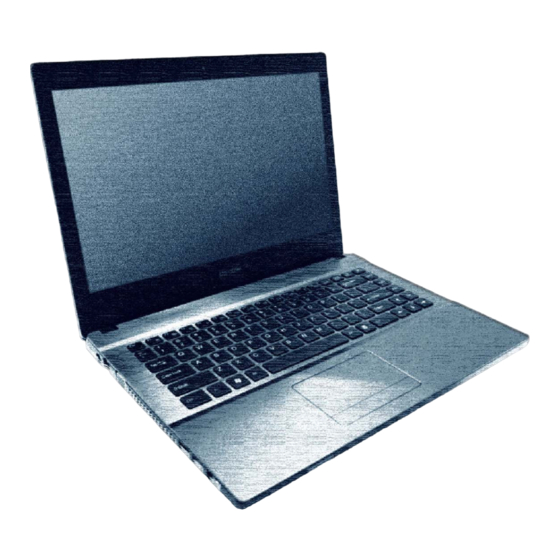
Clevo W940TU Ausführliches Benutzerhandbuch
Inhaltsverzeichnis
Verfügbare Sprachen
Verfügbare Sprachen
Quicklinks
Inhaltsverzeichnis
Fehlerbehebung

Verwandte Anleitungen für Clevo W940TU


Inhaltszusammenfassung für Clevo W940TU
-
Seite 3: Inhaltsverzeichnis
Contents Funktionstasten ................36 Control Center (Steuerzentrum) ............37 About this Concise User Guide ............1 Systemübersicht: Ansicht von vorne, links, rechts, hinten und unten System Startup ..................4 (Modell A) ..................39 System Map: Front View with LCD Panel Open (Model A) ...6 Systemübersicht: Ansicht von vorne, links, rechts, hinten und unten System Map: Front View with LCD Panel Open (Model B) ....7 (Modell B) ..................40 LED Indicators ..................8... -
Seite 33: Über Das Ausführliche Benutzerhandbuch
Über das Ausführliche Benutzerhandbuch Diese Kurzanleitung soll einen Überblick über die Schritte geben, die dazu notwendig sind, das System zu starten. Dieses ist nur eine Ergänzung und kein Ersatz für das erweiterte englischsprachige Benutzerhandbuch, das auf der mitgelieferten Disc Device Drivers & Utilities + User's Manual im Adobe-Acrobat-Format vorliegt. Diese Disc enthält auch die Treiber und Utility-Programme, die für einen einwandfreien Betrieb des Computers notwendig sind (Hinweis: Das Unternehmen behält sich das Recht vor, diese Publikation ohne Vorankündigung zu überarbeiten und den Inhalt zu verändern). -
Seite 34: Sicherheitsinformationen
Hinweise zu Pflege und Betrieb • Wenn der Computer heruntergefallen ist oder beschädigt wurde (berüh- ren Sie nicht die giftige Flüssigkeit des LCD-Bildschirms). Das Notebook ist zwar sehr stabil, kann aber dennoch be- • Wenn ein ungewöhnlicher Geruch, Hitze oder Rauch aus dem Computer schädigt werden. - Seite 35 Polymer Akku Sicherheitshinweise Beachten Sie die folgenden Hinweise, die sich speziell auf Poly- mer Akkus beziehen. Diese Hinweise haben zudem Vorrang gegenüber den Allgemeinen Akku Sicherheitshinweisen. • Polymer Akkus können sich etwas ausdehnen oder anschwellen. Dies ist Teil des Sicherheitsmechanismus des Akkus und kein Anlass zur Sorge. •...
-
Seite 36: Schnellstart
Schnellstart 1. Entfernen Sie das gesamte Verpackungsmaterial. ゚ 2. Legen Sie den Computer auf eine stabile Unterlage. 3. (Nur Modell B) Setzen Sie den Akku ein, und stellen Sie sicher, dass sie fest sitzt. 4. Schließen Sie alle Peripheriegeräte, die Sie mit dem Computer verwenden wollen (z. -
Seite 37: Modellunterschiede
Modellunterschiede zwei ve Diese Notebookserie umfasst rschiedene Modelltypen, die sich in Folgendem unterscheiden. Es ist möglich, dass das von Ihnen erworbene Modell von dem in diesem Benutzerhandbuch abgebildeten Modell abweicht Funktion Modell A Modell B 14" (35,56cm) HD ( Dicke: 3,6mm) 15,6"... -
Seite 38: Systemübersicht: Ansicht Von Vorne Mit Geöffnetem Lcd-Bildschirm (Modell A)
Systemübersicht: Ansicht von vorne mit geöffnetem LCD-Bild- schirm (Modell A) Abb. 2 Ansicht von vorne mit geöffnetem LCD-Bild- schirm (Modell A) 1. PC-Kamera Die Benutzung drahtlos 2. *LED der PC-Kamera angeschlossener *Wenn die PC-Kamera Geräte in verwendet wird, leuch- Flugzeugen tet die LED rot. -
Seite 39: Systemübersicht: Ansicht Von Vorne Mit Geöffnetem Lcd-Bildschirm (Modell B)
Systemübersicht: Ansicht von vorne mit geöffnetem LCD-Bildschirm (Modell B) Abb. 3 Ansicht von vorne mit geöffnetem LCD-Bild- schirm (Modell B) 1. PC-Kamera Die Benutzung 2. *LED der PC-Kamera drahtlos *Wenn die PC-Kamera angeschlossener Geräte in verwendet wird, leuch- Flugzeugen tet die LED rot. -
Seite 40: Led-Anzeigen
LED-Anzeigen Die LED-Anzeigen auf dem Computer zeigen wichtige Informationen über den aktuellen Status des Computers. Symbol Farbe Beschreibung Orange Der AC/DC-Adapter ist angeschlossen Grün Der Computer ist angeschaltet Lampe blinkt grün Das System ist im konfigurierten Energiesparmodus Orange Der Akku wird geladen Grün Der Akku ist voll geladen Lampe blinkt orange... -
Seite 41: Tastatur
Tastatur Die Tastatur (Modell A) hat eine eingebettete Nummerntastatur für einfache Zahleneingabe. Durch Drükken auf Fn + Num wird die Nummerntastatur ein- und ausgeschaltet. Zusätzlich gibt es Funktionstasten, über die Sie direkt zwischen den Funktionen umschalten können. Die Tastatur (Modell B) umfasst eine Nummerntastatur (an der rechten Seite der Tastatur) für die Eingabe von Zahlen. Durch Drücken auf Num wird die Nummerntastatur ein- und ausgeschaltet. -
Seite 42: Funktionstasten
Funktionstasten Wenn die Funktionstasten (F1 - F11) gleichzeitig mit der Fn-Taste gedrückt werden, funktionieren sie wie Hotkeys. Neben den Tastenkombinationen für die Grundfunktionen gibt es einige visuelle Anzeigen (nur bei der Windows Desktop-An- wendung, aber nicht im Start-Bildschirm), wenn der Hotkey Treiber installiert ist. Tasten Funktion/ Visuelle Anzeigen Tasten... -
Seite 43: Control Center (Steuerzentrum)
Control Center (Steuerzentrum) Drücken Sie auf die Tastenkombination Fn + Esc, oder doppelklicken Sie auf das Symbol im Infobereich auf der Taskleis- te um das Control Center (Steuerzentrum) ein-/auszuschalten in der Windows Desktop-Anwendung (nicht Start-Bild- schirm). Das Control Center (Steuerzentrum) bietet den schnellen Zugriff auf häufig verwendete Funktionen, und Sie haben hier die Möglichkeit, Module direkt ein-/auszuschalten. -
Seite 44: Time Zone (Zeitzone)
Power Status (Energiestatus) Sleep (Schalter) Das Energiestatus-Symbol zeigt an, ob die Stromversor- Klicken Sie auf den Schalter für den Ruhezustand, um die gung aktuell über den Akku oder über das an das Stromnetz Schaltflächen Ruhezustand oder Schlaf aufzuru- angeschlossene Netzteil erfolgt. Die Energiestatus-Anzeige fen. -
Seite 45: Systemübersicht: Ansicht Von Vorne, Links, Rechts, Hinten Und Unten (Modell A)
Systemübersicht: Ansicht von vorne, links, rechts, hinten und unten (Modell A) Vorderseite Linke Seite Rechte Seite 10 11 Hinterseite Unterseite Abb. 6 - Ansicht von vorne, links, rechts, hinten und unten (Modell A) 1. LED-Anzeigen 10. Mikrofon-Eingangsbuchse Keine Gehäuseteile entfernen oder öffnen 2. -
Seite 46: Systemübersicht: Ansicht Von Vorne, Links, Rechts, Hinten Und Unten (Modell B)
Systemübersicht: Ansicht von vorne, links, rechts, hinten und unten (Modell B) Vorderseite Linke Seite Rechte Seite 10 11 Unterseite Hinterseite Abb. 7 - Ansicht von vorne, links, rechts, hinten und unten (Mo- dell B) Keine Gehäuseteile entfernen oder öffnen 1. -
Seite 47: Touchscreen-Steuerung/Gesten Bei Windows 8.1
Touchscreen-Steuerung/Gesten bei Windows 8.1 Das Design II (Modell A) verfügt über einen Touchscreen. Er kann wie eine Maus, ein Touchpad und eine Tastatur ver- wendet werden, um durch die Menüs zu navigieren. Mit den folgenden Gesten können Sie in der Windows 8.1-Benutzerober- fläche navigieren. - Seite 48 • Ziehen von oben (App schließen) - Eine laufende App können Sie schließen, indem Sie mit dem Finger vom oberen Bildschirmrand schnell etwa bis zur Hälfte des Bildschirms herunterwischen. • Wischen nach unten/oben (Menü Anpassen) - Wenn Sie mit dem Finger auf dem Start-Bildschirm von oben etwas nach unten bzw.
-
Seite 49: Touch-Tastatur
Touch-Tastatur Über die Touch-Tastatur können Sie Texte eingeben, ohne dass Sie dafür eine mechanische Tastatur benötigen. Für die Nur Design II (Modell A) Eingabe von Text können Sie wählen zwischen dem Schreib- Wenn Sie etwas auf dem Bildschirm schreiben müssen, er- pad (für kontinuierliches Schreiben), dem Zeichenpad (für scheint die Touch-Tastatur (z. -
Seite 50: Windows 8.1 Systemsteuerung
Windows 8.1 Systemsteuerung In diesem Handbuch finden Sie eine Anleitung zum Öffnen der Systemsteuerung. Klicken Sie mit der rechten Maustaste auf die Start-Taste in der Desktop-App oder auf dem Start-Bildschirm (oder verwenden Sie die Tastenkombination Windows-Logo-Taste + X), um ein erweitertes Kontextmenü der nützlichen Funktionen aufzurufen: Systemsteuerung, Programme und Funktionen, Energieoptionen, Task-Manager, Suche, Datei-Explorer, Eingabeaufforderung, Geräte- Manager, Netzwerkverbindungen usw. -
Seite 51: Apps Und Kacheln
Apps und Kacheln Der Start-Bildschirm enthält bereits eine Reihe von Apps, die mit jeder weiteren Installation erweitert wird. Wenn auf dem Bild- schirm nicht ausreichend Platz ist, um alle Apps anzuzeigen, kön- Klicken Sie auf den Pfeil unten auf dem nen Sie den Schieberegler am unteren Rand des Bildschirms Start-Bildschirm, um auf die Apps zuzugreifen. -
Seite 52: Grafikfunktionen
Grafikfunktionen Dieses System verfügt über eine integrierte GPU von Intel. So rufen Sie die Steuerung für Intel® HD-Grafik auf: Wenn der Grafiktreiber installiert ist, können Sie bei 1. Klicken Sie auf das Symbol (Steuerung für Intel® HD-Grafik) auf dem Apps-Bildschirm. Windows im Einstellfenster Anzeige die Anzeigegeräte wechseln und Anzeigeoptionen konfigurieren. -
Seite 53: Energieoptionen
Wechseln der Anzeigegeräte mit der Energieoptionen Windows-Logo-Taste und der Taste P Die Energieoptionen von Windows ermöglichen Ihnen die Konfiguration der Optionen für das Energiemanagement des Wenn Sie gleichzeitig auf die Tasten und P (oder Fn + Computers. Sie können Strom sparen, indem Sie Ener- F7) drücken, konnen Sie bei Windows schnell und einfach giesparpläne erstellen und im linken Menü... -
Seite 54: Installation Der Treiber
Installation der Treiber Die Disc Device Drivers & Utilities + User's Manual enthält die Treiber und Hilfspro- gramme, die für das einwandfreie Funktionieren des Computers notwendig sind. Möglicher- Allgemeine Hinweise zur Treiberinstallation weise wurden diese bereits vorinstalliert. Ist das nicht der Fall, legen Sie die Disc ein, und klicken Sie auf Install Drivers (Schaltfläche) oder Option Drivers (Schaltfläche), um das Wenn Sie keine fortge- schrittenen... -
Seite 55: Fehlerbehebung
Fehlerbehebung Problem Mögliche Ursache - Lösung Die Module Wireless-LAN/ Im Flugzeugmodus sind die Module ausgeschaltet. Prüfen Sie der LED-Anzeige und/ Bluetooth können nicht erkannt oder Funktionstastenanzeige, ob der Computer im Flugzeugmodus ist (siehe Tabelle 2 auf werden. Seite 34). Mit der Tastenkombination Fn + F11 können Sie den Flugzeugmodus ein- oder ausschalten (siehe Tabelle 3 auf Seite 36). -
Seite 56: Technische Daten
Technische Daten N2805 (1,46GHz) Speicher 2MB L2 Cache, 22nm, DDR3L-1066MHz, Für N3520, N2920, N2820 & N2815 Pro- TDP 4,3W zessoren: Zwei 204-Pin SODIMM-Sockel, Modell B: Aktualität der technischen Daten Unterstützung von DDR3L 1066/1333MHz Intel® Pentium™ Prozessor Die in diesem Teil aufgeführten techni- Speicher N3520 (2,17GHz) schen Daten sind zum Zeitpunkt der... - Seite 57 Audio Schnittstellen Kommunikation High-Definition-Audio-kompatible Ein USB 3.0-Anschluss 10Mb/100Mb Ethernet LAN Schnittstelle Ein HDMI-Ausgangsanschluss 1,0M HD PC-Kamera-Modul 2 eingebaute Lautsprecher Eine Schnittstelle für externen Monitor WLAN/ Bluetooth Half Mini-Card Module: Eingebautes Mikrofon Eine Lautsprecher/Kopfhörer- (Werkseitige Option) Intel® Wireless-N Ausgangsbuchse Sicherheit 3160 Wireless LAN (802.11b/g/n) und Eine Mikrofon-Eingangsbuchse Bluetooth 4.0 Öffnung für Sicherheitsschloß...
- Seite 58 Stromversorgung Abmessungen und Gewicht Modell A: Modell A: AC/DC-Adapter für den gesamten 340 (B) x 242 (T) x 26,5 (H) mm (Höhe ohne Spannungsbereich Akkubereich) AC-Eingang: 100-240 V, 50-60Hz 2,15kg (mit optischem Laufwerk und 48WH- DC-Ausgang: 19V, 1,58A (30W) Akku) (Werkseitige Option) Integrierter 3-Zellen Design II: Smart Lithium-Ion Akku , 24WH...