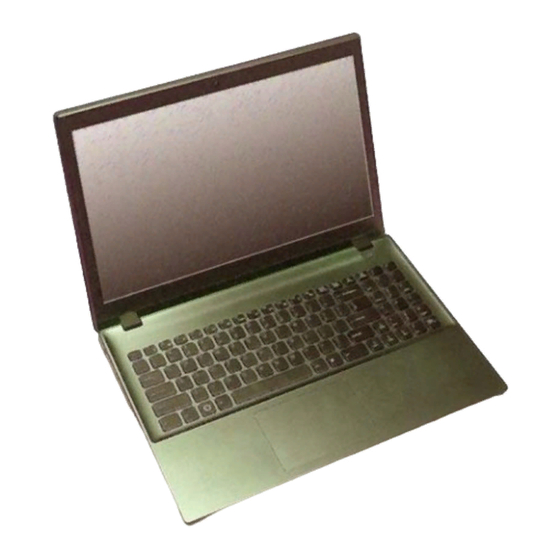
Clevo w650sf Ausführliches Benutzerhandbuch
Inhaltsverzeichnis
Verfügbare Sprachen
Verfügbare Sprachen
Quicklinks
Inhaltsverzeichnis
Fehlerbehebung

Verwandte Anleitungen für Clevo w650sf


Inhaltszusammenfassung für Clevo w650sf
-
Seite 3: Inhaltsverzeichnis
All manuals and user guides at all-guides.com Contents Tastatur ....................37 Funktionstasten ................38 About this Concise User Guide ............1 Control Center (Steuerzentrum) ............39 System Startup ..................4 Systemübersicht: Ansicht von vorne, links, rechts, hinten und unten System Map: Front View with LCD Panel Open (Models A & B) ..6 (Modelle A &... -
Seite 33: Über Das Ausführliche Benutzerhandbuch
All manuals and user guides at all-guides.com Über das Ausführliche Benutzerhandbuch Diese Kurzanleitung soll einen Überblick über die Schritte geben, die dazu notwendig sind, das System zu starten. Dieses ist nur eine Ergänzung und kein Ersatz für das erweiterte englischsprachige Benutzerhandbuch, das auf der mitgelieferten Disc Device Drivers &... -
Seite 34: Sicherheitsinformationen
All manuals and user guides at all-guides.com Hinweise zu Pflege und Betrieb • Wenn der Computer heruntergefallen ist oder beschädigt wurde (berüh- ren Sie nicht die giftige Flüssigkeit des LCD-Bildschirms). Das Notebook ist zwar sehr stabil, kann aber dennoch be- •... - Seite 35 All manuals and user guides at all-guides.com Polymer Akku Sicherheitshinweise Beachten Sie die folgenden Hinweise, die sich speziell auf Poly- mer Akkus beziehen. Diese Hinweise haben zudem Vorrang gegenüber den Allgemeinen Akku Sicherheitshinweisen. • Polymer Akkus können sich etwas ausdehnen oder anschwellen. Dies ist Teil des Sicherheitsmechanismus des Akkus und kein Anlass zur Sorge.
-
Seite 36: Schnellstart
All manuals and user guides at all-guides.com Schnellstart 130 ° 1. Entfernen Sie das gesamte Verpackungsmaterial. 2. Legen Sie den Computer auf eine stabile Unterlage. 3. Setzen Sie den Akku ein, und stellen Sie sicher, dass sie fest sitzt. 4. Schließen Sie alle Peripheriegeräte, die Sie mit dem Computer verwenden wollen (z. -
Seite 37: Modellunterschiede
All manuals and user guides at all-guides.com Modellunterschiede Diese Notebookserie umfasst veir verschiedene Modelltypen, die sich hauptsächlich in Folgendem unterscheiden. Funktion Modell A Modell B Modell C Modell D Integrierte GPU von Integrierte GPU von Integrierte GPU von Videoadapter Integrierte GPU von Intel® Intel®... -
Seite 38: Systemübersicht: Ansicht Von Vorne Mit Geöffnetem Lcd-Bildschirm (Modelle A & B)
All manuals and user guides at all-guides.com Systemübersicht: Ansicht von vorne mit geöffnetem LCD-Bild- schirm (Modelle A & B) Abb. 2 Ansicht von vorne mit geöffnetem LCD-Bildschirm (Modelle A & B) 1. PC-Kamera 2. Mikrofon 3. *LED der PC-Kamera *Wenn die PC-Kamera verwendet wird, leuchtet die LED rot. -
Seite 39: Systemübersicht: Ansicht Von Vorne Mit Geöffnetem Lcd-Bildschirm (Modelle C & D)
All manuals and user guides at all-guides.com Systemübersicht: Ansicht von vorne mit geöffnetem LCD-Bild- schirm (Modelle C & D) Abb. 3 Ansicht von vorne mit geöffnetem LCD-Bildschirm (Modelle C & D) Empfindlichkeit des 1. PC-Kamera Clickpads/ 2. Mikrofon Touchpads 3. -
Seite 40: Led-Anzeigen
All manuals and user guides at all-guides.com LED-Anzeigen Die LED-Anzeigen auf dem Computer zeigen wichtige Symbol Farbe Beschreibung Informationen über den aktuellen Status des Computers. Symbol Farbe Beschreibung Blau Die Nummerntastatur ist aktiviert Der AC/DC-Adapter ist ange- Orange Blau Caps-Lock ist aktiviert schlossen Grün Der Computer ist angeschaltet... -
Seite 41: Tastatur
All manuals and user guides at all-guides.com Tastatur Die Tastatur hat eine eingebettete Nummerntastatur für einfache Zahleneingabe. Durch Drücken auf Fn + Num (Modelle A & B)/Num (Modelle C & D) wird die Nummerntastatur ein- und ausgeschaltet. Zusätzlich gibt es Funktionstasten, über die Sie direkt zwischen den Funktionen umschalten können. -
Seite 42: Funktionstasten
All manuals and user guides at all-guides.com Funktionstasten Wenn die Funktionstasten (F1 - F11) gleichzeitig mit der Fn-Taste gedrückt werden, funktionieren sie wie Hotkeys. Neben den Tastenkombinationen für die Grundfunktionen gibt es einige visuelle Anzeigen (nur bei der Windows Desktop-An- wendung, aber nicht im Start-Bildschirm), wenn der Hotkey Treiber installiert ist. -
Seite 43: Control Center (Steuerzentrum)
All manuals and user guides at all-guides.com Control Center (Steuerzentrum) Das Control Center (Steuerzentrum) in Windows 8.1 funktioniert in der Desktop App und nicht auf dem Start-Bildschirm. Drücken Sie auf die Tastenkombination Fn + Esc, oder doppelklicken Sie auf das Symbol im Infobereich auf der Taskleiste um das Control Center ein-/auszuschalten. - Seite 44 All manuals and user guides at all-guides.com Energiemodi Sie können einen Energiemodus einstellen, indem Sie im Control Center auf das entsprechende Symbol klicken. Jeder Energiemodus wird Einfluss auf den Energiesparmodus, Flugzeugmodus, Energiesparplan und PC Kamerastrom usw. haben. Klicken Sie auf das Control Center-Symbol, um einen allgemein gültigen Energiemodus einzustellen. Klicken Sie dann auf die einzelnen Symbole des Control Centers, um das Touchpad und das Kamera-Modul ein-/auszuschalten.
- Seite 45 All manuals and user guides at all-guides.com Power Status (Energiestatus) Sleep Button (Schaltfläche Schlaf) Das Energiestatus-Symbol zeigt an, ob die Stromversor- Klicken Sie entweder auf die Schaltfläche Ruhezustand gung aktuell über den Akku oder über das an das Stromnetz oder Schlaf, um den Computer der ausgewählten Stromspar- angeschlossene Netzteil erfolgt.
-
Seite 46: Systemübersicht: Ansicht Von Vorne, Links, Rechts, Hinten Und Unten (Modelle A & B)
All manuals and user guides at all-guides.com Systemübersicht: Ansicht von vorne, links, rechts, hinten und unten (Modelle A & B) Vorderseite Linke Seite Rechte Seite Hinterseite Unterseite Abb. 6 - Ansicht von vorne, links, rechts, hinten und unten (Modelle A & B) ... -
Seite 47: Systemübersicht: Ansicht Von Vorne, Links, Rechts, Hinten Und Unten (Modelle C & D)
All manuals and user guides at all-guides.com Systemübersicht: Ansicht von vorne, links, rechts, hinten und unten (Modelle C & D) Vorderseite Linke Seite Rechte Seite Hinterseite Abb. 7 - Ansicht von vorne, links, rechts, hinten und unten (Modelle C & D) ... -
Seite 48: Windows 8.1 Systemsteuerung
All manuals and user guides at all-guides.com Windows 8.1 Systemsteuerung In diesem Handbuch finden Sie eine Anleitung zum Öffnen der Systemsteuerung. Klicken Sie mit der rechten Maustaste auf die Start-Taste in der Desktop-App oder auf dem Start-Bildschirm (oder verwenden Sie die Tastenkombination Windows-Logo-Taste + X), um ein erweitertes Kontextmenü... -
Seite 49: Apps Und Kacheln
All manuals and user guides at all-guides.com Apps und Kacheln Der Start-Bildschirm enthält bereits eine Reihe von Apps, die mit jeder weiteren Installation erweitert wird. Wenn auf dem Bild- schirm nicht ausreichend Platz ist, um alle Apps anzuzeigen, kön- Klicken Sie auf den Pfeil unten auf dem nen Sie den Schieberegler am unteren Rand des Bildschirms Start-Bildschirm, um auf die Apps zuzugreifen. -
Seite 50: Grafikfunktionen
All manuals and user guides at all-guides.com Grafikfunktionen Dieses System verfügt sowohl über eine integrierte GPU So rufen Sie die Steuerung für Intel® HD-Grafik auf: von Intel (zum Energie sparen) und eine diskrete GPU von 1. Klicken Sie auf das Symbol (Steuerung für Intel® HD-Grafik) auf dem Apps-Bildschirm. -
Seite 51: Anzeigegeräte
All manuals and user guides at all-guides.com Anzeigegeräte Wechseln der Anzeigegeräte mit der Neben dem integrierten LCD-Monitor können Sie auch Windows-Logo-Taste und der Taste P einen externen VGA-Monitor/Flachbildschirm oder ein Wenn Sie gleichzeitig auf die Tasten und P (oder Fn + Fernsehgerät (an die Schnittstelle für externen Monitor oder F7) drücken, konnen Sie bei Windows schnell und einfach an den HDMI-Ausgangsanschluss angeschlossen) als An-... -
Seite 52: Audiofunktionen
All manuals and user guides at all-guides.com Audiofunktionen Sound Blaster Cinema EQ Mit der Anwendung Sound Blaster Cinema können Sie die Sie können die Audio-Einstellungen Ihres Computers über Audioeinstellungen nach Ihren Anforderungen konfigurie- die Windows-Systemeinstellungen bei Sound , über das ren, um eine bestmögliche Audioleistung bei Spielen und der HD VDeck-Symbol auf dem Desktop oder über das VIA HD Wiedergabe von Musik und Videos zu erreichen. -
Seite 53: Energieoptionen
All manuals and user guides at all-guides.com Energieoptionen Die Energieoptionen von Windows ermöglichen Ihnen die Konfiguration der Optionen für das Energiemanagement des Com- puters. Sie können Strom sparen, indem Sie Energiesparpläne erstellen und im linken Menü können Sie die Optionen für den Netzschalter, die Energiespartasten (Fn + F4) und Zuklappeinstellung (beim Schließen des Dekkels) und den An- zeige- und Energiesparmodus (die Standardeinstellung Energie sparen) konfigurieren. -
Seite 54: Installation Der Treiber
All manuals and user guides at all-guides.com Installation der Treiber Die Disc Device Drivers & Utilities + User's Manual enthält die Treiber und Hilfspro- gramme, die für das einwandfreie Funktionieren des Computers notwendig sind. Möglicher- Allgemeine Hinweise zur Treiberinstallation weise wurden diese bereits vorinstalliert. -
Seite 55: 3G-Modul
All manuals and user guides at all-guides.com 3G-Modul (Optional nur für Modelle A & B) Wenn Ihr Modell das optionale 3G-Modul enthält, folgen Sie den nachfolgenden Anweisungen, um die USIM-Karte zu in- stallieren (Sie erhalten sie von Ihrem Dienstanbieter). Installieren Sie dann die Anwendung. Einsetzen der USIM-Karte 1. -
Seite 56: Fehlerbehebung
All manuals and user guides at all-guides.com Fehlerbehebung Problem Mögliche Ursache - Lösung Die Module Wireless-LAN/ Im Flugzeugmodus sind die Module ausgeschaltet. Prüfen Sie der LED-Anzeige und/ Bluetooth können nicht erkannt oder Funktionstastenanzeige, ob der Computer im Flugzeugmodus ist (siehe Tabelle 2 auf werden. -
Seite 57: Technische Daten
All manuals and user guides at all-guides.com Technische Daten 3MB L3 Cache, 22nm, DDR3L-1600MHz, Core Logic TDP 37W Intel® HM86 Chipsatz Intel® Core™ i3 Prozessor BIOS i3-4100M (2,50GHz), i3-4000M (2,40GHz) Aktualität der technischen Daten AMI BIOS (48Mb SPI Flash-ROM) 3MB L3 Cache, 22nm, DDR3L-1600MHz, Die in diesem Teil aufgeführten techni- TDP 37W... - Seite 58 All manuals and user guides at all-guides.com Videoadapter Audio Schnittstellen Integrierte GPU von Intel® und Diskrete High-Definition-Audio-kompatible Ein USB 2.0-Anschluss GPU von NVIDIA® Schnittstelle Zwei USB 3.0-Anschlüsse 2 eingebaute Lautsprecher Ein eSATA-Anschluss (kombinierter USB Unterstützt Microsoft Hybrid Graphics Eingebautes Mikrofon 3.0-Anschluss) Sound Blaster™...
- Seite 59 All manuals and user guides at all-guides.com Kommunikation Stromversorgung Gbit Ethernet-LAN eingebaut Modelle A & C: 1,0M HD PC-Kamera-Modul AC/DC-Adapter für den gesamten Spannungsbereich (Werkseitige Option) 2,0M FHD PC- Kamera-Modul AC-Eingang: 100-240 V, 50-60Hz DC-Ausgang: 19V, 4,74A (90W) (Werkseitige Option - Nur Modelle A & B) 3G Mini-Card-Modul (Werkseitige Option) Smart Lithium-Ionen- Akkupack mit 6 Zellen, 62,16WH...