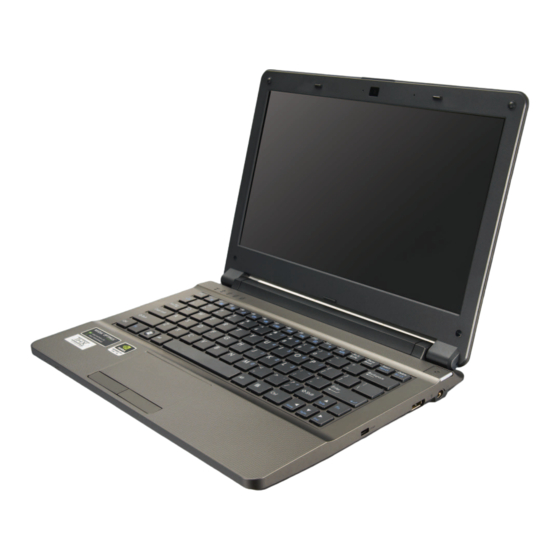
Clevo W110ER Benutzerhandbuch
Inhaltsverzeichnis
Verfügbare Sprachen
Verfügbare Sprachen
Quicklinks
Inhaltsverzeichnis
Fehlerbehebung

Verwandte Anleitungen für Clevo W110ER


Inhaltszusammenfassung für Clevo W110ER
-
Seite 3: Inhaltsverzeichnis
Contents Sommaire About this Concise User Guide ............1 A propos de ce Guide Utilisateur Concis ........45 System Startup ..................4 Guide de démarrage rapide .............48 System Map: Front View with LCD Panel Open ......5 Carte du système: Vue de face avec l’écran LCD ouvert ....49 LED Indicators ..................6 Indicateurs LED ................50 Keyboard &... -
Seite 27: Über Das Ausführliche Benutzerhandbuch
Über das Ausführliche Benutzerhandbuch Diese Kurzanleitung soll einen Überblick über die Schritte geben, die dazu notwendig sind, das System zu starten. Dieses ist nur eine Ergänzung und kein Ersatz für das erweiterte englischsprachige Benutzerhandbuch, das auf der mitgelieferten Disc Device Drivers & Utilities + User's Manual im Adobe-Acrobat-Format vorliegt. Diese Disc enthält auch die Treiber und Utility-Programme, die für einen einwandfreien Betrieb des Computers notwendig sind (Hinweis: Das Unternehmen behält sich das Recht vor, diese Publikation ohne Vorankündigung zu überarbeiten und den Inhalt zu verändern). -
Seite 28: Sicherheitsinformationen
Hinweise zu Pflege und Betrieb • Wenn der Computer heruntergefallen ist oder beschädigt wurde (berüh- ren Sie nicht die giftige Flüssigkeit des LCD-Bildschirms). Das Notebook ist zwar sehr stabil, kann aber dennoch be- • Wenn ein ungewöhnlicher Geruch, Hitze oder Rauch aus dem Computer schädigt werden. - Seite 29 Polymer Akku Sicherheitshinweise Beachten Sie die folgenden Hinweise, die sich speziell auf Polymer Akkus beziehen. Diese Hinweise haben zudem Vor- rang gegenüber den Allgemeinen Akku Sicherheitshinweisen. • Polymer Akkus können sich etwas ausdehnen oder anschwellen. Dies ist Teil des Sicherheitsmechanismus des Akkus und kein Anlass zur Sorge. •...
-
Seite 30: Schnellstart
Schnellstart 1. Entfernen Sie das gesamte Verpackungsmaterial. 2. Legen Sie den Computer auf eine stabile Unterlage. 3. Setzen Sie den Akku ein, und stellen Sie sicher, dass sie fest sitzt. 4. Schließen Sie alle Peripheriegeräte, die Sie mit dem Computer verwenden wollen (z. -
Seite 31: Systemübersicht: Ansicht Von Vorne Mit Geöffnetem Lcd-Bildschirm
Systemübersicht: Ansicht von vorne mit geöffnetem LCD-Bildschirm Abb. 2 Ansicht von vorne mit ge- öffnetem LCD-Bildschirm Die Benutzung drahtlos 1. PC-Kamera (optional) angeschlossener Geräte 2. Mikrofon in Flugzeugen 3. LCD-Bildschirm In der Regel ist die Benut- 4. LED-Statusanzeigen zung jeglicher tragbarer 5. -
Seite 32: Led-Anzeigen
LED-Anzeigen Die LED-Anzeigen auf dem Computer zeigen wichtige Symbol Farbe Beschreibung Informationen über den aktuellen Status des Computers. Symbol Farbe Beschreibung Orange Der AC/DC-Adapter ist angeschlossen Lampe Der eingeschaltete USB 2.0 blinkt Anschluss ist eingeschaltet Orange (siehe Seite Grün Das WLAN-Modul ist eingeschaltet Grün Der Computer ist angeschaltet Orange... -
Seite 33: Tastatur & Funktionstasten
Tastatur & Funktionstasten Numeric Die Tastatur hat eine eingebettete Nummerntastatur für einfache Zahleneingabe. Durch Drücken auf Fn + Num wird Funktionstasten Num & die Nummerntastatur ein- und ausgeschaltet. Zusätzlich gibt es Rollen Funktionstasten, über die Sie direkt zwischen den Funktionen umschalten können. -
Seite 34: Control Center (Steuerzentrum)
Control Center (Steuerzentrum) Drücken Sie auf die Tastenkombination Fn + Esc, oder doppelklicken Sie auf das Symbol im Infobereich auf der Taskleis- te um das Control Center (Steuerzentrum) ein-/auszuschalten. Das Control Center (Steuerzentrum) bietet den schnellen Zu- griff auf häufig verwendete Funktionen, und Sie haben hier die Möglichkeit, Module direkt ein-/auszuschalten. Die WLAN- und Bluetooth-Module sind aus... - Seite 35 Energiemodi Sie können einen Energiemodus einstellen, indem Sie im Control Center auf das entsprechende Symbol klicken. Jeder Energiemodus wirkt sich auf den Stromstatus der Module (z. B. WLAN oder Kamera), die Bildschirmhelligkeit, die Strom- versorgung des Touchpads und den Lautlos-Modus aus. Klicken Sie auf das Control Center-Symbol, um einen allgemein gültigen Energiemodus einzustellen.
- Seite 36 Power Status (Energiestatus) Das Energiestatus-Symbol zeigt an, ob die Stromversorgung aktuell über den Akku oder über das an das Stromnetz ange- schlossene Netzteil erfolgt. Die Energiestatus-Anzeige zeigt den aktuellen Akkuladestatus an. Brightness (Helligkeits) Das Helligkeits-Symbol zeigt die aktuell eingestellte Bildschirmhelligkeit an.Sie können die Bildschirmhelligkeit entweder mit dem Schieberegler oder mit der Tastenkombination Fn + F8/F9 ändern.
-
Seite 37: Display Switch (Anzeige Wechseln)
Display Switch (Anzeige wechseln) Klicken Sie auf die Taste zum Wechseln des Anzeigegeräts, um das Menü aufzurufen (Sie können dazu auch die Tastenkombination + P verwenden), und wählen Sie einen Anzeigemodus aus. Time Zone (Zeitzone) Wenn Sie auf die Schaltfläche Zeitzone klicken, wird das Windows-Systemsteuerungsfenster Datum und Uhrzeit aufgerufen. Desktop Background (Desktop-Hintergrund) Wenn Sie auf die Schaltfläche Desktop-Hintergrund klicken, können Sie das Bild für den Desktophintergrund einstellen. -
Seite 38: Systemübersicht: Ansicht Von Vorne, Links, Rechts, Hinten Und Unten
Systemübersicht: Ansicht von vorne, links, rechts, hinten und unten Vorderseite Linke Seite Rechte Seite Unterseite Hinterseite Abb. 5 Ansicht von vorne, links, rechts, hinten und unten Die USB 3.0 Anschlüsse sind blau. Die Datenüber- 1. LED-Stromanzeigen 9. USB 3.0-Anschlüsse tragung ist bei USB 3.0 viel schneller als bei USB 2.0, und 2. -
Seite 39: Grafikfunktionen
Grafikfunktionen Dieses System verfügt sowohl über eine integrierte GPU von Intel (zum Energie sparen) und eine diskrete GPU von NVIDIA (für die Leistung). Wenn die Videotreiber installiert sind, können Sie die Anzeigegeräte wechseln und die Anzeige- optionen konfigurieren. So öffnen Sie in Windows das Einstellfenster Anzeige: 1. -
Seite 40: Nvidia® Optimus™-Technologie
Nvidia® Optimus™-Technologie Die Nvidia® Optimus™-Technologie ist eine nahtlose Technologie, mit der bei längerer Akkubetriebsdauer die höchstmög- liche Leistung des Grafiksystems erreicht wird, ohne manuell die Einstellungen ändern zu müssen. Der Computer wechselt automatisch übergangslos zwischen der integrierten UMA (Unified Memory Architecture) GPU (iGPU) und der diskreten GPU (dGPU), wenn dieses von der verwendeten Anwendung erfordert wird. -
Seite 41: Audiofunktionen
Audiofunktionen THX TruStudio Pro Audio Mit der Anwendung THX TruStudio Pro können Sie die Die Audioeinstellungen können Sie bei Windows durch An- Audioeinstellungen nach Ihren Anforderungen konfigurie- klicken des Soundsymbols oder des Realtek HD Audio ren, um eine bestmögliche Audioleistung bei Spielen und der Manager -Symbols in der Taskleiste/Systemsteu- Wiedergabe von Musik und Videos zu erreichen. -
Seite 42: Intel® Wireless Display Application
Intel® Wireless Display Applica- Installation der Intel® WiDi Application 1. Legen Sie die mitgelieferte Disc Device Drivers & Utilities + tion User's Manual in das CD/DVD-Laufwerk ein. 2. Klicken Sie auf Option Drivers (Schaltfläche). Mit der Intel® Wireless Display Application (dafür benö- 3. -
Seite 43: Konfiguration Der Intel® Widi Application
Konfiguration der Intel® WiDi Applica- tion 1. Klicken Sie auf Start > Alle Programme > Intel Corporation > Intel(R) Wireless Display > Intel(R) Wireless Display, oder klicken Sie dann doppelt auf das Symbol auf den Desktop. 2. Klicken Sie auf Ich erkläre mich mit den Bedingungen dieses Lizenzvertrags einverstanden (Schaltfläche). -
Seite 44: Installation Der Treiber
Installation der Treiber Die Disc Device Drivers & Utilities + User's Manual enthält die Treiber und Hilfspro- gramme, die für das einwandfreie Funktionieren des Computers notwendig sind. Möglicher- Allgemeine Hinweise zur Treiberinstallation weise wurden diese bereits vorinstalliert. Ist das nicht der Fall, legen Sie die Disc ein, und klicken Sie auf Install Drivers (Schaltfläche) oder Option Drivers (Schaltfläche), um das Wenn Sie keine fortge- schrittenen... -
Seite 45: Fehlerbehebung
Fehlerbehebung Problem Mögliche Ursache - Lösung Die Module Wireless-LAN/ Das/Die Modul(e) ist/sind ausgeschaltet. Prüfen Sie anhand der LED-Anzeige und/oder Bluetooth können nicht erkannt Funktionstastenanzeige, ob das WLAN/Bluetooth-Modul ein- oder ausgeschaltet ist (siehe werden. Tabelle 1 auf Seite 28 Tabelle 3 auf Seite 29). -
Seite 46: Technische Daten
Technische Daten Intel® Core™ i5 Prozessor Speicher i5-2540M (2,60GHz), i5-2520M (2,50GHz), Eine Austauschbare SATA-2,5"-Festplatte i5-2450M (2,50GHz), i5-2430M (2,40GHz), (9,5mm Höhe) i5-2410M (2,30GHz) Audio Aktualität der technischen Daten 3MB L3 Cache, 32nm, DDR3-1333MHz, High-Definition-Audio-kompatible TDP 35W Die in diesem Teil aufgeführten techni- Schnittstelle Intel®... - Seite 47 Mini-Card-Steckplatz Kommunikation Stromversorgung Ein Steckplatz für Wireless-LAN-Modul o 1 Gbit Ethernet-LAN eingebaut AC/DC-Adapter für den gesamten Kombinierte Bluetooth und WLAN-Modul Spannungsbereich (Werkseitige Option) 1,3MPixel USB PC- Kamera-Modul AC-Eingang: 100-240 V, 50-60Hz Videoadapter DC-Ausgang: 19V, 4,74A (90W) WLAN/ Bluetooth Half Mini-Card Module: Integrierte GPU von Intel®...