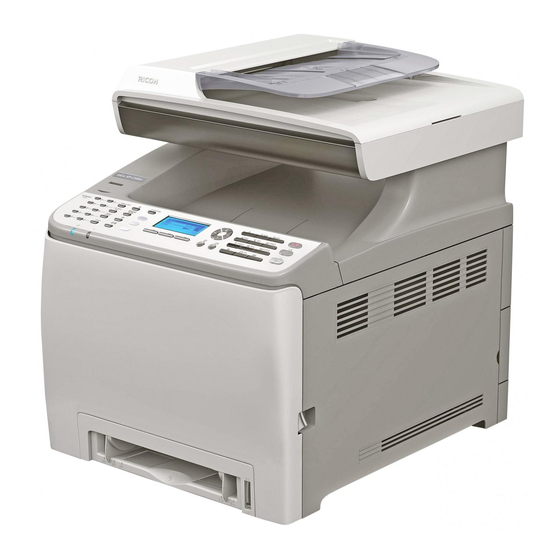
Ricoh SP C240SF Starterhandbuch
Scanner and fax
Inhaltsverzeichnis
Verfügbare Sprachen
Verfügbare Sprachen
Quicklinks
Initial Guide for Scanner and Fax/Starter-Handbuch für Scanner und Fax/Guide initial pour les fonctions Scanner et Télécopie/
Guida iniziale dello scanner e del fax/Guía inicial de escáner y fax/Starthandleiding voor scanner en fax/Guia Inicial para Scanner e Fax
1
Using the Scanner Function
2
Using the Fax Function
1
Die Scannerfunktion verwenden
2
Die Faxfunktion verwenden
1
Utilisation de la fonction Scanner
Utilisation de la fonction Télécopie
2
1
Utilizzare la funzione scanner
2
Utilizzare la funzione fax
1
Uso de la función de escáner
2
Uso de la función de fax
1
De scanfunctie gebruiken
2
De faxfunctie gebruiken
1
Utilizar a Função de Scanner
2
Utilizar a Função de Fax
Kapitel
Inhaltsverzeichnis

Verwandte Anleitungen für Ricoh SP C240SF


Inhaltszusammenfassung für Ricoh SP C240SF
- Seite 1 Initial Guide for Scanner and Fax/Starter-Handbuch für Scanner und Fax/Guide initial pour les fonctions Scanner et Télécopie/ Guida iniziale dello scanner e del fax/Guía inicial de escáner y fax/Starthandleiding voor scanner en fax/Guia Inicial para Scanner e Fax Using the Scanner Function Using the Fax Function Die Scannerfunktion verwenden Die Faxfunktion verwenden...
- Seite 2 Model types symbol is used for information that is relevant only to the region A (mainly Europe and Asia) model machine, and the symbol is used for information that is relevant only to the region B (mainly North America) model machine. Modelltypen Das Symbol wird für Informationen verwendet, die nur für Gerätemodelle der Region A (hauptsächlich Europa und Asien)
- Seite 36 MEMO...
-
Seite 37: Starter-Handbuch Für Scanner Und Fax
Starter-Handbuch für Scanner und Fax Die Scannerfunktion verwenden Die Faxfunktion verwenden Lesen Sie dieses Handbuch sorgfältig vor der Verwendung des Geräts und bewahren Sie es zum Nachschlagen griffbereit auf. Für eine sichere und korrekte Verwendung lesen Sie unbedingt die "Sicherheitshinweise" vor der Verwendung dieses Geräts. - Seite 39 INHALTSVERZEICHNIS Warenzeichen..............................3 1. Die Scannerfunktion verwenden Handbuch Scannerfunktion..........................5 Scannen von einem Computer........................5 Senden von gescannten Dateien per E-Mail....................6 Gescannte Dateien an einen FTP-Server senden..................7 Gescannte Dateien an einen gemeinsamen Ordner eines Computers senden........7 Senden gescannter Dateien an einen USB-Stick..................8 Die IPv4-Adresseinstellungen konfigurieren.....................9 Scanziele festlegen............................11 Scannen über das Bedienfeld.........................16 Vorgehensweise für Scan-to-E-Mail/FTP/Folder..................16...
- Seite 40 Empfangen eines Fax im Modus "FAX/TEL automatisch"................30 Empfangen eines Fax im Modus "FAX/TAD"....................31...
-
Seite 41: Warenzeichen
Warenzeichen ® ® ® ® Microsoft , Windows , Windows Server und Windows Vista sind entweder eingetragene Warenzeichen oder Warenzeichen der Microsoft Corporation in den USA und/oder anderen Ländern. Apple, Bonjour, Macintosh, Mac OS, TrueType und Safari sind eingetragene Warenzeichen von Apple Inc. - Seite 42 ® ® Microsoft Windows Server 2003 R2 Standard Edition ® ® Microsoft Windows Server 2003 R2 Enterprise Edition ® ® Microsoft Windows Server 2003 R2 Datacenter Edition • Die Produktbezeichnungen von Windows Server 2008 lauten wie folgt: ® ® Microsoft Windows Server 2008 Foundation ®...
-
Seite 43: Die Scannerfunktion Verwenden
1. Die Scannerfunktion verwenden In diesem Kapitel werden die Scannerfunktionen beschrieben. Handbuch Scannerfunktion Es gibt zwei Scanmethoden: Scannen über den Computer (TWAIN-Scannen) und Scannen über das Bedienfeld. Vom Computer aus scannen Das TWAIN-Scannen ermöglicht Ihnen, das Gerät von Ihrem Computer aus zu bedienen und Vorlagen direkt in Ihren Computer zu scannen. -
Seite 44: Senden Von Gescannten Dateien Per E-Mail
1. Die Scannerfunktion verwenden Das Scannen mit einer USB-Verbindung von einem Computer aus vorbereiten 1. Schließen Sie das Gerät mit dem USB-Kabel an den Computer an und installieren Sie den Scannertreiber auf dem Computer. Informationen zur Installation des Scanner-Treibers finden Sie auf der CD-ROM. 2. -
Seite 45: Gescannte Dateien An Einen Ftp-Server Senden
Handbuch Scannerfunktion Weitere Informationen finden Sie in der Bedienungsanleitung 4. Registrieren Sie die Empfänger im Adressbuch unter Verwendung von Web Image Monitor. Für nähere Informationen siehe S.11 "Scanziele festlegen". Gescannte Dateien an einen FTP-Server senden Sie können gescannte Dateien unter Verwendung des Bedienfelds an einen FTP-Server senden. Internet Internet Internet... -
Seite 46: Senden Gescannter Dateien An Einen Usb-Stick
1. Die Scannerfunktion verwenden Das Senden gescannter Dateien an den gemeinsamen Ordner eines Computers vorbereiten 1. Stellen Sie eine Verbindung zwischen Gerät und Netzwerk her. 2. Legen Sie die Netzwerkeinstellungen wie die IP-Adresse des Geräts fest. Für nähere Informationen siehe S.9 "Die IPv4-Adresseinstellungen konfigurieren". 3. -
Seite 47: Die Ipv4-Adresseinstellungen Konfigurieren
Die IPv4-Adresseinstellungen konfigurieren Die IPv4-Adresseinstellungen konfigurieren Das Gerät ist so eingestellt, dass es die IPv4-Adressinformationen standardmäßig automatisch aus dem Netzwerk (DHCP) ermittelt. Wenn Sie die IPv4-Adressinformationen manuell zuweisen möchten, folgen Sie der unten stehenden Vorgehensweise. • Wenn Sie das Gerät in einem Netzwerk mit DHCP verwenden, drucken Sie die Konfigurationsseite, um die dem Gerät zugewiesenen IPv4-Adressinformationen zu prüfen. - Seite 48 1. Die Scannerfunktion verwenden Geben Sie die Gateway-Adresse über die Zehnertastatur ein und drücken Sie dann auf die Taste [OK]. Betätigen Sie die Tasten [ ] [ ], um zwischen den Feldern zu wechseln. Drücken Sie die Taste [Anwenderprogramm], um zum Anfangsbildschirm zurückzukehren.
-
Seite 49: Scanziele Festlegen
Scanziele festlegen Scanziele festlegen In diesem Abschnitt wird beschrieben, wie Sie Scanziele im Adressbuch festlegen. Um gescannte Dateien an eine E-Mail-Adresse (Scan-to-E-Mail), einen FTP-Server (Scan-to-FTP) oder einen gemeinsam genutzten Ordner auf einem Netzwerkcomputer (Scan-to-Folder) zu senden, muss das Ziel zunächst im Adressbuch mit dem Web Image Monitor festgelegt werden. •... - Seite 50 1. Die Scannerfunktion verwenden Element Einstellung Beschreibung Zielwahlnummer Optional Beim Festlegen des Ziels als Zielwahleintrag wählen. Name des Ziels. Der hier festgelegte Name wird auf Name Erforderlich dem Bildschirm angezeigt, wenn ein Scanziel ausgewählt wird. Ziel-E-Mail-Adresse Erforderlich E-Mail-Adresse des Ziels. Benachrichtigungs-E-Mail- E-Mail-Adresse, an die die Benachrichtigung nach der Optional...
- Seite 51 Scanziele festlegen Element Einstellung Beschreibung Name des Ziels. Der hier festgelegte Name wird auf Name Erforderlich dem Bildschirm angezeigt, wenn ein Scanziel ausgewählt wird. Host-Name oder IP-Adresse Erforderlich Name oder IP-Adresse des FTP-Servers. Dateiformat (Farbe/ Dateiformat der gescannten Datei beim Scannen in Erforderlich Graustufen) Farbe.
- Seite 52 1. Die Scannerfunktion verwenden Element Einstellung Beschreibung Zielwahlnummer Optional Beim Festlegen des Ziels als Zielwahleintrag wählen. Name des Ziels. Der hier festgelegte Name wird auf Name Erforderlich dem Bildschirm angezeigt, wenn ein Scanziel ausgewählt wird. Pfad zum Verzeichnis, in dem die gescannten Dateien gespeichert werden.
- Seite 53 Scanziele festlegen • Legen Sie in einem Netzwerk, das einen DNS-Server verwendet, einen Computernamen unter [Servicename] und den Namen der Domäne, zu der der Computer gehört, unter [Domäne] fest. Konfigurieren Sie in diesem Fall auch die Einstellungen für DNS mit dem Web Image Monitor. •...
-
Seite 54: Scannen Über Das Bedienfeld
1. Die Scannerfunktion verwenden Scannen über das Bedienfeld Das Scannen über das Bedienfeld ermöglicht Ihnen, gescannte Dateien per E-Mail (Scan-to-E-Mail), auf einen FTP-Server (Scan-to-FTP) oder an den gemeinsamen Ordner auf einem Computer in einem Netzwerk (Scan-to-Folder) zu senden oder auf einem USB-Stick (Scan-to-USB) zu speichern. Die Funktionen Scan-to-E-Mail, Scan-to-FTP und Scan-to-Folder sind nur über eine Netzwerkverbindung verfügbar. -
Seite 55: Vorgehensweise Für Scan-To-Usb
Scannen über das Bedienfeld • Umfassende Informationen zur Scannerfunktion finden Sie in der Anwenderanleitung Vorgehensweise für Scan-to-USB In diesem Abschnitt wird die Vorgehensweise zum Senden gescannter Dateien an einen USB-Stick beschrieben. • Bestimmte USB-Sticks können nicht verwendet werden. Stecken Sie Ihren USB-Stick in den USB-Steckplatz ein. Drücken Sie die Taste [Scanner]. -
Seite 56: Scannen Von Einem Computer
1. Die Scannerfunktion verwenden Scannen von einem Computer Mit dem Scannen von einem Computer (TWAIN-Scannen) können Sie das Gerät von Ihrem Computer aus bedienen und Vorlagen direkt auf Ihren Computer scannen. TWAIN-Scannen ist sowohl für USB-Anschlüsse als auch Netzwerkverbindungen verfügbar. Vorgehensweise für das TWAIN-Scannen In diesem Abschnitt wird die Basisvorgehensweise für das TWAIN-Scannen beschrieben. -
Seite 57: Die Faxfunktion Verwenden
2. Die Faxfunktion verwenden In diesem Kapitel werden die Faxfunktionen beschrieben. Handbuch Faxfunktion Dieser Abschnitt beschreibt, wie dieses Gerät als Faxgerät verwendet werden kann. Als Faxgerät verwenden PSTN DE CES188 Die Verwendung als Faxgerät vorbereiten 1. Das Gerät mit einem Telefonanschluss verbinden. Für nähere Informationen siehe S.21 "Mit einer Telefonleitung verbinden". -
Seite 58: Faxe Von Einem Computer Aus Senden (Lan-Fax)
2. Die Faxfunktion verwenden PSTN DE CES189 Die Verwendung des Geräts mit einem externen Telefon vorbereiten 1. Schließen Sie ein externes Telefon an das Gerät an. Für nähere Informationen siehe S.21 "Mit einer Telefonleitung verbinden". 2. Wählen Sie den Faxempfangsmodus aus. Für nähere Informationen siehe S.29 "Empfangen eines Fax". -
Seite 59: Mit Einer Telefonleitung Verbinden
Mit einer Telefonleitung verbinden Mit einer Telefonleitung verbinden Sie können das Gerät direkt an das Festnetz (PSTN) oder über eine Nebenstellenanlage (PBX) anschließen. Sie können auch ein externes Telefon anschließen, um den gleichen Telefonanschluss für Sprachanrufe zu nutzen. • Verwenden Sie ausschließlich Telefonanschlusskabel Nr. 26 AWG oder größer, um die Brandgefahr zu verringern. - Seite 60 2. Die Faxfunktion verwenden Schließen Sie das Telefon an TEL an, wenn Sie ein externes Telefon verwenden. CES040 Kabelabdeckung wieder anbringen.
-
Seite 61: Konfigurieren Der Telefonnetzeinstellungen
Konfigurieren der Telefonnetzeinstellungen Konfigurieren der Telefonnetzeinstellungen Auswählen des Telefonleitungstyps Wählen Sie den Typ des Telefonanschlusses entsprechend Ihres Telefonnetzanbieters aus. Es gibt zwei Typen: Ton- und Impulswahl. Diese Funktion ist in einigen Regionen nicht verfügbar. Drücken Sie die Taste [Anwenderprogramm]. Drücken Sie die Tasten [ ][ ], um [Admin. -Tools] auszuwählen, und drücken Sie anschließend die Taste [OK]. -
Seite 62: Festlegen Der Einwahlnummer Für Die Amtsleitung
2. Die Faxfunktion verwenden Festlegen der Einwahlnummer für die Amtsleitung Wenn das Gerät über eine PBX an das Telefonnetz angeschlossen ist, stellen Sie die Rufnummer ein, um auf die Amtsleitung zuzugreifen. • Achten Sie darauf, die Einwahlnummer für die Amtsleitung einzustellen, die mit den Einstellungen für Ihre PBX übereinstimmt. -
Seite 63: Einstellen Des Datums Und Der Uhrzeit
Einstellen des Datums und der Uhrzeit Einstellen des Datums und der Uhrzeit In diesem Abschnitt wird beschrieben, wie die Zeit und das Datum für die interne Uhr des Geräts festgelegt werden und wie das Anzeigeformat ausgewählt wird. • Datum Jahr, Monat, Datum und Datumsformat (Monat/Tag/Jahr, Tag/Monat/Jahr oder Jahr/Monat/ Tag) •... -
Seite 64: Festlegen Von Faxzielen
2. Die Faxfunktion verwenden Festlegen von Faxzielen In diesem Abschnitt wird beschrieben, wie Faxziele im Adressbuch mit Web Image Monitor festgelegt werden. Mit dem Adressbuch können Sie Faxziele schnell und einfach festlegen. Das Adressbuch kann bis zu 220 Einträge umfassen (20 Zielwahleinträge und 200 Kurzwahleinträge). Zielwahleinträge Ziele, die als Zielwahleinträge festgelegt wurden, können durch Drücken der entsprechenden Taste auswählt werden. - Seite 65 Festlegen von Faxzielen Element Einstellung Beschreibung Zielwahlnummer / Wählen Sie die Nummer, für die das Zielwahl- oder Erforderlich Kurzwahlnummer Kurzwahlziel festgelegt werden soll. Name des Ziels. Der hier festgelegte Name wird auf Name Optional dem Bildschirm angezeigt, wenn Sie ein Faxziel auswählen.
-
Seite 66: Grundlegende Operationen Für Das Senden Eines Faxes
2. Die Faxfunktion verwenden Grundlegende Operationen für das Senden eines Faxes In diesem Abschnitt wird die Vorgehensweise für das Senden eines Fax beschrieben. Drücken Sie die Taste [Facsimile]. Legen Sie die Vorlage auf das Vorlagenglas oder in den ADF. Konfigurieren Sie wenn erforderlich die erweiterten Scaneinstellungen. Geben Sie die Faxnummer (bis zu 40 Zeichen) über die Zehnertastatur ein oder legen Sie ein Ziel über die One-Touch-Buttons oder Kurzwahlfunktion fest. -
Seite 67: Empfangen Eines Fax
Empfangen eines Fax Empfangen eines Fax In diesem Abschnitt werden die Empfangsmodi und die Vorgehensweise zum Empfangen eines Fax beschrieben. Auswählen des Empfangsmodus In diesem Abschnitt wird beschrieben, wie der Empfangsmodus ausgewählt wird. Es gibt folgende Empfangsmodi: • Modus "Nur Fax" (automatischer Empfang) •... -
Seite 68: Empfangen Eines Fax Im Modus "Nur Fax
2. Die Faxfunktion verwenden Wenn Sie einen Faxton oder keinen Ton hören, drücken Sie auf die Taste [Fax] und dann auf die Taste [S&W starten]. Drücken Sie auf [Empfang]. Drücken Sie auf die Taste [S&W starten]. Hörer wieder auflegen. Empfangen eines Fax im Modus "Nur Fax" Wenn der Empfangsmodus "Nur Fax"... - Seite 69 Empfangen eines Fax Empfangen eines Fax im Modus "FAX/TAD" Wenn der Empfangsmodus "FAX/TAD" ist, antwortet das externe Telefon und zeichnet Nachrichten auf, wenn das Gerät Telefonanrufe empfängt. Wenn es sich bei dem eingehenden Anruf um einen Faxanruf handelt, empfängt das Gerät das Fax automatisch. 1.
- Seite 70 MEMO...
- Seite 106 MEMO...
- Seite 107 MEMO...
- Seite 108 MEMO...
- Seite 142 MEMO...
- Seite 178 MEMO...
- Seite 179 MEMO...
- Seite 180 MEMO...
- Seite 216 MEMO...
- Seite 217 MEMO...
- Seite 218 MEMO...
- Seite 252 MEMO EN GB EN US DE DE FR FR ES ES NL NL PT PT M100-8606...
- Seite 253 © 2011...
- Seite 254 GB GB EN US DE DE FR FR ES ES NL NL PT PT M100-8606...