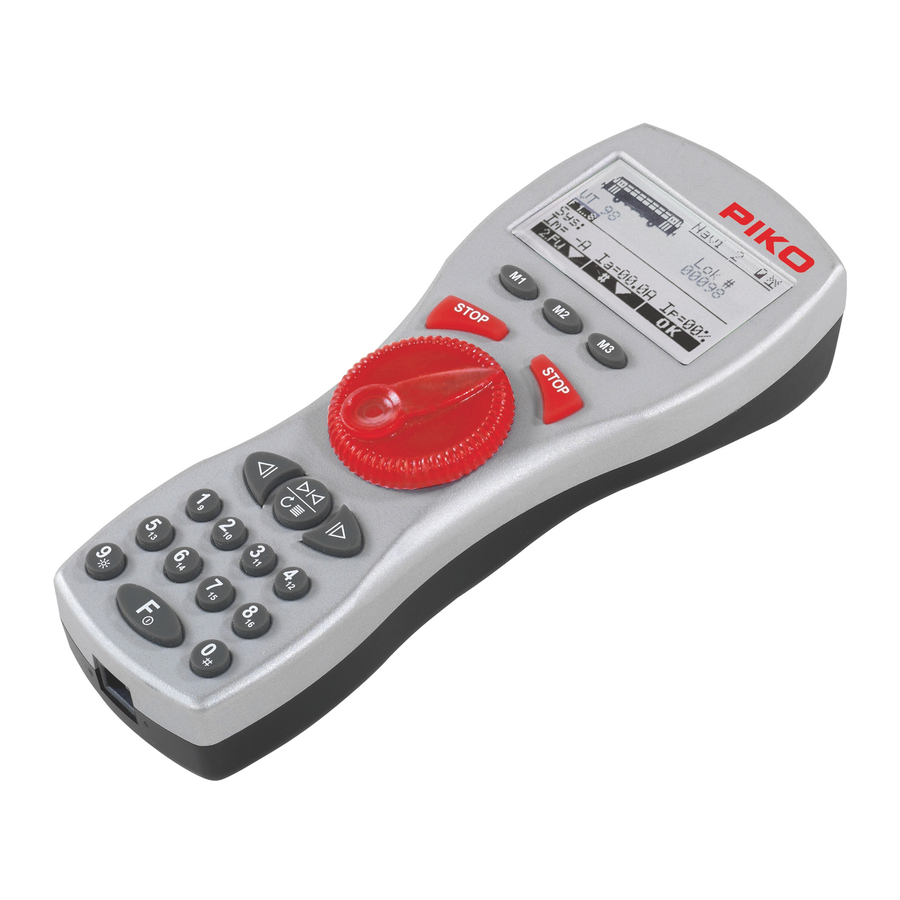
PIKO Navigator Bedienungsanleitung
Handregler

Verwandte Anleitungen für PIKO Navigator


Inhaltszusammenfassung für PIKO Navigator
- Seite 1 Navigator Bedienungsanleitung Operation Manual 35017-90-7000_2019_cover.indd 3 05.06.19 10:07...
- Seite 2 PIKO Navigator 35017-90-7000_2019_cover.indd 4 05.06.19 10:07...
- Seite 3 Navigator Bedienungsanleitung 06/2019_ab Software Version 2.01p 35017-90-7000_2019_p1-38.indd 1 05.06.19 10:02...
-
Seite 4: Inhaltsverzeichnis
Inbetriebnahme ....................5 Anschluss .....................5 2.1.1 Ein und Ausschalten ..................5 2.1.2 Eingabe der Lokadresse und erster Fahrbetrieb ..........6 2.1.2.1 Fahrbetrieb mit dem PIKO Analogfahrregler (35002) ........6 2.1.3 Informationen über Funk ................6 2.1.4 Betrieb an Fremdzentralen ................6 2.1.5 Eingeschränkte Funktionen an MZS III ............6 Menü-Übersichtsdiagramm ................7... - Seite 5 PoM - Program on main / Programmieren auf dem Fahrgleis ....24 6.2.6 PoM Schaltdecoder ..................25 6.2.7 Registerprogrammierung / CV indirekt schreiben ........25 Automatik Programmierung ................25 6.3.1 Fahrstraßenprogrammierung ..............25 6.3.2 Traktion Programmierung ................26 Navigator Konfiguration ................26 6.4.1 Beleuchtung ....................27 6.4.2 Notausmodus .....................27 6.4.3 Sprache wechseln ..................27 6.4.4 ID-Nummer Programmierung ..............28 6.4.5 Sperren .......................28...
-
Seite 6: Beschreibung
PIKO Navigator 1. Beschreibung Der PIKO Navigator gehört zu den modernsten und komfortabelsten Handreglern für digital gesteuerte Modelleisenbahnanlagen. Seine Funktion beschränkt sich dabei nicht nur auf das reine Steuern von Loks, sondern bietet darüber hinaus auch weitere exklusive Steuermöglich keiten. -
Seite 7: Form & Ergonomie
Batteriekasten ist optimal in die Rückseite des Handreglers integriert. Ein großes Grafikdisplay gibt detaillierte Auskunft über den Zustand der Lok und der Anlage. Der PIKO Navigator bietet die Möglichkeit, zwei Funktionen gleichzeitig auszuführen. Dazu gehören zum Beispiel das Steuern von Loks und das Schalten von Weichen oder Weichenstraßen. -
Seite 8: Eingabe Der Lokadresse Und Erster Fahrbetrieb
Betrieb möglicherweise verbessert werden (siehe Kap. 6.5.1.1) Beim gleichzeitigen Betrieb mehrerer Funk-Navigatoren müssen diese auf verschiedene ID-Nummern programmiert werden. 2.1.4 Betrieb an Fremdzentralen Der PIKO Navigator kann auch mit den MASSOTH Digitalzentralen DiMAX 1200Z, 1210Z, 800Z und MZS III betrieben werden. ®... -
Seite 9: Menü-Übersichtsdiagramm
HAUPTMENÜ Loktraktion Lok fahren Decoder Progr. Lok Adresse Reg Programmieren CV Lesen / Progr. PoM Lokdecoder PoM Schaltdecoder Fahrstraße Automatik Progr. Traktion Navigator Konfig Beleuchtung Loks Sortieren Notausmodus Werkeinstellung Sprache wechseln Spezial Modus ID-Nummer Progr. Sperren Weitere Funksender Konfig Kanalwahl... -
Seite 10: Bedienelemente
PIKO Navigator 2.3 Bedienelemente Der PIKO Navigator verfügt über verschiedene Bedienelemente. Entnehmen Sie dieser graphischen Übersicht die Funktion und Belegung der Tasten des PIKO Navigators. Beschreibung Display Menütasten rechte STOP-Taste linke STOP-Taste Geschwindigkeitsregler Hauptfunktion (nur Loksteuerung) Steuerung der 2. Funktion (Funktion wählbar) -
Seite 11: Das Display
= Internationales Zeichen für Strom I m = I max maximale Strombegrenzung in Ampere (bei PIKO Digitalzentrale 5A) I a = aktuelle Stromaufnahme in Ampere I p = prozentuale Auslastung in % Die Menüzeile zeigt die aktuelle Belegung der 3 Tasten 35017-90-7000_2019_p1-38.indd 9... -
Seite 12: Menü-Tasten
Zeile des Displays mit weißer Schrift auf schwarzen Hintergrund. Hier ein Beispiel: 2.3.3 STOP-Tasten Der PIKO Navigator ist mit einer Hand, sowohl für Rechts,- als auch für Linkshänder gleichermaßen leicht zu bedienen. Deshalb ist der PIKO-Navigator für beste Bedienbarkeit mit 2 Stopp-Tasten ausgestattet, die individuell einstellbar sind. -
Seite 13: Steuerung Der Nebenfunktion
Parallel zur ersten Funktion, kann hier eine zweite Lok, sämtliche Magnet- artikel oder eine Weichenstraße gesteuert und geschaltet werden. 2.3.6 Tastatur Über die Tastatur des PIKO Navigators können bis zu 99 Funktionen verarbeitet werden. Mit der F-Taste kann zwischen den Funktionsebenen gewechselt werden. -
Seite 14: Erste Schritte Zum Fahrbetrieb
PIKO Navigator 3. Erste Schritte zum Fahrbetrieb Die Schritte zum ersten Fahrbetrieb mit dem PIKO Navigator sind sehr einfach und auch ohne Kenntnis schnell durchgeführt. Im Folgenden wird die Einrichtung und Steuerung einer Lok detailliert erklärt. 3.1 Ein- und Ausschalten Bei Kabelanschluss startet der Navigator automatisch. -
Seite 15: Lok Konfiguration
4. Lok Konfiguration 4.1 Zugang zur Lok Konfiguration Legen Sie in der Lok Konfiguration den Funktionsumfang Ihrer Lokomotiven fest. Dazu gehören zum Beispiel Anzahl der Fahrstufen, die Betriebsart, serielle bzw. parallele Datenverarbeitung oder das Lokbild. Durch langes Drücken der Taste gelangen Sie in das Lok Konfigurati onsmenü. -
Seite 16: Konfiguration F-Tasten
PIKO Navigator 4.1.4 Konfiguration F-Tasten Hier haben Sie die Möglichkeit die Tasten 1-8 auf dem Navigator auf Moment- oder Dauer- be trieb zu konfigurieren. Das heißt, sind die Zahlen 1-8 im Display nicht invers abgebildet, so arbeiten die Tasten wie bisher (1 x Drücken entspricht 1 x Anschalten oder Ausschalten). Durch Drücken der entsprechenden Taste wird diese Zahl im Display invers dargestellt (im Bild 2 und 6). -
Seite 17: Konfiguration Speichern
Änderung mit OK bestätigen, wird die Änderung der Lokbezeichnung über nommen und beim nächsten Laden der Konfiguration bzw. des Fahrmodus korrekt als V 51 angezeigt. Der Name wird nur lokal in diesem Navigator gespeichert. So kann auf jedem Navigator für jede Lok ein eigener Wunschname definiert werden. -
Seite 18: Abmelden Einer Lok
Adresse eingegeben oder Lok ausgewählt haben. 4.1.10 Abmelden einer Lok Eine auf dem PIKO Navigator angemeldete Lokomotive ist reserviert und kann durch andere Teilnehmer nicht übernommen werden, wenn diese von Ihnen nicht explizit freigegeben wird. Dies geschieht ganz einfach durch das Öffnen des Lokwahlmenüs (Taste oder ). -
Seite 19: Laden Einer Belegten Lok
Übernahmefunktion (Übernahme belegter Loks) entsprechend zu konfigurieren. 4.1.13 Analoge Lok Natürlich kann auch eine analoge Lok mit dem PIKO Navigator gesteuert werden. Die Adresse einer analogen Lokomotive ist „0“. Die Definition der Lokeigenschaften, wie zum Beispiel Fahrstufen oder Funktionen, ist bei einer analogen Lokomotive nicht möglich. Die Lok Konfiguration kann in diesem Fall nicht ausgeführt werden. -
Seite 20: Funktionen Im Fahrbetrieb
Fahrstraßen schalten oder sogar eine zweite Lok steuern. 5.1 Infomodus Beim Start des PIKO Navigators wird der Infomodus der zweiten Funktion als Standard gela den. Dieser zeigt immer den maximalen Fahrstrom, aktuelle Auslastung in Ampere und Prozent an. Zusätzlich werden Systemmeldungen ausgegeben. -
Seite 21: Schaltbefehle
Durch nochmaliges Drücken von wechseln Sie in den Schaltbefehl-Modus. Geben Sie die Adresse der Weiche über die Tastatur des PIKO Navigators ein und schalten Sie diese mit den Pfeiltasten der 2. Funktion nach links oder rechts. Zusätzlich können Sie mit der runden STOP-Taste die letzten 8 bereits geschalteten Weichen durchblättern. -
Seite 22: Zweite Lok
PIKO Navigator 5.4 Zweite Lok Der PIKO Navigator bietet als Handregler die Möglichkeit, zwei Lokomotiven bzw. Züge gleich zeitig und unabhängig voneinander zu steuern. Um in diesen Modus zu gelangen, drücken Sie so oft bis die Anzeige im Nebenfunktionsfeld Lok : XXX anzeigt. Geben Sie nun die Lokad resse über die Tastatur ein und bestätigen Sie Ihre Wahl anschließend mit der rechten Taste der zweiten Funktion... -
Seite 23: Loktraktion
Das Prinzip der Menüs ist überall gleich. ist Navigieren, ist Bestätigen und Zurückkehren in den Fahrbetrieb. Wechseln Sie also die Auswahl mit bis zum gewünschtem Menüpunkt und bestätigen Sie Ihre Auswahl mit 6.1 Loktraktion Bei einer Loktraktion werden mehrere Loks zu einem Zug zusammengestellt. Das kennt man beispielsweise von langen Güterzügen aus den USA. -
Seite 24: Dekoder Programmierung
Hier wird die Lokadresse der Lok ausgelesen und programmiert. Die Adresse ist wählbar von 1-10239. Der Navigator berechnet automatisch die passenden Programmierwerte für CV 1, 17 und 18 + 29. Zusätzlich können Sie noch angeben ob der Decoder mit 14 oder 28 Fahrstufen betrieben werden soll, die Fahrtrichtung festlegen und den Analogbetrieb sperren. -
Seite 25: Cv Auslesen Und Programmieren
CV programmiert werden, müssen alle Wertigkeiten addiert werden. Eine deaktive Funktion hat immer die Wertigkeit 0, eine aktive Funktion den in der Tabelle angegebenen Wert. Durch Addition der aktiven Funktionen ergibt sich der entsprechene Bit-Wert. Der Navigator zeigt die Bitzustände automatisch in der unteren Zeile zur Kontrolle an. -
Seite 26: Weichen / Schaltdecoder Programmierung (Standard)
Weichendecoder an das Programmiergleis an und schließen Sie die Programmierbrücke oder löschen Sie die Programmiersperre wie in der Weichendecoderanleitung beschrieben. Außerdem muss eine Weiche als Last angeschlossen sein, da sonst die Rückmeldung im Navigator nicht funktioniert. Gehen Sie mit in das Hauptmenü und wählen Sie dort Dekoder Programmierung aus. -
Seite 27: Pom Schaltdecoder
CV und der Wert in Hilfsvariablen gespeichert. Der Dekoder führt anschließend die Programmierung der Daten in der entsprechenden CV selbst durch. Durch den Navigator erfolgt die Eingabe der entsprechenden Werte in Register 6 und Register 5. Die CVs 1 bis 4 werden dabei direkt programmiert, alle höheren CVs per Registerprogrammierung. -
Seite 28: Traktion Programmierung
Lassen Sie die Adresse eines Elements frei und bestätigen dies mit , so wird das als Ende der Fahrstraße erkannt und der Navigator springt wieder in den Fahrbetrieb. Die Fahrstraße ist konfiguriert und kann geschaltet werden. Möchten Sie eine Fahrstraße überarbeiten und beispielsweise das 3. Element löschen, so laden Sie die Konfiguration erneut, bestätigen Sie alle richtigen Elemente mit... -
Seite 29: Beleuchtung
Befehl nicht verstehen. Die Dekoder schalten in diesem Fall nicht ab. 6.4.3 Sprache wechseln Wählen Sie diesen Menüpunkt, wenn Sie den PIKO Navigator auf eine andere Menüsprache umstellen möchten. Die Sprachen sind abhängig von der geladenen Sprachdatei, die Sie via Software-Update (Kap. -
Seite 30: Id-Nummer Einstellen
Ihrer Anlage betreiben. Für jeden weiteren, per Funk betriebenen Navigator müssen Sie dessen Funk-ID manuell einstellen. „ID“ bedeutet Identifikation, beim PIKO Navigator ist es eine Nummer von 1 - 8. Nach dem Einschalten des Navigators wird oben im Display die entsprechende Navigator- ID angezeigt (z.B. „Navi 1“). -
Seite 31: Spezialmodus
, da sonst alle konfigurierten Einträge des Navigators gelöscht werden. Anschließend befindet sich der PIKO Naviga tor wieder im Auslieferungszustand. Es müssen dann alle programmierten Einträge (z.B. Loks, Fahrstraßen, Traktionen, Weichen, ...) neu angelegt werden. Der Navigator wird anschließend neu gestartet. -
Seite 32: Lokdatenbank Sortieren
. Dies kann bis zu 40 Nach Auswahl des Verfahrens mit der Taste startet die Sortierung mit Sekunden dauern. In dieser Zeit darf der Navigator nicht ausgeschaltet werden ! 6.5 Funksender 6.5.1 Funksender Konfi guration Beim PIKO Navigator ist die Funksenderkonfi guration freigeschaltet. -
Seite 33: Akku Ladefunktion
6.5.2 Akku Ladefunktion Aktivieren Sie die Ladefunktion mit . Die Ladefunktion ist abhängig von der Akkuspannung. Im Kabelbetrieb können die Akkus dann aufgeladen werden. Akku laden aus Akku laden ein AUSDRÜCKLICHER HINWEIS: Aktivieren Sie die Ladefunktion des Navigators nur, wenn wiederaufl adbare Akkus (NiMH oder NiCd) eingesetzt sind. Batterien dürfen unter keinen m ständen geladen werden. -
Seite 34: Konfiguration Der Zentrale
PC Modul* mit der neuesten Firmware upgedated werden. * Massoth Zubehör und separates Netzteil erforderlich. 8. Technische Daten Der PIKO Navigator ist ein Steuergerät für digitale Modellbahnanlagen. Beachten Sie für den Betrieb bitte Folgendes: Betrieb per Kabel: Maximaler Spannungsbereich... -
Seite 35: Glossar
9. Glossar • Bit Die kleinste logische Informationseinheit in der digitalen Welt - sie kann entweder 1 (gesetzt) oder 0 (nicht gesetzt) sein. 8 Bit ergeben 1 Byte. • Booster Leistungsverstärker im Digitalsystem, um zusätzlichen Fahrstrom zu erzeugen. • Bus / Bussystem Ein Bussystem stellt eine elektrische Verbindung zwischen einzelnen Steuerkomponenten eines Digitalsystems dar. - Seite 36 PIKO Navigator • Fahrstufen Die maximale Motorkraft wird in Fahrstufen unterteilt. Jede Fahrstufe kann einzeln angesteuert werden. Je mehr Fahrstufen möglich sind desto feiner kann das Fahrzeug gesteuert werden. • Interface Ein Interface stellt generell die Verbindung zwischen dem Digitalsystem und einem Computer her.
-
Seite 37: Warnhinweise
• Der PIKO Navigator kann und darf nur mit den in dieser Anleitung beschriebenen Komponenten betrieben werden. Eine anderweitige Verwendung ist nicht zulässig. • Schließen Sie den PIKO Navigator nur an die in dieser Anleitung beschriebenen Geräte an. Auch wenn andere Geräte die gleichen Steckverbinder verwenden, ist der Betrieb mit diesen Geräten nicht möglich. -
Seite 38: Garantie Und Gewährleistungsanspruch
Bedingungen. Damit haben Sie unabhängig vom Kaufort die Möglichkeit, auch direkt bei PIKO aufgetretene Mängel oder Störungen zu reklamieren. Garantiebedingungen Diese Garantie gilt für PIKO Produkte und Einzelteile, die bei einem PIKO Fachhändler weltweit gekauft wurden. Als Kaufnachweis dient die Kaufquittung. Inhalt der Garantie / Ausschlüsse Die Garantie umfasst nach Wahl von PIKO die kostenlose Beseitigung eventueller Störungen oder... -
Seite 39: Reparatur Und Kundendienst
12. Reparatur und Kundendienst Um Beratung, Hilfestellung oder Servicedienstleistungen in Anspruch zu nehmen, wenden Sie sich bitte an Ihren Fachhändler oder direkt an PIKO. Im Internet finden Sie detaillierte Informationen und Dokumentationen zu diesem Produkt. Dort steht auch eine FAQ-Liste zur Verfügung. - Seite 40 PIKO Navigator 35017-90-7000_2019_p1-38.indd 38 05.06.19 10:03...
- Seite 41 Navigator Op e ration M an u al 06/2019_Software Version 2.01p 35017-90-7000_2019_p40-76.indd 39 05.06.19 10:04...
- Seite 78 PIKO Navigator 35017-90-7000_2019_p40-76.indd 76 05.06.19 10:04...
- Seite 79 35017-90-7000_2019_cover.indd 5 05.06.19 10:07...
- Seite 80 PIKO Spielwaren GmbH Lutherstr. 30 96515 Sonneberg, GERMANY www.piko.de · hotline@piko.de 35017-90-7000_2019_cover.indd 2 05.06.19 10:07...