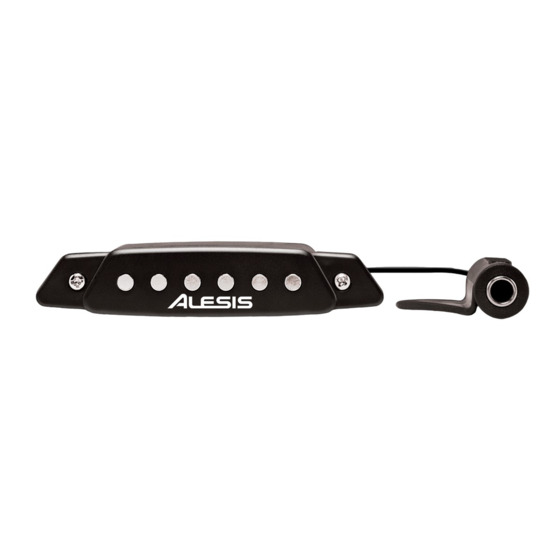
Alesis AcousticLink Kurzanleitung

Verwandte Anleitungen für Alesis AcousticLink


Inhaltszusammenfassung für Alesis AcousticLink
- Seite 1 AcousticLink QUICKSTART GUIDE ENGLISH ( 3 – 13 ) GUÍA DE INICIO RÁPIDO ESPAÑOL ( 14 – 24 ) GUIDE D'UTILISATION RAPIDE FRANÇAIS ( 25 – 35 ) GUIDA RAPIDA ITALIANO ( 36 – 46 ) KURZANLEITUNG DEUTSCH ( 47 – 57 )
- Seite 47 SCHNELLSTART-ANLEITUNG (DEUTSCH) Stellen Sie sicher, dass alle im Lieferumfang aufgelisteten Einzelne Rolle akustische Teile in der Verpackung enthalten sind. Gitarre-Erholung LESEN SIE DIE SICHERHEITSHINWEISE, BEVOR SIE GuitarLink USB Gitarre- DAS PRODUKT VERWENDEN. Stellen Sie das Gerät an einen für den Betrieb geeigneten Kabel Standort.
-
Seite 48: Anschlussübersicht
ANSCHLUSSÜBERSICHT Bevor Sie beginnen, vergewissern Sie sich, dass Ihr Computer folgende Systemanforderungen erfüllt: • Windows: Microsoft Windows XP (SP2) / Vista (32 oder 64 Bit) / 7 (32 oder 64 Bit) mit Pentium-IV oder Athlon XP, 1,6 GHz oder höher (empfohlen) •... - Seite 49 3. Befolgen Sie die Anweisungen am Bildschirm, um den Audiotreiber zu installieren. 2. AUDIO SETUP (WINDOWS AND MAC) In den meisten Fällen (vor allem, wenn Sie Windows verwenden) wird AcousticLink automatisch als Standard-Aufnahmegerät Ihres Computers ausgewählt werden. Wenn Sie feststellen, dass Sie kein Audio mit AcousticLink aufnehmen können, folgen Sie den unten angegebenen Anweisungen für Ihr...
- Seite 50 WINDOWS 7 Wählen Sie Startmenü Systemsteuerung Hardware und Sound Ton. Wählen Sie die Registerkarte "Aufnahme". Stellen Sie sicher, dass Mikrofon - C-Media USB Audio Device als Standard-Gerät eingestellt ist und klicken dann auf "OK". Stellen Sie sicher, dass Ihre interne Soundkarte als Standard-Wiedergabegerät eingestellt ist und klicken dann auf "OK."...
- Seite 51 MAC (OSX 10.5) 1. Klicken Sie auf den Mac-Desktop, so dass Finder in der oberen linken Bildschirmhälfte aufscheint. 2. Wählen Sie das Go-Menü aus der oberen Bildschirmhälfte und wählen Sie Dienstprogramme. 3. Im sich öffnenden Fenster doppelklicken Sie auf Audio-MIDI-Setup. 4.
- Seite 52 MAC (OSX 10.6) Stellen Sie Acousticlink als Ihr Standard- Aufnahmegerät ein: 1. Klicken Sie auf den Mac-Desktop, so dass Finder in der oberen linken Bildschirmhälfte aufscheint. 2. Wählen Sie das Go-Menü aus der oberen Bildschirmhälfte und wählen Sie Dienstprogramme. 3. Im sich öffnenden Fenster doppelklicken Sie auf Audio-MIDI-Setup.
-
Seite 53: Einrichten Der Software
3. EINRICHTEN DER SOFTWARE AKTIVIEREN VON CUBASE LE 5 Installieren Sie Cubase LE 5. Stellen Sie sicher, dass Ihr Computer über eine funktionierende Internetverbindung verfügt, um die Lizenz zu aktivieren, da sich das eLicenser Control Center (eLCC) am Steinberg-Lizenz- Server registrieren muss. Stellen Sie sicher, dass Sie die neueste Version von eLCC von www.elicenser.net installiert... - Seite 54 WINDOWS SETUP Sobald Cubase LE 5 installiert und aktiviert ist, gehen Sie folgendermaßen vor, um die Software so zu konfigurieren, dass sie mit AcousticLink aufnimmt. Öffnen Sie Cubase LE 5. Wenn Sie aufgefordert werden, ein Projekt zu öffnen, dann brechen Sie dies vorerst ab.
- Seite 55 Klicken Sie auf das Menü Gerät am oberen Bildschirmrand und wählen VST Verbindungen. Klicken Sie auf Eingänge am oberen Rand des Fensters. Klicken Sie auf den Eingang unter der Spalte Busnamen und drücken Sie die Taste Entfernen auf Ihrer Tastatur, um den Stereo In Bus zu löschen. Das Fenster VST-Verbindungen sollte nun leer sein.
- Seite 56 MAC SETUP Sobald Cubase LE installiert und aktiviert ist, gehen Sie folgendermaßen vor, um die Software so zu konfigurieren, dass sie mit AcousticLink aufnimmt. Öffnen Sie Cubase LE. Wenn Sie aufgefordert werden, ein Projekt zu öffnen, dann brechen Sie dies vorerst ab.
- Seite 57 Klicken Sie auf das Menü Gerät am oberen Bildschirmrand und wählen VST Verbindungen. Klicken Sie auf Eingänge am oberen Rand des Fensters. Klicken Sie auf den Eingang unter der Spalte Busnamen und drücken Sie die Taste Entfernen auf Ihrer Tastatur, um ihn zu löschen. Das Fenster VST-Verbindungen sollte nun leer sein.
- Seite 60 MANUAL VERSION 7-51-0363-A...