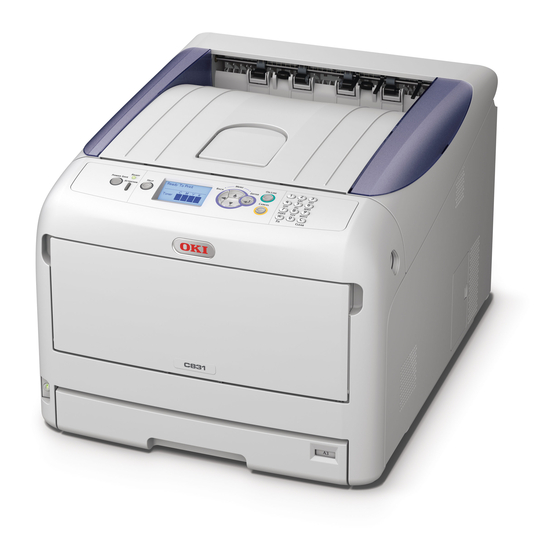
Oki C831n Benutzerhandbuch
Vorschau ausblenden
Andere Handbücher für C831n:
- Benutzerhandbuch (158 Seiten) ,
- Benutzerhandbuch (157 Seiten)
Inhaltsverzeichnis
Quicklinks
Inhaltsverzeichnis

Verwandte Anleitungen für Oki C831n


Inhaltszusammenfassung für Oki C831n
- Seite 1 - 1 -...
-
Seite 2: Über Dieses Handbuch
Über dieses Handbuch „ „ Hinweise in diesem Dokument In diesem Handbuch werden die folgenden Hinweise gegeben. Hinweis ● Weist auf wichtige Betriebsinformationen hin. Sie sollten Abschnitte mit dieser Markierung unbedingt lesen. Memo ● Weist auf zusätzliche Betriebsinformationen hin. Sie sollten Abschnitte mit dieser Markierung lesen. Verweis ●... -
Seite 3: Bezeichnungen In Diesem Handbuch
Bezeichnungen in diesem Handbuch In diesem Handbuch werden die folgenden Bezeichnungen verwendet. ● PostScript3 Emulation → PSE, POSTSCRIPT3 Emulation, POSTSCRIPT3 EMULATION ® ® 7 64 bit Edition Betriebssystem → Windows 7 (64-bit-Version) ● Microsoft Windows ® ® ● Microsoft Windows Vista 64 bit Edition Betriebssystem →... -
Seite 4: Inhaltsverzeichnis
Inhalt Über dieses Handbuch ................2 Hinweise in diesem Dokument ..................2 Symbole in diesem Dokument ..................2 Bezeichnungen in diesem Handbuch ................3 1. Hilfreiche Druckerfunktionen ..........8 Beschreibung der Druck-Funktionen ................8 Umschläge bedrucken ..................... 15 Etiketten bedrucken ....................17 Auf benutzerdefiniertem Papier drucken .............. - Seite 5 Inhalt PS-Dateien herunterladen ..................53 PS-Fehler ausdrucken ....................53 Emulationsmodus ....................54 2. Farbeinstellung ..............55 Farbeinstellung auf dem Bedienfeld ............55 Einstellung der Farbregistrierung ................55 Schwärzung einstellen ..................... 55 Einstellung des Farbabgleichs (Schwärzung) ............... 56 Farbeinstellung auf dem Computer ............57 Farbabgleich (automatisch) ..................
- Seite 6 Gemeinsame Dienstprogramme für Windows/Mac OS X ......96 Website ......................... 96 Windows-Dienstprogramme ..............98 Konfigurationswerkzeug ................... 98 PDF-Direktdruck ....................102 Spracheinstellung des Bedienfeldes ................103 Netzwerkkarteneinstellung ..................104 OKI-LPR-Dienstprogramm ..................105 Netzwerkerweiterung .....................108 TELNET ........................110 Mac OS X-Dienstprogramme ..............111 Spracheinstellung des Bedienfeldes ................111 Netzwerkkarteneinstellung ..................111 - 6 -...
- Seite 7 Inhalt 5. Netzwerkeinstellungen ............ 113 Inhalt der Netzwerkeinstellungen ............113 IP-Adresse einstellen ................141 Netzwerkeinstellungen über eine Webseite ändern ........145 Benachrichtigung per E-Mail über nahes Ende der Lebensdauer und Fehler (E-Mail- Benachrichtigung) ....................145 Den Zugriff über die IP-Adresse kontrollieren (IP-Filter) ..........147 Den Zugriff über die MAC-Adresse kontrollieren (MAC-Adressfilter) .......147 Drucken ohne Druckertreiber (Direktdruck) ...............148 Kommunikation mit SSL/TLS verschlüsseln ..............149...
-
Seite 8: Hilfreiche Druckerfunktionen
1. Hilfreiche Druckerfunktionen In diesem Abschnitt werden die Druckvorgänge für Fortgeschrittene erklärt. Beschreibung der Druck- Bezeichnung Beschreibung Funktionen Standard (Default) Setzt die Druckertreibereinstellungen PCL, PS und XPS sind die drei Druckertreiber für nur für diese Registerkarte Windows, PS ist der Druckertreiber für Mac OS auf die Standardwerte zurück. -
Seite 9: Für Windows Ps-Druckertreiber
Für Windows PS-Druckertreiber Registerkarte [Erweitert] (Extend) Registerkarte [Layout] (Layout) Bezeichnung Beschreibung Treibereinstellung Speichert die in diesem (Driver Setting) Treiber vorgenommenen Bezeichnung Beschreibung Einstellungen. Ausrichtung Bestimmt die Preview (Preview) Zeigt das Druckbild an. - Seite 10 Registerkarte [Auftragsoptionen] Bezeichnung Beschreibung (Job Options) Color Swatch Öffnet das Farbmuster- (Color Swatch) Dienstprogramm. Standard (Default) Setzt die Druckertreibereinstellungen nur für diese Registerkarte auf die Standardwerte zurück. Bezeichnung Beschreibung Qualität (Quality) Steuert die Auflösung des Druckers.
-
Seite 11: Für Windows Xps-Druckertreiber
Für Windows XPS-Druckertreiber Registerkarte [Auftragsoptionen] (Job Options) Registerkarte [Einrichten] (Setup) Bezeichnung Beschreibung Bezeichnung Beschreibung qualität Steuert die Auflösung des Medium (Media) Bestimmt das Papierformat, (Print Quality) Druckers. -
Seite 12: Für Mac Os X Ps-Druckertreiber
Für Mac OS X PS-Druckertreiber Registerkarte [Farbig] (Color) Feld [Druckeroptionen] (Printer Features) Bezeichnung Beschreibung Optionseinstellungen Definiert die verschiedenen Bezeichnung Beschreibung (Feature Sets) Funktionen. Farbmodus Bestimmt die Farbmodi für Optionen Definiert die Optionen in (Color Mode) den Farbdruck. - Seite 13 Feld [Cover Page] (Cover Page) Feld [Papierumgang] (Paper Handling) Bezeichnung Beschreibung Bezeichnung Beschreibung Print Cover Page Stellt den Deckblattdruck ein. Pages to Print Bestimmt die zu druckenden (Pages to Print) Seiten.
- Seite 14 Feld [Supply Levels] (Supply Levels) Bezeichnung Beschreibung Toner sparen Spart Toner durch das (Toner save) Senken der Druckdichte und der Ausdrucke. Feld [Farbübereinstimmung] (Color Matching) Bezeichnung Beschreibung Consumables Zeigt den Nutzungsstatus der Verbrauchsmaterialien an. Bezeichnung Beschreibung Feld [Summary] (Summary)
-
Seite 15: Umschläge Bedrucken
Drücken Sie die Scrolltaste , um Umschläge bedrucken [Umschlag*] auszuwählen. Drücken Sie anschließend die <ENTER>-Taste. Sie können Umschläge bedrucken, indem Sie *Wählen Sie einen Umschlagtyp. die Einstellungen des Papierformates ändern und das Mehrzweckfach und Oberseitenfach Drücken Sie die <ON LINE (ONLINE)>- verwenden. - Seite 16 Für Windows PS-Druckertreiber Wählen Sie [Ausrichtung]. - Wählen Sie [Hochformat] für seitlich Wählen Sie im [Organisieren]-Menü öffnende Umschläge. [Drucken]. - Wählen Sie [Querformat] für oben öffnende Umschläge. Klicken Sie auf [Einstellungen] oder [Eigenschaften]. Konfigurieren Sie die anderen Einstellungen nach Bedarf und starten Wählen Sie auf der Sie den Druck.
-
Seite 17: Etiketten Bedrucken
Drücken Sie die <ON LINE (ONLINE)>- Etiketten bedrucken Taste, um den Menümodus zu verlassen. Sie können Etiketten bedrucken, indem Sie die Öffnen Sie die zu druckende Datei auf Einstellungen des Medientyps ändern und das dem Computer. Mehrzweckfach und Oberseitenfach verwenden. Stellen Sie das Papierformat und den Papiertyp Konfigurieren Sie die Papiermaße und für das Mehrzweckfach auf dem Bedienfeld... -
Seite 18: Auf Benutzerdefiniertem Papier Drucken
Für Windows XPS-Druckertreiber Auf benutzerdefiniertem Papier drucken Wählen Sie im [Organisieren]-Menü [Drucken]. Sie können eigene Papiermaße im Druckertreiber registrieren, um auf nicht-standardmäßigem Klicken Sie auf [Einstellungen] oder Papier, wie z. B. Bannern, zu drucken. [Eigenschaften]. ● Einstellbarer Maßbereich Klicken Sie auf der Breite: 64 bis 297 mm [Benutzerdefiniertes Format]- Länge: 90 bis 1320,8 mm... - Seite 19 Drücken Sie die <BACK (ZURÜCK)>- Fach Verfügbarer Größenbereich Taste. Fach 1 Breite: 105 bis 297 mm (4,1 bis 11,7 Zoll) Drücken Sie die Scrolltaste , um Länge: 148 bis 431 mm (5,8 bis 17 Zoll) [Y-Maß] auszuwählen. Drücken Sie Fach 2/3/4 Breite: anschließend die <ENTER>-Taste.
- Seite 20 Für Windows XPS-Druckertreiber Wählen Sie die registrierte Papiergröße im Druckertreiber und starten Sie den Druck über den Druckerdialog. Klicken Sie auf [Start] und wählen Sie [Geräte und Drucker]. Verweis ● Weitere Angaben zu der Papiereinstellung im Druckertreiber finden Sie im Benutzerhandbuch (Setup). Klicken Sie mit der rechten Maustaste auf das Symbol und...
-
Seite 21: Manuelles Drucken
Für Mac OS X PS-Druckertreiber Manuelles Drucken Hinweis Sie können ein Dokument drucken, indem ● Im Mac OS X PS-Druckertreiber können Papiermaße auch Sie manuell Papier über das Mehrzweckfach außerhalb des verfügbaren Rahmens eingestellt werden. zuführen. Der Drucker druckt jede Seite Sollte das Bild nicht korrekt gedruckt werden, ändern Sie die Maße zurück in den verfügbaren Bereich. - Seite 22 Für Windows PS-Druckertreiber Wenn auf dem Bildschirm die Aufforderung erscheint, Papier in das Mehrzweckfach zu laden, drücken Sie die Wählen Sie im [Organisieren]-Menü <ON LINE (ONLINE)>-Taste. [Drucken]. Sollten Sie ein mehrseitiges Dokument drucken, erscheint die Nachricht nach jeder gedruckten Klicken Sie auf [Einstellungen] oder Seite.
-
Seite 23: Mehrere Seiten Auf Einer Seite Ausdrucken (Mehrseitendruck)
Für Windows PS-Druckertreiber Mehrere Seiten auf einer Seite ausdrucken (Mehrseitendruck) Öffnen Sie die zu druckende Datei. Sie können mehrere Seiten eines Dokuments auf Wählen Sie im [Organisieren]-Menü einem einzelnen Blatt Papier ausdrucken. [Drucken]. Klicken Sie auf [Einstellungen] oder [Eigenschaften]. Wählen Sie auf der [Layout]-Registerkarte unter [Seiten pro Blatt] die Anzahl der auszudruckenden Seiten für jedes Blatt... -
Seite 24: Doppelseitiger-Druck
Bestimmen Sie die Einstellungen für Doppelseitiger-Druck [Seiten pro Blatt], [Seitenränder], [Seitenlayout] und [Heftrand] und Sie können beide Seiten des Papiers bedrucken. klicken Sie dann auf [OK]. ● Papierformate, die sich für doppelseitigen Konfigurieren Sie die anderen Druck eignen Einstellungen nach Bedarf und starten A3, A4, A5, B4, B5, Letter, Legal 13, Legal 13,5, Sie den Druck. -
Seite 25: Seiten Skalieren
Für Windows PS-Druckertreiber Konfigurieren Sie die anderen Einstellungen nach Bedarf und starten Sie den Druck. Öffnen Sie die zu druckende Datei. Memo Wählen Sie im [Organisieren]-Menü ● Sollte der Druckdialog nur zwei Menüs enthalten und nicht die für Mac OS X 10.5 oder 10.6 erwarteten Optionen [Drucken]. -
Seite 26: Seiten Zuordnen
Klicken Sie auf [Einstellungen] oder Seiten zuordnen [Eigenschaften]. Sie können mehrere Datensätze eines Klicken Sie auf der mehrseitigen Dokuments ausdrucken. [Benutzerdefiniertes Format]-Registerkarte auf Hinweis ● Diese Funktion steht möglicherweise für einige [Papiereinzugsoptionen]. Anwendungen nicht zur Verfügung. ● Deaktivieren Sie den Modus "Seiten zuordnen" in der Markieren Sie das [Dokumentformat Anwendung, wenn Sie diese Funktion mit dem Windows an das Druckformat anpassen]-... -
Seite 27: Einstellen Der Seitenordnung
Für Windows XPS-Druckertreiber Einstellen der Seitenordnung Öffnen Sie die zu druckende Datei. Sie können einstellen, ob die Seiten vorwärts oder rückwärst gedruckt werden sollen. Wählen Sie im [Organisieren]-Menü Sollten Sie das Unterseitenfach verwenden, [Drucken]. stellen Sie den Drucker so ein, dass die Seiten vorwärts in der richtigen Reihenfolge Klicken Sie auf [Einstellungen] oder ausgegeben werden. -
Seite 28: Broschüren Drucken
Wählen Sie [Normal] oder Broschüren drucken [Revers] unter [Seitenordnung] auf der [Papierumgang]-Leiste. Sie können mehrseitige Dokumente in geordneter Reihenfolge drucken, sodass die Konfigurieren Sie die anderen ausgedruckten Seiten zu einer Broschüre Einstellungen nach Bedarf und starten gefaltet werden können. Sie den Druck. Memo ●... - Seite 29 Konfigurieren Sie die anderen Klicken Sie auf der Einstellungen nach Bedarf und starten [Benutzerdefiniertes Format]- Sie den Druck. Registerkarte unter [Ausgabeart] auf [Broschüre]. Memo ● Wenn Sie eine Broschüre im A5-Format mit A4-Papier Klicken Sie auf [Optionen] und wählen erstellen möchten, wählen Sie [A4] als Papierformat. Sie bei Bedarf die Druckoptionen für ●...
-
Seite 30: Titelblätter Drucken
Wählen Sie das Papierfach aus Titelblätter drucken [Papierzufuhr] und klicken Sie dann auf [OK]. Sie können die erste Seite aus einem Fach und Bei Bedarf wählen Sie das Papiergewicht aus der die folgenden Seiten aus einem anderen Fach [Gewicht]-Drop-down-Liste aus. zuführen. -
Seite 31: Poster Drucken
Konfigurieren Sie die anderen Poster drucken Einstellungen nach Bedarf und starten Sie den Druck. Sie können Poster drucken, indem Sie ein Dokument aufteilen und es auf verschiedenen Memo Blatt Papier ausdrucken. Jeder Teil wird ● Wenn Sie diese Funktion nicht auswählen können, klicken Sie auf [Start]>... -
Seite 32: Druckqualität Einstellen (Auflösung)
Klicken Sie auf [Einstellungen] oder Druckqualität einstellen [Eigenschaften]. (Auflösung) Wählen Sie die Registerkarte Sie können die Druckqualität entsprechend Ihren [Auftragsoptionen]. Ansprüchen einstellen. Wählen Sie den Druckqualitätsgrad unter Memo [qualität]. ● [Normal (600 x 600)] bietet möglicherweise bessere Druckergebnisse auf größerem Papier mit dem PS- Druckertreiber. -
Seite 33: Fotos Verstärken
Fotos verstärken Farbdaten in Graustufen drucken Sie können lebhaftere Fotos ausdrucken. Sie können farbige Dokumente in Graustufen Hinweis drucken. ● Diese Funktion steht für den Windows XPS/PS- und den Mac OS X PS-Druckertreiber nicht zur Verfügung. Für Windows PCL-Druckertreiber Für Windows PCL-Druckertreiber Öffnen Sie die zu druckende Datei. -
Seite 34: Feine Linien Hervorheben
Für Windows XPS-Druckertreiber Feine Linien hervorheben Öffnen Sie die zu druckende Datei. Sie können feine Linien und kleine Zeichen deutlicher drucken. Wählen Sie [Drucken] aus dem Hinweis [Organisieren]-Menü. ● Diese Funktion steht für den Windows XPS-Druckertreiber nicht zur Verfügung. Klicken Sie auf [Einstellungen] oder Memo [Eigenschaften]. -
Seite 35: Automatische Fachwahl
Konfigurieren Sie die anderen Automatische Fachwahl Einstellungen nach Bedarf und starten Sie den Druck. Der Druckertreiber kann automatisch zwischen den Papierfächern mit gleichem Papierformat Für Mac OS X PS-Druckertreiber wechseln. Stellen Sie dazu zunächst auf dem Bedienfeld Öffnen Sie die zu druckende Datei. das Mehrzweckfach als für die automatische Auswahl verfügbar ein. - Seite 36 Klicken Sie auf der Wählen Sie [Papiereinzug] aus dem [Benutzerdefiniertes Format]- Menü. Registerkarte unter [Papierzufuhr] auf Wählen Sie [Alle Seiten] und dann [Automatisch]. [Auto Auswahl]. Konfigurieren Sie die anderen Konfigurieren Sie die anderen Einstellungen nach Bedarf und starten Einstellungen nach Bedarf und starten Sie den Druck.
-
Seite 37: Automatischer Fachwechsel
Klicken Sie auf [Einstellungen] oder Automatischer Fachwechsel [Eigenschaften]. Sie können automatisch zwischen Papierfächern Klicken Sie auf der wechseln. [Benutzerdefiniertes Wenn ein Fach während des Drucks leer wird, Format]-Registerkarte auf findet der Drucker auf dem Druckertreiber [Papiereinzugsoptionen]. automatisch ein anderes Fach mit demselben Papierformat und beginnt, das Papier aus dem Markieren Sie das neuen Fach einzuführen. -
Seite 38: Toner Sparen
Markieren Sie das Toner sparen [Automatisch]-Kästchen unter [Fachwechsel] und klicken Sie auf Sie können Dokumente im Sparmodus [OK]. ausdrucken. Diese Funktion kontrolliert die Tonermenge, Konfigurieren Sie die anderen indem das Gesamtbild aufgehellt wird. Einstellungen nach Bedarf und starten Sie den Druck. Memo ●... -
Seite 39: Sicheres Drucken
Wählen Sie im [Organisieren]-Menü Sicheres Drucken [Drucken]. Sie können dem Druckauftrag ein Passwort Klicken Sie auf [Einstellungen] oder zuweisen, sodass der Auftrag nur ausgeführt [Eigenschaften]. werden kann, wenn das korrekte Passwort auf dem Bedienfeld eingegeben wird. Wählen Sie die Registerkarte Um diese Funktion verwenden zu können, [Auftragsoptionen]. - Seite 40 (ENERGIESPARMODUS)>-Taste, um diesen Modus zu Geben Sie in das verlassen. [Auftragsname]-Kästchen einen Namen für den Auftrag und in das Geben Sie <0>, <0> und <2> über [Auftragskennwort]-Kästchen ein den Nummernblock ein und drücken Sie Passwort ein. dann die <ENTER> Taste. Sollten Sie das [Auftragsnamen für jeden Druckauftrag anfordern]-Kästchen markieren, Geben Sie das in Schritt 6 bestimmte...
-
Seite 41: Verschlüsseltes Drucken
Für Windows PCL-Druckertreiber Verschlüsseltes Drucken Öffnen Sie die zu druckende Datei. Sie können Ihre Dokumente verschlüsseln, bevor Sie sie von einem Computer an den Wählen Sie im [Organisieren]-Menü Drucker senden. Auf diese Weise können Sie unberechtigten Zugriff auf vertrauliche Daten [Drucken]. - Seite 42 Prüfen Sie, ob [Drucken] Geben Sie das in Schritt 6 bestimmte ausgewählt ist, und drücken Sie die Passwort in das [Kennwort]-Kästchen <ENTER>-Taste. ein und drücken Sie die <ENTER>-Taste, um nach Aufträgen zu Mit der [Löschen]-Taste können Sie den Druckauftrag löschen, wobei gleichzeitig alle suchen.
-
Seite 43: Wasserzeichendruck
Bestimmen Sie den Text, die Größe, Wasserzeichendruck den Winkel, den Rand und die Position des Wasserzeichens und klicken Sie auf Sie können zusätzlich zum Text der [OK]. auszudruckenden Datei Wasserzeichen drucken. Klicken Sie [OK]. Hinweis ● Diese Funktion steht für den Mac OS X PS-Druckertreiber nicht zur Verfügung. -
Seite 44: Überlagerungsdruck
Unter [Name der Schablone] geben Überlagerungsdruck Sie einen Namen für die Überlagerung ein. Sie können Logos oder Formen überlagernd drucken. Geben Sie die ID der Form ein, die Um diese Funktion verwenden zu können, Sie im Konfigurations-Tool unter [ID] muss der Drucker mit dem optionalen SD- registriert haben. -
Seite 45: Druckdaten Speichern
Geben Sie den exakten Namen Druckdaten speichern der Überlagerung ein, den Sie im Konfigurations-Tool im Sie können Druckdaten auf der am Drucker [Formularname]-Feld eingegeben installierten SD-Speicherkarte speichern und haben, und klicken Sie auf diese nach Bedarf über das Bedienfeld mit einem [Hinzufügen]. - Seite 46 Geben Sie das in Schritt 6 bestimmte Konfigurieren Sie die anderen Passwort in das [Kennwort]-Kästchen Einstellungen nach Bedarf und starten ein und drücken Sie die Sie den Druck. <ENTER>-Taste, um nach Aufträgen zu Der Druckauftrag wird an den Drucker gesendet, suchen.
-
Seite 47: Druckereinstellungen Speichern
Wählen Sie auf der Druckereinstellungen [Benutzerdefiniertes Format]- speichern Registerkarte die gewünschte Einstellung aus [Treibereinstellung]. Sie können die Druckereinstellungen speichern. Starten Sie den Druck. Hinweis ● Diese Funktion steht für den Windows PS- und den Mac OS X PS-Druckertreiber nicht zur Verfügung. Für Windows XPS-Druckertreiber Für Windows PCL-Druckertreiber „... -
Seite 48: Ändern Der Standardeinstellungen Des Treibers
Wählen Sie auf der Ändern der [Benutzerdefiniertes Format]- Standardeinstellungen des Registerkarte die gewünschte Einstellung Treibers aus [Treibereinstellungen]. Sie können als Standardeinstellungen für den Starten Sie den Druck. Treiber häufig genutzte Druckeinstellungen verwenden. Für Windows-Druckertreiber Klicken Sie auf [Start] und wählen Sie [Geräte und Drucker]. -
Seite 49: Verwendung Von Druckerschriften
Für Windows PS-Druckertreiber Verwendung von Druckerschriften Klicken Sie auf [Start] und wählen Sie [Geräte und Drucker]. Sie können Ihre Dokumente mit vorinstallierten Druckerschriften drucken, die die TrueType- Rechtsklicken Sie auf das Schriften Ihres Computers ersetzen. Symbol und wählen Sie dann Drucker Hinweis [Druckereigenschaften]... -
Seite 50: Verwendung Von Computerschriften
Klicken Sie auf [TrueType Font] Verwendung von und wählen Sie Computerschriften [Als Softfont herunterladen] aus der Drop-down-Liste. Sie können Ihre Dokumente mit den TrueType- Schriften Ihres Computers exakt wie auf dem Klicken Sie auf [OK]. Bildschirm angezeigt ausdrucken. Konfigurieren Sie die anderen Hinweis Einstellungen nach Bedarf und starten ●... -
Seite 51: Verwendung Eines Druckpuffers
Starten Sie den Druck über den Verwendung eines Druckerdialog. Druckpuffers Sie können auf der am Drucker installierten SD- Speicherkarte einen Druckauftrag spulen. Mit dieser Funktion wird Speicherplatz auf Ihrem Computer gewonnen, so dass andere Vorgänge schneller ablaufen, während der Drucker im Hintergrund druckt. -
Seite 52: Ändern Des Mono-Druckmodus
Ändern des Mono-Druckmodus Druck in Datei umleiten Sie können den Druckmodus für Schwarzweiß- Sie können ein Dokument als Datei ausdrucken, Seiten einstellen. ohne Drucker und Papier. Memo Hinweis ● Um in das [Admin-Einstellung]-Menü zu gelangen, ● Sie müssen auf Ihrem Computer als Administrator ist ein Administrator-Passwort notwendig. -
Seite 53: Ps-Dateien Herunterladen
● Diese Funktion ist nur in Verbindung mit der Verwendung ● Diese Funktion steht für den Windows PLC- und den des TCP/IP-Netzwerkes verfügbar. Windows XPS-Druckertreiber nicht zur Verfügung. ● Das OKI-LPR-Dienstprogramm steht für den Mac OS X PS- Druckertreiber nicht zur Verfügung. Für Windows PS-Druckertreiber Für das OKI-LPR-Dienstprogramm Öffnen Sie die zu druckende Datei. -
Seite 54: Emulationsmodus
Emulationsmodus Sie können den Emulationsmodus auswählen. Memo ● Um in das [Admin-Einstellung]-Menü zu gelangen, ist ein Administrator-Passwort notwendig. Das Standardpasswort lautet "aaaaaa". Drücken Sie die Taste <ENTER> auf dem Bedienfeld. Drücken Sie die Scrolltaste , um [Admin-Einstellung] auszuwählen. Drücken Sie anschließend die <ENTER>-Taste. -
Seite 55: Farbeinstellung
2. Farbeinstellung In diesem Abschnitt werden die verschiedenen Farbeinstellungsmethoden erklärt. Memo ● In diesem Abschnitt wird Notepad als Beispiel für Windows und TextEdit als Beispiel für Mac OS X verwendet. Die Vorgänge können je nach Anwendung oder Version des verwendeten Druckertreibers variieren. Farbeinstellung auf dem Bedienfeld „... -
Seite 56: Einstellung Des Farbabgleichs (Schwärzung)
Farbeinstellung auf dem Bedienfeld Einstellung des Farbabgleichs (Schwärzung) Sie können die Schwärzung der einzelnen Farben einstellen. Sie können jeweils eine leichte, mittlere oder starke Schwärzung wählen. Farbmuster ausdrucken Drücken Sie die Taste <Fn>. Memo ● Sollte der Drucker auf den Energiesparmodus gestellt sein, drücken Sie die <POWER SAVE (ENERGIESPARMODUS)>-Taste, um diesen Modus zu verlassen. -
Seite 57: Farbeinstellung Auf Dem Computer
Farbeinstellung auf dem Computer Farbeinstellung auf dem Computer „ „ In diesem Abschnitt wird die Farbeinstellung während des Drucks erklärt. Sie können die Farben über einen Druckertreiber einstellen, um die Druckqualität zu verbessern. Mit dem Farbabgleich werden Dokumente so verwaltet und angepasst, dass die Farben zwischen allen Geräten gleich bleiben. -
Seite 58: Farbabgleich (Office-Farbe)
Farbeinstellung auf dem Computer Für Mac OS X PS-Druckertreiber Farbabgleich (Office-Farbe) Öffnen Sie die zu druckende Datei. Sollten Sie hauptsächlich Geschäftsunterlagen drucken, ist die Office-Farbe empfehlenswert. Wählen Sie im [Ablage]-Menü Der Farbabgleich tritt in Kraft, wenn RGB- Farbdaten in CMYK-Farben verwandelt werden. [Drucken]. -
Seite 59: Farbabgleich (Graphic Pro)
Farbeinstellung auf dem Computer Wählen Sie [Farbig] aus dem Menü. Farbabgleich (Graphic Pro) Wählen Sie [Graphic Pro] oder Die Graphic Pro-Funktion ist für DTP-Software [Automatisch] aus und klicken Sie auf geeignet. Sie können die Drucksimulation mit [Drucken]. den CMYK-Ausgabegeräten bestimmen. Memo Sollten Sie ICC-Profile für ein Eingabe- bzw. -
Seite 60: Farbabgleich (Kein Farbabgleich)
Farbeinstellung auf dem Computer Wählen Sie [Deaktiviert] unter Farbabgleich (Kein [Farbübereinstimmung] aus und Farbabgleich) klicken Sie auf [OK]. Sie können in der festgelegten Farbe Für Mac OS X PS-Druckertreiber ausdrucken, ohne sie über einen Drucker oder Druckertreiber einzustellen. Öffnen Sie die zu druckende Datei. Diese Funktion ist für Farben geeignet, die an eine Anwendung angepasst sind. -
Seite 61: Schwarz Ändern
Farbeinstellung auf dem Computer Für Windows PS-Druckertreiber Schwarz ändern Öffnen Sie die zu druckende Datei. Sie können bei Farbdrucken die schwarze Farbe ändern. Die Einstellungen der schwarzen Wählen Sie [Drucken] aus dem Farbe können verwendet werden, wenn im Druckertreiber [Office-Farbe] oder [Organisieren]-Menü. -
Seite 62: Den Weißen Raum Zwischen Text Und Hintergrund Beseitigen (Schwarz Überdrucken)
Farbeinstellung auf dem Computer Wählen Sie die Den weißen Raum zwischen Schwarzerstellungsmethode unter Text und Hintergrund [Schwarzerzeugung]. beseitigen (Schwarz überdrucken) Klicken Sie auf [OK]. Memo Je nach den verwendeten Bedingungen, können ● Werden die Druckeroptionen nicht im [Drucken]-Dialog Sie den Schwarz-Überdruck einstellen und den für Mac OS X ab 10.5 angezeigt, klicken Sie auf die Taste auf der Seite des [Drucker]-Menüs. -
Seite 63: Druckergebnisse Für Tinte Simulieren
Farbeinstellung auf dem Computer Wählen Sie [Drucken] aus dem Druckergebnisse für Tinte [Organisieren]-Menü. simulieren Klicken Sie auf [Einstellungen] oder Sie können z. B. einen Offset-Druck über die [Eigenschaften]. Einstellung der CMYK-Farbdaten simulieren. Klicken Sie auf die Hinweis [Auftragsoptionen]-Registerkarte und ● Der Windows XPS-Druckertreiber kann für diese Funktion wählen Sie [Erweitert]. -
Seite 64: Farbtrennung
Farbeinstellung auf dem Computer Wählen Sie die Tinteneigenschaft aus, Farbtrennung die Sie über [Simulationszielprofil] unter [Eingabe] simulieren möchten, Sie können jede Farbe ohne die Verwendung von und klicken Sie auf [OK]. Software getrennt ausdrucken. Für Mac OS X PS-Druckertreiber Hinweis ●... -
Seite 65: Farbeinstellung Mit Dem Farbkorrektur-Dienstprogramm
Farbeinstellung mit dem Farbkorrektur-Dienstprogramm Farbeinstellung mit dem Farbkorrektur- „ „ Dienstprogramm In diesem Abschnitt wird das Farbkorrektur-Dienstprogramm erklärt. Sie können die Farben auf der in der Software, wie z. B. Microsoft Excel, ausgewählten Palette mit dem Farbkorrektur-Dienstprogramm bestimmen. Hinweis ● Nehmen Sie die Einstellungen für jeden Druckertreiber vor. ●... - Seite 66 Farbeinstellung mit dem Farbkorrektur-Dienstprogramm Für Mac OS X Klicken Sie auf [Palette drucken] und prüfen Sie, ob die angepasste Farbe eher der gewünschten Farbe entspricht. Sollten Sie die Farbe weiter bearbeiten oder andere Farben einstellen wollen, wiederholen Sie Schritt 10 bis 14. Geben Sie einen Namen ein und klicken Sie auf [Speichern].
-
Seite 67: Gamma-Wert Oder Farbschattierung Ändern
Farbeinstellung mit dem Farbkorrektur-Dienstprogramm Für Mac OS X Gamma-Wert oder Farbschattierung ändern Öffnen Sie das Farbkorrektur- Dienstprogramm. Sie können den Farbton über den Gamma-Wert und die Ausgabefarbe über die Einstellung der Wählen Sie den Drucker aus und klicken Farbschattierung einstellen. Sie auf [PPD-Datei auswählen], um eine Datei auszuwählen. -
Seite 68: Drucken Mit Angepassten Farbeinstellungen
Farbeinstellung mit dem Farbkorrektur-Dienstprogramm Klicken Sie auf [Optionen], wählen Sie Drucken mit angepassten unter [Farbkorrektureinstellungen] Farbeinstellungen die mit dem Farbkorrektur- Dienstprogramm gemachte Einstellung aus und klicken Sie dann auf [OK]. Für Windows PCL-Druckertreiber Öffnen Sie die zu druckende Datei. Wählen Sie [Drucken] aus dem [Organisieren]-Menü. -
Seite 69: Farbkorrektureinstellungen Speichern
Farbeinstellung mit dem Farbkorrektur-Dienstprogramm Wählen Sie die zu exportierenden Farbkorrektureinstellungen Einstellungen und klicken Sie auf speichern [Exportieren]. Sie können die angepassten Farbeinstellungen in Geben Sie einen Dateinamen und den einer Datei speichern. Speicherordner an und klicken Sie dann auf [Speichern]. Hinweis ●... -
Seite 70: Farbkorrektureinstellungen Importieren
Farbeinstellung mit dem Farbkorrektur-Dienstprogramm Wählen Sie die zu importierenden Farbkorrektureinstellungen Einstellungen und klicken Sie auf importieren [Importieren]. Sie können Farbkorrektureinstellungen aus Um die Einstellungen der in Schritt 2 Dateien importieren. ausgewählten PPD-Datei zu speichern, klicken Sie auf [Speichern]. Für Windows Geben Sie einen Nutzernamen mit Administratorrechten zusammen mit Klicken Sie auf [Start] und... -
Seite 71: Farbkorrektureinstellungen Löschen
Farbeinstellung mit dem Farbkorrektur-Dienstprogramm Klicken Sie auf dem Farbkorrektureinstellungen Bestätigungsbildschirm auf [Ja]. löschen Um die Einstellungen der in Schritt 2 Sie können unnötige Einstellungsdateien ausgewählten PPD-Datei zu speichern, löschen. klicken Sie auf [Speichern]. Für Windows Geben Sie das Administratorpasswort ein und klicken Sie auf [OK]. -
Seite 72: Farbeinstellung Mit Dem Farbmuster-Dienstprogramm
Farbeinstellung mit dem Farbmuster-Dienstprogramm Farbeinstellung mit dem Farbmuster- „ „ Dienstprogramm In diesem Abschnitt wird das Farbmuster-Dienstprogramm erklärt. Sie können das im Drucker integrierte RGB-Farbmuster mit dem Farbmuster-Dienstprogramm ausdrucken. Mit dem RGB- Farbmuster können Sie RGB-Werte prüfen und die Farben nach Wunsch ausdrucken. Hinweis ●... -
Seite 73: Eine Datei Mit Der Gewünschten Farbe Drucken
Farbeinstellung mit dem Farbmuster-Dienstprogramm Eine Datei mit der gewünschten Farbe drucken Öffnen Sie die zu druckende Datei. Wählen Sie den Text oder die Grafik aus, für die Sie die RGB-Werte in einer Anwendung anpassen möchten. Drucken Sie die Datei aus. Memo ●... -
Seite 74: Farben Mit Dem Ps-Gamma-Anpassungs-Dienstprogramm Anpassen
Farben mit dem PS-Gamma-Anpassungs-Dienstprogramm anpassen Farben mit dem PS-Gamma-Anpassungs- „ „ Dienstprogramm anpassen In diesem Abschnitt wird das PS-Gamma-Anpassungs-Dienstprogramm erklärt. Sie können die Halbton- Schwärzung der CMYK-Farben des Druckers einstellen. Verwenden Sie diese Option, wenn die Farbe einer Fotografie oder Grafik zu dunkel ist. Hinweis ●... -
Seite 75: Eine Datei Mit Der Angepassten Gamma-Kurve Drucken
Farben mit dem PS-Gamma-Anpassungs-Dienstprogramm anpassen Klicken Sie auf [PPD auswählen]. Eine Datei mit der angepassten Gamma-Kurve Wählen Sie die PPD-Datei zur Registrierung der Halbton-Einstellung drucken und klicken Sie auf [Öffne]. Für Windows PS-Treiber Wählen Sie die Halbton-Einstellung aus und klicken Sie auf [Hinzufügen]. Öffnen Sie die zu druckende Datei. -
Seite 76: Druckereinstellungen Ändern
3. Druckereinstellungen ändern In diesem Abschnitt wird erklärt, wie die Geräteeinstellungen über die <ENTER>>-Taste auf dem Bedienfeld konfiguriert werden können. Die aktuellen Einstellungen prüfen „ „ In diesem Abschnitt wird erklärt, wie Druckinformationen ausgedruckt werden können. Wenn Sie Druckinformationen ausdrucken, können Sie die aktuellen Druckereinstellungen überprüfen. Druckinformationen ausdrucken Sie können die Druckereinstellungen und einen... -
Seite 77: Die Geräteeinstellungen Ändern
Die Geräteeinstellungen ändern Die Geräteeinstellungen ändern „ „ In diesem Abschnitt wird erklärt, wie die Geräteeinstellungen geändert werden können. Verweis ● Weitere Informationen zur Menüstruktur der Geräteeinstellungen finden Sie unter "Liste der einzelnen Setup-Menüs" S.79. Admin-Setup Druckstatistiken Um in das [Admin-Einstellung] Menü zu Druckstatistiken ist das Verwaltungsmenü... -
Seite 78: Boot-Menü
Die Geräteeinstellungen ändern Boot-Menü Weitere Einstellungen Mit dem Boot-Menü werden die Drücken Sie die <ENTER>-Taste, um Systemeinstellungen geändert. das Menü der Geräteeinstellung zu Nur der Administrator sollte dieses Menü öffnen. verwenden. Um in das [Boot Menü]-Menü zu gelangen, ist Drücken Sie die Scrolltaste ein Administrator-Passwort notwendig. -
Seite 79: Liste Der Einzelnen Setup-Menüs
Die Geräteeinstellungen ändern Liste der einzelnen Setup-Menüs Geräteeinstellungsmenü Bezeichnung Beschreibung Konfiguration Gibt Informationen über den Drucker, wie Papierfachzähler, Lebensdauer, Netzwerk und System. Druckdaten Druckt verschiedene Druckerinformationen aus. Vertraul. drucken Druckt einen verschlüsselten Druckauftrag (verschlüsselter Auftrag) oder einen gesicherten Druckauftrag (gesicherter Auftrag) aus. Das Menü... - Seite 80 Die Geräteeinstellungen ändern Bezeichnung Beschreibung Netzwerk Druckername Gibt den Druckernamen an. kurze Gibt den abgekürzten Druckernamen an. Druckername IPv4 Adresse Gibt die IPv4-Adresse des Druckers an. Subnet Mask Gibt die Subnetz-Maske des Druckers an. Gateway Adresse Gibt die Gateway-Adresse des Druckers an. Mac Adresse Gibt die MAC-Adresse des Druckers an.
- Seite 81 Die Geräteeinstellungen ändern Menüs Hinweis ● Standardeinstellungen variieren je nach Region, in der das gerät verwendet wird. Bezeichnung Standardwert Beschreibung Fachkonfig. Konfig. Papiergröße A4 [LEF] Bestimmt ein Papierformat für das Universal. oder Mehrzweckfach. Letter(LEF) X-Maß 210 Millimeter Bestimmt die Breite eines nutzerdefinierten oder Papierformats für das Mehrzweckfach.
- Seite 82 Die Geräteeinstellungen ändern Bezeichnung Standardwert Beschreibung Fachkonfig. Konfig. Fach4 Papiergröße Kassettengröße Bestimmt ein Papierformat für Fach 4. X-Maß 210 Millimeter Bestimmt die Breite eines nutzerdefinierten * Wird oder Papierformats für Fach 4. angezeigt, 8,5 Zoll wenn ein Y-Maß 297 Millimeter Bestimmt die Länge eines nutzerdefinierten optionales oder...
- Seite 83 Die Geräteeinstellungen ändern Bezeichnung Standardwert Beschreibung System Power Save time 1 Minute Bestimmt die Zeit (in Minuten), die anpassen der Drucker wartet, bevor er in den Energiesparmodus wechselt. Ruhezustand-Zeit 15 Minuten Bestimmt die Zeit, nach der der Drucker vom Energiespar- in den Ruhemodus wechselt. Autom.
- Seite 84 Die Geräteeinstellungen ändern Bezeichnung Standardwert Beschreibung System Schwarzeinst. Folien Bestimmt die Werte für Feineinstellungen, anpassen wenn das Druckergebnis beim Druck im OHP- und Schwarzweiß-Modus schwach oder mit Staubflecken beschmutzt ist. Senken Sie den Wert, wenn Staubflecken in Bereichen mit starker Schwärzung auftreten. Erhöhen Sie den Wert, wenn das Druckergebnis schwach ist.
- Seite 85 Die Geräteeinstellungen ändern Admin-Setup Bezeichnung Standardwert Beschreibung Admin- Netzwerkein- TCP/IP Aktivieren Bestimmt, ob TCP/IP aktiviert wird. Einstellung stellung IP Version IP v4 Bestimmt die IP-Version. NetBEUI Deaktivieren Bestimmt, ob NetBEUI aktiviert wird. NetBIOS over TCP Aktivieren Bestimmt, ob der NetBIOS über TCP aktiviert wird.
- Seite 86 Die Geräteeinstellungen ändern Bezeichnung Standardwert Beschreibung Admin- Druck-Setup X-Maß 210 Millimeter Bestimmt die Standardbreite des Einstellung oder nutzerdefinierten Papiers. 8,5 Zoll Y-Maß 297 Millimeter Bestimmt die Standardlänge des oder nutzerdefinierten Papiers. 11 Zoll PS-Setup Netzwerkprotokoll Bestimmt den PS- Kommunikationsprotokollmodus für JCI- NIC.
- Seite 87 Die Geräteeinstellungen ändern Bezeichnung Standardwert Beschreibung Admin- XPS-Setup DigitalSignature Definiert die DigitalSignature-Funktion. Einstellung DiscardControl Automatisch Definiert die DiscardControl-Funktion. MC-Modus Definiert die MarkupComaptibility- Funktion. Unzip-Modus Geschwindigkeit Definiert die Extraktionsmethode für XPS-Dateien. Leers. überspr. Bestimmt, ob in XPS eine blanke Seite ausgegeben wird. IBM PPR- Zeichenabstand 10 CPI...
- Seite 88 Die Geräteeinstellungen ändern Bezeichnung Standardwert Beschreibung Admin- EPSON FX- Zeichenabstand 10 CPI Dient zum Festlegen des Einstellung Einstellung Zeichenabstands. Zeichensatz SATZ 2 Dient zum Festlegen des Zeichensatzes. Zeichensatz IBM-437 Dient zum Festlegen des Symbolsatzes. Format Buchst./O Deaktivieren Dient zum Auswählen des Stils, bei dem φ...
- Seite 89 Die Geräteeinstellungen ändern Bezeichnung Standardwert Beschreibung Admin- SD Karte Initialisieren (NULL) Einstellung Einstellungen Partition PCL nn% Bestimmt die Partitionsgröße. ändern Allgemein PS ll% <Überneh- (NULL) men> Partition formatieren PCL Systemein- Lebensende Status Aktivieren Bestimmt, ob die Warnung auf dem stellung LCD-Bildschirm angezeigt wird, die über das nahe Nutzungsende der Trommel, Fixiereinheit oder des Transportbands...
- Seite 90 Die Geräteeinstellungen ändern Kalibration Bezeichnung Standardwert Beschreibung Kalibrierung Autom. Dichte Dichte anpassen (NULL) Reg. anpassen (NULL) Feinabst. drucken (NULL) Feinab- Hell Passt den Cyan-Spitzlichtton (helle Farbe) an. stimmg. In der Plus-Richtung wird der Ton stärker und in Cyan der Minus-Richtung schwächer. Mittel Stellt den Cyan-Mittelton ein.
- Seite 91 Die Geräteeinstellungen ändern Boot-Menü Bezeichnung Standardwert Beschreibung Boot Menu USB Setup Enable Bestimmt, ob USB I/F aktiviert wird. Speed 480Mbps Bestimmt die maximale Transfergeschwindigkeit für USB I/F. Soft Reset Disable Bestimmt, ob der Soft-Reset-Befehl aktiviert wird. Offline Receive Disable Bestimmt, ob die Funktion aktiviert wird, die die Empfangsbereitschaft für Daten ohne Wechsel des I/F-Signals bei eventuellen Fehlern beibehält.
- Seite 92 Die Geräteeinstellungen ändern Druckstatistiken Bezeichnung Standardwert Beschreibung Boot Menu System Setup High Humid Schaltet den Knitter-Reduzierungsmodus An/ Mode Aus. Moisture Control Off Bestimmt, ob die Kondensationskontrolle aktiviert wird. Narrow Paper Slow Bestimmt die Druckgeschwindigkeit für Speed schmales Papier. Slow Print Mode Off Aktiviert/deaktiviert den langsamen Druckmodus.
-
Seite 93: Verwendung Von Dienstprogrammen
4. Verwendung von Dienstprogrammen In diesem Abschnitt werden nützliche Funktionen für die Verwendung Ihres Druckers erklärt. Übersicht über die Dienstprogramme „ „ Nachfolgend finden Sie eine Liste der Dienstprogramme, die Sie für Ihren Drucker verwenden können. Informationen zur korrekten Verwendung dieser Dienstprogramme finden Sie in den entsprechenden Abschnitten. - Seite 94 Installation eines Druckertreibers installiert. PDF-Direktdruck Drucken Diese Anwendung druckt Seite 102 PDF-Dateien aus, ohne ein Programm zu starten. OKI-LPR-Dienstprogramm Drucken Sie können ein Dokument Windows 7/ Seite 105 über die Netzwerkverbindung Windows Vista/ drucken, Druckaufträge Windows Server 2008 R2/...
-
Seite 95: Installation Der Dienstprogramme
Klicken Sie [Fertig stellen]. Für Mac OS X Legen Sie die Software-DVD-ROM in den Computer ein. Doppelklicken Sie auf den [OKI]>[Utilities]-Ordner. Kopieren Sie den zu installierenden Ordner durch Ziehen und Ablegen in den gewünschten Ordner. Memo ● Doppelklicken Sie zum Starten auf das Symbol der Anwendung im Ordner. -
Seite 96: Gemeinsame Dienstprogramme Für Windows/Mac Os X
Gemeinsame Dienstprogramme für Windows/Mac OS X Gemeinsame Dienstprogramme für Windows/Mac „ „ OS X In diesem Abschnitt werden Websites erklärt, die mit Windows und Mac OS X verwendet werden können. Für die Verwendung von Websites sollten die folgenden Bedingungen erfüllt sein. ●... -
Seite 97: Überprüfen Des Druckerstatus
Gemeinsame Dienstprogramme für Windows/Mac OS X Überprüfen des Druckerstatus Klicken Sie auf [Überspringen]. Wenn Sie die Einstellungen auf dem Bildschirm Sie können den Status des Druckers von der verändert haben, klicken Sie auf [OK]. Website aus kontrollieren. Starten Sie den Browser und geben Sie die IP-Adresse des Druckers ein. -
Seite 98: Windows-Dienstprogramme
Windows-Dienstprogramme Windows-Dienstprogramme „ „ In diesem Abschnitt werden Dienstprogramme für die Verwendung in Windows erklärt. Konfigurationswerkzeug Registrierung des Druckers Registrieren Sie den Drucker im Im Konfigurationswerkzeug können Sie mehrere Konfigurationswerkzeug, wenn Sie das Einheiten verwalten und Einstellungen ändern. Konfigurationswerkzeug verwenden oder einen neuen Drucker einfügen. -
Seite 99: Plug-In Zur Netzwerkeinstellung
Windows-Dienstprogramme Plug-in zur Netzwerkeinstellung Storage Manager-Plug-in Sie können das Netzwerk mit dem Durch die Verwendung des Storage Manager- Konfigurationswerkzeug einstellen. Vor dem Plug-ins können Sie Aufträge auf Geräten Einstellen sollten Sie das Plug-in für die verwalten und Formulare, Schriftarten und ICC- Netzwerkeinstellungen installieren. -
Seite 100: Registrierung Von Formen (Form-Overlay)
Windows-Dienstprogramme „ Registrierung eines ICC-Profils Registrierung von Formen (Form- Overlay) Wählen Sie [Storage Manager] aus dem [Plug-in]-Menü. Sie können Overlays wie Logos oder Formen für den Druck erstellen und registrieren. Hier wird Klicken Sie auf das -Symbol und die Registrierung von Formen erklärt. erstellen Sie ein neues Projekt. -
Seite 101: Überprüfen Des Freien Speichers Auf Sd-Speicherkarten Oder Flashspeichern
Windows-Dienstprogramme Überprüfen des freien Speichers Klicken Sie auf das -Symbol und wählen Sie die erstellte Form. auf SD-Speicherkarten oder Flashspeichern Klicken Sie auf die Form-Datei. Sie können den freien Speicher auf SD- Geben Sie die [ID] ein und klicken Sie Speicherkarten oder Flashspeichern überprüfen. -
Seite 102: Pdf-Direktdruck
Windows-Dienstprogramme PDF-Direktdruck Sie können eine PDF-Datei an einen Drucker senden und direkt ausdrucken. Mit PDF- Direktdruck wird das Öffnen von PDF-Dateien in Anwendungen wie Adobe Reader vermieden. Verweis ● Informationen zur Installation von PDF-Direktdruck finden Sie unter "Installation der Dienstprogramme" S.95. -
Seite 103: Spracheinstellung Des Bedienfeldes
Windows-Dienstprogramme Wählen Sie [Testseite drucken] und Spracheinstellung des dann [Weiter]. Bedienfeldes Stellen Sie sicher, dass der Wert für das Sie können die Sprache des Bedienfeldes Menüsprachenformat, der in Schritt 12 ändern. abgedruckt ist, innerhalb des auf dem Bildschirm angezeigten Bereichs liegt. Klicken Sie auf [Weiter]. -
Seite 104: Netzwerkkarteneinstellung
Windows-Dienstprogramme Ändern Sie die nötigen Angaben und Netzwerkkarteneinstellung klicken Sie auf [OK]. Sie können die Netzwerkkarteneinstellung Geben Sie Ihr Passwort in nutzen, um das Netzwerk zu konfigurieren. [Kennwort eingeben] ein und klicken Sie auf [OK]. - Das Standardpasswort sind die letzten 6 alpha-numerischen Stellen der Ethernet- Adresse. -
Seite 105: Oki-Lpr-Dienstprogramm
TCP/IP aktiviert sein. Wählen Sie [Kennwort ändern] aus dem [Einstellung]-Menü. Hinweis ● Das OKI-LPR-Dienstprogramm kann nicht für gemeinsam Geben Sie das aktuelle Passwort ein. genutzte Drucker verwendet werden. ● Bitte verwenden Sie den Standard-TCP/IP-Port. - Das Standardpasswort sind die letzten 6... -
Seite 106: Download Von Dateien
Sie können darüber hinaus Druckaufträge an einen anderen OKI-Drucker Memo versenden, wenn der ausgewählte Drucker ● Sie können den bereits im OKI-LPR-Dienstprogramm beschäftigt oder ausgeschaltet ist oder ihm das registrierten Drucker nicht hinzufügen. Wenn Sie den Port ändern möchten, wählen Sie Papier ausgegangen ist. -
Seite 107: Automatisches Versenden Von Aufträgen
[Gleichzeitig auf mehreren Druckern ausgegangen ist. drucken]. Hinweis Klicken Sie auf [Optionen]. ● Druckaufträge können nur zum gleichen OKI- Druckermodell versendet werden, wie Sie es benutzen. Klicken Sie auf [Hinzufügen]. ● Vor dem Versand eines Auftrags müssen Sie einen baugleichen OKI-Drucker hinzufügen. -
Seite 108: Automatische Konfiguration Der Ip- Adresse
Sie können die Netzwerkerweiterung nicht separat installieren. Wählen Sie [Einrichten] aus dem ● Die Netzwerkerweiterung funktioniert nur, wenn der [Option]-Menü. Druckertreiber mit dem OKI-LPR-Port oder dem Standard- TCP/IP-Port verbunden ist. Markieren Sie das Kontrollkästchen Start des Dienstprogramms [Automatische Wiederherstellung der Verbindung] und klicken Sie auf Öffnen Sie den Bildschirm für die... -
Seite 109: Automatisches Einstellen Der Optionen
[Systemsteuerung]> [Programme hinzufügen oder Wählen Sie die Registerkarte [Status]. entfernen]. Klicken Sie auf [Aktualisieren]. Wählen Sie [OKI Network Extension] aus und klicken Sie auf [Löschen]. Klicken Sie auf [OK]. Folgen Sie den Anweisungen zum Verweis Abschließen der Deinstallation auf dem ●... -
Seite 110: Telnet
Windows-Dienstprogramme Wenn ein Menübefehl angezeigt wird, TELNET geben Sie die Menü-Nummer, die Sie ändern möchten, ein und drücken Sie Sie können die Einstellungen mit Telnet- die <Öffnen>-Taste. Kommandos konfigurieren. Ändern Sie die Einstellungen, wenn Hinweis ● Der Telnet-Zugang zu den Druckereinstellungen ist in der nötig. -
Seite 111: Mac Os X-Dienstprogramme
Mac OS X-Dienstprogramme Mac OS X-Dienstprogramme „ „ In diesem Abschnitt werden Dienstprogramme für die Verwendung in Mac OS X erklärt. Spracheinstellung des Klicken Sie auf [Datei herunterladen]. Bedienfeldes Die Datei für die Spracheinstellungen wird an den Drucker gesendet. Ist die Übertragung abgeschlossen, wird eine Meldung angezeigt. - Seite 112 Mac OS X-Dienstprogramme Konfiguration der Interneteinstellungen Sie können die Website starten und die Netzwerkeinstellungen des Druckers konfigurieren. „ Aktivierung der Interneteinstellungen Wählen Sie [Webseiteneinstellungen…] aus dem [Drucker]-Menü. Wählen Sie [Aktivieren] aus und klicken Sie auf [Einstellen]. Geben Sie Ihr Passwort in [Kennwort eingeben] ein und klicken Sie auf [OK].
-
Seite 113: Netzwerkeinstellungen
5. Netzwerkeinstellungen In diesem Abschnitt werden die Netzwerkeinstellungen für Ihren Drucker erklärt. Inhalt der Netzwerkeinstellungen „ „ In diesem Abschnitt wird erklärt, was mit den Netzwerkfunktionen eingestellt werden kann. Sie können die Netzwerkeinstellungsliste ausdrucken und die aktuellen Netzwerkeinstellungen überprüfen, wenn Sie die <ENTER>-Taste drücken und auf dem Bedienfeld [Druckdaten] > [Netzwerk] >... - Seite 114 Aktivieren Bestimmen Sie, ob die automatische Erken- nungsfunktion für Macin- GESPERRT tosh verwendet wird. Drucker- Druckername [OKI] + [-] + Bestimmen Sie, wie der name [Druckername] Druckername angezeigt + [-] + [letzte wird, wenn die automati- sechs Stellen der sche Erkennungsfunktion MAC-Adresse] aktiviert ist.
- Seite 115 Kontaktinformationen des Systemadministrators ein. Es können bis zu 255 ein- Bit-Zeichen eingegeben werden. Drucker- Druckername [OKI] + [-] + Geben Sie den Drucker- name [Druckername] namen an. Es können bis + [-] + [letzte zu 31 ein-Bit-Zeichen ein- sechs Stellen der gegeben werden.
- Seite 116 Inhalt der Netzwerkeinstellungen Schattierter Text zeigt die Standardeinstellungen an. Bezeichnung Konfigurations- Netz- Netzwerk- programm werkkar- Einstellung Beschreibung Web- kartenkon- TELNET (Netzwerkein- tenkonfi- Browser figuration stellung Plug- guration (Windows) (Mac) Auth Pass- Passphrase (NULL) Geben Sie das Passwort phrase für Einstellung als Codeschlüssel für die der Authentifi- SNMPv3-Paketauthenti-...
- Seite 117 NetWare. (ETHERNET-II) Normalerweise werden 802.2 (IEEE802.2) die Standardeinstellungen 803.3 (IEEE802.3) verwendet. SNAP (SNAP) Drucker- Druckername [OKI] + [-] + Geben Sie den name [Druckername] Druckernamen für die + [-] + [letzte Verwendung eines sechs Stellen der Remote-Druckers ein. Ethernet-Adresse Die Einstellungen müssen...
- Seite 118 Namen des Kontexts, zu dem ein Druckserver ge- hört. Es können bis zu 77 alphanumerische Zeichen verwendet werden. Druckser- Druckserver- [OKI] + [-] + Bestimmt einen Druckser- vername name [Druckername] vernamen. Geben Sie den- + [-] + [letzte selben Druckservernamen sechs Stellen der wie beim Dateiserver an.
- Seite 119 Inhalt der Netzwerkeinstellungen „ Remote-Server Schattierter Text zeigt die Standardeinstellungen an. Bezeichnung Konfigurations- Netz- Netzwerk- programm werkkar- Einstellung Beschreibung Web- kartenkon- TELNET (Netzwerkein- tenkonfi- Browser figuration stellung Plug- guration (Windows) (Mac) Druckser- Druckserver- (NULL) Geben Sie die Namen vername name der zu verbindenden #1-8 Druckserver mit bis zu...
- Seite 120 Inhalt der Netzwerkeinstellungen „ NBT/NetBEUI Schattierter Text zeigt die Standardeinstellungen an. Bezeichnung Konfiguration- Netz- Netzwerk- Tool werkkar- Einstellung Beschreibung kartenkon- TELNET (Netzwerkein- tenkonfi- Browser figuration stellung guration (Windows) Plug-in) (Mac) NetBEUI NetBEUI Aktivieren Bestimmen Sie, ob NetBEUI verwendet wird. GESPERRT NetBIOS NetBIOS over Aktivieren...
- Seite 121 Inhalt der Netzwerkeinstellungen Schattierter Text zeigt die Standardeinstellungen an. Bezeichnung Konfigurations- Netz- Netzwerk- programm werkkar- Einstellung Beschreibung Web- kartenkon- TELNET (Netzwerkein- tenkonfi- Browser figuration stellung Plug- guration (Windows) (Mac) TCP #1-5 Trap aktiviert Aktivieren Bestimmen Sie, ob eine Falle Druckerfalle in TCP #1-5 GESPERRT aktiviert verwendet wird.
-
Seite 122: E-Mail-Empfang
Inhalt der Netzwerkeinstellungen Schattierter Text zeigt die Standardeinstellungen an. Bezeichnung Konfigurations- Netz- Netzwerk- programm werkkar- Einstellung Beschreibung Web- kartenkon- TELNET (Netzwerkein- tenkonfi- Browser figuration stellung Plug- guration (Windows) (Mac) IPX Online IPX Online Aktivieren Bestimmen Sie, ob beim Falle Wechsel des Druckers in GESPERRT den Online-Modus eine SNMP-Nachricht versen-... - Seite 123 Inhalt der Netzwerkeinstellungen Schattierter Text zeigt die Standardeinstellungen an. Bezeichnung Konfigurations- Netz- Netzwerk- programm werkkar- Einstellung Beschreibung Web- kartenkon- TELNET (Netzwerkein- tenkonfi- Browser figuration stellung Plug- guration (Windows) (Mac) POP3 Ser- POP-Server- (NULL) Bestimmt einen POP- name Servernamen. Geben Sie einen Domainnamen oder eine IP-Adresse an.
- Seite 124 Inhalt der Netzwerkeinstellungen Schattierter Text zeigt die Standardeinstellungen an. Bezeichnung Konfigurations- Netz- Netzwerk- programm werkkar- Einstellung Beschreibung Web- kartenkon- TELNET (Netzwerkein- tenkonfi- Browser figuration stellung Plug- guration (Windows) (Mac) Antwort- E-Mail- (NULL) Geben Sie eine Rücksen- Adresse Rücksende- de-E-Mail-Adresse an. Adresse Normalerweise wird hier die E-Mail-Adresse des...
- Seite 125 Inhalt der Netzwerkeinstellungen Schattierter Text zeigt die Standardeinstellungen an. Bezeichnung Konfigurations- Netz- Netzwerk- programm werkkar- Einstellung Beschreibung Web- kartenkon- TELNET (Netzwerkein- tenkonfi- Browser figuration stellung Plug- guration (Windows) (Mac) Wartung- Wartungsein- GESPERRT Bestimmen Sie, ob Warnungs- heit-Warnung Hinweise bezüglich der Sofort ereignis 1-5 Druckerwartungsteile...
- Seite 126 Inhalt der Netzwerkeinstellungen Schattierter Text zeigt die Standardeinstellungen an. Bezeichnung Konfigurations- Netz- Netzwerk- programm werkkar- Einstellung Beschreibung Web- kartenkon- TELNET (Netzwerkein- tenkonfi- Browser figuration stellung Plug- guration (Windows) (Mac) Papierver- Papierlade- GESPERRT Bestimmen Sie, ob Feh- sorgungs- fehler lernachrichten bezüglich Sofort fehler-Er- des Papiers gegeben...
- Seite 127 Inhalt der Netzwerkeinstellungen Schattierter Text zeigt die Standardeinstellungen an. Bezeichnung Konfigurations- Netz- Netzwerk- programm werkkar- Einstellung Beschreibung Web- kartenkon- TELNET (Netzwerkein- tenkonfi- Browser figuration stellung Plug- guration (Windows) (Mac) Drucker- Druckergeb- GESPERRT Bestimmen Sie, ob gebnis- nis-Warnung Hinweise bezüglich Sofort Warnung fehlerhafter Ereignis...
- Seite 128 Inhalt der Netzwerkeinstellungen Schattierter Text zeigt die Standardeinstellungen an. Bezeichnung Konfigurations- Netz- Netzwerk- programm werkkar- Einstellung Beschreibung Web- kartenkon- TELNET (Netzwerkein- tenkonfi- Browser figuration stellung Plug- guration (Windows) (Mac) Schnittstel- Schnittstellen- Aktivieren Bestimmen Sie, ob lenfehler- fehler Fehlermeldungen GESPERRT Periode 1-5 bezüglich Schnittstellen (Netzwerk, usw.) gegeben werden.
- Seite 129 Inhalt der Netzwerkeinstellungen Schattierter Text zeigt die Standardeinstellungen an. Bezeichnung Konfigurations- Netz- Netzwerk- programm werkkar- Einstellung Beschreibung Web- kartenkon- TELNET (Netzwerkein- tenkonfi- Browser figuration stellung Plug- guration (Windows) (Mac) Beigefügte Beigefügte Aktivieren Bestimmen Sie, ob der Info der Information Drucker-Asset-Nummer in GESPERRT Drucker- der Drucker-...
-
Seite 130: Wartung
Inhalt der Netzwerkeinstellungen „ Wartung Schattierter Text zeigt die Standardeinstellungen an. Bezeichnung Konfigurations- Netz- Netzwerk- programm werkkar- Einstellung Beschreibung Web- kartenkon- TELNET (Netzwerkein- tenkonfi- Browser figuration stellung Plug- guration (Windows) (Mac) LAN Scale- LAN Scale- Normal [Normal]: Einstellung Einstellung Normalerweise wird diese klein Einstellung verwendet. -
Seite 131: Sicherheit
Inhalt der Netzwerkeinstellungen „ Sicherheit Schattierter Text zeigt die Standardeinstellungen an. Bezeichnung Konfigurations- Netz- Netzwerk- programm werkkar- Einstellung Beschreibung Web- kartenkon- TELNET (Netzwerkein- tenkonfi- Browser figuration stellung Plug- guration (Windows) (Mac) Aktivieren Bestimmen Sie, ob über FTP auf den Drucker zugegriffen wird. - Seite 132 Inhalt der Netzwerkeinstellungen Schattierter Text zeigt die Standardeinstellungen an. Bezeichnung Konfigurations- Netz- Netzwerk- programm werkkar- Einstellung Beschreibung Web- kartenkon- TELNET (Netzwerkein- tenkonfi- Browser figuration stellung Plug- guration (Windows) (Mac) TCP/IP Aktivieren Bestimmen Sie, ob das TCP/IP-Protokoll GESPERRT verwendet wird. NetBEUI NetBEUI Aktivieren Bestimmen Sie, ob...
- Seite 133 Inhalt der Netzwerkeinstellungen Schattierter Text zeigt die Standardeinstellungen an. Bezeichnung Konfigurations- Netz- Netzwerk- programm werkkar- Einstellung Beschreibung Web- kartenkon- TELNET (Netzwerkein- tenkonfi- Browser figuration stellung Plug- guration (Windows) (Mac) Startadres- Startadresse 0.0.0.0 Geben Sie die IP- se #1-10 1-10 Adressen an, die für den Zugriff auf den Drucker zugelassen sind.
- Seite 134 Inhalt der Netzwerkeinstellungen „ MAC-Adressfilter Schattierter Text zeigt die Standardeinstellungen an. Bezeichnung Konfigurations- Netz- Netzwerk- programm werkkar- Einstellung Beschreibung Web- kartenkon- TELNET (Netzwerkein- tenkonfi- Browser figuration stellung Plug- guration (Windows) (Mac) MAC- MAC- Aktivieren Bestimmen Sie, ob MAC- Adressfilter Adressfilter Adressfilter verwendet GESPERRT wird, eine Funktion mit...
- Seite 135 Inhalt der Netzwerkeinstellungen „ SSL/TLS Schattierter Text zeigt die Standardeinstellungen an. Bezeichnung Konfigurations- Netz- Netzwerk- programm werkkar- Einstellung Beschreibung Web- kartenkon- TELNET (Netzwerkein- tenkonfi- Browser figuration stellung Plug- guration (Windows) (Mac) Verschlüs- SSL/TLS Bestimmen Sie, ob SSL/ selung TLS verwendet wird. (SSL/TLS) Verschlüs- Verschlüsse-...
- Seite 136 Inhalt der Netzwerkeinstellungen Schattierter Text zeigt die Standardeinstellungen an. Bezeichnung Konfigurations- Netz- Netzwerk- programm werkkar- Einstellung Beschreibung Web- kartenkon- TELNET (Netzwerkein- tenkonfi- Browser figuration stellung Plug- guration (Windows) (Mac) Land/Region (NULL) Länderzeichen: Geben Sie die zwei Buchstaben für das Land nach den ISO- Normen an, in dem sich der Unternehmenssitz be- findet.
-
Seite 137: Auftragsliste
Inhalt der Netzwerkeinstellungen „ Auftragsliste Schattierter Text zeigt die Standardeinstellungen an. Bezeichnung Konfigurations- Netz- Netzwerk- programm werkkar- Einstellung Beschreibung Web- kartenkon- TELNET (Netzwerkein- tenkonfi- Browser figuration stellung Plug- guration (Windows) (Mac) Einstellungen Document Wählt die Einträge aus, für Auftrags- NameJob die in der Liste der warteschlan- Condition... - Seite 138 Inhalt der Netzwerkeinstellungen Schattierter Text zeigt die Standardeinstellungen an. Bezeichnung Konfigurations- Netz- Netzwerk- programm werkkar- Einstellung Beschreibung Web- kartenkon- TELNET (Netzwerkein- tenkonfi- Browser figuration stellung Plug- guration (Windows) (Mac) PDF-Passwort Geprüft Wählen Sie diese Opti- on und geben Sie das Nicht geprüft Passwort ein, wenn Sie eine verschlüsselte PDF-...
- Seite 139 Inhalt der Netzwerkeinstellungen Schattierter Text zeigt die Standardeinstellungen an. Bezeichnung Konfigurations- Netz- Netzwerk- programm werkkar- Einstellung Beschreibung Web- kartenkon- TELNET (Netzwerkein- tenkonfi- Browser figuration stellung Plug- guration (Windows) (Mac) EAP Wie- Bestimmen Sie die Anzahl derholung der Neuversuche für die IEEE802.1X-Authentifi- zierung.
- Seite 140 Inhalt der Netzwerkeinstellungen Schattierter Text zeigt die Standardeinstellungen an. Bezeichnung Konfigurations- Netz- Netzwerk- programm werkkar- Einstellung Beschreibung Web- kartenkon- TELNET (Netzwerkein- tenkonfi- Browser figuration stellung Plug- guration (Windows) (Mac) Diffie-Hellman Gruppe 1 Bestimmen Sie die Diffie- Gruppe Hellman-Gruppe für das Gruppe 2 Angebot der Phase 1.
-
Seite 141: Ip-Adresse Einstellen
IP-Adresse einstellen IP-Adresse einstellen „ „ „ Was ist eine IP-Adresse? Für die Verbindung zwischen einem Computer und einem Drucker über ein Netzwerk mit TCP/IP muss eine IP-Adresse eingerichtet werden. IP-Adressen sind die Computer- und Druckeradressen für das Netzwerk. Sollte eine IP-Adresse nicht korrekt angegeben sein, können der Computer und der Drucker nicht kommunizieren, da die Empfängeradresse für die Daten nicht bestimmt wurde. -
Seite 142: Für Windows
IP-Adresse einstellen „ IP-Adresse des Computers Prüfen Sie die aktuelle IP-Adresse Ihres Computers. Die IP-Adresse des Computers variiert je nach der Netzwerkumgebung, mit der der Computer verbunden ist. Bei der Verbindung mit dem Internet wird die IP-Adresse des Computers auf den durch den Anbieter oder Routerhersteller festgelegten Wert gesetzt. -
Seite 143: Die Ip-Adresse Des Computers Prüfen
IP-Adresse einstellen Die IP-Adresse des Computers prüfen Prüfen Sie die aktuelle IP-Adresse des Druckers. Die aktuelle IP-Adresse des Druckers wird in den Konfigurationsdaten des Netzwerks (Netzwerkinformationen) angezeigt. Drucken Sie die Konfigurationsdaten des Netzwerks (Netzwerkinformationen) aus und überprüfen Sie die IP-Adresse des Druckers. Die IP-Adresse des Druckers einstellen Bestimmen Sie die IP-Adresse des Druckers entsprechend der Netzwerkumgebung. - Seite 144 IP-Adresse einstellen IP-Adresse Automatisch erhalten DHCP/BOOTP Adressauflösung ohne Server Manuelles Einrichten - 144 -...
-
Seite 145: Netzwerkeinstellungen Über Eine Webseite Ändern
Netzwerkeinstellungen über eine Webseite ändern Netzwerkeinstellungen über eine Webseite „ „ ändern In diesem Abschnitt wird erklärt, wie die Netzwerkeinstellungen über eine Webseite bearbeitet werden können. Um auf die Webseite des Druckers zugreifen zu können, muss Ihr Computer die folgenden Bedingungen erfüllen. -
Seite 146: Benachrichtigung Bei Fehlern
Netzwerkeinstellungen über eine Webseite ändern Klicken Sie auf [Einstellung] für die Klicken Sie auf [Einen Überblick der angegebene Adresse. aktuellen Konfiguration anzeigen], um die aktuellen Einstellungen Mit [Kopie] können Sie bequem die Einstellungen für die Benachrichtigung auf andere Adressen anzuzeigen, und klicken Sie dann auf übertragen. -
Seite 147: Den Zugriff Über Die Ip-Adresse Kontrollieren (Ip-Filter)
Netzwerkeinstellungen über eine Webseite ändern Den Zugriff über die IP- Den Zugriff über die MAC-Adresse Adresse kontrollieren (IP- kontrollieren (MAC-Adressfilter) Filter) Sie können den Zugriff auf den Drucker über MAC-Adressen kontrollieren. Sie können den Sie können den Zugriff auf den Drucker Zugriff bestimmter MAC-Adressen erlauben oder über IP-Adressen kontrollieren. -
Seite 148: Drucken Ohne Druckertreiber (Direktdruck)
Netzwerkeinstellungen über eine Webseite ändern Wählen Sie [POP3] und klicken Sie auf Drucken ohne Druckertreiber [Zu SCHRITT2]. (Direktdruck) Beachten Sie die auf dem Bildschirm erscheinenden Hinweise, um die PDF-Dateien drucken detaillierten Einstellungen vorzunehmen. Sie können PDF-Dateien ohne einen Memo Druckertreiber drucken. Geben Sie die Datei an, ●... -
Seite 149: Kommunikation Mit Ssl/Tls Verschlüsseln
Netzwerkeinstellungen über eine Webseite ändern Folgen Sie den Hinweisen auf dem Kommunikation mit SSL/TLS Bildschirm, um ein CSR an eine verschlüsseln Zertifikat-Autorität zu senden. Sie können die Kommunikation zwischen Ihrem Folgen Sie den Hinweisen auf dem Computer und dem Drucker verschlüsseln. Bildschirm, um ein Zertifikat einer Die Kommunikation wird über SSL/TLS in den Zertifikat-Autorität zu installieren. -
Seite 150: Ipp-Druck Aktivieren
Netzwerkeinstellungen über eine Webseite ändern IPP-Druck Geben Sie unter [Kopieren von] den folgenden Wert ein und klicken Sie auf Mit dem IPP-Druck können Sie den Auftrag [Verwenden]. von Ihrem Computer über das Internet an den - Für PCL-Treiber, "D:\Drivers\EN\PCL". Drucker senden. - Für PS-Treiber, "D:\Drivers\EN\PS". -
Seite 151: Kommunikation Mit Ipsec Verschlüsseln
Netzwerkeinstellungen über eine Webseite ändern Klicken Sie auf [Weiter]. Kommunikation mit IPSec verschlüsseln Bestätigen Sie, dass der Drucker unter [Drucken und Faxen] registriert ist. Sie können die Kommunikation zwischen Ihrem Computer und dem Drucker verschlüsseln. „ IPP-Druck durchführen Die Kommunikation wird mit IPSec verschlüsselt. Memo Wenn IPSec aktiviert ist, gilt die Verschlüsselung ●... -
Seite 152: Einstellung Ihres Computers
Netzwerkeinstellungen über eine Webseite ändern Klicken Sie auf [Senden]. Geben Sie im [Einstellungen für den Schlüsselaustausch]-Fenster den Wert Die Netzwerkkarte startet neu, um die neuen Einstellungen zu aktivieren. in Minuten für [Authentifizieren und einen neuen Schlüssel erzeugen Hinweis nach] ein. ●... - Seite 153 Netzwerkeinstellungen über eine Webseite ändern Wählen Sie auf dem Wählen Sie auf dem [Kommunikation [Netzwerktyp]-Bildschirm mit Computern, die kein IPsec [Netzwerkverbindungen] aus und unterstützen]-Bildschirm [Keine klicken Sie auf [Weiter]. unsichere Kommunikation zulassen] aus und klicken Sie auf [Weiter]. Klicken Sie im [IP-Filterliste]-Bildschirm auf Wählen Sie auf dem [Hinzufügen].
-
Seite 154: Snmpv3 Verwenden
Netzwerkeinstellungen über eine Webseite ändern Wählen Sie im SNMPv3 verwenden [Lokale Sicherheitsrichtlinie]-Fenster die neuen IP-Sicherheitsbestimmungen. Wenn Sie einen SNMP-Manager verwenden, der SNMPv3 unterstützt, kann das Management des Wählen Sie im [Aktion]-Menü Druckers über SNMP verschlüsselt werden. [Zuweisen]. Gehen Sie auf die Webseite des Druckers Vergewissern Sie sich, dass für die und melden Sie sich als Administrator neuen IP-Sicherheitsbestimmungen... -
Seite 155: Ipv6 Verwenden
Netzwerkeinstellungen über eine Webseite ändern *4) Geben Sie eine IPv6-Adresse in IPv6 verwenden eckigen Klammern ein. Hinweis Ihr Drucker unterstützt IPv6. Der Drucker erhält ● Um IPv6 unter Windows XP zu verwenden, installieren Sie die IPv6-Adresse automatisch. Sie können die IPv6. -
Seite 156: Ieee802.1X Verwenden
Netzwerkeinstellungen über eine Webseite ändern Gehen Sie zu "Ihren Drucker mit einem IEEE802.1X verwenden Authentifizierungsschalter verbinden" S.157. Ihr Drucker unterstützt die IEEE802.1X- Authentifizierung. „ EAP-TLS verwenden Vor den folgenden Schritten müssen Sie zunächst den Drucker und Ihren Computer Gehen Sie auf die Webseite des Druckers konfigurieren. -
Seite 157: Ethertalk-Einstellungen Ändern (Nur Für Mac Os X)
Netzwerkeinstellungen über eine Webseite ändern Gehen Sie zu "Ihren Drucker mit einem EtherTalk-Einstellungen Authentifizierungsschalter verbinden" ändern (nur für Mac OS X) S.157. Hinweis Ihren Drucker mit einem ● EtherTalk wird für Mac OS X 10.6 nicht unterstützt. Authentifizierungsschalter verbinden Den EtherTalk-Druckernamen ändern. -
Seite 158: Weitere Vorgänge
Weitere Vorgänge Weitere Vorgänge „ „ In diesem Abschnitt wird erklärt, wie die Netzwerkeinstellungen initialisiert werden und wie Ihr Drucker und Computer für die Verwendung von DHCP einzustellen sind. Netzwerkeinstellungen DHCP verwenden initialisieren Sie können vom DHCP-Server eine IP-Adresse erhalten. Hinweis ●... -
Seite 159: Gerätekonfiguration
Weitere Vorgänge Klicken Sie auf [Start] und wählen Klicken Sie auf [Setup.exe öffnen]. Sie [Verwaltung]>[DHCP], um den Wenn das Dialogkästchen [DHCP] Assistenten zu starten. [Nutzerkontosteuerung] angezeigt wird, klicken Sie auf [Ja]. Wählen Sie aus der DHCP-Liste einen Wählen Sie die Sprache aus und klicken Server aus. -
Seite 160: Fehlerbehebung
6. Fehlerbehebung In diesem Abschnitt werden das Einrichten, das Löschen, das Aktualisieren von Treibern und die Einschränkungen im Ruhemodus erklärt Initialisierung „ „ In diesem Abschnitt wird erklärt, wie eine SD-Speicherkarte und ein Flash-Speicher zu initialisieren und die Einstellungen auf die Standardeinstellungen zurückzusetzen sind. Sie können auf dem Drucker gespeicherte Daten oder Einstellungen löschen, um die Einstellungen auf die Standardwerte zurückzusetzen. -
Seite 161: Eine Einzelne Partition Formatieren
Initialisierung Prüfen Sie, ob [Initialisieren] Flash-Speicher initialisieren ausgewählt ist, und drücken Sie die <ENTER>-Taste. Auf dem Flash-Speicher werden Daten wie Formulare usw. gespeichert. Prüfen Sie, ob [Ausführen] Beachten Sie beim Initialisieren die folgenden ausgewählt ist, und drücken Sie die Schritte. <ENTER>-Taste. -
Seite 162: Druckereinstellungen Zurücksetzen
Initialisierung Druckereinstellungen zurücksetzen Sie können die Einstellungen zurück auf die Standardwerte setzen. Drücken Sie die <ENTER>-Taste. Drücken Sie , um [Admin-Einstellung] auszuwählen. Drücken Sie anschließend die <ENTER>-Taste. Geben Sie das Administrator-Passwort über den Nummernblock ein. Das Standardpasswort lautet "aaaaaa". Drücken Sie die <ENTER>-Taste. Drücken Sie , um [Einstellungen] auszuwählen. -
Seite 163: Druckertreiber Löschen Oder Aktualisieren
Druckertreiber löschen oder aktualisieren Druckertreiber löschen oder aktualisieren „ „ In diesem Abschnitt wird erklärt, wie Sie die verwendeten Druckertreiber löschen oder aktualisieren können. Hinweis ● Der Vorgang und die Anzeige können je nach Druckertreiber und der verwendeten Version von Windows oder Mac OS X variieren. -
Seite 164: Druckertreiber Aktualisieren
Druckertreiber löschen oder aktualisieren Doppelklicken Sie auf [OKI]> [Treiber]> Druckertreiber aktualisieren [Drucker]>[Deinstallationsprogramm]. Sie können Druckertreiber aktualisieren. Markieren Sie das zu löschende Gerät im Dialogfenster und klicken Sie auf [OK]. Für Windows PCL-Druckertreiber Geben Sie das Administrator-Passwort Hinweis über den Nummernblock ein und klicken ●... - Seite 165 Druckertreiber löschen oder aktualisieren Rechtsklicken Sie auf das Löschen Sie den Druckertreiber, den Sie Symbol und wählen Sie dann aktualisieren möchten. Drucker [Druckereinstellungen]. Hinweis Sollten Sie mehrere Druckertreiber installiert ● Löschen Sie alle Druckertreiber desselben Typs haben, wählen Sie den gewünschten Treiber unter (PCL, PS, PCL und XPS), um das Aktualisieren zu garantieren.
-
Seite 166: Index
Vertrauliche Unterlagen ..41 LPD ......... 155 Webseite ......113 Wiederholter Druck ....45 Mehrzweck-Papierfach ..22 Mit Passwort drucken ... 39 Network Card Setup ... 113 Office-Dokument ....38 Office-Farbe ......57 OKI LPR Utility ....53 - 166 -... - Seite 167 44902904EE Rev3 - 167 -...