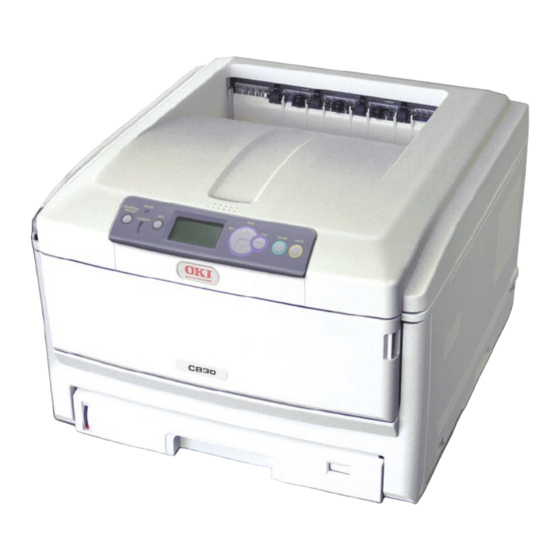
Oki C800 Benutzerhandbuch
Inhaltsverzeichnis
Quicklinks
Inhaltsverzeichnis

Verwandte Anleitungen für Oki C800


Inhaltszusammenfassung für Oki C800
- Seite 1 C800 Series Benutzerhandbuch C801 C810 C821 C830...
-
Seite 2: Vorwort
07094305 Ausg. 2; Copyright © 2010. Alle Rechte vorbehalten. Oki ist eine eingetragene Marke von OKI Electric Industry Company, Ltd. Oki Printing Solutions ist eine Marke der OKI Data Corporation. Energy Star ist eine Marke der United States Environmental Protection Agency. -
Seite 3: Erste Hilfe Im Notfall
Oki Data Corporation, 4-11-22 Shibaura, Minato-ku, Tokyo 108-8551, Japan MPORT IN DIE AUTORISIERTER ERTRETER Oki Europe Limited (firmiert unter dem Namen Oki Printing Solutions) Oki Europe Limited Blays House Wick Road Egham Surrey TW20 0HJ Großbritannien Sollten Sie Fragen zu Vertrieb, Support oder allgemeiner Art haben, wenden Sie sich an Ihren Händler vor Ort. -
Seite 4: Inhaltsverzeichnis
NHALT Vorwort ...........2 Erste Hilfe im Notfall . - Seite 5 Drucken in Farbe (nur C801 und C810) ......34 Faktoren, die das Erscheinungsbild von Ausdrucken beeinflussen ..34 Tipps zum Drucken in Farbe .
- Seite 6 Oki Kontaktdaten ........
-
Seite 7: Hinweise, Achtung Und Vorsicht > 7
INWEISE CHTUNG UND ORSICHT HINWEIS Ein Hinweis enthält zusätzliche Informationen, die den Haupttext ergänzen. ACHTUNG! „Achtung“ bietet weitere Informationen, die bei Nichtbeachtung zu Fehlfunktionen oder Geräteschäden führen können. VORSICHT! „Vorsicht“ bietet weitere Informationen, die bei Nichtbeachtung Risiken bergen oder zu Körperverletzung führen können. Dieses Modell arbeitet zum Schutz Ihres Produkts und zur Gewährleistung einer umfassenden Funktionsfähigkeit nur mit Original-Tonerpatronen. -
Seite 8: Einführung
Photo Enhance-Modus für optimalen Ausdruck fotografischer Bilder (bei PS-Treibern nicht verfügbar). > „Fragen Sie Oki“ – diese benutzerfreundliche Funktion für Windows bietet eine direkte Verknüpfung vom Druckertreiberbildschirm zu einer dedizierten Website mit speziellen Informationen über das Druckermodell, mit dem Sie arbeiten. Dort finden Sie alle Hinweise, Tipps und die Unterstützung, die Sie eventuell benötigen, um... -
Seite 9: Übersicht Über Den Drucker
Ü BERSICHT ÜBER DEN RUCKER ORDERANSICHT 1. Ablagefach (Vorderseite unten) 5. Hebel für die vordere Abdeckung Standard-Ausgabebereich für gedruckte 6. Hebel für das Mehrzweckfach Seiten. Nimmt bis zu 250 Blatt 80-g/m²- 7. Entriegelungstaste der oberen Abdeckung Papier auf. 8. LED-Köpfe 2. -
Seite 10: Rückansicht
ÜCKANSICHT Dargestellt sind das Anschlussfeld, das rückwärtige Ausgabefach und der Einschub für die optionale Duplexeinheit (für zweiseitigen Druck). 1. Ein/Aus-Schalter. 5. Duplexeinheit (sofern installiert) 2. Wechselstrom-Netzanschluss 6. Rückwärtiges Ausgabefach, 100 Blatt, Vorderseite oben 3. USB-Schnittstelle 7. Parallelanschluss 4. Netzwerkschnittstelle 1. Die Netzwerkschnittstelle besitzt eventuell einen Schutzstecker, der entfernt werden muss, damit eine Verbindung hergestellt werden kann. -
Seite 11: Empfehlungen Für Papier
MPFEHLUNGEN FÜR APIER Der Drucker kann verschiedene Papiersorten mit einer Reihe von Papiergewichten und - größen sowie Transparentfolien und Briefumschläge bedrucken. Dieser Abschnitt enthält allgemeine Empfehlungen zur Wahl der Druckmedien und ihrer Verwendung. Die beste Leistung wird mit Standardpapier mit einem Gewicht von 75 bis 90 g/m², das für Verwendung in Kopierern und Laserdruckern vorgesehen ist, erzielt. -
Seite 12: Kassetten
ASSETTEN GRÖßE ABMESSUNGEN GEWICHT (G/M²) A6 (nur 105 x 148 mm Kassette 1) 148 x 210 mm 182 x 257 mm Leicht 64 - 82 g/m² Executive 184,2 x 266,7 mm Mittelleicht 83 - 90 g/m² 210 x 297 mm Mittel 83 - 105 g/m²... -
Seite 13: Face Up Stacker (Ablagefach Für Vorderseite Oben)
ACE UP STACKER BLAGEFACH FÜR ORDERSEITE OBEN Für den Gebrauch muss das Ablagefach für Vorderseite oben an der Rückseite des Druckers geöffnet und die Papierstütze herausgezogen werden. In diesem Zustand wird das Papier unabhängig von der Einstellung des Treibers hier ausgegeben. Das Ablagefach für Vorderseite oben kann bis zu 100 Blatt Standardpapier von 80 g/m²... -
Seite 14: Einlegen Von Papier
INLEGEN VON APIER ASSETTEN Entnehmen Sie die Papierkassette aus dem Drucker. Fächern Sie das einzulegende Papier an den Kanten (1) und in der Mitte (2) auf, damit keine Seiten aneinander haften, und stoßen Sie die Kanten des Papierstapels auf eine ebene Fläche auf, um sie miteinander auszurichten (3). - Seite 15 ACHTUNG! > WICHTIG: Stellen Sie die Papiergrößenskala (3) auf das Format und die Ausrichtung des verwendeten Papiers ein (im obigen Beispiel A4 LEF). > C801 und C810: GDI-Drucker arbeiten mit den vom Host (PC) definierten Druckereinstellungen. Wenn das Papier im Querformat ausgerichtet ist, muss das Kontrollkästchen „Quereinzug“...
-
Seite 16: Mehrzweckfach
Verwenden Sie für schweres Papier (Karteikarten usw.) stets die (rückwärtige) Papierablage für Vorderseite oben. ACHTUNG! Während des Druckens darf die rückwärtige Papierausgabe nicht geöffnet oder geschlossen werden, weil dadurch ein Papierstau verursacht werden kann. So verhindern Sie Papierstaus: > Lassen Sie keinen Freiraum zwischen dem Papier und den Papierführungen und dem hinteren Anschlag. - Seite 17 > Briefumschläge müssen mit der Vorderseite nach oben, der oberen Kante nach links und der kurzen Kante in den Drucker weisend eingelegt werden. Wählen Sie für Drucken auf Briefumschläge nicht Duplexdruck. > Die Papierkapazität darf etwa 100 Blatt bzw. 10 Briefumschläge nicht überschreiten.
-
Seite 18: Bedienung
EDIENUNG C801 und C810 Einzelheiten zur Verwendung des Geräts und anderer optionaler Zubehörteile zum effizienten und effektiven Drucken von Aufträgen entnehmen Sie den folgenden Kapiteln. > “Druckeinstellungen unter Windows (nur C801 und C810)” auf Seite 19 > “Druckeinstellungen unter Mac OS X (nur C801 und C810)” auf Seite 24 >... -
Seite 19: Druckeinstellungen Unter Windows (Nur C801 Und C810)
C801 C810) RUCKEINSTELLUNGEN UNTER INDOWS Über die Menüs des Druckerbedienfelds sind viele Optionen zugänglich. Auch der Windows-Druckertreiber enthält Einstellungen für viele dieser Optionen. Wenn Optionen des Druckertreibers und der Bedienfeldmenüs identisch sind, haben beim Drucken unter Windows die Einstellungen des Windows-Druckertreibers Vorrang vor denjenigen der Bedienfeldmenüs. -
Seite 20: Registerkarte „Auftragsoptionen
Für die Dokumentausgabe stehen mehrere Optionen zur Verfügung, z. B. normaler Druck mit einer Seite pro Blatt oder verkleinerter Druck mit bis zu 16 Seiten pro Blatt. Beim Broschürendruck werden auf der Vorder- und auf der Rückseite eines Blatts Papier zwei Seiten gedruckt, so dass durch Falten des Papierstapels eine Broschüre entsteht. -
Seite 21: Registerkarte „Farbe
Die Standardeinstellungen lassen sich mit einer Bildschirmschaltfläche wiederherstellen. Die Qualität von Fotoausdrucken kann verbessert werden. „F “ EGISTERKARTE ARBE Die Steuerung der Farbausgabe des Druckers kann automatisch oder aber, wenn Sie erweiterte Steuerungsmöglichkeiten benötigen, manuell erfolgen. Die automatische Einstellung ist in den meisten Fällen geeignet. Die anderen Optionen in diesem Dialogfeld werden nur eingeblendet, wenn Sie eine andere Option als Automatisch auswählen. -
Seite 22: Einstellungen Aus Der Windows-Systemsteuerung
INSTELLUNGEN AUS DER INDOWS YSTEMSTEUERUNG Wenn Sie das Dialogfeld „Eigenschaften“ des Druckertreibers direkt aus Windows und nicht aus einer Anwendung heraus öffnen, stehen mehr Einstellungen zur Verfügung. Hier vorgenommene Änderungen betreffen normalerweise alle Dokumente, die Sie mit Windows-Anwendungen drucken, und werden in weitere Windows-Sitzungen übernommen. - Seite 23 Diese Option legt fest, dass Dokumente vor dem Drucken gespoolt (in einer besonderen Druckdatei gespeichert) werden. Anschließend wird das Dokument im Hintergrund gedruckt, so dass die Anwendung schneller wieder verfügbar ist. Diese Option legt fest, dass der Druckvorgang erst nach dem Spoolen der letzten Seite beginnt.
-
Seite 24: Druckeinstellungen Unter Mac Os X (Nur C801 Und C810) > 24
OS X ( C801 C810) RUCKEINSTELLUNGEN UNTER Die Informationen in diesem Abschnitt beziehen sich auf Mac OS X Tiger (10.4). Andere Versionen können sich optisch geringfügig unterscheiden, aber das Prinzip ist das gleiche. INSTELLEN DER RUCKOPTIONEN Im Druckdialog können Sie Ihren Drucker auswählen und mithilfe der verfügbaren Optionen einstellen, wie Ihre Dokumente gedruckt werden sollen. -
Seite 25: Einstellen Der Druckoptionen Und Speichern Der Treibereinstellungen
INSTELLEN DER RUCKOPTIONEN UND PEICHERN DER REIBEREINSTELLUNGEN Druckertreibereinstellungen können gespeichert und später wieder verwendet werden. Öffnen Sie das zu druckende Dokument. Um das Papierformat oder die Seitenausrichtung zu ändern, wählen Sie Ablage > Papierformat aus. Wählen Sie im Dropdownmenü „Einstellungen“ die Option Als Standard sichern aus. -
Seite 26: Papierformatoptionen
APIERFORMATOPTIONEN In diesem Abschnitt finden Sie eine Beschreibung der verfügbaren Papierformatoptionen. Seiteneinstellungen Mit dem Befehl Als Standard sichern können Sie die aktuellen Einstellungen als Standard für alle Dokumente verwenden. Format für Hier können Sie Ihr Druckermodell auswählen, bevor Sie Einstellungen wie das Papierformat und die Ausrichtung ändern. -
Seite 27: Druckoptionen
RUCKOPTIONEN & S OPIEN EITEN Kopien Hier geben Sie die Anzahl der Kopien ein, die Sie drucken möchten. Wenn Sortieren ausgewählt ist, werden alle Seiten des Dokuments gedruckt, bevor die nächste Kopie gedruckt wird. Seiten Hier geben Sie an, ob Sie alle Seiten des Dokuments oder nur einen Teil davon drucken möchten. -
Seite 28: Zeitplan
EITPLAN Mit dieser Option können Sie festlegen, ob das Dokument sofort oder erst später gedruckt werden soll. Außerdem können Sie einem Druckauftrag eine Priorität zuweisen. Diese Optionen sind hilfreich, wenn der Druckvorgang bei umfangreichen Dokumenten längere Zeit in Anspruch nimmt. APIERHANDHABUNG Seitenreihenfolge Sie können ein Dokument in der normalen (1,2,3 ...) oder in der umgekehrten (... -
Seite 29: Colorsync
OLOR Farbumwandlung Bei Ihrem Druckermodell ist „Standard“ die einzige verfügbare Farbumwandlungsoption. Quarzfilter Wählen Sie einen Quarzfilter, wenn Sie für einen Druckauftrag einen Spezialeffekt wie z. B. Sepia oder einen Blauton benötigen. ECKBLATT Mithilfe eines Deckblattes können Sie ein Dokument leichter von anderen Dokumenten unterscheiden. -
Seite 30: Papierzufuhr
APIERZUFUHR Mit dieser Option können Sie die für den Druckauftrag zu verwendende Papierkassette auswählen. RUCKQUALITÄT Druckqualität Mit dieser Option können Sie die Druckauflösung einstellen. Die Einstellung „ProQ2400“ ergibt den besten Grafikausdruck, benötigt jedoch etwas mehr Zeit. Fotooptimierung Mit der Einstellung Fotooptimierung können Sie die Qualität ausgedruckter Fotos wesentlich verbessern. -
Seite 31: Farbe
ARBE Farbmodus FARBMODUS BESCHREIBUNG Erweiterte Farbe Der Treiber wählt die geeignetsten Farbeinstellungen aus. Manuell Erlaubt die manuelle Einstellung bzw. Auswahl der Farb- und Schwarzweißeinstellungen. Graustufen Alle Farben werden in Graustufen umgewandelt. Farbanpassung FARBE BESCHREIBUNG Monitor (6500K) - Optimiert zum Drucken von Fotos. Beim Farbmetrik Drucken der Farben steht die Sättigung im Vordergrund. -
Seite 32: Optionen Der Druckereinstellungen
Schwarzerzeugung Diese Option bestimmt, wie Schwarz in Farbdokumenten gedruckt wird. Wählen Sie Zusammengesetztes Schwarz (CMYK) aus, um alle vier Tonerfarben zur Darstellung von Schwarz zu verwenden. Diese Option empfiehlt sich zum Drucken von Farbfotos. Wählen Sie Vollton Schwarz (K) aus, um zur Darstellung von Schwarz 100 % schwarzen Toner zu verwenden. -
Seite 33: Print Control
Immer 100 % schwarzen Toner (K) verwenden Aktivieren Sie diese Option, wenn der Drucker für reines Schwarz grundsätzlich nur schwarzen Toner verwenden soll (RGB = 0,0,0). Diese Einstellung ist auch dann wirksam, wenn Sie in den Farboptionen „Zusammengesetztes Schwarz (CMYK)“ gewählt haben. Wartungszyklus vor dem Druck ausführen Je nach Druckhäufigkeit und Verwendungsmuster kann zur Gewährleistung der optimalen Druckqualität vor dem Drucken der Wartungszyklus ausgeführt werden. -
Seite 34: Drucken In Farbe (Nur C801 Und C810) > 34
C801 C810) RUCKEN IN ARBE Die mit dem Gerät mitgelieferten Druckertreiber bieten verschiedene Möglichkeiten zur Beeinflussung der Farbausgabe. Für den normalen Einsatz bieten die automatischen Einstellungen ausreichende Standardwerte, die bei den meisten Dokumenten zu guten Ergebnissen führen. Viele Anwendungen verfügen über eigene Farbeinstellungen, die Vorrang vor den Einstellungen im Druckertreiber haben können. -
Seite 35: Tipps Zum Drucken In Farbe
Monitoreinstellungen Mit den Reglern für Helligkeit und Kontrast am Monitor können Sie ändern, wie Dokumente auf dem Bildschirm aussehen. Außerdem wird über die Farbtemperatur des Monitors beeinflusst, wie „warm“ oder „kalt“ die Farben erscheinen. Ein typischer Monitor bietet verschiedene Einstellungen: >... -
Seite 36: Zugreifen Auf Die Optionen Für Farbanpassung
UGREIFEN AUF DIE PTIONEN FÜR ARBANPASSUNG Die Optionen für Farbanpassung im Druckertreiber dienen dazu, die gedruckten Farben an die auf dem Bildschirm angezeigten Farben oder an die Farben einer anderen Quelle wie z. B. einer Digitalkamera anzupassen. So öffnen Sie die Optionen für die Farbanpassung in der Windows- Systemsteuerung: Öffnen Sie das Fenster Drucker („Drucker und Faxgeräte“... -
Seite 37: Verwendung Der Funktion „Farbmuster
ERWENDEN DES OLOUR ORRECT TILITY Das OKI Colour Correct Utility befindet sich auf der DVD-ROM. Das Colour Correct Utility bietet folgende Funktionen: > Die Office-Palettenfarben können individuell angepasst werden. Dies ist nützlich, wenn Sie die Art und Weise ändern möchten, wie eine bestimmte Farbe gedruckt wird. - Seite 38 So wählen Sie mit dem Colour Correct Utility vorgenommene Anpassungen aus: Klicken Sie in der Anwendung im Menü Datei auf Drucken. Klicken Sie auf Eigenschaften. Die Druckertreiberoptionen werden angezeigt. Klicken Sie auf die Registerkarte Farbe. Klicken Sie auf Erweiterte Farbanpassung. Klicken Sie auf Benutzerdefiniert.
-
Seite 39: Menüfunktionen - C801 Und C810
– C801 C810 ENÜFUNKTIONEN Dieser Abschnitt enthält eine Liste der Menüs, auf die Sie über die Bedienelemente am Bedienfeld des Druckers zugreifen und die im LCD-Fenster angezeigt werden. EDIENFELD EADY NTER ANCEL TTENTION C M Y K EIN: Bereit, Daten zu Zeigt den Druckerstatus und alle 1. -
Seite 40: Einstellungen Ändern - Benutzer
– B INSTELLUNGEN ÄNDERN ENUTZER Es muss beachtet werden, dass die Einstellungen in den Windows-Druckertreibern in vielen Fällen Vorrang vor diesen Menüoptionen haben, sodass diese dann ignoriert werden. Für mehrere Druckertreiber-Einstellungen kann jedoch „Druckereinstellung“ vorgegeben werden. Dann kommen die in den Druckermenüs vorgenommenen Einstellungen zur Anwendung. -
Seite 41: Menüs
Drücken Sie die Taste Enter. Drücken Sie die Menu-Taste Oben oder Unten, bis die „Kategorie“ angezeigt wird, die Sie ändern möchten. Drücken Sie die Taste Enter. Drücken Sie die Menu-Taste Oben oder Unten, bis das „Element“ angezeigt wird, das Sie ändern möchten. Drücken Sie die Taste Enter. -
Seite 42: Drucken
RUCKEN Dieses Menü ermöglicht die Einstellungen verschiedener Funktionen für Druckaufträge. BEZEICHNUNG EINSTELLUNGEN ERLÄUTERUNG KOPIEN 1-999 Diese Option dient zum Eingeben der Anzahl der zu druckenden Exemplare eines Dokuments (1 bis 999). PAPIERZUFUHR KASET1 Mit dieser Option wird die Standardkassette für die KASSETTE 2 Papierzufuhr gewählt: Kassette 1 (oben), Kassette 2 MEHRZWECKFACH... -
Seite 43: Papiersorten-Menü
APIERSORTEN ENÜ Dieses Menü ermöglicht die Einstellung auf einen großen Bereich an Druckmedien. BEZEICHNUNG EINSTELLUNGEN ERLÄUTERUNG KASS. 1 FORMAT KASSETTEN- Mit dieser Option wird die Papiergröße für die Kassette GRÖSSE 1 (obere Kassette, wenn beide Kassetten installiert BENUTZERDEFINIERT sind) gewählt. Für die Einstellung BENUTZERDEFINIERT siehe X-GRÖSSE und Y-GRÖSSE weiter unten in dieser Tabelle. - Seite 44 BEZEICHNUNG EINSTELLUNGEN ERLÄUTERUNG P-FORMAT EINZUG Mit dieser Option wird die Papiergröße für das A4 SEF Mehrzweckfach gewählt. Für die Einstellung A4 LEF BENUTZERDEFINIERT siehe X-ABMESSUNG und Y- A5 SEF ABMESSUNG weiter unten in dieser Tabelle. B5 SEF B5 LEF LEGAL 14 LEGAL 13.5 LEGAL 13 TABLOID...
-
Seite 45: Farbe
ARBE Der Drucker stellt die Farbbalance und Dichte automatisch in geeigneten Abständen ein, wobei die Druckausgabe für helles weißes Papier zur Betrachtung bei natürlichem Tageslicht optimiert wird. Die Optionen in diesem Menü ermöglichen die Änderung der Standardeinstellungen für besondere oder besonders schwierige Druckaufträge. Setzen Sie die Einstellungen nach Ausführung des Druckauftrags zurück auf ihre Standardwerte. -
Seite 46: Menü Netzwerk
OPTION EINSTELLUNGEN ERLÄUTERUNG TONER FAST LEER WEITER Diese Option legt fest, ob der Drucker den WEITER STOPP Druckvorgang fortsetzt, wenn der Toner knapp wird. P-STAU: WEITER? Diese Option legt fest, ob der Drucker nach einem Papierstau eine Wiederherstellung durchführt. Bei Einstellung auf EIN versucht der Drucker nach der Behebung des Papierstaus, die Seiten, die durch den Papierstau verloren gegangen sind, erneut zu drucken. -
Seite 47: Wartungs-Menü
BEZEICHNUNG EINSTELLUNGEN ERLÄUTERUNG TELNET FREIGEGEBEN / Diese Option aktiviert oder deaktiviert die Telnet- GESPERRT Konfigurationsfunktion. FREIGEGEBEN / Diese Option aktiviert oder deaktiviert die GESPERRT Kommunikation über FTP. SNMP FREIGEGEBEN/ Diese Option aktiviert oder deaktiviert das SNMP- GESPERRT Protokoll. NETWORK SCALE NORMAL / SMALL Mit dieser Option wird die Netzwerkgröße gewählt. -
Seite 48: Gebrauchs-Menü
BEZEICHNUNG EINSTELLUNGEN ERLÄUTERUNG BG EINSTELLUNG –3~0~+3 Kompensiert Abweichungen aufgrund von Unterschieden in der Temperatur, der Luftfeuchtigkeit und der Druckdichte oder Druckhäufigkeit. Ändern Sie diesen Wert, wenn die Hintergrunddichte zu hoch ist. EBRAUCHS ENÜ Dieses Menü dient nur zu Informationszwecken und enthält Angaben über die Nutzung des Druckers und die erwartete Nutzungsdauer seiner Verbrauchsmaterialien. -
Seite 49: Administrator (Boot) Menu
DMINISTRATOR Dieses Menü sollte nur von Systemadministratoren geändert werden. Anleitungen zum Aufruf dieses Menüs finden Sie in „Einstellungen ändern – Administrator“ auf Seite Dieses Menü ist nur in ENGLISCHER Sprache verfügbar (die Standardeinstellungen sind durch Fettdruck hervorgehoben). BEZEICH- UNTERMENÜ EINSTEL- ERLÄUTERUNG NUNG LUNGEN... - Seite 50 BEZEICH- UNTERMENÜ EINSTEL- ERLÄUTERUNG NUNG LUNGEN Config Menu NEARLIFE ENABLE/ Aktiviert/deaktiviert die LED-Kontrolle, wenn die STATUS DISABLE Warnung Nearlife für Toner, Trommel, Fixiereinheit oder Transportband ausgegeben wird. NEARLIFE LED ENABLE/ Die Attention-LED leuchtet, wenn diese Einstellung DISABLE aktiviert ist, und leuchtet nicht, wenn sie deaktiviert ist.
-
Seite 51: Print Statistics Menu
RINT TATISTICS Dieses Menü sollte nur von Systemadministratoren geändert werden. Folgen Sie den Anleitungen aus „Einstellungen ändern – Administrator“ auf Seite 40, um dieses Menü aufzurufen. Halten Sie jedoch die MENU-Taste OBEN und nicht die Taste Enter gedrückt. Dieses Menü ist nur in ENGLISCHER Sprache verfügbar (die Standardeinstellungen sind durch Fettdruck hervorgehoben). -
Seite 52: Menüfunktionen - C821 Und C830
– C821 C830 ENÜFUNKTIONEN Dieser Abschnitt enthält eine Liste der Menüs, auf die Sie über die Bedienelemente am Bedienfeld des Druckers zugreifen und die im LCD-Fenster angezeigt werden. EDIENFELD EADY Ready To Print NTER ANCEL ESTART Power Save TTENTION Toner ON (EIN): Bereit, Daten zu Zeigt den Druckerstatus und alle 1. -
Seite 53: Einstellungen Ändern - Benutzer
– B INSTELLUNGEN ÄNDERN ENUTZER Es muss beachtet werden, dass die Einstellungen in den Windows-Druckertreibern in vielen Fällen Vorrang vor diesen Menüoptionen haben, sodass diese dann ignoriert werden. Für mehrere Druckertreiber-Einstellungen kann jedoch „Druckereinstellung“ vorgegeben werden. Dann kommen die in den Druckermenüs vorgenommenen Einstellungen zur Anwendung. -
Seite 54: Menü Konfiguration
Drücken Sie die Taste Enter. Drücken Sie die Menu-Taste Oben oder Unten, bis die „Kategorie“ angezeigt wird, die Sie ändern möchten. Drücken Sie die Taste Enter. Drücken Sie die -Taste Oben oder Unten Menu , bis das „Element“ angezeigt wird, das Sie ändern möchten. -
Seite 55: Menü Druckdaten
ENÜ RUCKDATEN Dieses Menü ermöglicht das schnelle Auflisten verschiedener im Drucker gespeicherter Elemente. BEZEICHNUNG MAßNAHME ERLÄUTERUNG Konfiguration Ausführen Wählen Sie diese Option aus, um einen Konfigurationsbericht zu drucken. Netzwerk Ausführen Blättern Sie nach unten zu diesem Parameter und wählen Sie Ausführen, um Netzwerkinformationen zu drucken. -
Seite 56: Vertraul Drucken
ERTRAUL DRUCKEN HINWEIS: Nur verfügbar, wenn ein optionales Festplattenlaufwerk installiert ist. BEZEICHNUNG MAßNAHME ERLÄUTERUNG Auftrag verschlüsselt Nicht gefunden Wird zum Drucken eines Druckauftrags mit verschlüsselter Authentifizierung (verschlüsselter Drucken Auftrag) verwendet, der auf der Festplatte gespeichert Delete (Löschen) ist. Nach der Eingabe eines Kennworts wird so lange „Auftrag suchen“... -
Seite 57: Menüs
BEZEICHNUNG MAßNAHME ERLÄUTERUNG GESP. AUFTRAG Nicht gefunden Wird zum Drucken eines auf einer Festplatte gespeicherten Druckauftrags verwendet. Drucken Wenn keine druckbare Datei vorhanden ist, wird Nicht Delete (Löschen) gefunden angezeigt. Die folgende Meldung wird angezeigt, wenn eine druckbare Datei vorhanden ist: GESP. - Seite 58 BEZEICHNUNG MAßNAHME ERLÄUTERUNG Fachkonfig. Konfig. Fach1 Konfigurieren Sie Papiergröße/Medientyp/ (Fortsetzung) Mediengewicht. Definiert den Standardeinstellung: Standardzustand (wird durch *angezeigt). Wählen Sie aus, indem Sie blättern und dann Papiergröße: Kassettegröße/ die Taste Enter drücken. Benutzerdefiniert *Benutzertyp 1 bis 5 wird nur dann angezeigt, Medien-typ: Normalpapier/ wenn die Benutzertypen auf dem Host-PC Briefpapier/...
- Seite 59 BEZEICHNUNG MAßNAHME ERLÄUTERUNG Fachkonfig. MZ-Fachkonfiguration Konfigurieren Sie Papiergröße/Medientyp/ (Fortsetzung) Mediengewicht/Fachverwendung. Definiert den Standardzustand (wird durch *angezeigt). Papiergröße: A3/A4 LÄNGS/A4 Wählen Sie aus, indem Sie blättern und dann QUER/A5/A6/B4/B5 die Taste Enter drücken. LÄNGS/B5 QUER/ Legal14/ *Benutzertyp 1 bis 5 wird nur dann angezeigt, Legal 13,5/ wenn die Benutzertypen auf dem Host-PC Legal 13/Tabloid/...
- Seite 60 BEZEICHNUNG MAßNAHME ERLÄUTERUNG System anpassen Toner f. leer Wählen Sie die Aktion aus, die durchgeführt (Fortsetzung) werden soll, wenn der Toner laut Tonersensor Standardeinstellung: Weiter fast leer ist. Zur Auswahl stehen Weiter/Stopp (Standardzustand wird durch * angezeigt). Wählen Sie aus, indem Sie blättern und dann die Taste Enter drücken.
-
Seite 61: Menü Festplatte Sichern
BEZEICHNUNG MAßNAHME ERLÄUTERUNG System anpassen Trommelreinigung Legt fest, ob die Trommel, wenn sie inaktiv ist, (Fortsetzung) vor dem Drucken gedreht werden soll, um Standardeinstellung: horizontale weiße Linien weitgehend auszuschließen. Beachten Sie, dass sich die Lebensdauer der Bildtrommel um diese Rotation verkürzt (Standardzustand wird durch * angezeigt). - Seite 62 BEZEICHNUNG EINSTELLUNGEN ERLÄUTERUNG Netzwerk-Setup Frame Typ Auto Legt den Frame-Typ fest. (Fortsetzung) 802.2 Netware sollte aktiviert sein. 802.3 Ethernet II SNAP IP Adresse Auto Legt die Einstellungsmethode der IP-Adresse fest. Manuell TCP/IP sollte aktiviert sein. IP-Adresse xxx.xxx.xxx.xxx Legt die IP-Adresse fest. TCP/IP sollte aktiviert sein.
- Seite 63 BEZEICHNUNG EINSTELLUNGEN ERLÄUTERUNG Netzwerk Ab Werk Ausführen Gibt an, ob die werkseitigen Netzwerk- Setup (Fortsetzung) Einstellung? Standardeinstellungen für das Netzwerk initialisiert werden sollen. Druck-Setup Drucker- Auto Wählt eine Druckersprache aus. sprache PostScript IBM PPR EPSON FX Kopien 1- 999 Wählt die Standardanzahl Kopien aus. Duplex Ein, Aus Legt den Duplexdruck (Option) fest, wenn...
- Seite 64 BEZEICHNUNG EINSTELLUNGEN ERLÄUTERUNG Druck-Setup S/W-Druck- Auto Speed Ist die erste Seite eines Druckauftrags (Fortsetzung) geschw. schwarzweiß, läuft der Drucker mit 32 Seiten pro Minute (ppm). Bei der ersten farbigen Seite wird der Druck verlangsamt und der Rest des Auftrags mit 30 Seiten pro Minute (C830) oder 26 Seiten pro Minute (C821) gedruckt.
- Seite 65 BEZEICHNUNG EINSTELLUNGEN ERLÄUTERUNG Druck-Setup Y Größe 105 mm Gibt die Länge des benutzerdefinierten (Fortsetzung) Papiers als Standardwert an. Legt eine Papiergröße in der Richtung des 297 mm Papierwegs fest. 1.321 mm PS-Setup Netzwerk ASCII/RAW Legt den PS- Protocol Kommunikationsprotokollmodus von Daten (Protokoll) vom NIC-Port fest.
- Seite 66 BEZEICHNUNG EINSTELLUNGEN ERLÄUTERUNG PCL-Setup 78 Spalten Legt die Anzahl Zeichen für A4-Papier fest. (Fortsetzung) Druckbreite 80 Spalten Auto LF. Für 10-CPI-Zeichen, wenn der automatische CR/LF-Modus auf AUS gesetzt ist. Dieses Menü ist nur dann aktiviert, wenn in dem Menü, das die Druckbreite von A4- Papier auf Hochformat setzt, A4-Papier ausgewählt wurde.
-
Seite 67: Schrägstrich: Null Mit Schrägstrich
BEZEICHNUNG EINSTELLUNGEN ERLÄUTERUNG PCL-Setup Stiftbreite Ein, Aus Wenn die Mindestbreite in PCL angegeben (Fortsetzung) Einstellungen wird, sieht eine 1-Punkt-Linie manchmal durchbrochen aus. Wenn STIFTBREITE anpassen auf EIN gesetzt ist und die Mindestbreite angegeben wurde, wird die Linienbreite hervorgehoben, so dass sie breiter als eine 1-Punkt-Linie wirkt. - Seite 68 BEZEICHNUNG EINSTELLUNGEN ERLÄUTERUNG IBM PPR-Setup Seitenlänge 11/11,7/12 Zoll Diese Option gibt die Länge des Papiers an. (Fortsetzung) TOF-Position 0,0/0,1/ bis 1,0 Zoll Legt die Position bezüglich der Oberkante des Papiers fest. Rand links 0,0/0,1/ bis 1,0 Zoll Verschiebt die horizontale Druckposition um den angegebenen Wert nach rechts.
- Seite 69 BEZEICHNUNG EINSTELLUNGEN ERLÄUTERUNG EPSON FX-Setup Texthöhe Gleich/Anders Diese Option legt die Höhe eines Zeichens (Fortsetzung) fest. GLEICH: Unabhängig von CPI, gleiche Höhe CPI-ABHÄNGIG: Die Zeichenhöhe ist abhängig von CPI. Endlos- Ein, Aus Stellt den Drucker für Endlospapier ein. papiermod. Farb-Setup Farb- Das Gerät verfügt über eine eigene sim.
- Seite 70 BEZEICHNUNG EINSTELLUNGEN ERLÄUTERUNG HDD-Setup Diese Option wird nur dann angezeigt, wenn ein Festplattenlaufwerk (optional) installiert ist. Initialisieren Ausführen Initialisiert die Festplatte auf die werkseitigen Einstellungen. Das Gerät führt eine Partitionierung durch und initialisiert die einzelnen Partitionen. Wenn dieses Menü ausgeführt wird, wird die folgende Bestätigungsmeldung angezeigt: Sind Sie sicher? Ja/Nein Wenn Nein ausgewählt wird, kehren Sie zum...
-
Seite 71: Einstellungen
BEZEICHNUNG EINSTELLUNGEN ERLÄUTERUNG HDD-Setup Größe der PCL nn%/Standard Legt die Größe der Partition fest. Legt eine (Fortsetzung) Partition mm%/PSll%/ Größe im Verhältnis zur gesamten Festplatte ändern <Übernehmen> in % (Einheit von 1 %) fest. nn,mm,ll: 1 - 98 und nn+mm+ll=100 Die Größen werden in der Partitionsliste angezeigt und können durch Auswahl der zu ändernden Partitionsgröße geändert werden. - Seite 72 BEZEICHNUNG EINSTELLUNGEN ERLÄUTERUNG HDD-Setup Partition Formatiert die angegebene Partition. (Fortsetzung) formatieren Standard Wenn Sie die Taste Enter drücken, wird die folgende Bestätigungsmeldung angezeigt: Sind Sie sicher? Ja/Nein Wenn Nein ausgewählt wird, kehren Sie zum vorherigen Menü zurück. Wenn Ja ausgewählt wird, wird die folgende Bestätigungsmeldung angezeigt.
-
Seite 73: Kalibrierung
BEZEICHNUNG EINSTELLUNGEN ERLÄUTERUNG Einstellungen Zurücksetzen Ausführen Setzt EEPROM auf CU zurück. Setzt das Einstellungen Benutzermenü auf die Werkseinstellungen zurück. WennAusführen ausgewählt wird, wird das Menü beendet. Speichern Ausführen Speichert die derzeit eingestellten Menüs. Einstellungen Mit dieser Funktion werden die Menüs, der zuletzt ausgeführt wurden, gespeichert. -
Seite 74: Administrator (Boot) Menu
BEZEICHNUNG EINSTELLUNGEN ERLÄUTERUNG Deckung Cyan, -3,-2,-1, 0,+1,+2,+3, Passt die Druckdichte an. Magenta, Gelb und Die Deckungseinstellungen von CMYK Schwarz werden als Versatz-Werte (Addition) zu den durch die Funktion Dichte anpassen/TRC- Kompensation vorgenommenen Korrekturen dargestellt. DMINISTRATOR Dieses Menü sollte nur von Systemadministratoren geändert werden. Anleitungen zum Aufruf dieses Menüs finden Sie in „Einstellungen ändern –... - Seite 75 USB-Setup Dieses Menü steuert den Betrieb der USB-Datenschnittstelle des Druckers. BEZEICHNUNG EINSTELLUNGEN ERLÄUTERUNG Enable / Disable FREIGEBEN/SPERREN der USB-Schnittstelle. Geschwindigkeit 12/480 Mbit/s Diese Option legt die Geschwindigkeit der Schnittstelle fest. Nach einer Änderung des Menüs wird der Drucker beim Beenden neu gestartet. Soft Reset Enable / Disable Diese Option aktiviert oder deaktiviert den Befehl...
- Seite 76 Storage System Diese Option ist nur dann verfügbar, wenn eine (optionale) Festplatte installiert ist. BEZEICHNUNG EINSTELLUNGEN ERLÄUTERUNG Check File System Ausführen Behebt Unterschiede zwischen dem tatsächlich verfügbaren und angezeigten verfügbaren Speicher in einem Dateisystem. Führt die Wiederherstellung von Verwaltungsdaten durch (FAT-Informationen). Führt die Wiederherstellung nur für eine Festplatte durch.
-
Seite 77: Print Statistics Menu
Power Setup BEZEICHNUNG EINSTELLUNGEN ERLÄUTERUNG Spitzenleistungs- Normal/low Legt die Spitzenleistungskontrolle fest. kontrolle Energiesparmodus Aktiviert Aktiviert/deaktiviert den Energiesparmodus. Deaktiviert USB Host Power Aus/Ein Legt die Stromversorgung für USB-HOST des gesamten Energiesparmodus fest. Wenn AUS, wird die Stromversorgung unterdrückt. Wenn EIN, ist die Stromversorgung normal. Sprache Einstellung BEZEICHNUNG EINSTELLUNGEN... - Seite 78 BEZEICHNUNG EINSTELLUNGEN ERLÄUTERUNG Supplies Report Aktivieren/Deaktivieren Aktiviert/deaktiviert den Verbrauchsmaterialbericht. Im Menü Funktionen/Druckstatistik/Nutzungsbericht muss „Aktivieren“ ausgewählt sein. Reset Main Counter Ausführen Setzt den Hauptzähler auf Null zurück. Wenn dieses Menü ausgeführt wird, wird der Hauptzähler auf Null zurückgesetzt und das Menü wird beendet. Im Menü...
-
Seite 79: Wartung
ARTUNG ERBRAUCHSMATERIALIEN ERSETZEN In diesem Abschnitt wird erläutert, wie das verbrauchte Verbrauchsmaterial ersetzt werden kann. HINWEIS: Wenn auf dem LCD-Display TONERSTAND NIEDRIG angezeigt wird oder das Druckbild blass aussieht, öffnen Sie die obere Abdeckung und klopfen Sie mehrere Male auf die Patrone, um das Tonerpulver gleichmäßig zu verteilen. Auf diese Weise erzielen Sie die besten Ergebnisse mit Ihrer Tonerpatrone. - Seite 80 Notieren Sie sich die Positionen der vier Tonerpatronen (a) und Bildtrommeln (b). Sie müssen unbedingt in dieser Reihenfolge wieder eingesetzt werden. Ziehen Sie den farbigen Toner-Freigabehebel (a) der Tonerpatrone, die ersetzt werden soll, bis zum Anschlag in Richtung Drucker-Vorderseite. Heben Sie wie abgebildet die rechte Seite der Tonerpatrone an und ziehen Sie die Tonerpatrone nach rechts, um die linke Seite zu lösen.
- Seite 81 Schütteln Sie die neue Tonerpatrone vorsichtig mehrmals von Seite zu Seite, um den Toner zu lösen und gleichmäßig in der Tonerpatrone zu verteilen. Entfernen Sie das Verpackungsmaterial und ziehen Sie das Klebeband von der Unterseite der Tonerpatrone ab. Halten Sie die Tonerpatrone oben in der Mitte, so dass sich der farbige Hebel rechts befindet, und setzen Sie sie dann in den Drucker auf die Bildtrommel, von der die alte Tonerpatrone entnommen wurde.
-
Seite 82: Bildtrommel Ersetzen
ILDTROMMEL ERSETZEN ACHTUNG! Statisch empfindliche Geräte, mit Vorsicht handhaben. Der Drucker enthält vier Bildtrommeln: Cyan, Magenta, Gelb und Schwarz. Drücken Sie die Entriegelungstaste der oberen Abdeckung und öffnen Sie die obere Abdeckung des Druckers vollständig. VORSICHT! Wenn der Drucker eingeschaltet war, ist der Fixierer heiß. Dieser Bereich ist deutlich gekennzeichnet. - Seite 83 Stellen Sie die beiden Teile vorsichtig auf ein Blatt Papier, um Verschmutzungen durch den Toner und eine Beschädigung der grünen Fläche der Trommel zu vermeiden. ACHTUNG! Die grüne Bildtrommelfläche an der Unterseite der Tonerpatrone ist sehr empfindlich gegen Berührung und Licht. Berühren Sie diese Fläche nicht und setzen Sie sie niemals länger als fünf Minuten der normalen Raumbeleuchtung aus.
- Seite 84 Drücken Sie den farbigen Freigabehebel von sich weg, um die Tonerpatrone auf der neuen Bildtrommel zu verriegeln. Dann kann der Toner in die Bildtrommel fließen. Halten Sie die Bildtrommeleinheit oben in der Mitte und senken Sie sie in den Drucker ab, sodass die Zapfen an beiden Enden in die Schlitze in den Seiten des Drucker-Innenraums kommen.
-
Seite 85: Ersatz Des Transportbands
RSATZ DES RANSPORTBANDS Das Transportband befindet sich unter den vier Bildtrommeln. Schalten Sie den Drucker aus und lassen Sie den Fixierer etwa 10 Minuten abkühlen, bevor Sie die Abdeckung öffnen. Drücken Sie die Entriegelungstaste der oberen Abdeckung und öffnen Sie die obere Abdeckung des Druckers vollständig. - Seite 86 Nehmen Sie die einzelnen Bildtrommeln aus dem Drucker und stellen Sie sie an einen sicheren Platz, wo sie vor Licht und Wärme geschützt sind. ACHTUNG! Die grüne Bildtrommelfläche an der Unterseite der einzelnen Tonerpatronen ist sehr empfindlich gegen Berührung und Licht. Berühren Sie diese Fläche nicht und setzen Sie sie niemals länger als fünf Minuten der normalen Raumbeleuchtung aus.
- Seite 87 Setzen Sie die neue Transportbandeinheit so ein, dass sich die Hubleiste an der Vorderseite und der Antriebsmechanismus an der Rückseite des Druckers befinden. Setzen Sie den Antriebsmechanismus in die Aussparung hinten links im Drucker, und senken Sie die Transportbandeinheit in den Drucker ab. Drehen Sie die beiden Befestigungsvorrichtungen (a) um 90°...
-
Seite 88: Fixierer Ersetzen
IXIERER ERSETZEN Der Fixierer befindet sich im Drucker unmittelbar hinter den vier Bildtrommeln. VORSICHT! Wenn der Drucker kürzlich eingeschaltet war, sind einige Teile des Fixierers sehr heiß. Gehen Sie äußerst vorsichtig mit dem Fixierer um und fassen Sie ihn nur am Griff an, der nur mäßig warm wird. Der heiße Bereich ist deutlich durch einen Warnaufkleber gekennzeichnet. - Seite 89 Drücken Sie den Verriegelungshebel (b) zur Druckerrückseite, um den Fixierer zu befestigen. Schließen Sie zuletzt die obere Abdeckung, indem Sie fest auf beide Seiten drücken, so dass sie einrastet. Schalten Sie den Drucker EIN. Wartung > 89...
-
Seite 90: Reinigen
EINIGEN ACHTUNG! Verwenden Sie zum Reinigen ein sauberes, feuchtes, flusenfreies Tuch. Verwenden Sie Waschbenzin, Verdünner oder Alkohol nicht als Reinigungsmittel. EHÄUSE Schalten Sie den Drucker aus. Wischen Sie die Geräteoberfläche mit einem etwas mit Wasser oder einem Neutralreiniger angefeuchteten, weichen Tuch ab. Trocknen Sie die Geräteoberfläche mit einem weichen, trockenen Tuch ab. -
Seite 91: Die Papierzufuhrwalzen
APIERZUFUHRWALZEN ACHTUNG! Verwenden Sie zum Reinigen ein sauberes, feuchtes, flusenfreies Tuch. Verwenden Sie Waschbenzin, Verdünner oder Alkohol nicht als Reinigungsmittel. Reinigen Sie die Papierzufuhrwalzen, wenn häufiger Papierstaus auftreten. Legen Sie Gegenstände wie eine Armbanduhr oder ein Armband ab. Schalten Sie den Drucker aus. Nehmen Sie die Papierkassette aus dem Drucker heraus. -
Seite 92: Upgrades Installieren
PGRADES INSTALLIEREN Dieser Abschnitt erläutert, wie Sie optionale Zubehörteile im Drucker installieren. Dazu gehören: > Duplexeinheit (für Zweiseitendruck) Seite > Zusätzlicher RAM-Speicher Seite 94 > Festplattenlaufwerk Seite 97 > Ein oder mehrere zusätzliche Papierfächer Seite 99 > Schrank Seite 99 Upgrades installieren >... -
Seite 93: Duplexeinheit
UPLEXEINHEIT Die Duplexeinheit ermöglicht beidseitiges Drucken, wodurch weniger Papier verbraucht und der Umgang mit umfangreichen Dokumenten vereinfacht wird. Außerdem ist dann Broschürendruck möglich, was noch geringeren Papierverbrauch und noch einfacheren Umgang mit großen Dokumenten bedeutet. Die Duplexeinheit wird an der Rückseite gerade in den Drucker geschoben und erfordert keine Werkzeuge zum Installieren. -
Seite 94: Speicher-Upgrade (C821 Und C830)
(C821 C830) PEICHER PGRADE Das Grundmodell des Druckers ist mit 64 MB Hauptspeicher versehen. Als Upgrade ist eine zusätzliche Speicherkarte mit 256 MB oder 512 MB verfügbar, sodass eine maximale Gesamtspeicherkapazität von 768 MB möglich ist. Schalten Sie den Drucker aus und ziehen Sie den Netzstecker. Drücken Sie die Entriegelungstaste (a) der oberen Abdeckung des Druckers, um diese vollständig zu öffnen. - Seite 95 In der Kontaktleiste der Speicherkarte ist eine kleine Aussparung vorhanden, die sich näher an einer als an der anderen Seite befindet. Suchen Sie nach dem RAM-Erweiterungssteckplatz im Gerät. Ist im RAM-Erweiterungssteckplatz bereits eine Upgrade-Speicherkarte vorhanden, muss diese entnommen werden, bevor die neue installiert werden kann. Entfernen Sie sie gemäß...
- Seite 96 Schließen Sie die vordere Abdeckung und die obere Abdeckung, indem Sie sie an jeder Seite kräftig nach unten drücken, so dass sie einrastet. Schließen Sie den Netzstecker wieder an und schalten Sie den Drucker ein. Wenn der Drucker betriebsbereit ist, drucken Sie wie folgt eine Menüübersicht: Drücken Sie die Taste Enter.
-
Seite 97: Festplattenlaufwerk (C821 Und C830)
(C821 C830) ESTPLATTENLAUFWERK Das optionale Festplattenlaufwerk ermöglicht das Sortieren der Seiten zum Drucken und kann zum Speichern von Overlays, Makros, Schriftarten und vertraulichen oder geprüften Dokumenten vor dem Ausdruck verwendet werden. Schalten Sie den Drucker aus und ziehen Sie den Netzstecker. Drücken Sie die Entriegelungstaste der oberen Abdeckung und öffnen Sie die obere Abdeckung des Druckers vollständig. - Seite 98 Schließen Sie den Stecker des Verbindungskabels (a) an den Festplattenanschluss (b) am Drucker an. Ziehen Sie die beiden Schrauben fest (c). Bewegen Sie die Oberseite der Seitenabdeckung zum Drucker und bringen Sie die in Schritt entfernte Schraube wieder an. Schließen Sie die vordere Abdeckung. Befestigen Sie die obere Abdeckung, indem Sie sie an jeder Seite kräftig nach unten drücken, bis sie einrastet.
-
Seite 99: Ein Oder Mehrere Zusätzliche Papierfächer
IN ODER MEHRERE ZUSÄTZLICHE APIERFÄCHER Schalten Sie den Drucker aus und ziehen Sie den Netzstecker. Platzieren Sie das oder die zusätzlichen Papierfächer an den vorgesehenen Stellen. Platzieren Sie den Drucker unter Verwendung der Positionierhilfen (a) auf dem oder den zusätzlichen Papierfächern. -
Seite 100: Einstellen Der Druckertreiber
INSTELLEN DER RUCKERTREIBER Nach der Installation eines Upgrades muss möglicherweise der Druckertreiber aktualisiert werden, damit die zusätzlichen Funktionen für die Anwendungen verfügbar sind. Wenn der Drucker von mehreren Computern gemeinsam genutzt wird, ist es erforderlich, den Treiber in jedem Computer zu aktualisieren. Die dargestellten Abbildungen stammen aus Windows XP. - Seite 101 Tiger (Mac OS X 10.4) Öffnen Sie in Mac OS X die Print & Fax Preferences (Druck- und Faxeinstellungen). Stellen Sie sicher, dass Ihr Gerät ausgewählt ist. Wählen Sie Druckereinrichtung..Wählen Sie das Menü aus und wählen Sie Installierbare Optionen..Wählen Sie die entsprechenden Optionen für Ihre Hardware und klicken Sie dann auf Änderungen aktivieren..
-
Seite 102: Fehlerbehebung
EHLERBEHEBUNG Wenn Sie die Empfehlungen in diesem Handbuch zur Verwendung von Druckmedien befolgen und die Medien vor der Verwendung in einem guten Zustand halten, können Sie von diesem Drucker zuverlässigen Betrieb über viele Jahre erwarten. Papierstaus treten jedoch gelegentlich auf, und in diesem Abschnitt wird erläutert, wie sie auf schnelle und einfache Weise behoben werden. -
Seite 103: Fehlercodes Des Papiersensors
EHLERCODES DES APIERSENSORS 380, 400 CODE STELLFLÄCHE CODE STELLFLÄCHE Papierausgabe Duplexeinheit Duplexeinheit Duplexeinheit Mehrzweckfach Duplexeinheit Papierfach Duplexeinheit Papiereinzug 2. Papierfach Papiertransportweg Papierformat a. Sofern installiert. ESEITIGEN VON APIERSTAUS Wenn ein Blatt schon zum Großteil aus dem Drucker transportiert ist, fassen Sie es, und ziehen Sie es vorsichtig ganz heraus. - Seite 104 Patronen (a) und Bildtrommeln (b). Diese Beachten Sie die Positionen der vier Reihenfolge muss unbedingt eingehalten werden. Die vier Bildtrommeln (b) müssen herausgenommen werden, um Zugang zum Papiertransportweg zu erhalten. Halten Sie die Bildtrommel in der Mitte und heben Sie sie zusammen mit der Tonerpatrone nach oben und aus dem Drucker.
- Seite 105 Entnehmen Sie die anderen Bildtrommeln auf die gleiche Weise. Sehen Sie nach, ob noch Papier auf dem Transportband sichtbar ist. ACHTUNG! Verwenden Sie keine spitzen oder scheuernden Gegenstände, um Blätter vom Transportband zu lösen. Dadurch kann die Oberfläche des Transportbands beschädigt werden. Zum Entfernen eines Blatts, dessen Vorderkante sich vorne auf dem Transportband (1) befindet, heben Sie das Blatt vorsichtig vom Transportband an und ziehen Sie es vorwärts in den Innenraum des Druckers, sodass Sie es...
- Seite 106 Um ein Blatt zu entfernen, das gerade in den Fixierer (3) eingezogen wird, lösen Sie die hintere Kante des Blatts vom Transportband, heben Sie die Freigabehebel (4) an und drücken Sie in Richtung Rückseite, um den Druck des Fixierers auf das Blatt aufzuheben. Ziehen Sie das Blatt dann durch den Drucker-Innenraum heraus.
- Seite 107 Setzen Sie die vier Bildtrommeln, beginnend mit der Cyan-Bildtrommel neben dem Fixierer, wieder zurück in den Drucker. Achten Sie darauf, dass sie in der richtigen Reihenfolge eingesetzt werden. Halten Sie die Bildtrommeleinheit oben in der Mitte und senken Sie sie in den Drucker ab, sodass die Zapfen an beiden Enden in die Schlitze in den Seiten des Drucker- Innenraums kommen.
- Seite 108 Wenn die Duplexeinheit installiert ist, heben Sie den Hebel (a) an, lassen Sie die Abdeckung der Duplexeinheit herunter und ziehen Sie alle Blätter heraus, die sich in diesem Bereich befinden. Schließen Sie die Abdeckung der Duplexeinheit. Ziehen Sie das MZ-Fach an den Vertiefungen (b) nach unten. Heben Sie die Entriegelung der vorderen Abdeckung an und lassen Sie die vordere Abdeckung herab.
-
Seite 109: Nicht Zufrieden Stellende Druckqualität
ICHT ZUFRIEDEN STELLENDE RUCKQUALITÄT SYMPTOME MÖGLICHE URSACHEN SCHRITTE Auf dem Ausdruck sind Der LED-Kopf ist Wischen Sie den LED-Kopf mit vertikale weiße Linien verschmutzt. einem weichen, flusenfreien Tuch zu sehen. Niedriger Tonerstand. Öffnen Sie die obere Abdeckung, und klopfen Sie einige Male auf die Tonerkartusche, um den restlichen Toner gleichmäßig zu verteilen. - Seite 110 SYMPTOME MÖGLICHE URSACHEN SCHRITTE Die Bilder sind Das Papier ist feucht oder Verwenden Sie Papier, das bei teilweise zu blass. trocken. geeigneten Temperatur- und Beim Drucken reiner Feuchtigkeitsbedingungen Farben sind weiße gelagert wurde. Flecken und Linien sichtbar. Auf dem Ausdruck sind Die Bildtrommelkartusche ist Tauschen Sie die vertikale Linien...
- Seite 111 SYMPTOME MÖGLICHE URSACHEN SCHRITTE Der Toner löst sich, Stärke und Sorte des Papiers Setzen Sie im „Media Menu“ wenn er gerieben wird. wurden falsch eingestellt. (Papiersortenmenü) den Medientyp und das Mediengewicht auf einen geeigneten Wert, oder verringern Sie den Wert des Mediengewichts um 1.
-
Seite 112: Technische Daten
ECHNISCHE ATEN C801 - N34240B C810 - N34240B C821 - N34241B C830 - N34241B BEZEICHNUNG SPEZIFIKATION Abmessungen 485 × 579 × 345 mm (B × T × H) ohne Duplexeinheit Gewicht Ca. 36 kg (ohne Duplexeinheit) Stromversorgung 220 bis 240 V Wechselstrom bei 50/60 Hz ± 2 % Stromverbrauch Bei Betrieb: <1350 W Spitze, <570 W durchschn. -
Seite 113: Stichwortverzeichnis
TICHWORTVERZEICHNIS Papiersorten-Menü ... 43 Print Statistics Menu ..51 Bildtrommel Toner System- ersetzen aktuelle Nutzung ......82 ....48 Konfigurationsmenü ..45 Bildtrommeln ersetzen ......79 Wartungs-Menü ....47 aktuelle Nutzung Transparentfolien ....48 Menüfunktionen - C821 und Briefumschläge empfohlene Sorten ... -
Seite 114: Oki Kontaktdaten
ONTAKTDATEN Oki Systems (Deutschland) GmbH Hansaallee 187 40549 Düsseldorf Tel: 01805/6544357** 01805/OKIHELP** Fax: +49 (0) 211 59 33 45 Website:www.okiprintingsolutions.de info@oki.de **0,14€/Minute aus dem dt. Festnetz der T-Com (Stand 11.2008) Oki Kontaktdaten > 114...