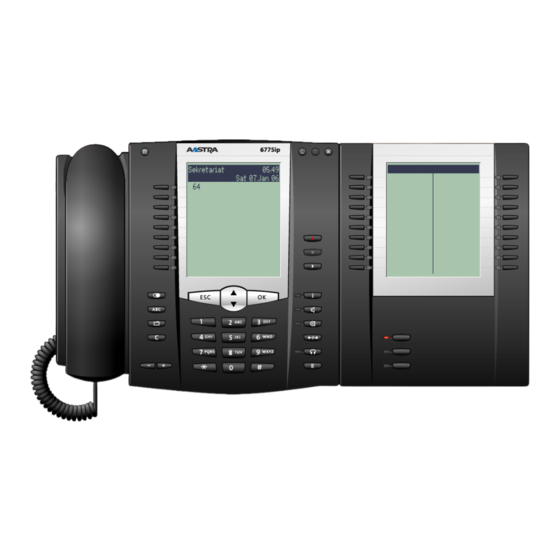
Aastra 2700ip Bedienungsanleitung

Verwandte Anleitungen für Aastra 2700ip


Inhaltszusammenfassung für Aastra 2700ip
- Seite 1 Aastra 2770ip / Aastra 2700ip (Softphone) an den Kommunikationssystemen Aastra 800, OpenCom 100 und OpenCom 1000 Bedienungsanleitung...
-
Seite 2: Willkommen Bei Aastra
Willkommen bei Aastra Vielen Dank, dass Sie sich für ein Produkt von Aastra entschieden haben. Unser Produkt steht für höchste Qualitätsansprüche, gepaart mit hochwertigem Design. Die folgende Bedienungsanleitung wird Sie beim Gebrauch Ihres Aastra 2770ip / Aastra 2700ip (Softphone) oder begleiten und alle wesentlichen Fragen beantworten. -
Seite 3: Inhaltsverzeichnis
Bedienung des Softphones mit Oberfläche (Aastra 2770ip / OpenPhone 75 IPC) ......17 Programmstart ..........17 Bedienung . -
Seite 5: Allgemeines
Allgemeines Abkürzungen und Begriffe Allgemeines Das Aastra 2770ip / Aastra 2700ip ist ein Systemendgerät, das Sie an Ihrem Kommunikationssystem Aastra 800, OpenCom 100 oder OpenCom 1000 betreiben können. Es handelt sich bei diesem Systemendgerät um eine auf PC-Software basierende Kommunikationslösung (Softphone). Für den Betrieb des Softphones ist neben dem Kommunikationssystem keine spezielle Hardware erforderlich. - Seite 6 Allgemeines Abkürzungen und Begriffe Codecs: Komprimieren und Dekomprimieren der Audiodaten vor dem Transport über das Internet-Protokoll in Echtzeit, um eine Verringerung der Netzwerklast zu erreichen DirectSound: Von Microsoft entwickelte Programmierschnittstelle zur Ansteuerung der Soundkarte. Ermöglicht die gleichzeitige Ausgabe von Audiodaten mehrerer Applikationen.
-
Seite 7: Systemanforderungen
Allgemeines Systemanforderungen Systemanforderungen 1.2.1 Minimal ■ CPU: PIII 1 GHz oder vergleichbarer Prozessor ■ RAM: 64 MB ■ Freier Plattenspeicher: 20 MB ■ VGA: 800 * 600, 8 Bit ■ Sound: vollduplexfähige Soundkarte ■ Mikrofon/Lautsprecher ■ Netzwerk- oder DFÜ-Verbindung ■ Betriebssystem Microsoft Windows 98 / ME / 2000 / XP;... -
Seite 8: Merkmale
Allgemeines Merkmale Merkmale ■ Fotorealistische Oberfläche mit Skin-Technologie ■ Vollwertiges Systemendgerät mit allen Leistungsmerkmalen, vergleichbar mit z. B. Aastra 6775ip (OpenPhone 75 IP) ■ Automatisches Softwareupdate (vom Kommunikationssystem) ■ Anrufbeantworter mit E-Mail-Benachrichtigung ■ Mitschneiden von Gesprächen ■ Audio-E-Mails versenden ■... -
Seite 9: Installation
Installation Merkmale Installation Bitte beachten Sie, dass Sie für die Installation des Softphones über Administratorrechte auf Ihrem PC verfügen müssen. 1. Führen Sie die Datei „IPhoneSetup.exe” aus. 2. Wählen Sie die Sprache aus, in der die Installation erfolgen soll, und klicken Sie auf 3. - Seite 10 Installation Merkmale 5. Wählen Sie nun die gewünschte Variante aus: Aastra 2770ip mit Oberfläche: Das Aastra 2770ip (OpenPhone 75 IPC) mit Oberfläche zur Bedienung mit Maus und/oder Tastatur. Diese Variante ist skin-fähig und kann auch mit einer CTI-Applikation benutzt werden.
- Seite 11 Installation Merkmale 7. Zum Starten der Installation klicken Sie nun auf Weiter. 8. Nachdem die Installation erfolgreich ausgeführt wurde, klicken Sie auf Fertigstellen.
-
Seite 12: Funktionen
Funktionen Merkmale Funktionen Mit der Installation des Softphones wird auch eine aktuelle DirectX-Version automatisch installiert, falls diese noch nicht auf Ihrem PC vorhanden ist. Bei der standardmäßigen Installation von DirectX wird DirectSound mit einer Voreinstellung eingerichtet, die die Prozessorlast vermindert. Darunter leidet möglicherweise die Audioqualität. - Seite 13 Funktionen Merkmale 3. Klicken Sie im Abschnitt Soundaufnahme den Button Erweitert (falls vorhanden). Ändern Sie die Hardwarebeschleunigung auf Maximal und die Konvertierungsqualität auf Optimal. Bestätigen Sie die Änderungen mit OK. 4. Schließen Sie die Karteikarte Audio mit OK.
-
Seite 14: Konfiguration Des Softphones
Konfiguration des Softphones Nach dem ersten Start des Softphones wird automatisch der Konfigurationsassistent geöffnet, mit dem das Aastra 2770ip / OpenPhone 75 IPC (Softphone mit Benutzeroberfläche) oder Aastra 2700ip / OpenPhone IPC (Softphone ohne Benutzeroberfläche) eingerichtet werden kann. Diese Optionen können Sie auch nachträglich über den Menüeintrag Optionen aufrufen (siehe... -
Seite 15: Karteikarte Audio
Konfiguration des Softphones Karteikarte Audio Diese Karteikarte ist nicht bei der oberflächenlosen Version des Softphones (Aastra 2700ip / OpenPhone IPC) vorhanden. Wählen Sie die gewünschte Oberflächen-Variante unter Skin-Auswahl und den Gerätetyp. Aktivieren Sie die Option Truecolor verwenden für optimale Anzeigequalität. -
Seite 16: Karteikarte Ausgabelautstärke
Konfiguration des Softphones Karteikarte Ausgabelautstärke und bei Gesprächen über die Freisprechtaste stummgeschaltet, sobald Ihr Gesprächspartner spricht. Die Option Lokales Echo ist nur vorhanden, wenn Ihre Soundkarte die direkte Ausgabe der Mikrofondaten auf dem Lautsprecher unterstützt. Hierbei wird die Sprache ohne Verzögerung gedämpft auf Ihrem Lautsprecher wiedergegeben, wie Sie es von Ihrem Telefon gewohnt sind. -
Seite 17: Karteikarte Eingabelautstärke
Abstand zum Mikrofon. Warten Sie, bis sich der Schieberegler eingepegelt hat. Karteikarte Anrufbeantworter Diese Karteikarte ist nicht bei der oberflächenlosen Version des Softphones (Aastra 2700ip / OpenPhone IPC) vorhanden. Sie konfigurieren hier den internen Anrufbeantworter: ■ Wählen Sie aus, nach welcher Zeit der Ruf vom internen Anrufbeantworter angenommen werden soll. - Seite 18 Konfiguration des Softphones Karteikarte Anrufbeantworter ■ Wenn Sie die Option Mithören aktivieren, wird während eines Anrufes die Nachricht auf dem Lautsprecher ausgegeben. So können Sie bei einem Anruf entscheiden, ob Sie den Ruf entgegennehmen möchten. ■ Wenn Sie die Option E-Mail senden aktivieren, wird für jeden Anruf eine E- Mail-Benachrichtigung versendet.
-
Seite 19: Bedienung Des Softphones Mit Oberfläche (Aastra 2770Ip / Openphone 75 Ipc)
Benutzeroberfläche einem Aastra 6771 (OpenPhone 71), Aastra 6773 (OpenPhone 73), Aastra 6775 (OpenPhone 75) oder OpenPhone 61, 63, 65. Für das Aastra 6773 (OpenPhone 73), das Aastra 6775 (OpenPhone 75) und das OpenPhone 65 stehen verschiedene Varianten mit zusätzlichen Tastenerweiterungen zur Verfügung. -
Seite 20: Bedienung
Bedienung des Softphones mit Oberfläche (Aastra 2770ip / OpenPhone 75 IPC) Bedienung Bedienung Die Bedienung des Softphones mit Benutzeroberfläche (Aastra 2770ip / OpenPhone 75 IPC) erfolgt wahlweise mit der Maus oder über die Tastatur des Arbeitsplatzrechners. Die Bedienung entspricht der eines Aastra 677x (OpenPhone 7x) oder OpenPhone 6x. - Seite 21 Bedienung des Softphones mit Oberfläche (Aastra 2770ip / OpenPhone 75 IPC) Bedienung Strg Umsch. PC-Taste(n) (Alpha-) Phone-Taste(n) Bemerkung numerisch ✔ abc… Alpha- (lang) Texteingabe / numerisch -> -> … Wechsel zwischen Groß-/Klein- schreibung äöüùúû… Alpha- Texteingabe numerisch -> -> ->...
- Seite 22 Bedienung des Softphones mit Oberfläche (Aastra 2770ip / OpenPhone 75 IPC) Bedienung Strg Umsch. PC-Taste(n) (Alpha-) Phone-Taste(n) Bemerkung numerisch Kurzer Tastendruck ✔ Langer Tastendruck ✔ Kurzer Tastendruck ✔ ✔ Langer Tastendruck ✔ Kurzer Tastendruck ✔ ✔ Langer Tastendruck Rücktaste/ Kurzer...
- Seite 23 Bedienung des Softphones mit Oberfläche (Aastra 2770ip / OpenPhone 75 IPC) Bedienung Strg Umsch. PC-Taste(n) (Alpha-) Phone-Taste(n) Bemerkung numerisch ✔ Numerisch Langer Tastendruck Numerisch Kurzer Tastendruck ✔ Numerisch Langer Tastendruck Pfeil auf Kurzer (UP) Tastendruck ✔ Pfeil auf Langer (UP)
- Seite 24 Bedienung des Softphones mit Oberfläche (Aastra 2770ip / OpenPhone 75 IPC) Bedienung Strg Umsch. PC-Taste(n) (Alpha-) Phone-Taste(n) Bemerkung numerisch Kurzer Tastendruck ✔ Langer Tastendruck ✔ Kurzer Tastendruck ✔ ✔ Langer Tastendruck ✔ Kurzer Tastendruck ✔ ✔ Langer Tastendruck ✔ Kurzer Tastendruck ✔...
-
Seite 25: Drag & Drop
Bedienung des Softphones mit Oberfläche (Aastra 2770ip / OpenPhone 75 IPC) Bedienung Strg Umsch. PC-Taste(n) (Alpha-) Phone-Taste(n) Bemerkung numerisch ✔ ✔ Langer Tastendruck ✔ Einfg. Rufnummer oder Namen aus der Zwischen- ablage einfügen ✔ Rufnummer oder Namen aus der Zwischen- ablage einfügen... -
Seite 26: Lautstärkeeinstellungen
Bedienung des Softphones mit Oberfläche (Aastra 2770ip / OpenPhone 75 IPC) Bedienung Hinweis: Die Verbindung wird jeweils erst nach Abnehmen des Hörers bzw. Betätigen der Freisprechtaste aufgebaut. Drag & Drop funktioniert auch mit Namen, die nach dem Übertragen im Softphone im Telefonbuch gesucht werden. Der nächste passende Eintrag wird nun markiert. -
Seite 27: Audiofunktionen
Bedienung des Softphones mit Oberfläche (Aastra 2770ip / OpenPhone 75 IPC) Audiofunktionen Zusätzlich zu den Telefonie-Funktionen erlaubt das Softphone auch das Mitschneiden laufender Telefonate und die Aufzeichnung von Audio-E-Mails. Darüber hinaus kann das Softphone auch als Anrufbeantworter genutzt werden. Die Bedienung dieser Funktionen erfolgt über die drei zusätzlichen Tasten „Record”, „Stop”... - Seite 28 Bedienung des Softphones mit Oberfläche (Aastra 2770ip / OpenPhone 75 IPC) Befindet sich das Softphone im Ruhezustand, klicken Sie auf die „Play”-Taste, um einen bereits aufgezeichneten Mitschnitt wiederzugeben. Wählen Sie eine Audiodatei im Dialog Öffnen. Während der Wiedergabe sind „Stop” und „Pause”...
-
Seite 29: Audiofunktionen Bei Aktivem Anrufbeantworter
Bedienung des Softphones mit Oberfläche (Aastra 2770ip / OpenPhone 75 IPC) Hinweis: Die Mitschnitte werden im Verzeichnis Eigene Dateien/Mitschnitte oder im Installationsverzeichnis des Softphones im Unterverzeichnis Mitschnitte abgelegt. Die Dateinamen enthalten Datum, Uhrzeit sowie die Rufnummer oder den Namen des Gesprächspartners. -
Seite 30: Symbol In Der Task-Leiste Und Applikationsmenü
Klicken Sie das Symbol mit der linken Maustaste doppelt an, um das Softphone zu minimieren oder wiederherstellen (nur in der Softphone-Variante mit Oberfläche: Aastra 2770ip / OpenPhone 75 IPC). Mit der rechten Maustaste öffnen Sie das Applikationsmenü. Folgende Funktionen sind über das Applikationsmenü erreichbar: ■... - Seite 32 Stand: 11.06.2009 Änderungen vorbehalten...