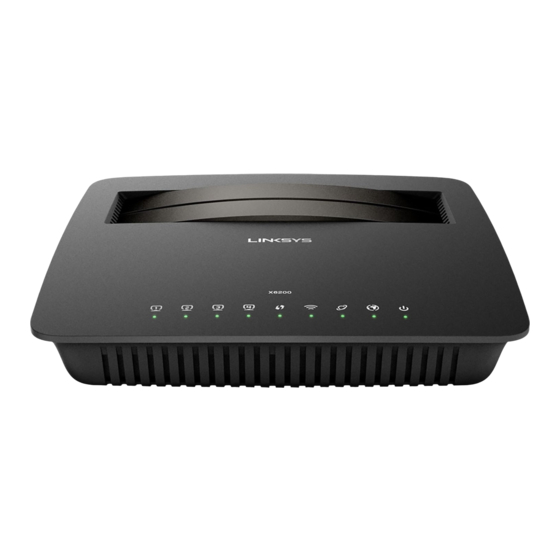
Linksys X6200 Benutzerhandbuch
Adsl/vdsl dual-band wi-fi modem-router
Inhaltsverzeichnis
Verfügbare Sprachen
Verfügbare Sprachen
Quicklinks
Kapitel
Inhaltsverzeichnis
Fehlerbehebung

Verwandte Anleitungen für Linksys X6200


Inhaltszusammenfassung für Linksys X6200
- Seite 1 دﻟﯾل اﻟﻣﺳﺗﺧدم ﻣوﺟﮫ ﻣودم ADSL/VDSL ﻣزدوج اﻟﻧطﺎق Wi-Fi X6200...
-
Seite 2: Inhaltsverzeichnis
ﻓﺘﺢ ﻋﻨﺪ ...... 24 ﺑﺎﻟﻜﺒﻞ ﻟﻼﺗﺼﺎل ﻣﺘﻤﺤﻮر ﻣﻨﻔﺬ اﻟﻤﻮﺟﮫ ﻓﻲ ﯾﺘﻮﻓﺮ ﻻ ................24 اﻟﺸﺒﻜﺔ ﻣﻮاﺿﻊ ﺷﺎﺷﺔ ﻓﻲ اﻟﻤﻮﺟﮫ ﺗﺮى ﻻ ، ﻓﻲ ............. 24 ." " Windows XP 52 ....................اﻟﻤﻮاﺻﻔﺎت Linksys X6200 ........................25 اﻟﺒﯿﺌﯿﺔ اﻟﻤﻌﻄﯿﺎت ........................25... - Seite 3 ﻧظرة ﻋﺎﻣﺔ ﻋﻠﻰ اﻟﻣﻧﺗﺞ ﻋﺮض اﻟﺠﺰء اﻟﻌﻠﻮي .ﻣﻀﺎ ء ً ﺑﺎﺳﺘﻤﺮار، ﻓﺈن ذﻟﻚ ﯾﺪل ﻋﻠﻰ اﺗﺼﺎل ﻣﻮﺟﮫ اﻟﻤﻮدم اﺗﺼﺎ ﻻ ً ﻧﺎﺟ ﺤ ً ﺎ ﺑﺎﻟﺠﮭﺎز ﻣﻦ ﺧﻼل ذﻟﻚ اﻟﻤﻨﻔﺬ إذا ﻛﺎن ﺿﻮء — Ethernet .ﺑﻨﺠﺎح ﺑﺎﺳﺘﻤﺮار ﻋﻨﺪ إﻧﺸﺎء اﺗﺼﺎل ﯾﻀﻲء...
-
Seite 4: اﻟﺨﻠﻒ
اﻟﺨﻠﻒ ﯾﺘﺼﻞ ﺑﺨﻂ ﻣﻨﻔﺬ — ﻻﺳﺘﺨﺪام ﻣﻮﺟﮫ اﻟﻤﻮدم ﻛﻤﻮﺟﮫ ﻓﻘﻂ، اﺳﺘﺨﺪم ﻛﺒﻞ ﺷﺒﻜﺔ ﻟﺘﻮﺻﯿﻞ ھﺬا اﻟﻤﻨﻔﺬ ﺑﺄﺣﺪ ﻣﻨﺎﻓﺬ ﺷﺒﻜﺔ ﻣﻨﻔﺬ اﻟﻜﺒﻞ LAN/Ethernet — .ﻟﻤﻮدم ﻣﺴﺘﻘﻞ .وﻣﺸﺎرﻛﺘﮫ ﻋﻠﻰ ﺷﺒﻜﺘﻚ أو ﻋﺒﺮ اﻹﻧﺘﺮﻧﺖ ﯿﻞ ﻣﺤﺮك أﻗﺮاص ﯾﻤﻜﻨﻚ ﺗﻮﺻ ﻣﻨﻔﺬ — USB 2.0 ﻣﻦ... - Seite 5 ﻏﯿﺮ ﻣﺴﺆوﻟﺔ ﻋﻦ أي ﺗﻠﻔﯿﺎت ﺗﺤﺪث ﺑﺴﺒﺐ اﻟﺘﺮﻛﯿﺐ ﻏﯿﺮ اﻵﻣﻦ ﻟﻸﺟﮭﺰة ﻋﻠﻰ اﻟﺤﺎﺋﻂ ﻣﻼﺣﻈﺔ — Linksys ﻟﺘﺮﻛﯿﺐ ﻣﻮﺟﮫ اﻟﻤﻮدم ﺣﺪد اﻟﻤﻜﺎن اﻟﺬي ﺗﺮﯾﺪ ﺗﺮﻛﯿﺐ اﻟﻤﻮﺟﮫ ﻓﯿﮫ. ﺗﺄﻛﺪ ﻣﻦ أن اﻟﺤﺎﺋﻂ اﻟﺬي ﺗﺴﺘﺨﺪﻣﮫ أﻣﻠﺲ وﻣﺴﺘ ﻮ ٍ وﺟﺎف وﻗﻮي. ﻛﻤﺎ ﺗﺄﻛﺪ ﻣﻦ أن اﻟﻤﻮﻗﻊ...
-
Seite 6: اﻟﺤﺎﺋﻂ ﻋﻠﻰ اﻟﺘﺮﻛﯿﺐ وﺿﻊ
اﻟﺗﺛﺑﯾت اﻹﻋﺪاد .م وﺑﻤﻘﺒﺲ اﻟﺤﺎﺋﻂ اﻟﻤﻮﺟﻮد ﻓﻲ ﻣﻮﺟﮫ اﻟﻤﻮد ﺻ ِ ﻞ ﻛﺒﻞ اﻟﮭﺎﺗﻒ اﻟﻤﺘﻮﻓﺮ ﺑﻤﻨﻔﺬ ﯾﻠﺰم وﺟﻮده ﻟﻠﻤﺴﺘﺨﺪﻣﯿﻦ ﻓﻲ إذا ﺗﻌﺮﺿﺖ إﻟﻰ ﺗﺸﻮﯾﺶ ﻓﻲ ﺧﻂ اﻟﮭﺎﺗﻒ، ﻓﻘﺪ ﺗﺤﺘﺎج إﻟﻰ ﻣﺮ ﺷ ﱢﺢ ﻣﺼﻐﺮ أو ﻣﻘ ﺴ ّ ﻢ ﻣﻼﺣﻈﺔ —... - Seite 7 ﻋﻠﻰ ﺟﮭﺎز ﻛﻤﺒﯿﻮﺗﺮ، اﺗﺼﻞ ﺑﺎﺳﻢ اﻟﺸﺒﻜﺔ اﻵﻣﻨﺔ اﻟﻤﻮﺟﻮد ﻋﻠﻰ اﻟﻼﺻﻖ )ﯾﻤﻜﻨﻚ ﺗﻐﯿﯿﺮ ھﺬه اﻟﺘﻔﺎﺻﯿﻞ ﻓﯿﻤﺎ ﺑﻌﺪ(. ﺣﺪد اﻟﺨﯿﺎر اﻟﺬي .ﯾﺘﯿﺢ ﻟﻚ اﻻﺗﺼﺎل ﺑﮭﺬه اﻟﺸﺒﻜﺔ ﺗﻠﻘﺎﺋ ﯿ ً ﺎ ﻓﻲ اﻟﻤﺴﺘﻘﺒﻞ. ﻟﻦ ﯾﺘﻮﻓﺮ ﻟﺪﯾﻚ وﺻﻮل ﻟﻺﻧﺘﺮﻧﺖ ﺣﺘﻰ ﺗﻜﻤﻞ إﻋﺪاد ﻣﻮﺟﮫ اﻟﻤﻮدم اﻟﺨﺎص...
- Seite 8 اﻧﻘﺮ ﻓﻮق "ﺗﺸﻐﯿﻞ" ﻟﺒﺪء "ﻣﻌﺎﻟﺞ اﻹﻋﺪاد". ﻣﻦ اﻟﻤﺴﺘﺤﺴﻦ اﺳﺘﺨﺪام اﻟﻤﻌﺎﻟﺞ ﻟﻺﻋﺪاد اﻟﻤﺒﺪﺋﻲ ﻧﻈ ﺮ ً ا ﻷﻧﮫ ﺳﯿﺮﺷﺪك إﻟﻰ أﻛﺜﺮ ﺧﻄﻮات .ﺗﻜﻮﯾﻦ ﻣﻮﺟﮫ اﻟﻤﻮدم ﻓﺎﻋﻠﯿﺔ .اﻟﻤﺴﺘﻨﺪة إﻟﻰ اﻟﻤﺴﺘﻌﺮض ﻟﻺﻋﺪاد اﻟﯿﺪوي، اﻧﻘﺮ ﻓﻮق ﻋﻼﻣﺔ اﻟﺘﺒﻮﯾﺐ "اﻹﻋﺪاد"، واﺳﺘﺨﺪم اﻷداة اﻟﻤﺴﺎﻋﺪة ∗ .()واﺣﺪة ﻟﻜﻞ ﺟﮭﺎز/ﻛﻤﺒﯿﻮﺗﺮ ﻣﺘﺼﻞ ﻟﻜﻞ...
- Seite 9 VDSL. إﻋﺪاد ﻣﯿﺠﺎﺑﺖ ﻓﻲ اﻟﺜﺎﻧﯿﺔ(، ﻓﯿﺘﻌﯿﻦ ﻋﻠﯿﻚ إﻋﺪاد ن ﺟﺎر ﯾ ً ﺎ ﻋﺒﺮ ﺧﻂ اﻟﮭﺎﺗﻒ وﻟﻜﻦ ﺳﺮﻋﺔ اﻟﺘﻨﺰﯾﻞ ﺗﺰﯾﺪ ﻋﻦ )أي إذا ﻛﺎ إذا ﻛﺎن اﺗﺼﺎﻟﻚ VDSL ﻋﻠﻰ أﻧﮫ ﻣﻦ "اﻷﻟﯿﺎف اﻟﺼﻨﺎﻋﯿﺔ". وﻛﻠﻤﺎ ﺗﻮﻓﺮت ﻟﺪﯾﻚ اﻟﻤﻌﻠﻮﻣﺎت ﻣﻮﺟﮫ اﻟﻤﻮدم ﯾﺪو ﯾ ً ﺎ. وﻗﺪ ﯾﺸﯿﺮ ﻣﻮﻓﺮ ﺧﺪﻣﺔ اﻹﻧﺘﺮﻧﺖ ﻟﺪﯾﻚ إﻟﻰ VDSL .ﻷﻣﺮ...
- Seite 10 ،""إﻋﺪاد اﻹﻧﺘﺮﻧﺖ"<"ﻧﻮع اﺗﺼﺎل اﻹﻧﺘﺮﻧﺖ اﻟﺪﯾﻨﺎﻣﯿﻜﻲ أو اﻟﺜﺎﺑﺖ( ﻋﻠﻰ اﻟﻨﺤﻮ )ﻋﻨﻮان أو ﺣﺪد ﻓﻲ اﻟﻘﺴﻢ IPoE PPPoE اﻟﻤﻄﻠﻮب ﻣﻦ ﻗ ِ ﺒﻞ ﻣﻮﻓﺮ ﺧﺪﻣﺔ اﻹﻧﺘﺮﻧﺖ )ارﺟﻊ إﻟﻰ ﻣﻜﺘﺐ اﻟﻤﺴﺎﻋﺪة اﻟﺘﺎﺑﻊ ﻟﻤﻮﻓﺮ اﻟﺨﺪﻣﺔ ﻟﺪﯾﻚ ﻓﻲ ﺣﺎﻟﺔ ﻋﺪم اﻟﺘﺄﻛﺪ(. ﺣﺪد "وﺿﻊ .(أو ﻏﯿﺮھﺎ ﻣﻦ وظﺎﺋﻒ اﻟﺸﺒﻜﺎت اﻟﺠﺴﺮ"...
- Seite 11 إﻋﺪاد ﻣﻮﺟﮫ اﻟﻤﻮدم ﻛﻤﻮﺟﮫ ﻓﻘﻂ اﻟﺨﺎص ﺑﺎﻟﻜﻤﺒﯿﻮﺗﺮ واﻟﻄﺮف اﻵﺧﺮ ﺑﻤﻨﻔﺬ اﻟﻤﻮﻓﺮ ﺑﻤﺤﻮل ﺻ ِ ﻞ أﺣﺪ طﺮﻓﻲ ﻛﺒﻞ Ethernet Ethernet Ethernet .اﻟﻤﻮﺟﻮد ﺑﺎﻟﺠﺰء اﻟﺨﻠﻔﻲ ﻟﻠﻤﻮدم ﺑﻤﻨﻔﺬ اﻟﻜﺒﻞ اﻟﻤﻮﺟﻮد ﻓﻲ اﻟﺠﺰء اﻟﺨﻠﻔﻲ ﻟﻤﻮﺟﮫ اﻟﻤﻮدم، ﺛﻢ ﺻ ِ ﻞ اﻟﻄﺮف اﻵﺧﺮ ﺑﻤﻨﻔﺬ ﺻ...
- Seite 12 .ﻗﻢ ﺑﺘﺸﻐﯿﻞ اﻟﻜﻤﺒﯿﻮﺗﺮ اﻟﺬي ﺳﺘﺴﺘﺨﺪﻣﮫ ﻟﺘﻜﻮﯾﻦ ﻣﻮﺟﮫ اﻟﻤﻮدم .()واﺣﺪة ﻟﻜﻞ ﺟﮭﺎز/ﻛﻤﺒﯿﻮﺗﺮ ﻣﺘﺼﻞ ﻟﻜﻞ ﻣﻦ اﻟﻄﺎﻗﺔ واﻟﺸﺒﻜﺔ اﻟﻼﺳﻠﻜﯿﺔ وﺷﺒﻜﺔ أن ﺗﻀﻲء أﺿﻮاء وﯾﺘﻌﯿﻦ Ethernet .وﻓﻲ ﺣﺎﻟﺔ ﻋﺪم اﻹﺿﺎءة، ﺗﺄﻛﺪ ﻣﻦ أن ﻣﻮﺟﮫ اﻟﻤﻮدم ﻣﻮﺻﻮل ﺑﺎﻟﻄﺎﻗﺔ وﻣﻦ ﺗﻮﺻﯿﻞ اﻟﻜﺒﻼت ﺑﺈﺣﻜﺎم...
- Seite 13 اﻟﺗﻛوﯾن اﻟﻣﺗﻘدم ة اﻟﻤﻮﺟﮫ اﻟﻤﺴﺎﻋﺪة اﻟﻤﺴﺘﻨﺪة إﻟﻰ اﻟﻤﺴﺘﻌﺮض. ﯾﻤﻜﻨﻚ اﻟﻮﺻﻮل إﻟﻰ اﻷداة إذا ﻛﻨﺖ ﺗﺮﻏﺐ ﻓﻲ ﺗﻐﯿﯿﺮ إﻋﺪادات اﻟﻤﻮﺟﮫ اﻟﻤﺘﻘﺪﻣﺔ، ﻓﺎﺳﺘﺨﺪم أدا اﻟﻤﺴﺎﻋﺪة ﻋﺒﺮ ﻣﺴﺘﻌﺮض وﯾﺐ ﻋﻠﻰ ﻛﻤﺒﯿﻮﺗﺮ ﻣﺘﺼﻞ ﺑﺎﻟﻤﻮﺟﮫ. ﻟﻠﺤﺼﻮل ﻋﻠﻰ اﻟﻤﺰﯾﺪ ﻣﻦ اﻟﺘﻌﻠﯿﻤﺎت ﻓﯿﻤﺎ ﯾﺘﻌﻠﻖ ﺑﺎﻷداة اﻟﻤﺴﺎﻋﺪة، اﻧﻘﺮ ﻓﻮق ."ﺗﻌﻠﯿﻤﺎت"...
- Seite 14 ﻞ ﻋﻠﻰ ﺳﺒﯿ ﻰ واﻟﻤﺴﺘﻮى اﻷدﻧﻰ ﻟﮭﺎ ﺧﻼل دﻟﯿﻞ اﻟﻤﺴﺘﺨﺪم ھﺬا، ﯾﺘﻢ ﺗﺤﺪﯾﺪ ﻛﻞ ﺷﺎﺷﺔ ﺣﺴﺐ أﺳﻤﺎء ﻋﻼﻣﺔ ﺗﺒﻮﯾﺐ اﻟﻤﺴﺘﻮى اﻷﻋﻠ ﻣﻼﺣﻈﺔ — اﻟﻤﺴﺘﻮى اﻷﻋﻠﻰ ﻟﻺﻋﺪاد اﻟﺸﺎﺷﺔ اﻟﺘﻲ ﯾﺘﻢ اﻟﻮﺻﻮل إﻟﯿﮭﺎ ﻋﺒﺮ ﻋﻼﻣﺔ اﻟﺘﺒﻮﯾﺐ إﻋﺪاد أﺳﺎﺳﻲ إﻋﺪاد اﻟﻤﺜﺎل، ﺗﻤﺜﻞ ﻋﻼﻣﺔ اﻟﺘﺒﻮﯾﺐ "...
- Seite 15 وﺿﻊ PTM/VDSL ﻣﻠﻔﺎت ﺗﻌرﯾف اﻟﻣدﻋوﻣﺔ ﻣن ﻗ ِ ﺑل ﻣوﻓر ﺧدﻣﺔ اﻹﻧﺗرﻧت ﻟدﯾك. اﻹﻋداد اﻻﻓﺗراﺿﻲ ھو ﺣدد ﻣﻠﻔﺎت ﺗﻌرﯾف VDSL2 — VDSL2 .("ﺗﻠﻘﺎﺋﻲ" )ﻣﺳﺗﺣﺳن ﻣﺣددة ﻋﻠﻰ ﻧﺳﺑﺔ اﺳﺗﺧدام اﻟﺷﺑﻛﺔ اﻟﺻﺎدرة ﺑﺎﻟﻛﺎﻣل ﺳﯾﺿﻊ ﻣوﺟﮫ اﻟﻣودم ﻋﻼﻣﺔ ﺑﺎﺳﺗﺧدام أرﻗﺎم ﺗﻣﻛﯾن VLAN VLAN —...
- Seite 17 اﻷﺟﮭﺰة ﻓﻲ ﺷﺒﻜﺔ ﻻﺳﻠﻜﯿﺔ. ﯾﺘﺤﺴﺲ اﻻﺳﻢ ﺣﺎﻟﺔ اﻷﺣﺮف وﯾﺠﺐ أﻻ ﯾﺘﺠﺎوز طﻮﻟﮫ أرﻗﺎم ﻣﻦ اﻟﺮﻗﻢ اﻟﺘﺴﻠﺴﻠﻲ ﻟﻠﻤﻮﺟﮫ، واﻟﻤﻮﺟﻮد أﺳﻔﻠﮫ. إذا اﺳﺘﺨﺪﻣﺖ ﺑﺮاﻣﺞ اﻹﻋﺪاد ﻟﻠﺘﺜﺒﯿﺖ، ﻓﯿﺘﻐﯿﺮ ﻣﺘﺒﻮ ﻋ ً ﺎ ﺑﺂﺧﺮ Linksys ."اﺳﻢ اﻟﺸﺒﻜﺔ" اﻻﻓﺘﺮاﺿﻲ إﻟﻰ اﺳﻢ ﯾﺴﮭﻞ ﺗﺬﻛﺮه أو اﺳﺘﺨﺪام...
- Seite 18 و ة ﻟﻠﺤﺼﻮل ﻋﻠﻰ أﻓﻀﻞ أداء ﻓﻲ إﺣﺪى اﻟﺸﺒﻜﺎت اﻟﺘﻲ ﺗﺴﺘﺨﺪم أﺟﮭﺰ ﻋﺮض اﻟﻘﻨﺎة Wireless-AC Wireless-A • — ﻣﯿﻐﺎھﺮﺗﺰ، ﺣﺪد ﻣﯿﻐﺎھﺮﺗﺰ(. ﻟﻌﺮض ﻗﻨﺎة ﯾﺒﻠﻎ ﻣﯿﻐﺎھﺮﺗﺰ أو ﻣﯿﻐﺎھﺮﺗﺰ أو ) "، ﺣﺪد "ﺗﻠﻘﺎﺋﻲ و Wireless-N .(ﻣﯿﻐﺎھﺮﺗﺰ ﻣﯿﻐﺎھﺮﺗﺰ أو ) "ﻣﯿﻐﺎھﺮﺗﺰ، ﺣﺪد "ﺗﻠﻘﺎﺋﻲ أو...
- Seite 19 ﻣﻌ ﻄ ّ ﻞ إذا اﺧﺘﺮت ﺗﻌﻄﯿﻞ اﻷﻣﺎن اﻟﻼﺳﻠﻜﻲ، ﻓﺴﯿﺘﻢ إﻋﻼﻣﻚ ﺑﺘﻌﻄﯿﻞ اﻷﻣﺎن اﻟﻼﺳﻠﻜﻲ ﻋﻨﺪ أول ﻣﺤﺎوﻟﺔ ﻟﻠﻮﺻﻮل إﻟﻰ اﻹﻧﺘﺮﻧﺖ. ﺳﯿﺘﻢ ﻣﻨﺤﻚ ﺧﯿﺎر ﺗﻤﻜﯿﻦ .اﻟﻤﻮاﺻﻠﺔ ﺑﺪون أﻣﺎن ﻻﺳﻠﻜﻲ اﻷﻣﺎن اﻟﻼﺳﻠﻜﻲ أو ﺗﺄﻛﯿﺪ ﻓﮭﻤﻚ ﻟﻠﻤﺨﺎطﺮ اﻟﻨﺎﺟﻤﺔ ﻋﻦ ذﻟﻚ ﻣﻊ اﺳﺘﻤﺮار رﻏﺒﺘﻚ ﻓﻲ ﻋﻨﺪ...
- Seite 20 Wi-Fi Protected Setup .. اﺳﺘﺨﺪم اﻷﺳﻠﻮب اﻟﺬي ﯾﻨﻄﺒﻖ ﻋﻠﻰ اﻟﺠﮭﺎز اﻟﻌﻤﯿﻞ اﻟﺬي ﺗﻘﻮم ﺑﺘﻜﻮﯾﻨﮫ ﺗﺘﻮﻓﺮ ﺛﻼث طﺮق ﻟـ Wi-Fi Protected Setup ﻛﺮر اﻟﺘﻌﻠﯿﻤﺎت ﻟﻜﻞ ﺟﮭﺎز ﻋﻤﯿﻞ ﯾﺪﻋﻢ ﺑﺘﻜﻮﯾﻦ ﺟﮭﺎز ﻋﻤﯿﻞ واﺣﺪ ﻓﻲ اﻟﻤﺮة اﻟﻮاﺣﺪة ﯾﻘﻮم ﻣﻼﺣﻈﺔ Wi-Fi Protected Setup Fi Protected Setup ﻧﺸﺎط...
- Seite 21 ﻟﻠﺠﮭﺎز اﻟﻌﻤﯿﻞ ﻓﻲ اﻟﻤﻮﺟﮫ أد ﺧ ِ ﻞ رﻗﻢ اﻟﺘﻌﺮﯾﻒ اﻟﺸﺨﺼﻲ .ﻓﻲ اﻟﺠﮭﺎز اﻟﻌﻤﯿﻞ ﻟﺪﯾﻚ ( ﻟـ ) اﺳﺘﺨﺪم ھﺬه اﻟﻄﺮﯾﻘﺔ ﻓﻲ ﺣﺎﻟﺔ ﺗﻮﻓﺮ رﻗﻢ ﺗﻌﺮﯾﻒ ﺷﺨﺼﻲ Wi-Fi Protected Setup .ﺑﺎﻟﻤﻮﺟﮫ ( ﻣﻦ اﻟﺠﮭﺎز اﻟﻌﻤﯿﻞ ﻓﻲ اﻟﺤﻘﻞ ﻋﻠﻰ ﺷﺎﺷﺔ ) أد ﺧ ِ ﻞ رﻗﻢ اﻟﺘﻌﺮﯾﻒ اﻟﺸﺨﺼﻲ Wi-Fi Protected Setup .ﺑﺎﻟﻤﻮﺟﮫ...
- Seite 22 ."ﻮل، أد ﺧ ِ ﻞ ﻛﻠﻤﺔ اﻟﻤﺮور اﻟﻤﻌﺮوﺿﺔ ﻋﻠﻰ ﺷﺎﺷﺔ "وﺻﻮل اﻟﻀﯿﻮف ﻋﻠﻰ ﺷﺎﺷﺔ ﺗﺴﺠﯿﻞ اﻟﺪﺧ ."اﻧﻘﺮ ﻓﻮق "ﺗﺴﺠﯿﻞ اﻟﺪﺧﻮل...
- Seite 23 اﺳﺗﻛﺷﺎف اﻷﺧطﺎء وإﺻﻼﺣﮭﺎ ﯾﺘﻌﺬر ﻋﻠﻰ اﻟﻜﻤﺒﯿﻮﺗﺮ ﻟﺪﯾﻚ اﻻﺗﺼﺎل ﺑﺎﻹﻧﺘﺮﻧﺖ :اﺗﺒﻊ اﻹرﺷﺎدات ﺣﺘﻰ ﯾﺘﻤﻜﻦ اﻟﻜﻤﺒﯿﻮﺗﺮ ﻟﺪﯾﻚ ﻣﻦ اﻻﺗﺼﺎل ﺑﺎﻹﻧﺘﺮﻧﺖ .اﻟﺨﺎص ﺑﺎﻟﻄﺎﻗﺔ ﺑﺎﻟﻠﻮن اﻷﺧﻀﺮ وﻻ ﯾﻮﻣﺾ ن ﯾﻜﻮن ﺿﻮء ﺗﺄﻛﺪ ﻣﻦ أن "ﻣﻮﺟﮫ اﻟﻤﻮدم" ﻣﻮﺻﻮل ﺑﺎﻟﻄﺎﻗﺔ. ﯾﺠﺐ أ • اﻟﺨﺎص ﺑﺎﻟﻄﺎﻗﺔ ﯾﻮﻣﺾ، ﻓﻘﻢ ﺑﺈﯾﻘﺎف ﺗﺸﻐﯿﻞ ﺟﻤﯿﻊ أﺟﮭﺰة اﻟﺸﺒﻜﺔ، ﺑﻤﺎ ﻓﻲ ذﻟﻚ "ﻣﻮﺟﮫ اﻟﻤﻮدم" وأﺟﮭﺰة إذا...
-
Seite 24: Dsl
ﻓﻲ ﺷﺎﺷﺔ "ﻣﮭﺎم اﻟﺸﺒﻜﺔ"، اﻧﻘﺮ ﻓﻮق "إظﮭﺎر أﯾﻘﻮﻧﺎت أﺟﮭﺰة UPnP .ﻟﻰ اﻟﺒﺪاﯾﺔ < ﻟﻮﺣﺔ اﻟﺘﺤﻜﻢ < ﺟﺪار اﻟﺤﻤﺎﯾﺔ اﻧﺘﻘﻞ إ ""اﺳﺘﺜﻨﺎءات اﻧﻘﺮ ﻓﻮق ﻋﻼﻣﺔ اﻟﺘﺒﻮﯾﺐ "إطﺎر ﻋﻤﻞ ﺣﺪد " . UPnP ""ﻣﻮاﻓﻖ اﻧﻘﺮ ﻓﻮق إذا ﻟﻢ ﺗﺠﺪ اﻹﺟﺎﺑﺔ ﻋﻠﻰ أﺳﺌﻠﺘﻚ ھﻨﺎ، ﻓﺎرﺟﻊ إﻟﻰ ﻣﻮﻗﻊ اﻟﻮﯾﺐ linksys.com/support... -
Seite 25: اﻟﻤﻮاﺻﻔﺎت
اﻟﻣواﺻﻔﺎت Linksys X6200 ﻣزدوج ﻣوﺟﮫ اﻟﻣودم اﺳم اﻟطراز Linksys AC750 ADSL/VDSL Wi-Fi اﻟﻧطﺎق رﻗم اﻟطراز X6200 ) ﻣﯾﻐﺎﺑت ﻓﻲ اﻟﺛﺎﻧﯾﺔ ﺳرﻋﺔ ﻣﻧﻔذ اﻟﺗﺑدﯾل Gigabit Ethernet 1000 ﻏﯾﻐﺎھرﺗز ﻏﯾﻐﺎھرﺗز و ﺗردد اﻹﺷﺎرات اﻟﻼﺳﻠﻛﯾﺔ ﻋدد أﺟﮭزة اﻟﮭواﺋﻲ اﻟﻣﻧﺎﻓذ إﻟﻰ ﻣﻦ و واﻟﻄﺎﻗﺔ و... -
Seite 26: اﻷداة إﻟﻰ اﻟﻮﺻﻮل
.وﻧﻈﺎم اﻟﺘﺸﻐﯿﻞ اﻟﻤﺴﺘﺨﺪم، ﺑﺎﻹﺿﺎﻓﺔ إﻟﻰ ﻣﺰﯾﺞ ﻣﻦ اﻟﻤﻨﺘﺠﺎت اﻟﻼﺳﻠﻜﯿﺔ اﻟﻤﺴﺘﺨﺪﻣﺔ واﻟﺘﺪاﺧﻞ وظﺮوف ﻣﻌﺎﻛﺴﺔ أﺧﺮى .ﻟﻠﺤﺼﻮل ﻋﻠﻰ اﻟﺪﻋﻢ اﻟﺘﻘﻨﻲ اﻟﺤﺎﺋﺰ ﻋﻠﻰ اﻟﻌﺪﯾﺪ ﻣﻦ اﻟﺠﻮاﺋﺰ ﺗﻔﻀﻞ ﺑﺰﯾﺎرة ﻣﻮﻗﻊ linksys.com/support . وﺗﻜﻮن اﻟﻌﻼﻣﺎت واﻟﻌﺪﯾﺪ ﻣﻦ أﺳﻤﺎء اﻟﻤﻨﺘﺠﺎت وﺷﻌﺎراﺗﮭﺎ ھﻲ ﻋﻼﻣﺎت ﺗﺠﺎرﯾﺔ ﻟﻤﺠﻤﻮﻋﺔ ﺷﺮﻛﺎت... - Seite 114 Benutzerhandbuch ADSL/VDSL Dual-Band Wi-Fi Modem-Router X6200...
- Seite 115 Sie sich nicht anmelden müssen................28 Der Router besitzt keinen Koaxial-Port für die Kabelverbindung......29 Unter Windows XP wird der Router nicht im Bildschirm Netzwerkumgebung angezeigt........................... 29 Technische Daten ..................30 Linksys X6200 ........................30 Betriebsbedingungen ......................30...
-
Seite 116: Produktübersicht
Produktübersicht Ansicht von oben Ethernet -- - Wenn die betreffende LED konstant leuchtet, ist der Modem-Router über diesen Port erfolgreich mit einem Gerät verbunden. Wi-Fi Protected Setup™ -- - Die LED leuchtet konstant, wenn eine Wi-Fi Protected Setup™- Verbindung erfolgreich hergestellt wurde. Die LED blinkt langsam, wenn Wi-Fi Protected Setup™... -
Seite 117: Rückseite
Rückseite 1. DSL-Port -- - zum Anschluss des DSL-Kabels. 2. Kabel-Port -- - Wenn Sie den Modem-Router nur als Router nutzen möchten, verbinden Sie den Port mithilfe eines Netzwerkkabels mit dem LAN-/Ethernet-Port eines separaten Modems.. 3. USB 2.0-Port -- - Schließen Sie ein USB-Laufwerk zur gemeinsamen Nutzung in Ihrem Netzwerk oder im Internet an. -
Seite 118: Wandmontage
Der Abstand zwischen den Aussparungen beträgt 75,6 mm. Es werden zwei Schrauben benötigt, um den Router zu befestigen. Hinweis – Linksys übernimmt keine Verantwortung für Schäden, die auf für die Wandmontage ungeeignetes Zubehör zurückzuführen sind. So befestigen Sie den Modem-Router: 1. -
Seite 119: Installation
Installation Setup 1. Schließen Sie das mitgelieferte Telefonkabel an den DSL-Port am Modem-Router und eine Wandbuchse an. Hinweis – Wenn ein Rauschen in der Leitung auftritt, benötigen Sie ggf. einen Mikrofilter oder einen Splitter. (Dies gilt für Nutzer in Großbritannien; Benutzer in anderen Ländern sollten sich zur Klärung des Problems mit ihrem Internet- Dienstanbieter in Verbindung setzen. - Seite 120 3. Auf einem Computer stellen Sie eine Verbindung mit dem auf dem Aufkleber angegebenen sicheren Netzwerk her (Sie können diese Angaben später ändern.). Wählen Sie die Option zum zukünftigen automatischen Verbinden mit diesem Netzwerk. Sie haben keinen Zugriff auf das Internet, bevor Sie das Router-Setup abgeschlossen haben.
- Seite 121 5. Geben Sie in den Feldern Username (Benutzername) und Password (Kennwort) „admin‘‘ ein und klicken Sie dann auf Log in (Anmelden). 6. Die webbasierte Einrichtungsseite Ihres Modem-Routers wird dann angezeigt. Klicken Sie auf die Registerkarte Quick Start (Schnellstart). 7. Klicken Sie auf Launch (Starten), um den Setup-Assistenten zu starten. Wir empfehlen Ihnen, bei der ersten Einrichtung den Assistenten zu benutzen, denn er wählt die für Sie beste Konfiguration für Ihren Modem-Router.
-
Seite 122: Vdsl-Einrichtung
8. Die Ein/Aus-, Wireless- und Ethernet-LEDs (je eine für jeden angeschlossenen Computer/für jedes angeschlossene Gerät) sollten aufleuchten. Ist dies nicht der Fall, vergewissern Sie sich, dass der Modem-Router eingeschaltet ist und alle Kabel fest angeschlossen sind. VDSL-Einrichtung Wenn die Verbindung über VDSL erfolgt (z. B. über die Telefonleitung, jedoch mit einer Download-Geschwindigkeit von mehr als 24 Mbit/s) müssen Sie den Modem-Router manuell einrichten. - Seite 123 2. Wenn Ihr ISP ein VLAN benötigt, wählen Sie Enable VLAN (VLAN aktivieren) und geben Sie die von Ihrem ISP benötigte VLAN-ID ein. Wenden Sie sich an den Helpdesk Ihres ISP, wenn Sie sich nicht sicher sind, welche Sie benutzen sollen.
- Seite 124 Internet Setup > Internet Connection Type 3. Wählen Sie im Bereich (Internet- Einrichtung > Internetverbindungstyp) PPPoE oder IPoE (dynamische oder statische IP-Adresse), je nachdem, was von Ihrem ISP benötigt wird (wenden Sie sich an den Helpdesk des ISP, wenn Sie sich nicht sicher sind). Wählen Sie Bridge Mode (Bridge-Modus) nur, wenn Sie das Gerät als Modem ohne Router-Funktion (d.
-
Seite 125: Einrichten Des Modem-Routers Ausschließlich Als Router
4. Klicken Sie (im unteren Bereich der Seite) auf Save Settings (Einstellungen speichern), um die Einstellungen zu speichern. Damit ist die Einrichtung abgeschlossen. Einrichten des Modem-Routers ausschließlich als Router 1. Schließen Sie ein Ende des mitgelieferten Ethernet-Kabels an den Ethernet- Adapter des Computers und das andere Ende an einen Ethernet-Port auf der Rückseite des Modem-Routers an. - Seite 126 3. Schließen Sie ein Ende des Netzkabels an den Netzanschluss des Netzteils und das andere Ende an eine Steckdose an. 4. Schalten Sie den Computer ein, den Sie zur Konfiguration des Modem-Routers verwenden werden. 5. Die Ein/Aus-, Wireless- und Ethernet-LEDs (je eine für jeden angeschlossenen Computer/für jedes angeschlossene Gerät) sollten aufleuchten.
-
Seite 127: Erweiterte Konfiguration
Erweiterte Konfiguration Die erweiterten Einstellungen des Routers können Sie mithilfe des browserbasierten Dienstprogramms ändern. Sie können das Dienstprogramm über einen Webbrowser auf einem Computer aufrufen, der an den Router angeschlossenen ist. Um weitere Informationen zur Nutzung des Dienstprogramms zu erhalten, klicken Sie auf Help (Hilfe) rechts auf dem Bildschirm, oder besuchen Sie unsere Website. -
Seite 128: So Benutzen Sie Das Browserbasierte Dienstprogramm
3. Geben Sie in das Feld Password (Kennwort) das während der Einrichtung vergebene Kennwort ein. Wenn Sie das Kennwort während der Einrichtung nicht geändert haben, ist das Standard-Kennwort „admin‘‘. 4. Klicken Sie auf OK, um fortzufahren. So benutzen Sie das browserbasierte Dienstprogramm Benutzen Sie die Registerkarten oben auf jedem Bildschirm, um durch das Dienstprogramm zu navigieren. - Seite 129 DSL-Modus (ATM/ADSL) Language – Select your language (Sprache – Sprache wählen) – Wenn Sie eine andere Sprache verwenden möchten, wählen Sie diese aus dem Dropdown-Menü aus. Fünf Sekunden nach Auswahl der gewünschten Sprache wird die Benutzeroberfläche des browserbasierten Dienstprogramms auf die neue Sprache umgestellt. Internet Setup (Internet-Einrichtung) –...
- Seite 130 versehen. Bitte wenden Sie sich an Ihren Internet-Dienstanbieter, um diesen Daten zu erhalten. VLAN ID – Sie müssen eine VLAN-ID eingeben, sobald VLAN aktiviert ist. Der ID-Bereich geht von 10 bis 4095. Bitte wenden Sie sich an Ihren Internet-Dienstanbieter, um Ihre spezielle Einstellung zu erhalten.
- Seite 131 1. Automatic Configuration – DHCP (Automatische Konfiguration -- - DHCP) -- - Der Standard-Internetverbindungstyp ist Automatic Configuration - DHCP (Dynamic Host Configuration Protocol) (Automatische Konfiguration - DHCP (Dynamic Host Configuration Protocol). Behalten Sie diese Einstellung nur bei, wenn DHCP von Ihrem ISP unterstützt wird, oder wenn Sie über eine dynamische IP-Adresse mit dem Internet verbunden sind.
-
Seite 132: Manuelles Einrichten
- Connect on Demand (Bei Bedarf verbinden) oder Keep Alive (Verbindung aufrecht halten) -- - Mit den OptionenConnect on Demand (Bei Bedarf verbinden) und Keep Alive (Verbindung aufrecht halten) können Sie den Router so einstellen, dass er nur bei Bedarf eine Verbindung mit dem Internet herstellt (das empfiehlt sich, wenn Ihr Tarif nach Verbindungszeit abgerechnet wird) bzw. - Seite 133 Wireless-Netzwerk verwendet wird. Sie besteht aus maximal 32 alphanumerischen Zeichen. Es wird zwischen Groß- und Kleinschreibung unterschieden. Der Standardwert ist Linksys, gefolgt von den letzten fünf Ziffern der Seriennummer des Routers, die sich auf der Unterseite des Routers befinden. Wenn Sie die Einrichtungssoftware für die Installation benutzt haben, dann wurde der Standard-Netzwerkname in einen leicht zu merkenden Namen geändert.
- Seite 134 • SSID Broadcast(SSID-Übertragung) – Wenn Wireless-Clients im lokalen Netzwerk nach einer Verbindung zu Wireless-Netzwerken suchen, erkennen sie die Übertragung der SSID über den Router. Zur Übertragung der SSID des Routers behalten Sie die Standardeinstellung Enabled (Aktiviert) bei. Wenn Sie die SSID des Routers nicht übertragen möchten, wählen Sie Disabled (Deaktiviert) aus.
- Seite 135 Wireless-Netzwerk verwendet wird. Sie besteht aus maximal 32 alphanumerischen Zeichen. Es wird zwischen Groß- und Kleinschreibung unterschieden. Der Standardwert ist Linksys, gefolgt von den letzten fünf Ziffern der Seriennummer des Routers, die sich auf der Unterseite des Routers befinden. Wenn Sie die Einrichtungssoftware für die Installation benutzt haben, dann wurde der Standard-Netzwerkname in einen leicht zu merkenden Namen geändert.
-
Seite 136: Deaktiviert
Hinweise • Für welchen Modus Sie sich auch entscheiden, jedes Gerät in Ihrem Wireless- Netzwerk MUSS diesen Modus und dieselbe Passphrase bzw. denselben gemeinsamen Schlüssel bei einem RADIUS-Server benutzen. • Wenn Sie WEP benutzen (nicht empfohlen), wählen Sie eine WEP- Verschlüsselungsstärke aus: 40/64-bit (10 hex digits) (40/64 Bit [10 Hexadezimalziffern]) oder 104/128-bit (26 hex digits) (104/128 Bit [26 Hexadezimalziffern]). -
Seite 137: Wi-Fi Protected Setup
Wi-Fi Protected Setup Für Wi-Fi Protected Setup stehen drei Methoden zur Verfügung. Verwenden Sie die Methode, die auf das Clientgerät zutrifft, das Sie konfigurieren möchten. Hinweis – Wi-Fi Protected Setup kann jeweils nur ein Clientgerät konfigurieren. Wiederholen Sie die Anweisungen für jedes Client-Gerät, das Wi-Fi Protected Setup unterstützt. - Seite 138 Hinweis – Konfigurieren Sie jeweils nur ein Clientgerät. 1. Drücken Sie auf dem Clientgerät die Taste Wi-Fi Protected Setup. 2. Klicken Sie im Bildschirm des Routers auf die Schaltfläche Wi-Fi Protected Setup ODER halten Sie die Taste Wi-Fi Protected Setup auf der Rückseite des Routers eine Sekunde lang gedrückt.
-
Seite 139: Gastzugriff
Gastzugriff Allow Guest Access (Gastzugriff zulassen) -- - Um den Internetzugriff über ein Gastnetzwerk zuzulassen, behalten Sie die Standardeinstellung Yes (Ja) bei. Wählen Sie andernfalls No (Nein). Guest Network Name (Gastnetzwerkname) -- - Der Standardwert ist der Name Ihres Wireless-Netzwerks, gefolgt von „-guest‘‘. Guest Password (Gastkennwort) -- - Der Standardwert lautet „guest’’. -
Seite 140: Fehlerbehebung
Fehlerbehebung Der Computer kann keine Internetverbindung herstellen. Befolgen Sie diese Anweisungen, bis der Computer eine Verbindung mit dem Internet herstellen kann: Stellen Sie sicher, dass der Modem-Router eingeschaltet ist. Die Ein/Aus-LED • muss grün leuchten und darf nicht blinken. • Falls die Ein/Aus-LED blinkt, schalten Sie sämtliche Netzwerkgeräte aus, einschließlich Modem-Router und Computer. -
Seite 141: Sie Verwenden Eine Statische Ip-Adresse Und Können Keine Verbindung Herstellen
Sie verwenden eine statische IP-Adresse und können keine Verbindung herstellen. Lesen Sie in der Windows-Hilfe nach, und ändern Sie die Eigenschaften des Internetprotokolls (TCP/IP) auf IP-Adresse automatisch beziehen Der Computer kann keine Wireless-Verbindung mit dem Netzwerk herstellen. Stellen Sie sicher, dass der Wireless-Netzwerkname bzw. die SSID sowohl auf dem Computer als auch dem Gerät identisch sind. -
Seite 142: Der Router Besitzt Keinen Koaxial-Port Für Die Kabelverbindung
Wird der Router immer noch nicht angezeigt, führen Sie folgende Schritte aus: Rufen Sie Start > Systemsteuerung > Windows-Firewall auf. Klicken Sie auf die Registerkarte Ausnahmen. Wählen Sie UPnP-Framework. Klicken Sie auf OK. Wenn Ihre Fragen hier nicht beantwortet wurden, besuchen Sie die Linksys Website unter linksys.com/support. -
Seite 143: Technische Daten
FAT, NTFS und HFS+ Unterstützte Browser Die neusten Versionen von Google Chrome Firefox®, Safari® (für Mac® und iPad®), Microsoft Edge und Internet Explorer® Version 8 und höher eignen sich für Linksys Smart Wi-Fi. Betriebsbedingungen Abmessungen 215 x 40 x 200 mm Gerätegewicht... - Seite 144 Betriebssystem, die Kombination der eingesetzten Wireless-Geräte, Interferenzen und weitere ungünstige Bedingungen. Unseren preisgekrönten technischen Support finden Sie unter linksys.com/support/ . BELKIN, LINKSYS und zahlreiche weitere Produktbezeichnungen und Logos sind Marken des Belkin-Konzerns. Alle anderen erwähnten Marken sind Eigentum ihrer jeweiligen Rechtsinhaber.
- Seite 173 User Guide ADSL/VDSL Dual-Band Wi-Fi Modem Router X6200...
- Seite 556 Guia do utilizador Modem Router Dual Band Wi-Fi ADSL/VDSL X6200...
- Seite 755 使用者指南 ADSL/VDSL 雙頻 Wi-Fi 數據機路由器 X6200...
- Seite 778 ค ู ่ ม ื อ ผ ู ้ใช ้ ADSL/VDSL Dual-Band Wi-Fi Modem Router X6200...