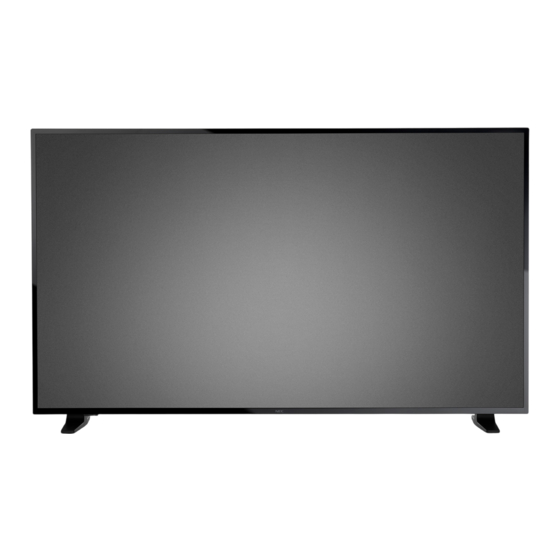
NEC E657Q Benutzerhandbuch

Verwandte Anleitungen für NEC E657Q


Inhaltszusammenfassung für NEC E657Q
- Seite 1 Digital Signage-Display Benutzerhandbuch E657Q E557Q E507Q E437Q E327 Die Modellbezeichnung befindet sich auf dem Schild auf der Bildschirmrückseite. Rev. 1.0...
-
Seite 2: Inhaltsverzeichnis
Pflege des Monitors..............Deutsch-39 Mobiltelefonwarnung ..............Deutsch-39 Entsorgungsrichtlinie ..............Deutsch-39 Italian Homologation declaration ..........Deutsch-39 Informationen des Herstellers zu Recycling und Energieverbrauch ...Deutsch-40 Entsorgung alter NEC-Geräte ..........Deutsch-40 Energiesparmodus ..............Deutsch-40 WEEE-Zeichen (Europäische Richtlinie 2012/19/EU) ....Deutsch-41 Technische Daten ................Deutsch-42 Produktspezifikationen ............Deutsch-42 Steuern des Monitors mit der RS-232C Fernbedienung ....Deutsch-52 Steuern des Monitors mit der LAN-Steuerung........Deutsch-54... -
Seite 3: Vorsichtsmaßnahmen Und Hinweise
Monitorgehäuse. bei erforderlichen an einem beengten Ort Reparaturarbeiten Ihres oder in einer Kiste auf. Monitors einen zertifizierten Bei der Verwendung des NEC-Wartungstechniker. Monitors muss für eine ausreichende Belüftung gesorgt werden. Sollte der Monitor herunterfallen, muss sofort der Stecker getrennt werden. -
Seite 4: Wichtige Sicherheitsvorkehrungen
Wichtige Sicherheitsvorkehrungen Vor dem Betrieb des Geräts lesen Befolgen Sie alle auf dem Monitor angebrachten Warnungen und Anweisungen. 1. Lesen Sie diese Anweisungen. 2. Bewahren Sie diese Anweisungen auf. 3. Beachten Sie alle Warnungen. 4. Befolgen Sie alle Anweisungen. 5. Verwenden Sie dieses Gerät nicht in der Nähe von Wasser. 6. - Seite 5 14. Lassen Sie alle Wartungsarbeiten von qualifizierten Wartungstechnikern durchführen. Wartungsarbeiten sind erforderlich, wenn das Gerät, wie beispielsweise das Netzkabel oder der Stecker, beschädigt wurde, wenn Flüssigkeit oder Fremdkörper in das Innere gelangt sind, wenn das Gerät Regen oder Feuchtigkeit ausgesetzt wurde, nicht ordnungsgemäß funktioniert oder heruntergefallen ist.
- Seite 6 WARNUNG - Stabilitätsgefahr Ein Monitor kann herunterfallen und schwere Verletzungen oder den Tod verursachen. Viele Verletzungen, besonders bei Kindern, lassen sich mit einfachen Vorsichtsmaßnahmen wie den folgenden vermeiden: • Verwenden Sie STETS die vom Monitor-Hersteller empfohlenen Schränke oder Ständer oder Montagemethoden. •...
-
Seite 7: Wichtige Informationen
Wichtige Informationen WARNUNG SETZEN SIE DAS GERÄT WEDER REGEN NOCH FEUCHTIGKEIT AUS, DA ES ANDERNFALLS ZU FEUER ODER STROMSCHLÄGEN KOMMEN KANN. VERWENDEN SIE DEN NETZSTECKER DIESES GERÄTS KEINESFALLS MIT EINEM VERLÄNGERUNGSKABEL ODER EINER STECKDOSENLEISTE, WENN DIE STECKERSTIFTE NICHT VOLLSTÄNDIG EINGEFÜHRT WERDEN KÖNNEN. ÖFFNEN SIE DAS GEHÄUSE NICHT, DA SICH IM INNEREN KOMPONENTEN BEFINDEN, DIE UNTER HOCHSPANNUNG STEHEN. -
Seite 8: Warnung Für Eingelegte Batterien
Sie ihn von der Steckdose und wenden Sie sich an Ihren autorisierten Händler oder den Kundendienst. Passen Sie nur Optionen an, die in der Bedienungsanleitung erläutert sind, da unsachgemäße Änderungen oder nicht ausdrücklich von NEC genannte Modifikationen zum Verlust der Garantieansprüche des Benutzers führen könnten. - Seite 9 Schattenbild erscheint, sollte der Bildschirm eine Stunde ausgeschaltet bleiben, um das Schattenbild zu löschen. HINWEIS: Wie bei allen persönlichen Anzeigegeräten empfiehlt NEC DISPLAY SOLUTIONS die Anzeige von Bewegtbildern und einem Bildschirmschoner in regelmäßigen Intervallen, wann immer sich der Bildschirm im Ruhemodus befindet oder nicht verwendet wird.
-
Seite 10: Lizenz- Und Markenhinweise
Lizenz- und Markenhinweise Windows ist eine eingetragene Marke der Microsoft Corporation. NEC ist eine eingetragene Marke der NEC Corporation. Alle anderen Marken und Produktnamen sind Warenzeichen oder eingetragene Warenzeichen ihrer jeweiligen Inhaber. Die Bezeichnungen HDMI und HDMI High-Definition Multimedia Interface sowie ®... -
Seite 11: Konformitätserklärung Des Händlers
Interferenzen verursachen, und (2) dieses Gerät muss alle empfangenen Interferenzen annehmen können, einschließlich der Interferenzen, die zu unerwünschtem Betrieb führen können. Verantwortliche Partei in NEC Display Solutions of America, Inc. USA: Adresse: 3250 Lacey Rd, Ste 500 Downers Grove, IL 60515... -
Seite 12: Fcc-Hinweis
Betrieb dieses Geräts aufheben. Verwenden Sie die angebrachten bzw. angegebenen Kabel mit dem Farbmonitor E657Q / E557Q / E507Q / E437Q / E327, um Störungen des Rundfunk- bzw. Fernsehempfangs zu vermeiden. Die Verwendung anderer Kabel und Adapter kann zu Störungen des Radio- und Fernsehempfangs führen. -
Seite 13: Fcc-Vorsichtshinweis
FCC-VORSICHTSHINWEIS Um eine kontinuierliche Einhaltung der Vorschriften zu gewährleisten und mögliche unerwünschte Störungen zu verhindern, können beim Anschluss dieses Monitors an ein Videogerät Ferritkerne verwendet werden und es sollte ein Abstand von mindestens 400 mm zu anderen Peripheriegeräten eingehalten werden. Kabel Die Verbindungen zu diesem Gerät müssen mit abgeschirmten Kabeln mit metallischen HF-/EMI-Steckergehäusen hergestellt werden, um die Einhaltung... -
Seite 14: Inhalt Der Verpackung
Netzkabel* • HDMI-Kabel • Fernbedienung • 2x 1,5 V Batterien der Größe AAA • 1x Installationshandbuch E657Q / E557Q / E507Q / E437Q / E327 (EU) HDMI-Kabel Netzkabel* Setup Manual Drahtlose Fernbedienung Installationshandbuch und Batterien der Größe HINWEIS: *1: Bewahren Sie den Originalkarton und das Verpackungsmaterial für spätere Transporte des Bildschirms auf. -
Seite 15: Vorbereitung
WICHTIG: Üben Sie keinen Druck auf den Bildanzeigebereich aus, da dies die Integrität des gesamten Monitors beeinträchtigen könnte. Die Herstellergarantie umfasst keine unsachgemäße Nutzung und falsche Installation. Anbringen der Monitorfüße E657Q Ständerschraube x 4 M6 (25mm) E557Q / E507Q / E437Q / E327 Ständerschraube x 4... -
Seite 16: Verwendung Der Kabelklemme
Beschädigungen oder Schwächen, die im Laufe der Zeit auftreten können. Blockieren Sie belüftete Öffnungen NICHT mit Montagezubehör oder anderem Zubehör. Für qualifiziertes Personal von NEC: Stabilitätsgefahr. Das Gerät kann herunterfallen und schwere Verletzungen oder den Tod verursachen. Zur Vermeidung von Verletzungen muss dieses Gerät in Übereinstimmung mit den Montageanweisungen sicher am Boden/an der... - Seite 17 Verwenden Sie zu Ihrer eigenen Sicherheit bei der Montage nur eine UL-gelistete Wandmontagehalterung, die das Gewicht des Monitors trägt. (Bitte beachten Sie die Seite zur Spezifikation). Anbringen der Wandmontagehalterung am Monitor: E657Q VESA-Bohrung Ständerschraube Lösen Sie die Schrauben an der Unterseite des Monitorfußes und entfernen Sie ihn.
-
Seite 18: Gerät Nicht Im Hochformat Verwenden
HINWEIS: Die Wandmontagelösung ist nicht im Lieferumfang des Geräts enthalten, sondern ist separat erhältlich. Wenden Sie sich für Details an Ihren NEC-Vertreter. Eine Schraube geeigneter Länge ist nötig (Dicke der Wandhalterung + Tiefe der VESA- Bohrung). Gerät nicht im Hochformat verwenden VORSICHT: Drehen Sie den Monitor nicht vom Quer- in das Hochformat. -
Seite 19: Belüftung
Belüftung Die Schlitze und Öffnungen im Monitor dienen der Belüftung. Für einen zuverlässigen Betrieb des Monitors und zum Schutz vor Überhitzung dürfen diese Schlitze und Öffnungen niemals blockiert oder abgedeckt werden. Auf dem Monitor könnten sich bei unzureichender Lüftung Staub und Schmutz ansammeln. -
Seite 20: Installation Mit Ständer
Installation mit Ständer 30 cm 10 cm 10 cm Diesen Mindestabstand um den Monitor lassen. 10 cm (E327 / E437Q / E507Q / E557Q) 15 cm (E657Q) Installieren Sie den Monitor niemals an einem Ort, wo die Luftzirkulation blockiert wird. Deutsch-18... - Seite 21 Wenn Sie den Monitor mit dem optionalen Tischstativ verwenden, befestigen Sie den Monitor mit einer Schnur oder Kette an einer Wand, die das Gewicht des Monitors tragen kann, um ein Herunterfallen des Monitors zu verhindern. E657Q 400 mm Schraublöcher Schnur oder Kette...
-
Seite 22: Den Monitor Auf Einer Festen Oberfläche Aufstellen
Den Monitor auf einer festen Oberfläche aufstellen Achten Sie darauf, dass der Monitor in einer Position aufgestellt wird, die eine freie Luftzirkulation erlaubt. Bedecken Sie nicht die Belüftungsöffnungen auf der Rückseite. Stellen Sie den Monitor nicht in der Nähe offener Flammen auf. -
Seite 23: Anschließen An Die Stromversorgung
Anschließen an die Stromversorgung Der Monitor sollte in der Nähe einer leicht zugänglichen Steckdose aufgestellt werden. Stecken Sie die Kontakte vollständig in die Steckdose. Eine lose Verbindung kann zu Bildstörungen führen. Wenn der Monitor mit Strom versorgt wird, leuchten die LED-Anzeigen an der Vorderseite des Geräts in rot oder nicht. - Seite 24 [1] Die Einstellung von HOME wird in den Energieoptionen eingestellt und die Einstellung von None wird unter Input Detection eingestellt und die LAN-Einstellung wird unter Control Inter face im Bildschirmmenü angezeigt. 1-1. Wenn ein externes Gerät mit der VGA-Buchse verbunden ist, wird das KEIN SIGNAL-Menü...
- Seite 25 [3] Die Einstellung von OFFICE wird in den Energieoptionen eingestellt und die Einstellung von None wird unter Input Detection eingestellt und die LAN-Einstellung wird unter Control Inter face im Bildschirmmenü angezeigt. 3-1. Wenn ein externes Gerät mit der VGA-Buchse verbunden ist, wird das KEIN SIGNAL-Menü...
-
Seite 26: Signalanschlüsse
Signalanschlüsse E657Q Wechselstromversorgung ❶ ❷ ❸ ❾ ❽ ❼ ❻ ❺ ❹ VGA – Zum Anschluss an die Videobuchse eines PCs. USB1-Anschluss – Zum Zugriff auf Fotos, Musik und Filmdateien. Achten Sie beim Anschluss des USB-Geräts oder -Kabels darauf, dass die Form und Richtung des Steckers korrekt ausgerichtet ist. - Seite 27 RS-232C – Zum Anschluss mit einem PC und Empfang von Steuersignalen eines PCs. LAN-Anschluss (RJ-45) – LAN-Verbindung. USB2-Anschluss – Stromversorgungsanschluss 5V/2A (Maximum) Achten Sie beim Anschluss des USB-Geräts oder -Kabels darauf, dass die Form und Richtung des Steckers korrekt ausgerichtet ist. Wenn Sie den USB (2A)-Anschluss für die Stromversorgung verwenden, verwenden Sie bitte ein USB-Kabel, dass 2A unterstützt.
- Seite 28 AUDIO IN – Zum Anschluss an die Audiobuchse eines PCs. COMPONENT / AV IN – • Component: Zum Anschluss an die Videobuchsen Y (Grün), Pb (Blau) und Pr (Rot) eines digitalen Videogeräts und entsprechenden Audiobuchsen L (Weiß) und R (Rot). •...
-
Seite 29: Verwendung Der Fernbedienung
Verwendung der Fernbedienung (Betrieb) Auf diese Taste drücken, um den Monitor ein-/auszuschalten (Standby). (HINWEIS: Um das Gerät vollständig auszuschalten, muss der Netzstecker von der Steckdose getrennt werden.) Keine Funktion. Auf diese Taste drücken, um PRE CH den Composite-Quellmodus auszuwählen. COMP Auf diese Taste drücken, um den Component-Quellmodus auszuwählen. -
Seite 30: Reichweite Der Fernbedienung
Picture Auf diese Taste drücken, um den Kann im USB-Menü und bei der Bildmodus auszuwählen: Dynamic / HDMI CEC-Funktion verwendet Standard / Energy Savings / Theater werden. / Game / Custom / HDR Video oder HDR Dynamic (Außer E327) Keine Funktion. Audio Wide Auf diese Taste drücken, um den... -
Seite 31: Zeittafel
● ● ● ● ● ● ● ● HDMI PC Aktualisierungsrate Auflösung (Hz) E327 E437Q E507Q E557Q E657Q E327 E437Q E507Q E557Q E657Q 720 x 400 ● ● 640 x 480 ● ● ● ● 800 x 600 ● ●... -
Seite 32: Navigation Des Bildschirmmenüs
On / Off Dynamic / Standard / Energy Savings / Theater / Game / [MEMC] (Nur bei E557Q / Custom E657Q) HDR Video (Dynamic) Wählen Sie den Sanftheitsgrad (Außer E327) für Szenen mit schneller (abhängig vom Format des Bewegung aus. -
Seite 33: Audio-Menü
Brightness Treble Passen Sie die Bildhelligkeit von Betont die hohen Frequenzen. 0 ─ 100 an. 0 ─ 100 Contrast Internal Speakers Passen Sie den Bildkontrast von Wählen Sie die Option Off, 0 ─ 100 an. um die internen Lautsprecher auszuschalten. Color Wählen Sie die Option On, Passen Sie die Bildfarbe von... -
Seite 34: Setup-Menü
Setup-Menü [Enable CEC] Wählen Sie die Option On, Bestimmte Funktionen könnten je um die Option HDMI CEC nach den Anforderungen bestimmter einzuschalten. Quellmodi eventuell in diesem Menü [Audio Receiver] ausgeblendet (deaktiviert) sein. Wählen Sie On, um die ARC HDMI 1 (Audio Return Channel)-Funktion zu aktivieren. - Seite 35 Sleep Timer None / First / Custom Legen Sie die Zeitdauer fest, None : Der Monitor nach der sich die Anzeige wird an den anderen automatisch abschaltet. Videoeingangsanschlüssen nicht Off / 5 / 10 / 15 / 30 / 60 / 90 / nach Signalen suchen.
-
Seite 36: Control Settings-Menü
Control Settings-Menü [DNS PRIMARY] Geben Sie die Servereinstellungen des Primär- HDMI 1 DNS des Netzwerks ein, das mit dem Monitor verbunden ist. Control Settings [DNS SECONDARY] Geben Sie die Einstellungen des Control Interface RS-232C Network Settings sekundären DNS-Servers des Monitor ID Netzwerks ein, das mit dem Monitor verbunden ist. -
Seite 37: Scheduling-Menü
Scheduling-Menü USB Demo Mode starten Der Demomodus startet automatisch, HDMI 1 wenn: • Der USB Demo Mode eingeschaltet Scheduling ist. Schedule Status • Ein Demoordner mit dem Namen Current Time „NDS_DEMO“ wird auf dem USB- Power On Power Off Speichergerät gespeichert. •... -
Seite 38: Navigieren Durch Das Usb (Media Player)-Menü
Navigieren durch das USB (Media Player)- Menü • Wählen Sie oder drücken Pause Sie auf die -Taste, um die Bildwiedergabe anzuhalten. • Wählen Sie oder drücken Sie auf USB-Menü Previous -Taste, um zum vorherigen Bild zu wechseln. Mit dieser Option lassen sich Bild-, •... - Seite 39 Repeat All • Wählen Sie oder , um die Enlarge Shrink Bildgröße Alle Dateien in demselben Ordner werden wiederholt wiedergegeben. mit 4 Optionen zu ändern. Wenn außerdem mehrere Dateien X1 / X2 / X4 / X8 und X1/8 / X1/4 / im Menü...
- Seite 40 • Wir empfehlen, mit diesem Monitor VORSICHT: ein USB-Gerät zu verwenden, das auf NTFS (New Technology File • Manchmal ist es eventuell System) formatiert ist. nicht möglich, eine Videodatei • Wenn Sie ein mit diesem Monitor wiederzugeben, selbst wenn die verwendetes USB-Gerät an einen oben genannten Bedingungen erfüllt Computer anschließen, das auf...
-
Seite 41: Wartung Und Recycling
Wartung und Recycling Pflege des Monitors Reiben oder berühren Sie den Monitor nicht mit einem harten Gegenstand, da dies den Monitor permanent zerkratzen oder beschädigen könnte. Trennen Sie vor der Reinigung des Monitors den Netzstecker. Entfernen Sie Staub vom Monitor und Gehäuse mit einem weichen, sauberen Tuch. Wenn der Monitor zusätzlich gereinigt werden muss, verwenden Sie einen sauberen, feuchten Lappen. -
Seite 42: Informationen Des Herstellers Zu Recycling Und Energieverbrauch
Informationen des Herstellers zu Recycling und Energieverbrauch NEC DISPLAY SOLUTIONS ist dem Umweltschutz verpflichtet und betrachtet Recycling als eine der obersten Prioritäten des Unternehmens, um die Belastung der Umwelt zu verringern. Wir bemühen uns um die Entwicklung umweltfreundlicher Produkte sowie um die Definition und Einhaltung der aktuellsten Standards unabhängiger Organisationen wie ISO (Internationale... -
Seite 43: Weee-Zeichen (Europäische Richtlinie 2012/19/Eu)
WEEE-Zeichen (Europäische Richtlinie 2012/19/EU) Entsorgung alter Geräte: In der Europäischen Union Gemäß EU-Gesetzgebung und deren Umsetzung in den einzelnen Mitgliedstaaten müssen elektrische und elektronische Geräte, die das links abgebildete Kennzeichen tragen, getrennt vom normalen Hausmüll entsorgt werden. Dazu gehören auch Monitore und elektrisches Zubehör wie Signal- oder Netzkabel. -
Seite 44: Technische Daten
Technische Daten Produktspezifikationen E657Q LCD-Modul: 65”/ 1639,0 mm diagonal Auflösung: 3.840 x 2.160 Farbe: Über 1,07 Milliarden Farben (je nach verwendeter Videokarte) Helligkeit: 350cd/m2 (Typ.) @ 25°C Frequenz Horizontal: 31 – 83KHz (Analoges Eingangssignal) 15.625/15.734KHz, 31 – 136KHz (Digitaler Eingang) - Seite 45 Netzspannung 1,9 A 0,8 A @ 100 240 V AC, 50/60Hz – – Automatischer Energiesparmodus: < 2,00 W Automatischer Standbymodus: < 0,50 W Stromverbrauch: 175 W Betriebsumgebung Temperatur: 0 °C - 40 °C Feuchtigkeit: 10% - 80% Höhe: 0 - 5.000 m Lagerumgebung Temperatur: -10 °C - 60 °C Feuchtigkeit:...
- Seite 46 E557Q LCD-Modul: 55”/ 1387,8 mm diagonal Auflösung: 3.840 x 2.160 Farbe: Über 1,07 Milliarden Farben (je nach verwendeter Videokarte) Helligkeit: 350cd/m2 (Typ.) @ 25°C Frequenz Horizontal: 31 – 83KHz (Analoges Eingangssignal) 15.625/15.734KHz, 31 – 136KHz (Digitaler Eingang) Vertikal: 56Hz, 60Hz, 70Hz, 75Hz (Analoges Eingangssignal) 24Hz, 30Hz, 50Hz, 60Hz, 70Hz, 75Hz (Digitaler Eingang)
- Seite 47 Betriebsumgebung Temperatur: 0 °C - 40 °C Feuchtigkeit: 10% - 80% Höhe: 0 - 5.000 m Lagerumgebung Temperatur: -10 °C - 60 °C Feuchtigkeit: 5% - 85% Absolute Luftfeuchtigkeit: 1-25 g/m³ Max. Änderung der Temperatur.: 0,5°C/min (max. 10°C / 30min) Luftdruck: 795 –...
- Seite 48 E507Q LCD-Modul: 50”/ 1257,3 mm diagonal Auflösung: 3.840 x 2.160 Farbe: Über 1,07 Milliarden Farben (je nach verwendeter Videokarte) Helligkeit: 350cd/m2 (Typ.) @ 25°C Frequenz Horizontal: 31 – 83KHz (Analoges Eingangssignal) 15.625/15.734KHz, 31 – 136KHz (Digitaler Eingang) Vertikal: 56Hz, 60Hz, 70Hz, 75Hz (Analoges Eingangssignal) 24Hz, 30Hz, 50Hz, 60Hz, 70Hz, 75Hz (Digitaler Eingang)
- Seite 49 Betriebsumgebung Temperatur: 0 °C - 40 °C Feuchtigkeit: 10% - 80% Höhe: 0 - 5.000 m Lagerumgebung Temperatur: -10 °C - 60 °C Feuchtigkeit: 5% - 85% Absolute Luftfeuchtigkeit: 1-25 g/m³ Max. Änderung der Temperatur.: 0,5°C/min (max. 10°C / 30min) Luftdruck: 795 –...
- Seite 50 E437Q LCD-Modul: 43”/ 1079,9 mm diagonal Auflösung: 3.840 x 2.160 Farbe: Über 1,07 Milliarden Farben (je nach verwendeter Videokarte) Helligkeit: 350cd/m2 (Typ.) @ 25°C Frequenz Horizontal: 31 – 83KHz (Analoges Eingangssignal) 15.625/15.734KHz, 31 – 136KHz (Digitaler Eingang) Vertikal: 56Hz, 60Hz, 70Hz, 75Hz (Analoges Eingangssignal) 24Hz, 30Hz, 50Hz, 60Hz, 70Hz, 75Hz (Digitaler Eingang)
- Seite 51 Betriebsumgebung Temperatur: 0 °C - 40 °C Feuchtigkeit: 10% - 80% Höhe: 0 - 5.000 m Lagerumgebung Temperatur: -10 °C - 60 °C Feuchtigkeit: 5% - 85% Absolute Luftfeuchtigkeit: 1-25 g/m³ Max. Änderung der Temperatur.: 0,5°C/min (max. 10°C / 30min) Luftdruck: 795 –...
- Seite 52 E327 LCD-Modul: 32”/ 801,3 mm diagonal Auflösung: 1.920 x 1.080 Farbe: Über 16 Millionen Farben (je nach verwendeter Videokarte) Helligkeit: 350cd/m2 (Typ.) @ 25°C Frequenz Horizontal: 31 – 83KHz (Analoges Eingangssignal) 15.625/15.734KHz, 31 – 83KHz (Digitaler Eingang) Vertikal: 56Hz, 60Hz, 70Hz, 75Hz (Analoges Eingangssignal) 24Hz, 30Hz, 50Hz, 60Hz, 70Hz, 75Hz (Digitaler Eingang)
- Seite 53 Betriebsumgebung Temperatur: 0 °C - 40 °C Feuchtigkeit: 10% - 80% Höhe: 0 - 5.000 m Lagerumgebung Temperatur: -10 °C - 60 °C Feuchtigkeit: 5% - 85% Absolute Luftfeuchtigkeit: 1-25 g/m³ Max. Änderung der Temperatur.: 0,5°C/min (max. 10°C / 30min) Luftdruck: 795 –...
-
Seite 54: Steuern Des Monitors Mit Der Rs-232C Fernbedienung
Steuern des Monitors mit der RS-232C Fernbedienung Dieser Monitor kann durch Anschluss eines PCs mit einem RS-232C- Anschluss (Reverse Type) gesteuert werden. Verbindung Anzeige + Computer. • Bitte schalten Sie die Hauptstromversorgung des Monitors aus, wenn Sie einen Computer an den Monitor anschließen. •... -
Seite 55: Pin-Zuweisung
Stoppbit 1 Bit Kommunikationscode ASCII Dieser Monitor nutzt für die RS-232C-Steuerung die Leitungen RXD, TXD und GND. Ein gekreuztes Kabel (Nullmodem-Kabel) (nicht im Lieferumfang enthalten) sollte zur RS-232C-Steuerung verwendet werden. 2) PIN-ZUWEISUNG RS-232C-Eingang/Ausgang Pin-Nr. RS-232C D-Sub 9-Pin (Monitorseite) Dieser Monitor nutzt für die RS-232C-Steuerung die Leitungen RXD, TXD und GND. -
Seite 56: Steuern Des Monitors Mit Der Lan-Steuerung
Steuern des Monitors mit der LAN-Steuerung Verbinden mit einem Netzwerk Die Verwendung eines LAN-Kabels ermöglicht es Ihnen, die Netzwerkeinstellungen mithilfe einer HTTP-Serverfunktion festzulegen. Um eine LAN-Verbindung nutzen zu können, müssen Sie eine IP-Adresse zuweisen. Beispiel für eine LAN-Verbindung: Server LAN-Kabel (nicht mitgeliefert) HINWEIS: Verwenden Sie ein LAN- Kabel der Kategorie 5 oder höher. - Seite 57 Sie über diesen Hostnamen mit einem kompatiblen Browser auf die Netzwerkeinstellungen des Monitors zugreifen. Beispiel 1: Wenn der Hostname des Monitors auf „pd.nec.co.jp“ eingestellt wurde, wird der Zugriff auf die Netzwerkeinstellung ermöglicht, indem http://pd.nec.co.jp/index.html als Adresse oder in die Eingabespalte der URL eingegeben wird.
-
Seite 58: Betrieb
Betrieb Rufen Sie die folgende Adresse auf, um HOME anzuzeigen. http://<die IP-Adresse des Monitors>/index.html Klicken Sie auf den jeweiligen Link in der linken Spalte unter HOME. HINWEIS: Funktion der Tasten, die auf den Einstellungsseiten angezeigt werden. [APPLY]: Speichern Sie Ihre Einstellungen. [CANCEL]: Kehren Sie zu den vorherigen Einstellungen zurück. - Seite 59 DEFAULT GATEWAY Stellen Sie Ihr Standard-Gateway für den Monitor ein, der mit dem Netzwerk verbunden ist, wenn [Off] für [DHCP] ausgewählt ist. HINWEIS: Stellen Sie als [0.0.0.0] ein, um die Einstellung zu löschen. DNS PRIMARY Geben Sie die Servereinstellungen des Primär-DNS des Netzwerks ein, das mit dem Monitor verbunden ist.
- Seite 60 Name Settings Klicken Sie auf „NAME“ in der linken Spalte unter HOME. HOST NAME Geben Sie den Hostnamen des Monitors ein, der mit dem Netzwerk verbunden ist. Es können bis zu 15 alphanumerische Zeichen verwendet werden. DOMAIN NAME Geben Sie Domänennamen des Netzwerks ein, das mit dem Monitor verbunden ist.
-
Seite 61: Unterstützung Des Hdmi Cec-Befehls
Unterstützung des HDMI CEC-Befehls HDMI CEC- Erklärung Befehlsname Wenn HDMI CEC unterstützende Geräte eingeschaltet werden, wird der Monitor, der mit den Geräten über ein HDMI-Kabel verbunden ist, ebenfalls automatisch eingeschaltet. Danach wird von einem von Ihnen ausgewählten Eingang auf One Touch-Wiedergabe HDMI umgeschaltet. -
Seite 62: Bevor Sie Reparaturarbeiten Anfordern
Bevor Sie Reparaturarbeiten anfordern Bevor Sie Reparaturarbeiten anfordern, nehmen Sie bitte diese einfachen Prüfungen vor. Diese Tipps werden Ihnen möglicherweise Zeit und Geld sparen, da Gebühren für die Installation des Empfängers und Anpassungen der Benutzersteuerungen nicht der Garantie unterliegen. Symptome Zu prüfende Punkte und Behebungsmaßnahmen •... -
Seite 63: Glossar
Glossar HDMI-Eingang Am Empfänger befinden sich Audio-/Videoeingänge für HDMI (High-Definition Multimedia Interface). Diese Eingänge dienen dem Empfang von Audio- und Videosignalen. Sie wurden entworfen, um eine höhere Bildauflösung zu empfangen und bieten verschiedene Tonverbindungsoptionen. Menü Auf dem Monitor kann ein Bildschirmmenü eingeblendet werden, mit dessen Hilfe der Benutzer verschiedene Anpassungen vornehmen kann. - Seite 64 [Mitteilung] Über die in diesem Produkt enthaltene MPEG-4 AVC, MPEG-4 Visual Lizenz 1. MPEG-4 AVC THIS PRODUCT IS LICENSED UNDER THE AVC PATENT PORTFOLIO LICENSE FOR THE PERSONAL USE OF A CONSUMER OR OTHER USES IN WHICH IT DOES NOT RECEIVE REMUNERATION TO (i) ENCODE VIDEO IN COMPLIANCE WITH THE AVC STANDARD (“AVC VIDEO”) AND/ OR (ii) DECODE AVC VIDEO THAT WAS ENCODED BY A CONSUMER ENGAGED IN A PERSONAL ACTIVITY AND/OR WAS OBTAINED FROM A...