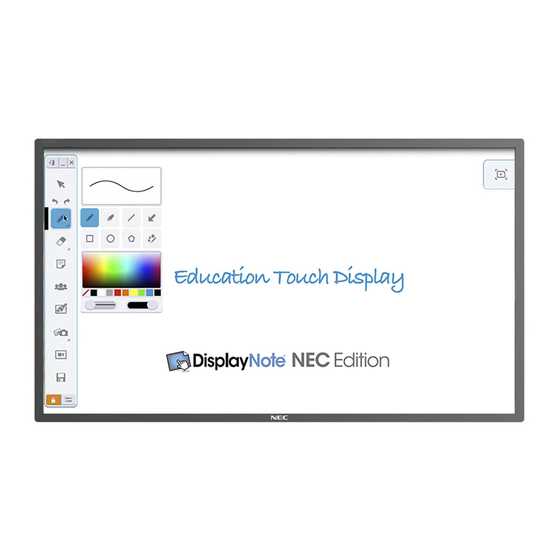
NEC E651-T Bedienungsanleitung

Verwandte Anleitungen für NEC E651-T


Inhaltszusammenfassung für NEC E651-T
- Seite 1 Großbildschirm Bedienungsanleitung E651-T Sie finden die Modellbezeichnung auf der Rückseite des Monitors.
-
Seite 2: Inhaltsverzeichnis
Setup (Setup) ..........................Deutsch-19 Initial Setting (Ursprüngliche Einstellungen) ................... Deutsch-20 System Information (Systeminformationen) ..................Deutsch-20 Merkmale und Funktionen ..........................Deutsch-21 Fehlerbehebung ............................Deutsch-22 Technische Daten: E651-T ........................... Deutsch-24 Anhang – Unterstützte Medien ........................Deutsch-25 Informationen des Herstellers zu Recycling und Energieverbrauch ............. Deutsch-26... -
Seite 3: Konformitätserklärung
Windows ist eine eingetragene Marke der Microsoft Corporation. NEC ist eine eingetragene Marke der NEC Corporation. OmniColor ist eine eingetragene Marke der NEC Display Solutions Europe GmbH in den Ländern der EU und der Schweiz. Alle anderen Marken und Produktbezeichnungen sind Marken oder eingetragene Marken der jeweiligen Eigentümer. -
Seite 4: Wichtige Informationen
Wichtige Informationen WARNUNG SETZEN SIE DAS GERÄT WEDER REGEN NOCH FEUCHTIGKEIT AUS, DA ES ANDERNFALLS ZU FEUER ODER STROMSCHLÄGEN KOMMEN KANN. VERWENDEN SIE DEN NETZSTECKER DIESES GERÄTS KEINESFALLS MIT EINEM VERLÄNGERUNGSKABEL ODER EINER STECKDOSENLEISTE, WENN DIE STECKERSTIFTE NICHT VOLLSTÄNDIG EINGEFÜHRT WERDEN KÖNNEN. ÖFFNEN SIE DAS GEHÄUSE NICHT, DA SICH IM INNEREN KOMPONENTEN BEFINDEN, DIE UNTER HOCHSPANNUNG STEHEN. -
Seite 5: Sicherheitsvorkehrungen, Pflege Und Einsatzempfehlungen
Abschnitt 820.93, Grounding of Outer Conductive Shield of a beeinträchtigt wird und reißt oder abblättert. Coaxial Cable (Erdung der Außenabschirmung bei Koaxialkabeln) der NEC-Vorschriften (National Electrical Code) geerdet sein. • Die Abschirmung des Koaxialkabels sollte mit der Erdung des Gebäudes verbunden werden. -
Seite 6: Inhalt Der Verpackung
Inhalt der Verpackung Der Karton* mit Ihrem neuen Monitor sollte folgende Komponenten enthalten: • LCD-Monitor • Fernbedienung und Mignon-Batterien (Größe AAA) • Netzkabel* • Installationsanweisung Installationsanweisung Netzkabel* Installationsanweisung Fernbedienung und AAA-Batterien Bewahren Sie den Originalkarton und das Verpackungsmaterial für spätere Transporte des Monitors auf. Anzahl und Typ der im Lieferumfang enthaltenen Netzkabel hängen davon ab, wohin der LCD-Monitor geliefert wird. -
Seite 7: Installation
Die Wand bzw. Decke muss fest genug sein, um dem Gewicht werden. Es wird dringend empfohlen, die korrekte Anbringung des Monitors und des Montagezubehörs standzuhalten. von einer erfahrenen, von NEC autorisierten Servicekraft • Bringen Sie das Gerät NICHT an Stellen an, wo es durch vornehmen zu lassen. -
Seite 8: Anbringen Von Montagezubehör
Raumakustik unterschiedlich Sie sicher, dass sich nichts auf dem Tisch befindet, was den ausfallen. Monitor beschädigen kann. Wenn Sie Montagezubehör verwenden, das nicht NEC- konform und -geprüft ist, muss es mit der VESA-kompatiblen Montagemethode konform sein. HINWEIS: •... -
Seite 9: Die Teile Und Ihre Funktionen
Die Teile und ihre Funktionen Bedienfeld Taste MENU Taste AUF ( ) Schaltet den Menumodus ein/aus. Dient als Taste AUF, mit der Sie die Markierung im OSD- Menü aufwärts zum gewünschten Element verschieben Taste SOURCE können. Dient als Taste INPUT innerhalb des OSD-Menüs. (Schaltet Taste AB ( ) zwischen [HDMI1], [HDMI2], [HDMI3], [VGA], [USB]). -
Seite 10: Anschlüsse
Anschlüsse D-sub Audio In HDMI1 HDMI2 HDMI3 Audio Out Wechselstromeingang (AC IN) AUDIO OUT Hier wird das mitgelieferte Netzkabel angeschlossen. Ausgang für die Ausgabe von Audiosignalen von den Eingängen AUDIO IN und HDMI an externe Geräte Hauptnetzschalter (Stereoreceiver, Verstärker usw.). Schalter zum Ein- und Ausschalten der Netzspannung. -
Seite 11: Fernbedienung (Optional)
Fernbedienung (optional) Netztaste Taste PICTURE Schaltet den Monitor ein bzw. in den Standby-Modus. Dient der Auswahl des Bildmodus: [Dynamic], [Standard], [Cinema], [Custom]. Taste INPUT Dynamic: für bewegliche Bilder (z. B. Filme auf DVD) Dient der Auswahl des Eingangssignals. Standard: für Bilder HDMI: HDMI, HDMI2, HDMI3 Cinema: für Filme VGA: VGA... -
Seite 12: Reichweite Der Fernbedienung
Reichweite der Fernbedienung Umgang mit der Fernbedienung • Schützen Sie die Fernbedienung vor starken Stößen. Richten Sie die Vorderseite der Fernbedienung bei der • Schützen Sie die Fernbedienung vor Wasser oder Tastenbenutzung auf den Fernbedienungssensor des LCD- anderen Flüssigkeiten. Falls die Fernbedienung nass Monitors. -
Seite 13: Einrichtung
Einrichtung 1. Wählen Sie den Installationsort NEC gibt folgende Empfehlungen für die Batterien: • Legen Sie Mignon-Batterien (Größe AAA) so ein, dass VORSICHT: Die Installation des LCD-Monitors muss von die Plus- und Minuszeichen auf den Batterien mit einem qualifizierten Techniker durchgeführt den entsprechenden Markierungen im Batteriefach werden. -
Seite 14: Bedienen Sie Die Extern Angeschlossenen Geräte
5. Schalten Sie die Stromversorgung aller angeschlossenen externen Geräte ein. Wenn die Geräte an einen Computer angeschlossen sind, schalten Sie zuerst den Computer ein. 6. Bedienen Sie die extern angeschlossenen Geräte Lassen Sie das Signal der gewünschten Eingangsquelle anzeigen. 7. Stellen Sie die Lautstärke ein Nehmen Sie, falls nötig, Änderungen an der Lautstärkeeinstellung vor. -
Seite 15: Verbindungen
Verbindungen HINWEIS: Beim Einschalten des Bildschirms oder eines anderen externen Geräts dürfen keine Kabel angeschlossen bzw. abgezogen werden, da dies zu einem Bildverlust führen kann. HINWEIS: Verwenden Sie ein Audiokabel ohne integrierten Widerstand. Die Verwendung eines Audiokabels mit integriertem Widerstand verringert die Lautstärke. Bevor Sie Geräte anschließen: Schalten Sie zunächst alle angeschlossenen Geräte aus, und stellen Sie die Verbindungen her. -
Seite 16: Anschluss Eines Computers
2. Installieren Sie die Geräte.* • Verbinden Sie den Stecker des Typs A mit dem Downstream-Port am externen Computer (Abbildung 3. Schalten Sie den Monitor ein. *1: Ausführliche Informationen können Sie beim NEC- Kundensupport erfragen. Monitoreinstellung Wählen Sie das Eingangssignal aus. -
Seite 17: Grundlegende Bedienung
Grundlegende Bedienung Stromversorgung EIN und AUS Wenn der LCD-Monitor eingeschaltet ist, leuchtet die Betriebsanzeige grün. In ausgeschaltetem Zustand leuchtet sie rot oder gelb. HINWEIS: Der Hauptnetzschalter muss auf EIN gestellt werden, damit der Monitor mit der Fernbedienung oder der Netztaste eingeschaltet werden kann. -
Seite 18: Betriebsanzeige
Betriebsanzeige Modus Status-LED Eingeschaltet Grün* Ausgeschaltet und ENERGIESPAREN auf „AUTO STANDBY“ Leistungsaufnahme unter 0.5 W* Energiesparmodus „Power Save“ Gelb (Power-Save) Leistungsaufnahme unter 0.5 W* Standby-Modus mit aktivierten Blinkt abwechselnd grün und gelb. „Scheduler“ (Planer) Diagnose (Fehlererkennung) Blinkt rot (siehe Fehlerbehebung, Seite 22) *1 Ohne alle Optionen, mit Werkseinstellungen. -
Seite 19: Osd-Bedienelemente (On-Screen Display)
OSD-Bedienelemente (On-Screen Display) Für diesen Monitor wird eine OSD (on-screen display)-Funktion verwendet, die es Ihnen ermöglicht, die Einstellungen leicht anzupassen. Sie können die OSD-Funktion verwenden, um das auf dem Bildschirm angezeigte Menü zu steuern, die Helligkeit anzupassen und andere Einstellungen zu verändern. Grundlegende Steuerung auf dem OSD-Bildschirm Stellen Sie sicher, dass die Stromanzeigen grün leuchtet und der Monitor eingeschaltet ist. - Seite 20 Schritt Fernbedienung Bedienung über Tasten Drücken Sie die [OK]-Taste, um das entsprechende Element Drücken Sie die [SOURCE]-Taste, um das entsprechende im Untermenü auszuwählen. Element um Untermenü auszuwählen. Drücken Sie die links ( )/rechts ( )-Tasten, um eine Drücken Sie die Plus (+)/Minus (-)-Taste, um eine Einstellung Einstellung auszuwählen und [OK], um die Einstellung zu auszuwählen und die [MENU]-Taste, um die Einstellung zu bestätigen.
-
Seite 21: Picture (Bild)
Picture (Bild) Picture Mode (Bildschirmmodus) Wählen Sie [Dynamic] (Dynamisch), [Cinema] (Kino), [Custom] (Benutzereinstellung), oder [Standard] (Standard) aus. Kontrast, Helligkeit, Schärfe, Farbton und Farbe ändern. Backlight (Hintergrundbeleuchtung) Stellen Sie die Hintergrundbeleuchtung ein. Color Temperature (Farbtemperatur) Stellen Sie die Farbtemperatur und den Farbton ein. Gamma (Gamma) Wählen Sie eine Gamma-Einstellung aus. -
Seite 22: Initial Setting (Ursprüngliche Einstellungen)
Stunde ausgeschaltet werden, damit der Bildschatten verschwindet. NEC DISPLAY SOLUTIONS empfiehlt die Darstellung von bewegten Bildern und die Aktivierung eines „Anti-Image Retention“ (Anti-Image- Retention) auf allen Anzeigegeräten, wenn sich das Bild längere Zeit nicht verändert. Schalten Sie den Monitor aus, wenn Sie ihn nicht verwenden. -
Seite 23: Merkmale Und Funktionen
VESA-Standard (FDMIv1) Montageadapter: Der LCD-Monitor kann an jedem Tragarm oder -bügel montiert werden, der dem VESA-Standard (FDMIv1) entspricht. NEC empfiehlt die Verwendung eines Montageadapters, der dem TÜV-GS und/oder dem UL1678-Standard für Nordamerika entspricht. ZOOM: Erweitert oder reduziert die Größe des Bilds in horizontaler und vertikaler Richtung. -
Seite 24: Fehlerbehebung
• Prüfen Sie, ob die Fernbedienung auf den Bildschatten verschwindet. Fernbedienungssensor am Monitor zeigt. HINWEIS: NEC DISPLAY SOLUTIONS empfiehlt die Darstellung • Prüfen Sie den Status von „Remote Operation“ (Fernbedienung). von bewegten Bildern und die Aktivierung eines „Anti- • Wenn der Fernbedienungssensor am LCD-Monitor von direktem Image Retention“... - Seite 25 Der Touchscreen reagiert nicht richtig • Vermeiden Sie, dass der Monitor direktem Sonnenlicht oder starker Beleuchtung ausgesetzt ist. • Wenn sich Gegenstände nahe dem Touchscreen befinden, funktioniert dieser möglicherweise nicht richtig. • Möglicherweise ist die Sensorleiste verstaubt oder verschmutzt (siehe Seite 14, Abbildung 1). Wischen Sie diese Teile vorsichtig mit einem weichen Tuch ab.
-
Seite 26: Technische Daten: E651-T
Technische Daten: E651-T Produktspezifikationen LCD-Modul 65" / 1639,0 mm diagonal Pixelabstand: 0,744 mm Auflösung: 1920 x 1080 Farbe: Über 1073 Millionen Farben Helligkeit: 400 cd/m (Mit Deckglas) Kontrastverhältnis: 4000:1 Betrachtungswinkel: Links/rechts: 170° (typ) bei CR>10, aufwärts/abwärts: 170° (typ) bei CR>10... -
Seite 27: Anhang - Unterstützte Medien
Anhang – Unterstützte Medien Video-Spezifikationen Datei- Behälter Video-Codec Maximale Maximale Maximale Bit MPEG-1 L-PCM Erweiterung Auflösung Frame Rate Rate Audio Layer2 ○ ○ ○ ○ .mpg − MPEG-2 1080P 30fps 20Mbps .mpeg Video ○ ○ ○ MPEG2-TS MPEG-2 1080P 30fps 20Mbps .trp Video... -
Seite 28: Informationen Des Herstellers Zu Recycling Und Energieverbrauch
Informationen des Herstellers zu Recycling und Energieverbrauch NEC DISPLAY SOLUTIONS ist dem Umweltschutz verpflichtet und betrachtet Recycling als eine der obersten Prioritäten des Unternehmens, um die Belastung der Umwelt zu verringern. Wir bemühen uns um die Entwicklung umweltfreundlicher Produkte sowie um die Definition und Einhaltung der aktuellsten Standards unabhängiger Organisationen wie ISO (Internationale Organisation für Normung) und TCO (Dachverband der schwedischen Angestellten- und Beamtengewerkschaft). - Seite 29 Für die EU: Der durchgestrichene Abfallbehälter bedeutet, dass verbrauchte Batterien nicht über den allgemeinen Hausmüll entsorgt werden dürfen. Es gibt ein getrenntes Sammelsystem für Altbatterien, um die ordnungsgemäße Behandlung und Wiederverwertung entsprechend den geltenden Vorschriften zu ermöglichen. Gemäß der Richtlinie 2006/66/EG dürfen Batterien nicht auf ungeeignete Weise entsorgt werden. Die Batterie muss getrennt durch einen örtlichen Entsorger gesammelt werden.