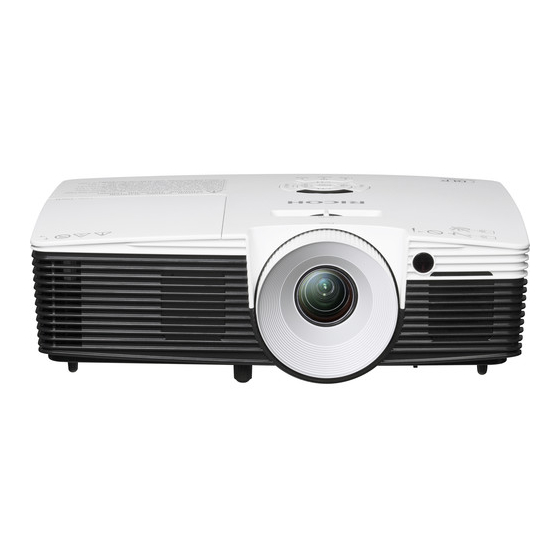
Ricoh PJ X2240 Benutzerhandbuch
Video interfaces: hdmi, vga, composite video
Inhaltsverzeichnis
Benutzerhandbuch
1. Benutzungshinweise
2. Einführung
3. Grundlegende Bedienung
4. Benutzereinstellungen
5. LAN-Steuerung
6. Problemlösung
7. Auswechseln der Lampe
8. Anhänge
Lesen Sie diese Anleitung vor Benutzung dieser Maschine
aufmerksam durch und halten sie zum künftigen Nachschlagen
griffbereit. Zur sicheren und richtigen Benutzung müssen Sie
vor Benutzung der Maschine die Vorsichtsmaßnahmen in dieser
Anleitung lesen.
Inhaltsverzeichnis

Verwandte Anleitungen für Ricoh PJ X2240


Inhaltszusammenfassung für Ricoh PJ X2240
- Seite 1 Benutzerhandbuch 1. Benutzungshinweise 2. Einführung 3. Grundlegende Bedienung 4. Benutzereinstellungen 5. LAN-Steuerung 6. Problemlösung 7. Auswechseln der Lampe 8. Anhänge Lesen Sie diese Anleitung vor Benutzung dieser Maschine aufmerksam durch und halten sie zum künftigen Nachschlagen griffbereit. Zur sicheren und richtigen Benutzung müssen Sie vor Benutzung der Maschine die Vorsichtsmaßnahmen in dieser Anleitung lesen.
-
Seite 3: Inhaltsverzeichnis
Inhaltsverzeichnis Inhaltsverzeichnis ......1 Bild ............43 Bildschirm ..........45 Benutzungshinweise .......2 Einstellung ..........47 Vorsichtsmaßnahmen ......2 Lautstärke..........50 Sicherheitsetiketten auf dem Gerät ..8 Option ........... 51 3D ............54 Bestimmungen und Sicherheitshinweise ......9 LAN-Steuerung ......55 Weitere Hinweise ......15 So nutze ich den Webbrowser Einführung ........16 zum Steuern Ihres Projektors ...55 Mit dem Projektor verbinden .... -
Seite 4: Benutzungshinweise
Benutzungshinweise Vorsichtsmaßnahmen Für eine möglichst lange Betriebsdauer des Geräts empfiehlt es sich, sämtliche Warn- und Wartungshinweise in diesem Handbuch zu befolgen und Vorsichtsmaßnahmen zu berücksichtigen. ■ Dieses Gerät muss geerdet werden. Warnung - ■ Blicken Sie niemals direkt in das Objektiv des Warnung - Projektors, wenn die Lampe eingeschaltet ist. - Seite 5 Benutzungshinweise ■ Plastiktüten können gefährlich sein; bitte nicht Warnung - in der Nähe von Babys oder Kleinkindern aufbewahren. Zur Vermeidung von Erstickungsgefahr immer von deren Nase und Mund fernhalten. ■ Projektor an einer Wand oder Decke installieren: Warnung - a) Versuchen Sie nicht, Teile eines an einer hohen Position an der Wand oder Decke installierten Gerätes zu reinigen oder zu ersetzen.
- Seite 6 Boden und die Oberseite des Geräts werden bei Normalbetrieb warm und beschädigen dadurch u. U. diese anderen Gegenstände. ■ Verwenden Sie keine nicht von RICOH Vorsicht - empfohlenen Erweiterungen. Die Verwendung inkompatibler Zubehörteile/Zusatzgeräte führt u. U. zu Schäden am Produkt.
- Seite 7 Benutzungshinweise ■ Bei folgenden Situationen sollten Sie das Vorsicht - Stromkabel des Geräts aus der Steckdose ziehen und das Gerät einem qualifizierten Servicemitarbeiter übergeben: a) Das Stromkabel oder der Stecker ist beschädigt. b) Flüssigkeit wurde auf das Gerät geschüttet oder Gegenstände wurden hineingesteckt.
- Seite 8 Benutzungshinweise ■ Durch die Hitze könnte der Text auf dem Papier Vorsicht - unleserlich werden bzw. das Papier könnte verformt werden. ■ Lassen Sie bei Betrieb des Geräts rings herum Vorsicht - ausreichend Platz. Stellen Sie das Gerät nicht in eine Schachtel oder ähnliche Gegenstände.
-
Seite 9: Was Sie Tun Sollten
Benutzungshinweise Was Sie tun sollten: ■ Es empfiehlt sich, nach dem Auspacken des Geräts das Hand- buch aufmerksam zu lesen und sämtliche Bedienungs- und andere Hinweise zu befolgen. ■ Schalten Sie das Gerät vor dem Reinigen aus. ■ Verwenden Sie zur Reinigung des Gehäuses ein weiches Tuch mit einem milden Reinigungsmittel. -
Seite 10: Sicherheitsetiketten Auf Dem Gerät
Benutzungshinweise Sicherheitsetiketten auf dem Gerät 1 Zum Auswechseln der Lampe ziehen Sie das Stromkabel heraus und warten Sie 60 Minuten. 2 Blicken Sie niemals direkt in das Objektiv des Projektors, wenn die Lampe eingeschaltet ist. Das starke Licht dieser Lampe könnte zu Augenschäden führen. -
Seite 11: Bestimmungen Und Sicherheitshinweise
Hinweis: Nutzer in den USA FCC-Hinweis Modellname: RICOH PJ S2240 / RICOH PJ X2240 / RICOH PJ WX2240 / RICOH PJ X5460 / RICOH PJ WX5460 / RICOH PJ HD5450 Handelsname: Projektor Modellname: RICOH PJ S2240 / RICOH PJ X2240 /... - Seite 12 Benutzungshinweise Zuständig: Ricoh Americas Corporation 5 Dedrick Place, West Caldwell, NJ 07006 Tel.: 973-882-2000 Hinweis: Abgeschirmte Kabel Um weiterhin die Anforderungen der FCC- Bestimmungen zu erfüllen, müssen abgeschirmte Kabel bei allen Verbindungen mit anderen Computergeräten verwendet werden. Vorsicht Änderungen oder Modifikationen, die nicht ausdrücklich vom Hersteller zugelassen sind, können...
-
Seite 13: Konformitätserklärung Für Eu-Länder
Niederspannungsrichtlinie 2006/95/EG Hinweis: Nutzer in EU-Ländern CE-Kennzeichnung und Rückverfolgbarkeitsdaten (nur für Länder der EU) Hersteller: Ricoh Co., Ltd. 3-6 Nakamagome 1-chome, Ohta-ku, Tokio 143-8555, Japan Importeur: Ricoh Europe PLC 20 Triton Street, London NW1 3BF, GB Hinweise zu Elektro- und Elektronikgeräten für den Benutzer... - Seite 14 Benutzungshinweise • Die Lampe enthält Quecksilber. Entsorgen Sie das Gerät oder nicht mehr brauchbare Lampen gemäß lokalen Vorschriften. Dieses Symbol bedeutet, dass das Gerät nicht im Hausmüll entsorgt werden darf. Es muss separat über die entsprechenden Sammel- und Entsorgungssysteme entsorgt werden. Durch Einhaltung dieser Anweisungen sorgen Sie dafür, dass dieses Produkt ordnungsgemäß...
-
Seite 15: Batterie Der Fernbedienung
Benutzungshinweise Batterie der Fernbedienung Warnung • Batterie niemals verbrennen. Bei unsachgemäßem Gebrauch der Batterie ist mit Explosionen oder Flüssigkeitsaustritt und dadurch mit schweren Verletzungen zu rechnen. Falls Batterieflüssigkeit auf die Haut gelangt, die Flüssigkeit sofort mit sauberem Wasser abspülen und einen Arzt zu Rate ziehen. Falls die Flüssigkeit auf einen Gegenstand gerät, nicht berühren und mit saugfähigem Papier aufwischen. - Seite 16 Benutzungshinweise Hinweis: Nutzer in der EU Hinweis zum Batterie- und/oder Akku-Symbol Das obige Symbol wird gemäß der Batterieverordnung 2006/66/EG, Artikel 20, Informationen für Endverbraucher, Anhang II, auf Batterien und Akkumulatoren gedruckt. Dieses Symbol weist darauf hin, dass verbrauchte Batterien und Akkumulatoren in der Europäischen Gemeinschaft getrennt von Ihrem Hausmüll entsorgt werden müssen.
-
Seite 17: Weitere Hinweise
Benutzungshinweise Weitere Hinweise Urheberrechtsschutz für Bilder Bei der Projektion von Bildern mit diesem Gerät ist darauf zu achten, dass der Urheberschutz Copyright- geschützter Materialien nicht verletzt wird. Hier einige Beispiele für eine solche Verletzung des Urheberschutzes: • Vorführen von Bildern oder Filmen für gewerbliche Zwecke •... -
Seite 18: Einführung
True RICOH PJ S2240 - SVGA /RICOH PJ TS100 - SVGA / ■ RICOH PJ X2240 - XGA / RICOH PJ WX2240 - WXGA / RICOH PJ X5460 - XGA / RICOH PJ WX5460 - WXGA / RICOH PJ HD5450 - 1080p adressierbare Pixel... -
Seite 19: Lieferumfang
Dies zunächst lesen Über die CD-ROM Enthält eine Bedienungsanleitung im PDF-Format. Unterstützte Sprachen sind Englisch, Japanisch und Chinesisch. Für andere Sprachen besuchen Sie bitte die RICOH-Webseite. Die Software Projector Management Utility kann nur mit RICOH PJ WX5460/X5460/HD5450 verwendet werden. Deutsch Deutsch... -
Seite 20: Produktübersicht
Einführung Produktübersicht 1. Zoomhebel 2. Bedienfeld 3. Anschlüsse 4. Lüftung (Einlass) 5. Öffnung für Sicherheitskette 6. Lautsprecher 7. Fernbedienungsempfänger 8. Einstellbare Füße 9. Öffnung für Diebstahlsicherungsschloss (Kensington™-Schloss) 10. Objektivabdeckung 11. Objektiv 12. Lüftung (Auslass) 13. Fokusring Deutsch... -
Seite 21: Anschlüsse
Einführung Anschlüsse RICOH PJ X2240 / RICOH PJ WX2240 RICOH PJ S2240 Die Schnittstelle unterliegt Modellspezifikationen. RICOH PJ X5460 / RICOH PJ WX5460 Deutsch Deutsch... - Seite 22 Einführung RICOH PJ TS100 RICOH PJ HD5450 (*1) ist bei RICOH PJ S2240 nicht verfügbar (*2) ist bei RICOHs PJ WX5460/X5460/ HD5450 verfügbar. (*3) ist bei RICOH PJ TS100 nicht verfügbar. Anschlüsse (Fortsetzung) S-Video-Eingang(*3) Monitorausgang (*1)(*3) Computer 1-Eingang Computer 2-Eingang (*1)(*3)
-
Seite 23: Bedienfeld
Einführung Bedienfeld Trapezkorrektur oder wird die durch das Neigen des Projektors verursachte Bildverzerrung ausgeglichen. Auto Set Durch Drücken dieser Taste wird der Projektor automatisch mit der Eingabequelle synchronisiert. AV Mute Mit dieser Taste schalten Sie Audio und Video vorübergehend aus/ein. Vier Mit den Tasten oder... -
Seite 24: Fernbedienung
Einführung Fernbedienung Transmitter Sendet Signale an den Projektor. Picture Zur Auswahl des voreingestellten Bildmodus. Input Zur Auswahl der Eingangsquelle. AV Mute Mit dieser Taste schalten Sie Audio und Video vorübergehend aus/ ein. Vier Mit den Tasten oder Richtungstasten wählen Sie Optionen aus und ändern Einstellungen. - Seite 25 Einführung Magnify +/- Zum Vergrößern des Anzeigebereichs. Zum Verkleinern des vergrößerten Bildbereichs. (Digital-Zoom) Ruft das „Lampenstrommod“- Menü auf. Freeze Zum Anhalten des Bilds. Durch erneutes Drücken der Taste wird die Standbildfunktion deaktiviert. Menu Drücken Sie zum Aufrufen des OSD-Bildschirms bzw. zum Zurückkehren zum vorherigen Menü...
-
Seite 26: Fernbedienungsbatterie
Einführung Fernbedienungsbatterie Bei der ersten Benutzung Entfernen Sie die Isolierfolie vor der ersten Benutzung der Fernbedienung. Isolierfolie Batterie ersetzen Drücken Sie die Entfernen Sie die alte Schieben Sie die Batteriefach- Batterie und legen eine Batteriehalterung zurück Freigabetaste neue Batterie (CR2025) in in das Batteriefach, bis sie und schieben die die Batteriehalterung ein. -
Seite 27: Reichweite Der Fernbedienung
Einführung Reichweite der Fernbedienung Richten Sie beim Betätigen einer Taste die Fernbedienung auf den Projektor (Empfänger des Geräts). ± 30 ° (horizontal), ± 20 ° (vertikal) Die maximale Reichweite der Fernbedienung liegt bei 6m, ± 30° (horizontal) und ± 20° (vertikal), gemessen von der Projektorvorderseite. -
Seite 28: Grundlegende Bedienung
Grundlegende Bedienung Anschließen des Projektors Verbinden mit dem Computer/Notebook RICOH PJ S2240 Die Anschlüsse des Stromkabels müssen fest im Stromanschluss des Projektors und in der Wandsteckdose sitzen. Diese Wandsteckdose sollte sich in der Nähe des Geräts befinden und leicht zugänglich sein. - Seite 29 Grundlegende Bedienung Verbinden mit dem Computer/Notebook RICOH PJ TS100 Die Anschlüsse des Stromkabels müssen fest im Stromanschluss des Projektors und in der Wandsteckdose sitzen. Diese Wandsteckdose sollte sich in der Nähe des Geräts befinden und leicht zugänglich sein. Wegen unterschiedlichen Vorgaben in einzelnen Ländern werden die...
- Seite 30 Grundlegende Bedienung Verbinden mit dem Computer/Notebook RICOH PJ X2240 / RICOH PJ WX2240 Monitor Die Anschlüsse des Stromkabels müssen fest im Stromanschluss des Projektors und in der Wandsteckdose sitzen. Diese Wandsteckdose sollte sich in der Nähe des Geräts befinden und leicht zugänglich sein.
- Seite 31 Grundlegende Bedienung Verbinden mit dem Computer/Notebook RICOH PJ X5460 / RICOH PJ WX5460 Monitor Die Anschlüsse des Stromkabels müssen fest im Stromanschluss des Projektors und in der Wandsteckdose sitzen. Diese Wandsteckdose sollte sich in der Nähe des Geräts befinden und leicht zugänglich sein.
- Seite 32 Grundlegende Bedienung Verbinden mit dem Computer/Notebook RICOH PJ HD5450 Die Anschlüsse des Stromkabels müssen fest im Stromanschluss des Projektors und in der Wandsteckdose sitzen. Diese Wandsteckdose sollte sich in der Nähe des Geräts befinden und leicht zugänglich sein. Wegen unterschiedlichen Vorgaben in einzelnen Ländern werden die...
-
Seite 33: Verbinden Mit Av-Gerät
Grundlegende Bedienung Verbinden mit AV-Gerät RICOH PJ S2240 Die Anschlüsse des Stromkabels müssen fest DVD-Player, HDTV-Empfänger im Stromanschluss des Projektors und in der HDMI Wandsteckdose sitzen. Diese Component Wandsteckdose sollte sich in der Nähe des Geräts befinden und leicht zugänglich sein. - Seite 34 Grundlegende Bedienung Verbinden mit AV-Gerät RICOH PJ X2240 / RICOH PJ WX2240 Die Anschlüsse des DVD-Player, HDTV-Empfänger Stromkabels müssen fest im Stromanschluss des HDMI Projektors und in der Wandsteckdose sitzen. Diese Component Wandsteckdose sollte sich in der Nähe des Geräts befinden und leicht zugänglich sein.
- Seite 35 Grundlegende Bedienung Verbinden mit AV-Gerät RICOH PJ X5460 / RICOH PJ WX5460 Die Anschlüsse des DVD-Player, HDTV-Empfänger Stromkabels müssen fest im Stromanschluss des HDMI Projektors und in der Wandsteckdose sitzen. Diese Component Wandsteckdose sollte sich in der Nähe des Geräts befinden und leicht zugänglich sein.
- Seite 36 Grundlegende Bedienung Verbinden mit AV-Gerät RICOH PJ HD5450 Die Anschlüsse des DVD-Player, HDTV-Empfänger Stromkabels müssen fest im Stromanschluss des HDMI Projektors und in der Wandsteckdose sitzen. Diese Component Wandsteckdose sollte sich in der Nähe des Geräts befinden und leicht zugänglich sein.
-
Seite 37: Ein-/Ausschalten Des Projektors
Die Strom-LED leuchtet rot. 2. Nehmen Sie die Objektivabdeckung ab. Es gibt keine Objektivkappe bei RICOH PJ S2240/PJ TS100. 3. Schalten Sie durch Drücken der Taste „ “ auf der Fernbedienung oder dem Bedienfeld die Lampe ein. Die Strom-LED blinkt blau. -
Seite 38: Ausschalten Des Projektors
Grundlegende Bedienung Ausschalten des Projektors 1. Drücken Sie die Taste „ “, die nachstehende Meldung wird angezeigt. Ausschalten? Stromschalter erneut drücken. 2. Drücken Sie zum Abschalten der Projektorlampe noch einmal „ “. 3. Der Lüfter läuft ca. 30 Sekunden weiter und die Strom-LED blinkt rot. -
Seite 39: Warnanzeige
Grundlegende Bedienung Warnanzeige Wenn die „Temp“-Anzeige rot leuchtet, zeigt dies eine Überhitzung des Projektors an. Der Projektor wird automatisch heruntergefahren. Warnung! TEMPERATUR ZU HOCH Bitte: 1. Prüfen Sie, ob die Belüftungsöffnungen blockiert sind. 2. Stellen Sie sicher, dass die Umgebungstemperatur unter 40 °C liegt. Wenn die Anzeige „Lamp“... -
Seite 40: Einstellen Des Projektionsbildes
Grundlegende Bedienung Einstellen des Projektionsbildes Einstellen der Position des Projektorbilds Mit den verstellbaren Füßen des Projektors kann das Bild mechanisch nach oben oder unten verschoben werden. 1. Suchen Sie am Boden des Projektors den höhenverstellbaren Fuß, dessen Höhe Sie ändern möchten. 2. -
Seite 41: Einstellen Von Zoomfaktor Und Fokus
Durch Drehen des Zoomrings können Sie das Projektionsbild ver- größern oder verkleinern. Stellen Sie das Bild durch Drehen des Fokus- rings scharf, bis es gut erkennbar angezeigt wird. RICOH PJ S2240/PJ TS100/PJ X2240/PJ X5460: Fokussiert auf eine Entfernung von 1,2 m bis 13,1 m. - Seite 42 Grundlegende Bedienung RICOH PJ S2240/PJ TS100/PJ X2240/PJ X5460 Bildschirmgröße (B x H) Projektionsabstand (A) Diagonale (Zoll) Offset (Hd) des 4:3- (Zoll) (Fuß) Bildschirms Breite Höhe Breite Höhe Weitwinkel Tele Weitwinkel Tele (Fuß) 24,0 18,0 0,07 0,23 32,0 24,0 0,09 0,30...
-
Seite 43: Benutzereinstellungen
Benutzereinstellungen RICOH PJ HD5450 Bildschirmgröße (B x H) Projektionsabstand (A) Diagonale (Zoll) Offset (Hd) des 16:9- (Zoll) (Fuß) Bildschirms Breite Höhe Breite Höhe Weitwinkel Tele Weitwinkel Tele (Fuß) 0,84 0,47 33,1 18,6 0,08 0,25 1,00 0,56 39,2 22,1 0,09 0,29... -
Seite 44: Verwendung Des On Screen Display (Osd)
Benutzereinstellungen Verwendung des On Screen Display (OSD) Der Projektor verfügt über mehrsprachige OSD-Menüs, mit denen Sie Bildeinstellungen vornehmen und Parameter verändern können. Bedienung 1. Drücken Sie zum Öffnen des OSD die Taste „Menu“ am Bedienfeld oder auf der Fernbedienung. 2. Bei angezeigtem OSD können Sie mit den Tasten Elemente im Hauptmenü... -
Seite 45: Bild
Benutzereinstellungen Bild Bildmodus Standard Weiß Wandfarbe Helligkeit Kontrast Schärfe Farbsättigung Farbton Bild Wählen Eing. Beenden Bildmodus Hier finden Sie einige für verschiedene Bildtypen optimal angepasste Werkeinstellungen. Mit oder wählen Sie die gewünschte Option aus. Hell: Modus zur Erhöhung der Helligkeit. ... -
Seite 46: Farbsättigung
Benutzereinstellungen Kontrast Mit der Kontrast-Funktion wird der Unterschied zwischen den hellsten und dunkelsten Bildteilen festgelegt. Durch Einstellen des Kontrasts werden die Anteile von Schwarz und Weiß auf dem Projektionsbild verändert. Drücken Sie zum Verringern des Kontrasts Drücken Sie zum Erhöhen des Kontrasts auf . ... -
Seite 47: Bildschirm
Benutzereinstellungen Bildschirm Seitenverhältnis Auto Phase Takt Hor. Position Ver. Position Digital-Zoom V. Trapez Bildschirm RüDe Projektionsmodus RGB-Eingabebereich Auto Wählen Eing. Beenden Seitenverhältnis Hier wählen Sie das gewünschte Seitenverhältnis aus. Auto: Diese Funktion wählt automatisch das passende Anzeigeformat aus. Bei einem 4:3-Eingang wird das Bild im Verhältnis 4:3 angezeigt. -
Seite 48: Digitalzoom
Benutzereinstellungen Ver. Position (Vertikale Position) Damit verschieben Sie vertikal die Lage des Projektionsbildes. Ver. Position verschieben Sie das Bild nach unten. verschieben Sie das Bild nach oben. Digital-Zoom Passen Sie das Digitalzoomverhältnis des projizierten Bildes an. Digital-Zoom verringern Sie die Größe eines Bildes. ... -
Seite 49: Einstellung
Projektor-Bereitschaftsmodus. „Network (Standby)“ ist nur bei RICOH Network (Standby) PJ X5460 / RICOH (Nur bei RICOH PJ X5460 / PJ WX5460 / PJ HD5450) PJ WX5460 / PJ HD5450 verfügbar. Zum Aktivieren/Deaktivieren der Netzwerkfunktion. Network (Standby) Ein: Zum Aktivieren der Netzwerkfunktion im Projektor- ... - Seite 50 Benutzereinstellungen Netzwerk (Nur bei RICOH PJ X5460 / PJ WX5460 / PJ HD5450) Die Menüoption „Netzwerk“ ist nur bei Konfigurieren Sie die Netzwerkeinstellungen. RICOH PJ X5460 / RICOH PJ WX5460 / RICOH PJ HD5450 Netzwerkstatus Verbinden verfügbar. DHCP Wenden Sie sich...
-
Seite 51: Zurücksetzen
Benutzereinstellungen Zurücksetzen Hiermit können Sie die Einstellungen und Anpassungen auf die werkseitigen Standardwerte zurücksetzen. Wählen Sie zum Rücksetzen der Anzeigeparameter in allen Menüs auf die werkseitigen Standardeinstellungen „Ja“; lediglich nicht betroffen davon sind Sprache und Lampenstunden. LAN- Steuerungseinstellungen werden ebenfalls auf den Werksstandard rückgesetzt. -
Seite 52: Lautstärke
Stumm Zum vorübergehenden Abschalten der Tonausgabe. Das Menü „Lautstärke“ ist nicht Wählen Sie zum Aktivieren der Stummschaltung „Ein“. bei RICOH PJ S2240/ Wählen Sie zum Deaktivieren der Stummschaltung „Aus“. RICOH PJ TS100 verfügbar. Lautstärke Zum Anpassen der Lautstärke. -
Seite 53: Autom. Aus (Min)
Benutzereinstellungen Option Auto-Quelle Eingabe Autom. aus (Min) Lampeneinstellungen Große Höhe Staubfilter-Erinnerung Information Option Wählen Eing. Beenden Auto-Quelle Wenn diese Funktion auf „Ein“ gesetzt ist, sucht der Projektor nach anderen Signalen, wenn das aktuelle Eingangssignal unterbrochen wird. Wenn diese Funktion auf „Aus“ gesetzt ist, sucht das Gerät nur an einem spezifischen Port. -
Seite 54: Lampeneinstellungen
Benutzereinstellungen Lampeneinstellungen Nutzen Sie diese Option zur Anzeige des Lampenstatus und zum Konfigurieren der Lampeneinstellungen. Drücken Sie zum Aufrufen des Untermenüs ► und konfigurieren die gewünschten Einstellungen. Lampeneinstellungen Lampenstunden (Normal) Lampenlebenszeit-Erinnerg. Normal Lampenstrommod Eco Bild Wenn die Umgebungstemperatur Wählen Eing. Beenden mehr als 40 °C im Betrieb beträgt,... -
Seite 55: Staubfilter-Erinnerung
Benutzereinstellungen Staubfilter-Erinnerung Nutzen Sie diese Option zur Anzeige des Filterstatus und zum Konfigurieren der Filtereinstellungen. Drücken Sie zum Aufrufen des Untermenüs ► und konfigurieren die gewünschten Einstellungen. Diese Option ist bei in einigen Regionen verkauften Projektoren deaktiviert. Staubfilter-Erinnerung Filter Erinn. (Std.) Löscherinnerung Wählen Eing. - Seite 56 Benutzereinstellungen 3D-Synchr. Umkehren 3D Format Wählen Eing. Beenden Mit dieser Option aktivieren/deaktivieren Sie die 3D-Funktion. Zur Aus: Mit „Aus“ erscheint das normale Bild (2D). 3D-Darstellung werden eine Ein: Mit „Ein“ werden Bilder in 3D angezeigt. kompatible 3D-Bildquelle, 3D-Synchr. Umkehren 3D-Daten und eine optische 3D-Brille des Mit dieser Option aktivieren/deaktivieren Sie die 3D-Sync-...
-
Seite 57: Lan-Steuerung
LAN-Steuerung So nutze ich den Webbrowser zum Steuern Ihres Projektors Wenn Sie eine Verbindung zu Mit dem Projektor verbinden einem bestehenden Netzwerksystem 1. IP-Adresse des Projektors prüfen herstellen möchten, Prüfen Sie die IP-Adresse unter „Einstellungen“ > „Netzwerk“ wenden Sie sich zur Einrichtung der im Projektormenüsystem. - Seite 58 LAN-Steuerung 2. Einen Nutzer wählen Sie können alle Funktionen (Systemsteuerung, Netzwerkeinstellungen und Alarmeinstellungen) nutzen, wenn Sie „Administrator“ wählen. Wenn Sie hingegen „User (Benutzer)“ wählen, können Sie nur „Control Panel (Systemsteuerung)” nutzen. 3. Kennwort eingeben Die Warnmeldung „Ungültige Wenn die Kennworteinstellung aktiviert ist, muss das richtige Zeichen“...
-
Seite 59: Home (Startseite)
LAN-Steuerung Home (Startseite) Home (Startseite) zeigt grundlegende Informationen zu Ihrem Projektor. Auf dieser Seite gibt es keine Steuerungsmöglichkeiten. 1. Projector Status (Projektorstatus) System Status (Systemstatus): Zeigt den aktuellen Systemstatus des Projektors. Dazu zählen Standby (Bereitschaftsmodus), Warm-up (Aufwärmung), Power-on (Betrieb), Cooling (Abkühlung), Power-off (Ausgeschaltet) und Unknown (Unbekannt). - Seite 60 LAN-Steuerung Projektor Bedienfeld Diese Seite zeigt Steuerelemente Ihres Projektors. Auf dieser Seite können Sie den Projektor steuern. Steuerungsschaltflächen Führen bei Anklicken eine Aktion aus. [Power ON] Gerät wird eingeschaltet. (Einschalten) [Power OFF] Gerät wird abgeschaltet. (Ausschalten) [Auto Set] Zum automatischen Anpassen des RGB-Signals (Automatisch vom Computer.
- Seite 61 LAN-Steuerung Quellen wählen Wählen Sie eine Eingangsquelle aus der Auswahlliste. Einstellungen anpassen Image (Bild) [Brightness] Helligkeit durch Anklicken von [+] oder [-] (Helligkeit) anpassen. Zum Rücksetzen auf den Standardwert 0 [Reset] (Rücksetzen) anklicken. (Siehe Seite 39 in der Projektorbedienungsanleitung) [Contrast] Helligkeit Kontrast Anklicken von [+] oder [-] (Kontrast) anpassen.
-
Seite 62: Network Settings (Netzwerkeinstellungen)
LAN-Steuerung Network Settings (Netzwerkeinstellungen) Dieser Projektorname Projector Setting (Projektoreinstellungen) wird auch in der PJLink-Steuerung Auf dieser Webseite kann der angezeigte Projektorname verwendet. Es können geändert werden. bis zu 32 alphanumerische Geben Sie einen neuen Projektornamen in das Feld ein und Zeichen und Symbole klicken auf [Apply] (Übernehmen). - Seite 63 LAN-Steuerung -Kennwort aktivieren, wenn deaktiviert. Markieren Sie „Enable (Aktivieren)“ beim PJLink-Kennwort. Geben Sie ein neues Kennwort in den Feldern New Password (Neues Kennwort) und Confirm Password (Kennwort bestätigen) ein. Klicken Sie auf [Apply] (Übernehmen). -Kennwort deaktivieren, wenn aktiviert. Markieren Sie „Disable (Deaktivieren)“ beim PJLink-Kennwort. Geben Sie das aktuelle Kennwort in das Feld des aktuellen Kennwortes ein.
-
Seite 64: Alert Setting (Alarmeinstellungen)
LAN-Steuerung Geben Sie das aktuelle Kennwort in das Feld des aktuellen Kennwortes ein. Geben Sie ein neues Kennwort in den Feldern Neues Kennwort und Kennwort bestätigen ein. Klicken Sie auf [Apply] (Übernehmen). -Kennwort aktivieren, wenn deaktiviert. Markieren Sie „Enable (Aktivieren)“ beim PJLink-Kennwort. Geben Sie ein neues Kennwort in den Feldern Neues Kennwort IPv6 wird nicht ... - Seite 65 LAN-Steuerung [To] (An), [Cc] Geben Sie ein Ziel für die Alarm-E-Mail ein. Es können bis zu 32 Je Ziel kann nur ein Ziel eingegeben alphanumerische werden. Zeichen und Symbole [Subject] (Betreff) Geben Sie einen Betreff für die Alarm- für ein Kennwort E-Mail ein.
-
Seite 66: Logout (Abmelden)
LAN-Steuerung Bei Versenden einer Test-Mail wird kein Fehler gemeldet, selbst wenn ein Fehler vorliegt. Prüfen Sie, ob die Test-E-Mail im Zielpostfach eingegangen ist. Der Textkörper der Nachricht ist „E-Mail-Test:xxx.xxx.xxx.xxx*“ * „xxx.xxx.xxx.xxx“ steht für die IP-Adresse des Projektors. (Bsp. 192.168.0.100) Logout (Abmelden) Klicken Sie zum Abmelden von der Projektorsteuerungswebseite auf das Register Abmelden. -
Seite 67: Projektor Über Die Projector Management Utility Steuern
LAN-Steuerung Projektor über die Projector Management Utility steuern Dieses Programm entspricht den Standards von PJLink Klasse 1 und ist mit sämtlichen Befehlen der Klasse 1 kompatibel. Über einen Computer können bis zu 100 an ein Netzwerk angeschlossene Projektoren gesteuert werden. Es folgt eine Beschreibung der Bedienungsumgebung für Projector Management Utility. -
Seite 68: Projektoren Registrieren
LAN-Steuerung 5. Doppelklicken Sie im Ordner “Projector Management Utility” auf “setup.exe”. 6. Installieren Sie das Programm anhand der Anweisungen auf dem Bildschirm. 7. Verlassen Sie das Installationsprogramm, sobald die Diese Software Installation abgeschlossen ist. ist für die Steuerung und Eine Verknüpfung wird auf dem Desktop erstellt. - Seite 69 LAN-Steuerung -Eine Liste mit Projektoren, die PJLink unterstützen, erscheint im Fenster. Bis zur Autorisierung wird der Projektorname mit „********“ angezeigt, sofern die Kennwortfunktion aktiviert ist. -Wählen Sie den gewünschten Projektor und klicken auf [Register] (Registrieren). Deutsch Deutsch...
-
Seite 70: Projektor Über Projektor Management Utility Steuern
LAN-Steuerung Wenn die Kennwortfunktion des Projektors aktiviert wurde, muss das Kennwort zur Autorisierung eingegeben werden. -Klicken Sie zum Zurückkehren zum Originalbildschirm auf [OK]. 2. Gibt direkt die IP-Adresse an und registriert den Projektor. -Geben Sie die IP-Adresse des gewünschten Projektors ein und klicken auf [Confirm] (Bestätigen), daraufhin wird der Projektorname angezeigt. - Seite 71 LAN-Steuerung Schaltfläche [Input] (Quelle) Wechselt die Eingangsquelle der aus der Projektor-/ Gruppenliste ausgewählten Projektoren oder Gruppen. Die Eingangsquelle wird nicht geändert, wenn der Projektor die ausgewählte Eingangsquelle nicht unterstützt. Eine Tabelle mit Eingangsquellen in Projektor und Projector Management Utility. [PJ X5460][PJ WX5460] Projektor Projector Management Utility Computer 1...
-
Seite 72: Problemlösung
Problemlösung Es folgen Lösungsvorschläge bei Problemen mit dem Projektor. Wenden Sie sich an den Händler, bei dem das Gerät gekauft wurde, oder das nächstgelegene Kundendienstzentrum, wenn sich das Problem nicht beseitigen lässt. Problem: Es wird kein Bild angezeigt. Überprüfen Sie, ob alle Kabel und Stromverbindungen korrekt und ... - Seite 73 Problemlösung Problem: Der Bildschirm des Notebooks zeigt die Präsentation nicht an. Bei Verwendung eines Notebooks: Manche Notebook-PCs deaktivieren ihren eigenen Bildschirm, wenn ein zweites Anzeigegerät angeschlossen ist. Wie Sie den Notebook-Bildschirm aktivieren, können Sie in der Bedienungsanleitung Ihres Computers nachlesen. Problem: Das Bild ist instabil oder flimmert.
- Seite 74 Problemlösung Problem: Bild ist gespiegelt. Wählen Sie zum Anpassen des Bildes „Bildschirm“ > „Projektionsmodus“ aus dem OSD-Menü. Problem: Die Lampe erlischt oder erzeugt ein knallendes Geräusch. Wenn das Ende der Lampenlebensdauer erreicht ist, erlischt die Lampe mit einem lauten Knallgeräusch. In diesem Fall lässt sich das Gerät nicht mehr einschalten, bis das Lampenmodul ausgewechselt ist.
- Seite 75 Problemlösung Problem: LED-Meldungen POWER-LED TEMP-LED LAMP-LED Bedeutung (Rot/Blau) (Rot) (Rot) Standby (Netzkabel (Rot) angeschlossen) Normal (Gerät eingeschaltet) (Blau) Blau blinkend Gerät fährt hoch (Aufwärmen) (0,5-Sek.-”Intervalle) Rot blinkend Ausgeschaltet (Abkühlen) (0,5-Sek.-”Intervalle) Temperaturfehler (Überhitzung (Blau) bei Normalbetrieb) Temperaturfehler (Überhitzung (Rot) im Bereitschaftsmodus) Lampenfehler (Lampenausfall (Blau) bei Normalbetrieb)
- Seite 76 Problemlösung Problem: Fehlermeldungen Temperaturfehler - der Projektor ist überhitzt. Prüfen Sie die Umgebungsbedingungen. Warnung! TEMPERATUR ZU HOCH Bitte: 1. Prüfen Sie, ob die Belüftungsöffnungen blockiert sind. 2. Stellen Sie sicher, dass die Umgebungstemperatur unter 40 °C liegt. Die Lampe sollte ausgetauscht werden - Die maximale ...
-
Seite 77: Auswechseln Der Lampe
Auswechseln der Lampe Der Projektor erkennt automatisch die Lebensdauer der Lampe. Eine Warnmeldung weist auf das bevorstehende Ende der Betriebsdauer hin. Warnung!Lampe Lampe nähert sich dem Ende ihrer Lebensdauer Auswechseln empfohlen Wenn diese Meldung erscheint, sollte die Lampe baldmöglichst Warnung: Um ausgetauscht werden. -
Seite 78: Anhänge
Anhänge Liste der kompatiblen Signale A. VGA analog (1) VGA analog - PC-Signal Vertikale Frequenz Horizontale Frequenz Modi Auflösung (Hz) (kHz) 640 x 480 31,47 640 x 480 37,86 640 x 480 37,5 640 x 480 43,27 800 x 600 35,2 800 x 600 37,88... - Seite 79 480i 720 x 480 59,94(29,97) 480p 720 x 480 59,94 31,47 (*1) ist bei 576i 720 x 576 50(25) RICOH PJ TS100 576p 720 x 576 31,25 nicht verfügbar. 720p 1280 x 720 720p 1280 x 720 37,5 1080i 1920 x 1080...
- Seite 80 Anhänge B. HDMI (*1) ist bei (1) HDMI - PC-Signal RICOH PJ TS100 Vertikale Frequenz Horizontale Frequenz nicht verfügbar. Modi Auflösung (Hz) (kHz) 1024 x 768 48,36 1024 x 768 56,48 1024 x 768 60,02 1024 x 768 68,67 1152 x 864...
- Seite 81 Anhänge B. HDMI (*1) ist bei (3) HDMI - Video-Signal RICOH PJ TS100 Vertikale Frequenz Horizontale Frequenz nicht verfügbar. Modi Auflösung (Hz) (kHz) 480i 720 x 480 59,94(29,97) 480p 720 x 480 59,94 31,47 576i 720 x 576 50(25) 576p...
-
Seite 82: Pinbelegung Der Anschlüsse
Anhänge Pinbelegung der Anschlüsse Anschluss: Computereingang 1/2 (Mini D-Sub 15 Pin) [Monitorausgang] Rot (R/Cr) Eingang [R Ausgang] DDC 5V [NC*] Grün (G/Y) Eingang [G Ausgang] Erde (Vert. Sync.) Blau (B/Cb) Eingang [B Ausgang] DDC Data [NC*] Erde (Horiz. Sync.) Horiz. Sync. Eingang [Ausgang] (Composite H/V Sync. -
Seite 83: Technische Daten
• Voll-Modus: Typ.243 W, max. 267 W bei 110 V Wechselspannung Typ.232 W, max. 255 W bei 220 V Wechselspannung • (*)S-Video, Video und HDMI sind bei RICOH PJ TS100 nicht verfügbar. • Dieses Modell weist die o. a. technischen Daten auf. - Seite 84 Anhänge Modellname Element PJ X5460 PJ WX5460 PJ HD5450 DLP-Chip 0,55 Zoll, XGA 0,65 Zoll, WXGA 0,65 Zoll, 1080P Lampentyp 260 W Manueller Zoom (1,1-fach) und manueller Fokus Manueller Zoom Projektionsobjektiv (1,2-fach) und manueller Fokus Projektionsabstand (Fokusbereich) 1,2 ~ 13,1 m 1 ~ 11 m 1,5 ~ 10m Projektionsverhältnis...
-
Seite 85: Gehäuseabmessungen
Anhänge Gehäuseabmessungen Einheit:mm 314,2 85,0 Löcher zur Deckenmontage 140,0 Schraubengröße und max. Länge: M4 x 12,5 mm Deutsch Deutsch... -
Seite 86: Marken
Anhänge Marken • DLP ist eine Marke oder eingetragene Marke von Texas Instruments. • IBM ist eine Marke bzw. eingetragene Marke von International Business Machines Corporation. • Macintosh, Mac OS X, iMac und PowerBook sind Marken von Apple Inc., als solche in den USA und anderen Ländern registriert.