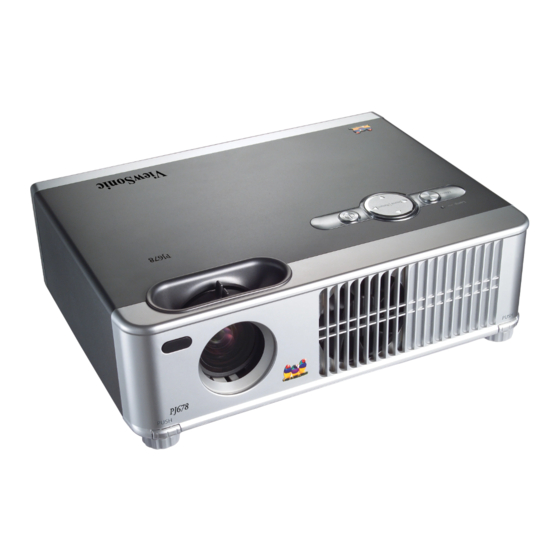
ViewSonic PJ678 Bedienungsanleitung

Verwandte Anleitungen für ViewSonic PJ678


Inhaltszusammenfassung für ViewSonic PJ678
- Seite 1 ® ViewSonic PJ678 - User Guide LCD Projector - Guide de l’utilisateur - Bedienungsanleitung - Guía del usuario - Guida dell’utente - Guia do usuário - Användarhandbok - Käyttöopas Modelnummer: VS11453...
-
Seite 2: Übereinstimmungserklärung
Elektronik-Altgeräte (WEEE) 2002/96/EG hin. Produkte, die nicht diese Kennzeichnung tragen, dürfen nicht im kommunalen Abfall entsorgt werden, sondern müssen in dem Rücknahme- und Sammlungssystem entsorgt werden, das je nach Land oder Gebiet entsprechend örtlichem Gesetz zur Verfügung steht. ViewSonic PJ678... -
Seite 3: Wichtige Sicherheitsanweisungen
Gerät auf irgendeine Art und Weise beschädigt wurde, wie z.B. wenn das Stromkabel oder der Stecker beschädigt ist, wenn Flüssigkeit darüber gespritzt wurde oder wenn Gegenstände in das Gerät gefallen sind, wenn das Gerät Regen ausgesetzt war oder wenn es fallen gelassen worden war. ViewSonic PJ678... -
Seite 4: Rohs-Konformitätserklärung
85% Blei). 4. Blei als Legierungselement in Stahl mit einem Bleianteil von bis zu 0,35 Gewichtsprozent, in Aluminium mit einem Bleianteil von bis zu 0,4 Gewichtsprozent und in Kupferlegierungen mit einem Bleianteil von bis zu 4 Gewichtsprozent. ViewSonic PJ678... -
Seite 5: Produktregistrierung
Microsoft, Windows, Windows NT, und das Windows-Logo sind eingetragene Warenzeichen der Microsoft Corporation in den Vereinigten Staaten und in anderen Ländern. ViewSonic, das Logo mit den drei Vögeln, und OnView sind eingetragene Warenzeichen der ViewSonic Corporation. VESA und SVGA sind eingetragene Warenzeichen der Video Electronics Standards Association. -
Seite 6: Sicherheitsanweisungen
Sie das Projektorgehäuse mit einem angefeuchteten Tuch. Verwenden Sie keine Reinigungsfl üssigkeiten oder -spays. 12. Halten Sie das Kunststoffverpackungsmaterial (von Projektor, Zubehörteilen und optionalen Teilen) von Kindern fern, da dieses zum Tod durch Ersticken führen kann. Achten Sie besonders auf kleine Kinder. ViewSonic PJ678... - Seite 7 16. Das Gerät sollte niemals in der Nähe von Wärmequellen wie Radiatoren, Heizkörpern, Herden und anderen Geräten (wie z.B. Verstärkern) aufgestellt werden. 17. Achten Sie darauf, dass die Netzsteckdosen, Steckerleisten und Verlängerungskabel nicht überlastet werden, da sonst Brand- und Stromschlaggefahr besteht. ViewSonic PJ678...
- Seite 8 Projektor hat einen geerdeten Stecker. Überprüfen Sie, ob der Stecker in die Netzsteckdose passt. Versuchen Sie nicht, die Sicherheitsfunktion des geerdeten Steckers zu umgehen. Sie sollten unbedingt ein Videogerät verwenden, das auch mit einem geerdeten Netzstecker ausgestattet ist, um Signalinterferenzen aufgrund von Spannungsschwankungen zu vermeiden. ViewSonic PJ678...
-
Seite 9: Inhaltsverzeichnis
Zurücksetzen (Computer-/Videomodus) ............25 Sprache (Computer-/Videomodus) ..............25 Wartung und Pfl ege ....................26 Reinigen des Objektivs..................26 Reinigen des Projektorgehäuses ..............26 Reinigen des Luftfi lters ..................26 Auswechseln der Lampe .................28 Technische Daten ....................30 Anhang ........................31 Bedeutung der LED-Anzeigen.................31 Kompatibilitäts-Modi ..................32 Fehlerbehebung ....................33 ViewSonic PJ678... -
Seite 10: Einführung
Kompatibel mit Macintosh ® -Computern Kompatibel mit NTSC, PAL, SECAM und HDTV Multifunktions-Fernbedienung 15-poliger D-Sub-Anschluss für das Eingangs-/Ausgangs signal 24-poliger DVI-Anschluss zum Verbinden mit dem DVI-Ausgang eines Computers Benutzerfreundliches Bedienungsmenü (OSD) in mehreren Sprachen Erweiterte elektronische Trapezkorrektur * bedeutet komprimiert. ViewSonic PJ678... -
Seite 11: Packungsinhalt
Sie das Gerät einmal einsenden oder transportieren müssen. Am besten ist das Gerät geschützt, wenn Sie es so verpacken, wie es ursprünglich in der Fabrik verpackt wurde. Gerätekomponenten und Zubehör können von Händler zu Händler und von Region zu Region unterschiedlich sein. ViewSonic PJ678... -
Seite 12: Übersicht Über Den Projektor
Ansicht von vorne I R - F e r n b e d i e n u n g s s e n s o r AC-Netzanschluss vorne Höhenverstellbarer Fuß Projektionslinse Höheneinstelltaste Fokusring Belüftungsöffnungen Zoomring Objektivschutz-Sicherungsband Bedienfeld Objektivschutz ViewSonic PJ678... -
Seite 13: Ansicht Von Hinten
Ansicht von hinten Belüftungsöffnungen Anschlussleiste Kensington-Schloss IR-Fernbedienungssensor hinten Ansicht von unten Luftfi lter Lampenfach Deckenmontagevorrichtung Der Projektor kann zur Unterstützung auch mit einer Deckenmontagevorrichtung verwendet werden. Die Deckenmontagevorrichtung ist nicht im Lieferumfang enthalten. ViewSonic PJ678... -
Seite 14: Bedienen Des Projektors
Lesen Sie nach unter “Bedeutung der LED- Anzeigen”. Tastenfunktion Ein/Aus Lesen Sie nach unter “Ein-/Ausschalten des Projektors”. Vier Richtungstasten Wählen Sie mit Hilfe der vier Richtungstasten die einzelnen Einträge aus, und ändern Sie die jeweiligen Werte. MENU Zeigt oder versteckt die Bildschirmkontrollmenüs. ViewSonic PJ678... -
Seite 15: Anschlussleiste
Wenn Sie den Projektor über einen Computer betreiben möchten, verbinden Sie diesen Anschluss mit dem RS-232C-Anschluss des Computers. (Firmware- Upgrade-Anschluss.) VGA-Out (D-Sub) Hier kann ein Computermonitor u.ä. angeschlossen werden. YCbCr Dieser Anschluss wird mit dem YCbCr-Ausgang eines Videogeräts verbunden. ViewSonic PJ678... -
Seite 16: Fernbedienung
Lautstärke zu erhöhen. Drücken Sie auf die Taste Volume -, um die Lautstärke zu verringern. Freeze Drücken Sie auf “Freeze”, um ein Standbild zu erzeugen. Drücken Sie ein zweites Mal auf diese Taste, um das Standbild wieder aufzuheben. ViewSonic PJ678... -
Seite 17: Einlegen Der Batterien
Fernbedienung über einen längeren Zeitraum nicht benutzt werden soll. Entsorgen Sie die Batterien nicht im normalen Hausmüll. Entsorgen Sie die Batterien entsprechend den regionalen Bestimmungen. Wenn die Batterie durch einen falschen Batterietyp ausgewechselt wird, besteht Explosionsgefahr. Ersetzen Sie immer die alten Batterien durch neue. ViewSonic PJ678... -
Seite 18: Verwenden Der Fernbedienung
Lassen Sie die Fernbedienung nicht herunterfallen, und vermeiden Sie andere Erschütterungen. Achten Sie darauf, dass die Fernbedienung nicht extrem hohen Temperaturen oder starker Luftfeuchtigkeit ausgesetzt wird. Verschütten Sie keine Flüssigkeiten über der Fernbedienung, und legen Sie nichts Feuchtes darauf. Nehmen Sie die Fernbedienung nicht auseinander. ViewSonic PJ678... -
Seite 19: Installation
Die Beispieldarstellung oben zeigt, wie die Geräte miteinander verbunden werden können. Das bedeutet nicht, dass alle diese Geräte gleichzeitig angeschlossen sein können/müssen. Möglicherweise weichen die mitgelieferten Kabel von den auf den Abbildungen dargestellten Kabeln ab. Die Art der mitgelieferten Kabel hängt vom Versandort ab. ViewSonic PJ678... -
Seite 20: Ein-/Ausschalten Des Projektors
4. Trennen Sie das Netzkabel von der Steckdose und dem Projektor. 5. Schalten Sie den Projektor nicht sofort nach dem Ausschalten wieder ein. Trennen Sie den Projektor erst dann vom Stromnetz, wenn der Lüftermotor nicht mehr läuft und die Lampenanzeige-LED nicht mehr leuchtet. ViewSonic PJ678... -
Seite 21: Einstellen Des Projektionsbilds
Position die Tasten los, um die Einstellfüße in dieser Höhe einrasten zu lassen. Um zu vermeiden, dass das Gerät beschädigt wird, sollten Sie beim Einpacken des Geräts immer darauf achten, dass der Fuß nicht mehr aus dem Gerät herausschaut. ViewSonic PJ678... -
Seite 22: Einstellen Des Zooms Und Der Bildschärfe
Bildschärfe muss beispielsweise bei Fotos eingestellt werden. 2. Stellen Sie die Bildgröße ein, indem Sie am Zoomring drehen. Drehen Sie den Ring nach rechts, um das Bild zu verkleinern. Drehen Sie das Bild nach links, um das Bild zu vergrößern. ViewSonic PJ678... -
Seite 23: Einstellen Der Größe Des Projektionsbilds
Stellen Sie den Projektor immer waagerecht auf, da sonst ein Hitzestau entstehen und der Projektor beschädigt werden könnte. Stellen Sie sicher, dass die Lüftungsöffnungen nicht verdeckt werden. Verwenden Sie den Projektor nicht in einer rauchigen Umgebung. Die Rauchpartikel können sich auf empfi ndlichen Bauteilen ansammeln. ViewSonic PJ678... -
Seite 24: Das Projektormenü
Das Projektormenü In den mehrsprachig verfügbaren Benutzerführungsmenüs können Sie das Bild einstellen und verschiedene Einstellungen ändern. ViewSonic PJ678... - Seite 25 4. Drücken Sie wieder auf die Taste MENU, um in das Hauptmenü zurückzukehren. 5. Um das OSD-Menü zu beenden, drücken Sie noch einmal auf die Taste MENU. Das Benutzerführungsmenü wird geschlossen, und der Projektor übernimmt automatisch alle neuen Einstellungen. ViewSonic PJ678...
-
Seite 26: Anzeige (Computermodus)
Bild kühler aus, bei einer niedrigeren Temperatur wärmer. Sie können “NUTZER”, “Rot”, “Grün” und “Blau” wählen. Hier können Sie manuell den Rotwert einstellen. Grün Hier können Sie manuell den Grünwert einstellen. Blau Hier können Sie manuell den Blauwert einstellen. ViewSonic PJ678... -
Seite 27: Anzeige (Videomodus)
Bild kühler aus, bei einer niedrigeren Temperatur wärmer. Sie können “NUTZER”, “Rot”, “Grün” und “Blau” wählen. Hier können Sie manuell den Rotwert einstellen. Grün Hier können Sie manuell den Grünwert einstellen. Blau Hier können Sie manuell den Blauwert einstellen. ViewSonic PJ678... -
Seite 28: Bild (Computermodus)
In der Mitte des ausgegebenen Bilds bleibt das ursprüngliche Seitenverhältnis erhalten, und der Großteil der Verzerrung wird an die horizontalen Ränder des Bilds verlagert. Starrbild Drücken Sie auf “EIN”, um ein Starrbild zu erzeugen. Drücken Sie auf “AUS”, um das Starrbild wieder aufzuheben. ViewSonic PJ678... -
Seite 29: Kontrolle (Computer-/Videomodus)
0 zurückzusetzen. Trapezkorrektur Hier kann die Bildverzerrung korrigiert werden, die beim Neigen des Projektors auftritt. OSD-Transparenz Hier wird die Transparenz des Benutzerführungsmenüs eingestellt. OSD-Ausschaltzeit Hier wird die Anzeigedauer des OSD-Menüs eingestellt (wenn das Gerät nicht bedient wird). ViewSonic PJ678... -
Seite 30: Audio (Computer-/Videomodus)
Drücken Sie auf , um das Menü aufzurufen. Wählen Sie “JA”, um die Werte für die Anzeige alle auf die Standardeinstellungen zurückzusetzen. Sprache (Computer-/Videomodus) Wählen Sie das mehrsprachige Benutzerführungsmenü. Wählen Sie mit gewünschte Sprache aus. Drücken Sie zum Bestätigen auf ViewSonic PJ678... -
Seite 31: Wartung Und Pfl Ege
1. Schalten Sie den Projektor aus, und trennen Sie das Netzkabel vom Stromnetz. 2. Legen Sie eine Schutzunterlage (Tuch) unter den Projektor. Legen Sie den Projektor so hin, dass Sie die Unterseite sehen können. Stellen Sie sicher, dass der Projektor jetzt nicht umkippen kann. ViewSonic PJ678... - Seite 32 Stromnetz ab. Reinigen Sie das Objektiv erst, wenn es abgekühlt ist. Verwenden Sie nur die oben erwähnten Reinigungsmittel oder Chemikalien. Verwenden Sie weder Benzol noch Verdünner. Verwenden Sie keine chemischen Sprays. Verwenden Sie nur ein weiches Tuch oder Objektivreinigungspapier. ViewSonic PJ678...
-
Seite 33: Auswechseln Der Lampe
In der Lampe befi ndet sich das anorganische Quecksilber. Beim Explodieren der Lampe tritt Quecksilber aus dem Projektor aus. Falls also die Lampe explodieren sollte, verlassen Sie umgehend den Bereich und lüften ihn mindestens 30 Minuten lang, um ein Einatmen der Quecksilberdämpfe zu vermeiden. Dieses wäre extrem gesundheitsschädlich. ViewSonic PJ678... - Seite 34 Sie nicht das Glas. Verwenden Sie keine alten Lampen. Ansonsten besteht Explosionsgefahr. Schalten Sie den Projektor aus, und trennen Sie ihn vom Stromnetz, bevor Sie die Lampe auswechseln. Benutzen Sie den Projektor nicht, wenn das Lampenfach nicht verschlossen ist. ViewSonic PJ678...
-
Seite 35: Technische Daten
AC 100 – 240 V, 50/60 Hz Stromverbrauch 280W (Typical) Abmessungen (B x T x H) 298 x 224 x 83.6mm Gewicht 3,13 kg (6,9 lb) Hinweis: Änderungen des Designs und der technischen Daten bleiben vorbehalten und bedürfen keiner Ankündigung. ViewSonic PJ678... -
Seite 36: Anhang
Grün Amber Blinkt werden. Lüfter funktioniert Lüfter funktioniert nicht. Die Lampe Rot / Blinkt nicht Orange wird ausgeschaltet. Überhitzung Die Temperatur ist zu hoch. Grün Grün / Blinkt Die Lampe wird ausgeschaltet. Orange Der Lüftermotor kühlt die Lampe. ViewSonic PJ678... -
Seite 37: Kompatibilitäts-Modi
60 Hz 480p 31,5 kHz 60 Hz 576i 15,6 kHz 50 Hz 576p 31,3 kHz 50 Hz 720p 45,0 kHz 60 Hz 1080i 33,8 kHz 60 Hz Hinweis: Änderungen der technischen Daten bleiben vorbehalten und bedürfen keiner Ankündigung. ViewSonic PJ678... -
Seite 38: Fehlerbehebung
Projektor kompatibel zu machen. Stellen Sie das Objektiv am Das Objektiv ist nicht optimal eingestellt. Das Bild ist unscharf. Fokussierring scharf. Der Projektionsabstand ist außerhalb des zulässigen Bereichs. Bringen Sie den Projektor in den zulässigen Bereich. ViewSonic PJ678... - Seite 39 Stellen Sie sicher, dass sich zwischen zwischen der Fernbedienung und der Fernbedienung und dem Projektor dem Projektor. keine Hindernisse befi nden. Auf den Infrarotsensor der Sorgen Sie dafür, dass der Fernbedienung fällt helles Licht. Infrarotsensor der Fernbedienung nicht durch einfallendes Licht gestört wird. ViewSonic PJ678...
-
Seite 40: Kundendienst
Für technische Unterstützung und Produktservice schauen Sie in die nachstehende Tabelle oder wenden sich an Ihren Händler. HINWEIS: Sie benötigen die Seriennummer des Produkts. Land/Region Website Telefon www.viewsoniceurope.com/uk/ Deutschland www.viewsoniceurope.com/de/ Support/Calldesk.htm Übrige deutschsprachige Regionen in Wenden Sie sich an Ihren viewsoniceurope.com Europa Fachhändler ViewSonic PJ678... -
Seite 41: Eingeschränkte Garantie
Unfall, missbräuchliche Verwendung, Fahrlässigkeit, Feuer, Wasser, Blitzschlag oder andere Naturereignisse, unerlaubte Änderungen am Produkt, Nichtbefolgen der dem Produkt beiliegenden Anweisungen. b. Reparatur oder der Versuch einer Reparatur durch nicht von ViewSonic autorisierte Personen. c. Durch den Transport verursachte Schäden am Produkt. - Seite 42 Garantie der Marktgängigkeit und der eignung für einenbestimmten Zweck, ausgeschlossen. Ausschluss von Schadensersatzansprüchen: Die Haftung von viewsonic ist auf die Kosten für die Reparatur oder den Ersatz des Produkts beschränkt. Viewsonicübernimmt keine Haftung für: Sachschäden, die durch Produktfehler verursacht wurden, Schäden durch Hindernisse, Verlust des Produkts, Zeitverlust,entgangenen Gewinn, entgangene Geschäfte, Vertrauensschäden, Störungen von Geschäftsbeziehungen sowie...