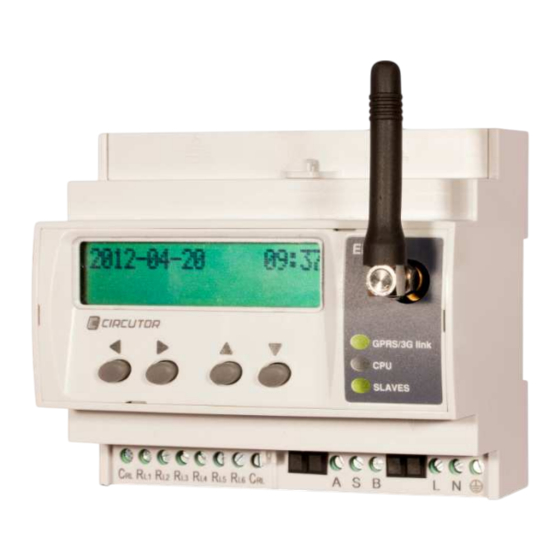
Circutor EDS Schulungsanleitung
Efficiency data server
Vorschau ausblenden
Andere Handbücher für EDS:
- Bedienungsanleitung (5 Seiten) ,
- Bedienungsanleitung (6 Seiten)
Inhaltsverzeichnis
Inhaltsverzeichnis

Verwandte Anleitungen für Circutor EDS

Inhaltszusammenfassung für Circutor EDS
- Seite 1 EDS / EDS-3G EFFICIENCY DATA SERVER SCHULUNGSANLEITUNG M98235601-06-15A © © © © CIRCUTOR SA...
-
Seite 2: Inhaltsverzeichnis
IP-KONFIGURATION DES EDS/EDS-3G ............10 3.3. KONFIGURATION DER 3G-VERBINDUNG BEI EDS-3G ........12 ZUGRIFF AUF DIE WEB-SEITE DES EDS / EDS-3G ........14 ABGLEICH DER INTERNEN UHR IM EDS/EDS-3G .......... 16 ZUGRIFF AUF EDS/EDS-3G IN ANLAGEN MIT DYNAMISCHER IP ....16 6.1. - Seite 3 E-MAIL EINRICHTEN ..................52 KONFIGURATION VON EREIGNISSEN ............54 WEITERE KONFIGURATIONSMÖGLICHKEITEN ..........70 Schulungsanleitung EDS / EDS-3G 3 / 70...
-
Seite 4: Einführung
1. Einführung Das EDS / EDS-3G (Efficiency Data Server) ist ein mit modernster CIRCUTOR-Technik konstruiertes Gerät für den Einsatz mit PowerStudio. Das mikroprozessorgesteuerte Gerät hat einen 200 MB großen Speicher, in dem die Routinen mit den Treibern für die CIRCUTOR-Geräte hinterlegt sind. -
Seite 5: Hauptleistungsmerkmale Der Eds/Eds-3G-Geräte
Auf dem EDS-3G läuft nicht nur die Leit-Software PowerStudio Embedded mit Web- Server und Ethernet-Anschluss, sondern es ist mittlerweile durch ein neues Leistungsmerkmal ausgelegt, dass über einen eingebauten 3G-Router Aufschaltungen möglich sind. Durch diese neue Anschlussmöglichkeit können Funkverbindungen zu Punkten ohne eigenen ADSL-Anschluss aufgebaut werden, um im EDS-3G abgespeicherte Daten abrufen oder an ein Energieleitsystem höherer... -
Seite 6: Anwendungsmöglichkeiten Für Das Eds/Eds-3G
• Automatisierung häuslicher Abläufe • Ein-/Ausschalten über das Internet (Heizung, Jalousienantrieb, Einbruch- sicherung usw.) Gewerbliche Anwendung Mittelstand: Mit dem EDS/EDS-3G lassen sich die Teilverbrauchswerte an Einphasen- und Mehrphasen-Lastanschlüssen im Betrieb und außerhalb der Betriebszeiten überwachen. • Überwachung des Anlagenverbrauchs rund um die Uhr an 365 Tagen im Jahr und Zuordnung des Restverbrauchs außerhalb der Betriebszeiten... -
Seite 7: Systemarchitektur
Geräten über Modbus TCP ausgelesen werden. Andererseits verfügen EDS/EDS-3G-Geräte über eine RS-485- Datenschnittstelle (Modbus RTU), über welche die Datenverbindung zu CIRCUTOR- Geräten läuft. Beide Geräte – EDS und EDS-3G – sind in einer Deluxe-Ausführung Schulungsanleitung EDS / EDS-3G 7 / 70... -
Seite 8: Anschlüsse
Anschlüsse Für die Datenverbindung zu den Slave-Geräten werden die drei RS-485- Masterbus-Anschlüsse am EDS/EDS-3G (A+ S und B-) mit den verschiedenen Geräten belegt, zu denen eine Verbindung aufgebaut werden soll. Die Verbindung kann über eine Mantelleitung mit verdrillten und geschirmten Doppeladern geführt werden. - Seite 9 Beim Anschließen mehrerer Slave-Einheiten ist wie folgt vorzugehen: Netzwerkanschlüsse oder Stichleitungen an RS-485-Verbindungen sind nicht zulässig, da dadurch die Leitungsimpedanz abnimmt und so zu vereinzelten oder ständigen Übertragungsproblemen führt. Schulungsanleitung EDS / EDS-3G 9 / 70...
-
Seite 10: Konfiguration (Eds/Eds-3G) Mit Powerstudio Scada
3. KONFIGURATION (EDS/EDS-3G) MIT POWERSTUDIO SCADA 3.1. Voraussetzungen Für die Programmierung des EDS / EDS-3G brauchen Sie den EDITOR von PowerStudio SCADA 3.2 oder höher. Die Software kann von der CIRCUTOR- Internetseite über folgenden Link heruntergeladen werden: http://www.circutor.es/Software.aspx Nach Starten der Installation wählen Sie die Möglichkeit “Individuell” und installieren nur den EDITOR und den CLIENT. - Seite 11 Gerät aufschalten. In Abschnitt 3.4. finden Sie weitere Hinweise, wie Sie die übrigen Verbindungseinstellungen noch benutzerfreundlicher konfigurieren. Sollten Sie weitere Informationen zu den folgenden Einstellungen benötigen, die im Menü des Geräts erscheinen, schauen Sie in der Betriebsanleitung nach. Schulungsanleitung EDS / EDS-3G 11 / 70...
-
Seite 12: Konfiguration Der 3G-Verbindung Bei Eds-3G
Auch diese Daten werden Ihnen von Ihrem Verbindungs-Provider zugeschickt. Stecken Sie die SIM-Karte in den Schlitz seitlich rechts am EDS-3G und schalten Sie die Netzspannung am Gerät ein. Hinweis: Die SIM-Karte wird mit den vergoldeten Kontakten nach unten eingesteckt;... - Seite 13 Blättern Sie durch wiederholtes Drücken der Taste ▼ bis zum Menüpunkt SAVE NEW SETUP. Jetzt ist der EDS-3G für die Verbindung mit dem Netz fertig konfiguriert. In wenigen Minuten wird dann die Verbindung zum 3G-Netz aufgebaut, und der Service-Provider müsste Ihnen eine IP-Adresse zugewiesen haben. Um dies zu überprüfen, gehen Sie wie folgt vor: Bei gleichzeitigem Drücken der Tasten ◄...
-
Seite 14: Zugriff Auf Die Web-Seite Des Eds / Eds-3G
4. Zugriff auf die WEB-Seite des EDS / EDS-3G Sobald Sie dem EDS bzw. EDS-3G die IP zugewiesen haben, sollten Sie die Verbindung und die Einstellungen durch Aufruf der entsprechenden Website für Konfiguration überprüfen. Geben Sie in Ihrem Internet-Browser folgenden Aufruf für das Gerät ein: http://IP_ADRESSE_EDS/html/setup.html... - Seite 15 Schulungsanleitung EDS / EDS-3G 15 / 70...
-
Seite 16: Abgleich Der Internen Uhr Im Eds/Eds-3G
5. Abgleich der internen Uhr im EDS/EDS-3G Halten Sie folgende Vorgehensweise genau ein, wenn Sie die interne Uhrzeit des EDS / EDS-3G einstellen. Durch die Batteriepufferung des Geräts bleibt die Uhrzeit für eine bestimmte Zeit erhalten; bei Ablauf dieses Zeitraums wird die Uhrzeit der Einheit “auf Null zurückgesetzt”. -
Seite 17: Active Mode Bei Eds
6.1.1. Einrichten des Programms AMB-SETUP Auf diesem PC oder Server wird die AMB-Software von der Mini-CD aufgespielt, die mit dem EDS in der Verpackung mitgeliefert wird. Nach der Installation müssen Sie das Programm als Systemadministrator ausführen und passend zu den eigenen Anforderungen konfigurieren. - Seite 18 Zur Routing-Konfiguration gehen Sie in die Einstellungen des ADSL-Routers auf Ihrem PC oder Server, von wo aus Sie auf die EDS zugreifen, und konfigurieren Sie die Öffnung der Schnittstelle so, dass das Routing wie folgt stattfindet: Feste IP des Servers (vorgegeben durch den Service-Provider des Internetzugangs):...
-
Seite 19: Dyndns Bei Eds-3G
Server-Port nun fest vorgegeben. Diese Verbindung wird alle 5 min hergestellt, und zu Beginn ist es möglich, dass sie nicht sofort aufgebaut wird. Um auf das ortsfern stehende EDS zuzugreifen, rufen Sie Ihren Browser auf und geben in der Adresszeile http://localhost:2010 in diesem Beispiel ein. -
Seite 20: Cirdns Bei Eds-3G (Überprüfen Arbeitsmodus)
Schon nach kurzer Zeit ist der Zugriff auf Ihr EDS-3G möglich, wenn Sie in der Zeile Ihres Internet-Browers folgenden Link eintippen: http://xxxxx.dyndns.org/html/setup.html Unabhängig davon, welche öffentliche IP-Adresse der Service-Provider Ihrem EDS-3G zugewiesen hat, ist der Zugriff auf das EDS-3G auf dem Umweg über DynDNS immer frei möglich, auch wenn Sie dazu auf den DynDNS-Provider angewiesen sind. -
Seite 21: Konfiguration Des Programms Cirdns
Starten Sie nach der Installation das SETUP-Programm. • Konfigurieren Sie den auf dem Router, PC oder Server freigeschalteten Zugangs-Port, über den die Verbindung zu den EDS-3G-Geräten von der GRPS- /3G-Verbindung aus laufen soll. Auf der Abbildung ist Port 5000 zu sehen. -
Seite 22: Das Feld Password Enthält Das Kennwort, Um Auf Den Cirdns-Dienst
• Im Verzeichnis HOST FILE werden die Namen der EDS-3G, die mit dem CirDNS-Dienst verbunden sind, und die IP-Adresse (3G) gespeichert, die zum Zeitpunkt der Verbindung zugewiesen wurden. • Das Feld Password enthält das Kennwort, um auf den CirDNS-Dienst zuzugreifen. Dieses Kennwort muss auf allen EDS-3G identisch sein, die sich mit dem CirDNS-Dienst verbinden möchten. - Seite 23 • Zusatzkonfiguration Um auf den CirDNS-Dienst und somit auf die mit dem Dienst verbundenen EDS-3G- Geräte zuzugreifen, müssen Sie die Ethernet-Verbindung mit den folgendermaßen vordefinierten DNS-Adressen konfigurieren: Schulungsanleitung EDS / EDS-3G 23 / 70...
-
Seite 24: Zugriff Auf Eds / Eds-3G, Web Powerstudio Embedded
Auf der Web-Konfigurationsseite können Sie auch einen Nutzer und ein Passwort vergeben, um die Konfiguration und das Editieren des internen Programms im EDS/EDS-3G zu sperren. Dieses wird dann nicht nur beim Aufrufen der Web- Konfiguration, sondern auch beim Import / Export der Programmierung von der Einheit in den PowerStudio SCADA-EDITOR abgefragt. -
Seite 25: Mit Dynamischer Ip Und Funktion "Aktive Mode" (Amb)
Solange das EDS “online” ist, können Sie die Konfigurationsseite jederzeit durch Eingabe folgender Anweisung in der Adresszeile des Browsers aufrufen: http://localhost:dem_EDS_zugewiesener_Port_aus_der_AMB-Liste/html/setup.html Sollte der Passwortschutz für das EDS aktiv sein, wird ein Fenster zur Eingabe des Benutzernamens und des Passworts eingeblendet. 7.3. -
Seite 26: Mit Dynamischer Ip Und Cirdns Bei Eds-3G
Solange das EDS “online” ist, können Sie die Konfigurationsseite jederzeit durch Eingabe folgender Anweisung in der Adresszeile des Browsers aufrufen: http://xxxxx.dyndns.org/html/setup.html Sollte der Passwortschutz für das EDS-3G aktiv sein, wird ein Fenster zur Eingabe des Benutzernamens und des Passworts eingeblendet. 7.4. -
Seite 27: Erstimport Von Eds/Eds-3G (Online)
(127.0.0.1) als IP-Adresse bzw. der IP des PCs oder Servers, auf dem der AMB-Dienst installiert ist. Als Port ist der in der AMB-Liste eingetragene einzugeben, der mit der ID des EDS, das programmiert werden soll, übereinstimmen muss. Nach Eingabe dieser Daten gehen Sie wie folgt vor: Mit Klick auf "Annehmen"... -
Seite 28: Neue Konfiguration Powerstudio Scada (Offline)
Fügen Sie ein neues Gerät hinzu. “Einrichtung” (Setup) / “Geräte” (Devices) Wählen Sie den Treiber EDS Embedded. Wie Sie sehen, gibt es einen weiteren Treiber namens EDS auf der Registerkarte “Engines”. Das ist der Treiber für die Datenabfrage vom EDS/EDS-3G in einem PowerStudio SCADA-Leitsystem auf einem PC oder Server, aber nicht für die Konfiguration dieser Einheit. - Seite 29 Hierfür kommen nur Ports in Frage, die nicht bereits mit einem anderen Dienst, wie z. B. Port 21 für FTP-Dienste, belegt sind. Fragen Sie Ihren Systemadministrator, welche öffentliche Schnittstelle in Frage kommt. • Bei Zugriff von außen auf die EDS-Version mit ACTIVE MODE (AMB) und einer dynamischen öffentlichen IP-Adresse Geräten...
- Seite 30 Zugangsport ist 80; diese Vorgabe darf nicht verändert werden. Bei Unklarheiten schauen Sie in Abschnitt 6.2. unter DynDNS (EDS-3G) nach. • Bei Zugriff von außen über ein CirDNS-Routing in der Version EDS-3G lauten die Parametereinstellungen wie folgt: Als Zugangsadresse fungiert der Name oder HOST, den Sie in der Zugangsliste auf Ihrem CirDNS-Server eingetragen haben.
-
Seite 31: Geräte Mit Rs-485-Anbindung An Das Eds/Eds-3G Konfigurieren
Im nächsten Abschnitt geht es weiter mit der Konfiguration der an das EDS angeschlossenen Geräte. 9. Geräte mit RS-485-Anbindung an das EDS/EDS-3G konfigurieren • Zum Einrichten von Einheiten, die über den RS-485-Bus an dieses EDS/EDS-3G angeschlossen sind, klicken Sie auf die Schaltfläche “Hinzufügen” unter der Liste der an das EDS/EDS-3G angeschlossenen Geräte (Liste rechts). -
Seite 32: Geräte Mit Tcp-Anbindung An Das Eds/Eds-3G Konfigurieren
EDITORs. Geräte mit TCP-Anbindung an das EDS/EDS-3G konfigurieren Das EDS/EDS-3G ist für die Datenübertragung und -erfassung von Slave-Geräten über MODBUS TCP geeignet. Dies ist hilfreich, wenn eine Verlängerung des RS-485-Busses kompliziert, kostenaufwändig oder unmöglich ist. Dazu ist ein TCP2RS+-Gateway in Standardausführung... - Seite 33 Gehen Sie dazu wie folgt vor: Rufen Sie das Menü EINRICHTUNG (SETUP) / GERÄTE (DEVICES) auf. Klicken Sie auf "Annehmen" unter der Liste rechts. Jetzt werden die Treiber zu den Geräten mit Modbus-TCP-Datenverbindung angezeigt. Schulungsanleitung EDS / EDS-3G 33 / 70...
- Seite 34 IP für das TCP2RS+. Näheres dazu finden Sie in der Betriebsanleitung des Geräts. Konfigurieren Sie die Geräteparameter entsprechend Ihrer Programmierung. Klicken Sie auf "Annehmen” (Accept). Das Gerät wird zur Liste der zusammen mit dem EDS/EDS-3G konfigurierten Geräte hinzugefügt. Wählen Sie das Gateway TCP2RS+, das Sie soeben konfiguriert haben, und klicken Sie auf die Schaltfläche ANNEHMEN (ACCEPT) unter der Liste rechts.
- Seite 35 Geben Sie einen beschreibenden Namen ein und die Peripherienummer, die Sie für das Slave-Gerät eingerichtet haben. Klicken Sie auf "Annehmen” (Accept). Exportieren Sie die EDS/EDS-3G-Anwendung. Dazu klicken Sie auf die Schaltfläche EXPORT in der Werkzeugleiste des PowerStudio SCADA- EDITORs. Schulungsanleitung EDS / EDS-3G...
- Seite 36 Damit ist die Hardware der Anwendung mit EDS/EDS-3G auf dem PC fertig konfiguriert; bevor Sie diese Daten an die Einheit übertragen, können Sie weitere Parameter konfigurieren, indem Sie auf eines der Symbole auf folgendem Bildschirm klicken. Zur Vorgabe des Aufzeichnungszeitraums z. B. muss dieser konfiguriert werden, indem Sie zunächst das entsprechende Gerät auswählen.
-
Seite 37: Uhrzeitabgleich Durch Powerstudio
Die Uhrzeiteinstellung am Gerät kann über das IP-Konfigurationsprogramm erfolgen, auf das bei der Gerätekonfiguration eingegangen wurde (IPSETUP.EXE). Es ist wichtig, dass Sie die interne Uhrzeit der Einheit EDS / EDS-3G genau wie hier beschrieben einstellen. Durch die Batteriepufferung des Geräts bleibt die Uhrzeit für eine bestimmte Zeit auch bei einem Stromausfall erhalten;... -
Seite 38: Anzeige Von Daten Auf Dem Eds-Display
Das EDS/EDS-3G bietet die Möglichkeit, Daten wie Messwerte, Variablen oder Ergebnisse aus voreingestellten Rechenvorgängen am eigenen Display anzuzeigen. Zur Anzeige von Daten auf dem Display wählen Sie EDS/EDS-3G auf dem Hauptbildschirm des PowerStudio-EDITORs und klicken auf das Symbol VARIABLEN ANZEIGEN (DISPLAY VARIABLES). - Seite 39 Auf dem nun eingeblendeten Bildschirm können Sie die Displayanzeige nicht nur für den Zeitstempel, sondern auch für den Zustand der Digital-E/As ein- bzw. ausschalten. Sollen weitere Variablen auf der Anzeige hinzugefügt werden, klicken Sie auf die Schaltfläche ASSISTENT (WIZARD). Schulungsanleitung EDS / EDS-3G 39 / 70...
- Seite 40 Wählen Sie das Gerät bzw. die Variable, die auf dem Display angezeigt werden soll. Je nach Gerät werden dann mehr oder weniger Parameter in folgendem Fenster angezeigt. Wählen Sie diejenigen, die auf dem Display des EDS/EDS- 3G angezeigt werden sollen.
-
Seite 41: Konfiguration An Das Eds/Eds-3G Übertragen
Um eine Variable aus der Liste zu löschen, wählen Sie sie aus und klicken dann auf die Schaltfläche LÖSCHEN (DELETE). KONFIGURATION AN DAS EDS/EDS-3G ÜBERTRAGEN Übernehmen Sie die Änderungen und gehen Sie zurück zum Eingangsbildschirm des PowerStudio-Editors. Die Einheit übernimmt die Änderungen nur, wenn Sie vorher die Anwendung exportieren. - Seite 42 Damit ist das EDS/EDS-3G für ein Gerät CVM-NET4 konfiguriert. Sie können den PowerStudio SCADA-Client ausführen oder den Internet-Browser aufrufen: Über die IP- Adresse des Geräts können die Daten von der Einheit CVM-NET4 bzw. jedem anderen am RS-485-Bus der Einheit angeschalteten CIRCUTOR-Gerät abgefragt werden.
-
Seite 43: Zentrale Datenerfassung Mit Powerstudio Scada
Zentrale Datenerfassung mit PowerStudio SCADA Erstellen Sie eine NEUE Anwendung von PowerStudio. Ordnen Sie dieser Anwendung eine beschreibende Bezeichnung zu, so dass erkennbar ist, dass es sich um eine DATENABFRAGE über EDS/EDS-3G handelt. Fügen Sie ein neues Gerät hinzu. “Einrichtung” (Setup) / “Geräte” (Devices) Klicken Sie auf die Registerkarte “Engines”... - Seite 44 Sie werden aufgefordert, die IP-Adresse für die ENGINE von PowerStudio SCADA einzugeben. Hier müssen Sie die IP des PCs oder Servers eintragen, auf dem die Messwerte von den EDS / EDS-3G gespeichert werden sollen. Läuft die Engine auf demselben PC, auf dem Sie gerade die Anzeigeanwendung editieren, so lautet die IP 127.0.0.1, außerdem ist der...
- Seite 45 (Wizard) unten rechts in der seitlichen Leiste. Wählen im nächsten Bild “Ich möchte eine Referenz auf eine Variable einer Geräts hinzufügen” (I want to add a reference to a piece of equipement's variable). Schulungsanleitung EDS / EDS-3G 45 / 70...
- Seite 46 Klicken Sie auf "Annehmen” (Accept). Nach wenigen Sekunden erscheint dann folgende Meldung: Anschließend wird der Geräte-Verzeichnisbaum an jedem einzelnen EDS/EDS- 3G eingeblendet, das in dieser Anwendung von PowerStudio SCADA hinterlegt ist. Schulungsanleitung EDS / EDS-3G 46 / 70...
- Seite 47 Hinweis: Der Verzeichnisbaum zu den am EDS angeschlossenen Geräten erscheint nur, wenn die Einheit mindestens einmal “online” war, sodass PowerStudio SCADA die Konfiguration des ortsfern betriebenen EDS/EDS-3G herunterladen konnte. Mit Herunterladen wird die Konfiguration in der Anwendung des EDITORs im jeweiligen Download-Zustand abgespeichert.
- Seite 48 Host (127.0.0.1 und Port 80 sind normalerweise voreingestellt. 8080 im Beispiel hier). Öffnen Sie den PowerStudio SCADA-CLIENT und prüfen Sie die gerade konfigurierte Anwendung auf ordnungsgemäße Funktion. Öffnen Sie unter ALLGEMEIN (GENERAL) das Pop-Up-Menü VERBINDEN (CONNECT). Schulungsanleitung EDS / EDS-3G 48 / 70...
-
Seite 49: Konfiguration Der Benutzerebenen Für Die Datenabfrage
Festplatte des Rechners abgespeichert sind. Konfiguration der Benutzerebenen für die Datenabfrage Wie bereits weiter oben erklärt, arbeitet das EDS/EDS-3G wie ein Web-Server, d. h. die dort gespeicherten Daten können über einen Internet-Browser abgefragt werden. Dies bedeutet, dass die Daten für jeden, der die Adresse des Geräts in der Zeile des Internet-Browsers eingibt, zugänglich sind. - Seite 50 Klicken Sie auf die Schaltfläche BENUTZER EINRICHTEN (SETUP USERS). Daraufhin erscheint der Konfigurationsassistent für Profile und Benutzer. Klicken Sie auf PROFIL HINZUFÜGEN (ADD PROFILE). Geben Sie eine Bezeichnung für das Profil im Feld NAME ein. Schulungsanleitung EDS / EDS-3G 50 / 70...
- Seite 51 Es können so viele Profile wie nötig eingegeben werden; sie werden dann nach und nach auf der Liste links hinzugefügt. Bei Aufrufen eines Profils erscheinen die frei zugänglichen Geräte oder Objekte in der Liste rechts. Schulungsanleitung EDS / EDS-3G 51 / 70...
-
Seite 52: E-Mail Einrichten
Hinweis: An diesem Punkt der Übung ist davon auszugehen, dass der Benutzer nun mit den Betriebsabläufen am EDS/EDS-3G in Bezug auf Anbindung an den PC oder Server vertraut ist. Zum Einrichten des Kontos für ausgehende Nachrichten vom EDS/EDS-3G gehen Sie wie folgt vor: Öffnen Sie den PowerStudio SCADA-Editor. - Seite 53 Kontrollkästchen und geben Sie das Passwort für Ihr Konto ein. Ist für den Server SSL-Datensicherheit erforderlich, aktivieren Sie das entsprechende Kontrollkästchen. Hinweis: Die oben genannten Einstellungen erhalten Sie zwingend vom Provider Ihres E-Mail-Kontos oder E-Mail-Diensts. Schulungsanleitung EDS / EDS-3G 53 / 70...
-
Seite 54: Konfiguration Von Ereignissen
Bei erfolgreichem Versand der E-Mail erscheint folgende Meldung: Schauen Sie im Posteingang Ihres E-Mail-Kontos nach: Es liegt eine neue Nachricht mit Betreff "Testnachricht von PowerStudio SCADA" vor. Jetzt ist das EDS-3G für den E- Mail-Versand richtig konfiguriert. Andernfalls erscheint folgende Meldung: Überprüfen Sie die Kontoeinstellungen oder prüfen Sie, ob der E-Mail-Server zur geforderten Konfiguration kompatibel ist. - Seite 55 Zum Konfigurieren eines Ereignisses auf dem EDS/EDS-3G gehen Sie wie folgt vor: Öffnen Sie im PowerStudio SCADA-EDITOR die Anwendung mit dem EDS-Driver embedded. Rufen Sie das Menü EINRICHTUNG / EREIGNISSE (SETUP / EVENTS) auf. Klicken Sie auf HINZUFÜGEN (ADD). Geben Sie im nächsten Fenster einen beschreibenden Namen für das Ereignis ein.
- Seite 56 • Digital-Eingang Nr. 1 am EDS/EDS-3G aktiviert wird, • das Analysegerät CVM-NET4 eine Spannung von über 200 VAC aufweist. Durch das Ereignis werden folgende Vorgänge ausgelöst: • Relais Nr. 1 am EDS/EDS-3G schließt. • Es wird eine E-Mail mit einer entsprechend lautenden Meldung abgesetzt.
- Seite 57 Klicken Sie wieder auf die Schaltfläche "Assistent" (Wizard) und wählen Sie “Ich möchte weitere Symbole hinzufügen” (I want to add other symbols). Wählen Sie aus der folgenden Liste "Klammer zu" und klicken Sie auf ANNEHMEN (ACCEPT). Schulungsanleitung EDS / EDS-3G 57 / 70...
- Seite 58 Klicken Sie erneut auf die Schaltfläche "Assistent" (Wizard), wählen Sie erneut “Ich möchte weitere Symbole hinzufügen” (I want to add other symbols), wählen Sie unter den angebotenen Möglichkeiten OR “||” und klicken Sie auf ANNEHMEN (ACCEPT). Damit wird das Formelzeichen in die Formel eingefügt. Schulungsanleitung EDS / EDS-3G 58 / 70...
- Seite 59 “Ich möchte eine Referenz zu einer Gerätevariablen hinzufügen” (I want to add a reference to a piece of equipement's variable). Wählen Sie das EDS / EDS-3G aus der Liste und klicken Sie auf die Schaltfläche ANNEHMEN (ACCEPT). Natürlich können Sie jedes beliebige andere Gerät oder jede andere Variable wählen, egal, ob es sich um ein Ereignis oder einen...
- Seite 60 Es ist zu sehen, wie der dem EDS zugewiesene Name in die Formel eingesetzt wird; dahinter stehen ein Punkt und das Kurzzeichen für Digital-Eingang Nr. 1. Doch auch so ist die Formel noch unvollständig. Geben Sie nun “== 1 ” passend zur Formelkonfiguration ein. Prüfen Sie den Inhalt im Formelfeld auf richtige Eingabe.
- Seite 61 Tag zwischen 10:00 Uhr und 11:00 Uhr oder bei Aktivierung von Digitaleingang Nr. 1 am EDS ein, und das zu einem beliebigen Zeitpunkt, sofern an Leitung 1 des CVM-NET4 eine Spannung von über 200 V in beiden Fällen anliegt.
- Seite 62 Wenn Digitaleingang Nr. 2 am EDS/EDS-3G aktiviert wird, soll das Ereignis zurückgesetzt werden. Zwischen 10:00 Uhr und 11:00 Uhr löst das Ereignis erneut von alleine aus oder wird bei Aktivierung von Digitaleingang Nr. 1 am EDS/EDS-3G manuell ausgelöst, sofern die Spannung von L1 am CVM-NET 200 V übersteigt.
- Seite 63 Klicken Sie im nächsten Fenster auf die Schaltfläche "Assistent" (Wizard). In diesem Beispiel wählen Sie nun das EDS / EDS-3G aus der Liste der verfügbaren Geräte und klicken auf ANNEHMEN (ACCEPT). weiteren Verlauf Beispiels wählen nächsten Fenster DIGITALAUSGANG Nr. 1 und klicken Sie auf ANNEHMEN (ACCEPT).
- Seite 64 Beachten Sie, dass Digital-Ausgänge für das Erzeugen von Impulsen genutzt werden können; Sie können aber auch die Zähler an den Impulseingängen am EDS/EDS-3G auswählen, um einen Wert zu laden oder die Impulszahl in den Registern der entsprechenden Digitaleingänge auf Null zu setzen.
- Seite 65 Beispiel hier 1 ein und klicken Sie auf ANNEHMEN (ACCEPT). Die programmierte Aktion wird zur Liste hinzugefügt. Fügen Sie eine weitere Aktion für die Engine bei Aktivierung ein; wählen Sie diesmal die Option zum Versenden von E-Mail. Schulungsanleitung EDS / EDS-3G 65 / 70...
- Seite 66 Ereignisses ausgelöst werden sollen. Danach klicken Registerkarte DEAKTIVIERUNG DEACTIVATING) unter ENGINE-AKTIONEN (MOTOR'S ACTIONS) konfigurieren nach demselben Ansatz Digitalausgang Nr. 1 am EDS/EDS-3G so, dass er deaktiviert wird; hier muss also der Wert 0 stehen. Schulungsanleitung EDS / EDS-3G 66 / 70...
- Seite 67 Klicken Sie in allen Fenstern auf ANNEHMEN (ACCEPT) und exportieren Sie die Anwendung ins EDS/EDS-3G. Näheres hierzu finden Sie in Abschnitt 14 dieser Schulungsanleitung. Beachten Sie, dass es weitere Konfigurationsmöglichkeiten für Ereignisse gibt. Näheres hierzu finden Sie in der Anleitung zu PowerStudio SCADA oder in der Schulungsanleitung von PowerStudio SCADA 3.0, wo Sie weitere Hinweise zu...
- Seite 68 Sobald die Web-Umgebung von PowerStudio embedded geladen ist, wählen Sie das EDS/EDS-3G und laden das Fenster für die Echtzeit-Datenabfrage. Um das programmierte Ereignis auf ordnungsgemäße Funktion zu prüfen, setzen Sie ein Brücke zwischen dem Common-Anschluss der Digitaleingänge zum Digitaleingang Nr. 1 am EDS/EDS-3G.
- Seite 69 Schauen Sie im Posteingang des E-Mail-Kontos nach: Es müsste eine Meldung vom EDS/EDS-3G vorliegen. Stecken Sie die Brücke auf Digitaleingang Nr. 2, und beobachten Sie, wie das Schaltersymbol für Digitaleingang Nr. 2 auf offen wechselt und danach auch Schulungsanleitung EDS / EDS-3G 69 / 70...
-
Seite 70: Weitere Konfigurationsmöglichkeiten
Digitalausgang Nr. 1, wie Sie dies im Ereignis für dieses Beispiel programmiert haben. Weitere Konfigurationsmöglichkeiten Das EDS/EDS-3G ist ein vielseitig einsetzbares Mehrzweckgerät. Es kann für unzählige Anwendungen oder Aufgaben bei der Verbrauchsüberwachung konfiguriert werden. Wie bereits erklärt, läuft im Innern PowerStudio embedded, die Überwachungs- und Steuerungs-Software von CIRCUTOR.