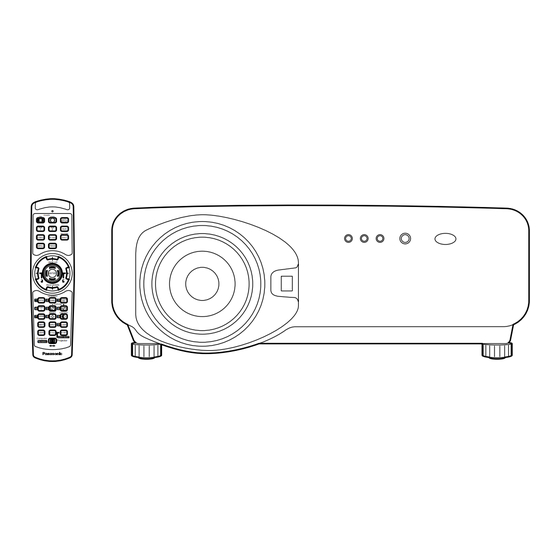
Panasonic PT-D7600E Bedienungsanleitung
Inhaltsverzeichnis
Quicklinks
DLP™ Projektor für die kommerzielle Verwendung
POWER
ON
OFF
AUTO
SETUP
RGB
RGB
1
2
AUX
SHUTTER
VIDEO
S-
VIDEO
SHUT
MENU
FREEZE
PAGE
UP
ENTER
PAGE
DOWN
ON SCREEN
1
2
3
SYSTEM
STD
OSD
SEL
D.ZOOM
FUNC
4
5
6
1
BRIGHT
CONTRAST
7
LENS
8
9
0
NEXT
ASPECT
USER
LIGHT
ID ALL
ID SET
LASER ON/OFF
Computer
Projector
Numetric
Bitte lesen Sie diese Instruktionen vollständig durch, bevor Sie dieses Gerät in Betrieb nehmen.
Bedienungsanleitung
Modell-Nr.
PT-D7500E
PT-D7600E
TQBJ 0114-1
Inhaltsverzeichnis

Verwandte Anleitungen für Panasonic PT-D7600E


Inhaltszusammenfassung für Panasonic PT-D7600E
- Seite 1 DLP™ Projektor für die kommerzielle Verwendung Bedienungsanleitung PT-D7500E Modell-Nr. PT-D7600E POWER AUTO SETUP SHUTTER VIDEO VIDEO SHUT MENU FREEZE PAGE ENTER PAGE DOWN ON SCREEN SYSTEM D.ZOOM FUNC BRIGHT CONTRAST LENS NEXT ASPECT USER LIGHT ID ALL ID SET LASER ON/OFF...
-
Seite 2: Wichtige Hinweise Zur Sicherheit
Dieses Handbuch enthält alle Bedienungsvorgänge, die Sie benötigen werden. Wir hoffen, dass es Ihnen dabei helfen wird, das optimale Leistungsvermögen Ihres neuen Produktes zu erlangen, und dass Sie mit Ihrem Panasonic DLP™ Projektor vollständig zufrieden sein werden. Die Seriennummer Ihres Produkts ist an dessen Rückseite angegeben. Sie sollten die Seriennummer an der weiter unten dafür vorgesehenen Stelle eintragen und mit diesem Handbuch aufbewahren, da Sie diese bei erforderlichen... - Seite 3 Wichtig: Geformter Netzstecker (nur für Großbritannien) BITTE LESEN SIE DEN FOLGENDEN TEXT FÜR IHRE SICHERHEIT AUFMERKSAM DURCH. Dieses Gerät wird für Ihre Sicherheit und Bequemlichkeit mit einem geformten, dreipoligen Netzstecker geliefert. Eine 13 A Sicherung ist in diesen Stecker eingesetzt. Sollte diese Sicherung jemals erneuert werden müssen, stellen Sie bitte sicher, dass die Ersatzsicherung einen Nennwert von 13 A aufweist und von ASTA, BSI oder BS1362 genehmigt ist.
-
Seite 4: Inhaltsverzeichnis
Inhalt Wichtige Hinweise zur Sicherheit ......2 Schärfe / Gamma / Rauschunterdrückung / Pull-down Modus.....52 Einstellen des mit sRGB angereicherten Bildes ......53 Sicherheitsmaßregeln..........5 Eingeben von BETACAM mit YCbCr 480i ....53 Zubehör...............7 Einstellung der Position ..........54 Vorsichtsmaßnahmen bei der Handhabung ....8 Verschiebung ................54 Beispiele für die Systemerweiterung .......9 Größeneinstellung...............55 Bezeichnung und Funktion der Bedienelemente ..10... -
Seite 5: Sicherheitsmaßregeln
Sicherheitsmaßregeln WARNUNG Schalten Sie, falls es zu einem Problem kommt (z. B. Bildausfall), oder Sie Rauch bzw. ungewöhnlichen Geruch an dem Projektor feststellen, unverzüglich das Gerät aus, und ziehen Sie den Netzstecker von der Steckdose ab. • Setzen Sie in diesen Fällen nicht den Betrieb des Projektors fort, da es anderenfalls zu Feuer- oder Stromschlaggefahr kommen kann. - Seite 6 Sicherheitsmaßregeln Nicht die Lampeneinheit zerlegen. • Wenn der Lampenteil bricht, kann dies Verletzungen zur Folge haben. Stellen Sie niemals mit Flüssigkeiten gefüllte Behälter auf dem Projektor ab. • Falls Wasser auf den Projektor verschüttet wird oder in dessen Inneres gelangt, kann es zu Feuer- oder Stromschlaggefahr kommen.
-
Seite 7: Zubehör
Blicken Sie niemals in das Objektiv, während der Projektor verwendet wird. • Von dem Objektiv des Projektors wird en starker Lichtstrahl emittiert. Falls Sie direkt in diesen Lichtstrahl blicken, kann Ihr Sehvermögen verletzt oder beschädigt werden. Bringen Sie Ihre Hände und andere Objekte niemals in die Nähe des Luftauslasses. •... -
Seite 8: Vorsichtsmaßnahmen Bei Der Handhabung
Vorsichtsmaßnahmen bei der Handhabung Vorsichtsmaßnahmen Vorsichtsmaßnahmen bei beim Transport der Verwendung Das Projektionsobjektiv ist empfindlich gegenüber Betrachten von klaren Bildern: Erschütterungen und Stößen. Beim Transport sollten Sie • Die Zuschauer können keine klaren Bilder mit daher darauf achten, dass das Objektiv keinen hohem Kontrast sehen, wenn das Außenlicht oder Erschütterungen und Stößen ausgesetzt wird. -
Seite 9: Beispiele Für Die Systemerweiterung
Beispiele für die Systemerweiterung Der Projektor ist mit einer Anzahl von Anschlüssen und optionalem Zubehör ausgerüstet, um verschiedene Systemerweiterungen ausführen zu können. Nachfolgend sind einige Beispiele für die Systemerweiterung aufgeführt: System 1 System 2 Stapeln zweier Projektoren mit den Die optionale Halterung für die Montage auf Stapelhalterungen kann die hoher oder niedriger Decke gestattet eine Bildhelligkeit verdoppeln. -
Seite 10: Bezeichnung Und Funktion Der Bedienelemente
Bezeichnung und Funktion der Bedienelemente Fernbedienung POWER AUTO SETUP SHUTTER VIDEO VIDEO SHUT MENU FREEZE PAGE ENTER PAGE DOWN ON SCREEN SYSTEM D.ZOOM FUNC BRIGHT CONTRAST LENS NEXT ASPECT USER LIGHT ID SET ID ALL LASER ON/OFF Computer Projector Numetric <Wenn der Betriebsmoduswähler Standardtaste (STD) (Seite 47) Drücken Sie diese Taste, um die werksseitigen... - Seite 11 POWER AUTO SETUP SHUTTER VIDEO VIDEO SHUT MENU FREEZE PAGE ENTER PAGE DOWN ON SCREEN SYSTEM D.ZOOM FUNC BRIGHT CONTRAST LENS NEXT ASPECT USER ID SET LIGHT ID ALL LASER ON/OFF Computer Projector Numetric <Wenn der Betriebsmoduswähler Anwendertaste (USER) Drücken Sie diese Taste, um die Speicher- Computer gestellt ist>...
-
Seite 12: Vorderseite Und Seite Des Projektors
Bezeichnung und Funktion der Bedienelemente Vorderseite und Seite des Projektors Seitliche Anschlüsse (Seite 14) Netzanschluss (AC IN) (Seite 37) Kontrollleuchte für Lampeneinheit 1 (LAMP1) Schließen Sie das mitgelieferte Netzkabel an (Seite 91) diesen Anschluss an. Diese Leuchte leuchtet auf, wenn die Schließen Sie kein anderes Kabel an diesen Lampeneinheit 1 ausgetauscht werden muss. -
Seite 13: Rückansicht Des Hauptgerätes
Rückansicht des Hauptgerätes Bedienelemente an der Rückseite AUTO SETUP RGB 1 RGB 2 VIDEO S-VIDEO SHUTTER LENS MENU ENTER Lampeneinheits-Gehäusetür Taste für automatisches Setup (AUTO SETUP) Unter dieser Tür ist die Lampeneinheit eingebaut. (Seite 40) Drücken Sie diese Taste, während ein Bild Fernbedienungs-Empfangsfenster (Rückseite) projiziert wird, um die Bildposition auf der Bildwand (Seite 15) -
Seite 14: Seitliche Anschlüsse
Bezeichnung und Funktion der Bedienelemente Seitliche Anschlüsse RS-232C (G) / RS-422 (R) RS-232C (G) / RS-422 (R) REMOTE 1 REMOTE 2 SERIAL S-VIDEO VIDEO RGB 1 IN RGB 2 IN / RGB 1 OUT SYNC/HD S-Video-Eingangsbuchse (S-VIDEO IN) (Seite Serieller Ausgang (SERIAL OUT) (Seite 24, 25 und 75-77) Bei diesem Anschluss handelt es sich um einen 22 und 23) RS-232C/RS-422 Ausgangsbuchse (Umschalten... -
Seite 15: Verwendung Der Fernbedienung
Verwendung der Fernbedienung Einsetzen der Trockenzellen Wirksamer Bereich der Wenn Sie die mitgelieferten Mignon-Trockenzellen in Fernbedienung das Batteriefach der Fernbedienung einsetzen, achten Sie auf richtige Polarität. Sie sollten die Fernbedienung auf das Fernbedienungs-Empfangsfenster entweder an der 1. Öffnen Sie den Batteriefachdeckel. Vorderseite oder an der Rückseite des Projektors Öffnen Sie den Deckel in der Reihenfolge der richten (Abb. -
Seite 16: Einstellen Der Projektor-Identifikations-Nummer In Der Fernbedienung
Verwendung der Fernbedienung Einstellen der Projektor-Identifikations-Nummer in der Fernbedienung Jeder Projektor weist seine eigene Identifikations- • Falls Sie die ID SET-Taste drücken, kehrt die ID- Nummer (ID-Nummer) auf, und die ID-Nummer des zu Nummer auf die vor dem Drücken der ID SET-Taste steuernden Projektors muss im Voraus in der eingestellten ID-Nummer zurück, wenn Sie nicht die Fernbedienung eingestellt werden, damit der... -
Seite 17: Verwendung Der Fernbedienung Als Pc-Maus
Verwendung der Fernbedienung als PC-Maus Betriebsmodus-Wahlschalter Stellen Sie den Knopf auf die Position „Computer“. POWER AUTO SETUP • ENTER-Taste SHUTTER Drücken Sie die vordere, hintere, linke oder rechte VIDEO VIDEO SHUT PAGE UP-Taste MENU FREEZE Kante der Taste, um den Mauscursor nach oben, unten, links oder rechts zu verschieben. -
Seite 18: Installation
Tischaufstellung Deckenmontage Bildwand :Projektionsentfernung *Für PT-D7500E, :Bildhöhe H=- 0.2 x SH to :Bildbreite 1.2 x SH :Vertikaler Abstand zwischen Für PT-D7600E, waagerechter Objektivmitte H=0 to SH und Unterkante des projizierten Bildes (Einheiten: mm) Draufsicht Bildwand Abmessung L1 Objektiv (ungefährer Wert) -
Seite 19: Projektionsentfernungen Gemäß Typ Der Projektionsobjektive (Option)
Projektionsentfernungen gemäß Typ der Projektionsobjektive (Option) Jeder Typ der optionalen Projektionsobjektive weist eine unterschiedliche Projektionsentfernung auf, um die gleiche Bildgröße zu erzielen. Wählen und kaufen Sie ein Projektionsobjektiv, das am besten für Ihre Zwecke geeignet ist, indem Sie die folgenden Tabellen und die Projektionsentfernungen nach Typ (Zoll) der Bildwand Projektionsobjektive auf den nächsten Seiten beachten. -
Seite 20: Projektionsentfernungen Nach Typ Der Projektionsobjektive (Für Pt-D7600E)
Installation Projektionsentfernungen nach Typ der Projektionsobjektive (für PT-D7600E) • Für ein Bildwand-Seitenverhältnis von 5:4: Einheiten: m Projektionsentfernung (L) Bildwandabmessungen Bildwan Objektiv mit Zoomobjektive festem Fokus dgröße ET-D75LE1/SC (1.5-2.0 :1) ET-D75LE2/SC (2.0-3.0 :1) ET-D75LE3/SC (3.0-5.0 :1) ET-D75LE4/SC (5.0-8.0 :1) ET-D75LE5 Effektive... - Seite 21 (1.0 : 1) 16:9 L= 0.0231 x Bildwanddiagonale (Zoll) – 0.0836 Fokus Berechnungsformeln für die Projektionsentfernung nach Objektivtyp (für PT-D7600E) Modellnummer des Projektionsobjektives Seitenverhältnis Formel für Projektionsentfernung (L) Einheit: m Minimale Entfernung: L=0.0321 x Bildwanddiagonale (Zoll) – 0.0761 ET-D75LE1 Maximale Entfernung:L=0.0427 x Bildwanddiagonale (Zoll) –...
-
Seite 22: Anschlüsse
Anschlüsse Bevor Sie mit den Anschlüssen beginnen Die Stiftbelegung und die Signalbezeichnungen der Bevor Sie mit den Anschlüssen beginnen, lesen S-VIDEO IN-Buchse sind in dem folgenden Sie die Bedienungsanleitung des Diagramm dargestellt. anzuschließenden Gerätes aufmerksam durch. Schalten Sie den Netzschalter des Gerätes Signal Stift-Nr. -
Seite 23: Beispiel Für Den Anschluss Von Video-Geräten
Beispiel für den Anschluss von VIDEO-Geräten Videorecorder (Zeitbasisberichtigung integriert)) Farbmonitor Steuerungs-PC RS-232C (G) / RS-422 (R) RS-232C (G) / RS-422 (R) REMOTE 1 REMOTE 2 SERIAL S-VIDEO VIDEO RGB 1 IN RGB 2 IN / RGB 1 OUT SYNC/HD Rot (angeschlossen an die P -Buchse) Blau (angeschlossen an die P -Buchse) -
Seite 24: Beispiel Für Den Anschluss Von Personal Computern
Anschlüsse Beispiel für den Anschluss von Personal Computern Steuerungs-PC PC oder Farbmonitor mit RGB-Eingangsbuchsen RS-232C (G) / RS-422 (R) RS-232C (G) / RS-422 (R) REMOTE 1 REMOTE 2 SERIAL S-VIDEO VIDEO RGB 1 IN RGB 2 IN / RGB 1 OUT SYNC/HD RS-232C (G) / RS-422 (R) RS-232C (G) / RS-422 (R) -
Seite 25: Beispiel Für Den Anschluss Eines Signalwahlgerätes
Beispiel für den Anschluss eines Signalwahlgerätes Videorecorder Notebook-Computer Steuerungs-PC (Zeitbasisberichtigung integriert) Signalwahlgerät Digital-Tuner DVD-Player RS-232C (G) / RS-422 (R) RS-232C (G) / RS-422 (R) REMOTE 1 REMOTE 2 SERIAL S-VIDEO VIDEO RGB 1 IN RGB 2 IN / RGB 1 OUT SYNC/HD RS-232C (G) / RS-422 (R) RS-232C (G) / RS-422 (R) -
Seite 26: Installation Eines Eingangsmoduls (Option)
Installation eines Eingangsmoduls (Option) Installieren des Eingangsmoduls Typen der Eingangsmodule (Option) Bereiten Sie im Voraus einen Eingangsmodul (Option) vor, der kompatibel mit den Eingangssignalen des System ist. Eingangssignale Modul-Modell-Nr Eingangssignalpegel Impedanz 75 Ω Synchronizing Bildsignaleingang: Synchronsignaleingang : Impedanz 75 Ω/1 kΩ R/PR/Cr: 0,7 Vs-s: 1,0 Vs-s für BETACAM- Eingang... - Seite 27 Installationsvorgang Trennen Sie die Stromversorgung ab, bevor Sie das Eingangsmodul installieren. Entfernen Sie die Abdeckung des Slots. Abdeckung Entfernen Sie des Slots zwei Schrauben. Setzen Sie das Eingangsmodul ein. Slot Eingangsmodul Befestigen Sie das Eingangsmodul. Ziehen Sie die zwei Schrauben fest. Registrieren Sie das Eingangssignal.
-
Seite 28: Anschließen Der Signale An Das Eingangsmodul
Installation eines Eingangsmoduls (Option) Anschließen der Signale an das Eingangsmodul Wenn der Projektor installiert wird, müssen Sie die Signale in Abhängigkeit von der anzuschließenden Ausrüstung an das Eingangsmodul anschließen. Für den richtigen Signalanschluss, beachten Sie das folgende Diagramm. Signalwahlgerät RS-232C RGB-Signal Ausgang RS-232C... -
Seite 29: Anschließen Der Signale An Das Analog-Rgb-Signal-Eingangsmodul
Anschließen der Signale an das Analog-RGB-Signal-Eingangsmodul Eine Schnittstelle (D-SUB BNC) ist erforderlich, um den Projektor unter Verwendung eines Analog-RGB-Signal- Eingangsmoduls an einen PC anzuschließen. 1. Anschließen der Analog-RGB-Signale RGB-Signal-Eingangsmodul (Option) ET-MD95RGB H/H·V RGB Module ET-MD95RGB H/H . V R G B (Bitte kaufen Sie eine im Fachhandel erhältliche Schnittstelle.) D - S U B BN C... -
Seite 30: Anschließen Der Signale An Das Videosignal-Eingangsmodul
Installation eines Eingangsmoduls (Option) Anschließen der Signale an das Videosignal-Eingangsmodul 1. Anschließen der Videosignale Videosignal-Eingangsmodul ET-MD95VM2 LINE/Cr IN LINE OUT C/Cb IN Y IN Video Module ET-MD95VM2 Farb Luminanz Bildsignal signal signal Bildsignal S-Anschluss Fernsehmonitor S-Anschluss Videorecorder DVD-Player (Zeitbasisberichtigung integriert) Digital-Satelliten-Tuner hoher Auflösung •... - Seite 31 2. Anschließen der Komponentensignale Videosignal-Eingangsmodul (Option) ET-MD95VM2 LINE/Cr IN LINE OUT Y IN C/Cb IN Video Module ET-MD95VM2 Luminanzsignale Y Farbdifferenzsignale Cr Farbdifferenzsignale Cb Digital-Satelliten-Tuner DVD-Player hoher Auflösung • Für Einzelheiten über das Umschalten zwischen dem Videosignalanschluss und dem Komponentensignalanschluss siehe den Abschnitt über das Umschalten der Signale des ET-MD95VM2 (Option) auf Seite 65.
-
Seite 32: Anschließen Der Signale An Das Serielle Digitalsignal-Eingangsmodul
Installation eines Eingangsmoduls (Option) Anschließen der Signale an das serielle Digitalsignal-Eingangsmodul Serielles Digitalsignal-Eingangsmodul (Option) ET-MD95SD1 (for 480i/576i) 480i Module SERIAL ET-MD95SD1 SD-Signal SD-Signal-Ausgang (Durchschleifung) Professioneller Digital-Videorecorder • Setzen Sie ein Eingangsmodul ein, das geeignet für die Eingangssignalspezifikationen ist. • Verwenden Sie die SYSTEM SELECTOR-Taste, um die Systeme des Eingangsmoduls umzuschalten, welches zwei Typen von Signalspezifikationen unterstützt. - Seite 33 1. Für 480p Dual-Link (4:2:2p) gemäß SMPTE294M, 720 x 483 aktive Zeilen mit 59,94 Hz und progressiver Abtastung von 270 Mbps Serielles Digital-Eingangsmodul (Option) ET-MD95SD2 (for 480p/480i/576i) MAIN IN MAIN OUT SUB IN SUB OUT 480p Module SERIAL ET-MD95SD2 SD signal MAIN MAIN (Link-B)
- Seite 34 Installation eines Eingangsmoduls (Option) Serial digital input module (optional) ET-MD95SD3 (for HD SDI) 1080i/720p Module HD SERIAL ET-MD95SD3 HD SD-Signal HD SD-Signal-Ausgang (Durchschleifung) Professioneller Digital-Videorecorder • Setzen Sie das Eingangsmodul ein, das den Eingangssignalspezifikationen entspricht. • Verwenden Sie die SYSTEM SELECTOR-Taste, um das Eingangsmodul zu wählen, das einem der acht Typen (14 Formate) der Signalspezifikationen (SMPTE292M) entspricht.
-
Seite 35: Anschließen Der Signale An Das Dvi Eingangsmodul
Anschließen der Signale an das DVI Eingangsmodul DVI-D-Eingangsmodul (Option) ET-MD75DV DVI-D IN DVI-D OUT DVI Module ET-MD75DV DVI-Signal PC mit DVI-Ausgang • Die Stiftbelegung und die Signalbezeichnungen des DIV-D-Eingangs sind in der rechten Tabelle aufgeführt Stift-Nr. Signal Stift-Nr. Signal (Anschluss für mit TMDS ausgerüstetem PC). TMDS-Daten 2- TMDS-Daten 3+ TMDS-Daten 2+... -
Seite 36: Anbringen Und Abnehmen Des Projektionsobjektivs (Option)
Anbringen und Abnehmen des Projektionsobjektivs (Option) Anbringen des Abnehmen des Projektionsobjektivs Projektionsobjektivs Während Sie die Verriegelungstaste an Drücken Sie die Verriegelungstaste an dem Objektivdeckel drücken, ziehen der Projektionslinsen-Abdeckung Sie den Deckel nach vorne ab, um ihn herunter und ziehen Sie die Abdeckung zu entfernen. -
Seite 37: Projektion
Projektion AUTO POWER AUTO SETUP SETUP SHUTTER RGB 1 RGB 2 VIDEO SHUT VIDEO MENU FREEZE VIDEO S-VIDEO SHUTTER PAGE ENTER LENS ∼ MENU ENTER PAGE DOWN ON SCREEN SYSTEM D.ZOOM FUNC BRIGHT CONTRAST LENS ∼ NEXT ASPECT USER LIGHT ID ALL ID SET LASER ON/OFF... -
Seite 38: Ausschalten Des Projektors
Projektion AUTO POWER SETUP AUTO SETUP SHUTTER RGB 1 RGB 2 VIDEO VIDEO SHUT MENU FREEZE VIDEO S-VIDEO SHUTTER PAGE ENTER LENS MENU ENTER PAGE DOWN ON SCREEN SYSTEM D.ZOOM FUNC BRIGHT CONTRAST LENS NEXT ASPECT USER ID SET LIGHT ID ALL LASER ON/OFF Computer... -
Seite 39: Einstellen Des Objektivs
Einstellen des Objektivs Einstellen des Objektivfokus, des Objektivzooms und der Objektivverschiebung (optische Verschiebung) Falls die Scharfeinstellung (Fokus), die Zoomeinstellung oder die Positionierung des auf die Bildwand projizierten Bildes nicht zufrieden stellend ist, auch wenn der Projektor richtig gegen die Bildwand gerichtet ist, können Sie den Fokus, das Zoom oder die vertikale bzw. -
Seite 40: Automatische Einstellung (Auto Setup)
Automatische Einstellung (AUTO SETUP) Die automatische Einstellfunktion stellt die Auflösung, die Taktphase und die Bildposition automatisch ein, wenn Analog-RGB-Signale mit Punktstruktur, wie zum Beispiel Computer-Signale, eingespeist werden. (Die automatische Einstellung arbeitet nicht, wenn andere Signale oder Bewegtbilder als Analog-RGB-Signale eingespeist werden.) Es wird empfohlen, dass Sie nur Bilder mit einem hellen weißen Rahmen am Umfang, der Zeichen in klarem Kontrast von Schwarz und Weiß... -
Seite 41: Registrierung Der Eingangssignaldaten
Registrierung der Eingangssignaldaten Registrierung der Eingangssignaldaten Sie müssen die Eingangssignaldaten registrieren, da diese beim Versand des Projektors nicht registriert sind. Hinweise • Bis zu 96 Eingangssignale können registriert werden. • Die Registrierung wird ausgeführt, indem Sie das dem eingesetzten Eingangsmodul entsprechende Signal einspeisen. -
Seite 42: Falls Eine Neue Registrierung Auf Grund Eines Vollen Speichers Nicht Möglich Ist
Registrierung der Eingangssignaldaten Falls eine neue Registrierung auf Grund eines vollen Speichers nicht möglich ist: Falls bereits 96 Signale registriert sind, oder der Speicher bei Eingabe eines neuen Signals voll wird, drücken Sie die MENU-Taste auf der Fernbedienung oder an der Steuertafel des Hauptgerätes, wodurch die Anzeige „Confirm overwriting registration“... -
Seite 43: Hilfsspeicher
Hilfsspeicher (Neben-speicher) Der Projektor ist mit einer SUB MEMORY (Hilfsspeicher)-Funktion ausgestattet, um mehrere Bildeinstellungsdaten registrieren zu können, auch wenn es sich dabei hinsichtlich der Frequenz und der Synchronisierungssignalquelle um das gleiche Signal handelt. Verwenden Sie diese Funktion, wenn der Anwender die Bildqualität einstellen muss, wie zum Beispiel die Umschaltung des Seitenverhältnisses und den Weißabgleich der gleichen Signalquelle. - Seite 44 Registrierung der Eingangssignaldaten On-Screen-Anzeigen Eingangsumschaltung / Signalumschaltung Dies zeigt den registrieren Signalnamen in der Statusanzeige für die Signalumschaltung an. NAME: SPEICHERNUMMER:A1 (1-2) S.S-NUMMER: – – – EINGABENUMMER: RGB1 Einzelheiten des registrierten Signals REG. SIGNALSTATUS Die Bezeichnung kann durch die NEBEN- SPEICHER-Einträge eingestellt werden.
-
Seite 45: Verwendung Der Freeze-Funktion
Verwendung der FREEZE-Funktion Drücken Sie die FREEZE-Taste auf der Fernbedienung, um zwischen einem Standbild und einem Bewegtbild umzuschalten. Standbild Bewegtbild Verwendung der SHUTTER-Funktion Wenn der Projektor für einen bestimmten Zeitraum, wie beispielsweise während einer Besprechungspause, nicht verwendet wird, steht ein Verschlussmodus zur Verfügung, mit dem der Anwender die Abbildungen vorübergehend ausblenden kann. -
Seite 46: On-Screen-Menüs
On-Screen-Menüs Struktur den Menüanzeigen Menüs werden vielseitig für das Konfigurieren, Einstellen oder Neukonfigurieren des Projektors verwendet. Die Menüstruktur ist wie folgt: HAUPTMENÜ HAUPTMENÜ BILD (Seiten 48 - 53) BILD POSITION SPRACHE (LANGUAGE) BILD OPTIONEN BILDMODUS STANDARD TESTMUSTER FARBE REG.-SIGNALLISTE TINT FARBTON STANDARD GAMMA... -
Seite 47: Grundlegenden Operationen Auf Der Menüanzeige
Grundlegenden Operationen KONTRAST auf der Menüanzeige • Falls Sie für etwa fünf Sekunden keine der Tasten drücken, nachdem die individuelle Einstellanzeige angezeigt wurde, kehrt die Anzeige auf die vorhergehende Seite zurück. Drücken Sie die MENU-Taste. Rückkehr an die Das Hauptmenü (MAIN MENU) erscheint auf der Bildwand. -
Seite 48: Einstellung Des Bildes
Einstellung des Bildes Umschalten des Bildmodus Der Anwender kann auf den gewünschten Bildmodus schalten, der geeignet für die verwendete Bildquelle und das Umfeld, unter welchem der Projektor verwendet wird, ist. Drücken Sie die MENU-Taste HAUPTMENÜ Das „HAUPTMENÜ“ wird angezeigt. BILD POSITION Wählen Sie „BILD“... -
Seite 49: Einstellen Von Kontrast / Helligkeit / Farbe / Farbton
Das gewünschte Bild kann erhalten werden, indem Sie den folgenden Vorgang einhalten. Einstellen von Kontrast / Helligkeit / Farbe / Tint Einstellvorgang – einstellen des Bildes (Farbintensität) Drücken Sie die MENU-Taste. HAUPTMENÜ Das HAUPTMENÜ wird angezeigt. BILD POSITION Wählen Sie „BILD“ mit den SPRACHE (LANGUAGE) OPTIONEN Tasten. -
Seite 50: Einstellung Der Farbtemperatur
Einstellung des Bildes Einstellung der Farbtemperatur Einstellverfahren (wird während der Projektion der einzustellenden Signale ausgeführt) Drücken Sie die MENU-Taste. HAUPTMENÜ BILD Das HAUPTMENÜ wird angezeigt. POSITION SPRACHE (LANGUAGE) Wählen Sie „BILD“ mit den OPTIONEN Tasten. TESTMUSTER REG.-SIGNALLISTE Drücken Sie die ENTER-Taste. BILD Die BILD-Anzeige wird angezeigt. -
Seite 51: Einstellung Der Farbanpassung
Einstellung der Farbanpassung Werden mehrere Geräte gleichzeitig verwendet, dann gestattet dieser Projektor eine Korrektur der Differenz in den Farben zwischen den Geräten. Einstellvorgang Drücken Sie die MENU-Taste. HAUPTMENÜ BILD Das HAUPTMENÜ wird angezeigt. POSITION SPRACHE (LANGUAGE) Wählen Sie „BILD“ mit den OPTIONEN Tasten. -
Seite 52: Schärfe / Gamma / Rauschunterdrückung / Pull-Down Modus
Einstellung des Bildes Bildschärfe / Gamma / NR (Rauschunterdrückung) / Pull- down Modus Einstellvorgang Drücken Sie die MENU-Taste. HAUPTMENÜ Das HAUPTMENÜ wird angezeigt. BILD Wählen Sie „BILD“ mit den POSITION SPRACHE (LANGUAGE) Tasten. OPTIONEN TESTMUSTER REG.-SIGNALLISTE :GEGENST.WÄHLEN ENTER:UNTERMENÜ Drücken Sie die ENTER-Taste. Die BILD-Anzeige wird angezeigt. -
Seite 53: Einstellen Des Mit Srgb Angereicherten Bildes
Einstellen des mit sRGB angereicherten Bildes sRGB ist die internationale Farbreproduktionsnorm (IEC61966-2-1), die von der IEC (Internationale Elektrotechnische Kommission) eingerichtet wurde. Führen Sie das nachfolgende Einstellverfahren aus, um ein hochqualitativeres Bild in Übereinstimmung mit sRGB zu produzieren. 1. Stellen Sie die Farbanpassungs-Einstellung auf "AUS". 2. -
Seite 54: Einstellung Der Position
Einstellung der Position Sie können die gewünschte Position erhalten, indem Sie den folgenden Vorgang befolgen. Verschiebung Diese Funktion gestattet es dem Anwender, die Bildposition vertikal oder horizontal einzustellen, wenn die Position des projizierten Bildes auf der Bildwand verschoben ist, der Projektor aber richtig mit der Bildwand ausgerichtet ist. Procedure of adjustment HAUPTMENÜ... -
Seite 55: Größeneinstellung
Größeneinstellung Einstellvorgang Drücken Sie die MENU-Taste. HAUPTMENÜ BILD Dadurch wird das HAUPTMENÜ angezeigt. POSITION SPRACHE (LANGUAGE) Wählen Sie „POSITION“ mit den OPTIONEN Tasten. TESTMUSTER REG.-SIGNALLISTE :GEGENST.WÄHLEN ENTER:UNTERMENÜ Drücken Sie die ENTER-Taste. POSITION Die POSITION-Anzeige wird angezeigt. VERSCHIEBEN GRÖSSE VID-AUTO Wählen Sie „GRÖSSE“ mit den SCHWARZABT Tasten. -
Seite 56: Größenmodi
Falls das Seitenverhältnis der Eingangssignale unterschiedlich von dem des Panels ist, werden die Bilder angezeigt, indem diese auf das Seitenverhältnis des Panels umgewandelt werden (4:3 für PT-D7500E und 5:4 für PT-D7600E). • VID AUTO: Der Projektor identifiziert die in die Bildsignale eingebettete Video-Identifikation (VID) und zeigt das Bild an, in dem die Bildwandgröße automatisch zwischen 4:3 und 16:9 umgeschaltet wird. -
Seite 57: Austastungseinstellung
Austastungseinstellung Die Austastungseinstellung führt eine Feinabstimmung des von einem Videorecorder oder einem anderen Gerät projizierten Bildes aus, wenn Rauschstörungen an den Kanten der Bildwand erscheinen, oder wenn das Bild etwas von der Bildwand abweicht. Einstellvorgang Drücken Sie die MENU-Taste. HAUPTMENÜ Dadurch wird das HAUPTMENÜ... -
Seite 58: Einstellung Der Taktphase
Einstellung der Position Einstellung der Taktphase Die Einstellung der Taktphase sorgt für die optimale Bildqualität, wenn das Bild flimmert oder einen Lichthof an seinem Umfang aufweist. Einstellvorgang Drücken Sie die MENU-Taste. HAUPTMENÜ BILD Dadurch wird das HAUPTMENÜ angezeigt. POSITION SPRACHE (LANGUAGE) Wählen Sie „POSITION“... -
Seite 59: Einstellung Der Eingangsauflösung
Einstellung der Eingangsauflösung Die Einstellung der Eingangsauflösung führt zu optimaler Bildqualität, wenn das Bild flimmert oder einen Lichthof an seinem Umfang aufweist. Einstellvorgang Drücken Sie die MENU-Taste. HAUPTMENÜ Dadurch wird das HAUPTMENÜ angezeigt. BILD POSITION Wählen Sie „POSITION“ mit den SPRACHE (LANGUAGE) OPTIONEN Tasten. -
Seite 60: Einstellung Der Klemmposition
Einstellung der Position Einstellung der Klemmposition Verwenden Sie die Einstellung der Klemmposition, um den optimalen Wert zu erhalten, wenn dunkle Bereiche des Bildes unterdrückt oder in Grün angezeigt werden. Einstellvorgang Drücken Sie die MENU-Taste. HAUPTMENÜ Dadurch wird das Hauptmenü (MAIN MENU) BILD POSITION angezeigt. -
Seite 61: Berichtigung Der Trapezverzerrungen
• Der eingestellte Wert wird auch in anderen Eingangssignalen reflektiert. • Die Trapezverzerrungen können bis zu ±40 Winkelgrad einer Neigung des Projektors gegenüber der Bildwand korrigiert werden.(Wenn eine Festlinse verwendet wird liegt der Winkel beim PT-D7500E innerhalb von ±27° und beim PT-D7600E innerhalb von ±22°). -
Seite 62: Einstellung Des Kantenübergangs
Einstellung der Position Einstellung des Kantenübergangs Dieser Projektor weist eine Funktion auf, welche ein Verstecken der Bildübergänge bei mehreren Bildwänden gestattet. Einstellvorgang HAUPTMENÜ Drücken Sie die MENU-Taste. BILD Dadurch wird das HAUPTMENÜ angezeigt. POSITION SPRACHE (LANGUAGE) Wählen Sie „POSITION“ mit den OPTIONEN TESTMUSTER Tasten. -
Seite 63: Änderung Der Anzeigesprache
Wählen Sie „HELLIGKEIT“ mit den -Tasten. HELLIGKEIT JUSTIEREN HELLIGKEIT INNEN Drücken Sie die ENTER-Taste. HELLIGKEIT AUßEN Die Anzeige „HELLIGKEIT EINSTELLEN” erscheint. OBEN Wählen Sie „HELLIGKEIT INNEN“ mit UNTEN RECHTS -Tasten. LINKS Stellen Sie den Berichtigungswert (0- 255) mit den -Tasten ein. :GEGENST.WÄHLEN Wählen Sie mit den -Tasten den... -
Seite 64: Änderung Des Systemformats
Änderung des Systemformats Drücken Sie die SYSTEM SELECTOR-Taste auf der Fernbedienung oder auf der Steuertafel des Hauptgerätes, um die folgenden Änderungen in Abhängigkeit von dem gegenwärtig gewählten Eingangsmodul vornehmen zu können. Die Bezeichnung des gewählten Systems wie RGB, YP und AUTO wird oben links auf der Bildwand angezeigt und verschwindet automatisch. -
Seite 65: Änderung Des Signals Für Das Et-Md95Vm2 (Option)
Änderung des Signals für das ET-MD95VM2 (Option) Wenn das Modell TW-ET95VM2 (Option) mit dem Projektor installiert ist, wählen Sie das Signalsystem in Abhängigkeit von dem angeschlossenen Gerät. Einstellvorgang Drücken Sie die MENU-Taste. Dadurch wird das HAUPTMENÜ angezeigt. HAUPTMENÜ BILD Wählen Sie „OPTIONEN“ mit den POSITION SPRACHE (LANGUAGE) Tasten. -
Seite 66: Wie Wende Ich Den Rgb Reality-Modus An
Wie wende ich den RGB REALITY-Modus an Der RGB REALITY-Modus konvertiert RGB-Eingangssignale (Primärfarben) in Komponentensignale um, und erreicht die hohe Wiedergabequalität durch ein speziell für bewegte Bilder entwickeltes Bildumwandlungsverfahren von bewegten Bildern. Dieser Modus ist nur effektiv, wenn der Signaleingang auf das RGB-Eingangssignalmodul (ET-MD95RGB) angewendet wird. -
Seite 67: Optionale Einstellungen
Optionale Einstellungen Einstellung der Identifikationsnummer (ID) Der Projektor weist eine Einstellfunktion für die ID-Nummer auf, die es dem Anwender ermöglicht, zwei oder mehrere Projektoren gleichzeitig oder separat mit einer einzigen Fernbedienung zu steuern. Die ID-Nummer ist als Vorgabe auf „ALLES“ eingestellt. Daher muss die ID-Nummer nicht eingestellt werden, wenn nur ein Projektor verwendet wird. Einstellvorgang HAUPTMENÜ... -
Seite 68: Installationseinstellung
Optionale Einstellungen Installationseinstellung Die Projektionsart kann in Abhängigkeit von der Installation des Projektors gewählt werden. Falls das Bild umgewendet oder seitenverkehrt angezeigt wird, ändern Sie die Projektionsart unter Einhaltung der folgenden Abbildungen A bis D. A: Frontprojektion bei Bodenmontage (Front – Bodenmontage) B: Frontprojektion bei Deckenmontage (Front –... -
Seite 69: Lampenwahl
Lampenwahl Leuchtstärke der Lampe Die beiden Lampen in dem Projektor können entweder Die Leuchtstärke der Projektionslampe kann in in dem DOPPEL- oder in dem EINZELN-Modus Abhängigkeit von den Anforderungen des Anwenders verwendet werden, abhängig von den Anforderungen oder den Betrachtungsbedingungen geändert werden. des Anwenders und den Betrachtungsbedingungen. -
Seite 70: Systeminformation
Optionale Einstellungen Systeminformation Lüftersteuerung FStellen Sie auf “HOCH”, wenn Sie den Projektor über Sie können die Systeminformation des Projektors anzeigen. einem Meeresspiegel von mehr als 1 400 m benutzen. KÜHLGEBLÄSE NORMAL SYSTEMINFORMATION ROM-VERSION: 1.00 BETRIEBSZAIT EINST.: HOCH L.1 BETR.-ZEIT: L.2 BETR.-ZEIT: Automatische Einstellung EINGABEPLATINE: NOCH NICHT EINGEBAUT... -
Seite 71: Bild-In-Bild (P In P)
Bild-in-Bild (B IN B) • Vollbildverriegelung: Der Anwender kann das Fenster wählen, an welches Dieser Eintrag wird für die Einstellung der die Vollbildverriegelung angelegt werden soll. Bedingungen für Bild-in-Bild verwendet. „HAUPTFENSTER“: Die Vollbildverriegelung ist für die Eingangssignale eingestellt, die für OPTIONEN das Hauptfenster spezifiziert sind. -
Seite 72: Einstellung Von Func1
Optionale Einstellungen Liste B in B RGB1 RGB2 ET-MD95RGB ET-MD95VM2 Hilfsfenster: Hauptfenster: RGB-Eingang YCbCr-Eingang RGB1 YPbPr-Eingang RGB-Eingang RGB2 YCbCr-Eingang YPbPr-Eingang VIDEO-Eingang S-VIDEO-Eingang RGB-Eingang RGBrealiry-Eingang ET-MD95RGB YCbCr-Eingang YPbPr-Eingang LINE-Eingang ET-MD95VM2 Y / C-Eingang YCbCr-Eingang ET-MD95SD1 ET-MD95SD2 ET-MD95SD3 ET-MD75DV ET-MD75NT : B in B-Kombinationen (Bild in Bild) sind aktiviert. : B in B-Kombinationen (Bild in Bild) sind deaktiviert. -
Seite 73: Einstellung Des Kontrastmodus
Einstellung des Kontrastmodus Das Modell weist zwei Modi auf, die eine Anpassung des Systems an die Umgebung gestatten. Drücken Sie die MENU-Taste. HAUPTMENÜ BILD Die Anzeige HAUPTMENÜ erscheint. POSITION SPRACHE (LANGUAGE) Wählen Sie „OPTIONEN“ mit den OPTIONEN Tasten. TESTMUSTER REG.-SIGNALLISTE :GEGENST.WÄHLEN ENTER:UNTERMENÜ... -
Seite 74: Wie Schalte Ich Die Eingangsimpedanz (Signalpegel) Des Synchronisationssignals Um
Wie schalte ich die Eingangsimpedanz (Signalpegel) des Synchronisationssignals um Wenn das Eingangsmodul ET-MD95RGB (getrennt erhältlich) angebracht ist. Der Benutzer kann die Eingangsimpedanz (Signalpegel) der Synchronisationssignals mit dem analogen RGB-Eingang umschalten. Wählen Sie für den Anschluss an ein Gerät, dessen Synchronisations-Ausgangsimpedanz 75 Ω beträgt wie z.B. bei einem Signalwähler (ET-SWS62J) 75 Ω, oder schalten Sie auf HI-Z (TTL) um, wenn Sie ein Gerät anschließen, dessen Synchronisations-Ausgang TTL beträgt –... -
Seite 75: Verwendung Der Seriellen Anschlüsse
Verwendung der seriellen Anschlüsse Das Hauptgerät ist mit SERIAL-Anschlüssen im Anschlussabschnitt an der Seite des Gerätes ausgerüstet, die dem RS-232C Standard entsprechen.Es ist auch ein serieller Ausgang vorhanden, um die Steuerung mehrerer Projektoren zu ermöglichen. Anschlussbeispiele Einzelner Projektor Mehrere Projektoren <Anschlussabschnitt an Projektor 1>... -
Seite 76: Einstellvorgang Für Die Kommunikationsbedingungen
Verwendung der seriellen Anschlüsse Einstellvorgang für die Kommunikationsbedingungen Drücken Sie die MENU-Taste. HAUPTMENÜ BILD Dadurch wird das HAUPTMENÜ angezeigt. POSITION Wählen Sie „OPTIONEN“ mit den SPRACHE (LANGUAGE) OPTIONEN Tasten. TESTMUSTER REG.-SIGNALLISTE :GEGENST.WÄHLEN ENTER:UNTERMENÜ Drücken Sie die ENTER-Taste. OPTIONEN Die OPTIONEN-Anzeige wird angezeigt. EINSTELLUNG FRONT-TISCH Verwenden Sie die... -
Seite 77: Steuerungsbefehle
Steuerungsbefehle Falls Sie den Projektor von einem Computer aus steuern, stehen die folgenden Befehle zur Verfügung: Befehl Bemerkungen Funktion des Befehls Strom „EIN“ Im Bereitschaftsmodus sind andere Befehle als „PON“ ungültig. ・Während die Lampe eingeschaltet ist und gesteuert wird, wird der „PON“-Befehl nicht angenommen. -
Seite 78: Verwendung Des Remote2- Anschlusses
Verwendung des REMOTE2- Anschlusses Mit Verwendung des an der Seite des Hauptgerätes angebrachten REMOTE2 Anschlusses kann der Projektor von einer Steuertafel usw. aus bedient werden, in einer Entfernung in der das Infrarotsignal der Fernbedienung nicht empfangen werden kann. Beispiel eines Steuertafel-Layouts Fernbedienungsanschluss Externe Steuerung Fernbedienungsanschluss/Externe Steuerung... -
Seite 79: Anzeige Des Internen Testmusters
Anzeige des internen Testmusters Der Projektor weist sieben Typen von internen Testmustern auf, um die Bedingungen des Gerätes kontrollieren zu können. Um die Testmuster anzuzeigen, befolgen Sie die folgenden Schritte. • Die Ergebnisse der Einstellungen der Position, Größe und anderen Faktoren wird auf den Testmustern Hinweis nicht reflektiert. -
Seite 80: Verwendung Des Netzwerkmoduls (Option)
Verwendung des Netzwerkmoduls (Option) Das Netzwerkmodul des Projektors (ET-MD75NT) ist mit einer LAN-Schnittstelle versehen, um den Projektor von dem Web-Browser eines Personal Computers aus steuern zu können. Zusätzlich führt das Netzwerkmodul auch die automatische E-Mail-Übertragungsfunktion aus. Es kann Mail an eine vorbestimmte E-Mail-Adresse senden, wenn es z Fehlbetrieb des Systems kommt oder die Betriebstunden der Lampe den eingestellten Wert erreicht haben. -
Seite 81: Anfängliche Einstellung Des Netzwerkmoduls
Anfängliche Einstellung des Netzwerkmoduls Einstellvorgang HAUPTMENÜ Drücken Sie die MENU-Taste. BILD POSITION Dadurch wird das HAUPTMENÜ angezeigt. SPRACHE (LANGUAGE) Wählen Sie „OPTIONEN“ mit den OPTIONEN TESTMUSTER Tasten. REG.-SIGNALLISTE :GEGENST.WÄHLEN ENTER:UNTERMENÜ OPTIONEN Drücken Sie die ENTER-Taste. SYSTEMINFORMATION Die OPTIONEN-Anzeige wird angezeigt. VIDEO-EINSTELLUNG Verwenden Sie die -Tasten, um... - Seite 82 Verwendung des Netzwerkmoduls (Option) Beschreibung Eintrag Funktion Zeigt den Hostname und HOSTNAME Nehmen Sie ggf. erforderliche Änderungen vor, wenn der DHCP-Server verwendet werden soll. die Einstellung an. Stellen Sie den DHCP-Eintrag auf ON, wenn eine IP-Adresse unter Verwendung des DHCP-Servers automatisch erhalten werden soll. DHCP-Kundenfunktion DHCP Stellen Sie diesen Eintrag auf OFF ein, wenn der...
-
Seite 83: Zugriff Von Dem Web-Browser
Aktivieren Sie den Web-Browser in dem Personal Computer. Geben Sie die von dem Projektor eingestellte IP-Adresse in das URL-Eingabefeld des Web-Browsers ein. Geben Sie „user1“ in das Anwendernamenfeld ein, und geben Sie „panasonic“ (Kleinbuchstaben) in das Kennwortfeld ein. Drücken Sie auf OK, wodurch die oberste Seite erschent. -
Seite 84: Seite Der Anfänglichen Einstellungen
Verwendung des Netzwerkmoduls (Option) Oberste Seite Schaltfläche für Steuerung Klicken Sie auf diesen Eintrag, wodurch die Steuerungsseite für den Projektor erscheint. Aktualisierungstaste Wenn Sie diese Funktion anklicken, erscheint eine Projektor-Firmware- Aktualisierungsseite. Schaltfläche für E-Mail-Einstellung Klicken Sie auf diesen Eintrag, wodurch eine Seite für die E-Mail- Einstellung erscheint. -
Seite 85: Netzwerk-Einstellseite
Netzwerk-Einstellseite Wählen Sie ON, um die DHCP-Kundenfunktion zu aktivieren. Geben Sie die IP-Adresse ein, wenn der DHCP-Server nicht verwendet wird. Geben Sie die Port-Nummer ein. Verwenden Sie normalerweise den angegebenen Wert von 80. Geben Sie die Netzwerkmaske ein, wenn der DHCP-Server nicht verwendet wird. - Seite 86 Verwendung des Netzwerkmoduls (Option) Statusanzeigeseite Zeigt den Status des Eingangs- Slots an. Zeigt die Temperatur der Ansaugluft des Projektors an. Zeigt die Temperatur im Inneren des Projektors an. Zeigt die Temperatur am Auslass des Projektors an. Zeigt die Betriebssunden der Lampe an.
-
Seite 87: E-Mail-Einstellseite
E-Mail-Einstellseite • Diese Seite gestattet dem Anwender das automatische Senden von Mail an zwei Mail-Adressen. Wählen Sie „Enable“, um die E- Geben Sie die IP- Der Anwender kann zum Mail-Funktion zu verwenden. Adresse des E-Mail- Beispiel den Servers (SMTP) ein. Aufstellungsort des Projektors eingeben, sodass der Empfänger... - Seite 88 Verwendung des Netzwerkmoduls (Option) E-Mail-Einstellseite (Fortsetzung) Wählen Sie die Bedingungen für das Senden der E-Mail aus: Error: Ein Fehler wurde bei der Selbstdiagnose festgestellt. Warning LAMP1: Die restliche Lebensdauer der Lampe hat den in dem rechten Feld eingestellten Wert erreicht. Warning LAMP2: Die restliche Lebensdauer der Lampe hat den in dem rechten Feld eingestellten Wert erreicht.
- Seite 89 Firmware-Aktualisierungsseite (Nur Personen mit ausreichender Erfahrung dürfen die Aktualisierung der Firmware ausführen.) Geben Sie den Dateinamen der Geben Sie den Dateinamen ein, und gewünschten Firmware für die drücken Sie die Schaltfläche „Upload“, Aktualisierung ein. wodurch die Übermittlung gestartet wird. Bis zur Beendigung der Übermittlung werden einige zehn Sekunden benötigt.
-
Seite 90: Rücksetzen Der Einstellungen Des Netzwerkmoduls Auf Die Werkseinstellungen
Verwendung des Netzwerkmoduls (Option) Seite für die Steuerung der Bilddateien Ordner Auswahltaste Diese Taste gibt den Ordner an, in dem die Bilddaten gespeichert werden sollen. Display Auswahltaste Diese Taste wählt das Format der im Netzwerkmodul gespeicherten Bildlisten. Übertragungstaste Überträgt ein im Computer gespeichertes Bild an das Netzwerkmodul. -
Seite 91: Anzeige Der Monitorlampe
Anzeige der Monitorlampe Drei Kontrollleuchten sind oben an der Frontseite des Hauptgerätes angeordnet, um den Anwender über die Lampenaustauschzeit und ungewöhnliche Innentemperatur zu informieren. Diese Kontrollleuchten zeigen den abnormalen Zustand durch kombiniertes Blinken und/oder Aufleuchten an. Schalten Sie ggf. die Stromversorgung aus, und treffen Sie die in der unteren Tabelle aufgeführten Maßnahmen. -
Seite 92: Reinigen Und Austauschen Des Luftfilters
Reinigen und Austauschen des Luftfilters Falls sich zu viel Staub in dem Luftfilter ansammelt, steigt die Temperatur im Inneren des Hauptgerätes an, und die Temperaturkontrollleuchte (TEMP) beginnt zu blinken, sodass die Stromversorgung schließlich ausgeschaltet wird. Reinigen Sie das Luftfilter etwa alle 100 Betriebsstunden, abhängig von dem Aufstellungsort des Projektors. Reinigungsvorgang Schalten Sie die Hauptstromversorgung aus, und ziehen Sie den Netzstecker von der Netzdose ab. -
Seite 93: Austauschen Der Lampeneinheit
Austauschen der Lampeneinheit Vorsicht Vor dem Austauschen der Lampeneinheit ist eine ausreichende Wartezeit einzuhalten, damit sich die Lampe abkühlen kann. Vorsichtsmaßregeln beim Austauschen Zeitpunkt für den Austausch der Lampeneinheit der Lampeneinheit Bei der Handhabung der Lampe ist Vorsicht geboten. Die Lampe kann bersten, wenn mit Die als Lichtquelle verwendete Lampe weist eine einem festem Gegenstand dagegen geschlagen bestimmte Lebensdauer auf. -
Seite 94: Austausch Der Lampeneinheit
Austausch der Lampeneinheit Vorgehen beim Auswechseln der Lampeneinheit Vorsicht • Nach 1 500 Betriebsstunden der gleichen Lampe, kann das Gerät nur für etwa 10 Minuten betrieben werden. Die Schritte 8 bis 14 müssen innerhalb von zehn Minuten beendet werden. 1. Schalten Sie die Stromversorgung aus, indem Sie die auf den Seiten 37 bis 38 beschrieben Schritte befolgen, und ziehen Sie den Netzstecker von der Netzdose ab;... - Seite 95 8. Stecken Sie den Netzstecker an die Netzdose an, und drücken Sie danach den MAIN POWER-Schalter. • Falls die Stromversorgung auch bei auf „I“ gestelltem MAIN POWER-Schalter nicht eingeschaltet Vorsicht werden kann Stromkontrollleuchte (rot) leuchtet nicht, drehen Sie den MAIN POWER-Schalter auf die Position „O“, bestätigen Sie die richtige Installation der Lampeneinheit und deren Abdeckung, und schalten Sie den Hauptstromschalter danach wieder ein.
-
Seite 96: Bevor Sie Sich An Einen Kundendienst Wenden
Bevor Sie sich an einen Kundendienst wenden … überprüfen Sie nochmals die folgenden Punkte. Symptom Prüfpunkt • Ist der Netzstecker richtig an die Netzdose angesteckt? • Ist der MAIN POWER-Schalter auf Position „O“ gestellt? • Liegt eine Spannung an der Netzdose an? Stromversorgung kann •... -
Seite 97: Technische Daten
Technische Daten PT-D7600E Modell-Nr. PT-D7500E Stromversorgung: 220 V - 240 V~, 50 Hz/60Hz Leistungsaufnahme: 800 W (etwa 12 W in Bereitschaft ohne Betrieb des Kühlgebläses) panel Typ 0,9 (Seitenverhältnis 5:4) Panelgröße: Typ 0,7 (Seitenverhältnis 4:3) Drei DMD™ Elemente, Typ DLP Drei DMD™... - Seite 98 Technische Daten Modell-Nr. PT-D7500E PT-D7600E Schnittstellen: RGB2-Eingang/RGB1-Ausgang: 1 Satz hoher Auflösung, 15-pol. D-SUB (Buchse) [für YP -Eingang] : 0,7 Vs-s, 75 Ω Y: 1,0 Vs-s, einschließlich Synchronsignal, P [für RGB-Eingang] 0,7 Vs-s, 75 Ω Für G-SYNC: 1,0 Vs-s, 75 Ω...
-
Seite 99: Anhang
59.9 720 x 483 Hinweise • Die Anzahl der angezeigten Bildpunkte für das Modell PT-D7600E ist 1280 x 1024. Die Kombinationen in der obigen Tabelle, welche diese Grenzwerte überschreiten, werden für die Anzeige auf 1280 x 1024 umgewandelt. • Die Anzahl der angezeigten Bildpunkte für das Modell PT-D7500E ist 1024 x 768. Die Kombinationen in der obigen Tabelle, welche diese Grenzwerte überschreiten, werden für die Anzeige auf 1024 x 768 umgewandelt. -
Seite 100: Außenabmessungen
• „Netscape“ und „Netscape Navigator“ sind eingetragene Warenzeichen der Netscape Communications Corporation in den USA und anderen Ländern. • Patent Nr. 5.717.422 Alle anderen aufgeführten Warenzeichen sind das Eigentum der entsprechenden Inhaber. Matsushita Electric Industrial Co., Ltd Web Site : http://www.panasonic.co.jp/global/ Matsushita Electric Industrial Co., Ltd. 2002 M1002-2112...