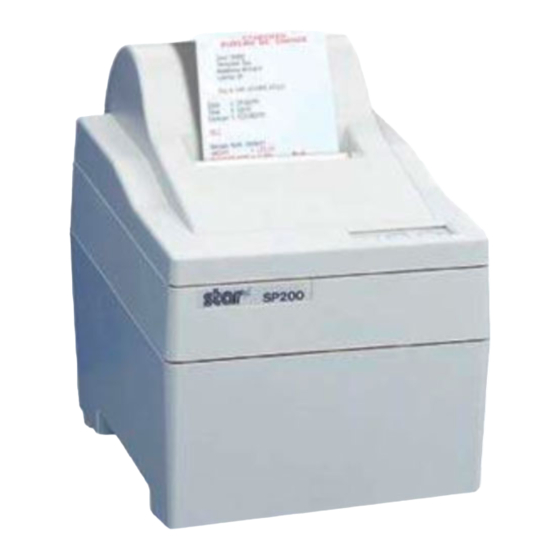
Star SP200F SERIES Bedienungsanleitung

Verwandte Anleitungen für Star SP200F SERIES


Inhaltszusammenfassung für Star SP200F SERIES
- Seite 1 DOT MATRIX PRINTER SP200F SERIES USERS MANUAL MODE D’EMPLOI BEDIENUNGSANLEITUNG MANUALE DI ISTRUZIONI...
- Seite 24 – 21 –...
- Seite 46 – 43 –...
- Seite 47 5. Bedienfeld ......................60 5-1. Grundlegender Betrieb .................60 5-2. Tastenbedienung (kombinierte Tastenbedienung) .......61 6. Steuercodes ......................63 STAR-Modus ....................63 6-1. Steuercodes für Zeicheneinstellung ............. 63 6-2. Steuercodes für Druckmoduseinstellung ..........63 6-3. Steuercodes für Zeilenabstand .............63 6-4. Steuercodes für Peripheriegeräte ............64 6-5.
-
Seite 48: Kurzbeschreibung
1. Kurzbeschreibung Der serielle Nadeldrucker der Serie SP200 ist zur Verwendung mit elektroni- schen Instrumenten wie POS, Bankgeräte, Computerzubehör, etc. gedacht. Die wichtigsten Merkmale der Serie SP200 sind: 1. Bidirektioneller Druck mit ca. 2,5 Zeilen/s 2. Serielle oder parallele Schnittstelle 3. -
Seite 49: Auspacken Und Aufstellen
2. Auspacken und Aufstellen 2-1. Überprüfen Sie den Kartoninhalt, und vergewissern Sie sich, daß alle unten abgebildeten Teile vorhanden sind. Typ SP210 Drucker Ferritkern Befestigungsband (nur EU) (nur EU) Farbbandkassette Bedienungsanleitung Typ SP240 Drucker Ferritkern Befestigungsband (nur EU) (nur EU) Farbbandkassette Bedienungsanleitung Abb. -
Seite 50: Wahl Eines Aufstellungsorts Für Den Drucker
2-2. Wahl eines Aufstellungsorts für den Drucker Bevor Sie den Drucker auspacken, sollten Sie einige Minuten damit verbringen, einen geeigneten Aufstellungsort auszusuchen. Denken Sie dabei an die folgenden Punkte: 1. Den Drucker vor Hitzequellen wie direktem Sonnenlicht oder Heizkörpern schützen und von Feuchtigkeit und Staub fernhalten. 2. -
Seite 51: Beschreibung Und Bezeichnung Der Geräteteile
3. Beschreibung und Bezeichnung der Geräteteile Typ SP210 Abdeckung Schüzt den Drucker vor Staub, und reduziert das Betriebsgeräsch. Nicht die Frontabdeckung würend des Druckens öfnen. Bedienfeld Hat zwei Bedienungstasten und zwei Anzeigen zur Anzeige des Druckerzustands. Netzkabel Zum Anschluß an eine Netzbuchse. - Seite 52 Typ SP240 Abdeckung Schützt den Drucker vor Staub, und reduziert das Betriebsgeräusch. Nicht die Frontabdeckung während des Druckens öffnen. Bedienfeld Hat zwei Bedienungstasten und zwei Anzeigen zur Anzeige des Druckerzustands. Netzkabel Zum Anschluß an eine Netzbuchse. Der Stecker ist je nach Bestimmungsland unterschiedlich ausgelegt.
-
Seite 53: Einlegen Von Farbbandkassette Und Papier
4. Einlegen von Farbbandkassette und Papier 4-1. Typ SP210 4-1-1. Einlegen der Farbbandkassette 1 Den Netzschalter am Drucker in Aus-Stellung stellen. Frontab- 2 Zum Abnehmen der Frontab- deckung deckung diese ca. 3 cm anheben, und nach vorne ziehen. Netzschalter aus 3 Die Farbbandkassette in der Rich- tung einsetzen wie in der Abbil- dung 4-2 gezeigt und eindrücken,... - Seite 54 Hinweis: Beim Entfernen der Farbband- kassette den Teil A anheben und dann die Kassette an Teil B hal- ten und Abziehen wie in Abbil- dung 4-3 gezeigt. Abb. 4-3 4-1-2. Einlegen von Papier Abdeckung 1 Die Abdeckung um etwa 3 cm anhe- ben.
- Seite 55 2 Schneiden Sie die Vorderkante des Rollen- Rollenpapier papiers in einer geraden Linie ab. 3 Bestätigen Sie, daß der Drucker einge- schaltet ist. 4 Unter Beachtung der Richtung des Rollen- papiers führen Sie die Vorderkante des Papiers unter der Papierführung so weit Kern wie möglich ein.
-
Seite 56: Typ Sp240
4-2. Typ SP240 4-2-1. Einlegen der Farbbandkassette 1 Stellen Sie den Netzschalter am Drucker in Aus-Stellung. Frontab- 2 Zum Abnehmen der Frontab- deckung deckung heben Sie diese ca. 3 cm an, und ziehen sie dann nach vor- Netzschalter aus Abb. 4-8 Abdeckung abnehmen 3 Heben Sie das Schneidwerk an Schneidwerk und stellen es in senkrechte Stel-... - Seite 57 4 Die Farbbandkassette in der Rich- Druckkopf tung einsetzen wie in der Abbil- Farbband Schneidwerk dung 4-10 gezeigt eindrücken, bis sie hörbar ein- rastet. Wenn die Farbband- kassette nicht richtig sitzt, ein- gedrückt halten und gleichzeitig Farbbandknopf den Farbbandknopf in Pfeil- richtung drehen.
- Seite 58 4-2-2. Einlegen von Papier Abdeckung 1 Die Abdeckung um etwa 3 cm anhe- ben. Die Abdeckung in diesem Win- kel halten, und dann zum Entfernen nach vorne ziehen. FEED- Taste 2 Schneiden Sie die Vorderkante des Abb. 4-12 Entfernen der Abdeckung Rollenpapiers in einer geraden Li- nie ab.
-
Seite 59: Drücken Sie Die Feed-Taste
7 Drücken Sie die FEED-Taste (Papiervorschub), um das Papier um ca. 10 cm vorzuschieben. Positionierrippe Abdeckung Rollenpapier Papierrollenhalter Abb. 4-14 8 Führen Sie die Oberkante des Pa- piers in den Schlitz des Papier- Schneidwerks ein. Schnei- dwerk • Bei Verwendung von Durchschlag- Papiere- inführ- papier führen Sie nur das Original... - Seite 60 Schneidwerk Papierein- führschlitz Oberes Papier Oberes Papierein- Papier führschlitz Unteres Papier Druckkopf Druckwalze Unteres Papier Druckkopf Druckwalze Abb. 4-16 Einführen des Papiers in das Schneidwerk (bei Verwendung von Durchschlagpapier) Papier- 9 Ziehen Sie die Kante des Papiers- auslaß tau, um Schlaufen zu beseitigen, senken dann Schneidwerk ab.
-
Seite 61: Entfernen Des Rollenpapiers
4-3. Entfernen des Rollenpapiers Nehmen Sie die Abdeckung ab, und schneiden Sie das Papier in der Nähe der Papierführung ab. Dann drücken Sie die FEED-Taste, um den Rest des Papiers auszugeben, der noch in der Einheit ist. Wenn das Papier verbraucht ist, blinkt das Lämpchen POWER. Hinweis 1. - Seite 62 4-4-2. Serielles Schnittstellenkabel 1 Schalten sowohl Hostcomputer als auch den Drucker Ferritkern aus. (nur EU) 2 Stecken Sie den Stecker des Schnittstellenkabels in die entspre- chenden Buchsen am Drucker und Schrauben am Hostcomputer ein. 3 Ziehen Sie die linken und rechten Schraubenzieher Schrauben an den Steckern fest, um den festen Sitz des Steckers zu si-...
-
Seite 63: Bedienfeld
5. Bedienfeld 5-1. Grundlegender Betrieb 1 Taste ON LINE POWER ON LINE FEED Schaltet den Drucker zwischen On- line und Off-line Betrieb um. Um- schalten ist nur möglich, wenn Pa- pier im Drucker eingelegt ist. 2 FEED-Taste • Wenn diese Taste gedrückt und dann innerhalb von 0,5 s losgelassen wird, Abb. -
Seite 64: Tastenbedienung (Kombinierte Tastenbedienung)
5-2. Tastenbedienung (kombinierte Tastenbedienung) 1 <SELBSTDRUCK> FEED + POWER ON (Gerät einschalten, während die Taste FEED gedrückt gehalten wird.) Der Selbstdruck wird entsprechend der VER.NO. DIP-Schaltereinstellung und der Zeichenfolge ausgeführt. Wenn die Taste FEED kontinuierlich gedrückt gehalten wird oder wenn FEED am Ende des Selbstdrucks gedrückt wird, werden nur die Zeichen wiederholt ausgedruckt. - Seite 65 2 <Sedezimale Datenausgabe> ON LINE + POWER ON (Gerät einschalten, während die Taste ONLINE gedrückt gehalten wird.) Bei diesem Befehle werden alle Codes (Zeichencodes und Steuercodes), die vom Computer zum Drucker gesandt werden, in sedezimaler Form aus- gedruckt. Der sedezimale Datenausdruck ist nützlich, um zu prüfen, ob vom Drucker ausgegebene Steuercodes richtig sind.
-
Seite 66: Steuercodes
6. Steuercodes STAR-Modus 6-1. Steuercodes für Zeicheneinstellung Steuercodes Sedezimalcodes Funktion <ESC> “R” n 1B 52 n Wählt internationalen Zeichensatz. Vorgabe-Ein- stellung ist entsprechend DIP-Schalter-Einstellung 3, 4 und 5. Wählt 7 × 7 (Halb-Punkt) Zeichengröße <ESC> “M” 1B 4D (Vorgabe-Einstellung) Wählt 9 × 7 (Halb-Punkt) Zeichengröße <ESC>... -
Seite 67: Steuercodes Für Peripheriegeräte
6-4. Steuercodes für Peripheriegeräte Steuercodes Sedezimalcodes Funktion <ESC> <BEL> n1 n2 1B 07 n1 n2 Treiberimpuls-Einstellung für Peripheriegerät (Vor- gabe-Einstellung) <BEL> Verzögerter Treiberbefehl “A” für Peripheriegerät 1 <FS> Sofortiger Treiberbefehl “B” für Peripheriegerät 1 6-5. Steuerung für Schneidwerk (nur Typ SP240) Steuercodes Sedezimalcodes Funktion... - Seite 68 – 65 –...
- Seite 106 SP210 Type SP240 Type Fig. D-1 Overall dimensions (mm) – 103 –...
-
Seite 107: Appendix E: Character Font Table
Appendix E: Character Font Table E-1. U.S.A. – 104 –... - Seite 108 – 105 –...
- Seite 110 – 107 –...
-
Seite 112: E-4. Verifone
E-4. VeriFone – 109 –... - Seite 113 – 110 –...