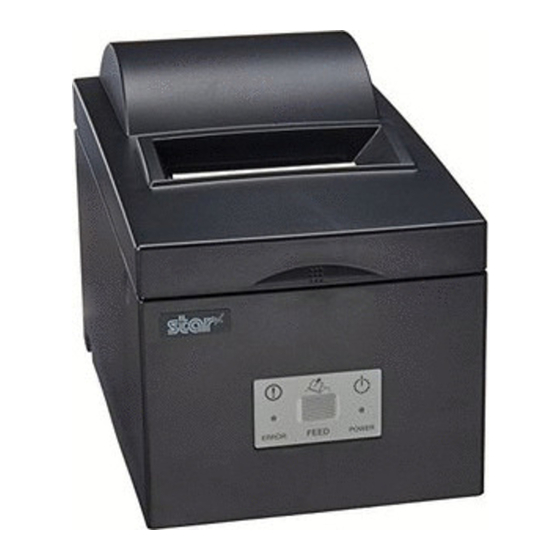
Star SP500 SERIES Bedienungsanleitung
Dot matrix printer
Vorschau ausblenden
Andere Handbücher für SP500 SERIES:
- Bedienungsanleitung (124 Seiten) ,
- Bedienungsanleitung (128 Seiten)

Verwandte Anleitungen für Star SP500 SERIES


Inhaltszusammenfassung für Star SP500 SERIES
- Seite 59 INHALTSVERZEICHNIS 1. Kurzbeschreibung .................... 57 2. Auspacken und Aufstellen ................58 2-1. Überprüfen ...................58 2-2. Wahl eines Aufstellungsorts für den Drucker ........59 2-3. Hinweise zum Umgang ................59 2-4. Wartung ....................59 3. Beschreibung und Bezeichnung der Geräteteile ..........61 4. Anschlußkabel und Netzkabel .................63 4-1.
-
Seite 60: Kurzbeschreibung
1. Kurzbeschreibung Der serielle Nadeldrucker der Serie SP500 ist zur Verwendung mit elektroni- schen Instrumenten wie POS, Bankgeräte, Computerzubehör, etc. gedacht. Die wichtigsten Merkmale der Serie SP500 sind: 1. Bidirektioneller Druck mit ca. 4 Zeilen/s 2. Pufferspeicher erlaubt, Druckdaten auch während des Druckvorgangs zu empfangen. -
Seite 61: Auspacken Und Aufstellen
2. Auspacken und Aufstellen 2-1. Überprüfen Sie den Kartoninhalt, und vergewissern Sie sich, daß alle unten abgebildeten Teile vorhanden sind. Abreißkantenmodell Auto-Schneidwerkmodell Drucker Drucker Farbbandkassette Papierrollenführung Netzkabel Hintere Abdeckung Schalterabdeckung Bedienungsanleitung Abb. 2-1 Auspacken Falls Teile fehlen, wenden Sie sich zwecks Nachlieferung bitte an den Fachhan- del, bei dem das Gerät gekauft wurde. -
Seite 62: Wahl Eines Aufstellungsorts Für Den Drucker
2-2. Wahl eines Aufstellungsorts für den Drucker Bevor Sie den Drucker auspacken, sollten Sie einige Minuten damit verbringen, einen geeigneten Aufstellungsort auszusuchen. Denken Sie dabei an die folgenden Punkte: 1. Den Drucker vor Hitzequellen wie direktem Sonnenlicht oder Heizkörpern schützen und von Feuchtigkeit und Staub fernhalten. 2. - Seite 63 WARNUNG ✓ Das Gerät sofort ausschalten, wenn es Rauch, ungewöhnliche Gerü- che und merkwürdige Geräusche abgibt. Sofort das Gerät vom Netz trennen und den Fachhändler benachrichtigen. ✓ Niemals versuchen, dieses Produkt selber zu reparieren. Unsachge- mäße Reparaturen können gefährlich sein. ✓...
-
Seite 64: Beschreibung Und Bezeichnung Der Geräteteile
3. Beschreibung und Bezeichnung der Geräteteile Abreißkantenmodell Abdeckung Schüzt den Drucker vor Staub, und reduziert das Betriebsgeräusch. Nicht die Frontabdeckung während des Druckens öffnen. Bedienfeld Hat einen Steuerschalter und Netzschalter zwei Anzeigen zur Anzeige des Zum Ein-und Druckerzustands. Ausschalten des Druckers. - Seite 65 Auto-Schneidwerkmodell Abdeckung Schüzt den Drucker vor Staub, und reduziert das Betriebsgeräusch. Nicht die Frontabdeckung während des Druckens öffnen. Bedienfeld Hat einen Steuerschalter und Netzschalter zwei Anzeigen zur Anzeige des Zum Ein-und Druckerzustands. Ausschalten des Druckers. Netzanschluß Schnittstellenbuchse Zum Anschließen Zum Anschluß des des Netzkabels.
-
Seite 66: Anschlußkabel Und Netzkabel
4. Anschlußkabel und Netzkabel 4-1. Anschließen der Schnittstellenkabel Beachten Sie, daß die Schnittstellenkabel nicht mitgeliefert sind. Bitte verwen- den Sie Kabel, die den Spezifikationen entspren. ACHTUNG Vor dem Anschließen/Abtrennen der Schnittstellenkabel, außer USB- Kabel, stellen Sie sicher, daß der Drucker und alle angeschlossenen Geräte ausgeschaltet sind. -
Seite 67: Anschließen Des Ethernet-Kabels
4-1-2. Anschließen des Ethernet-Kabels (1) Stellen Sie sicher, daß der Drucker ausgeschaltet ist. (2) Bringen Sie den Ferritkern auf dem Ethernet-Kabel an, wie in der Ab- Ethernet-Kabel bildung gezeigt. Ferritkern (3) Führen Sie die Befestigung durch 10 cm den Ferritkern. (Maximum) Befestigungsteil (4) Führen Sie das Befestigungsteil um... -
Seite 68: Anschluß An Ein Peripheriegerät
4-2. Anschluß an ein Peripheriegerät Es kann ein Peripheriegerät an den Drucker mit einem Modularstecker ange- schlossen werden. Siehe “Modularstecker” auf Seite 119 für den Typ von Modularstecker, der dazu erforderlich ist. Beachten Sie, daß der Drucker nicht mit einem Modularstecker oder Kabel ausgestattet ist. Diese Teile müssen vom Anwender besorgt werden. -
Seite 69: Anschließen Des Optionalen Netzkabels
4-3. Anschließen des optionalen Netzkabels Hinweis: Vor dem Anschließen/Abtrennen des Netzkabels stellen Sie sicher, daß der Drucker und alle angeschlossenen Gerät ausgeschaltet sind. Außerdem sollte der Netzstecker abgezogen sein. (1) Durch Überprüfen des Typenschilds auf der Rück- oder Unterseite des Druckers sicherstellen, daß... -
Seite 70: Einschalten
4-4. Einschalten Stellen Sie sicher, daß das Netzkabel angeschlossen ist, wie in 4-3 beschrieben. (1) Netzschalter auf der rechten Seite des Geräts auf Ein (ON) stellen. Das POWER-Lämpchen am Bedienfeld leuchtet auf. Netzschalter Wichtig! Wir empfehlen, den Netzstecker aus der Steckdose zu ziehen, wenn der Drucker längere Zeit lang nicht benutzt werden soll. -
Seite 71: Installieren Der Kabel
4-6. Installieren der Kabel Installieren Sie die Kabel wie in den nachfolgenden Abbildungen dargestellt. – 68 –... -
Seite 72: Einsetzen Der Schalterabdeckung
4-7. Einsetzen der Schalterabdeckung Es ist nicht notwendig, die Schalterabdeckung zu verwenden. Setzen Sie diese nur ein, wenn für Sie erforderlich ist, daß. • der Netzschalter nicht versehentlich betätigt werden kann, • der Netzschalter nicht mehr so einfach von anderen Personen betätigt werden kann. -
Seite 73: Einlegen Von Farbbandkassette Und Papier
5. Einlegen von Farbbandkassette und Papier 5-1. Abreißkantenmodell 5-1-1. Einlegen der Farbbandkassette 1 Den Netzschalter am Drucker in Frontabdeckung Aus-Stellung stellen. 2 Druckerabdeckung öffnen. Wichtig! 1. Nicht den Druckkopf sofort nach dem Drucken berühren, da er sehr heiß sein kann. 2. - Seite 74 Hinweis: Beim Entfernen Farbbandkassette den Teil A anheben und dann die Kas- sette an Teil B halten und Abziehen wie in Abbildung 5-3 gezeigt. Abb. 5-3 Farbbandkassette ausbauen 5-1-2. Einlegen von Papier 1 Druckerabdeckung öffnen. Abdeckung Wichtig! 1. Nicht den Druckkopf sofort nach dem Drukken berühren, da er sehr heiß...
- Seite 75 4 Unter Beachtung der Richtung des Rollenpapiers das Rollenpapier in die Vertiefung setzen, wie in Abbil- dung 5-5 gezeigt. Rollenpapier 5 Die Kante des Papiers in den Papier- einzug (schwarzes Plastikteil) set- zen. Wenn richtig eingesetzt, läuft Abb. 5-5 Einlegen von Papier die Kante des Papiers durch den Papierauslauf.
-
Seite 76: Auto-Schneidwerkmodell
5-2. Auto-Schneidwerkmodell 5-2-1. Einlegen der Farbbandkassette 1 Stellen Sie den Netzschalter am Drucker in Aus-Stellung. Frontabdeckung 2 Druckerabdeckung öffnen. Wichtig! 1. Nicht den Druckkopf sofort nach dem Drukken berühren, da er sehr heiß sein kann. 2. Nicht die Schneidwerkklinge be- rühren. - Seite 77 Abstandhalter 4 Die Farbbandkassette in der Rich- für Farbband tung einsetzen wie in der Abbildung Druckkopf Schneidwerk 5-10 gezeigt und eindrücken, bis sie Farbband hörbar einrastet. Wenn die Farbbandkassette nicht richtig sitzt, eingedrückt halten und gleichzeitig den Farbbandknopf in Pfeilrichtung Farbband- knopf drehen.
- Seite 78 5-2-2. Einlegen von Papier 1 Druckerabdeckung öffnen. Abdeckung Wichtig! 1. Nicht den Druckkopf sofort nach dem Drukken berühren, da er sehr heiß sein kann. 2. Nicht die Schneidwerkklinge be- rühren. · Im Papierauslaßschlitz befindet sich ein Schneidwerk. Niemals die Hände in den Auslaßschlitz stecken, nicht nur während des Druckbetriebs sondern auch wenn der Drucker nicht arbeitet.
-
Seite 79: Einsetzen Der Papierrollenführung
5 Die Papierkante in den Papierein- Papierrolle zug setzen (schwarzes Plastikteil). Wenn richtig eingesetzt, läuft die Papiereinzug Papierkante durch den Schlitz des automatischen Papierabschneiders. Drücken Sie die FEED-Taste zum Abschneiden des Papiers. Entfer- nen Sie das abgeschnittene Stück Papier und schließen die Abdek- kung. -
Seite 80: Beheben Von Papierstaus
5-4. Beheben von Papierstaus 1 Stellen Sie den Netzschalter auf Aus und ziehen Sie den Netzstecker von der Steckdose ab. 2 Öffnen Sie die Abdeckung. Hinweis: Berühren Sie nicht den Druckkopf sofort nach dem Druck, da er sehr heiß sein kann. Außer- dem darf nicht das Schneidmesser bei Mo- dellen mit automatischer... -
Seite 81: Bedienfeld Und Andere Funktionen
6. Bedienfeld und andere Funktionen 6-1. Bedienfeld 1 POWER-Lämpchen (grüne LED) Leuchtet in eingeschaltetem Zu- stand. 2 FEED-Taste Die FEED-Taste drücken, um das Rollenpapier vorzutransportieren. 1 POWER- Lämpchen 3 ERROR-Lämpchen (rote LED) (grüne LED) Zeigt in Kombination mit dem PO- 2 FEED-Taste WER-Lämpchen verschiedene 3 ERROR-Lämpchen... -
Seite 82: Fehler
6-3. Fehler 1) Behebbare Fehler Fehlerbeschreibung POWER-Lämpchen ERROR-Lämpchen Summer Behebungs- bedingungen Papierende 4 kurze Töne (0,13 s) zweimal wiederholt Warten auf Blinkt (Ein: 0,25 s/ kein Ton Druckbereitschaft Aus: 0,25 s) nach Papiereinstellung Papierrollenende Blinkt (Ein: 2 s/ kein Ton fast erreicht Aus: 2 s) (Sonderzubehör) - Seite 83 2) Bei Papierstau den Drucker ausschalten, Papierstau beheben und dann wieder einschalten. 3) Wenn der Fehler auftritt, STAR-Modus: Nicht behebbarer Fehler ESC/POS-Modus: Behebbarer Fehler *7 Drucker ausschalten, Papierstau oder anderen Fehler beheben und Drucker wieder einschalten. Der Fehler wird automatisch behoben wenn der Druck- kopf nach dem Aus- und Wiedereinschalten in die Ausgangsstellung zurück-...
-
Seite 84: Einstellungsmodus
6-4. Einstellungsmodus Es stehen die folgenden vier Einstellungsmodi zur Verfügung. Durch Einschalten des Geräts bei gleichzeitigem Drücken der FEED-Taste wird der Einstellungsmodus aktiviert. Der Selbstdruckmodus wird durch Loslassen der FEED-Taste nach einmaligem Ertönen des Summers aufgerufen. (Weiter länger als 2 Sekunden drücken) ▼... - Seite 85 6-4-1. Selbstdruckmodus Der Selbstdruck wird entsprechend der VER.NO., Memory-Switch- und DIP- Schaltereinstellung sowie der Zeichenfolge ausgeführt. Wenn die Taste FEED kontinuierlich gedrückt gehalten wird oder wenn FEED am Ende des Selbstdrucks gedrückt wird, werden nur die Zeichen wiederholt ausgedruckt. – 82 –...
- Seite 86 6-4-2. Sedezimale Datenausgabe Bei diesem Befehle werden alle Codes (Zeichencodes und Steuercodes), die vom Computer zum Drucker gesandt werden, in sedezimaler Form aus- gedruckt. Der sedezimale Datenausdruck ist nützlich, um zu prüfen, ob vom Drucker ausgegebene Steuercodes richtig sind. Die letzte Zeile wird nicht ausgedruckt, wenn sie nicht vollständig mit Daten gefüllt ist.
-
Seite 127: Weee Statement
WEEE Statement In the European Union, this label indicates that this product should not be disposed of with household waste. It should be deposited at an appropriate facility to enable recovery and recycling in accordance with legislation under the WEEE Directive (Directive 2002/96/EC).