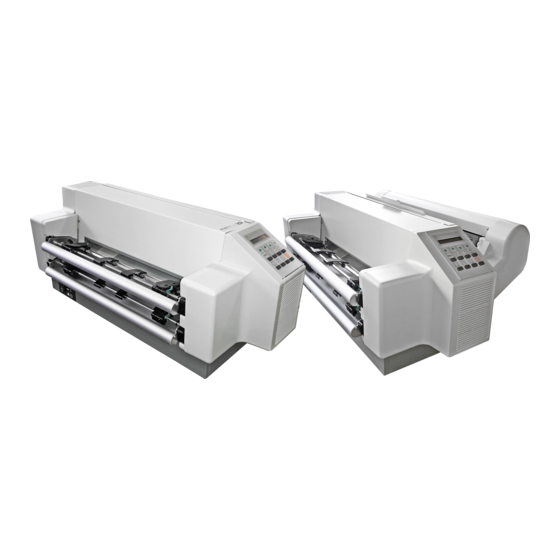
PSI Matrix PP 407 Benutzerhandbuch
Inhaltsverzeichnis
Verfügbare Sprachen
Verfügbare Sprachen
Inhaltsverzeichnis
Fehlerbehebung

Verwandte Anleitungen für PSI Matrix PP 407


Inhaltszusammenfassung für PSI Matrix PP 407
- Seite 1 Benutzerhandbuch PP 407 / PP 408 PSi Matrix GmbH Freudenberg...
- Seite 2 Hommeswiese 116 57258 Freudenberg, Germany http://www.psi-matrix.eu Copyright © September 2018 by PSi Matrix GmbH Es wurde sorgfältig darauf geachtet, dass die Informationen in diesem Handbuch korrekt und vollständig sind. Sollten jedoch Fehler oder Auslassungen festgestellt werden oder sollte ein Benutzer Vorschläge zur Verbesserung dieses Handbuchs machen, bitten wir Sie, uns die relevanten Informationen zu senden.
-
Seite 3: Sicherheitsbestimmungen
Sicherheitsbestimmungen Die Drucker PP 407 (Endlosdrucker) und PP 408 (Endlosdrucker mit Schneider) entsprechen den einschlägigen Sicherheitsbestimmungen nach IEC und VDE für Datenverarbeitungs- einrichtungen (EN 60950-1) und den Lärmangaben nach Maschinenlärmverordnung 3. GSGV L pA < 70dB(A) am Arbeitsplatz normaler Betrieb nach EN 27779. -
Seite 4: Elektromagnetische Verträglichkeit
Elektromagnetische Verträglichkeit Hiermit wird bestätigt, dass die vorliegenden Geräte, • Drucker PP 407 (Endlosdrucker) • Drucker PP 408 (Endlosdrucker mit Schneider) den Richtlinien des Gesetzes über die elektromagnetische Verträglichkeit von Geräten (2004/108/ EC) entspricht und damit die Voraussetzung für die Kon- formitätskennzeichnung mit dem CE-Zeichen erfüllt sind. - Seite 5 1. Vorwort Zu diesem Handbuch In den folgenden Kapiteln werden zwei Drucker beschrieben: • Hochleistungs-Endlosdrucker • Hochleistungs-Endlosdrucker mit Schneider Die Bedienung beider Drucker ist fast identisch. In den meisten Abbildungen ist der Multifunktionsdrucker dargestellt. Differenzen in der Handhabung werden mit besonderen Hinweisen auf den Endlosdrucker oder Multifunktionsdrucker versehen.
- Seite 6 Anhänge: (nur in englischer Fassung) Schnittstellenbeschreibung Zum besseren Verständnis werden in diesem Kapitel die serielle und parallele Schnittstelle beschrieben. Neben der verbalen Beschreibung zeigen Zeichnungen die notwendige Verkabelung. Druckbeispiele der Standard-Fonts Zeichensatztabellen Alle vom Drucker unterstützten Zeichensätze werden in diesem Kapitel aufgelistet. D / E Control Codes Übersicht der ESC-Sequenzen für die Programmierung der IBM ProPrinter und IBM ProPrinter AGM (4207, 4208 XL 24) Emulation.
- Seite 7 Schrift für Entwürfe ( raft uality) Die Bedienung beider Drucker ist fast identisch. In den meisten Abbildungen ist der Drucker PP 408 dargestellt. Unterschiede in der Handhabung sind mit besonderen Hinweisen auf den Drucker PP 407 oder PP 408 versehen. Kapitel 1-3...
-
Seite 8: Erste Schritte
2. Erste Schritte Auspacken des Endlosdrucker (Lieferumfang PP407) Beim Auspacken des Druckers sollte der Lieferumfang anhand der folgenden Liste auf Vollständigkeit überprüft werden. Sollte ein Teil fehlen oder beschädigt sein, ist der Lieferant umgehend zu benachrichtigen. Die Verpackung enthält: • 24-Nadel-Drucker Grundeinheit (1) •... - Seite 9 2.1.1 Ein erster Blick auf den Endlosdrucker PP 407 Bevor Sie den Drucker in Betrieb nehmen, sollten Sie sich zuerst mit dem Gerät vertraut machen. Obere Abdeckung (1) Netzeingangsbuchse (6) Farbbandkassette (2) Bedienfeld (7) Drucker Grundeinheit (3) Schnittstelle seriell, parallel, USB (8) Traktorkassetten (4) Abreißkante (9)
-
Seite 10: Endlosdrucker Mit Schneider
Auspacken des Endlosdrucker mit Schneider (Lieferumfang PP408) Beim Auspacken des Druckers sollte der Lieferumfang anhand der folgenden Liste auf Vollständigkeit überprüft werden. Sollte ein Teil fehlen oder beschädigt sein, ist der Lieferant umgehend zu benachrichtigen. Die Verpackung enthält: • 24-Nadel-Drucker Grundeinheit (1) •... -
Seite 11: Ein Erster Blick Auf Den Endlosdrucker Mit Schneider
2.2.1 Ein erster Blick auf den Endlosdrucker mit Schneider Bevor Sie den Drucker in Betrieb nehmen, sollten Sie sich zuerst mit dem Gerät vertraut machen. Obere Abdeckung (1) Bedienfeld (7) Schbeider (2) Schnittstelle seriell, parallel, USB (8) Drucker Grundeinheit (3) Abreißkante (9) Farbbandkassette (4) Kabelhalterung (10) -
Seite 12: Aufstellungsort Umgebungsbedingungen
2.3 Aufstellungsort Umgebungsbedingungen Umgebungsbedingungen: • Den Drucker nicht in der Nähe von Wärmequellen, Klimaanlagen oder starker Zugluft aufstellen. • Stellen Sie den Drucker nicht auf, wo er Feuchtigkeit oder Hitze (z.B. direkter Sonneneinwirkung) ausgesetzt ist. • Den Drucker nicht in einer staubigen oder feuchten Umgebung aufstellen. Arbeitsplatz: •... - Seite 13 2.4 Montage des Schneiders (nur für den Hochleistungs-Endlosdrucker mit Schneider) Die Schneideeinheit (2) mit den Bolzen (3) in die Halterung (4) einhängen. • Die Schneideeinheit (2) zum Drucker (1) schwenken und die Haltebleche (5) auf die Bolzen (6) schieben. • Die Schneideeinheit ganz an den Drucker drücken und die Haltebügel (7) beidseitig fest einrasten lassen.
-
Seite 14: Entfernen Der Transportsicherung
2.5 Entfernen der Transportsicherung Im Lieferzustand ist unter der oberen Abdeckung (1) ein Warnstreifen sichtbar, der an der Klammer der Transportsicherung (2) befestigt ist. Die obere Abdeckung (1) links und rechts fassen, anheben und die Transportsicherungsklammer (2) vom Antriebsriemen des Druckkopfes abnehmen. •... -
Seite 15: Installation Der Schnittstelle
2.6 Installation der Schnittstelle (PM) Hinweis: Bei eingeschaltetem Drucker darf die Schnittstelle nicht eingeführt oder ausgebaut werden. Falls die Schnittstelle (1) noch nicht eingebaut ist, wird sie mit der Bestückungsseite nach oben vorsichtig in die beiden Führungsschienen geschoben. Die beiden Verriegelungsschrauben (2) werden handfest angezogen. -
Seite 16: Stromversorgung Und Einschaltvorgang
2.7 Stromversorgung und Einschaltvorgang Der Drucker wird mit dem mitgelieferten Netzkabel an die Stromversorgung angeschlossen. Dazu wird der Drucker ausgeschaltet. Das Kabel wird zuerst mit dem Drucker verbunden und dann in die Steckdose gesteckt. Eingangsspannung Die Eingangsspannung wurde werkseitig eingestellt. Darauf achten, dass die auf dem Etikett (1) angezeigte Eingangsspannung mit der Netzspannung übereinstimmt: Die 230V Einstellung gilt für den Bereich 180 bis 264V Wechselstrom. - Seite 17 2.8 Einsetzen der Farbbandkassette Hinweis: Wir empfehlen den ausschließlichen Gebrauch von Original Farb-bandkassetten. Bei der Verwendung von anderen Farbband-kassetten entfällt der Garantieanspruch. • Der Druckkopf sollte nie von Hand gegen die rechte Seitenwand geschoben werden - (dadurch kann es zur Umschaltung der selektierten Papierausgabe kommen). Wenn der Drucker Daten empfängt (Meldung AKTIV 1 ELQ oder BUSY 1 ELQ), bitte Achtung: die obere Abdeckung nur nach Betätigung der [START/STOP] –Taste...
- Seite 18 8. Anschließend die Kassette auf sich zu bewegen, bis sie an beiden Seiten hörbar einrastet. Jetzt schwenken Sie das Farbband unter den Druckkopf bis die unteren Haltestifte ebenfalls hörbar(klick!) einrasten. Klick Kapitel 2-11...
- Seite 19 Hinweis Wenn die Farbbandkassette richtig eingesetzt ist, sitzt sie leicht schräg im Drucker. (12) 1. Durch Hin- und Herziehen des Druckkopfes das Farbband in die richtige Position bringen. 2. Das Farbband durch Drehen des Knopfes (1)in Uhrzeigerrichtung glattziehen. 3. Die obere Abdeckung (3)wieder schließen und [START/STOP] drücken.
- Seite 20 2.9 Austauschen der Farbbandkassette Achtung: Unmittelbar nach einem Druckvorgang kann der Druckkopf sehr heiß sein! 1. Den Deckel schließen und den Drucker einschalten. Wenn die Meldung BEREIT 1 ELQ auf dem Bedienfeld angezeigt wird, den Deckel öffnen. Der Druckkopf fährt in die richtige Position - gegenüber der Aussparung in der Papierführungsleiste -, um das Herausnehmen der Farbbandkassette zu erleichtern.
- Seite 21 2.10 Papier einlegen Die Drucker sind mit zwei Führungen für Endlospapier, den sogenannten Traktorkassetten (1), ausgestattet. Die Traktorkassetten werden als TRAKTOR OBEN und TRAKTOR UNTEN bezeichnet. Die Standardeinstellung der Papierquelle ist der TRAKTOR UNTEN. Beachten Sie bitte, dass die Drucker in den Vertiefungen auf seinem Standfuß (Option) steht. Wenn kein Standfuß...
- Seite 22 Schritt 1: für beide Druckertypen: In der Abbildung wird gezeigt wie das Papier in die Einlegeposition gelegt wird. Der Papieranfang soll bündig mit der Oberkante der Traktoren abschließen oder maximal bis zu zwei Transportlöcher überstehen. An der etwas längeren Mittelmarkierung (1) auf der Einlage (6) muss die linke vertikale Perforation des Papiers ausgerichtet werden.
- Seite 23 Schritt 2: 1. Die Traktorklappen (1) öffnen und das Papier einlegen. 2. Die Traktorklappen schließen. 3. Den rechten Traktor etwas nach rechts schieben, um die obere Kante des Endlospapiers zu spannen. Darauf achten, dass das Papier nicht zu stark gespannt wird. 4. Die grünen Fixierhebel (2) wieder zurückstellen, um die Traktoren zu arretieren.
-
Seite 24: Netzschalter Ein/Aus
2.11 Netzschalter EIN/AUS Mit dem Netzschalter (1) wird die Stromversorgung des Druckers ein- bzw. ausgeschaltet. Wenn die Stromversorgung eingeschaltet ist, wird ein interner Selbsttest (Druckertest) durchgeführt, mit dem die Elektronik des Druckers, die Bewegung des Druckkopfschlittens und die Schnittstelle überprüft werden. Als erstes leuchtet die gelbe LED auf dem Bedienfeld und im Display erscheint die Meldung TEST..0.4 (zeigt den Bootstrap). - Seite 25 2.12 Auswahl der Landessprache Für die nächsten Schritte nutzen Sie das Druckermenü über das Bedienfeld (1), um die Anzeige des Displays in deutscher Sprache zu erhalten. Führen Sie die folgenden Schritte durch: Drucker einschalten. LOCAL MACRO SELECT ] -- [ INSTALLATION ...
- Seite 26 2.13 Menü drucken Der momentane Status der Druckerkonfiguration kann über den Menüpunkt „MENUE DRUCKEN“ ausgedruckt werden. Hierzu gehen sie wie folgt vor: Drucker einschalten. STOP 1ELQ MAKRO AUSWAHL ] -- [ MENUE DRUCKEN MENUE DRUCKEN ...
-
Seite 27: Beispiel Des Menü-Ausdruckes
Beispiel des Menü-Ausdruckes MENUE AUSDRUCK PM 00-013665-0 VERSION 8017556 SCHNITTSTELLE EINSTELLUNGEN PUFFERGROESSE 8 KBYTE AGC POSITION ZEICHENLAENGE 8 BIT KOPFABSTAND SCHNITTST.TYP ALLE AKTIV PAPER-IN JUST. BAUD RATE 9600 BIT/S ABR.POS. UNTEN 0 1/60 PARITAET GERADE ABR.POS. OBEN 0 1/60 PROTOKOLL UNI-DIREKT.BEF TRAKT. - Seite 28 2.14 Test-Ausdrucke Im Drucker stehen drei Test-Ausdrucke zur Verfügung. DIAGONALTEST zeigt ein Muster aus allen druckbaren Zeichen. Damit kann die Druckqualität sowie der obere und linke Rand überprüft werden. DR. GRAUERT Ein Normbrief nach ECMA-132, mit dem der Durchsatz des Druckers gemessen wird. HW-AUSBAU Dieser Testdruck erzeugt einen Ausdruck aller verfügbaren Schriftarten, zeigt den aktuellen Stand des Seitenzählers und liefert Angaben über den technischen Stand.
-
Seite 29: Beispiel Diagonaltest
Beispiel Diagonaltest ABCDEFGHIJKLMNOPQRSTUVWXYZabcdefghijklmnopqrstuvwxyz0123456789!§ §ABCDEFGHIJKLMNOPQRSTUVWXYZabcdefghijklmnopqrstuvwxyz0123456789! !§ABCDEFGHIJKLMNOPQRSTUVWXYZabcdefghijklmnopqrstuvwxyz0123456789 9!§ABCDEFGHIJKLMNOPQRSTUVWXYZabcdefghijklmnopqrstuvwxyz012345678 89!§ABCDEFGHIJKLMNOPQRSTUVWXYZabcdefghijklmnopqrstuvwxyz01234567 789!§ABCDEFGHIJKLMNOPQRSTUVWXYZabcdefghijklmnopqrstuvwxyz0123456 6789!§ABCDEFGHIJKLMNOPQRSTUVWXYZabcdefghijklmnopqrstuvwxyz012345 56789!§ABCDEFGHIJKLMNOPQRSTUVWXYZabcdefghijklmnopqrstuvwxyz01234 456789!§ABCDEFGHIJKLMNOPQRSTUVWXYZabcdefghijklmnopqrstuvwxyz0123 3456789!§ABCDEFGHIJKLMNOPQRSTUVWXYZabcdefghijklmnopqrstuvwxyz012 23456789!§ABCDEFGHIJKLMNOPQRSTUVWXYZabcdefghijklmnopqrstuvwxyz01 123456789!§ABCDEFGHIJKLMNOPQRSTUVWXYZabcdefghijklmnopqrstuvwxyz0 0123456789!§ABCDEFGHIJKLMNOPQRSTUVWXYZabcdefghijklmnopqrstuvwxyz z0123456789!§ABCDEFGHIJKLMNOPQRSTUVWXYZabcdefghijklmnopqrstuvwxy yz0123456789!§ABCDEFGHIJKLMNOPQRSTUVWXYZabcdefghijklmnopqrstuvwx xyz0123456789!§ABCDEFGHIJKLMNOPQRSTUVWXYZabcdefghijklmnopqrstuvw wxyz0123456789!§ABCDEFGHIJKLMNOPQRSTUVWXYZabcdefghijklmnopqrstuv vwxyz0123456789!§ABCDEFGHIJKLMNOPQRSTUVWXYZabcdefghijklmnopqrstu uvwxyz0123456789!§ABCDEFGHIJKLMNOPQRSTUVWXYZabcdefghijklmnopqrst tuvwxyz0123456789!§ABCDEFGHIJKLMNOPQRSTUVWXYZabcdefghijklmnopqrs stuvwxyz0123456789!§ABCDEFGHIJKLMNOPQRSTUVWXYZabcdefghijklmnopqr rstuvwxyz0123456789!§ABCDEFGHIJKLMNOPQRSTUVWXYZabcdefghijklmnopq qrstuvwxyz0123456789!§ABCDEFGHIJKLMNOPQRSTUVWXYZabcdefghijklmnop pqrstuvwxyz0123456789!§ABCDEFGHIJKLMNOPQRSTUVWXYZabcdefghijklmno opqrstuvwxyz0123456789!§ABCDEFGHIJKLMNOPQRSTUVWXYZabcdefghijklmn nopqrstuvwxyz0123456789!§ABCDEFGHIJKLMNOPQRSTUVWXYZabcdefghijklm mnopqrstuvwxyz0123456789!§ABCDEFGHIJKLMNOPQRSTUVWXYZabcdefghijkl lmnopqrstuvwxyz0123456789!§ABCDEFGHIJKLMNOPQRSTUVWXYZabcdefghijk klmnopqrstuvwxyz0123456789!§ABCDEFGHIJKLMNOPQRSTUVWXYZabcdefghij jklmnopqrstuvwxyz0123456789!§ABCDEFGHIJKLMNOPQRSTUVWXYZabcdefghi ijklmnopqrstuvwxyz0123456789!§ABCDEFGHIJKLMNOPQRSTUVWXYZabcdefgh hijklmnopqrstuvwxyz0123456789!§ABCDEFGHIJKLMNOPQRSTUVWXYZabcdefg ghijklmnopqrstuvwxyz0123456789!§ABCDEFGHIJKLMNOPQRSTUVWXYZabcdef fghijklmnopqrstuvwxyz0123456789!§ABCDEFGHIJKLMNOPQRSTUVWXYZabcde efghijklmnopqrstuvwxyz0123456789!§ABCDEFGHIJKLMNOPQRSTUVWXYZabcd defghijklmnopqrstuvwxyz0123456789!§ABCDEFGHIJKLMNOPQRSTUVWXYZabc cdefghijklmnopqrstuvwxyz0123456789!§ABCDEFGHIJKLMNOPQRSTUVWXYZab bcdefghijklmnopqrstuvwxyz0123456789!§ABCDEFGHIJKLMNOPQRSTUVWXYZa cdefghijklmnopqrstuvwxyz0123456789!§ABCDEFGHIJKLMNOPQRSTUVWXYZab defghijklmnopqrstuvwxyz0123456789!§ABCDEFGHIJKLMNOPQRSTUVWXYZabc efghijklmnopqrstuvwxyz0123456789!§ABCDEFGHIJKLMNOPQRSTUVWXYZabcd... - Seite 30 Beispiel Brief Dr. Grauert Eilzustellung Norddeutsche Farbwerke KG Herrn Dr. Grauert Große Elbstraße 64 2000 Hamburg 4 Org. III 5/37 4 34 22.04.75 17.04.75 Volkmann Vordruckgestaltung für den allgemeinen Schrift- verkehr, für das Bestell- und Rechnungswesen E i l t Sehr geehrter Herr Dr.
- Seite 31 Beispiel Hardware - Ausbau KONFIGURATION 20815776 00-013665-0 1500 NLSF TNA1 TNA2 TNA3 2.60 NDLC PGCNT 143299 C031 ISO 8859/1 CO32 ISO 8859/15 CO34 ISO 8859/5 CO32 ISO 8859/9 C061 IBM SET 1 C062 IBM SET 2 C063 IBM CODE PAGE C071 EPSON EXT.
- Seite 32 2.15 Anschliessen an den Computer USB / Ethernet / Parallele / serielle Schnittstelle Drucker und Computer ausschalten. Das vom Computer kommende Schnittstellenkabel mit dem parallelen (1) oder USB (3) oder Netzwerkkabel (3) bzw. dem seriellen (2) Anschluss des Druckers verbinden. Die Voreinstellung des Druckers ist Shared (alle Eingänge aktiv) folgende Parameter sind per Standard werkseitig eingestellt: • 8 Bit Zeichenlänge (Seriell)
-
Seite 33: Installation Des Treibers
2.16 Drucker-Treiber Auf der beiliegenden CD-ROM sind auch die Druckertreiber zu finden. Die Installation ist auf der CD-ROM in einer „Readme“ - Datei beschrieben. Die aktuellen Treiber (signiert) können auch von der PSi Homepage https://www.psi-matrix.eu heruntergeladen werden. Installation des Treibers: In diesem Kapitel wird die Installation eines PP 803 Treiber beschrieben. - Seite 34 Drucker hinzufügen Lokaler Drucker auswählen - > Vorhanden Anschluss verwenden zunächst einmal ignorieren und weiter -> Datenträger -> Verzeichnis auswählen in dem der Treiber entpackt gespeichert ist. Kapitel 2-27...
- Seite 35 Auswählen der *.INF des entpackten Druckertreibers und öffnen. OK -> Das entsprechende Druckermodell auswählen per „Doppel-Klick“ Kapitel 2-28...
- Seite 36 Sollte noch kein PSi Druckertreiber auf dem PC oder Server installiert sein lommt eine Anfrage, das sie dem Zerfikat von PSi vertauen wollen. Haken setzen “Software von PSi immer vertrauen” und installieren. Druckername eingeben. Kapitel 2-29...
-
Seite 37: Konfigurieren Des Druckeranschlusses
Festlegen ob der Drucker als Standarddrucker benutz werden soll. und fertig stellen. Es kann auch eine Testseite gedruck werden. Vorraussetzung ist das der Druckeranschluß richtig konfiguriert ist. Konfigurieren des Druckeranschlusses Doppel-Köick auf den zu konfigurierenden Drucker Kapitel 2-30... - Seite 38 Drucker -> Eigenschaften -> Anschlüsse Beispiel: Ethernet Standard-Anschluß Kapitel 2-31...
- Seite 39 Standard TCP/IP Port Weiter -> Geben sie die IP-Adresse ein. Der Portname wird zunächst automatisch generiert. Kapitel 2-32...
- Seite 40 Die TCP/IP Porterkennung wird gestartet. Das kann einige Zeit dauern. Wählen sie Generic Card -> Weiter -> Fertigstellen -> Kapitel 2-33...
- Seite 41 2.17 Schnellanwahl einer Papierquelle Papierquellen können auch ausserhalb des Menüs direkt angewählt werden. Die möglichen Papierwege sind: • Traktor (Endlospapier) • Manuell (Einzelblatt) • Automatischer Papiereinzug (Einzelblatt) (wird nur angezeigt wenn diese als Option im Multifunktionsdrucker installiert sind) Der Drucker muss sich im Status „Stop“ befinden: = Papierquelle Beispiel: „Wechsel von „TRAKTOR UNTEN“...
-
Seite 42: Schnellanwahl Eines Makros
2.18 Schnellanwahl eines Makros Die folgenden Emulationen sind auf dem PM SER/PAR vordefiniert: • EPSON LQ / ESC/P2 in Makro 1 • IBM Proprinter XL 24 in Makro 2 • IBM Proprinter XL 24 AGM in Makro 3 • EPSON LQ / ESC/P2 in Makro 4 Die Standardeinstellung ist die EPSON LQ / ESC/P2 Emulation in Makro 1. -
Seite 43: Bedienung Des Druckers
3. Bedienung des Druckers Die meisten Einstellungen des Druckers können über das Bedienfeld oder über die Software- Kommandos vom Host-Rechner verändert werden. Einige Funktionen lassen sich nur über das Bedienfeld einstellen, z. B. das Sperren des Menüzugriffes. 3.1 Das Bedienfeld BEREIT 1ELQ Beschreibung der drei Indikatoren... - Seite 44 3.2 Funktionstasten Wenn der Drucker eingeschaltet ist, zeigt die LCD Anzeige BEREIT 1 ELQ und die Bereit LED leuchtet grün. Nun ist der Drucker bereit, um Daten zu empfangen. Der Drucker arbeitet in zwei unterschiedlichen Zuständen, dem Bereit- und dem Stop-Zustand. Um von dem Bereit-Zustand in den Stop-Zustand (oder umgekehrt) zu wechseln, muss die Taste betätigt werden 3.2.1 Funktionenstasten im BEREIT-Modus:...
-
Seite 45: Funktionenstasten Im Stop-Modus
3.2.2 Funktionenstasten im STOP-Modus: TASTEN SYMBOL FUNKTION [VORSCHUB] Einzug- oder Auswurftaste. [MIKRO STEPS] Papiervorschub-, Papierrückschubtaste. START/STOP Taste. [START/STOP] Wechsel in den BEREIT und STOP-Modus MENÜ Taste [MENUE] zum Einstieg in die erste Stufe des Menü Modus. PAPIERQUELLE [PAPIERQUELLE] zur schnellen Einstellung des Papierweges. SCHRIFTART (Font) Taste [SCHRIFTART] zur schnellen Einstellung des Fonts (Schriftart). -
Seite 46: Detailbeschreibung Funktionstasten Im Bereit-Modus
3.2.3 Detailbeschreibung Funktionstasten im Bereit-Modus • Schnelleinstellung (Nur aktiv, wenn nicht unter der Funktion MENUEZUGRIFF durch SCHNELLEIN. AUS gesperrt worden ist - siehe Anhang A Konfigurieren des Druckers). READY 1ELQ MAKRO 1 MAKRO 2 MAKRO 3 MAKRO 4 TRAKTOR Unten oder Oben abhängig von der Papierquelle TRAKTOR U. -
Seite 47: Funktionen Der Untere Tastenreihe
3.3 Funktionen der untere Tastenreihe: Wenn eine Anwendung mit Endlosformularen eine spezielle vertikale Positionierung erfordert, sind zwei Möglichkeiten der Einstellung im Menü vorgesehen: • Einstellung Vertikale Positionierung mit der VERT.POS.JUST. Taste • Endlosverschiebung mit der ENDLOS JUST • Vertikale Positionierung (VERT.POS.JUST.) Mit dieser Funktion erreicht man den direkten Einsprung in den Menü... -
Seite 48: Endlospapier Mit Vorgedruckten Formularen (Z.b. Überweisungen) Setzt Eine Genaue
Hinweis: Diese Funktion kann nur verwendet werden, wenn Papier eingezogen ist. Nach Betätigung der Taste erscheint im Anzeigefeld die Meldung ENDLOS JUST. mit dem Wert 0, der Drucker hält einen evtl. laufenden Ausdruck an und wechselt in den STOP Modus. Durch Betätigung von oder kann die vertikale Druckposition verschoben werden. - Seite 49 einer Verschiebung des Formulars um Zoll (0,42 mm) und bei einem Zehnerschritt um um Zoll (0,42 mm). Wird die Taste losgelassen und anschließend wieder gedrückt, dann erfolgt die Erhöhung wieder in Einerschritten. Ein Überschreiten des gewünschten Wertes für die Verschiebung kann mit der Taste in gleicher Weise reuziert oder zurückgesetzt werden.
- Seite 50 Papier Vor- und Papier Rück- Taste Das Papier bewegt sich in Pfeilrichtung zuerst in Schritten von Zoll (0,28 mm). Wenn eine dieser Tasten niedergehalten wird, erfolgt ein kontinuierlicher Vorschub bzw. Rückzug des Papieres. • Beim Vorschub stoppt Endlospapier, wenn es aus der Parkposition kommt, an der Druckposition, oder wenn es aus der Druckposition kommt, an der Abreißposition.
-
Seite 51: Navigieren Durch Das Menü
3.4 MENÜ-Modus Anstelle der oft üblichen Vielzahl von DIP-Schaltern sind im Drucker viele bedienbare Funktionen durch ein MENUE realisiert. Dieses Menü bietet: • leichte Handhabung der Konfiguration (Schnittstelle usw.) • schnelle Parameteränderung während der Anwendung • eine Sicherungsfunktion, um Änderungen dauerhaft abspeichern zu können (bis sie dann erneut gezielt geändert werden). - Seite 52 MENUE TEXT Eine Änderung der Werte ist durch Betätigung der oder Tasten möglich. Es erscheint folgende Anzeige: Nun sind wir in einer Unterfunktion. Eine Bewegung in beide Richtungen ist durch die Tasten oder möglich. ...
-
Seite 53: Schnelleinstellungen
3.5 MENÜ-sichern Sicherung der ausgewählten Werte Soll die Auswahl permanent sein, d.h. nach Aus- und Einschalten des Druckers erhalten bleiben, so wird dies mit der Funktion MENUE SICHERN erreicht. Die folgenden Schritte sind dafür notwendig: Taste Anzeige STOP 4 ELQ MAKRO AUSWAHL ... - Seite 54 3.6 Menüstruktur PP 407 / PP 408 Start im „OFF Line Modus“ drücken sie die Taste: DATA ROMAN SAN SERIF MAKRO 1 Standard COURIER MAKRO 2 WI.DRAFT 60DPI PRESTIGE MAKRO 3 WI.NLQ 90 DPI SCRIPT MAKRO 4 WI.LQ 180 DPI...
-
Seite 55: Konfiguration Des Druckers
4. Konfiguration des Druckers 4.1 Was versteht man unter „Konfiguration“ In diesem Kapitel wird beschrieben, wie der Drucker über das Bedienfeld und die Menü-Einstellungen so eingestellt oder konfiguriert werden kann, dass der Drucker und der Computer problemlos miteinander kommunizieren können. Damit die beiden Geräte miteinander kommunizieren können, müssen das Betriebssystem des Computers und der Drucker über die gleichen Kommunika- tions-Einstellungen oder -Funktionen verfügen. -
Seite 56: Schnittstelle Und Einstellungen
4.2 Erklärung des MENÜ-Ausdrucks“ MENUE AUSDRUCK PM 00-013665-0 VERSION 8017556 SCHNITTSTELLE EINSTELLUNGEN PUFFERGROESSE 8 KBYTE AGC POSITION ZEICHENLAENGE 8 BIT KOPFABSTAND SCHNITTST.TYP ALLE AKTIV PAPER-IN JUST. BAUD RATE 9600 BIT/S ABR.POS. UNTEN 0 1/60 PARITAET GERADE UNI-DIREKT.BEF PROTOKOLL TRAKT. FF-MODE FF IGNORIEREN HUPE NEIN... - Seite 57 ist, wird es durch einen Stern (*) gekennzeichnet. EINSTELLUNGEN- hier stehen Folgende Standardeinstellungen : • AGC POSITION 24 -> zeigt die Posuition an, auf der in der Zeile die Papierdicke gemessen wird. • KOPFABSTAND 0 -> Korrekturwert für den Kopfabstand •...
- Seite 58 4.4.3 Schriftart Anwählbar über MENUE / MAKRO AUSWAHL AENDERN MAKRO MAKRO AUSWAHL SCHRIFTART AUSWAHL PARMETER/WERT DEFAULT DATA Draft ROMAN LQ / NLQ SANS SERIF LQ / NLQ COURIER LQ / NLQ SCHRIFTART PRESTIGE LQ / NLQ SCRIPT LQ / NLQ OCR B OCR A ORATOR-C...
- Seite 59 4.4.6 Zeichenabstand Anwählbar über MENUE/ MAKRO AUSWAHL AENDERN MAKRO MAKRO AUSWAHL ZEICHENABSTAND AUSWAHL PARMETER/WERT DEFAULT 10 ZCH / ZOLL 12 ZCH / ZOLL 15 ZCH / ZOLL ZEICHENABSTAND 17 ZCH / ZOLL 18 ZCH / ZOLL 20 ZCH / ZOLL 4.4.7 Zeilenabstand Anwählbar über MENUE/ MAKRO AUSWAHL ...
- Seite 60 4.4.9 Justieren der erste Druckposition Anwählbar über MENUE/ MAKRO AUSWAHL AENDERN MAKRO MAKRO AUSWAHL DRUCKPOS. JUST AUSWAHL PARMETER/WERT DEFAULT TRAKT. U. V. 0.0 TRAKT.U. V-POS V 0.0 -15.0 bis 240 in Schritten von 1/60 Zoll TRAKT. O. V.
- Seite 61 4.4.13 Justieren der letzten Zeile (Unterer Rand) Anwählbar über MENUE/ MAKRO AUSWAHL AENDERN MAKRO MAKRO AUSWAHL LETZTE ZEILE AUSWAHL PARMETER/WERT DEFAULT 1. VON UNTEN LETZTE ZEILE (Bereich: 1 bis 8 Zeilen Zoll) 4.4.14 Perforationssprung Anwählbar über MENUE/ MAKRO AUSWAHL AENDERN MAKRO MAKRO AUSWAHL PERF. SPRUNG AUSWAHL PARMETER/WERT DEFAULT...
- Seite 62 4.4.17 Emulation Anwählbar über MENUE/ MAKRO AUSWAHL AENDERN MAKRO MAKRO AUSWAHL EMULATION AUSWAHL PARMETER/WERT DEFAULT EPSON LQ Abhängig vom IBM PROPR. EMULATION gewählten Makro IBM PROPR. AGM 4.4.18 Zeichensatz Anwählbar über MENUE/ MAKRO AUSWAHL AENDERN MAKRO MAKRO AUSWAHL ZEICHENSATZ AUSWAHL CODEPAGES/LANDESSPRACHE DEFAULT...
- Seite 63 1: U.S.A. 2: FRANCE 3: GERMANY 4: U.K. 5: DENMARK 6: SWEDEN 7: ITALY 8: SPAIN EPSON EXT. GCT 9: JAPAIN 10: NORWAY 11: DENMARK 2 12: SPAIN 2 13: LATIN AM. 14: TURKEY 15: LEGAL 1: CP 437 GK 2: CP 851 GK 3: CP 928 GK 4: CP 855 CYRI...
- Seite 64 4.4.19 Zeilenmode Anwählbar über MENUE/ MAKRO AUSWAHL AENDERN MAKRO MAKRO AUSWAHL ZEILENMODE AUSWAHL PARMETER/WERT DEFAULT LF = LF, CR = CR LF = LF + CR ZEILENMODE CR = LF+CR LF, CR = LF + CR 4.4.20 $$-Befehle Anwählbar über MENUE/ MAKRO AUSWAHL ...
- Seite 65 4.5 Kurzbeschreibung der Menüpunkte Installation Die folgenden Tabellen zeigen die Menü- und Untermenüpunkte sowie die zugehörigen Parameter mit den möglichen Einstellungen. Ein Stern (*) gibt die Standardeinstellung (Fabrikeinstellung) an. 4.5.1 Schnittstellen Type MENÜ MENUE/ MAKRO AUSWAHL INSTALLATION SCHNITTSTELLE SCHNITTST. TYP AUSWAHL PARMETER/WERT DEFAULT...
- Seite 66 4.5.3 Kopfabstand MENÜ MENUE/ MAKRO AUSWAHL INSTALLATION EINSTELLUNGEN KOPFABSTAND AUSWAHL PARMETER/WERT DEFAULT KOPFABSTAND 0 KOPFABSTAND (Bereich. -3 bis +4) 4.5.4 AGC Justieren MENÜ MENUE/ MAKRO AUSWAHL INSTALLATION EINSTELLUNGEN AGC JUSTIEREN AUSWAHL PARMETER/WERT DEFAULT NEIN AGC JUSTIEREN...
- Seite 67 4.4.7 Undirektional Kommando Anwählbar über MENUE/ MAKRO AUSWAHL AENDERN MAKRO MAKRO AUSWAHL UNI.DIREKT.BEF AUSWAHL PARMETER/WERT DEFAULT UNI.DIREKT.BEF NEIN 4.4.8 Traktor Form Feed Mode Anwählbar über MENUE/ MAKRO AUSWAHL AENDERN MAKRO MAKRO AUSWAHL TRACT. FF-MOD AUSWAHL PARMETER/WERT DEFAULT...
- Seite 68 4.5.12 Rücksetzen auf Fabrikeinstellungen Anwählbar über MENUE/ MAKRO AUSWAH INSTALLATION SCHNITTSTELLE FABRIKEINST. AUSWAHL PARMETER/WERT AUSFÜHREN Setzt den Drucker auf die Fabrikeinstellung FABRIKEINST. aktivieren / zurück. (Default) 4.5.13 Menüzugriff sperren (Menüsperre) Anwählbar über MENUE/ MAKRO AUSWAH INSTALLATION SCHNITTSTELLE MENUEZUGRIFF AUSWAHL PARMETER/WERT DEFAULT...
- Seite 69 4.5.15 HEX DUMP Anwählbar über MENUE / MAKRO AUSWAHL INSTALLATION SCHNITTSTELLE HEX DUMP AUSWAHL FUNKTION Bei dieser Einstellung wird die Druckdatei als Kontrollzeichen (HEC-Code) HEX DUMP ausgedruckt. Dient zur Datenstromanalyse. 4.5.16 FIRMWARE Version Anwählbar über MENUE / MAKRO AUSWAHL INSTALLATION SCHNITTSTELLE HEX DUMP AUSWAHL FUNKTION Bei dieser Einstellung wird die Druckdatei als Kontrollzeichen (HEC-Code)
- Seite 70 4.6 Beschreibung der einzelnen Menüpunkte Hauptfunktion Die folgenden Hauptfunktionen sind verfügbar: • DRUCKER TEST Vier Ausdrucke und der HEX-DUMP sind verfügbar. • AENDERN MAKRO Hinter diesem Menüpunkt stehen alle Funktionen und Parameter zur Einstellung der Makros. Detaillierte Informationen gibt es in Kapitel 4.2. •...
- Seite 71 4.6.2 Ändern Makro Hinweis Die Parameter lassen sich über das Bedienfeld oder über eine entsprechende „Control Code-Sequenz“ durch die Applikation einstellen. Die Einstellungen über die „Control Code-Sequenz“ erscheinen in der Spalte AKTUELLE EINSTELLUNGEN. MAKRO AUSWAHL • Zur Selektion und Aktivierung eines der vier definierten Makros. Damit lässt sich der Drucker schnell und sicher auf die Besonderheiten einer Applikation einstellen.
- Seite 72 DRUCKPOS.JUST. (vertikale / horizontale Positionierung) • Durch diese Funktion wird die vertikale und / oder horizontale Positionierungim aktuellen Makro für die verfügbaren Papierwege Endlospapier [unten / oben], Manuell oder Kassette [1 - 3]) verändert, um Unterschiede bei der Papiergröße und bei vorgedruckten Vorlagen auszugleichen.
- Seite 73 DRUCKQUAL. (Druckqualität) FONT QUAL. Es können vier verschiedene Druckqualitätsstufen gewählt werden: • Schnellschrift (mit Font „Data“) (High Speed drft mode) • Normalschrift (mit Font „Data“) (Draft mode) • Korrespondenzfähiges Schriftbild (es erscheint NLQ neben dem Fontnamen) • Schönschrift (es erscheint LQ neben dem Fontnamen). GRAFIK QUAL.
- Seite 74 ZEICHENABSTAND (Pitch) Bezeichnet die Anzahl der gedruckten Zeichen pro Zoll. Bei allen vorhandenen Fonts können alle Schriftteilungen eingesetzt werden. In einigen Fällen kann dies mit dem Stil der Fonts in Konflikt kommen. Folgende Pitches stehen pro Schriftart zur Verfügung: • 10 ZCH/ZOLL •...
- Seite 75 ZEICHENSATZ Der selektierte Zeichensatz muß in der nächsten Stufe durch die entsprechende Ländervariante spezifiziert werden. Appendix B enthält detaillierte Druckbeispiele und Appendix C die Zeichensatztabellen. Der voreingestellte Zeichensatz kann sich bei Einstellung eines anderen Makros ändern. Folgende Voreinstellungen sind er Fabrikeinstellung in den Makros vorgenommen: •...
- Seite 76 ZEILENMODE Falls LF = LF + CR eingestellt ist, wird für jeden von der Schnittstelle empfangenen Zeilenvorschub (LF) auch ein Wagenrücklauf (CR) durch geführt. Falls CR = LF + CR eingestellt ist, wird für jeden von der Schnittstelle empfangenen Wagenrücklauf (CR) auch ein Zeilenvorschub (LF) durch- geführt.
- Seite 77 TRENNEN / Schneiden Bei diesem Modus sind drei Einstellungen für Abreißen, möglich: Abreißen Schneiden (PP 408) • NEIN / SCNEIDEN 10 S.FF • ABREISSEN 10 S.FF • ABREISSEN 10 S. / SCNEIDEN 10 S. • ABREISSEN 1 S. FF / SCNEIDEN 1 S.FF •...
- Seite 78 4.6.3 INSTALLATION SCHNITTSTELLE SCHNITTSTELLEN TYP (SCHNITTST. TYP) Folgende Typen sind verfügbar: • Parallel / RS232 • Parallel / RS422 • Parallel • USB • Ethernet (nur in entsprechenden Schnittstellen Modul(Option)) Bei den Einstellungen Parall. / RS232 und Parall. /RS422 sind nach dem Einschalten des Druckers beide Schnittstellen, die serielle und die parallele, für den Datentransfer bereit.
- Seite 79 AGC POSITION � � � AGC ( utomatic ontrol, automatische Abstandskontrolle) ist eine wichtige Funktion des Druckers bezüglich der Papierverarbeitung, die die Verwendung unterschiedlicher Papierdicken bei stets gleichbleibender Druckqualität ermöglicht. Die Einstellung des Druckspaltes erfolgt automatisch, wenn Papier wie folgt zugeführt wird: •...
- Seite 80 Schneidekanten Einstellung SCHNEID V-POS SCHNEID V-POS (nur PP 408) (vertikale Justage für die Schneideposition) Eine vertikale Feinjustierung des Formulars zur Schneideposition ist über das Bedienfeld möglich. Die Parameter für den unteren und oberen Traktor können im Bereich von - 8/60 „ bis + 8/60 „ verändert werden.
- Seite 81 Kapitel 4-27...
-
Seite 82: Wartung Und Pflege
5. Wartung und Pflege Empfohlene Materialien Für Wartungsarbeiten empfehlen wir folgende Materialien und Reinigungsmittel: • Flusenfreies Tuch • Staubsauger Hinweis: Der Seitenzähler (PGCNT) im Druckertest HW-AUSBAU gibt die ak- tuelle Anzahl der gedruckten Seiten an. (Siehe Beispiel auf der nächsten Seite.) 5.1 Vorbeugende Maßnahmen Die vorbeugende Wartung kann vom Benutzer durchgeführt werden und sollte in Abständen von 6 Monaten, spätestens aber nach 50.000 Ausdrucken erfolgen. -
Seite 83: Reinigungsvorgang
5.2 Reinigungsvorgang • Drucke ausschalten, die obere Abdeckung abnehmen • Farbband entnehmen • Alle zugänglichen Bereiche gründlich bürsten und absaugen, um Papierfetzen und Staub zu entfernen • Die Schreibwalzenoberfläche, Papierandruckrollen und Transportrollen mit dem Schreibwalzenreiniger säubern • Die Abdeckungen und den Bedienfeldbereich mit einem feuchten, flusen- freien Tuch reinigen. -
Seite 84: Druckkopf Einbauen
Druckkopf einbauen Der neue Druckkopf (DK) wird in die Halterung geschoben. Darauf achten, dass der Drucker ausgeschaltet ist. Beim Einbau des Druckkopfes sollte der Schlitten an dem Ausschnitt in der Papierführungsplatte ausgerichtet sein (gleiche Position wie beim Ausbau). 1. Den Druckkopf (1) in Einbaulage halten und ihn gegen seinen Anschlag in Richtung Schreibwalze drücken. - Seite 85 1. Das Druckkopfkabel (7) wieder aufstecken die Haltenasen (8) müssen einrasten. 2. Den Schneider (9) anschwenken und einrasten lassen (nur beim Hochleistung-Endlosdrucker mit Schneider) 3. Die obere Abdeckung einsetzen und schließen. 4. Farbband einsetzen 5. Den Drucker einschalten. 6. Bei eingelegtem Farbband ohne Papier die Menü-Funktion „AGC JUSTIEREN“ starten. Kapitel 5 -4...
-
Seite 86: Schreibwalze Wechseln
5.3.2 Schreibwalze wechseln Ein Wechsel der Schreibwalze kann nach ca. 800.000 Seiten erforderlich werden (vergl. Seitenzähler “PGCNT” im Druckertest HW-AUSBAU). Ausbau der Schreibwalze 1. Die obere Abdeckung öffnen und nach oben abnehmen. 2. Die Farbbandkassette herausnehmen. 3. Den Drucker ausschalten. 4. - Seite 87 Einbau der Schreibwalze Darauf achten, dass der Drucker ausgeschaltet ist. 1. Die Schreibwalze (1) an ihrem ursprünglichen Platz positionieren. 2. Den Druckkopf (3) von rechts in die Mitte ziehen. 3. Das mit einem Zahnrad versehene Ende der Schreibwalze in die rechte Halterung einsetzen. 4. Darauf achten, dass der grüne Feststeller (2) nach oben steht, anschließend die Schreibwalze links in ihre Halterung drücken.
-
Seite 88: Fehlersuche Und Diagnose
6. Fehlersuche und Diagnose Aufteilung dieses Kapitels Suchen Sie zuerst die Kategorie heraus, in die sich das bei Ihrem Drucker vorliegende Problem einordnen läßt. Die Kategorien sind: Probleme bezüglich der Stromversorgung Fehlermeldungen Kein Ausdruck Probleme bei der Bedienung Probleme beim Drucken Probleme mit dem Farbband oder dem Schlitten Fehlerdiagramme Wenn der Ausdruck sehr schwach ist (kaum zu lesen ist), sehen Sie in Ab- schnitt „Probleme beim... - Seite 89 6.2 Fehlermeldungen 6.2.1 Selbsttestfehler Nach dem Einschalten des Druckers wird automatisch ein Selbsttest durchlaufen. Im Fehlerfalle erscheint eine der folgenden Meldungen auf der Anzeige: AUSWAHL Bedeutung Ursache • Netzkabel angeschlossen? Keine Information • Kontrolleinheit (CUDEV) NETZ-EIN LED Kein Strom oder ..defekt leuchtet nicht!.
- Seite 90 6.2.2 Störungen während des Druckens Während des normalen Betriebs können folgende Fehlermeldungen auftreten: Anzeige Das bedeutet ... Ursache / Aktion drücken um STOP Der Drucker befindet sich im STOP Modus fortzusetzen Obere Abdeckung ist geöffnet und der Abdeckung schließen und DECKEL OFFEN Drucker befindet sich im BEREIT oder AKTIV drücken um fortzusetzen...
- Seite 91 6.2.3 Technische Störungen Anzeige Das bedeutet ... Ursache / Aktion • Abstand Druckkopf und Druck- walze fehlerhaft Die AGC JUSTIEREN • Druckkopf lose AGC FEHLER • Druckwalze fehlerhaft Prozedur ist fehlerhaft eingebaut • Farbband nicht eingelegt • Blockierter Horizontalantrieb • Papierstau •...
-
Seite 92: Druckvorgang Startet Nicht
6.2.4 Kein Ausdruck Testausdruck startet nicht. • Kontrollieren, ob die Rückwand geschlossen wurde. • Prüfen, ob Papier in den Drucker eingelegt ist. 6.2.5 Druckvorgang startet nicht • Kontrollieren, ob die Meldung BEREIT oder AKTIV angezeigt wird. Wenn eine andere Meldung angezeigt wird, in der obigen Fehlertabelle nachsehen. - Seite 93 Papier parken und Formularanfang neu einstellen Das Papier an der Perforationskante abreißen. Die Taste drücken. Die Taste drücken, bis sich das Papier in der Parkposition befindet. Die Taste drücken. Der Druckvorgang beginnt am Anfang der nächsten Formularseite. Druckkopfschlitten bewegt sich nicht reibungslos/bewegt sich überhaupt nicht. •...
- Seite 94 Teil des gedruckten Textes fehlt (Datenverlust). Wenn die serielle Kommunikation benutzt wird, die Übertragungsparameter für die Kommunikation mit dem Host-Rechner im Setup überprüfen. Die Einstellung für die Steuerung des Datenflusses am Host-Computer kontrollieren. Falls das Druckbild oder der Zeichensatz fehlerhaft ist, kann man durch folgende Aktionen den Fehler lokalisieren und in vielen Fällen beseitigen.
-
Seite 95: Verfahrensdiagramme Zur Fehlerbeseitigung
6.3 Verfahrensdiagramme zur Fehlerbeseitigung 6.3.1 Papierstau TRF Hinweis: Den Drucker im Falle eins Papierstaues nicht ausschalten, um einen Datenverlust zu vermeiden. Bei den nachfolgenden Beschreibungen geht man davon aus, dass der Drucker von der Seite der Papierzuführung bedient wird! • Die obere Abdeckung anheben und abnehmen. •... - Seite 96 Auf dem Papierleitblech (über der Druckwalze) befindet sich die sogenannte „D-Welle“ (die Welle ist oben abgeflacht und hat im Querschnitt das Aussehen eines großen „D“s). Am rechten Ende der D-Welle befindet sich ein grüner Hebel. Schwenkt man diesen in Richtung zum Schneider, heben die Andruckrollen leicht ab und gestautes Papier kann leicht entfernt werden.
- Seite 97 6.3.2 Papierstau Hinweis: Den Drucker im Falle eins Papierstaues nicht ausschalten, um einen Datenverlust zu vermeiden. KAPITEL 6 -10...
- Seite 98 6.3.3 Kein Ausdruck Drucker einschalten Nein Nein Nein Nein KAPITEL 6 -11...
- Seite 99 6.3.4 Schlechtes Druckbild *) siehe Menüstruktur und Anhang A Konfigurieren des Druckers. Nein Nein Nein Nein Neues Farbband einlegen Nein Nein Nein KAPITEL 6 -12...
-
Seite 100: Technische Daten
7. Technische Daten Endlosdrucker Multifunktionsdrucker Drucktechnologie SIDM Seriell Impact Dot Matrix Technologie Papierweg Flachbett Technologie 24-Nadeln, Nadeldurchmesser 0,25 mm, Lebensdauer über 400 Millionen Druckkopf Zeichen, das entspricht ca. 350.000 Seiten (DIN-Normbrief). Data, Roman, San Serif, Courier, Prestige, Script, OCR B, OCR A, Orator-C, Orator, DATA LARGE;... - Seite 101 Endlosdrucker Multifunktionsdrucker Code Pages EE: 437 GK, 851 GK, 928 GK, 855 CYRI, 852, 866, 869, Kamenicky, ISO Latin 2, Mazovia, 437 HUN, 852 SEE, 866 LAT, WIN LAT 2. Code Pages EE2: 771, 773, 774, 775, Baltic RIM, 1125, Ukraine (866 U), Zeichensätze 1251 Win Cyrillic.
- Seite 102 Endlosdrucker Multifunktionsdrucker Abmessungen • Breite 635 mm 635 mm • Tiefe 390 mm 390 mm • Höhe 273 mm 273 mm Gewicht 20,7 kg 23 kg (ohne ASF Kassetten) Nennspannung 100 - 120 / 200 - 240 V Wechselstrom bei Nennfrequenz = 50 - 60 Hz Leistungsaufnahme • Betrieb 200 W...
- Seite 103 Endlosdrucker Multifunktionsdrucker • Flachbettbauweise • bis zu fünf Papierzu- führungen (bei Einsatz der 3-fachen Option der ASF- • Flachbettbauweise Kassetten) • Integrierter Traktorvorschub • drei Papierausgaben, mit Parkstellung und • Integrierter Traktorvorschub mit Abreißposition Parkstellung und Abreißposition Papierverarbei-tung • manuelle Zufuhr von vorne • manuelle Zufuhr von vorne (max A4) als Option • Ablage mit Vorderseite nach unten...
- Seite 114 Appendix B Resident Fonts (nur in englischer Sprache) The Printer with the Personality Module (PM SER/PAR) provides the following resident fonts: Appendix B-1...
- Seite 115 Appendix B-2...
- Seite 118 Appendix B-5...
- Seite 120 Code Table ISO 8859-15 À Ð à ð ¡ ± Á Ñ á ñ ¢ ² Â Ò â ò £ ³ Ã Ó ã ó € Ž Ä Ô ä ô ¥ Å Õ å õ & Š ¶ Æ...
- Seite 121 Code Table ISO 8859-5 " & ...
- Seite 122 Code Table ISO 8859-9 ° À Ǧ à ğ ¡ ± Á Ñ á ñ ¢ ² Â Ò â ò £ ³ Ã Ó ã ó ¤ Ä Ô ä ô ¥ µ Å Õ å õ & ¦ ¶...
- Seite 129 IBM Code Page 437 ∅ Ç É á ░ └ ╨ α ≡ ▸ ☺ ü æ í ▒ ┴ ╤ β ± ◂ ☻ ↕ ʺ é Æ ó ▓ ┬ ╥ Γ ≥ ♥ ‼ â ô ú │...
- Seite 130 IBM Code Page 850 ∅ Ç É á ░ └ ð Ó ▸ ☺ ü æ í ▒ ┴ Ð β ± ◂ ☻ ↕ ʺ é Æ ó ▓ ┬ Ê Ô ♥ ‼ â ô ú │ ├ Ë...
- Seite 132 IBM Code Page 860 ∅ Ç É á ░ └ ╨ α ≡ ▸ ☺ ü À í ▒ ┴ ╤ β ± ◂ ☻ ↕ ʺ é È ó ▓ ┬ ╥ Γ ≥ ♥ ‼ â ô ú │...
- Seite 133 IBM Code Page 863 ∅ Ç É ░ └ ╨ α ≡ ▸ ☺ ü È ▒ ┴ ╤ β ± ◂ ☻ ↕ ʺ é Ê ó ▓ ┬ ╥ Γ ≥ ♥ ‼ â ô ú │ ├ ╙...
- Seite 134 IBM Code Page 865 ∅ Ç É á ░ └ ╨ α ≡ ▸ ☺ ü æ í ▒ ┴ ╤ β ± ◂ ☻ ↕ ʺ é Æ ó ▓ ┬ ╥ Γ ≥ ♥ ‼ â ô ú │...
- Seite 135 IBM Code Page 857 á ░ └ Ó í ▒ ┴ ß ± " ò ▓ ┬ Ê Ô ú │ ├ Ë Ò ¾ ñ ┤ È õ ¶ Ñ Á ┼ € Õ § & Ğ Â ã Í...
- Seite 138 EPSON Italic Character Table ʺ ʺ & & ̓ ̓ ´ < ´ < > > Appendix C-20...
- Seite 141 Code Table OCR-A „ & ¬ < > Appendix C-23...
- Seite 143 CODEPAGE 851 Greek Ç Ί ϊ ░ └ Τ ζ ± ü ΐ ▒ ┴ Υ η υ ʺ é ʼΟ ὀ ▓ ┬ Φ θ ϕ â ô ὐ │ ├ Χ ι χ ä ö Ά ┤ ─ Ψ...
- Seite 144 CODEPAGE 928 Greek Ç É ̊ ΐ Π ΰ π ü æ ‛ ± Α Ρ α ρ ʺ é Æ ’ ² Β β ς â ô £ ³ Γ Σ γ σ ä ö ́ Δ Τ δ τ...
- Seite 145 CODEPAGE 855 Cyrillic – " " ...
- Seite 146 CODEPAGE 866 ░ ╨ А Р а └ р Ё ▒ ┴ ╤ Б С б с ё ▓ ┬ ╥ ʺ В Т в т Є ├ ╙ Г У г │ у є ┤ ╘ Д Ф д ─...
- Seite 147 CODEPAGE 869 Ί ϊ ░ └ Τ ζ − Ї ΐ ▒ ┴ Υ η ± ʺ ʼΟ ὀ ▓ ┬ Φ θ υ ὐ │ ├ Χ ι ϕ Α ┤ ─ Ψ κ χ ʼΥ Β Κ ┼ Ω...
- Seite 148 CODEPAGE 852 Ç É á ░ └ ð Ó ü Ĺ í ▒ ┴ Ð ß ̋ ʺ é Ľ ó ▓ ┬ Ď ô ̨ â ô ú │ ├ Ë Ń ̌ ä ö Ą ┤ ─ ď ń...
- Seite 149 KAMENICKY Č É á ░ └ ╨ α ≡ ü ž í ▒ ┴ ╤ β ± ʺ é Ž ó ▓ ┬ ╥ Γ ≥ ď ô ú │ ├ ╙ ∏ ≤ ä ö ň ┤ ─ ╘ ∑...
- Seite 150 ISO LATIN 2 ̊ Ŕ Ð ŕ ð Ą ą Á Ń á ń ʺ ̆ ˛ Â Ň â ň Ł ł Ă Ó ă ó ¤ Ä Ô ä ô Ľ ľ Ĺ Ő ľ ő & Ś ś...
- Seite 151 MAZOVIA Ç Ę ░ └ ╨ α ≡ Ź ü ę Ż ▒ ┴ ╤ β ± ʺ é ł ó ▓ ┬ ╥ Γ ≥ â ô Ó │ ├ ╙ π ≤ ä ö ń ┤ ─ ╘ ∑...
- Seite 152 CODEPAGE 437 HUN Ç É ░ └ ╨ α ≡ á ü æ í ▒ ┴ ╤ β ± ʺ é Æ ó ▓ ┬ ╥ Γ ≥ â ő ú │ ├ ╙ π ≤ ä ö ñ ┤ ─...
- Seite 153 CODEPAGE 852 SEE Ž ž Ç É á ░ └ ð Ó ü Ľ í ▒ ┴ Ð ß ̋ ʺ é ľ ó ▓ ┬ Ď Ô ̨ â ô ú │ ├ Ë Ń ̌ ä ö Ą ┤...
- Seite 154 CODEPAGE 866 LAT ∅ ‛ А а ░ └ Š р Ē ▸ ☺ Б б ▒ ┴ ╤ с ē ◂ ☻ ↕ " В в ▓ ┬ č т Ģ ⌈ ♥ ‼ г │ ├ Č у ķ...
- Seite 155 WIN LAT 2 ∅ € ̊ Ŕ Ð ŕ ð ▸ ☺ ̆ ± Á Ń á ń ◂ ☻ ↕ ʺ ́ ̆ ˛ Â Ň â ň ♥ ‼ ‟ Ł ł Ă Ó ă ó ♦ ¶ „...
- Seite 157 CODEPAGE 773 ∅ Ċ É Ā ░ └ ̊ Ó Ę ▸ ☺ ü æ Ī ▒ ┴ ╤ ß ę ◂ ☻ ↕ " é Æ Ó ▓ ┬ ̇ Ö Ė ♥ ‼ ā ō Ż │ ├ Ń...
- Seite 158 CODEPAGE 774 ∅ Ç É á ░ └ ą α ≡ ▸ ☺ ü æ í ▒ ┴ č β ± ◂ ☻ ↕ " é Æ ó ▓ ┬ ę Γ ≥ ♥ ‼ â ô ú │ ├ ė...
- Seite 159 CODEPAGE 775 ∅ Ċ É Ā ░ └ ą Ó ▸ ☺ ü æ Ī ▒ ┴ č β ± ◂ ☻ ↕ " é Æ ó ▓ ┬ ę Ō “ ♥ ‼ ā ō Ż │ ├ ė Ń...
- Seite 160 CODEPAGE BALTIC RIM ∅ ̊ Ą Š ą š ▸ ☺ ˎ ± Į Ń į ń ◂ ” ☻ ↕ " ˊ ¢ ² Ā Ņ ā ņ ♥ ‼ £ ³ Ć Ó ć ó ‟ ♦ ¶ „...
- Seite 161 CODEPAGE 1251 ° А Р а р ў ± Б С б с ʺ ӯ І В Т в т Ј і Г У г у ¤ г Д Ф д ф Г µ Е Х е х & ¦ ¶...
- Seite 162 CODEPAGE 1125 / 866 Ukraine ́ а ░ └ ╨ р Ё б ▒ ┴ ╤ с ё ʺ в ▓ ┬ ╥ т Г г │ ├ ╙ у г д ┤ ─ ╘ ф Є е ╡ ┼ ╒...
- Seite 163 CODEPAGE 1250 € º Ŕ Đ ŕ đ ˎ ˇ ± Á Ń á ń ʺ ˊ ˘ ¸ Â Ň â ň Ł ł Ă Ó ă ó “ „ ˮ ¤ ´ Ä Ô ä ô … • Ą...
- Seite 164 CODEPAGE 1252 € º À Đ à đ ῾ ꜟ ± Á Ñ á ñ ʺ ᾿ ¢ ² Â Ò â ò £ ³ Ă Ó ă ó “ „ ˮ ¤ ´ Ä Ô ä ô … • ¥...