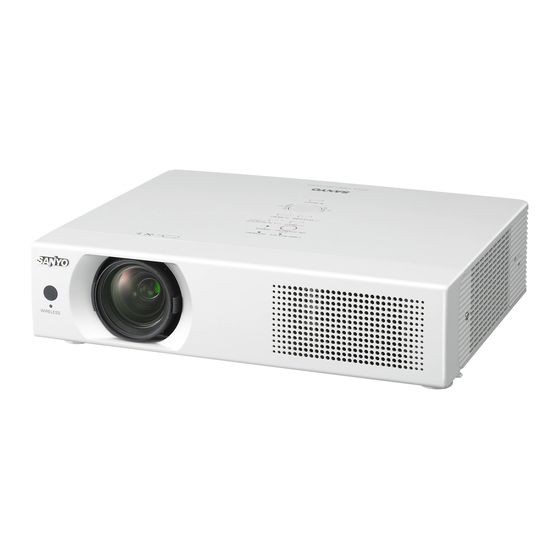
Sanyo PLC-XU116 Bedienungsanleitung
Multimedia-projektor
Inhaltsverzeichnis
Quicklinks
Kapitel
Inhaltsverzeichnis
Fehlerbehebung

Verwandte Anleitungen für Sanyo PLC-XU116


Inhaltszusammenfassung für Sanyo PLC-XU116
- Seite 1 Multimedia-Projektor Mit Netzwerkunterstützung PLC-XU116 MODELL Memory Viewer Bedienungsanleitung...
-
Seite 2: Besonderheiten Und Design
Besonderheiten und Design Kompaktes Design LAN-Netzwerk-Funktion Ermöglicht 360 Grad-Projektion Einfache Computereinstellung Automatische Lampenabschaltung Memory Viewer-Funktion Schnelle Geräteabschaltung Logofunktion Auto-Setup-Funktion Mehrsprachenmenü Funktion für Tafel (Farbe) Sicherheitsfunktion Untertitel Nützliche Wartungsfunktionen Hinweis:... -
Seite 3: Inhaltsverzeichnis
Inhaltsverzeichnis Besonderheiten und Design ... . .2 Inhaltsverzeichnis .....3 Hinweise an den Eigentümer und Benutzer des Projektors. -
Seite 4: Hinweise An Den Eigentümer Und Benutzer Des Projektors
Hinweise an den Eigentümer und Benutzer des Projektors Sicherheitsmaßnahmen GEERDET WERDEN. STROMSCHLAG ZU REDUZIEREN DARF DIESES GERÄT WEDER REGEN NOCH FEUCHTIGKEIT AUSGESETZT WERDEN. VORSICHT GEFAHR VON ELEKTRISCHEN SCHLÄGEN NICHT ÖFFNEN VORSICHT: ZUR VERMINDERUNG DER GEFAHR VON ELEKTRISCHEN SCHLÄGEN DARF DIE ABDECKUNG (RÜCKSEITE) NICHT ENTFERNT WERDEN. -
Seite 5: Sicherheitsanweisungen
Sicherheitsanweisungen... -
Seite 6: Ändern Des Projektorstandorts
Sicherheitsanweisungen Ändern des Projektorstandorts Luftzirkulation VORSICHT VORSICHT VORSICHT BEIM TRAGEN/TRANSPORTIEREN DES PROJEKTORS... -
Seite 7: Aufstellen Des Projektors In Geeigneter Richtung
Sicherheitsanweisungen Aufstellen des Projektors in geeigneter Richtung 140º Unten Vorne nach Unten nach Vorne nach 50º 50º nach unten oben oben unten (Normal) 90º 40º 40º Lampenkontrolle 180 º 0º Hoch Lüfterkontrolle Ein 3 Lüfterkontrolle Ein 2 Vorsichtsmaßnahmen bei der Aufstellung... -
Seite 8: Einhaltungen
Einhaltungen Hinweise von der Bundeskommission für Kommunikation (US-Behörde FCC) Netzkabelanforderungen Netzkabel für die USA und Kanada: TERRA Netzkabel für das Vereinigte Königreich: WARNUNG: EINE STECKERLEITUNG MIT FREILIEGENDEN BLANKEN KUPFERADERN IST NACH ANSCHLUSS AN EINER STECKDOSE LEBENSGEFÄHRLICH. WARNUNG: DIESES GERÄT MUSS UNBEDINGT GEERDET WERDEN. DIE VERWENDETE STECKDOSE MUSS SICH IN DER NÄHE DES GERÄTES BEFINDEN UND GUT ZUGÄNGLICH SEIN. -
Seite 9: Bezeichnungen Und Funktionen Der Projektorteile
Bezeichnungen und Funktionen der Projektorteile Vorderseite ① Infrarotfernbedienungsempfänger ② WIRELESS-Anzeige ③ Scharfeinstellring ④ Projektionslinse ⑤ Zoomregler ⑥ Objektivdeckel VORSICHT ① ② ③ ④ ⑤ ⑥ ⑦ ⑧ ⑧ ⑦ Projektortasten und Anzeigen an der Projektoroberseite ⑧ Lufteintrittsöffnung Hinten ⑨ Luftaustrittsöffnungen ⑨... -
Seite 10: Rückseitige Anschlussbuchsen
Bezeichnungen und Funktionen der Projektorteile Rückseitige Anschlussbuchsen ⑤ ① ② ③ ④ ⑥ ⑬ ⑫ ⑪ ⑩ ⑨ ⑧ ⑦ ① USB-Anschluss (Serie B) ⑧ S-VIDEO IN ⑨ AUDIO OUT (VARIABLE) ② CONTROL PORT ⑩ ⑪ ⑩ COMPUTER 1 COMPONENT/COMPUTER 2 AUDIO IN ③... -
Seite 11: Oberes Gerätebedienfeld
Bezeichnungen und Funktionen der Projektorteile Oberes Gerätebedienfeld ⑩ ⑥ ⑨ ⑤ ④ ⑧ ⑦ ③ ② ① ① SELECT-Taste ⑥ WARNING-Anzeige ② Zeigertasten (VOLUME +/–) ⑦ KEYSTONE-Taste ⑧ INPUT-Taste ⑨ ON/STAND-BY-Taste ③ ⑩ LAMP REPLACE-Anzeige ④ AUTO SETUP/CANCEL-Taste Fine Sync. Tracking Horizontal Vertikal ⑤... -
Seite 12: Fernbedienung
Bezeichnungen und Funktionen der Projektorteile Fernbedienung ⑤ LASER-FENSTER ① ⑥ COMPUTER-TASTE ③ ⑤ ④ ② ⑦ INFO.-TASTE ⑧ KEYSTONE-TASTE ⑨ Zeigertasten ( VOLUME + / –) Digitaler Zoom + ⑥ ⑩ MENU-Taste ⑦ ⑪ FREEZE-Taste ⑧ ⑫ LASER-Taste ⑨ ⑬ PAGE -Tasten ⑭... -
Seite 13: Einsetzen Der Batterien In Die Fernbedienung
Bezeichnungen und Funktionen der Projektorteile Einsetzen der Batterien in die Fernbedienung Zwei Batterien Typ AAA Betriebsbereich der Fernbedienung Fernbedienungscode RESET Code 1 Fernbedienungscode Anzahl der IMAGE- Tastendrucke Code 1 Code 2 Code 3 IMAGE-Taste Code 4 Schalter RESET/ Code 5 ON/ALL-OFF Code 6 Code 7... -
Seite 14: Pointer-Funktion
Bezeichnungen und Funktionen der Projektorteile Laserpointer-Funktion VORSICHT: Pointer-Funktion Pointe Pointer RESET Pointer Spotlight Hinweis:... -
Seite 15: Steuerung Der Drahtlosen Maus
Bezeichnungen und Funktionen der Projektorteile Steuerung der drahtlosen Maus Maussteuerung PRESENTATION POINTER- Taste R-CLICK-Taste PAGE -Tasten L-CLICK-Taste Einstellbare Füße... -
Seite 16: Installation
Installation Positionieren des Projektors Hinweis: A : B = 9 :1 11,5 m 7,2 m 300" 4,8 m Max. Zoom 300" 3,6 m Min. Zoom 200" 2,4 m 189" 150" 0,93 m 100" 126" 95" 40" 64" 40” 100” 150” 200”... - Seite 17 Installation Anschluss an einen Computer Verwendete Anschlusskabel Hinweis:...
- Seite 18 Installation Anschluss von Videogeräten Verwendete Anschlusskabel Hinweis:...
- Seite 19 Installation Anschluss von Component-Videogeräten Verwendete Anschlusskabel Hinweis:...
- Seite 20 Installation Netzkabelanschluss VORSICHT Hinweis: HINWEISE ZUM NETZKABEL Projektorseite Steckdosenseite Für die USA und Kanada Für Kontinentaleuropa Für das Vereinigte Königreich (200 - 240 V (120 V Wechselspannung) Wechselspannung) (200 - 240 V Wechselspannung)
-
Seite 21: Grundlegende Bedienung
Grundlegende Bedienung Einschalten des Projektors Eingestellte Eingangsquelle und Lampenkontrolle Video Hinweis: Auswahlfenster Video/PC Video-Eingang Computer-Eingang Abbrechen Bewegen Auswählen Fenster Eingangssignal Hinweis: Logoauswahl Countdown aus Anzeige Auswahlfenster Video/PC Eingangssuche Ein2 Video-Eingang Anzeige Computer-Eingang Abbrechen Bewegen Auswählen Fenster Eingangssignal... - Seite 22 Grundlegende Bedienung Geben Sie einen PIN Code ein PIN Code-Eingabefeld PIN Code Bestätigen Löschen Einstellen Bewegen Bestätigen PIN Code Hinweis: Was ist der PIN Code? PIN Code Sperre VORSICHT BEI DER HANDHABUNG DES PIN CODE...
-
Seite 23: Ausschalten Des Projektors
Grundlegende Bedienung Ausschalten des Projektors Ausschalten? Ausschalten ? Ausschalten? Hinweis: Lampensofortstart... -
Seite 24: Bedienung Des Bildschirmmenüs
Grundlegende Bedienung Bedienung des Bildschirmmenüs Oberes Gerätebedienfeld Zeigertasten (Pfeil) SELECT-Taste Fernbedienung Zeigertasten (Pfeil) SELECT-Taste Bildschirmmenü Dynamik Eingang Standard PC-Anpassung Natürlich Tafel (Grün) Bildauswahl Tafel (Farbe) Image adjust Bild 1 Bild 2 Format Bild Bild 3 Bild 4 Einstellung Information Netzwerk Verlassen Bewegen Weiter... - Seite 25 Grundlegende Bedienung Menüleiste Computer 1 Eingang Computer 2 RGB(PC digital) PC-Anpassung Video S-Video Bildauswahl Netzwerk LAN 1 Image adjust Format Bild Einstellung Information Netzwerk System NTSC Verlassen Bewegen Weiter Weiter Eingang Computer 1 Computer 2 Video S-video Netzwerk PC-Anpassung Auto PC-Anpassung Fine Sync. Tracking Horizontal Vertikal Clamp Displayfläche H Displayfläche V Bildauswahl Dynamik Standard Natürlich Tafel (Grün) Tafel (Farbe)
-
Seite 26: Zoom- Und Bildschärfeneinstellung
Grundlegende Bedienung Zoom- und Bildschärfeneinstellung Auto-Setup-Funktion Auto-Setup Oberes Gerätebedienfeld Auto setup AUTO SETUP/CANCEL-Taste Eingangssuche Auto PC-Anpassung Trapezkorrektur Auto-Setup Fernbedienung Taste AUTO SET/CANCEL Hinweis: Automat.Trapezkorrektur Automat.Trapezkorrektur Deckenpro. Auto-Setup Trapezkorrektur Fine Sync. Tracking Horizontal Vertikal Auto PC... -
Seite 27: Trapezkorrektur
Grundlegende Bedienung Trapezkorrektur Oberes Gerätebedienfeld AUTO SETUP/CANCEL-Taste Zeigertasten Fernbedienung KEYSTONE-Taste Standard Taste AUTO SET/CANCEL Trapezkorrektur Zeigertasten Hinweis: Muster Eckenkorrekt. Aus Rot Weiß Blau Ecke Eckenkorrektur Trapezkorrektur Standard Eckenkorrektur Automat. Trapezkorrektur Manuell Automat. Trapezkorrektur Keystone Keystone Keystone Keystone Keystone Keystone Keystone... -
Seite 28: Direkteinstellung
Grundlegende Bedienung Toneinstellung Oberes Gerätebedienfeld Direkteinstellung VOLUME +/- Tasten Lautstärke Fernbedienung Stumm VOLUME- Taste VOLUME+ Taste MUTE-Taste Dialogfenster Lautstärke Lautstärke Stumm Menüsteuerung Tonmenü Lautstärke Eingang Stumm PC-Anpassung Bildauswahl Image adjust Format Bild Lautstärke Einstellung Information Netzwerk Verlassen Zurück Bewegen Weiter Stumm Lautstärke Eingang... -
Seite 29: Projektorbedienung Mit Der Fernbedienung
Grundlegende Bedienung Projektorbedienung mit der Fernbedienung COMPUTER/VIDEO/NETWORK-Taste Fernbedienung VIDEO-Taste COMPUTER- Taste NETWORK- Taste FREEZE-Taste INFO.- Taste FREEZE-Taste D.ZOOM+/-- Tasten INFO.-Taste Eingang LAMP- H-Sync.-Freq V-Sync.-Freq. Format Bild Sprache Taste Lampenstatus Lampenzähler Automatische Lampenabschaltung Tastatursperre PIN Code Sperre Fernbedienung D.ZOOM+/--Tasten Hinweis: LAMP-Taste Normal... - Seite 30 Grundlegende Bedienung NO SHOW-Taste Kein Bild Kein Bild P-TIMER-Taste 02:02 00:00 00:00–59:59 P-Timers IMAGE-Taste NO SHOW-Taste P-TIMER-Taste IMAGE-Taste SCREEN-Taste SCREEN-Taste Hinweis:...
-
Seite 31: Computereingang
Computereingang Wahl der Eingangsquelle (RGB: Computer 1/Computer 2 (Analog)) Direkteinstellung Computer 1(RGB) Computer 2(Analog) Oberes Fernbedienung Computer1 ((RGB) / Gerätebedienfeld (Component) / (Scart)) Computer1 ((RGB) / (Component) / (Scart)) Computer2 (RGB(PC digital) / RGB(AV HDCP) / RGB(Analog)) Computer2 (RGB(PC digital) / COMPUTER-Taste RGB(AV HDCP) / RGB(Analog)) Video... -
Seite 32: Wahl Der Eingangsquelle (Rgb(Pc Digital), Rgb(Av Hdcp)
Computereingang Wahl der Eingangsquelle (RGB(PC digital), RGB(AV HDCP) Direkteinstellung Computer 2(RGB(PC digital)) Computer 2(RGB(AV HDCP)) Computer1 ((RGB) / Fernbedienung Oberes (Component) / (Scart)) Gerätebedienfeld Computer1 ((RGB) / (Component) / (Scart)) Computer2 (RGB(PC digital) / RGB(AV HDCP) / RGB(Analog)) Computer2 (RGB(PC digital) / RGB(AV HDCP) / RGB(Analog)) COMPUTER-Taste Video... -
Seite 33: Wahl Des Pc-Systems
Computereingang Wahl des PC-Systems PC-Systemmenü Auto Auto Computer 1 Eingang Computer 2 RGB(PC digital) Auto PC-Anpassung PC-Anpassung Video S-Video Bildauswahl Netzwerk LAN 1 Image adjust Format Bild ----- Einstellung Information Netzwerk System SVGA 1 Verlassen Zurück Bewegen Weiter Weiter Modus 1 Modus 1-5 SVGA 1 *Modus 1... -
Seite 34: Auto Pc-Anpassung
Computereingang Auto PC-Anpassung Auto PC-Anpassung Fine Sync. Tracking Horizontal Vertikal Menüsteuerung Menü PC-Anpassung Auto PC-Anpassung Eingang Auto PC-Anpassung Fine Sync. PC-Anpassung Tracking 1344 Horizontal Bildauswahl Vertikal Image adjust Clamp PC-Anpassung Displayfläche H 1024 Format Bild Displayfläche V Reset Lösch-Modus Auto PC- Einstellung Speichern Anpassung... -
Seite 35: Manuelle Pc-Einstellung
Computereingang Manuelle PC-Einstellung Menü PC-Anpassung Auto PC-Anpassung Eingang Fine Sync. PC-Anpassung PC-Anpassung Tracking 1344 Horizontal Bildauswahl Vertikal Image adjust Clamp Displayfläche H 1024 Format Bild Displayfläche V Reset Lösch-Modus Einstellung Speichern Information Netzwerk Verlassen Bewegen Weiter Weiter Fine Sync. Auto PC-Anpassung Eingang Fine Sync. - Seite 36 Computereingang Reset Reset Lösch-Modus Lösch-Modus Lösch- Modus Auto PC-Anpassung Eingang Fine Sync. PC-Anpassung Tracking 1344 Horizontal Bildauswahl Vertikal Image adjust Clamp Displayfläche H 1024 Format Bild Displayfläche V Speichern Reset Lösch-Modus mehr... Speichern Einstellung Speichern Information Netzwerk Verlassen Zurück Bewegen Weiter Weiter Lösch-Modus...
-
Seite 37: Wahl Des Bildmodus
Computereingang Wahl des Bildmodus Direkteinstellung Fernbedienung IMAGE-Taste Dynamik Dynamik Standard Natürlich Tafel (Grün) Tafel (Farbe), Bild 1 Bild 2 Bild 3 Standard Bild 4 Natürlich IMAGE-Taste Tafel (Grün) Tafel (Farbe) Menüsteuerung Bild 1 Bild 2 Bildauswahl Bild 3 Bild 4 Dynamik Standard Menü... - Seite 38 Computereingang Bildanpassung Menü Image Adjust Kontrast Image adjust Eingang Helligkeit PC-Anpassung Farbtemperatur Hoch Bildauswahl Grün Image adjust Blau Schärfe Format Bild Gamma Reset Speichern Einstellung Information Netzwerk Verlassen Bewegen Weiter Weiter Kontrast Helligkeit Kontrast Eingang Helligkeit PC-Anpassung Farbtemperatur Hoch Bildauswahl Grün Image adjust Blau...
- Seite 39 Computereingang Speichern Wohin abspeichern ? Speichern Eingang Bild 1 PC-Anpassung Bild 2 Speichern Bild 3 Bildauswahl Bild 4 Image adjust Format Bild Einstellung Bild (1-4) Information Netzwerk Verlassen Zurück Bewegen Auswählen OK ? Nein Verlassen Bewegen Auswählen Bildformateinstellung Menü Format Bild Normal Eingang Original...
- Seite 40 Computereingang Benutzerdefiniert Benutzerdefiniert Benutzerdefiniert Eingang Benutzerdefiniert Verhältnis PC-Anpassung Hor. Vergrößerung Benutzerdefiniert Vert. Vergrößerung Bildauswahl H&V Image adjust H Position V Position Hor./Vert. Vergrößerung Format Bild Übernehmen H&V Reset Vert. Einstellung Vergrößerung Information Hor. Vergrößerung Netzwerk Verlassen Zurück Bewegen Weiter H/V Position Übernehmen Hor.
-
Seite 41: Videoeingang
Videoeingang Wahl der Eingangsquelle (Video, S-Video) Direkteinstellung Oberes INPUT-Taste Video Gerätebedienfeld Video Computer1 ((RGB) / (Component) / (Scart)) Fernbedienung Computer2 (RGB(PC VIDEO-Taste digital) / RGB(AV HDCP) / RGB(Analog)) Video Video S-video S-video Netzwerk Menüsteuerung Menü Eingang Computer 1 Eingang Eingang Computer 2 RGB(PC digital) PC-Anpassung... -
Seite 42: Wahl Der Eingangsquelle (Component, Rgb Scart 21-Polig)
Videoeingang Wahl der Eingangsquelle (Component, RGB Scart 21-polig) Direkteinstellung Computer 1(Component) Computer 1(Scart) Computer1 ((RGB) / Oberes Fernbedienung (Component) / (Scart)) Gerätebedienfeld Computer1 ((RGB) / Computer2 (RGB(PC (Component) / (Scart)) digital) / RGB(AV HDCP) / RGB(Analog)) Computer2 (RGB(PC digital) / Video COMPUTER-Taste RGB(AV HDCP) / RGB(Analog)) -
Seite 43: Wahl Des Videosystems
Videoeingang Wahl des Videosystems AV-Systemmenü (Video oder S-Video) Eingang Computer 1 Eingang Computer 2 RGB(PC digital) PC-Anpassung Video S-Video Video Bildauswahl Netzwerk LAN 1 S-video Computer 1(Component) Image adjust Format Bild System Einstellung Information Netzwerk System NTSC Verlassen Zurück Bewegen Weiter Weiter Video oder S-Video... - Seite 44 Videoeingang Wahl des Bildmodus Direkteinstellung IMAGE-Taste Fernbedienung Dynamik Dynamik Standard Standard Kinoeinstellung Tafel (Grün) Tafel (Farbe) Bild 1 Bild 2 Bild Bild 4 Kinoeinstellung Tafel (Grün) IMAGE-Taste Tafel (Farbe) Menüsteuerung Bild 1 Bild 2 Bildauswahl Bild 3 Bild 4 Dynamik Menü...
- Seite 45 Videoeingang Bildanpassung Bildanpassungsmenü Image adjust Kontrast Eingang Helligkeit PC-Anpassung Farbsättigung Farbton Bildauswahl Farbtemperatur Hoch Image adjust Grün Format Bild Blau Schärfe Gamma Einstellung Rauschunterdrückung Progressiv Information Reset Reset Kontrast Netzwerk Speichern Store Verlassen Bewegen Weiter Weiter Helligkeit Kontrast Eingang Helligkeit PC-Anpassung Farbsättigung Farbton...
- Seite 46 Videoeingang Schärfe Gamma Rauschunterdrückung Progressiv Filmmodus Reset Reset Menü Speichern Speichern Speichern Wohin abspeichern ? Eingang Bild 1 PC-Anpassung Speichern Bild 2 Bild 3 Bildauswahl Bild 4 Image adjust Format Bild Einstellung Bild (1-4) Information Netzwerk Verlassen Zurück Bewegen Auswählen OK ? Hinweis: Nein...
- Seite 47 Videoeingang Bildformateinstellung Menü Format Bild Normal Eingang Format Bild Breitbild PC-Anpassung Benutzerdefiniert mehr... Bildauswahl Image adjust Format Bild Einstellung Information Netzwerk Normal Verlassen Zurück Bewegen Weiter Auswählen Breitbild Benutzerdefiniert Eingang Verhältnis PC-Anpassung Hor. Vergrößerung Vert. Vergrößerung Bildauswahl H&V Image adjust H Position Benutzerdefiniert V Position...
-
Seite 48: Einstellung
Einstellung Einstellung Einstellungsmenü Sprache Deutsch Eingang Menü position PC-Anpassung Auto-Setup Trapezkorrektur Speichern Bildauswahl Hintergrund Blau Einstellung Image adjust Anzeige Logo Format Bild USB-Anschluß Anzeige Deckenpro. Rückpro. Einstellung Pointer Automatische Lampenabschaltung Information Stand-by-Modus Netzwerk Verlassen Bewegen Weiter Weiter Sprache Englisch Sprache Deutsch Französisch Italienisch Spanisch Portugiesisch Sprache Deutsch... - Seite 49 Einstellung Auto-Setup Menü Auto-Setup Eingangssuche Automat.Trapezkorrektur Sprache Deutsch Eingang Auto PC-Anpassung Menü position PC-Anpassung Auto-Setup mehr... Trapezkorrektur Speichern Bildauswahl Hintergrund Blau Image adjust Anzeige Logo Format Bild USB-Anschluß Anzeige Eingangssuche Deckenpro. Rückpro. Einstellung Pointer Automatische Lampenabschaltung Information Stand-by-Modus Netzwerk Verlassen Zurück Bewegen Weiter...
- Seite 50 Einstellung Trapezkorrektur Trapezkorrektur Sprache Deutsch Eingang Menü position PC-Anpassung Auto-Setup Standard Trapezkorrektur Speichern Bildauswahl Hintergrund Blau Image adjust Anzeige Logo Format Bild USB-Anschluß Anzeige Deckenpro. Eckenkorrektur Rückpro. Einstellung Pointer Automatische Lampenabschaltung Information Stand-by-Modus Netzwerk Muster Eckenkorrekt. Verlassen Zurück Bewegen Weiter Weiter Muster Eckenkorrekt.
- Seite 51 Einstellung Anzeige Countdown aus Ausschalten? Kein Signal Menü Logoauswahl Bitte warten... Sprache Deutsch Eingang Menü position Original PC-Anpassung Auto-Setup Trapezkorrektur Speichern Bildauswahl Hintergrund Blau Image adjust Anzeige Logo mehr... Format Bild USB-Anschluß Anzeige Deckenpro. Rückpro. Einstellung Pointer Automatische Lampenabschaltung Information Stand-by-Modus Netzwerk Logo (Einstellungen für Logo und die Logo PIN Code-Sperre)
- Seite 52 Einstellung Aufzeichnen Aufzeichnen Logo Eingang Logoauswahl Benutzer PC-Anpassung Aufzeichnen Aufzeichnen Logo PIN Code Sperre Bildauswahl Logo PIN Code Wechsel Image adjust Format Bild Einstellung Information Logoauswahl Benutzer Netzwerk Verlassen Zurück Move Bewegen Auswählen Aufzeichnen OK ? Hinweis: Nein Standard Bewegen Auswählen XGA 1024x768 720p 1035i...
- Seite 53 Einstellung Tragen Sie einen Logo PIN Code ein Eingabe eines Logo PIN Codes Logo PIN Code Bestätigen Abbrechen Abbrechen Einstellen Bewegen Ändern der Einstellung Logo PIN Code-Sperre Logo Eingang Logoauswahl Benutzer PC-Anpassung Aufzeichnen Logo PIN Code Sperre Bildauswahl Logo PIN Code Wechsel Bestätigen Image adjust Format Bild...
- Seite 54 Einstellung USB-Anschluss Maussteuerung Anzeige Deckenpro. Deckenpro. Rückpro. Rückpro. Pointer Pointer Sprache Deutsch Eingang Menü position PC-Anpassung Auto-Setup Trapezkorrektur Speichern Bildauswahl Spotlight groß mittel klein Zeiger Finger Hintergrund Blau Image adjust Anzeige Punkt Logo Format Bild USB-Anschluß Anzeige Deckenpro. Rückpro. Einstellung Pointer mehr...
- Seite 55 Einstellung Automatische Lampenabschaltung Automatische Kein Signal 04 : 50 Bereitschaft Sprache Deutsch Eingang Menü position PC-Anpassung Auto-Setup Trapezkorrektur Speichern Bildauswahl Hintergrund Blau Image adjust Anzeige Logo Herunterfahren Format Bild USB-Anschluß Anzeige Deckenpro. Rückpro. Einstellung Pointer Automatische Lampenabschaltung Information Stand-by-Modus Netzwerk Timer Verlassen Zurück...
- Seite 56 Einstellung Lampensofortstart Hinweis: Lampensofortstart Untertitel Untertitel Lampensofortstart Eingang Untertitel mehr... PC-Anpassung Lampenkontrolle Aus CC1 CC2 CC3 Fernbedienung Code 1 Bildauswahl Sicherheit Image adjust Lüfter Lüfterkontrolle Ein 1 Format Bild Lampenzähler Farbe Zähluhr Filter Weiß Fehlerlogbuch Einstellung Fabrikeinstellungen Information Netzwerk Verlassen Zurück Bewegen Weiter...
- Seite 57 Einstellung Lampenkontrolle Hinweis: Fernbedienung Code 1 Code 8 Fernbedienung Fernbedienung Eingang Code 1 Code 2 Code 8 Code 1 PC-Anpassung Code 2 Code 3 Bildauswahl Code 4 Code 7 Image adjust Code 5 Code 6 Code 7 Format Bild Code 7 Code 8 Umschalten des Codes am Projektor Einstellung...
- Seite 58 Einstellung Tastatursperre Sicherheit (Tastatursperre und PIN Code-Sperre) Lampensofortstart Eingang Tastatursperre PIN Code Untertitel Sperre PC-Anpassung Lampenkontrolle Fernbedienung Code 1 Bildauswahl Sicherheit mehr... Image adjust Lüfter Lüfterkontrolle Ein 1 Format Bild Lampenzähler Tastatursperre Zähluhr Filter Fehlerlogbuch Einstellung Fabrikeinstellungen Information Netzwerk Verlassen Zurück Bewegen Weiter...
- Seite 59 Einstellung Geben Sie einen PIN Code ein Geben Sie einen PIN Code ein PIN Code Bestätigen Abbrechen Abbrechen Einstellen Bewegen Bestätigen PIN Code Ändern der Einstellung der PIN Code-Sperre Aus Ein 1 Ein 2 Ändern Sie den PIN Code Sicherheit Eingang PIN Code Wechsel Tastatursperre...
- Seite 60 Einstellung Lüfter Lüfterkontrolle Einstellung der Lüfterkontrolle 140º 50º 50º Ein 1 90 º 40º 40º 180 º 0º Ein 2 Ein 1 Ein 3 Lampenkontrolle Hoch Lüfterkontrolle Ein 3 Hinweis: Ein 1 Ein 2 Ein 3 Ein 1 Ein 2 Ein 3 Lampenzähler Abb.1...
- Seite 61 Einstellung Zähluhr Filter Zähluhr Filter Zähluhr Filter Eingang Zähluhr Filter 32 Std. PC-Anpassung Timer 200 Std. Reset Zähluhr Filter Bildauswahl Image adjust Reset Format Bild Einstellung Information Netzwerk Verlassen Zurück Bewegen Weiter Abb.1 Timer Aus/100H/ 200H/ 300H Hinweis: Hinweis: Anzeige Fabrikeinstellungen Lampensofortstart Eingang...
-
Seite 62: Information
Information Anzeige Information zur Eingabequelle Direkteinstellung Fernbedienung INFO.-Taste Menüsteuerung Information Eingang Informationsmenü Eingang Computer 1 Eingang H-Sync.-Freq. PC-Anpassung H-Sync.-Freq. 43.4 KHz V-Sync.-Freq. 60.0 Hz Bildauswahl Format Bild Normal Image adjust Sprache Deutsch - - - - - KHz, Lampenstatus Format Bild Lampenzähler 32 H V-Sync.-Freq. -
Seite 63: Wartung Und Reinigung
Wartung und Reinigung WARNING-Anzeige Der Projektor wird ausgeschaltet und die Oberes Gerätebedienfeld WARNING-Anzeige blinkt rot. Hinweis: Nehmen Sie danach die folgenden Prüfungen vor. Der Projektor wird ausgeschaltet und die Oberes Gerätebedienfeld WARNING-Anzeige leuchtet rot. VORSICHT... -
Seite 64: Reinigen Der Filter
Wartung und Reinigung Reinigen der Filter VORSICHT Hinweis: EMPFEHLUNG Es wird empfohlen, einen Betrieb des Projektors in staubiger oder rauchiger Umgebung zu vermeiden. Die Verwendung in solchen Umgebungen kann zu einer Verschlechterung der Bildqualität führen. Zähluhr für den Filter zurücksetzen Zähluhr Filter Eingang Zähluhr Filter... - Seite 65 Wartung und Reinigung Aufsetzen des Objektivdeckels Objektiv reinigen Reinigen des Projektorgehäuses VORSICHT...
-
Seite 66: Lampe Wechseln
REPLACE- Anzeige WARNUNG: SCHALTEN SIE DIE UV-LAMPE AB, Lampe wechseln BEVOR SIE DIE LAMPENABDECKUNG ÖFFNEN. Hinweis: Anzeige VORSICHT VORSICHT Setzen Sie den Lampenzähler zurück. ERSATZLAMPE BESTELLEN Modellnummer Ihres Projektors : PLC-XU116 Typnummer der Ersatzlampe : POA-LMP111 (Ersatzteil-Nr. 610 333 9740) -
Seite 67: Lampenbetriebszeitzähler Zurücksetzen
Wartung und Reinigung Lampenbetriebszeitzähler zurücksetzen Lampenzähler Eingang Lampenzähler PC-Anpassung Reset Lampenzähluhr Bildauswahl Einstellung Image adjust Format Bild Lampenzähler Einstellung Reset Lampenzähluhr Information Reset Lampenzähluhr? Netzwerk Verlassen Zurück Ändern Auswählen Reset Reset Lampenzähluhr ? Lampenzähluhr? Hinweis: OK ? Nein Bewegen Verlassen Auswählen SICHERHEITSHINWEISE ZUR HANDHABUNG DER LAMPE SOLLTE DIE LAMPE EXPLODIEREN, MÜSSEN DIE FOLGENDEN... -
Seite 68: Anhang
Anhang Fehlersuche Problem: – Lösungen Kein Strom Das Startbild wird nicht angezeigt. Countdown aus Das Startbild entspricht nicht der Benutzer Standardeinstellung. Eingangssignal schaltet automatisch um. (oder schaltet nicht automatisch um) Wenn der Projektor eingeschaltet ist und Sie die Taste für die Eingabequelle drücken, wird ein anderes Symbol und nicht das Symbol für den Lampenmodus angezeigt. - Seite 69 Anhang Kein Bild Kein Ton Verfälschte Farbwiedergabe. Einige Anzeigen werden während des Projektorbetriebes nicht eingeblendet. Die Funktion Auto PC-Anpassung funktioniert nicht. 480p 575p 720p 480i 575i 1035i 1080i Die Einstellungen bleiben nach Speichern Abschaltung des Projektors nicht erhalten. Automatische Lampenabschaltung funktioniert nicht.
- Seite 70 Anhang Das Bild ist verzerrt oder läuft weg. Das Dialogfenster PIN Code erscheint beim Starten. Die Funktion Page Up/Down funktioniert nicht. Fernbedienung funktioniert nicht. "EIN" (ON) Anzeige blinkt oder leuchtet auf. Die drahtlose Mausfunktion funktioniert nicht. Auf dem Bildschirm erscheint das Ausrufezeichen.
- Seite 71 Anhang WARNUNG: Für den Betrieb des Projektors wird Hochspannung verwendet. Das Gehäuse darf deshalb nicht geöffnet werden.
- Seite 72 Anhang Menüstruktur Computereingang / Videoeingang Eingang Bildauswahl Computereingang System Image Adjust PC-Anpassung Format Bild...
- Seite 73 Anhang Videoeingang Einstellung Einstellung System System Bildauswahl Image Adjust Format Bild Information...
-
Seite 74: Anzeigen Und Projektorstatus
Anhang Anzeigen und Projektorstatus Kontrollieren Sie die Anzeigen für den Projektorzustand. Anzeigen Projektorzustand LAMP WARNING POWER REPLACE rot / grün gelb Der Projektor ist ausgeschaltet. (Das Netzkabel ist nicht angeschlossen). Der Projektor befindet sich im Standby-Modus. Drücken Sie die ON/ STAND-BY-Taste, um den Projektor einzuschalten. -
Seite 75: Spezifikation Kompatibler Computer
Anhang Spezifikation kompatibler Computer H-Freq. V-Freq. H-Freq. V-Freq. BILDSCHIRMAN- BILDSCHIRMAN- AUFLÖSUNG AUFLÖSUNG ZEIGE ZEIGE (kHz) (Hz) (kHz) (Hz) - Seite 76 Anhang H-Freq. V-Freq. H-Freq. V-Freq. BILDSCHIRMAN- BILDSCHIRMAN- AUFLÖSUNG AUFLÖSUNG ZEIGE (kHz) (Hz) ZEIGE (kHz) (Hz) Hinweis:...
-
Seite 77: Technische Daten
Anhang Technische Daten Mechanische Daten Displayauflösung Signalkompatibilität Optische Informationen Schnittstelle Audio Strom Systemanforderungen Fernbedienung... -
Seite 78: Sonderzubehör
Anhang Zubehör Sonderzubehör COMPONENT~VGA-Kabel SCART~VGA-Kabel VGA-Kabel (10 m) - Seite 79 Anhang Hinweis zu PJ Link...
- Seite 80 Anhang Anschlussbelegungen COMPUTER IN 1 /COMPONENT IN /MONITOR OUT (ANALOG) Anschluss: Analog-RGB (Mini-D-Sub 15-polig) COMPUTER 2 / DVI-I TERMINAL (DIGITAL/ANALOG) C1 C2 USB-ANSCHLUSS (Serie B) LAN-ANSCHLUSS 8 7 6 5 4 3 2 1...
- Seite 81 Anhang Notiz für Nummer des PIN-Code PIN Code-Sperre Nr. Logo PIN Code-Sperre Nr. Behälter für USB-Speicher Klettverschluss Behälter für USB- Speicher...
- Seite 82 Anhang Abmessungen 334,2 80,5 129,0 132,0 129,0 112,5...
-
Seite 84: Netzwerkinstallation Und Betrieb Für Windows
Bedienungsanleitung Netzwerkinstallation und Betrieb für Windows Kabelverbindung und kabellose Verbindung Projektoreinstellung und Betrieb Network Capture Network Viewer Moderatorfunktion USB-Anzeige Diese Bedienungsanleitung beschreibt den Netzwerkbetrieb. Lesen Sie bitte diese Bedienungsanleitung für den Betrieb des Netzwerks sorgfältig. Lesen Sie jedoch zuerst die Bedienungsanleitung des Projektors, damit Sie die Grundbedienung des Projektors und die Sicherheitshinweise richtig verstehen. - Seite 85 - Lassen Sie sich von Ihrem Händler oder von einem erfahrenen Radio/Fernsehfachmann beraten. Modell : 1AV4U19B25500 Handelsbezeichnung : Sanyo Verantwortliche Stelle : SANYO NORTH AMERICA CORPORATION Addresse : 21605 Plummer Street, Chatsworth, California 91311 Telefon-Nr. : (818)998-7322 Dieses Gerät erfüllt die FCC-Bestimmungen, Teil 15 sowie RSS-Gen der IC-Bestimmungen.
- Seite 86 [German] einschlägigen Bestimmungen der Richtlinie 1999/5/EG befindet. K äeso l evaga k innit ab SANYO S al es & Marke ting Euro p e G mb H s eadm e WL AN M o dul e Eesti (1AV4U19B25500) vastavust direktiivi 1999/5/EÜ põhinõuetele ja nimetatud direktiivist tulenevatele [Estonian] teistele asjakohastele sätetele.
-
Seite 87: Sicherheitshinweise
Unfälle verursacht werden. VORSICHTSHINWEIS FÜR DIE NETZWERKFUNKTION SANYO Electric Co., Ltd. übernimmt keinerlei Haftung für den Verlust oder die Beschädigung von Daten im Computer oder am Computer selbst, die durch Benutzung des Projektors verursacht werden könnten. Es wird empfohlen von wertvollen Daten eine Sicherungskopie anzulegen. - Seite 88 Inhaltsverzeichnis Übereinstimmungsnachweise ........................2 Sicherheitshinweise ............................4 Inhaltsverzeichnis .............................5 Betriebsvoraussetzungen und Konfiguration ..................8 Systemanforderungen des Computers ....................8 Netzwerkspezifikationen des Projektors....................9 Nützliche Hinweise zu den Netzwerkfunktionen..................10 1. LAN-Funktionen ............11 LAN-Funktionen und Besonderheiten....................12 Bildprojizierung über LAN..........................12 Anschlussbeispiel ............................13 LAN-Anschlussart ............................14 2. Einstellungen ..............17 Installation der Software..........................19 3.
- Seite 89 Wireless LAN-Voreinstellungen ........................46 6. Grundeinstellungen und Bedienung ......47 Starten des Browsers............................48 Nutzung der Einstellseite..........................50 Erste Einstellungen ............................52 Netzwerkkonfiguration ..........................55 Konfiguration der Wireless LAN- und der Sicherheitseinstellungen...........57 E-Mail-Einstellung............................60 SNMP-Einstellung............................64 7. Projektorsteuerung............67 Kontrolle des Einschaltzustands und Projektorstatus..............68 Steuerung.................................70 PC-Anpassung ..............................74 Einstellung des Projektors ..........................75 Timereinstellungen............................78 Projektorinformation............................81 Steuerung mehrerer Projektoren......................83...
- Seite 90 Verwendung der Network Viewer-Funktion..................124 Verwendung des Projektors als FTP-Server..................130 10. Anhang ................133 Verwendung von Telnet ..........................134 Einstellung des Web-Browsers........................136 Firewall-Einstellung für Mac OS X v10.4 ....................141 Fehlersuche..............................142 Software-Copyright ............................148 Glossar ................................158...
-
Seite 91: Betriebsvoraussetzungen Und Konfiguration
Betriebsvoraussetzungen und Konfiguration Systemanforderungen des Computers Für die Netzwerksteuerung des Projektors muss der Computer den folgenden Anforderungen genügen. Microsoft Windows 2000 oder Betriebssystem Microsoft Windows XP oder Microsoft Windows Vista (32-Bit-Version) Pentium 3; 1 GHz oder höher (empfohlen mehr als 2 GH) für Windows 2000 oder Windows XP Pentium 4;... -
Seite 92: Netzwerkspezifikationen Des Projektors
Netzwerkspezifikationen des Projektors LAN-Buchse Datenübertragungsgeschwindigkeit 100Base-TX (100 Mbps)/10Base-T (10 Mbps) Protokoll TCP/IP Wireless LAN Schnittstelle IEEE802.11b/g/n AdHoc, Kommunikationsmodus Infrastrukture 1/2/5.5/11 Mbps (IEEE802.11b) Datenübertragungsgeschwindigkeit 6/9/12/18/24/36/48/54 Mbps (IEEE802.11g) Max. Geschwindigkeit 150Mbps (IEEE802.11n) Wireless-Frequenz (Kanal) 2412 MHz-2462 MHz (CH1-CH11) IEEE802.11g OFDM 54/48Mbps 64QAM, 36/24Mbps 16QAM, 18/12Mbps QPSK, 9/6Mbps BPSK Modulation IEEE802.11b DSSS... -
Seite 93: Nützliche Hinweise Zu Den Netzwerkfunktionen
Nützliche Hinweise zu den Netzwerkfunktionen In diesem Handbuch werden die Arbeitsschritte im Menü des Netzwerk-Projektors beschrieben sowie die mitgelieferte Anwendersoftware für Windows-Nutzer. Bitte schlagen Sie in diesem Handbuch die entsprechenden Passagen nach. So projizieren Sie das Bild vom Computerbildschirm über das Netz. Um das Bild vom Computerbildschirm über das Netzwerk zu projizieren, müssen Sie im Projektor eine Netzwerkeinstellung vornehmen und den Projektor mit dem Netzwerk verbinden. -
Seite 94: Lan-Funktionen
Kapitel 1. LAN-Funktionen In diesem Kapitel werden die Besonderheiten, die Betriebsweise und Verbindungsprozeduren des LANs beschrieben. -
Seite 95: Lan-Funktionen Und Besonderheiten
Kapitel 1 LAN-Funktionen LAN-Funktionen und Besonderheiten Dieses Gerät ist mit LAN-Netzwerkfunktionalität ausgerüstet. Mit Hilfe von spezieller Software lassen sich Bilder des Computers mit dem Projektor über ein Netzwerk projizieren. Mit der Software lassen sich die wiederzugebenden Bilder bearbeiten. Diese Software verfügt über folgende Funktionen und der Projektor lässt sich in verschiedenen Netzwerkumgebungen betreiben, um vielfältigen Anforderungen gerecht zu werden. -
Seite 96: Anschlussbeispiel
Anschlussbeispiel Anschlussbeispiel In der nachstehenden Abbildung ist ein Beispiel einer Wiedergabe über ein LAN gezeigt. Das Bild des Computers (1) (Wired LAN), bzw. Computer (2) (Wireless LAN) kann über die angesteuerten Projektoren wiedergegeben werden. Computer (2) Computer (1) Zugriffspunkt... -
Seite 97: Lan-Anschlussart
Kapitel 1 LAN-Funktionen LAN-Anschlussart Die Anschlussart ist je nach der LAN- und Computerumgebung verschieden. Führen Sie den richtigen Anschluss für die entsprechenden Umfelder aus. Wireless LAN, Infrastructure-Modus Kommunikation über einen Zugriffspunkt zwischen Wired LAN-Gerätn und Wireless LAN-Geräten. Oder Kommunikation über einen Zugriffspunkt zwischen verschiedenen Wireless LAN-Geräten. Wireless LAN-Geräte verwenden einen Zugriffspunkt für die Kommunikation in den SSID/ESSID-Modi. - Seite 98 LAN-Anschlussart Wired LAN Kommunikationsmodus Kommunikation über ein LAN. Computer (1) Computer (2) Computer (3) Bedienung der Computermaus mit der Fernbedienung. Falls die Projektorfernbedienung über eine Mausfunktion verfügt, lässt sich der Computer mit der Projektorfernbedienung bedienen. Richten Sie die Fernbedienung beim Bedienen gegen den Projektor.
- Seite 99 Kapitel 1 LAN-Funktionen...
-
Seite 100: Einstellungen
Kapitel 2. Einstellungen In diesem Kapitel werden die Installation der Software Network Capture 5 und die Netzwerkeinstellung beschrieben. -
Seite 101: Wählen Sie Wired Lan Oder Wireless Lan, Führen
Kapitel 2 Einstellungen Führen Sie für den Netzwerkbetrieb des Projektors die folgenden Schritte aus. Schritt 1 Installieren Sie die Software im Computer. Installieren Sie die Software auf der CD-ROM in jedem zu bedienenden Computer. Lesen Sie für die Installation die folgenden Seiten dieses Kapitels. Wählen Sie Wired LAN oder Wireless LAN, führen Schritt 2 Sie den Anschluss am LAN aus und nehmen Sie die... -
Seite 102: Installation Der Software
Installation der Software Installation der Software Für die Verwendung der Network Capture-Funktion muss die Software im Computer installiert werden. Installieren Sie die Software wie folgt. Hinweis: Für die Installation der Software in einem Computer mit Windows 2000, Windows XP oder Windows Vista müssen Sie sich als Administrator anmelden. Vor dem Installieren müssen alle anderen Programme geschlossen werden, weil sonst eine richtige Installation nicht möglich ist. -
Seite 103: Softwareinstallation
Kapitel 2 Einstellungen Wenn “License Agreement” erscheint, lesen Sie den Inhalt sorgfältig und klicken Sie auf die Schaltfläche Yes, um den Lizenzbestimmungen zuzustimmen und die Installation fortzusetzen. Während der Installation kann das folgende Fenster erscheinen, klicken Sie in diesem Fall die Schaltfläche Continue Anyway an. -
Seite 104: Installation Von File Converter
Installation der Software Installation von File Converter 2 Legen Sie die CD-ROM mit Network Viewer und Capture 5 in das CD-ROM-Laufwerk Ihres SetupDrv. Computers. Klicken Sie das Symbol im Ordner “Driver” auf der CD-ROM doppelt an. Wählen Sie “[English [United States]” vom Pulldownmenü... -
Seite 105: Installation Des Treibers Für Die Usb-Anzeige
Kapitel 2 Einstellungen Installation des Treibers für die USB-Anzeige Für die Verwendung der USB-Anzeige-Funktion muss die Software im Computer installiert werden. Installieren Sie die Software wie folgt. 1. Wählen Sie im Einstellungsmenü des Projektors die Option "Bildanzeige" unter "USB-Anschluß". 2. Wählen Sie "USB-Anzeige" mit den Zeigertasten aus und drücken Sie die SELECT-Taste. -
Seite 106: Bezeichnung Und Funktionen Des Bedienungsbildschirms
Kapitel 3. Bezeichnung und Funktionen des Bedienungsbildschirms In diesem Kapitel werden die Funktionen der einzelnen Bedienungselemente auf dem Bildschirm beschrieben. -
Seite 107: Bereitschaftsanzeige Für Netzwerkzugriff
Kapitel 3 Bezeichnung und Funktionen des Bedienungsbildschirms Bereitschaftsanzeige für Netzwerkzugriff Schalten Sie den Projektor ein und wählen Sie entweder “LAN” oder “WLAN” im Eingangsmenü des Projektors. Auf dem Bildschirm erscheint die Anzeige “Bitte warten... ” . Nach kurzer Zeit erscheint die Bereitschaftsanzeige für die Netzwerkverbindung, wie nachstehend gezeigt. -
Seite 108: Network Capture 5
Network Capture 5 Network Capture 5 Dieses Programm ist für die Projektion von Computerbildern über ein Netzwerk. Wählen Sie vom Startmenü “All Programs” --> “Network Viewer & Capture 5” --> “Network Capture 5”, so dass der folgende Bildschirm erscheint. Das Programm wird gestartet. “Network Capture 5“, then following screen will appear. -
Seite 109: Verwendung Mehrerer Netzwerkadapter
Kapitel 3 Bezeichnung und Funktionen des Bedienungsbildschirms Schaltfläche Start communication Für den Kommunikationsmodus, danach erscheint das “Capture Edit”-Fenster. Der gewählte Projektor zeigt das “Capture Edit”-Fenster. Schaltfläche Start real time Erfassen (projizieren) des Computerbildschirms in Echtzeit. Nach dem Ausführen von “Start real time capture”... -
Seite 110: Wired Lan-Konfiguration
Kapitel 4. Wired LAN-Konfiguration In diesem Kapitel werden die Vorbereitungen für die Wired LAN-Einstellungen mit Projektoren und das Einstellen der LAN-Umgebung beschrieben. -
Seite 111: Anschluss An Ein Lan
Kapitel 4 Wired LAN-Konfiguration Das Vorgehen und die Einstellungen sind je nach Ort der LAN-Installation verschieden. Wenden Sie sich für das richtige Einstellen des LANs an Ihren Systemadministrator. Anschluss an ein LAN Schließen Sie das LAN-Kabel an der LAN-Buchse des Projektors an. Zugriffsanzeige (Orange) Wenn der Projektor mit LAN-Buchse... - Seite 112 Netzwerkeinstellungen 4. Wählen Sie “Netzwerkeinstellung“ im Menü Netzwerk und drücken Sie die SELECT-Taste. Darauf erscheint der LAN-Einstellungsbildschirm, und die ausgewählten LAN-Einstellungen werden angezeigt. Stellen Sie die einzelnen Punkte ein. Wenden Sie sich für Einzelheiten zu den Einstellungen an Ihren Systemadministrator. Mit den Zeigertasten können Sie von einem Menü-Punkt zum anderen wechseln und über die Schaltfläche SELECT auswählen.
-
Seite 113: Überprüfung Des Anschlusses
Kapitel 4 Wired LAN-Konfiguration Überprüfung des Anschlusses Überprüfen Sie, ob der Projektor richtig am LAN angeschlossen ist. 1. Aktivieren Sie “Network Capture 5”, das Programm, das auf dem im LAN eingebundenen Computer installiert ist. 2. Falls nach der Anzeige von “Searching projector” die Projektorbezeichnung* in der Netzwerk- Projektorliste erscheint, sind die Netzwerkeinstellungen richtig ausgeführt. - Seite 114 Überprüfung des Anschlusses Falls der Projektor nicht im gleichen LAN-Bereich installiert ist und der LAN-Bereich des Computers vom LAN- Bereich des Projektors durch einen Router getrennt wird, kann der Projektor weder gefunden noch angezeigt werden. In diesem Fall muss der Projektor direkt mit der IP-Adresse gesucht werden. 1.
-
Seite 115: Netzwerk-Pin-Code
Kapitel 4 Wired LAN-Konfiguration Netzwerk-PIN-Code Mit dem Netzwerk-PIN-Code kann der Zugriff über das Netzwerk auf den Projektor eingeschränkt werden. Nach dem Einstellen des Netzwerk-PIN-Codes muss der Code für die Projektorbedienung über das Netzwerk eingegeben werden. 1. Wählen Sie “Netzwerk-PIN-Code” aus dem Menü Netzwerk und drücken Sie die SELECT-Taste. Der Bildschirm Netzwerk-PIN-Code wird angezeigt. -
Seite 116: Lan-Kabelgebunden - Werkseinstellung
Wired LAN-Voreinstellungen LAN-Kabelgebunden - Werkseinstellung Wählen Sie im Projektormenü “Standardnetzwerkeinstellungen” und drücken Sie die SELECT-Taste. Damit werden alle Wired LAN-Einstellungen auf die Voreinstellungen bei der Auslieferung zurückgestellt. Siehe Tabelle unten. Wired LAN-Voreinstellungen Gewähltes LAN Parameter LAN 1 LAN 2 LAN 3 DHCP IP ADDRESS 169.254.100.100... -
Seite 117: Usb-Anzeige
Kapitel 4 Wired LAN-Konfiguration USB-Anzeige Bild und Ton werden durch Anschluss des Computers an einen Projektor mithilfe eines USB-Kabels an den Projektor gesendet. 1. Wählen Sie im Einstellungsmenü des Projektors die Option "Bildanzeige" unter "USB-Anschluß". 2. Wählen Sie "USB-Anzeige" mit den Zeigertasten aus und drücken Sie die SELECT-Taste. -
Seite 118: Wireless Lan-Konfiguration
Kapitel 5. Wireless LAN-Konfiguration In diesem Kapitel werden die Vorbereitungen für die Wireless LAN-Einstellungen mit Projektoren und das Einstellen der LAN-Umgebung beschrieben. Der Projektor ist mit einem Wireless LAN-Modul ausgerüstet. Das Vorgehen und die Einstellungen sind je nach Ort der LAN-Installation verschieden. Wenden Sie sich für die Installation und das richtige Einstellen des LANs an Ihren Systemadministrator. -
Seite 119: Netzwerkeinstellungen
Kapitel 5 Wireless LAN-Konfiguration Netzwerkeinstellungen Der Projektor ist mit einem Wireless LAN-Adapter ausgerüstet. Stellen Sie das Wireless LAN-Netzwerk mit Hilfe des Projektormenüs ein. Detaillierte Netzwerkeinstellungen werden mit dem Browser vorgenommen. Siehe “6. Grundeinstellung und Bedienung” “Netzwerkkonfiguration” (Seite 55). Führen Sie zuerst die in diesem Kapitel beschriebenen Einstellungen durch, bevor Sie die Einstellungen in “6. -
Seite 120: "Betriebskontrolle" Kontrollieren
Netzwerkeinstellungen 5. Wählen Sie nach Abschluss der Einstellungen Bestätigen und drücken Sie die SELECT-Taste. Damit ist die Einstellung abgeschlossen. Wählen Sie zum Aufheben der vorgenommenen Einstellungen Abbrechen und drücken Sie die SELECT-Taste. Wenn Sie die Sicherheit einrichten möchten, wählen Sie "Weiter" und drücken auf die SELECT- Taste, um zum Fenster Sicherheitseinstellungen zu gelangen. -
Seite 121: Konfiguration Der Sicherheit Mit Dem Projektor
Kapitel 5 Wireless LAN-Konfiguration Konfiguration der Sicherheit mit dem Projektor Stellen Sie die Sicherheit wie folgt mit dem Projektor ein. Konfigurieren Sie das Netzwerk wie in “5. Wireless LAN-Konfiguration” (Seiten 35 - 46) beschrieben, wählen Sie im LAN-Einstellbildschirm Weiter und drücken Sie die SELECT-Taste. Der Sicherheitseinstellbildschirm wird angezeigt. -
Seite 122: Verwendung Des Sicherheitstyps "Wps" (Wi-Fi Protected Setup)
Sicherheit mit dem Projektor konfigurieren Verwendung des Sicherheitstyps "WPS" (Wi-Fi Protected Setup) Wenn Sie WPS (Wi-Fi Protected Setup) verwenden, kann die Kommunikation zwischen dem Wireless LAN-Zugriffspunkt und dem Projektor mithilfe der Sicherheitstypen ESSID und WPA2 problemlos konfiguriert werden. Es gibt zwei Möglichkeiten: den "WPS Push Button", der am Wireless LAN-Zugriffspunkt und am Projektor gedrückt werden muss, um das Setup zu starten, oder der "WPS PIN code", für den eine achtstellige Nummer eingegeben werden muss, die am Projektor eingerichtet und an den Wireless LAN-Zugriffspunkt gesendet werden muss, damit das Setup gestartet werden kann. - Seite 123 Kapitel 5 Wireless LAN-Konfiguration WPS PIN code 1. Wählen Sie "WPS PIN code" im Menü "Sicherheit" aus und drücken Sie die SELECT-Taste. Wählen Sie mit den Zeigertasten "Set" aus. Drücken Sie die SELECT-Taste, um den "WPS PIN code" anzuzeigen. WPS PIN code- Konfigurationsbildschirm 2.
- Seite 124 Konfiguration der Sicherheit mit dem Projektor Sicherheit “WEP” 1. Stellen Sie die WEP-Sicherheit mit den Zeigertasten ein. 2. Wählen Sie “Key index” aus. Wählen Sie mit den Zeigertasten HEX oder ASCII. Es lassen sich vier Arten (#1 - #4) von “WEP key” einstellen. Verwenden Sie die Zeigertasten zur Einstellung des rechten Rahmens und die Zeigertasten zur Einstellung von “WEP key (#1 - #4)”.
- Seite 125 Kapitel 5 Wireless LAN-Konfiguration Sicherheit “WPA-PSK” und “WPA2-PSK” 1. Stellen Sie die WPA-PSK-Sicherheit mit den Zeigertasten ein. WPA-PSK(TKIP) -Konfigurationsbildschirm 2. Stellen Sie mit den Zeigertasten das Feld ein und drücken Sie die SELECT-Taste. Der Eingabebildschirm für “PSK” wird angezeigt. Geben Sie “PSK” mit den Zeigertasten ein. Bei einem Fehler von “PSK”...
-
Seite 126: Einfache Wireless-Einstellung
Einfache Wireless-Einstellung Einfache Wireless-Einstellung Für diese Einstellungsart erübrigen sich komplizierte LAN-Einstellungen. Für das Netzwerk wird dabei der AdHoc-Modus eingestellt. VORSICHT: Für diese Funktion sind die Administratorrechte für Windows XP und Windows Vista notwendig, eine Verwendung mit Windows 2000 ist nicht möglich. -
Seite 127: Netzwerk-Pin-Code
Kapitel 5 Wireless LAN-Konfiguration Computer und Wireless LAN-Anschluss Der mit “Einfache Einstellung” vorgenommene Wireless LAN-Anschluss wird über den AdHoc-Modus vorgenommen. Für die Einstellungen wird auf “Wireless LAN-Voreinstellungen” verwiesen (Seite 46). Mit “Einfache Einstellung” wird die LAN-Umgebung des Computers auf die Einstellung umgeschaltet. Aus diesem Grund steht das LAN während der Verwendung von “Network Capture 5”... -
Seite 128: Wireless-Anzeige
WIRELESS-Anzeige WIRELESS-Anzeige Wenn die Wireless LAN-Konfiguration richtig eingestellt ist und eine drahtlose Kommunikation mit dem Zugangspunk oder dem Netzwerkcomputer aufgebaut wurde, leuchtet die WIRELESS-Anzeige auf der Vorderseite des Geräts. Wenn Daten gesendet oder empfangen werden, blinkt die Anzeige. Falls dasl Wireless LAN im Netzwerk ausgewählt wurde, die WIRELESS-Anzeige aber nicht leuchtet, so bedeutet dies, dass die Wireless LAN-Konfiguration nicht korrekt eingestellt wurde. -
Seite 129: Wireless Lan-Voreinstellungen
Kapitel 5 Wireless LAN-Konfiguration Einfache Wireless-Einstellung Wireless LAN-Voreinstellungen Die Voreinstellungen für WLAN 4, WLAN 5 und WLAN vereinfacht sind wie folgt. Gewähltes LAN Einstellungen WLAN 4 WLAN 5 WLAN vereinfacht DHCP IP ADDRESS 169.254.100.100 192.168.100.100 169.254. * . * (IP ADRESSE) SUBNET MASK 255.255.0.0 255.255.255.0... -
Seite 130: Grundeinstellungen Und Bedienung
Kapitel 6. Grundeinstellungen und Bedienung Beschreibung der Grundbedienung und Einstellungen mit dem Web-Browser. • Erste Einstellungen Grundeinstellungen, wie Projektorbezeichnung, Netzwerk-PIN-Code, Zeiteinstellung usw. • Netzwerkeinstellung Konfigurieren der Wired/Wireless LAN-Einstellung. • E-Mail-Einstellung Konfigurieren der E-Mail-Funktion für die Überwachung des Projektors. • SNMP-Einstellung Konfigurieren der SNMP-Funktion für die Überwachung des Projektors. -
Seite 131: Kapitel 6 Grundeinstellung Und Bedienung
Kapitel 6 Grundeinstellung und Bedienung Starten des Browsers 1. Schalten Sie den Projektor ein. 2. Starten Sie Network Capture 5. Damit wird im Netzwerk nach Projektoren gesucht, deren IP-Adresse oder Bezeichnung in der Netzwerk-Projektorliste aufgeführt sind. 3. Wählen Sie den Projektor aus der Netzwerk-Projektorliste durch doppeltes Anklicken aus. 4. -
Seite 132: Anzeige Der Haupteinstellseite
Starten des Browsers Anzeige der Haupteinstellseite Abhängig vom eingestellten Anzeigemodus erscheint die folgende Haupteinstellseite. Nehmen Sie die verschiedenen Einstellungen mit Hilfe dieser Seite vor. Klicken Sie die Menüs für die Anzeige der Bedienungselemente und der Einstellseiten an. Haupteinstellseite im Standardmodus Uhrzeit Durch Anklicken des Textes wird die Anzeige... -
Seite 133: Haupteinstellseite Im Lightmodus
Kapitel 6 Grundeinstellung und Bedienung Haupteinstellseite im Lightmodus Untermenüregister Seitennummern Einstellseite Rückschaltung auf die Umschaltung auf das Anzeigemoduswahlseite. Hauptmenü Hauptmenü Eine leere Seite erscheint, falls Ihr PDA nicht über einen Adobe Flash Player verfügt. Installieren Sie Adobe Flash Player ( Seite 49). -
Seite 134: Einstellarten
Verwendung der Einstellseite Einstellarten Textfeldeinstellung Geben Sie den Wert bzw. den Text ein und klicken Sie auf die Schaltfläche Set. oder ändern Sie den Wert mit den Schaltflächen klicken Sie danach auf die Schaltfläche Set. Bei gedrückt gehaltener Schaltfläche ändert sich der Wert schnell. -
Seite 135: Erste Einstellungen
Kapitel 6 Grundeinstellung und Bedienung Erste Einstellungen Nach der Installation des Projektors müssen die folgenden Grundeinstellungen vorgenommen werden. Klicken Sie im Hauptmenü auf Initial setting, um die Grundeinstellungen-Seite anzuzeigen. Element Beschreibung Language ....Zum Umschalten der Sprache der Einstellseite. Englisch oder Japanisch. Model name ....Anzeige des Projektormodells Projector name..Einstellung der Projektorbezeichnung. -
Seite 136: Netzwerk-Pin-Code-Einstellung
Anfängliche Einstellungen Netzwerk-PIN-Code-Einstellung Für die Einstellung des Netzwerk-PIN-Code, um den Zugriff von unautorisierten Personen abzuweisen. Geben Sie eine vierstellige Zahl als Netzwerk-PIN-Code in das Textfeld ein und klicken Sie auf die Schaltfläche Set. Die Netzwerkfunktion des Projektors wird neu gestartet, was ungefähr 20 Sekunden dauert. -
Seite 137: Datum- Und Uhrzeiteinstellung
Kapitel 6 Grundeinstellung und Bedienung Element Beschreibung NTP address.....Geben Sie die NTP-Serveradresse ein. Lassen Sie sich vom Netzwerkadministrator über die Einstellung eines NTP-Servers beraten. Time zone....Hier wird die Zeitzone Ihres Landes bzw. Ihrer Region eingestellt Temperature....Einstellen der Anzeigetemperatur in Grad Celsius oder Fahrenheit. -
Seite 138: Netzwerkkonfiguration
Netzwerkkonfiguration Netzwerkkonfiguration Klicken Sie im Hauptmenü auf Network. Die folgende Grundeinstellungen-Seite wird angezeigt. Stellen Sie die Netzwerkumgebung des Projektors mit dem Submenü Setting ein. LAN-Einstellung 1. Nehmen Sie die Einstellung des LANs mit dem Pulldown-Menü Change setting vor. LAN1(Wired) LAN2(Wired) LAN3(Wired) LAN4(Wireless) LAN5(Wireless) - Seite 139 Kapitel 6 Grundeinstellung und Bedienung 2. Wählen Sie im Pulldown-Menü IP configuration entweder “Manual” oder “DHCP”. Bei der Wahl von “DHCP” werden die IP-Adresse, die Subnet mask, das vDefault Gateway und DNS automatisch konfiguriert. Nur die DNS-Adresse muss manuell eingestellt werden, falls vom DHCP-Server keine Information zur DNS-Adresse ausgegeben wird.
-
Seite 140: Konfiguration Der Wireless Lan- Und Der Sicherheitseinstellungen
Konfiguration der Wireless LAN- und der Sicherheitseinstellungen Konfiguration der Wireless LAN- und der Sicherheitseinstellungen Konfigurieren Sie die WLAN- und die Sicherheitseinstellungen für WLAN4 und WLAN5. Wireless LAN-Einstellungen 1. Klicken Sie die Registerkarte [2] auf der Grundeinstellungen-Seite. Die folgende Wireless LAN- Einstellung kann vorgenommen werden. -
Seite 141: Wireless Lan-Sicherheitseinstellungen
Kapitel 6 Grundeinstellung und Bedienung Wireless LAN-Sicherheitseinstellungen Klicken Sie die Registerkarte [3] auf der Grundeinstellungen- Seite an. Die folgende Wireless LAN-Sicherheitsinstellung kann vorgenommen werden. Klicken Sie nach abgeschlossener Konfiguration auf die Schaltfläche Set. Element Beschreibung Network security ...Einstellung der Verschlüsselungsart. Die folgenden Arten sind möglich. Disable WPS Push Button WPS PIN code... - Seite 142 Wireless LAN-Einstellung und Sicherheitseinstellung konfigurieren Einrichten des WPS Push button 1. Wählen Sie "WPS Push Button" unter "Network security" and drücken Sie die Schaltfläche Set, um die WPS-Konfiguration zu starten. 2. Konfigurieren Sie den WPS des Zugriffspunktes innerhalb von 2 Minuten. Nach der Konfiguration des Zugriffspunktes besteht das Netzwerk zwischen dem Zugriffspunkt und dem Projektor automatisch.
-
Seite 143: E-Mail-Einstellung
Kapitel 6 Grundeinstellung und Bedienung E-Mail-Einstellung Die Software verfügt über eine E-Mailfunktion um beim Auslösen einer Warnung, oder wenn die Projektionslampe das Lebensende erreicht hat, eine E-Mail an die Benutzer oder den Administrator zu senden. Klicken Sie im Hauptmenü auf E-mail setting und führen Sie die folgenden Schritte aus. -
Seite 144: Smtp-Authentifizierung Einrichten
E-Mail-Einstellung SMTP-Authentifizierung einrichten Richten Sie die entsprechende SMTP-Authentifizierung ein. Bitte wenden Sie sich an Ihren Netzwerkadministrator, wenn Sie weitere Informationen benötigen. Einstellelement Beschreibung SMTP-Authentifizierungseinstellung Auth......Einrichten der Option für die Authentifizierungseinstellung. (OFF, SMTP Auth, POP before SMTP) SMTP Auth ..Richtet die Option Einstellung Benutzerauthentifizierung ein, wenn in der obigen Spalte "SMTP Auth"... -
Seite 145: Optionseinstellungen Zum Senden Von Warnmeldungen
Kapitel 6 Grundeinstellung und Bedienung Optionseinstellungen zum Senden von Warnmeldungen Option Klicken Sie das Submenüregister Option an. Setzen Sie ein Häkchen für die Bedingungen, unter welchen eine Benachrichtigung versandt wird und klicken Sie auf die Schaltfläche Set. Siehe “Beispiele: Art und Inhalt der Warnungsmail”, wie unten beschrieben. - Seite 146 E-Mail-Einstellung When PJ needs service: TITLE: Message from projector 10-03-2007 00:59 Projector Model Name: model name TCP/IP: 192.168.1.201 Projector Name: Proj05 It sends you following message. *Maintenance requirement from Projector is detected. Check up LED status of projector and consult with the dealer. MAIN, P-FAIL MAIN,...
-
Seite 147: Snmp-Einstellung
Kapitel 6 Grundeinstellung und Bedienung SNMP-Einstellung Die Software verfügt über eine SNMP-Funktion (Simple Network Management Protocol). Die SNMP-Funktion besteht aus Manager und Agenten. Die Gruppe, welche Informationen über SNMP austauscht, wird als “Community” bezeichnet. In einer Community gibt es zwei Zugriffsarten, “Refer” (nur lesen) und “Set” (lesen - schreiben). Im Rahmen dieser Anwendung kann nur “Refer”... -
Seite 148: Überprüfen Und Löschen Von Trap-Adressen
SNMP-Einstellung Trap Element Beschreibung Community name ...Eingabe der Community-Bezeichnung zum Senden von “Trap”. Die voreingestellte Bezeichnung ist “public”. Trap address ....Eingabe der IP-Adresse im Computer des SNMP- Managers für den Erhalt von “Trap”. Es lassen sich bis zu 10 Adressen registrieren. Es lassen sich bis zu 10 Adressen registrieren. - Seite 149 Kapitel 6 Grundeinstellung und Bedienung Trap option Einstellung “Trap option” Setzen Sie ein Häkchen in das Kontrollkästchen vor der Bedingung, um eine Benachrichtigung zu senden. Klicken Sie die Schaltfläche Set, falls Sie ein Häkchen in das Kontrollkästchen setzen oder daraus entfernen. [1]––––––––––––––––––––––––––––––––––...
-
Seite 150: Projektorsteuerung
Kapitel 7. Projektorsteuerung Beschreibung der Bedienung und Einstellungen des Projektors mit dem Web-Browser. -
Seite 151: Kontrolle Des Einschaltzustands Und Projektorstatus
Kapitel 7 Projektorsteuerung Kontrolle des Einschaltzustands und Projektorstatus Klicken Sie im Hauptmenü auf Power & Status. Die Steuerseite wird angezeigt. Der Einschaltzustand des Projektors kann durch Anklicken der Schaltflächen ON und Standby gesteuert werden. Das Bestätigungsfenster erscheint beim Anklicken von Standby, wie nachstehend gezeigt. -
Seite 152: Projektorzustand
Kontrolle des Einschaltzustands und Projektorstatus Projektorzustand Status Beschreibung Normal..............Normaler Projektorbetrieb. Power management in operation......Lampenabschaltung aktiviert Lamp failure............Auftreten einer Lampenstörung Abnormal Temperature........Die Temperatur des Projektors ist zu hoch. Cooling down after abnormal Temp......Der Projektor erfasst eine abnormale Temperatur und kühlt sich ab. Standby after Abnormal Temp. -
Seite 153: Steuerung
Kapitel 7 Projektorsteuerung Steuerung Klicken Sie im Hauptmenü auf Control. Die Einstellung ist je nach Seiteninhalt verschieden. Klicken Sie auf die Seitennummer zum Umschalten und wählen Sie die gewünschten Einstellungen. Für Einzelheiten zu den einzelnen Einstellungen wird auf die Bedienungsanleitung des Projektors verwiesen. Input Mit dieser Funktion wird der Eingang und die Quelle des Projektors eingestellt. -
Seite 154: Mögliche Einstellungen Für Den Video/S-Video/Scart-Eingang
Steuerung System Mit dieser Funktion kann das System des Projektoreingangssignals eingestellt werden. Die verfügbaren Systemmodi sind im Pulldown-Menü des Eingangssignals aufgelistet. Wählen Sie ein System und klicken Sie auf die Schaltfläche Set. Mögliche Einstellungen für den RGB(PC analog)- Eingang Element Beschreibung XGA1 ......Automatische Umschaltung auf das richtige Computersystem des Eingangssignals. -
Seite 155: Input Source
Kapitel 7 Projektorsteuerung Bildeinstellung Diese Funktion dient der Einstellung des projizierten Bildes und der Speicherung des Bildmodus. Klicekn Sie zur Abspeichern des eingestellten Werts auf die Schaltfläche Store und zum Laden eines gespeicherten Werts auf die Schaltfläche Load. Element Beschreibung Contrast.....Einstellen des Bildkontrasts Brightness ....Einstellung der Bildhelligkeit Color......Einstellen der Farbsättigung... - Seite 156 Steuerung Diese Funktion dient der Einstellung der Tonwiedergabe des Projektors. Die Werte im Textfeld geben die gegenwärtige Einstellung bzw. den Status an. Element Beschreibung Volume ......Einstellung des Lautstärkepegels der Wiedergabe über die Lautsprecher. Mute......Tonstummchaltung.
-
Seite 157: Pc-Anpassung
Kapitel 7 Projektorsteuerung PC-Anpassung Klicken Sie im Hauptmenü auf PC Adj.. Mit dieser Funktion kann das Signal, das vom Computer am Projektor anliegt für eine optimale Bildprojektion eingestellt werden. Element Beschreibung Current mode...Anzeige des gegenwärtig eingestellten Modus, wie VGA, SVGA, XGA, SXGA, UXGA, WXGA usw. oder MODE 1 - MODE 5, eine benutzerdefinierte Einstellung, die mit der nachstehend beschriebenen “Mode Store”-Funktion ausgeführt wurde. -
Seite 158: Einstellung Des Projektors
Einstellung des Projektors Einstellung des Projektors Klicken Sie im Hauptmenü auf Setting. Diese Funktion dient zum Einstellen des Projektors. Wählen Sie das Submenü [Screen setting], [Setting 1] oder [Setting 2] und führen Sie die Einstellung aus. Element Beschreibung Screen......Umschalten des Bildschirmmodus. Je nach Eingangssignal ist es möglich, dass kein Modus verfügbar ist, wie in der nachstehenden Tabelle gezeigt. - Seite 159 Kapitel 7 Projektorsteuerung Element Beschreibung Language ....Einstellen der Anzeigesprache für die Bildschirmmenüs des Projektors. Start Auto setup ....Nach dem Anklicken der Schaltfläche werden die Funktionen “Auto PC Adj” und “Input Search” entsprechend den Einstellungen ausgeführt. Auto PC adj..Einstellen der Auto PC-Anpassung. Input search ..Einstellen der automatischen Erfassung eines Eingangssignals.
- Seite 160 Einstellung des Projektors Gegenstand Description Fan ......Einstellen der Option nach dem Ausschalten. L1 Normales Abkühlen L2 Leises Abkühlen Fan control....Einstellen der Gebläsedrehzahl. Off Normalbetriebsart On1 Betriebsart für Höhenlagen 1 On2 Betriebsart für Höhenlagen 2 On3 Betriebsart für Höhenlagen 3 Lamp Corres. value ...Zeigt die Betriebszeit (entsprechender Wert) der Anzeige an und setzt den Zähler zurück.
-
Seite 161: Timereinstellungen
Kapitel 7 Projektorsteuerung Timereinstellungen Diese Seite dient der Einstellung des Timers, um den Projektor an einem vorprogrammierten Tag zu einer bestimmten Zeit aus- oder einzuschalten. Führen Sie zum Einstellen die folgenden Schritte aus. Klicken Sie im Hauptmenü auf Timer. “---” erscheint als aktuelle Aktuell im Projektor ein- Zeit, falls die Zeit nicht rich- gestellte Uhrzeit... -
Seite 162: Überprüfen Der Timerprogammierungen
Timereinstellung Einstellen der Einschaltzeit Geben Sie die Zeit (Stunden:Minuten) im 24-Stunden-Fomat ein. Beispiel: Geben Sie [18:25], um die Uhrzeit von 18:25 einzustellen. Wählen Sie einen Vorgang Wählen Sie vom Pulldown-Menü einen Vorgang. Ereignis Betätigung ON........Einschalten des Projektors OFF ........ Ausschalten des Projektors Lamp High .... - Seite 163 Kapitel 7 Projektorsteuerung Hinweise für die Timerprogrammierung Es lassen sich bis zu 10 Timerprogrammierungen registrieren. Timerprogrmmierungen werden je nach dem Einschaltzustand des Projektors immer entsprechend der nächsten Einstellung ausgeführt. Im folgenden Beispiel wird der Projektor mit der Programmierung 3 eingeschaltet, die nächste Programmierung 4 (Einschalten) bleibt wirkungslos, weil der Projektor bereits eingeschaltet ist.
-
Seite 164: Projektorinformation
Projektorinformation Projektorinformation Auf diese Seite werden die Grundinformationen des Projektorstatus angezeigt. Klicken Sie im Hauptmenü auf Information. Element Beschreibung Input......Anzeige des gewählten Eingangs und der Quelle System.......Anzeige des gewählten Signalsystems Signal ......Eingangssignalstatus Screen......Anzeige des Bildschirmmodus Lamp status ....Anzeige des Lampenstatus mit Animation. Siehe Tabelle auf der folgenden Seite. - Seite 165 Kapitel 7 Projektorsteuerung Anzeige des Projektionslampenstatus Status Symbolanzeige/Hintergrund Lampe eingeschaltet (Normal) weiß - gelb/blau Lampe eingeschaltet (eine spezifizierte Lampenbetriebszeit ist erreicht, die Lampe weiß - gelb/rot muss sofort ersetzt werden) Lampe ausgeschaltet (Normal) grau/blau Lampe ausgeschaltet (eine spezifizierte Lampenbetriebszeit ist erreicht, die Lampe grau/rot muss sofort ersetzt werden) Lampenausfall (Lampenstörung, den Lampenzustand kontrollieren)
-
Seite 166: Steuerung Mehrerer Projektoren
Steuerung mehrerer Projektoren Steuerung mehrerer Projektoren Steuerung und Einstellung von mehreren Projektoren Falls im Netzwerk mehrere Projektoren vorhanden sind, lassen sich diese gemeinsam steuern und einstellen. Klicken Sie im Hauptmenü zur Anzeige der Steuerungsseite auf Multi Control. Hinweis: Zur Steuerung mehrerer Projektoren, müssen alle Projektoren auf den gleichen Netzwerk- PIN-Code eingestellt sein. -
Seite 167: Aktivieren/Deaktivieren Der Multi-Steuerung
Kapitel 7 Projektorsteuerung Aktivieren/Deaktivieren der Multi- Ein- und Ausschalten Steuerung der Mult-Steuerung Klicken Sie zum Aktivieren oder Deaktivieren der Multi- Steuerung auf das Menü Multi control setting und wählen Sie ON oder OFF. Multi-Steuerungseinstellung OFF ..Ausschalten der Multi-Steuerung ON....Einschalten der Multi-Steuerung. Das Multi- Steuerungsmenü... -
Seite 168: Registrierung Des Projektors
Steuerung mehrerer Projektoren Registrierung des Projektors Um die Multi-Steuerung zu nutzen muss die IP-Adresse des zu steuernden Projektors registriert werden. Klicken Sie das Register PJ registration an und geben Sie die Angaben für “IP address”, “Memo” und “Multi control item” ein und klicken Sie danach auf die Schaltfläche Set. Element Beschreibung IP address ....Geben Sie die IP-Adresse des zu steuernden... - Seite 169 Kapitel 7 Projektorsteuerung Ändern des Modus registrierter Projektoren Wählen Sie zum Ändern eines registrierten Projektors im Pulldown-Menü einen Modus unter der IP-Adresse des Zielprojektors und klicken Sie auf die Schaltfläche Set. Modus Bedienung Control....... Projektorsteuerung Control & Image....Steuerung und Bildwiedergabe Image......
-
Seite 170: Steuerung Aller Projektoren
Steuerung mehrerer Projektoren Check & Change-Seite des Light-Modus Die folgenden Einstellungen sind auf der “Check & Change” -Seite des Light-Modus nicht vorhanden. - Ändern des Steuerungsmodus - Löschen einer registrierten IP-Adresse - Anzeige des Status - Anzeige von Memo Anzeige für den Modus “Image” Anzeige für den Modus “Control”... -
Seite 171: Viewer Auto-Display-Einstellung Für Alle Projektoren
Kapitel 7 Projektorsteuerung Viewer Auto-Display-Einstellung für alle Projektoren “Viewer auto display” lässt sich für alle Projektoren miteinander vornehmen. Stellen Sie Multi Control auf “ON” und wählen Sie [3] Auto display vom Submenü Viewer (eingestellt mit “Multi Control” - “Network Viewer”-Menü). Stellen Sie die Wiedergabedauer und die Anzahl Wiederholungen für die automatische Bildwiedergabe ein. -
Seite 172: Network Capture-Funktionen
Kapitel 8. Network Capture-Funktionen Network Capture ist eine Funktion für die Wiedergabe des Bildschirms und des Tons von einem Computer über das Netzwerk. - Real time Capture - Network Communication - Moderatorfunktion... -
Seite 173: Network Capture-Funktion
Kapitel 8 Network Capture-Funktionen Network Capture-Funktion Network Capture ist eine Funktion für die Wiedergabe des Bildschirms und des Tons von einem Computer mit installiertem Network Capture 5 mittels einet Projektors über das Netzwerk. Diese Funktion besitzt drei Modi. - Real time Capture ( Seite 93) Diese Funktion ist für die Wiedergabe des Bildschirms und des Tons von einem Computer mit einem Projektor über das Netzwerk. -
Seite 174: Befehle Auf Der Taskleiste
Network Capture-Funktion Befehle auf der Taskleiste Beim Anklicken des Symbols Network Viewer & Capture 5 auf der Taskleiste erscheint ein Popup-Menü. Die Befehle sind je nach Betriebsart verschieden, wie nachstehend gezeigt. Menü während Real Time Capture Ein-Bild-Wiedergabe Real time Capture Network Capture aktiviert Start real time capture Parameter set up... -
Seite 175: Parametereinstellung
Kapitel 8 Network Capture-Funktionen Parametereinstellung Klicken Sie auf die Schaltfläche Parameter set up und stellen Sie die Parameter mit Hilfe des Parametereinstellfensters ein. Element Beschreibung Connection setting Capture port....Einstellen der Capture Portnummer des Projektors. Die Voreinstellung ist 9000. Pincode ......Einstellen des Netzwerk-PIN-Codes des Projektors. PJ search time .... -
Seite 176: Verwendung Von Real Time Capture
Verwendung von Real Time Capture Verwendung von Real Time Capture Diese Funktion dient der Wiedergabe des Bildschirms und des Tons von einem Computers mit tels eines Projektors in Echtzeit. Das mit dem Projektor projizierte Bild kann mit dem Computer, Web-Browser oder dem Projektor gewählt werden. -
Seite 177: Steuerung Mit Dem Computer
Kapitel 8 Network Capture-Funktionen [1] Steuerung mit dem Computer * PC mit Network Capture installiert. Bildschirm mit PJ2 projizieren. Capture * Beginn mit dem Erfassen vom PC1. Vorher den Eingangsmodus “Network” einstellen. Network Capture 5 starten. Wählen Sie den Projektor in der Projektorliste im Anwendungsfenster und klicken Sie auf Start real time capture. -
Seite 178: Steuerung Mit Dem Web-Browser
Verwendung von Real Time Capture [2] Steuerung mit dem Web-Browser * PC mit Network Capture installiert. Capture * Beginnt mit dem Erfassen vom PC1 Projektion des mit dem PC5. Bildschirms von PC1 mit PJ2. Vorher den Eingangsmodus “Network” einstellen. Greifen Sie mit dem Web-Browser auf die Steuerungsseite des Projektors zu. -
Seite 179: Steuerung Mit Dem Projektor
Kapitel 8 Network Capture-Funktionen [3] Steuerung mit dem Projektor * Beginnt mit dem Erfassen vom PC1 mit dem Projektor PJ2. * PC mit Network Capture installiert. Capture Projektion des Bildschirms von PC1 mit PJ2. Stellen Sie vorher den Eingangsmodus auf “Netzwerk” ein. Wählen Sie das Symbol “Netzwerk-Capture”... -
Seite 180: Steuerung Durch Den Computer Mit Dem Usb-Stick
Verwendung von Real Time Capture [4] Steuerung durch den Computer mit dem USB-Stick * Beginn mit dem Erfassen des PC1. Bildschirm mit PJ1 projizieren. *USB-Stick liefert das Auto Capture-Programm. Die Real Time Capture-Funktion kann automatisch im Computer laufen, ohne dass Network Viewer & Capture 5 auf dem Computer installiert werden muss, durch Ausführung des Auto Capture-Programms im USB Flash-Laufwerk, das am Computer angeschlossen ist. -
Seite 181: Verwendung Von Network Communication
Kapitel 8 Network Capture-Funktionen Beispiel für eine weitergehende Verwendung Geben Sie die im Computer gespeicherte Präsentation mit Hilfe der Wirelee-Mausfunktion des Projektors wieder. Beginnen Sie mit dem Erfassen des Computers PC1 mit dem Projektor. Wählen Sie das Symbol “Network-Capture” aus dem Menü, wählen Sie “PC1“ und anschließend “Verbinden“ Seite 96). -
Seite 182: Einstellungen Vor Verwendung Von Network Communication
Verwendung von Network Communication Capture Erfassen eines Bildschirms mit PC5 und anbringen von Markierungen mit dem Werkzeug. * Der Haupt-PC ist der Computer für die Communication-Funktion und gibt den erfassten Bildschirm an die Sub-PC weiter. Der Haupt-PC hat das Recht eine Kommunikation abzubrechen. Um den Haupt-PC zu funktionieren muss der Befehl “Start Communication”... -
Seite 183: Beschreibung Des Capture Editing-Fensters
Kapitel 8 Network Capture-Funktionen Beschreibung des Capture Editing-Fensters Starten Sie Network Capture 5 und wählen Sie den bzw. die Projektoren aus der Projektorenliste des Anwendungsfensters und klicken Sie auf die Schaltfläche Communication Start. Das Anwendungsfenster verschwindet und das Capture Editing-Fenster erscheint auf dem Computerbildschirm, wie nachstehend gezeigt. -
Seite 184: Bezeichnung Der Schaltflächen Auf Der Werkzeugleiste
Verwendung von Network Communication Bezeichnung der Schaltflächen auf der Werkzeugleiste Den Schaltflächen der Werkzeugleiste sind die folgenden Befehle zugeordnet. Für die einzelnen Bedienungen wird auf die Beschreibung im Abschnitt “Menüstruktur” verwiesen. Befehlsleiste Save des Haupt-PC Terminate Communication communication Capture Authority Attribute transfer Standard-... -
Seite 185: Verwendung Von Network Communication
Kapitel 8 Network Capture-Funktionen Verwendung von Network Communication Start der Kommunikation Geben Sie ein Bild auf dem Computerbildschirm wieder. Starten Sie Network Capture 5. Das Anwendungsfenster erscheint und die Projektoren im Netzwerk werden aufgelistet. Wählen Sie den bzw. die Projektoren und klicken Sie auf Start communication. Das Anwendungsfenster verschwindet und das Capture Editing-Fenster erscheint mit dem erfassten Bild auf dem Computerbildschirm. -
Seite 186: Bearbeitung Des Erfassten Bilds
Verwendung von Network Communication Bearbeitung des erfassten Bilds Zeichnen von Figuren Klicken Sie die Schaltfläche “ : Pencil” auf der Form-Werkzeugleiste an. Wählen Sie das Attribut (Form, Breite, Farbe und Durchsichtigkeit) aus der Attribut-Werkzeugleiste. Ziehen Sie den Mauszeiger in das Bild und zeichnen Sie die Figur. Löschen von gezeichneten Figuren Klicken Sie die Schaltfläche “... -
Seite 187: Einstellen Der Zeichenattribute
Kapitel 8 Network Capture-Funktionen Zeichen Klicken Sie die Schaltfläche “ : Letter frame” auf der Form-Werkzeugleiste an. Wählen Sie die Textfarbe mit dem Farb- Werkzeugleiste. Ziehen Sie den Mauszeiger in das Bild und legen Sie die Position des Zeichenrahmens fest. Das Dialogfenster für die Texteingabe erscheint. -
Seite 188: Bedienung Von Network Communication Und Statusänderung
Bedienung von Network Communication und Statusänderung Bedienung von Network Communication und Statusänderung Network Communication kann verwendet werden, wenn ein oder mehrere Computer über ein Netzwerk mit dem Projektor verbunden sind. Vorbereitung Starten Sie Network Capture 5 im Sub-PC. Schalten Sie den Projektor ein oder schalten Sie ihn auf Betriebsbereitschaft. -
Seite 189: Ausführen Eines Zwangsbefehls
Kapitel 8 Network Capture-Funktionen Ausführen eines Zwangsbefehls Die Network Capture-Einstellung der Webseite verfügt über einen Zwangsbefehl. Mit diesem Befehl wird die Autorität erworben oder eine Kommunikation kann zwangsweise abgebrochen werden. Dies ist besonders für den Fall, wenn andere Sub-PC die Autorität nicht abgeben oder die Bedingungen für einen Kommunikation nicht stabil sind. -
Seite 190: Moderatorfunktion
Moderatorfunktion Moderatorfunktion Diese Funktion ist sinnvoll für Moderatoren oder Lehrer in Besprechungen oder Klassen, in denen alle Teilnehmer und der Moderator (Lehrer) über einen Computer verfügen, für die Wiedergabe von Computerbildschirmen der einzelnen Teilnehmer. Ein Moderator (Lehrer) kann bestimmen welches Computerbild projiziert werden soll. -
Seite 191: Vorbereitung Für Die Verwendung Der Moderatorfunktion
Kapitel 8 Network Capture-Funktionen Vorbereitung für die Verwendung der Moderatorfunktion Führen Sie zuerst die Schritte in “2. Einstellungen” “Schritte 1 - 3” (Seite 18) und kontrollieren Sie, ob der Status wie nachstehend beschrieben eingestellt ist. • Network Capture 5 muss für die Projektion der Bildschirme im Moderatorcomputer und in allen Clientcomputern installiert sein. -
Seite 192: Beschreibung Des Anwendungsfensters
Moderatorfunktion Beschreibung des Anwendungsfensters Kolonne Description Status ......Anzeige des Projektorzustands. Real time capture, One-shot capture, Standby, Moderator mode, etc. User......Anzeige der Clients (Bezeichnung oder IP-Adresse) für den Projektor. Error......Anzeige des Fehlerstatus bei “Real time Capture” und “One-shot Capture”. Parameter set up ...Einstellen der Erfassungsparameter. Einstellung der Moderatorbezeichnung (weniger als 63 Zeichen) und Kennwort (weniger als 15 Zeichen). -
Seite 193: Einstellen Des Moderatorkennworts
Kapitel 8 Network Capture-Funktionen Einstellen des Moderatorkennworts Mit dieser Funktion kann ein Kennwort für die Teilnahme an der Moderatorgruppe eingestellt werden. Parameter set up Starten Sie Network Capture 5 und klicken Sie im Anwendungsfenster auf die Schaltfläche . Bei der Einstellung der Moderatorfunktion im Parametereinstellfenster kann das Moderatorkennwort eingestellt werden. -
Seite 194: Störungsanzeige
Störungsanzeige Störungsanzeige Fehleranzeige Ursache und Abhilfe Fehler bei der Kommunikation. Die Parametereinstellung Set up the parameter. (Hostbezeichnung, Capture-Port) wurde nicht ausgeführt. Die Parametereinstellung überprüfen ( Seite 92). Fehler bei “Start Communication” oder “Start real time capture”. Die It has not been registered to PJ as a IP-Adresse des Computers wurde nicht registriert. - Seite 195 Kapitel 8 Network Capture-Funktionen...
-
Seite 196: Network Viewer-Funktionen
Kapitel 9. Network Viewer-Funktionen Network Viewer ist für die Wiedergabe von Bilddaten, die vom Projektor über das Netzwerk in Dateiservern gespeichert wurden. Beschreibung der Dateikonvertierung “File Converter 1”, “File Converter 2”, der Programmerstellung “Program Editor” und der Bedienung von “Network Viewer”. -
Seite 197: Erstellen Der Daten [Network Viewer 5]
Kapitel 9 Network Viewer-Funktionen Erstellen der Daten [Network Viewer 5] Die Bilder müssen für die Projektion mit dem Projektor das Format JPEG (.jpg) aufweisen. Es gibt mehrere Arten von JPEG-Daten. Es ist möglich, dass sich gewisse Dateien nicht projizieren lassen. Vor der Verwendung mit Network Viewer müssen die Daten zur Projektion in optimierte JPEG-Daten umgewandelt werden. -
Seite 198: Menüstruktur
Erstellen der Daten Menüstruktur Menü Untermenü Description View Update Zum Aktualisieren des Vorschaufensters Preview size Einstellen der Größe des Vorschaubilds auf groß, mittel oder klein Tools Option Voreinstellung des Ausgabeziels und des Umwandlungsmodus Conversion Convert each file Die Dateien werden einzeln in JPEG-Dateien umgewandelt Convert a folder Konvertiert alle Dateien eines Ordner in JPEG-Dateien Help... - Seite 199 Kapitel 9 Network Viewer-Funktionen Für die Umwandlung von einzelnen Dateien müssen Sie zuerst das Vorschaubild wählen und danach die Schaltfläche Convert each file anklicken. Um mehrere Dateien zu wählen, halten Sie beim Anklicken der Bilder die Umschalttaste bzw. die Strg-Taste gedrückt.
-
Seite 200: Einstellen Des Ausgangsziels Und Der Umwandlungsart
Erstellen der Daten [Network Viewer 5] Einstellen des Ausgangsziels und der Umwandlungsart Beim Anklicken der Schaltfläche Change im Bestätigungsfenster von Schritt 3 auf der vorhergehenden Seite erscheint das Einstellfenster. Ausgangsziel Wählen Sie entweder Folder oder FTP server als Ausgangsziel der umgewandelten Dateien. Folder Output folder ..Legen Sie einen Ordner auf der Festplatte Ihres Computers oder eines... -
Seite 201: Verwendung Von "Network Viewer 5" (File Converter 2)
Kapitel 9 Network Viewer-Funktionen [2] Verwendung von “Network Viewer 5” (File Converter 2) Bei “File Converter 2” handelt es sich um eine Art von Druckertreiber zur Umwandlung in optimierte JPEG-Daten für die Projektion von beliebigen Dokumenten eines beliebigen Programms, wie Textbearbeitung, Tabellenkalkulation oder Präsentation. Eine Umwandlung in JPEG-Daten ist von beliebigen Dokumenten und beliebeigen Programmen möglich, solange diese über eine Funktion zum Drucken verfügen. -
Seite 202: Erstellen Einer Programmdatei [Program Editor]
Erstellen einer Programmdatei [Program Editor] Erstellen einer Programmdatei [Program Editor] Network Viewer 5 (Program Editor) ist ein Werkzeug zum Erstellen einer Progreammdatei, in welcher die Reihenfolge der Bilder und der Dateipfad des Dateiservers (FTP-Server) festgelegt sind. Mit “Program Editor” wird ein Ordner “DispParam” im Stammverzeichnis des FTP-Servers angelegt, in welchem die Dateien einzelner Programme abgelegt werden. - Seite 203 Kapitel 9 Network Viewer-Funktionen Klicken Sie auf die Schaltfläche New. Geben Sie die Programmbezeichnung ein und klicken Sie auf die Schaltfläche Add. Change : Ändern der Programmdatei. Remove : Löschen des Programms aus der Liste. Das Fenster zur Wahl des Ordners erscheint, in welchem die JPEG-Dateien gespeichert sind.
-
Seite 204: Einstellen Der Reihenfolge Und Der Wiedergabezeit
Erstellen einer Programmdatei [Program Editor] Einstellen der Reihenfolge und der Wiedergabezeit Für die Voreinstellung wird die gleiche Wiedergabereihenfolge wie für den ASCII-Code des Dateinamens verwendet. Die Wiedergabereihenfolge und die Wiedergabezeit können wie folgt geändert werden. Zeigen Sie das Ordnerlistenfenster wie im Schritt 6 auf der vorhergehenden Seite an. Wählen Sie die Ordnerliste mit den zu ändernden Bildern. - Seite 205 Kapitel 9 Network Viewer-Funktionen Wählen Sie zur Änderung der Wiedergabefolge die Dateien* und klicken Sie auf die Schaltflächen UP oder DOWN der Menüleiste, um sie in die gewünschte Position zu verschieben, bzw. ziehen Sie die Dateieen mit der Maus und legen Sie sie an der gewünschten Position wieder ab.
-
Seite 206: Beispiel Einer Angelegten Programmwahl
Erstellen einer Programmdatei [Program Editor] Beispiel einer angelegten Programmwahl Greifen Sie mit dem Web-Browser auf die Steuerseite des Projektors zu. Klicken Sie auf “Viewer” im “Network”-Menü der Webseite, stellen Sie die Verbindung zum FTP-Server her und wählen Sie das Programm, das im vorherigen Abschnitt erstellt wurde. Der Projektor beginnt mit der Bildwiedergabe entsprechend dem Programm. -
Seite 207: Verwendung Der Network Viewer-Funktion
Kapitel 9 Network Viewer-Funktionen Verwendung der Network Viewer-Funktion Network Viewer ist für die Wiedergabe von JPEG-Bilddaten, die in Dateiservern im Netzwerk gespeichert sind. Die Bilddaten für die Projektion werden durch den Ordner festgelegt. Die Wiedergabezeit und die Anzahl der Wiedergabewiederholungen lassen sich einstellen und die * Während der Verwendung der Network Viewer- Ordner lassen sich als Programme registrieren. - Seite 208 Verwendung der Network Viewer-Funktion Einstellung der Einstellseite [1] “Visual Display” Gegenstand Description Host name....Geben Sie die IP-Adresse des FTP-Servers yourftp. server usw. ein. Folder Path....Verwenden Sie normalerweise “/” (Stammverzeichnis) oder geben Sie das Verzeichnis, gefolgt von “/” ein, wie in nachstehenden Beispiel gezeigt, um auf ein bestimmtes Verzeichnis im Server zuzugreifen.
- Seite 209 Kapitel 9 Network Viewer-Funktionen Nach dem Anklicken von Set wird die Dateiliste oder Vorschauliste des gewählten Ordners oder Programms im Fenster angezeigt. Beginn der automa- Einstellen einer tischen Bildwiedergabe Seite mit Optionsfeld Das Originalbild wird in einem anderen Fenster angezeigt, durch Anklicken des Vorschaubilds oder des Dateinamens Schaltfläche...
-
Seite 210: Einstellungen Für Automatische Wiedergabe Und Steuerseite
Verwendung der Network Viewer-Funktion Einstellungen für automatische Wiedergabe und Steuerseite [3] Anzahl Wiederholungen (0 bis 255 Mal) * 0 bedeutet Endloswiedergabe Wiedergabezeit* der Bilder (3 bis 240 Hier klicken für weitere Sekunden) Einzelheiten über Dateifehler Das Vorschaubild wird nicht angezeigt, wenn die Option Fehlerinfo auf “Display OFF”... -
Seite 211: Steuerung Mit Dem Projektor
Kapitel 9 Network Viewer-Funktionen Störungsanzeige Fehler Description File Error Anzeige, wenn der Projektor nicht auf die richtige Bilddatei im FTP-Seerver zugreifen kann oder wenn der Master-Projektor während der Multi-Steuerung ausgeschaltet wird. Klicken Sie auf die Schaltfläche Error für Einzelheiten. Connection Error Diese Anzeige kann auftreten, wenn der Slave-Projektor während der Multi- Steuerung die Network Viewer- oder Capture-Funktion verwendet. - Seite 212 Verwendung der Network Viewer-Funktion Anzeigedauer Anzahl Wiederholungen Wählen Sie “Anzeigeart“ und drücken Sie die Taste SELECT; wählen Sie dann “Auto“ oder “Manuell“ und drücken Sie die Taste SELECT. Bei Auswahl von “Auto“ müssen Sie auch “Anzeigedauer“, “Endloswiedergabe“ und “Anzahl Wiederholungen“ einstellen Wählen Sie “Verbunden”...
-
Seite 213: Verwendung Des Projektors Als Ftp-Server
Kapitel 9 Network Viewer-Funktionen Verwendung des Projektors als FTP-Server Sie können einen Projektor, in den ein USB-Stick am USB-Anschluss eingesteckt wurde, als FTP-Server verwenden. Durch die Verwendung als FTP-Server können Sie die Projektionsdaten, die durch Network Viewer 5 [File Converter1, File Converter2] konvertiert wurden, auf dem USB-Stick speichern, und die Daten dann mit der Funktion Network Viewer über diesen Projektor oder einen anderen Projektor projizieren. - Seite 214 Verwendung des Projektors als FTP-Server Übertragen Sie die konvertierte Datei mit dem USB-Stick direkt auf den Projektor. Die mit Network Viewer 5 [File Converter 1] konvertierte Datei kann mit dem USB-Stick direkt auf den Projektor übertragen werden. Für Details zum Network Viewer 5 [File Converter 1] siehe Absatz “ Erstellen der Daten“...
- Seite 215 Kapitel 9 Network Viewer-Funktionen...
-
Seite 216: 10. Anhang
Kapitel 10. Anhang Verwendung von Telnet Einstellung des Web-Browsers Firewall-Einstellung für Mac OS X v10.4 Fehlersuche Glossar... -
Seite 217: Verwendung Von Telnet
Kapitel 10 Anhang Verwendung von Telnet Der Projektor kann mit dem im Computer installierten Telnetprogramm gesteuert werden. Normalerweise ist im Computer das Telnet-Programm installiert. * Der Telnet 10000-Port wird für die Steuerung des Projektors über den Computer verwendet. Steuerung (Beispiel bei Verwendung des Telnet-Programms von Windows XP Professional.) 1. - Seite 218 Verwendung von Telnet 4. Geben Sie die Befehle ein, dazu wird auf die nachstehende Tabelle verwiesen und drücken Sie am Ende die Eingabetaste. Geben Sie zum Beispiel “C00”, der Befehl zum Einschalten des Projektors ein und drücken Sie die Eingabetaste. Kontrollieren Sie, ob der Projektor eingeschaltet und richtig am Netzwerk angeschlossen ist.
-
Seite 219: Einstellung Des Web-Browsers
Kapitel 10 Anhang Einstellung des Web-Browsers Dieses Produkt ist für die Einstellung des Projektors und die Steuerung mit einem Internet- Web-Browser vorgesehen. Je nach der Einstellung des Browsers ist es möglich, dass gewisse Steuerfunktionen nicht zur Verfügung stehen. Kontrollieren Sie, ob die folgenden Funktionen des Web- Browsers richtig eingestellt sind. -
Seite 220: Activescript-Einstellung
Einstellung des Web-Browsers Beispiele: Betriebssystem und Browser Windows XP Professional Internet Explorer Version 6.0 ActiveScript-Einstellung Wählen Sie im Menü Tools des Web-Browsers Internet Options und klicken Sie auf die Registerkarte Security und auf Customize Level…. Scrollen Sie das Sicherheitsfenster nach unten und kontrollieren Sie, ob bei Scipting Active Scripting auf “Enable“gestellt ist. -
Seite 221: Flash Player Add-On-Einstellung
Kapitel 10 Anhang Flash Player Add-on-Einstellung Wählen Sie aus dem Tools-Menü des Web- Browsers Manage Add-ons..Stellen Sie vom Pulldown-Menü Show “Add-ons currently located in Internet Explorer” ein. Kontrollieren Sie, ob “Shockwave Flash Object” unter “Enabled” aufgelistet ist. Proxy-Einstellung Wählen Sie im Menü Tools des Web-Browsers Internet Options und klicken Sie auf die Registerkarte Connection und auf LAN Settings. -
Seite 222: Javascript-Einstellung
Einstellung des Web-Browsers Netscape Navigator Version 7.0 JavaScript-Einstellung Wählen Sie vom Edit-Menü des Web- Browsers Preference und danach Advanced/Scripts & Plugins im Feld Category. Kontrollieren Sie, ob ein Häkchen bei Enable JavaScript for Navigator gesetzt ist. Aktivieren von Flash Player Einstellen der Flash Player Plug-ins Wählen Sie aus dem Help-Menü... -
Seite 223: Wählen Sie Im Proxy-Einstellfenster
Kapitel 10 Anhang Proxy-Einstellung Wählen Sie Vom -Menü des Web-Browsers und danach Edit Preference Advanced/Proxies Feld . Stellen Sie die Proxy-Einstellungen des Web-Browsers richtig auf das LAN ein, Category an welchem der Projektor angeschlossen ist. - Verwendung eines Proxy-Servers Wählen Sie bei Verwendung einer externen Internetverbindung Manual proxy configuration vom LAN. -
Seite 224: Firewall-Einstellung Für Mac Os X V10.4
Firewall-Einstellung für Mac OS X v10.4 Firewall-Einstellung für Mac OS X v10.4 Bei Verwendung von Windows XP SP2 oder Windows Vista und Network Capture 5 kann die nachstehende Sicherheitswarnung erscheinen. Klicken Sie in diesem Fall auf die Schaltfläche Cancel the block im Dialogfeld, um die Network Capture 5-Funktion zu aktivieren. -
Seite 225: Fehlersuche
Kapitel 10 Anhang Fehlersuche Bei Schwierigkeiten mit dem Setup oder der Bedienung des Projektors wird auf die nachstehende Fehlersuche verwiesen. Nehmen Sie die beschriebenen Prüfungen vor. Kein Zugriff des Computers auf Projektoren Wired LAN Ist das LAN-Kabel richtig am Projektor angeschlossen? Die LAN-Einstellung des Projektors ist auf “Ein”... -
Seite 226: Infrastrukturmodus
Fehlersuche Infrastrukturmodus: Bei Einstellung von WLAN 5 (Voreinstellung) Die einzelnen Punkte des Wireless Einstellmenüs des Projektors wie folgt kontrollieren. *IP Address......Keine Einstellung notwendig. *Subnet ........Muss identisch mit Einstellung des Zugriffspunkts sein. *Gateway ......... Muss identisch mit Einstellung des Zugriffspunkts sein. *Network Type ....... - Seite 227 Kapitel 10 Anhang Obwohl eine Verbindung zwischen dem Computer und dem Projektor vorhanden ist, lassen sich die Bilder nicht auf die Leinwand projizieren. Überprüfen Sie, ob WLAN/LAN im Menü Eingang - Quelle des Projektors eingestellt ist. Der Projektor kann nicht mit dem Web-Browser ein- bzw. ausgeschaltet werden. Überprüfen Sie, ob die Einstellungen des Projektors korrekt sind.
- Seite 228 Fehlersuche Der Projektor gibt bei Real Time Capturing keinen Ton wieder. Führen Sie für die Tonwiedergabe die folgenden Schritte aus: • Starten Sie Real Time Capture und danach die Movie Player Software. • Beenden Sie zuerst die Movie Player Software und danach Real Time Capture. Kontrollieren Sie, ob “PJ Virtual Audio Device”...
- Seite 229 Kapitel 10 Anhang File Converter 1 Welche Bildformate können umgewandelt werden? Mit File Converter 1 lassen sich die folgenden Formate in das JPEG-Format umwandeln. Bitmap (.bmp) JPEG (.jpeg .jpg) Microsoft PowerPoint (.ppt) File Converter 2 Es gibt Fälle in denen ein Bild mit weißem Rahmen mit File Converter 2 umgewandelt wird. Bilder mit weißem Rand können je nach Bilddaten wegen des Papierformats vom Druckertreiber auftreten.
- Seite 230 Fehlersuche Auto Capture Ich habe die Programmdatei AutoCapture auf dem mitgelieferten USB-Stick gelöscht. Ich möchte AutoCapture über einen handelsüblichen USB-Stick ausführen. Zum Ausführen von AutoCapture müssen Sie alle Dateien und Verzeichnisse im Verzeichnis “Auto Capture“ in ‘Network Viewer & Capture 5 (CD-ROM)’ im Stammverzeichnis des USB-Stick gespeichert haben.
-
Seite 231: Software-Copyright
Bitte besuchen Sie die folgende Website, um den Quellcode bei Bedarf herunterzuladen. URL des Softwaredownloads : http://www.sanyo-lcdp.com/software/ Diese Firma kann keine Fragen hinsichtlich der kostenlosen Software beantworten. Diese Firma kann des weiteren den Quellcode, für den sie Urheberrechte besitzt, nicht veröffentlichen. -
Seite 232: Terms And Conditions
Software-Copyright GNU GENERAL PUBLIC LICENSE Version 3, 29 June 2007 Copyright (C) 2007 Free Software Foundation, Inc. <http://fsf.org/> Everyone is permitted to copy and distribute verbatim copies of this license document, but changing it is not allowed. Preamble incompatible with the aim of protecting users' freedom to change the software. - Seite 233 Kapitel 10 Anhang To "convey" a work means any kind of propagation that The Corresponding Source need not include anything that enables other parties to make or receive copies. Mere users can regenerate automatically from other parts of the interaction with a user through a computer network, with Corresponding Source.
- Seite 234 Software-Copyright 4. Conveying Verbatim Copies. 6. Conveying Non-Source Forms. You may convey verbatim copies of the Program's source code as you receive it, in any medium, provided that you You may convey a covered work in object code form under conspicuously and appropriately publish on each copy an the terms appropriate copyright notice;...
- Seite 235 Kapitel 10 Anhang implementation available to the public in source code A separable portion of the object code, whose source code form), and must require no special password or key for is excluded from the Corresponding Source as a System unpacking, reading or copying.
- Seite 236 Software-Copyright "further restrictions" within the meaning of section 10. If any covered work. These actions infringe copyright if you the Program as you received it, or any part of it, contains a do not accept this License. Therefore, by modifying or notice stating that it is governed by this License along with propagating a covered work, you indicate your acceptance a term that is a further restriction, you may remove that...
- Seite 237 Kapitel 10 Anhang contributor version. 12. No Surrender of Others' Freedom. In the following three paragraphs, a "patent license" is any express agreement or commitment, however denominated, If conditions are imposed on you (whether by court order, not to enforce a patent (such as an express permission agreement or otherwise) that contradict the conditions of to practice a patent or covenant not to sue for patent this License, they do not excuse you from the conditions of...
-
Seite 238: End Of Terms And Conditions
Software-Copyright your choosing to follow a later version. file should have at least the "copyright" line and a pointer to where the full notice is found. 15. Disclaimer of Warranty. <one line to give the program's name and a brief idea of what it does.>... - Seite 239 Kapitel 10 Anhang GNU LESSER GENERAL PUBLIC LICENSE Version 3, 29 June 2007 Copyright (C) 2007 Free Software Foundation, Inc. <http://fsf.org/> Everyone is permitted to copy and distribute verbatim copies of this license document, but changing it is not allowed. This version of the GNU Lesser General Public License incorporates the terms and conditions of version 3 of the GNU General Public License, supplemented by the additional permissions listed below.
- Seite 240 Software-Copyright 0) Convey the Minimal Corresponding Source under the present version, but may differ in detail to address new the terms of this License, and the Corresponding problems or concerns. Application Code in a form suitable for, and under terms that permit, the user to recombine or relink Each version is given a distinguishing version number.
-
Seite 241: Glossar
Kapitel 10 Anhang Glossar DHCP-Server (Dynamic Host Configuration Protocol) In einem Netzwerk mit TCP/IP muss für jeden Computer und andere Geräte eine IP-Adresse eingegeben werden. Falls ein DHCP-Server im Netzwerk vorhanden ist, werden bei jeder Anforderung IP-Adressen an Client-Computer vergeben. Bei Geräten mit DHCP-Server-Funktionen (wie ein Windows 2000-Server oder ein DFÜ-Router) im Netzwerk werden die DHCP-Serverfunktionen automatisch ausgeführt. - Seite 242 Glossar Wi-Fi Alliance (Frühere Bezeichnung: WECA (Wireless Ethernet Compatibility Alliance)) Hierbei handelt es sich um eine Organisation, die die Verbreitung des WLAN unterstützt. Sie garantiert die Kompatibilität aller Produkte, die die WLAN-Standards erfüllen. WPS (Wi-Fi Protected Setup) Dies ist ein Standard für die Sicherheit von Wireless LAN gemäß der Wi-Fi Alliance-Vorgaben. Es sind zwei Arten von WPS-Konfiguration verfügbar: Push-Button sowie PIN-Code.
- Seite 243 SO-WIN-KC8AC-D BEDIENUNGSANLEITUNG NETWORK FÜR WINDOWS...
-
Seite 244: Netzwerkinstallation Und Betrieb Für Macintosh
Bedienungsanleitung Netzwerkinstallation und Betrieb für Macintosh Kabelverbindung und kabellose Verbindung Projektoreinstellung und Betrieb Network Capture Diese Bedienungsanleitung beschreibt den Netzwerkbetrieb. Lesen Sie bitte diese Bedienungsanleitung für den Betrieb des Netzwerks sorgfältig. Lesen Sie jedoch zuerst die Bedienungsanleitung des Projektors, damit Sie die Grundbedienung des Projektors und die Sicherheitshinweise richtig verstehen. - Seite 245 – Lassen Sie sich von Ihrem Händler oder von einem erfahrenen Radio/Fernsehfachmann beraten. Modell : 1AV4U19B25500 Handelsbezeichnung : Sanyo Verantwortliche Stelle : SANYO NORTH AMERICA CORPORATION : SANYO NORTH AMERICA CORPORATION : SANYO NORTH AMERICA CORPORATION Addresse : 21605 Plummer Street, Chatsworth, California 91311 Telefon-Nr.
- Seite 246 [German] einschlägigen Bestimmungen der Richtlinie 1999/5/EG befindet. K äeso l evaga k innit ab SANYO S al es & Marke ting Euro p e G mb H s ea dm e WL AN M o dul e Eesti (1AV4U19B25500) vastavust direktiivi 1999/5/EÜ põhinõuetele ja nimetatud direktiivist tulenevatele [Estonian] teistele asjakohastele sätetele.
- Seite 247 Durch eine fehlerhafte Installation können ein Brand oder andere Unfälle verursacht werden. VORSICHTSHINWEIS FÜR DIE NETZWERKFUNKTION SANYO Electric Co., Ltd. übernimmt keinerlei Haftung für den Verlust oder die Beschädigung von Daten im Computer Projektors verursacht werden könnten. Es wird empfohlen von wertvollen Daten eine Sicherungskopie anzulegen.
- Seite 248 Inhaltsverzeichnis Übereinstimmungsnachweise ........................2 Sicherheitshinweise ............................4 Inhaltsverzeichnis .............................5 Betriebsvoraussetzungen und Konfiguration ..................7 Systemanforderungen des Computers ....................7 Netzwerkspezifikationen des Projektors....................8 Nützliche Hinweise zu den Netzwerkfunktionen..................9 So projizieren Sie das Bild vom Computerbildschirm über das Netz .........9 So können Sie den Projektor mit Hilfe eines PCs über das Netzwerk einrichten und steuern ..9 So können Sie alle Netzwerkfunktionen nutzen..................9 1.
- Seite 249 Werkseinstellung kabellos..........................44 WIRELESS-Anzeige ............................45 Wireless LAN-Voreinstellungen ........................46 6. Grundeinstellungen und Bedienung ......47 Starten des Browsers............................48 Nutzung der Einstellseite..........................50 Erste Einstellungen ............................52 Netzwerkkonfiguration ..........................55 Konfiguration der Wireless LAN- und der Sicherheitseinstellungen...........57 E-Mail-Einstellung............................60 SNMP-Einstellung............................64 7. Projektorsteuerung............67 Kontrolle des Einschaltzustands und Projektorstatus..............68 Steuerung.................................70 PC-Anpassung ..............................74 Einstellung des Projektors ..........................75 Timereinstellungen............................78...
-
Seite 250: Betriebsvoraussetzungen Und Konfiguration
Betriebsvoraussetzungen und Konfiguration Systemanforderungen des Computers Für die Netzwerksteuerung des Projektors muss der Computer den folgenden Anforderungen genügen. Betriebssystem MAC OS X v10.4 oder höher 800 MHz PowerPC G4 oder höher, oder 1.8 GHz Intel Core Prozessor oder höher 256 MB oder mehr (512 MB oder mehr wird Speicher empfohlen) Verfügbarer Festplattenspeicher... -
Seite 251: Netzwerkspezifikationen Des Projektors
Netzwerkspezifikationen des Projektors LAN-Buchse Datenübertragungsgeschwindigkeit 100Base-TX (100 Mbps)/10Base-T (10 Mbps) Protokoll TCP/IP Wireless LAN Schnittstelle IEEE802.11b/g/n AdHoc, Kommunikationsmodus Infrastrukture 1/2/5.5/11 Mbps (IEEE802.11b) Datenübertragungsgeschwindigkeit 6/9/12/18/24/36/48/54 Mbps (IEEE802.11g) Max. Geschwindigkeit 150Mbps (IEEE802.11n) Wireless-Frequenz (Kanal) 2412 MHz-2462 MHz (CH1-CH11) IEEE802.11g OFDM 54/48Mbps 64QAM, 36/24Mbps 16QAM, 18/12Mbps QPSK, 9/6Mbps BPSK Modulation IEEE802.11b DSSS... -
Seite 252: Nützliche Hinweise Zu Den Netzwerkfunktionen
Nützliche Hinweise zu den Netzwerkfunktionen In diesem Handbuch werden die Arbeitsschritte im Menü des Netzwerk-Projektors beschrieben sowie die mitgelieferte Anwendersoftware für Windows-Nutzer. Bitte schlagen Sie in diesem Handbuch die entsprechenden Passagen nach. So projizieren Sie das Bild vom Computerbildschirm über das Netz Um das Bild vom Computerbildschirm über das Netzwerk zu projizieren, müssen Sie im Projektor eine Netzwerkeinstellung vornehmen und den Projektor mit dem Netzwerk verbinden. -
Seite 254: Lan-Funktionen
Kapitel 1. LAN-Funktionen In diesem Kapitel werden die Besonderheiten, die Betriebsweise und Verbindungsprozeduren des LANs beschrieben. -
Seite 255: Lan-Funktionen Und Besonderheiten
Kapitel 1 LAN-Funktionen LAN-Funktionen und Besonderheiten Dieses Gerät ist mit LAN-Netzwerkfunktionalität ausgerüstet. Mit Hilfe von spezieller Software lassen sich Bilder des Computers mit dem Projektor über ein Netzwerk projizieren. Mit der Software lassen sich die wiederzugebenden Bilder bearbeiten. Diese Software verfügt über folgende Funktionen und der Projektor lässt sich in verschiedenen Netzwerkumgebungen betreiben, um vielfältigen Anforderungen gerecht zu werden. -
Seite 256: Anschlussbeispiel
Anschlussbeispiel Anschlussbeispiel In der nachstehenden Abbildung ist ein Beispiel einer Wiedergabe über ein LAN gezeigt. Das Bild des Computers (1) (Wired LAN), bzw. Computer (2) (Wireless LAN) kann über die angesteuerten Projektoren wiedergegeben werden. Computer (2) Computer (1) Zugriffspunkt... -
Seite 257: Lan-Anschlussart
Kapitel 1 LAN-Funktionen LAN-Anschlussart Die Anschlussart ist je nach der LAN- und Computerumgebung verschieden. Führen Sie den richtigen Anschluss für die entsprechenden Umfelder aus. Wireless LAN, Infrastructure-Modus Kommunikation über einen Zugriffspunkt zwischen Wired LAN-Gerätn und Wireless LAN-Geräten. Oder Kommunikation über einen Zugriffspunkt zwischen verschiedenen Wireless LAN-Geräten. Wireless LAN-Geräte verwenden einen Zugriffspunkt für die Kommunikation in den SSID/ESSID-Modi. - Seite 258 LAN-Anschlussart Wired LAN Kommunikationsmodus Kommunikation über ein LAN Computer(1) Computer(2) Computer (3) Bedienung der Computermaus mit der Fernbedienung Falls die Projektorfernbedienung über eine Mausfunktion verfügt, lässt sich der Computer mit der Projektorfernbedienung bedienen. Richten Sie die Fernbedienung beim Bedienen gegen den Projektor. Für die Bedienung als Computermaus braucht das USB-Kabel nicht angeschlossen zu werden.
- Seite 259 Kapitel 1 LAN-Funktionen...
-
Seite 260: Einstellungen
Kapitel 2. Einstellungen In diesem Kapitel werden die Installation der Software Network Capture 5 und die Netzwerkeinstellung beschrieben. - Seite 261 Kapitel 2 Einstellungen Führen Sie für den Netzwerkbetrieb des Projektors die folgenden Schritte aus. Installieren Sie die Software im Computer. Schritt 1 Installieren Sie die Software auf der CD-ROM in jedem zu bedienenden Computer. Lesen Sie für die Installation die folgenden Seiten dieses Kapitels. Wählen Sie Wired LAN oder Wireless LAN, führen Sie den Schritt 2 Anschluss am LAN aus und nehmen Sie die Konfiguration vor.
-
Seite 262: Installation Der Software
Installation der Software Installation der Software Für die Verwendung der Network Capture-Funktion muss die Software im Computer installiert werden. Installieren Sie die Software wie folgt. Hinweis: Für die Installation der Software im Computer müssen Sie sich als Administrator anmelden. Vor dem Installieren müssen alle anderen Programme geschlossen wer- den, weil sonst eine richtige Installation nicht möglich ist. - Seite 263 Kapitel 2 Einstellungen Wählen Sie ein Ziel und klicken Sie auf Continue. Klicken Sie für die Grundinstallation auf Install. Klicken Sie die Schaltfläche Close an, um die Installation abzuschließen.
- Seite 264 Installation der Software Softwareinstallation In Ihrem Computer wird das folgende Programm installiert. Network Capture 5: Erfassen des wiedergegebenen Computerbildes und Weiterleitung zum Projektor über das Netzwerk. * Verschieben Sie dieses Programm zum Deinstallieren in den Papierkorb.
- Seite 265 Kapitel 2 Einstellungen...
-
Seite 266: Bezeichnung Und Funktionen Des Bedienungsbildschirms
Kapitel 3. Bezeichnung und Funktionen des Bedienungsbildschirms In diesem Kapitel werden die Funktionen der einzelnen Bedienungselemente auf dem Bildschirm beschrieben. -
Seite 267: Bereitschaftsanzeige Für Netzwerkzugriff
Kapitel 3 Bezeichnung und Funktionen des Bedienungsbildschirms Bereitschaftsanzeige für Netzwerkzugriff Schalten Sie den Projektor ein und wählen Sie entweder “LAN” oder “WLAN” im Eingangsmenü des Projektors. Auf dem Bildschirm erscheint die Anzeige “Bitte warten... ” . Nach kurzer Zeit erscheint die Bereitschaftsanzeige für die Netzwerkverbindung, wie nachstehend gezeigt. -
Seite 268: Network Capture 5
Network Capture 5 Network Capture 5 Dieses Programm ist für die Projektion von Computerbildern über ein Netzwerk. Wählen Sie “Network Capture 5” vom “Macintosh HD” --> “Application” --> “Network Capture 5”-Menü, so dass der folgende Bildschirm erscheint. Das Programm wird gestartet. Bezeichnungen und Funktionen der Bedienungselemente auf dem Bildschirm Schaltfläche Search PJ Für die Suche nach Projektoren, die am Netzwerk angeschlossen sind. - Seite 269 Kapitel 3 Bezeichnung und Funktionen des Bedienungsbildschirms Schaltfläche Schaltfläche Start real time Erfassen (projizieren) des Computerbildschirms in Echtzeit. Nach dem Ausführen von “Start real time capture” verschwindet das Anwendngsfenster. • • • Schaltfläche Schaltfläche One-shot capture Zum Kopieren und Erfassen (Projektion) des Computerbildschirm ohne Modifizierung. Nach dem Ausführen von “One-shot capture”...
-
Seite 270: Wired Lan-Konfiguration
Kapitel 4. Wired LAN-Konfiguration In diesem Kapitel werden die Vorbereitungen für die Wired LAN-Einstellungen mit Projektoren und das Einstellen der LAN-Umgebung beschrieben. -
Seite 271: Anschluss An Ein Lan
Kapitel 4 Wired LAN-Konfiguration Das Vorgehen und die Einstellungen sind je nach Ort der LAN-Installation verschieden. Wenden Sie sich für das richtige Einstellen des LANs an Ihren Systemadministrator. Anschluss an ein LAN Schließen Sie das LAN-Kabel an der LAN-Buchse des Projektors an. Zugriffsanzeige (Orange) Wenn der Projektor mit LAN-Buchse... - Seite 272 Netzwerkeinstellungen 4. Wählen Sie “Netzwerkeinstellung” im Menü Netzwerk und drücken Sie die SELECT-Taste. Darauf erscheint der LAN-Einstellungsbildschirm, und die ausgewählten LAN-Einstellungen werden angezeigt. Stellen Sie die einzelnen Punkte ein. Wenden Sie sich für Einzelheiten zu den Einstellungen an Ihren Systemadministrator. Mit den Zeigertasten können Sie von einem Menü-Punkt zum anderen wechseln und über die Schaltfläche SELECT auswählen.
-
Seite 273: Überprüfung Des Anschlusses
Kapitel 4 Wired LAN-Konfiguration Überprüfung des Anschlusses Überprüfen Sie, ob der Projektor richtig am LAN angeschlossen ist. 1. Aktivieren Sie “Network Capture 5”, das Programm, das auf dem im LAN eingebundenen Computer installiert ist. 2. Falls nach der Anzeige von “Searching projector” die Projektorbezeichnung* in der Netzwerk- Projektorliste erscheint, sind die Netzwerkeinstellungen richtig ausgeführt. - Seite 274 Betriebskontrolle Falls der Projektor nicht im gleichen LAN-Bereich installiert ist und der LAN-Bereich des Computers vom LAN-Bereich des Projektors durch einen Router getrennt wird, kann der Projektor weder gefunden noch angezeigt werden. 1. Klicken Sie die Schaltfläche Specify IP an. Das Fenster “Search specified IP address” erscheint. 2.
-
Seite 275: Netzwerk-Pin-Code
Kapitel 4 Wired LAN-Konfiguration Netzwerk-PIN-Code Mit dem Netzwerk-PIN-Code kann der Zugriff über das Netzwerk auf den Projektor eingeschränkt werden. Nach dem Einstellen des Netzwerk-PIN-Codes muss der Code für die Projektorbedienung über das Netzwerk eingegeben werden. 1. Wählen Sie “Netzwerk-PIN-Code” aus dem Menü Netzwerk und drücken Sie die SELECT-Taste. Der Bildschirm Netzwerk-PIN-Code wird angezeigt. -
Seite 276: Lan-Kabelgebunden - Werkseinstellung
Wired LAN-Voreinstellungen LAN-Kabelgebunden - Werkseinstellung Wählen Sie im Projektormenü “Standardnetzwerkeinstellungen” und drücken Sie die SELECT-Taste. Damit werden alle Wired LAN-Einstellungen auf die Voreinstellungen bei der Auslieferung zurückgesetzt. Für Einzelheiten wird auf “Wired LAN-Voreinstellungen” (Seite 34) verwiesen. -
Seite 277: Wired Lan-Voreinstellungen
Kapitel 4 Wired LAN-Konfiguration Wired LAN-Voreinstellungen Gewähltes LAN Parameter LAN 1 LAN 2 LAN 3 DHCP IP ADDRESS 169.254.100.100 192.168.100.100 192.168.100.100 (IP ADRESSE) SUBNET MASK 255.255.0.0 255.255.255.0 255.255.255.0 (SUBNETZMASKE) GATEWAY ADDRESS 255.255.255.255 255.255.255.255 255.255.255.255 (GATEWAY-ADRESSE) DNS ADDRESS 255.255.255.255 255.255.255.255 255.255.255.255 (DNS-ADRESSE) -
Seite 278: Wireless Lan-Konfiguration
Kapitel 5. Wireless LAN-Konfiguration In diesem Kapitel werden die Vorbereitungen für die Wireless LAN-Einstellungen mit Projektoren und das Einstellen der LAN-Umgebung beschrieben. Der Projektor ist mit einem Wireless LAN-Modul ausgerüstet. Das Vorgehen und die Einstellungen sind je nach Ort der LAN-Installation verschieden. Wenden Sie sich für die Installation und das richtige Einstellen des LANs an Ihren Systemadministrator. -
Seite 279: Netzwerkeinstellungen
Kapitel 5 Wireless LAN-Konfiguration Netzwerkeinstellungen Der Projektor ist mit einem Wireless LAN-Adapter ausgerüstet. Stellen Sie das Wireless LAN-Netzwerk mit Hilfe des Projektormenüs ein. Detaillierte Netzwerkeinstellungen werden mit dem Browser vorgenommen. Siehe “6. Grundeinstellung und Bedienung” “Netzwerkkonfiguration” (Seite 55). Führen Sie zuerst die in diesem Kapitel beschriebenen Einstellungen durch, bevor Sie die Einstellungen in “6. - Seite 280 Netzwerkeinstellungen 5. Wählen Sie nach Abschluss der Einstellungen Bestätigen und drücken Sie die SELECT-Taste. Damit ist die Einstellung abgeschlossen. Wählen Sie zum Aufheben der vorgenommenen Einstellungen Abbrechen und drücken Sie die SELECT-Taste. Wenn Sie die Sicherheit einrichten möchten, wählen Sie "Weiter" und drücken auf die SELECT- Taste, um zum Fenster Sicherheitseinstellungen zu gelangen.
-
Seite 281: Konfiguration Der Sicherheit Mit Dem Projektor
Kapitel 5 Wireless LAN-Konfiguration Konfiguration der Sicherheit mit dem Projektor Stellen Sie die Sicherheit wie folgt mit dem Projektor ein. Konfigurieren Sie das Netzwerk wie in “5. Wireless LAN-Konfiguration” (Seiten 35-46) beschrieben, wählen Sie im LAN-Einstellbildschirm Weiter und drücken Sie die SELECT-Taste. Der Sicherheitseinstellbildschirm wird angezeigt. - Seite 282 Sicherheit mit dem Projektor konfigurieren Verwendung des Sicherheitstyps "WPS" (Wi-Fi Protected Setup) Wenn Sie WPS (Wi-Fi Protected Setup) verwenden, kann die Kommunikation zwischen dem Wireless LAN-Zugriffspunkt und dem Projektor mithilfe der Sicherheitstypen ESSID und WPA2 problemlos konfiguriert werden. Es gibt zwei Möglichkeiten: den "WPS Push Button", der am Wireless LAN-Zugriffspunkt und am Projektor gedrückt werden muss, um das Setup zu starten, oder der "WPS PIN code", für den eine achtstellige Nummer eingegeben werden muss, die am Projektor eingerichtet und an den Wireless LAN-Zugriffspunkt gesendet werden muss, damit das Setup gestartet werden kann.
- Seite 283 Kapitel 5 Wireless LAN-Konfiguration WPS PIN code 1. Wählen Sie "WPS PIN code" im Menü "Sicherheit" aus und drücken Sie die SELECT-Taste. Wählen Sie mit den Zeigertasten "Set" aus. Drücken Sie die SELECT-Taste, um den "WPS PIN code" anzuzeigen. WPS PIN code- Konfigurationsbildschirm 2.
- Seite 284 Konfiguration der Sicherheit mit dem Projektor Sicherheit “WEP” 1. Stellen Sie die WEP-Sicherheit mit den Zeigertasten ein. 2. Stellen Sie “Key index” ein. Wählen Sie mit den Zeigertasten HEX oder ASCII. Es lassen sich vier Arten (#1 - #4) von “WEP key” einstellen. Verwenden Sie die Zeigertasten zur Einstellung des rechten Rahmens und die Zeigertasten zur Einstellung von “WEP key (#1 - #4)”.
- Seite 285 Kapitel 5 Wireless LAN-Konfiguration Sicherheit “WPA-PSK” und “WPA2-PSK” 1. Stellen Sie die WPA-PSK-Sicherheit mit den Zeigertasten ein. WPA-PSK(TKIP) -Konfigurationsbildschirm 2. Stellen Sie mit den Zeigertasten das Feld ein und drücken Sie die SELECT-Taste. Der Eingabebildschirm für “PSK” wird angezeigt. Geben Sie “PSK” mit den Zeigertasten ein. Bei einem Fehler von “PSK”...
-
Seite 286: Einfache Wireless-Einstellung
Einfache Wireless-Einstellung Einfache Wireless-Einstellung Für diese Einstellungsart erübrigen sich komplizierte LAN-Einstellungen. Für das Netzwerk wird dabei der AdHoc-Modus eingestellt. VORSICHT: Für diese Funktion ist die Anmeldung mit den Administratorrechten erforderlich. Der verwendete Netzwerkadapter sollte “AirMac” sein. Einstellung 1. Schalten Sie den Projektor ein und wählen Sie “WLAN” im Eingangsmenü des Projektors. 2. -
Seite 287: Netzwerk-Pin-Code
Kapitel 5 Wireless LAN-Konfiguration WIRELESS-Anzeige Computer und Wireless LAN-Anschluss Der mit “Einfache Einstellung” vorgenommene Wireless LAN-Anschluss wird über den AdHoc-Modus vorgenommen. Für die Einstellungen wird auf “Wireless LAN-Voreinstellungen” verwiesen (Seite 46). Mit “Einfache Einstellung” wird die LAN-Umgebung des Computers auf die Einstellung umgeschaltet. Aus diesem Grund steht das LAN während der Verwendung von “Network Capture 5”... - Seite 288 WIRELESS-Anzeige WIRELESS-Anzeige Wenn die Wireless LAN-Konfiguration richtig eingestellt ist und eine drahtlose Kommunikation mit dem Zugangspunk oder dem Netzwerkcomputer aufgebaut wurde, leuchtet die WIRELESS-Anzeige auf der Vorderseite des Geräts. Wenn Daten gesendet oder empfangen werden, blinkt die Anzeige. Falls dasl Wireless LAN im Netzwerk ausgewählt wurde, die WIRELESS-Anzeige aber nicht leuchtet, so bedeutet dies, dass die Wireless LAN-Konfiguration nicht korrekt eingestellt wurde.
-
Seite 289: Wireless Lan-Voreinstellungen
Kapitel 5 Wireless LAN-Konfiguration Wireless LAN-Voreinstellungen Die Voreinstellungen für WLAN 4, WLAN 5 und WLAN vereinfacht sind wie folgt. Gewähltes LAN Einstellungen WLAN 4 WLAN 5 WLAN vereinfacht DHCP IP ADDRESS 169.254.100.100 192.168.100.100 169.254. * . * (IP ADRESSE) SUBNET MASK 255.255.0.0 255.255.255.0 255.255.0.0... -
Seite 290: Grundeinstellungen Und Bedienung
Kapitel 6. Grundeinstellungen und Bedienung Beschreibung der Grundbedienung und Einstellungen mit dem Web-Browser. • Erste Einstellungen Grundeinstellungen, wie Projektorbezeichnung, Netzwerk-PIN-Code, Zeiteinstellung usw. • Netzwerkeinstellung Konfigurieren der Wired/Wireless LAN- Einstellung. • E-Mail-Einstellung Konfigurieren der E-Mail-Funktion für die Überwachung des Projektors. • SNMP-Einstellung Konfigurieren der SNMP-Funktion für die Überwachung des Projektors. -
Seite 291: Starten Des Browsers
Kapitel 6 Grundeinstellung und Bedienung Starten des Browsers 1. Schalten Sie den Projektor ein. 2. Starten Sie Network Capture 5. Damit wird im Netzwerk nach Projektoren gesucht, deren IP-Adresse oder Bezeichnung in der Netzwerk-Projektorliste aufgeführt sind. 3. Wählen Sie den Projektor aus der Netzwerk-Projektorliste durch doppeltes Anklicken aus. 4. - Seite 292 Starten des Browsers Anzeige der Haupteinstellseite Abhängig vom eingestellten Anzeigemodus erscheint die folgende Haupteinstellseite. Nehmen Sie die verschiedenen Einstellungen mit Hilfe dieser Seite vor. Klicken Sie die Menüs für die Anzeige der Bedienungselemente und der Einstellseiten an. Haupteinstellseite im Standardmodus Uhrzeit Durch Anklicken des Textes wird die Anzeige...
-
Seite 293: Nutzung Der Einstellseite
Kapitel 6 Grundeinstellung und Bedienung Haupteinstellseite im Lightmodus Untermenüregister Seitennummern Rückschaltung auf die Umschaltung auf das Einstellseite Anzeigemoduswahlseite. Hauptmenü Hauptmenü Eine leere Seite erscheint, falls Ihr PDA nicht über einen Adobe Flash Player verfügt. Installieren Sie Adobe Flash Player ( Seite 49). - Seite 294 Verwendung der Einstellseite Einstellarten Textfeldeinstellung Geben Sie den Wert bzw. den Text ein und klicken Sie auf die Schaltfläche Set. oder ändern Sie den Wert mit den Schaltflächen klicken Sie danach auf die Schaltfläche Set. Bei gedrückt gehaltener Schaltfläche ändert sich der Wert schnell.
-
Seite 295: Erste Einstellungen
Kapitel 6 Grundeinstellung und Bedienung Erste Einstellungen Nach der Installation des Projektors müssen die folgenden Grundeinstellungen vorgenommen werden. Klicken Sie im Hauptmenü auf Initial setting, um die Grundeinstellungen-Seite anzuzeigen. Element Beschreibung Language ....Zum Umschalten der Sprache der Einstellseite. Englisch oder Japanisch. Model name ....Anzeige des Projektormodells Projector name..Einstellung der Projektorbezeichnung. - Seite 296 Anfängliche Einstellungen Netzwerk-PIN-Code-Einstellung Für die Einstellung des Netzwerk-PIN-Code, um den Zugriff von unautorisierten Personen abzuweisen. Geben Sie eine vierstellige Zahl als Netzwerk-PIN-Code in das Textfeld ein und klicken Sie auf die Schaltfläche Set. Die Netzwerkfunktion des Projektors wird neu gestartet, was ungefähr 20 Sekunden dauert.
- Seite 297 Kapitel 6 Grundeinstellung und Bedienung Element Beschreibung NTP address.....Geben Sie die NTP-Serveradresse ein. Lassen Sie sich vom Netzwerkadministrator über die Einstellung eines NTP-Servers beraten. Time zone....Hier wird die Zeitzone Ihres Landes bzw. Ihrer Region eingestellt Temperature....Einstellen der Anzeigetemperatur in Grad Celsius oder Fahrenheit.
-
Seite 298: Netzwerkkonfiguration
Netzwerkkonfiguration Netzwerkkonfiguration Klicken Sie im Hauptmenü auf Network. Die folgende Grundeinstellungen-Seite wird angezeigt. Stellen Sie die Netzwerkumgebung des Projektors mit dem Submenü Setting ein. LAN-Einstellung 1. Nehmen Sie die Einstellung des LANs mit dem Pulldown-Menü Change setting vor. LAN1(Wired) LAN2(Wired) LAN3(Wired) LAN4(Wireless) LAN5(Wireless) - Seite 299 Kapitel 6 Grundeinstellung und Bedienung 2. Wählen Sie im Pulldown-Menü IP configuration entweder “Manual” oder “DHCP”. Bei der Wahl von “DHCP” werden die IP-Adresse, die Subnetmaske, das voreingestellte Gateway und DNS automatisch konfiguriert. Nur die DNS-Adresse muss manuell eingestellt werden, falls vom DHCP-Server keine Information zur DNS-Adresse ausgegeben wird.
-
Seite 300: Konfiguration Der Wireless Lan- Und Der Sicherheitseinstellungen
Konfiguration der Wireless LAN- und der Sicherheitseinstellungen Konfiguration der Wireless LAN- und der Sicherheitseinstellungen Konfigurieren Sie die WLAN- und die Sicherheitseinstellungen für WLAN4 und WLAN5. Wireless LAN-Einstellungen 1. Klicken Sie die Registerkarte [2] auf der Grundeinstellungen-Seite an. Die folgende Wireless LAN- Einstellung kann vorgenommen werden. - Seite 301 Kapitel 6 Grundeinstellung und Bedienung Wireless LAN-Sicherheitseinstellungen Klicken Sie die Registerkarte [3] auf der Grundeinstellungen- Seite. Die folgende Wireless LAN-Sicherheitsinstellung kann vorgenommen werden. Klicken Sie nach abgeschlossener Konfiguration auf die Schaltfläche Set. Element Beschreibung Network security ...Einstellung der Verschlüsselungsart. Die folgenden Arten sind möglich. Disable WPS Push Button WPS PIN code...
- Seite 302 Wireless LAN-Einstellung und Sicherheitseinstellung konfigurieren Einrichten des WPS Push button 1. Wählen Sie "WPS Push Button" unter "Network security" and drücken Sie die Schaltfläche Set, um die WPS-Konfiguration zu starten. 2. Konfigurieren Sie den WPS des Zugriffspunktes innerhalb von 2 Minuten. Nach der Konfiguration des Zugriffspunktes besteht das Netzwerk zwischen dem Zugriffspunkt und dem Projektor automatisch.
-
Seite 303: E-Mail-Einstellung
Kapitel 6 Grundeinstellung und Bedienung E-Mail-Einstellung Die Software verfügt über eine E-Mailfunktion um beim Auslösen einer Warnung, oder wenn die Projektionslampe das Lebensende erreicht hat, eine E-Mail an die Benutzer oder den Administrator zu senden. Klicken Sie im Hauptmenü auf E-mail setting und führen Sie die folgenden Schritte aus. - Seite 304 E-Mail-Einstellung SMTP-Authentifizierung einrichten Richten Sie die entsprechende SMTP-Authentifizierung ein. Bitte wenden Sie sich an Ihren Netzwerkadministrator, wenn Sie weitere Informationen benötigen. Einstellelement Beschreibung SMTP-Authentifizierungseinstellung Auth......Einrichten der Option für die Authentifizierungseinstellu ng. (OFF, SMTP Auth, POP before SMTP) SMTP Auth ..Richtet die Option Einstellung Benutzerauthentifizierung ein, wenn in der obigen Spalte "SMTP Auth"...
- Seite 305 Kapitel 6 Grundeinstellung und Bedienung Optionseinstellungen zum Senden von Warnmeldungen Option Klicken Sie das Submenüregister Option an. Setzen Sie ein Häkchen für die Bedingungen, unter welchen eine Benachrichtigung versandt wird und klicken Sie auf die Schaltfläche Set. Siehe “Beispiele: Art und Inhalt der Warnungsmail”, wie unten beschrieben.
- Seite 306 E-Mail-Einstellung When PJ needs service: TITLE: Message from projector 10-03-2007 00:59 Projector Model Name: model name TCP/IP: 192.168.1.201 Projector Name: Proj05 It sends you following message. *Maintenance requirement from Projector is detected. Check up LED status of projector and consult with the dealer. MAIN, P-FAIL MAIN,...
-
Seite 307: Snmp-Einstellung
SNMP-Einstellung Kapitel 6 Grundeinstellung und Bedienung SNMP-Einstellung Die Software verfügt über eine SNMP-Funktion (Simple Network Management Protocol). Die SNMP-Funktion besteht aus Manager und Agenten. Die Gruppe, welche Informationen über SNMP austauscht, wird als “Community” bezeichnet. In einer Community gibt es zwei Zugriffsarten, “Refer” (nur lesen) und “Set” (lesen - schreiben). Im Rahmen dieser Anwendung kann nur “Refer”... - Seite 308 Trap Gegenstand Beschreibung Community name..Eingabe der Community-Bezeichnung zum Senden von “Trap”. Die voreingestellte Bezeichnung ist “public”. Trap address ....Eingabe der IP-Adresse im Computer des SNMP- Managers für den Erhalt von “Trap”. Es lassen sich bis zu 10 Adressen registrieren. Es lassen sich bis zu 10 Adressen registrieren. Es lassen sich bis zu 10 Adressen registrieren.
- Seite 309 SNMP-Einstellung Kapitel 6 Grundeinstellung und Bedienung Trap option Einstellung “Trap option” Setzen Sie ein Häkchen in das Kontrollkästchen vor der Bedingung, um eine Benachrichtigung zu senden. Klicken Sie die Schaltfläche Klicken Sie die Schaltfläche , falls Sie ein Häkchen in das Kontrollkästchen setzen oder daraus entfernen.
-
Seite 310: Projektorsteuerung
Kapitel 7. Projektorsteuerung Beschreibung der Bedienung und Einstellungen des Projektors mit dem Web-Browser. -
Seite 311: Kontrolle Des Einschaltzustands Und Projektorstatus
Kapitel 7 Projektorsteuerung Kontrolle des Einschaltzustands und Projektorstatus Klicken Sie im Hauptmenü auf Power & Status. Die Steuerseite wird angezeigt. Der Einschaltzustand des Projektors kann durch Anklicken der Schaltflächen ON und Standby gesteuert werden. Das Bestätigungsfenster erscheint beim Anklicken von Standby, wie nachstehend gezeigt. - Seite 312 Kontrolle des Einschaltzustands und Projektorstatus Projektorzustand Status Beschreibung Normal..............Normaler Projektorbetrieb. Power management in operation......Lampenabschaltung aktiviert. Lamp failure............Auftreten einer Lampenstörung. Abnormal Temperature........Die Temperatur des Projektors ist zu hoch. Cooling down after abnormal Temp..Der Projektor erfasst eine abnormale Temperatur und kühlt sich ab. Standby after Abnormal Temp.
-
Seite 313: Steuerung
Kapitel 7 Projektorsteuerung Steuerung Klicken Sie im Hauptmenü auf Control. Die Einstellung ist je nach Seiteninhalt verschieden. Klicken Sie auf die Seitennummer zum Umschalten und wählen Sie die gewünschten Einstellungen. Für Einzelheiten zu den einzelnen Einstellungen wird auf die Bedienungsanleitung des Projektors verwiesen. Eingang Mit dieser Funktion wird der Eingang und die Quelle des Projektors eingestellt. - Seite 314 Steuerung System Mit dieser Funktion kann das System des Projektoreingangssignals eingestellt werden. Die verfügbaren Systemmodi sind im Pulldown-Menü des Eingangssignals aufgelistet. Wählen Sie ein System und klicken Sie auf die Schaltfläche Set. Mögliche Einstellungen für den RGB(PC analog)- Eingang Element Beschreibung XGA1 ......Automatische Umschaltung auf das richtige Computersystem des Eingangssignals.
- Seite 315 Kapitel 7 Projektorsteuerung Bildeinstellung Diese Funktion dient der Einstellung des projizierten Bildes und der Speicherung des Bildmodus. Klicekn Sie zur Abspeichern des eingestellten Werts auf die Schaltfläche Store und zum Laden eines gespeicherten Werts auf die Schaltfläche Load. Element Beschreibung Contrast.....Einstellen des Bildkontrasts.
- Seite 316 Steuerung Diese Funktion dient der Einstellung der Tonwiedergabe des Projektors. Die Werte im Textfeld geben die gegenwärtige Einstellung bzw. den Status an. Element Beschreibung Volume ......Einstellung des Lautstärkepegels der Wiedergabe über die Lautsprecher. Mute......Tonstummschaltung.
-
Seite 317: Pc-Anpassung
Kapitel 7 Projektorsteuerung PC-Anpassung Klicken Sie im Hauptmenü auf PC Adj.. Mit dieser Funktion kann das Signal, das vom Computer am Projektor anliegt für eine optimale Bildprojektion eingestellt werden. Element Beschreibung Current mode...Anzeige des gegenwärtig eingestellten Modus, wie VGA, SVGA, XGA, SXGA, UXGA, WXGA usw. oder MODE 1 - MODE 5, eine benutzerdefinierte Einstellung, die mit der nachstehend beschriebenen “Mode Store”-Funktion ausgeführt wurde. -
Seite 318: Einstellung Des Projektors
Einstellung des Projektors Einstellung des Projektors Klicken Sie im Hauptmenü auf Setting. Diese Funktion dient zum Einstellen des Projektors. Wählen Sie das Submenü [Screen setting], [Setting 1] oder [Setting 2] und führen Sie die Einstellung aus. Gegenstand Beschreibung Screen......Umschalten des Bildschirmmodus. Je nach Eingangssignal ist es möglich, dass kein Modus verfügbar ist, wie in der nachstehenden Tabelle gezeigt. - Seite 319 Kapitel 7 Projektorsteuerung Element Beschreibung Language ....Einstellen der Anzeigesprache für die Bildschirmmenüs Einstellen der Anzeigesprache für die Bildschirmmenüs des Projektors. Start Auto setup ....Nach dem Anklicken der Schaltfläche Nach dem Anklicken der Schaltfläche werden die Funktionen “Auto PC Adj” und “Input Search” entsprechend den Einstellungen ausgeführt.
- Seite 320 Einstellung des Projektors Gegenstand Description Fan ......Einstellen der Option nach dem Ausschalten. Einstellen der Option nach dem Ausschalten. L1 Normales Abkühlen L2 Leises Abkühlen Fan control....Einstellen der Gebläsedrehzahl. Off Normalbetriebsart On1 Betriebsart für Höhenlagen 1 On2 Betriebsart für Höhenlagen 2 On3 Betriebsart für Höhenlagen 3 Lamp Corres.
-
Seite 321: Timereinstellungen
Kapitel 7 Projektorsteuerung Timereinstellungen Diese Seite dient der Einstellung des Timers, um den Projektor an einem vorprogrammierten Tag zu einer bestimmten Zeit aus- oder einzuschalten. Führen Sie zum Einstellen die folgenden Schritte aus. Klicken Sie im Hauptmenü auf Timer. “---” erscheint als aktuelle Zeit, falls Aktuell im Projektor ein- die Zeit nicht richtig eingestellt ist. -
Seite 322: Einstellen Der Einschaltzeit
Timereinstellung Einstellen der Einschaltzeit Geben Sie die Zeit (Stunden:Minuten) im 24-Stunden-Fomat ein. Beispiel: Geben Sie [18:25], um die Uhrzeit von 18:25 einzustellen. Wählen Sie einen Vorgang Wählen Sie vom Pulldown-Menü einen Vorgang. Ereignis Betätigung ON........Einschalten des Projektors OFF ........ Ausschalten des Projektors Lamp High .... - Seite 323 Kapitel 7 Projektorsteuerung Hinweise für die Timerprogrammierung Es lassen sich bis zu 10 Timerprogrammierungen registrieren. Timerprogrmmierungen werden je nach dem Einschaltzustand des Projektors immer entsprechend der nächsten Einstellung ausgeführt. Im folgenden Beispiel wird der Projektor mit der Programmierung 3 eingeschaltet, die nächste Programmierung 4 (Einschalten) bleibt wirkungslos, weil der Projektor bereits eingeschaltet ist.
-
Seite 324: Projektorinformation
Projektorinformation Projektorinformation Auf diese Seite werden die Grundinformationen des Projektorstatus angezeigt. Klicken Sie im Hauptmenü auf Information. Element Beschreibung Input......Anzeige des gewählten Eingangs und der Quelle System.......Anzeige des gewählten Signalsystems Signal ......Eingangssignalstatus Screen......Anzeige des Bildschirmmodus Lamp status ....Anzeige des Lampenstatus mit Animation. Siehe Tabelle auf der folgenden Seite. - Seite 325 Kapitel 7 Projektorsteuerung Anzeige des Projektionslampenstatus Symbolanzeige/ Status Hintergrund Lampe eingeschaltet (Normal) weiß - gelb/blau Lampe eingeschaltet (eine spezifizierte Lampenbetriebszeit ist erreicht, die weiß - gelb/rot Lampe muss sofort ersetzt werden) Lampe ausgeschaltet (Normal) grau/blau Lampe ausgeschaltet (eine spezifizierte Lampenbetriebszeit ist erreicht, die grau/rot Lampe muss sofort ersetzt werden) Lampenausfall (Lampenstörung, den Lampenzustand kontrollieren)
-
Seite 326: Steuerung Mehrerer Projektoren
Steuerung mehrerer Projektoren Steuerung mehrerer Projektoren Steuerung und Einstellung von mehreren Projektoren Falls im Netzwerk mehrere Projektoren vorhanden sind, lassen sich diese gemeinsam steuern und einstellen. Klicken Sie im Hauptmenü zur Anzeige der Steuerungsseite auf Multi Control. Hinweis: Zur Steuerung mehrerer Projektoren, müssen alle Projektoren auf den gleichen Netzwerk- PIN-Code eingestellt sein. - Seite 327 Kapitel 7 Projektorsteuerung Aktivieren/Deaktivieren der Multi-Steuerung Ein- und Ausschalten der Mult-Steuerung Klicken Sie zum Aktivieren oder Deaktivieren der Multi-Steuerung auf das Menü Multi control setting und wählen Sie ON oder OFF. Multi-Steuerungseinstellung OFF ..Ausschalten der Multi-Steuerung ON....Einschalten der Multi-Steuerung. Das Multi- Steuerungsmenü...
- Seite 328 Steuerung mehrerer Projektoren Registrierung des Projektors Um die Multi-Steuerung zu nutzen muss die IP-Adresse des zu steuernden Projektors registriert werden. Klicken Sie das Register PJ registration an und geben Sie die Angaben für “IP address”, “Memo” und “Multi control item” ein und klicken Sie danach auf die Schaltfläche Set. Element Beschreibung IP address ....Geben Sie die IP-Adresse des zu steuernden Projektors...
- Seite 329 Kapitel 7 Projektorsteuerung Ändern des Modus registrierter Projektoren Wählen Sie zum Ändern eines registrierten Projektors im Pulldown-Menü einen Modus unter der IP-Adresse des Zielprojektors und klicken Sie auf die Schaltfläche Set. Modus Bedienung Control....... Projektorsteuerung Control & Image..Steuerung und Bildwiedergabe Image......
- Seite 330 Steuerung mehrerer Projektoren Check & Change-Seite des Light-Modus Die folgenden Einstellungen sind auf der “Check & Change” -Seite des Light-Modus nicht vorhanden. - Ändern des Steuerungsmodus - Löschen einer registrierten IP-Adresse - Anzeige des Status - Anzeige von Memo Anzeige für den Modus “Image”...
- Seite 331 Kapitel 7 Projektorsteuerung...
-
Seite 332: Network Capture-Funktionen
Kapitel 8. Network Capture-Funktionen Network Capture ist eine Funktion für die Wiedergabe des Bildes auf dem Bildschirm eines Computers über das Netzwerk. - Real time Capture... -
Seite 333: Network Capture-Funktion
Kapitel 8 Network Capture-Funktionen Network Capture-Funktion Network Capture ist eine Funktion für die Wiedergabe des Bildes auf dme Bildschirm eines Computers mit installiertem Network Capture 5 mittels eines Projektors über das Netzwerk. Diese Funktion verfügt über den folgenden Modus. - Real time Capture ( Seite 93) Diese Funktion ist für die Wiedergabe des Bildes auf dem Bildschirm eines Computers über das Netzwerk in Echtzeit mittels eines Projektor. - Seite 334 Network Capture-Funktion Befehle auf der Taskleiste Beim Anklicken des Symbols Network Capture 5 auf der Menüleiste erscheint ein Popup-Menü. Die Befehle sind je nach Betriebsart verschieden, wie nachstehend gezeigt. Network Capture aktiviert Parameter set up... Window show.. Version information.. Shut down Menü...
- Seite 335 Kapitel 8 Network Capture-Funktionen Parametereinstellung Klicken Sie auf die Schaltfläche Parameter set up und stellen Sie die Parameter mit Hilfe des Parametereinstellfensters ein. Element Beschreibung Capture port .....Einstellen der Capture Portnummer des Projektors. Die Voreinstellung ist 9000. Pincode.......Einstellen des Netzwerk-PIN-Codes des Projektors. PJ search time....Einstellen der Zeit für die Projektorsuche zwischen 1 bis 60 Sekunden.
-
Seite 336: Verwendung Von Real Time Capture
Verwendung von Real Time Capture Verwendung von Real Time Capture Diese Funktion dient der Wiedergabe des Bildes auf dem Bildschirm eines Computers mittels eines Projektors in Echtzeit. Das mit dem Projektor projizierte Bild kann mit dem Computer, Web-Browser oder dem Projektor gewählt werden. Registrierung des Computers Es lassen sich bis zu 30 Computer registrieren. - Seite 337 Kapitel 8 Network Capture-Funktionen [1] Steuerung mit dem Computer * PC mit Network Capture installiert. Bildschirm mit PJ2 projizieren. Capture * Beginn mit dem Erfassen vom PC1. Vorher den Eingangsmodus “Network” einstellen. Network Capture 5 starten. Wählen Sie den Projektor in der Projektorliste im Anwendungsfenster und klicken Sie auf Start real time capture.
- Seite 338 Verwendung von Real Time Capture [2] Steuerung mit dem Web-Browser * PC mit Network Capture installiert. Capture * Beginnt mit dem Erfassen vom PC1 Projektion des mit dem PC5. Bildschirms von PC1 mit PJ2. Vorher den Eingangsmodus “Network” einstellen. Greifen Sie mit dem Web-Browser auf die Steuerungsseite des Projektors zu.
- Seite 339 Kapitel 8 Network Capture-Funktionen [3] Steuerung mit dem Projektor * Beginn mit dem Erfassen vom PC1 mit dem Projektor PJ2. * PC mit Network Capture installiert. Capture Projektion des Bildschirms von PC1 mit PJ2. Stellen Sie vorher den Eingangsmodus auf “Netzwerk” ein. Wählen Sie das Symbol “Network-Capture”...
-
Seite 340: Steuerung Durch Den Computer Mit Usb-Speicher
Verwendung von Real Time Capture [4] Steuerung durch den Computer mit USB-Speicher * Beginn mit dem Erfassen des PC1. Bildschirm mit PJ1 projizieren. *USB-Speicher liefert das Auto Capture-Programm. Die Real Time Capture-Funktion kann automatisch im Computer laufen, ohne dass Network Viewer & Capture 5 auf dem Computer installiert werden muss, durch Ausführung des Auto Capture-Programms im USB Flash-Laufwerk das am Computer angeschlossen ist. -
Seite 341: Beispiel Für Die Erweiterte Nutzung
Kapitel 8 Network Capture-Funktionen Beispiel für die erweiterte Nutzung Zeigt die im Computer gespeicherten Präsentationsdaten über die drahtlose Mausfunktion des Projektors an. Beginn der Aufzeichnung vom Computer PC1 über den Projektor. Wählen Sie das Symbol “Network-Capture” aus dem Menü, wählen Sie “PC1” und anschließend “Verbinden” Seite 96). -
Seite 342: Anhang
Kapitel 9. Anhang Verwendung von Telnet Einstellung des Web-Browsers Firewall-Einstellung für Mac OS X v10.4 Fehlersuche Glossar... -
Seite 343: Verwendung Von Telnet
Kapitel 9 Anhang Verwendung von Telnet Der Projektor kann mit dem im Computer installierten Telnetprogramm gesteuert werden. Normalerweise ist im Computer das Telnet-Programm installiert. * Der Telnet 10000-Port wird für die Steuerung des Projektors über den Computer verwendet. Steuerung (Beispiel bei Verwendung des Telnet-Programms von Mac OS X v10.4) 1. - Seite 344 Verwendung von Telnet 5. Geben Sie die Befehle ein, dazu wird auf die nachstehende Tabelle verwiesen und drücken Sie am Ende die Eingabetaste. Geben Sie zum Beispiel “C00”, der Befehl zum Einschalten des Projektors ein und drücken Sie die Eingabetaste. Kontrollieren Sie, ob der Projektor eingeschaltet und korrekt am Netzwerk angeschlossen ist.
-
Seite 345: Einstellung Des Web-Browsers
Kapitel 9 Anhang Einstellung des Web-Browsers Dieses Produkt ist für die Einstellung des Projektors und die Steuerung mit einem Internet- Web-Browser vorgesehen. Je nach der Einstellung des Browsers ist es möglich, dass gewisse Steuerfunktionen nicht zur Verfügung stehen. Kontrollieren Sie, ob die folgenden Funktionen des Web- Browsers richtig eingestellt sind. -
Seite 346: Einstellung Zum Aktivieren Von Javascript Und Flash Player
Einstellung des Web-Browsers Beispiele: Betriebssystem und Browser MAC OS X v10. 4 Safari Einstellung zum Aktivieren von JavaScript und Flash Player Wahl der Preferences... im Safari-Web-Browser und danach die Registerkarte Security wählen und kontrollieren, ob die Enable plug-ins (für Flash Player) und Enable JavaScript aktiviert sind. - Seite 347 Kapitel 9 Anhang Proxy-Einstellung Öffnen der Preferences... im Menü des Safari-Web-Browsers. Das Präferenzmenü wird angezeigt. Wählen Sie das Symbol Advanced und klicken Sie auf Proxies: Change Settings ..Wählen Sie die Registerkarte Proxies und stellen Sie die Proxy-Einstellungen des Safari-Web- Browsers korrekt auf das LAN-Netzwerk ein, an das der Projektor angeschlossen ist.
-
Seite 348: Firewall-Einstellung Für Mac Os X V10.4
Firewall-Einstellung für Mac OS X v10.4 Firewall-Einstellung für Mac OS X v10.4 Bei Verwendung des Mac OS X v 10.4 und von Network Capture 5 kann die Firewallblockierung mit den folgenden Schritten aufgehoben werden. Öffnen Sie die System Preferences im Apple-Menü und klicken Sie auf das Sharing-Symbol. Das Sharing-Einstellfenster erscheint. -
Seite 349: Firewall-Einstellung Für Mac Os X V10.5
Kapitel 9 Anhang Firewall-Einstellung für Mac OS X v10.5 Bei Verwendung von Macintosh OS X v10.5 und Network Capture 5 kann die nachstehende Sicherheitswarnung erscheinen. Klicken Sie in diesem Fall auf die Schaltfläche Always Allow im Dialogfeld, um die Network Capture 5-Funktion zu aktivieren. Auch bei der Wahl von Deny kann die Blockierung mit den folgenden Schritten aufgehoben werden:... -
Seite 350: Fehlersuche
Fehlersuche Fehlersuche Bei Schwierigkeiten mit dem Setup oder der Bedienung des Projektors wird auf die nachstehende Fehlersuche verwiesen. Nehmen Sie die beschriebenen Prüfungen vor. Kein Zugriff des Computers auf Projektoren Wired LAN Ist das LAN-Kabel richtig am Projektor angeschlossen? Die LAN-Einstellung des Projektors ist auf “Ein” gestellt? Siehe “Wired LAN-Einstellunge” im Projektormenü. - Seite 351 Kapitel 9 Anhang Infrastrukturmodus: Bei Einstellung von WLAN 5 (Voreinstellung) Die einzelnen Punkte des Wireless Einstellmenüs des Projektors wie folgt kontrollieren. *IP Address....... Keine Einstellung notwendig. *Sub net........Muss identisch mit Einstellung des Zugriffspunkts sein. *Gateway........Muss identisch mit Einstellung des Zugriffspunkts sein. *Network Type......
- Seite 352 Fehlersuche Obwohl eine Verbindung zwischen dem Computer und dem Projektor vorhanden ist, lassen sich die Bilder nicht auf die Leinwand projizieren. Überprüfen Sie, ob WLAN/LAN im Menü Eingang - Quelle des Projektors eingestellt ist. Der Projektor kann nicht mit dem Web-Browser ein- bzw. ausgeschaltet werden. Überprüfen Sie, ob die Einstellungen des Projektors korrekt sind.
-
Seite 353: Glossar
Kapitel 9 Anhang Auto Capture Ich habe die Programmdatei AutoCapture auf dem mitgelieferten USB-Stick gelöscht. Ich möchte AutoCapture über einen handelsüblichen USB-Stick ausführen. Zum Ausführen von AutoCapture müssen Sie alle Dateien und Verzeichnisse im Verzeichnis "Auto Capture" in ‘Network Viewer & Capture 5 (CD-ROM)’ im Stammverzeichnis des USB-Sticks gespeichert haben. - Seite 354 Glossar Wireless-Kanal Für die Wireless-Kommunikation ist es notwendig das Frequenzspektrum zu unterteilen und Wireless-Geräte auf den gleichen Kanal einzustellen. Falls der gleiche Kanal auf dem gleichen Stockwerk verwendet wird und Wireless LANs mit unterschiedlichen ESSID vorhanden sind, kann die Übertragungsgeschwindigkeit abfallen. In diesem Fall kann die Verwendung von verschiedenen Kanälen wirkungsvoll sein, um die Möglichkeit gegenseitiger Störungen zwischen Wireless LANs zu vermindern.
- Seite 355 SO-MAC-KC8AC-D BEDIENUNGSANLEITUNG NETWORK FÜR MACINTOSH...
-
Seite 356: Memory Viewer
Bedienungsanleitung Memory Viewer In dieser Bedienungsanleitung werden die Funktionen des Memory Viewers beschrieben. Lesen Sie bitte diese Bedienungsanleitung für die Verwendung der Memory Viewer- Funktion sorgfältig durch. Lesen Sie jedoch zuerst die Bedienungsanleitung des Projektors, damit Sie die Grundfunktionen des Projektors und die Sicherheitshinweise richtig verstehen. Die Sicherheitshinweise in den Bedienungsanleitungen müssen strikt beachtet werden. -
Seite 357: Datensicherung
Memory Viewer Memory Viewer Mit Memory Viewer können Präsentationen und Bildprojektionen ohne einen Computer oder andere externe Geräte vorgeführt werden. Sie können somit Bilder projizieren, ohne einen Computer oder ein anderes Gerät mit sich zu tragen. Speichern Sie die Bilder einfach auf einem separaten USB-Speicher (Universal Serial Port), welches Sie für die Projektion einfach an den USB-Anschluss (Series A) des Projektors anschließen können. -
Seite 358: Usb-Speicher Für Die Memory Viewer-Funktion
USB-Speicher für die Memory Viewer-Funktion Mit dieser Memory Viewer-Funktion können handelsübliche oder der für die Funktion Auto Capture mit diesem Projektor mitgelieferte USB-Speicher verwendet werden. Der USB-Anschluss ist für USB-Speicher mit der Formatierung FAT16 oder FAT32 geeignet. Er ist nicht mit anderen Formaten kompatibel. Beachten Sie dies bitte, wenn Sie den USB-Speicher formatieren. -
Seite 359: Direkter Start Mit Memory Viewer-Betriebsart
Memory Viewer Direkter Start mit Memory Viewer-Betriebsart Nach dem Anschluss des USB-Speichers blinkt dieser, der Eingangsmodus wird automatisch auf "Netzwerk" umgeschaltet und das im Stammverzeichnis des USB-Speichers gespeicherte Bild wird auf dem Bildschirm angezeigt. *Der zuletzt verwendete LAN-Modus wird automatisch bei "Auswahl LAN-Modus" eingestellt. * Falls sich im Stammverzeichnis des USB-Speichers keine Bilddatei befindet, erscheint das Memory Viewer-Browser-Fenster. -
Seite 360: Einschalten Der Memory Viewer-Betriebsart
Einschalten der Memory Viewer-Betriebsart Falls sich auf der Rückseite des Projektors im USB-Anschluss bereits ein USB-Speicher befindet und Sie die Memory Viewer-Betriebsart erneut verwenden möchten: 1. Wählen Sie Eingang im Hauptmenü, drücken Sie die Taste oder die SELECT-Taste, wählen Sie im Untermenü... -
Seite 361: Anzeige Des Memory Viewer-Browserfensters
Memory Viewer Anzeige des Memory Viewer-Browserfensters Beim Drücken der AUTO SET/CANCEL-Taste in der Memory Viewer-Betriebsart erscheint das Browser- Fenster "Thumbnail" oder "Filename list" auf dem Bildschirm. Miniaturbildanzeige Anzeige des aktuellen Pfades Menü Umschalten in das nächsthöhere Verzeichnis Anzeige des aktuellen Pfades Dateinamenanzeige Menü... -
Seite 362: Auswahl Des Menüs
Auswahl des Menüs 1. Drücken Sie für die Auswahl des Menüs die AUTO SET/CANCEL-Taste in der Memory Viewer- Betriebsart. Der Cursor bewegt sich vom Dateiwahlfenster auf das Menü. 2. Wählen Sie das Untermenü mit den Zeigertasten und drücken Sie die SELECT-Taste. Drücken Sie zum Aufheben einer Auswahl die AUTO SET/CANCEL-Taste. -
Seite 363: Manuelle Betriebsart Des Memory Viewers
Memory Viewer Manuelle Betriebsart des Memory Viewers 1. Wählen Sie "Manual mode" in "Menu" im Browser-Fenster des Memory Viewers und drücken Sie die SELECT- Taste. 2. Wählen Sie die wiederzugebende Datei mit den Zeigertasten an und drücken Sie die SELECT-Taste. Das Bild der ausgewählten Datei wird wiedergegeben. -
Seite 364: Betrieb Beim Image Viewer Bei Der Betriebsart Manual/Program
Betrieb beim Image Viewer bei der Betriebsart manual/ program Bei der Bildwiedergabe ist eine Bedienung mit den Bedienungstasten möglich. Weitere Details entnehmen Sie bitte der unteren Tabelle. Zeiger Bedienung Manuelle Wiedergabe der vorherigen Datei Manuelle Wiedergabe der nächsten Datei Starten Sie die automatische Wiedergabe* (Programmbetriebsart) oder scrollen Sie herunter bei der Wiedergabe der Textdatei* Beenden Sie die automatische Wiedergabe* (Programmbetriebsart) oder scrollen Sie herauf bei der Wiedergabe der Textdatei*... -
Seite 365: Kopieren Von Daten Auf Den Usb-Speicher
Memory Viewer Kopieren von Daten auf den USB-Speicher Im Folgenden wird beschrieben, wie Daten, die mit Network Viewer 5 [File Converter 1, File Converter 2] erstellt wurden, über ein Netzwerk auf den USB-Speicher kopiert werden können. 1. Öffnen Sie den Explorer auf dem Computer und tragen Sie die IP-Adresse des Projektors mit dem USB-Speicher in die Adresszeile ein. -
Seite 366: Formatierung Des Usb-Speichers
* Die mit Network Viewer 5 [File Converter 1] umgewandelten Daten lassen sich direkt auf dem an den Projektor angeschlossenen USB-Speicher abspeichern. Weitere Einzelheiten erhalten Sie im Abschnitt "Einstellen des Ausgangsziels und der Umwandlungsart" (S. 117) der separaten Netzwerkbedienungsanleitung für Windows. * Eine mit dem Program Editor erstellte Programmdatei lässt sich direkt auf dem an den Projektor angeschlossenen USB-Speicher abspeichern. - Seite 367 MV-KC8AC-D BEDIENUNGSANLEITUNG MEMORY VIEWER...
-
Seite 368: Pj Network Manager Für Windows
Bedienungsanleitung PJ Network Manager für Windows Diese Bedienungsanleitung ist für das Programm PJ Network Manager. Dieses Programm ist für Windows, nicht aber für Macintosh geeignet. Lesen Sie bitte zur Bedienung von PJ Network Manager diese Bedienung- sanleitung gründlich durch. Lesen Sie jedoch zuerst die Bedienungsanleitung des Projektors, damit Sie die Grundbedienung des Projektors und die Anweisungen zur Sicherheit richtig verstehen. - Seite 369 Inhalt Inhalt..................2 Kapitel 1 Einführung............. 3 Einführung ...............................3 SNMP ...................................3 Warenzeichen..............................3 Systemanforderungen..........................4 Kapitel 2 Installation............. 5 Installation von PJ Network Manager....................6 Deinstallation von PJ Network Manager ..................6 Kapitel 3 Grundbedienung..........7 Starten und Beenden von PJ Network Manager..............8 Bezeichnungen des Statusfensters....................8 Beenden von PJ Network Manager ....................9 Menüstruktur..............................9 Was ist ein Ziel ...............................9...
-
Seite 370: Kapitel 1 Einführung
Kapitel 1 Einführung Einführung Dieser PJ Network Manager ist eine SNMP- Managersoftware für Netzwerkausrüstungen, die das private MIB (Management Information Base) unterstützen. Nach der Installation von PJ Network Manager im Computer ist eine einfache Überwachung von an Netzwerk angeschlossenen Geräten, wie des Projektors, des Projektionsmonitors und des Flachbildschirms möglich. -
Seite 371: Systemanforderungen
Kapitel 1 Einführung Systemanforderungen Gegenstand Minimal Empfohlen Pentium 4 2.0 GHz oder höher für Windows XP Pentium III 400 MHz oder höher Pentium 4 3.0 GHz oder höher für Windows Vista Pentium 256 MB oder mehr für Windows XP Speicher 128 MB oder mehr 1 GB oder mehr für Windows Vista Festplatte... -
Seite 372: Kapitel 2 Installation
Kapitel 2 Installation PJ NETWORK MANAGER BEDIENUNGSANLEITUNG... -
Seite 373: Installation Von Pj Network Manager
Kapitel 2 Installation Installation von PJ Network Manager Legen Sie die CD -ROM in das CD -ROM- Laufwerk Ihres Computers. Klicken Sie das Symbol SetupTool.exe im Ordner “PJ Network Manager” auf der CD-ROM doppelt an. Wählen Sie “[English [United States]” vom Pulldownmenü... -
Seite 374: Grundbedienung
Kapitel 3 Grundbedienung PJ NETWORK MANAGER BEDIENUNGSANLEITUNG... -
Seite 375: Kapitel 3 Grundbedienung
Kapitel 3 Grundbedienung Starten und Beenden von PJ Network Manager PJ Network Manager kann wie folgt gestartet werden. - Wählen Sie Start - All programs - “PJ Network Manager”. - Klicken Sie eine Verwaltungsdatei* doppelt an. Bezeichnungen des Statusfensters Statuskolonne Symbolleiste Menü... -
Seite 376: Beenden Von Pj Network Manager
Beenden von PJ Network Manager [Hinweis] * Mit dem PJ Network Manager ist es nicht möglich gleichzeitig mehrere Statusfenster zu öffnen. Beenden von PJ Network Manager Klicken Sie die Schaltfläche zum Schließen in der oberen rechten Ecke des Statusfensters an oder wählen Sie im “File”-Menü “Exit”, um den PJ Network Manager zu schließen. Menüstruktur Menü... -
Seite 377: Bezeichnung Der Schaltflächen Auf Der Symbolleiste
Kapitel 3 Grundbedienung Bezeichnung der Schaltflächen auf der Symbolleiste Den Schaltflächen der Symbolleiste sind die folgenden Befehle zugeordnet. Save Target display Event log display Alert display Open Target monitoring ein/aus Command history display Schaltfläche Bedienung New..........Erstellen einer neuen Verwaltungsdatei. Open .......... -
Seite 378: Hinzufügen Eines Ziels
Hinzufügen eines Ziels Hinzufügen eines Ziels Wählen Sie Target addition aus dem Target-Menü. Das Fenster zur Informationsregistrierung erscheint. Gegenstand Beschreibung Name ......Die Bezeichnung für das Zielgerät einge- ben. IP address ....Die IP-Adresse für das Zielgerät eingeben. Community ... Die Community-Bezeichnung im Netzwerk eingeben. -
Seite 379: Einstellen Der Warnzeit
Kapitel 3 Grundbedienung Einstellen der Warnzeit PJ Network Manager besitzt eine Funktion zur Anzeige einer Warnung nach Ablauf einer bestimmten voreingestellten Zeit. Die mögli- chen Einstellungen (Betriebszeit) sind vom Zielgerät abhängig. Wählen Sie das Ziel aus der Statusleiste mit einem Rechtsklick. Zur gleichzeitigen Einstellung mehrerer Ziele können Sie die Umschalt- oder die Strg-Taste gedrückt halten. -
Seite 380: Warnungsauslösung Des Ziels
Warnungsauslösung des Ziels Warnungsauslösung des Ziels Im Fall eines abnormalen Zustands oder eines Anschlussfehlers zeigt PJ Network Manager die Zielbezeichnung, das Symbol und den Gegenstand in der Statuskolonne in Rot an. Falls PJ Network Manager die MIB-Information des Zielgeräts nicht ausfindig machen kann, wird ein Anschlussfehler angezeigt. -
Seite 381: Beenden Der Überwachung Eines Ziels
Kapitel 3 Grundbedienung Beenden der Überwachung eines Ziels Klicken Sie die Schaltfläche auf der Symbolleiste nochmals an, um die Überwachung eines Ziel zu beenden. Anzeige der gesamten Statusinformationen eines Ziels Wählen Sie ein Ziel und klicken Sie die Schaltfläche auf der Symbolleiste an. Das fol- gende Statusfenster erscheint und zeigt alle vorhandenen Statusinformationen des Ziels. -
Seite 382: Stellt Das Passwort Für Telnet Ein
Stellt das Passwort für Telnet ein. Stellt das Passwort für Telnet ein. Das Passwort für Telnet lässt sich wie folgt einstellen. Es ist notwendig, dass Sie das gleiche Passwort wie das Netzwerkpasswort einstellen. Wählen Sie ein Ziel, für das Sie ein Telnet-Passwort setzen wollen, aus der Statusliste. Sie können mehrere Ziele auswählen. -
Seite 383: Einstellen Von Timern Für Ziele
Kapitel 3 Grundbedienung Befehle für Stapelverarbeitung: Verfügbare Befehle Gegenstand Beschreibung Power ON/OFF ......Schaltet die Stromversorgung EIN oder AUS. Input,Source ......Stellt den Eingang und die Quelle ein. Zur Auswahl von Eingang und Quelle. Screen........Stellt die Schirmgröße ein. Verändert die Größe des Bildschirms. Background ....... -
Seite 384: Einstellung Der Voreinstellungen
Einstellung der Voreinstellungen Einstellung der Voreinstellungen Die Überwachungs- und die E-Mailinformationen lassen sich wie folgt einstellen. Wählen Sie System default setting aus dem System-Menü. Das Einstellfenster erscheint. Klicken Sie für die entsprechenden Einstellungen auf die Laschen Monitoring informa- tion bzw. E-mail information. Überwachungsinformation Monitoring information Gegenstand... - Seite 385 Kapitel 3 Grundbedienung E-Mailinformation E-Mailinformation Gegenstand Beschreibung SMTP server .....Einstellen der IP-Adresse des SNTP-Servers oder der Server-Hostbezeichnung. Administrator’s mail address Geben Sie die E-Mail-Adresse des Administrators ein....... Destination mail address........Einstellung der E-Mailadresse beim Auftreten von (ALERT, TRAP, SYSERR) am Ziel. Das Fenster für die Eingabe der E-Mailadresse erscheint beim Anklicken der Schaltfläche Add.
-
Seite 386: Anpassen Der Statusliste
Anpassen der Statusliste Anpassen der Statusliste Ändern der Statuskolonnenbezeichnung Wählen Sie Column selection aus dem System- Menü. Das “Column selection”-Fenster erscheint. Setzen Sie ein Häkchen für die Kolonnenbezeichnungen, die in der Statusliste erscheinen sollen. Die Markierung [*] neben der Kolonne bezeichnet eine Warnung. - Seite 387 Kapitel 3 Grundbedienung Kolonne Beschreibung *Error info........Fehlerinformation (nicht für Projektor) IP address ........IP-Adresse des Netzwerkgerätes Community ........Community-Bezeichnung des Netzwerkgerätes (public) Introduction date* ....Installationsdatum des Netzwerks Timer..........Timerinformationen Product info.......Bezeichnung des Netzwerkgerätes System name ......Systembezeichnung des Netzwerkgerätes (Proj_05) Contact..........Kontaktinformation des Netzwerkgerätes Location........Installationsort des Netzwerkgerätes Input signal ........Information der Eingabebetriebsart (Input 1, Input 2 usw.) Input select ........Information der Eingangsquelle (RGB, VIDEO, S-VIDEO, NETWORK usw.) Network status......Zustand der Netzwerkbetriebsart (Off line, Network Viewer, Network Capture)
-
Seite 388: Ändern Der Folge Und Der Breite Der Kolonnen
Anpassen der Statusliste Ändern der Folge und der Breite der Kolonnen Ziehen Sie die Statuskolonnenbezeichnung zum Ändern der Folge an den neuen Ort und legen Sie sie dort ab. Zum Ändern der Kolonnenbreite bewegen Sie den Cursor an den rechten Kolonnenrand und ziehen Sie ihn zum Einstellen der Kolonnenbreite. Sortieren der Statusliste Die Ziele der Statusliste lassen sich sortieren, indem Sie die Kolonnenüberschrift der betref- fenden Kolonnen anklicken. -
Seite 389: Betrachten Der Warnungsinformation
Kapitel 3 Grundbedienung Betrachten der Warnungsinformation Klicken Sie die Schaltfläche auf der Symbolleiste an. Das Alarmfenster erscheint und die Warnungsinformationen von allen Zielen mit eine ausgelösten Alarm werden im unten stehenden Fenster aufgelistet. Die Alarminformation kann durch Anklicken der Schaltfläche Export als Textdatei (CSV- Datei) exportiert werden. -
Seite 390: Betrachten Des Ereignisprotokolls
Betrachten des Ereignisprotokolls Betrachten des Ereignisprotokolls Klicken Sie die Schaltfläche auf der Symbolleiste an. Das Ereignisprotokollfenster erscheint und die aufgetretenen Ereignisse von den Zielen werden im unten stehenden Fenster aufgelistet. Die Ereignisse können durch Anklicken der Schaltfläche Export als Textdatei (CSV-Datei) exportiert werden. -
Seite 391: Beschreibung Des Event, Type, Warning Column Und Der Warning Value
Kapitel 3 Grundbedienung Beschreibung des Event, Type, Warning column und der Warning value Event Type Warning column Warning value Beschreibung Un-connected Connect Connected Acquisition error PowerFailure TemperatureError Normal(AfterTempError) Power status RS232CFailure Power management Shutter management LampFailure ON : Abnormaler Zustand ALERT OFF : Abnormaler Zustand SignalsInterrupted... - Seite 392 Beschreibung des Ereignis, des Typs, der Warnung und der Auslösung Beschreibung der Warning value Warning Column Warning value Beschreibung Getrennte Netzwerkverbindung des Projektors Un-connected Projektor am Netzwerk angeschlossen Connect Connected * PJ Network Manager kann die MIB-Geräteinformation Acquisition error nicht erfassen Power failure Projektor wegen Stromausfall ausgeschaltet TemperatureError...
-
Seite 393: Ereignishandhabung
Kapitel 3 Grundbedienung Ereignishandhabung Falls PJ Network Manager ein Ereignis erfasst, wird die für die Systemvoreinstellung ein- gestellte Reaktion ausgelöst. Sound warning alarm Send e-mail Display warning dialogue Sound warning alarm Falls PJ Network Manager ein Ereignis erfasst, ertönt vom Computer ein akustisches Warnsignal. -
Seite 394: Ansehen Der Befehls-History
Ereignishandhabung Display warning dialogue Beim Auftreten eines Ereignisses erscheint das folgende Dialogfeld. Ansehen der Befehls-History Klicken Sie die Schaltfläche auf der Symbolleiste an. Das Fenster Command history erscheint und die Befehls-History wird wie unten gezeigt in dem Fenster dargestellt. Um die Befehls-History als Textdatei (CSV-Datei) zu exportieren, klicken Sie auf Export. Um die Befehls-History zu löschen, wählen Sie aus Executed date/time die Positionen, die Sie löschen wollen, und klicken Sie dann auf Delete. -
Seite 395: Speichern Der Verwaltungsdatei
Kapitel 3 Grundbedienung Speichern der Verwaltungsdatei Bei der Überwachung der Netzwerkgeräte mit PJ Network Manager lassen sich die registrierten Zielinformationen, die Systemeinstellungen und das Ereignisprotokoll in einer Verwaltungsdatei mit frei wählbarem Namen speichern. Dies ist hilfreich bei der Verwaltung mehrerer Geräte in einem Netzwerk. Klicken Sie die Schaltfläche auf der Symbolleiste zur Abspeicherung unter einem wähl- baren Namen an. -
Seite 396: Registrierung Der Zielinformation
Registrierung der Zielinformation Registrierung der Zielinformation Der PJ Network Manager besitzt eine Funktion für den Import der Zielinformation einer definierten Datei. Bereiten Sie die definierte Datei (CVS-Format) für die Eingabe der Zielinformationen wie folgt vor. Wählen Sie Target batch registration vom System-Menü. Das Fenster zur Zielregistrierung erscheint. -
Seite 397: Format Der Definitionsdatei
Kapitel 3 Grundbedienung Format der Definitionsdatei Die definierte Datei ist eine CSV-Datei, erstellt mit einer Tabellenkalkulation, die wie folgt definiert ist: Kolonne Beschreibung (Beispiel) Target name..Bezeichnung des Zielgeräts (Proj_01, Proj_03, PDP_01 usw.) IP address ....IP-Adresse (192.168.0.1 usw.) Community ... Bezeichnung der SNMP-Community. Die Voreinstellung ist “public”. Beispiel einer Definitionsdatei Im folgenden Beispiel ist eine Tabelle mit den Zielinformationen gezeigt. -
Seite 398: Login In Das Zielgerät
Login in das Zielgerät Login in das Zielgerät Durch doppeltes Anklicken der Zielbezeichnung in der Statusliste wird der Webbrowser gestartet und das Login-Fenster des Zielgeräts erscheint. Der Projektor kann mit dem Webbrowser eingestellt und gesteuert werden. Für weitere Einzelheiten wird auf separate Netzwerk-Bedienungsanleitung verwiesen. Login durch dop- peltes Anklicken Beispiel einer... - Seite 399 PM-KC8AC-D BEDIENUNGSANLEITUNG PJ NETWORK MANAGER FÜR WINDOWS...