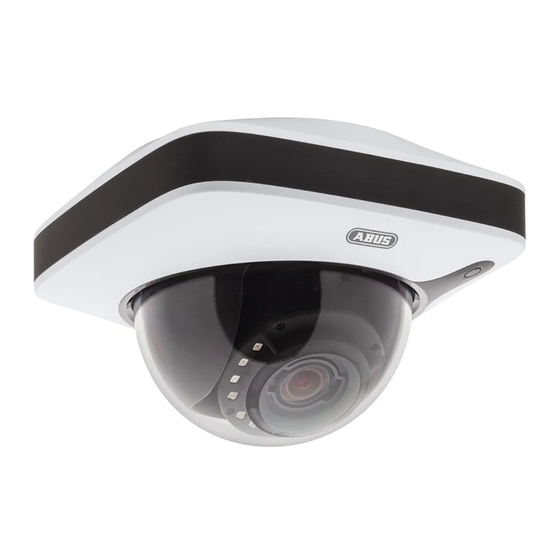
Abus IPCA72505 Bedienungsanleitung

Verwandte Anleitungen für Abus IPCA72505


Inhaltszusammenfassung für Abus IPCA72505
- Seite 1 IPCA22500 / IPCA32500 / IPCA52000 / IPCA62500 / IPCA62505 / IPCA72500 / IPCA72505 Bedienungsanleitung User manual Manuel utilisateur Gebruikershandleiding Brugerhåndbog Version 10/2017...
- Seite 2 Diese Bedienungsanleitung enthält wichtige Denne manual hører sammen med dette Hinweise zur Inbetriebnahme und produkt. Den indeholder vigtig information Handhabung. som skal bruges under opsætning og Achten Sie hierauf, auch wenn Sie dieses efterfølgende ved service. Dette skal huskes Produkt an Dritte weitergeben. også...
- Seite 3 IPCA22500 / IPCA32500 / IPCA52000 / IPCA62500 / IPCA62505 / IPCA72500 / IPCA72505 Version 10/2017 Originalbedienungsanleitung in deutscher Sprache. Für künftige Verwendung aufbewahren!
-
Seite 4: Einführung
RoHS Richtlinie 2011/65/EU. Der vollständige Text der EU-Konformitätserklärung ist unter der folgenden Internetadresse verfügbar: www.abus.com/product/IPCA72500 IPCA72505 Das Gerät erfüllt die Anforderungen der folgenden EU-Richtlinien: EMV Richtlinie 2014/30/EU sowie RoHS Richtlinie 2011/65/EU. Der vollständige Text der EU-Konformitätserklärung ist unter der folgenden Internetadresse verfügbar: www.abus.com/product/IPCA72505... -
Seite 5: Haftungsausschluss
Diese Bedienungsanleitung wurde mit größter Sorgfalt erstellt. Sollten Ihnen dennoch Auslassungen oder Ungenauigkeiten auffallen, so teilen Sie uns dies bitte mit. Die ABUS Security-Center GmbH & Co. KG übernimmt keinerlei Haftung für technische und typographische Fehler und behält sich das Recht vor, jederzeit ohne vorherige Ankündigung Änderungen am Produkt und an den Bedienungsanleitungen vorzunehmen. -
Seite 6: Wichtige Sicherheitshinweise
Wichtige Sicherheitshinweise Bei Schäden, die durch Nichtbeachten dieser Bedienungsanleitung verursacht werden, erlischt der Garantieanspruch. Für Folgeschäden übernehmen wir keine Haftung! Bei Sach- oder Personenschäden, die durch unsachgemäße Handhabung oder Nichtbeachten der Sicherheitshinweise verursacht werden, übernehmen wir keine Haftung. In solchen Fällen erlischt jeder Garantieanspruch! Sehr geehrte Kundin, sehr geehrter Kunde, die folgenden Sicherheits- und Gefahrenhinweise dienen nicht nur zum Schutz Ihrer Gesundheit, sondern auch zum Schutz des Geräts. -
Seite 7: Inhaltsverzeichnis
) ..........25 IEDERHERSTELLEN DER ERKSEINSTELLUNGEN ESET 6.12 W ....................25 ECHSEL DER OMEKUPPEL 6.13 W SD K IPCA32500, IPCA72500, IPCA72505) ....26 ECHSEL DER MICRO ARTE ERSTINBETRIEBNAHME ....................27 7.1 V ABUS IP I ..........27 ERWENDUNG DES NSTALLERS ZUR AMERASUCHE 7.2 Z... - Seite 8 10.4.2.1 IP ....................46 INSTELLUNGEN 10.4.2.2 P ......................... 46 ORTS 10.4.2.3 DDNS .......................... 46 10.4.2.4 HTTPS ........................47 10.4.2.5 SMTP / E-M ......................47 10.4.2.6 M ........................47 ULTICAST 10.4.2.7 ONVIF ......................... 47 10.4.2.8 FTP S ........................ 48 ERVER 10.4.3 T ......................
-
Seite 9: Bestimmungsgemäße Verwendung
1. Bestimmungsgemäße Verwendung Diese Kamera dient zur Videoüberwachung im Innen- bzw. Außenbereich (je nach Modell) in Verbindung mit einem Aufzeichnungsgerät oder einem entsprechendem Anzeigegerät (z.B PC). Eine andere Verwendung als oben beschrieben kann zur Beschädigung des Produkts führen, außerdem bestehen weitere Gefahren. Jeder andere Einsatz ist nicht bestimmungsgemäß... -
Seite 10: Lieferumfang
Innensechskant- √ √ schlüssel (ohne Stift) Innensechskant- schlüssel (mit √ √ Mittelloch) Reset-Werkzeug √ √ √ √ √ Software CD (ABUS IP √ √ √ √ √ Installer) Schelle für √ √ Kabelfixierung Kabelverschraubung √ 2 x Gummistopfen √ Kabel für analogen √... -
Seite 11: Merkmale Und Funktionen
Sony Xarina DSP und Sony Exmor Bildaufnehmer Tamron Motor Vario Objektiv 3,0 - 9,0 mm (nur IPCA22500, IPCA32500, IPCA62500, IPCA72500) bzw. 9,0 – 22,0 mm (IPCA62505) bzw. 5,0 – 50,0 mm (IPCA72505) 16 GB interner Speicher für Aufzeichnung bei Netzwerkausfall ... -
Seite 12: Gerätebeschreibung
12 V DC IEEE IEEE IEEE IEEE IEEE 802.3af 802.3af 802.3af 802.3af 802.3af Modelnummer IPCA62500 IPCA72505 Auflösung 1080p 1080p DWDR / WDR WDR, WDR, 120 dB 120 dB 2D DNR / 3D DNR - /√ - /√ Objektiv Motor Zoom,... -
Seite 13: Übersicht Anschlüsse, Bedienelemente, Vorder-/Rückseite
Übersicht Anschlüsse, Bedienelemente, Vorder-/Rückseite IPCA22500... - Seite 14 Hinweis zu Punkt 13: Resettaste (Rücksetzen des Kennworts für den Benutzer “master”) IPCA32500...
- Seite 15 Hinweis zu Punkt 2: Resettaste (Rücksetzen des Kennworts für den Benutzer “master”) IPCA52000...
- Seite 16 Hinweis zu Punkt 11: Resettaste (Rücksetzen des Kennworts für den Benutzer “master”) IPCA6250X...
- Seite 17 Hinweis zu Punkt 2: Resettaste (Rücksetzen des Kennworts für den Benutzer “master”)
- Seite 18 IPCA72500 / IPCA72505...
- Seite 19 Hinweis zu Punkt 2: Resettaste (Rücksetzen des Kennworts für den Benutzer “master”)
-
Seite 20: Montage
Die Beschreibung der Montage der Kamera ist in der Kurzanleitung der entsprechenden IP Kamera IPCAXXXX beschrieben. Bei der Montage der Domekamera IPCA72500/IPCA72505 ist darauf zu achten, dass vor Aufsetzen der Domekuppel der mitgelieferte Trockenmittelbeutel in das Kamerainnere platziert wird. Der Beutel muss nahe der Bodenplatte platziert werden. -
Seite 21: Stromversorgung
IPCA72500 / IPCA72505 Für diesen Kameratyp ist seitliche oder verdeckte Kabelverlegung vorgesehen. Dafür existieren Öffnungen an Seite bzw. Boden. Die ungenutzte Öffnung wird durch einen Blindstopfen geschlossen. Für die Installation entsprechend der Schutzklasse IP66 ist die mitgelieferte Kabelverschraubung zu verwenden (für Seite und Boden). -
Seite 22: Anbringen Des Netzwerkkabels
Kamera IPCAXXXXX beschrieben. 6.6 Zoom- und Fokuseinstellung IPCA22500 / IPCA32500 / IPCA62500 / IPCA62505 / IPCA72500 / IPCA72505 Die Kameras verfügen über ein eingebautes Motor-Vario-Zoom Objektiv. Eine Veränderung des Zoomfaktors sowie eine Anpassung der Fokussierung sind über die Web-Oberfläche der Kamera möglich (“installer”... -
Seite 23: Anbringen Des Optionalen
6.6 Anbringen des optionalen Anschlusskabels für IPCA32500, IPCA72500, IPCA72505 Über die optionalen Anschlusskabel TVAC40720 und TVAC40730 werden die passenden Domekameras um folgende Schnittstellen erweitert: TVAC40720 TVAC40730 Passend für IPCA32500 IPCA7250X Audioeingang, 3.5mm √ √ Klinkenstecker Audioausgang, 3.5mm √ √ Klinkenstecker √... -
Seite 24: Status-Anzeigen
6.8 Status-Anzeigen Anzeige LED Funktion LED zur Anzeige der Bei dauerhaft aktiver LED ist die Versorgungsspannung korrekt Versorgungsspannung (grün) und vorhanden. Status LED (blau) a) LED blinkt 1/s -> Kamera startet, Bootvorgang b) LED deaktiv (LED zur Anzeige der Versorgungsspannung ist dauerhaft aktiv) ->... -
Seite 25: Wiederherstellen Der
60 Sekunden gedrückt. 6.12 Wechsel der Domekuppel IPCA32500 / IPCA7250X Bei Bedarf ist eine getönte Kuppel für die genannten IP Dome-Kameras verfügbar (ABUS Artikelnummer TVAC31065). Gehen Sie für die Installation der Kuppel wie folgt vor: 1. Entfernen Sie die Kuppel der Domekamera durch Lösen der 4 Fixierschrauben (Kuppel mit Kuppelring). -
Seite 26: Wechsel Der Microsd Karte (Nur Ipca32500, Ipca72500, Ipca72505)
6.13 Wechsel der microSD Karte (nur IPCA32500, IPCA72500, IPCA72505) Das Wechseln der micro SD Karte muss im ausgeschalteten Zustand erfolgen! Nach Lösen und Abnehmen der Domekuppel ist im Innenbereich die bereits vorinstallierte microSD Karte sichtbar. Diese Karte kann gegen eine Karte mit andere Kapazität ausgetauscht werden. -
Seite 27: Erstinbetriebnahme
7. Erstinbetriebnahme 7.1 Verwendung des ABUS IP Installers zur Kamerasuche Installieren und starten Sie den ABUS IP Installer von der beiliegenden Software-CD (alternativ über die ABUS Web-Seite www.abus.com beim jeweiligen Produkt verfügbar). Die IP Kamera sollte nun in der Auswahlliste erscheinen, ggf. noch mit nicht zu dem Zielnetzwerk passender IP Adresse. -
Seite 28: Zugriff Auf Dien
7.2 Zugriff auf die Netzwerkkamera über Web-Browser Geben Sie die IP Adresse der Kamera in die Adressleiste des Browsers ein (beim Internet- Explorer muss bei geändertem http Port zusätzlich „http://“ vor der IP Adresse eingegeben werden. 7.2.1 Generelle Hinweise zur Verwendung der Einstellungsseiten Funktionselement Beschreibeung Vorgenommene Einstellungen auf der Seite speichern. - Seite 29 Mozilla Firefox Unter der aktuellen Version von Mozilla Firefox ist aktuelle keine Videodarstellung möglich. Google Chrome Unter der aktuellen Version von Google Chrome ist keine Videodarstellung möglich. Hinweis für Google Chrome (ältere Versionen, bis Version 42): Das Videoplugin wird ausschließlich für die Windows-Version des Google-Chrome Browsers unterstützt.
-
Seite 30: Startseite
7.4 Startseite (Login-Seite) Nach Eingabe der IP Adresse in die Adresszeile des Browsers und Öffnen der Seite erscheint die Startseite in der Sprache der Spracheinstellung für den Internet-Explorer (Windows Einstellung). Das jeweilige Benutzerkonto (installer, master oder user) kann in der Sprache individuell eingestellt werden. -
Seite 31: Benutzerkonten Und
7.5 Benutzerkonten und Passwörter Übersicht der Benutzertypen mit den Bezeichnungen des Benutzernamens, der Standard- Passwörter und der entsprechenden Privilegien: Benutzertyp Benutzername Standard-Passwort Privilegien installer installer installer Videoansicht über Web-Browser Sofortbild <veränderbar durch <veränderbar durch installer> Lokale Videoaufnahme auf PC installer>... -
Seite 32: Benutzermenü „User
8. Benutzermenü „User“ Schaltfläche / Anzeige am Bildschirm Funktion Informationsleiste Liveanzeige Hilfeseite Benutzer abmelden Schaltfläche / Anzeige am Funktion Bildschirm Sofortbildfunktion Diese Funktion speichert ein Sofortbild des aktuellen Videostreams im JPEG Format. Das Bild wird in folgendem Ordner abgelegt: C:/Benutzer/<Benutzer>/Eigene Bilder... - Seite 33 Videofunktion Diese Funktion speichert ein Video des aktuellen Videostreams im AVI- Format. Das Video wird in folgendem Ordner abgelegt: C:/Benutzer/<Benutzer>/Eigene Videos Schaltausgang aktivieren Über diese Schaltfläche kann der Schaltausgang manuell aktiviert oder deaktviert werden (z. B. Türöffnerfunktion). Mikrofon Stummschaltung (falls vorhanden) Über diese Schaltfläche kann der (optionale) Audio-Eingange deaktiviert werden.
-
Seite 34: Ansicht Und Konfigurationsmenü Benutzer "Master
9. Ansicht und Konfigurationsmenü Benutzer “master” (Beispielbild) Schaltfläche / Anzeige am Funktion Bildschirm Sofortbildfunktion Diese Funktion speichert ein Sofortbild des aktuellen Videostreams im JPEG Format. Das Bild wird in folgendem Ordner abgelegt: C:/Benutzer/<Benutzer>/Eigene Bilder Videofunktion Diese Funktion speichert ein Video des aktuellen Videostreams im AVI- Format. - Seite 35 Mikrofon Stummschaltung (falls vorhanden) Über diese Schaltfläche kann der (optionale) Audio-Eingang deaktiviert werden. Lautsprecher Stummschaltung (falls vorhanden) Über diese Schaltfläche kann der Lautsprecher des (optionalen) Audio- Ausganges deaktiviert werden. Vollbildmodus Umschaltung des Videobildes am Monitor in den Vollbildmodus (Doppelklick in das Videobild ist ebenfalls möglich). Der Vollbildmodus kann durch erneuten Doppelklick ins Videobild oder durch Drücken der ESC-Taste verlassen werden.
-
Seite 36: Ugang Deaktivieren / Aktivieren
9.1. Installer Zugang deaktivieren/aktivieren (Beispielbild) Benutzer “installer” blockieren: Bei Setzen des Auswahlhakens wird der Zugang des Benutzers „Installer“ gesperrt. Nur der Benutzer “master” kann diesen Zugang wieder entsperren. Für den Fall, dass der Benutzer “installer” seine Zugangsdaten vergessen hat, ist es nötig, über die Taste „RESET“... -
Seite 37: Aufnahmen Aus Internem Speicher Anzeigen/Herunterladen
9.2 Aufnahmen aus internem Speicher anzeigen/herunterladen (Beispielbild) Dateiliste: Alle durch die Kamera aufgezeichneten Videodaten bei Netzwerkausfall werden hier angezeigt. Die Dateigröße beträgt jeweils max. 150 MByte. Falls die Dateigröße aufgrund der Dauer der Aufzeichnung überschritten wird, so wird eine neue Datei angelegt. Der Dateiname repräsentiert dabei den Startzeitpunkt der Aufnahme. -
Seite 38: Ansicht Und Konfigurationsmenüs Benutzer "Installer
10. Ansicht und Konfigurationsmenüs Benutzer “installer” 10.1 Live-Ansicht Die Anzeige der Live-Ansicht des Benutzer installers ist ähnlich die des Benutzer master. Der Benutzer installer hat jedoch erweiterte Einstellungsmöglichkeiten wie den Einrichtungsassistenten oder die erweiterte Konfiguration. (Beispielbild: IPCAXXXXX) Schaltfläche / Anzeige am Funktion Bildschirm Sofortbildfunktion... - Seite 39 Doppelklick ins Videobild oder durch Drücken der ESC-Taste verlassen werden. Zoom- / Fokuseinstellung (nur verfügbar bei IPCA22500, IPCA32500, IPCA62500, IPCA62505, IPCA72500, IPCA72505) Statusanzeige Schalteingang Dieses Symbol zeigt den Aktivitätsstatus des Schalteingangs an. Einstellen der Grundposition des Objektivs (Zoom Faktor 1x, Weitwinkel) Speichern der aktuell konfigurierten Zoom- und Fokusposition.
-
Seite 40: Infoseite
10.2 Infoseite Die Info-Seite zeigt generelle Informationen über die Kamera an, z.B. installierte Firmware- Version oder MAC Adresse der Kamera. Im oberen linken Bereich wird der generelle Zustand des Systems über ein Symbol dargestellt. System in Ordnung Alle Parameter wie Systemtemperatur und Prozessorauslastung sind in Ordnung. -
Seite 41: Einstellungsassistent
Systemzeit: Aktuell eingestelltes Datum/Uhrzeit MAC Adresse: MAC Adresse der Kamera (Hardwareadresse der Netzwerkschnittstelle) Eingeloggte Benutzer: Aktuell angemeldete Benutzer Speicherverwendung: Zustand des internen Speichers Datendurchsatz: Summe von Video- und Audiobitrate über die Netzwerkschnittstelle (ausgehend) CPU Auslastung: Anzeige der Prozessorauslastung der Kamera 10.3 Einstellungsassistent Der Einstellungsassistent navigiert Sie durch die wichtigsten Menüpunkte der Kamera. -
Seite 42: Tagprofil
10.4.1.2 Tagprofil Für den Tagmodus können Einstellungen für die folgenden Paramter vorgenommen werden. Die Einstellungen im folgenden Punkt zum Thema Nachtprofil sind davon unabhängig. Helligkeit: Einstellung für die Bildhelligkeit Kontrast: Einstellung für den Bildkontrast Schärfe: Einstellungen für die Bildschärfe. Ein hoher Schärfewert kann das Bildrauschen erhöhen. -
Seite 43: Privatzonenmaskierung
Der eingestellte Zeitbereich stellt den Tagbereich dar. Außerhalb dieses Bereiches wird der Nachtmodus angewendet. Tag: Die Kamera bleibt dauerhaft im Tagmodus. Im Tagmodus ist der Infrarot-Schwenkfilter (ICR) dauerhaft vor dem Objektiv. Der Bildaufnehmer kann somit kein Infrarot-Licht aufnehmen. Nacht: Die Kamera bleibt dauerhaft im Nachtmodus. Der Infrarot- Schwenkfilter ist dauerhaft vom Objektiv entfernt. - Seite 44 (Beispielbild) In den Video Stream Einstellungen legen Sie Einstellungen für den Videostream 1, 2 oder 3 fest. Für ABUS Produkte werden die Streams wie folgt verwendet: Stream 1: Aufnahme-/Browser-Stream Stream 2: App-/Mehrfachansicht-Stream Stream 3: Stream für Netzwerkausfallaufzeichnung TV Ausgang Aktivieren oder deaktivieren des Analogen Videoausgangs...
-
Seite 45: Netzausfallaufzeichnung
10.4.1.7 Netzausfallaufzeichnung HINWEIS: Diese Funktion ist ab Werk deaktiviert und muss für die Verwendung aktiviert und konfiguriert werden! Durch diese Funktion ist es möglich, bei Ausfall des IP Netzwerkes Videodaten auf den internen Kameraspeicher zu schreiben. Trotz Netzwerkverbindungsverlustes zum Aufzeichnungsgerät stehen die Videodaten für diesen Zeitraum in der Kamera zur Verfügung. -
Seite 46: Einstellungen
Wählen Sie einen Serviceanbieter für den DDNS Service aus. Benutzername: Benutzererkennung des Kontos beim DDNS-Serviceanbieter Kennwort: Kennwort des Kontos beim DDNS-Serviceanbieter Hostname: Registrierter Hostname beim DDNS-Serviceanbieter Nähere Informationen zum Thema „ABUS SERVER“ finden Sie auf der Hilfeseite unter folgender Adresse: https://www.abus-server.com/faq.html... -
Seite 47: Https
10.4.2.4 HTTPS HTTPS aktivieren: Das Setzen des Auswahlhakens aktiviert die HTTPS-Funktion (festes, selbstsigniertes Zertifikat). Die HTTP Schnittstelle ist weithin aktiv. Das selbstsignierte Zertifikat kann über den Punkt „Zertifikat erstellen“ selbst definiert werden. HTTPS Port: Der Standard-Port für die HTTPS Übertragung lautet 443. Befinden sich mehrere IP Kameras in einem Subnetz, so sollte jede Kamera einen eignen, einmalig auftetenden HTTPS-Port erhalten. -
Seite 48: Ftp Server
10.4.2.8 FTP Server FTP Server Adresse: Tragen Sie hier die Adresse des FTP Servers im LAN oder WAN ein. FTP Benutzername: Tragen Sie hier den Benutzernamen vom FTP Server Konto ein. FTP Passwort: Tragen Sie hier das Passwort vom FTP Server Konto ein. FTP Server Port: Tragen Sie den FTP Port des Servers ein. -
Seite 49: System
Aktuelle Firmware: Anzeige der aktuell installierten Firmwareversion Firmware Online Check: Diese Funktion prüft, ob auf der ABUS Internetseite eine neue Firmware vorhanden ist. Ist dies der Fall, so bietet die Kamera die Firmware zum Download auf den PC an (Download Link). Die Firmware muss dann manuell über die Firmware-Update Funktion installiert werden. -
Seite 50: Alarm Manager
Alle anzeigen Bei Setzen des Hakens werden alle eingerichteten Bereiche gleichzeitig angezeigt. Sonst wird nur der in der Liste markierte Bereich angezeigt. Bereichsname Vergeben Sie hier einen Namen für den Bereich. Schwellwert ignorieren Der Schwellwert wird nicht beachtet, dadurch löst jede kleine Pixeländerung Bewegung aus. -
Seite 51: Audio
Zeitplan: Definition, wann die Regel aktiv sein soll (Unterteilung halbstündlich). Ist ein Bereich rot markiert, so ist dieser als aktiv markiert. Aktion: Es kann zwischen zwei Ereignissen ausgewählt werden: 1) Schaltausgang: Der Schaltausgang kann entweder als Öffner oder Schließer funktionieren, wobei die Aktivzeiten definiert werden können. Als Aktivzeit stehen bestimmte Zeitbereiche sowie die dauerhafte Aktivität zur Verfügung. -
Seite 52: Benutzer
Daten senden: Mit Zustimmung des Benutzers “installer” können die Einstellungsdaten der Kameras sowie die Log-Datei der Kamera an den ABUS Support verschickt werden. Dies geschieht in Abhängkeit von der Einstellung des Servicelandes zuvor. Service-Benutzer: Im Servicefall kann über diese Funktion ein Benutzername und Passwort erstellt werden. -
Seite 53: Wartung Und Reinigung
Entsorgen Sie das Produkt am Ende seiner Lebensdauer gemäß den geltenden gesetzlichen Bestimmungen. Bitte wenden Sie sich an Ihren Händler bzw. entsorgen Sie die Produkte über die kommunale Sammelstelle für Elektroschrott. Technische Daten Die technischen Daten der einzelnen Kameras sind unter www.abus.com über die Produktsuche verfügbar.