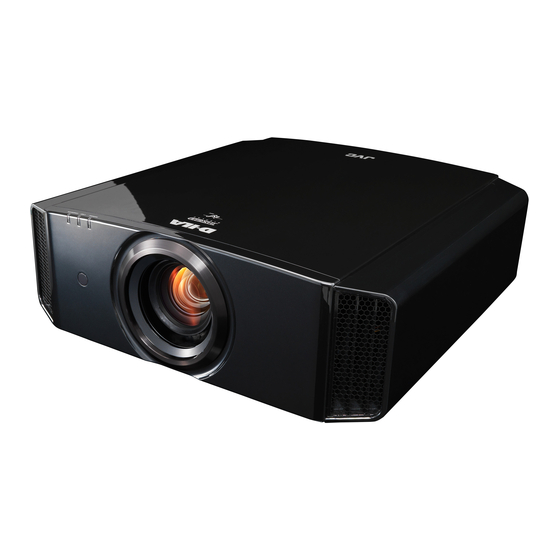
JVC DLA-X900R Bedienungsanleitung
Inhaltsverzeichnis
Verfügbare Sprachen
Verfügbare Sprachen
Quicklinks
.
D-ILA
PROJEKTOR
DLA-X900R
DLA-X700R
DLA-X500R
.
http://manual3.jvckenwood.com/projector/mobile/global/
Das Mobile Benutzerhandbuch kann auf mobilen Internetgeräten einschließlich
Smartphones und Tablet-PCs betrachtet werden.
.
Nicht zur Raumbeleuchtung im Haushalt geeignet.
BEDIENUNGSANLEITUNG
INPUT
PHOTO
Mobiles Benutzerhandbuch
DEUTSCH
ITALIANO
РУССКИЙ
NEDERLANDS
PC027183399-1
Kapitel
Inhaltsverzeichnis

Verwandte Anleitungen für JVC DLA-X900R


Inhaltszusammenfassung für JVC DLA-X900R
- Seite 1 DEUTSCH ITALIANO РУССКИЙ NEDERLANDS BEDIENUNGSANLEITUNG D-ILA PROJEKTOR DLA-X900R DLA-X700R DLA-X500R INPUT PHOTO Mobiles Benutzerhandbuch http://manual3.jvckenwood.com/projector/mobile/global/ Das Mobile Benutzerhandbuch kann auf mobilen Internetgeräten einschließlich Smartphones und Tablet-PCs betrachtet werden. Nicht zur Raumbeleuchtung im Haushalt geeignet. PC027183399-1...
-
Seite 2: Sicherheitsmaßnahmen
Dieses Produkt arbeitet mit einer Hochdruck-Entladungslampe (HID), ACHTUNG: die Quecksilber enthält. Jegliche Änderungen oder Modifikationen, die nicht von JVC zugelassen sind, können die Berechtigung des Die Entsorgung solcher Materialien Benutzers zum Betrieb dieses Gerätes erlöschen lassen. wird durch umweltrechtliche HINWEIS: Bestimmungen geregelt. -
Seite 3: Wichtige Sicherheitsmassnahmen
mindestens 150 mm WICHTIGE SICHERHEITSMASSNAHMEN mindestens mindestens 300 mm 300 mm Elektrische Energie kann zu vielen nützlichen Zwecken eingesetzt werden. Dieses Gerät ist im Hinblick auf Ihre mindestens persönliche Sicherheit konstruiert und hergestellt worden. Aber 150 mm EINE UNSACHGEMÄSSE VERWENDUNG DES GERÄTS mindestens KANN EINEN BRAND ODER STROMSCHLAG AUSLÖSEN. - Seite 4 Fähigkeiten erforderlich sind. Wenn die Installation der Verwendung und der entsprechenden Umgebung stark von unqualifiziertem Personal vorgenommen wird, unterschiedlich sein. Wenden Sie sich für einen Austausch besteht die Gefahr von Verletzungen oder bitte an Ihren Händler oder den autorisierten elektrischen Schlägen. JVC-Kundendienst vor Ort.
-
Seite 5: Netzanschluss
Sehr geehrter Kunde, sehr geehrte Kundin, Dieses Gerät stimmt mit den gültigen europäischen Richtlinien und Normen bezüglich elektromagnetischer Verträglichkeit und elektrischer Sicherheit überein. Die europäische Vertretung für die JVC KENWOOD Corporation JVC Technical Services Europe GmbH Konrad-Adenauer-Allee 1-11 61118 Bad Vilbel... -
Seite 6: Information For Users On Disposal Of Old Equipment And Batteries
ENGLISH Information for Users on Disposal of Old Equipment and Batteries [European Union only] These symbols indicate that equipment with these symbols should not be disposed of as general household waste. If you want to dispose of the product or battery, please consider the collection systems or facilities for appropriate recycling. - Seite 7 ITALIANO Informazioni per gli utenti sullo smaltimento delle apparecchiature e batterie obsolete [Solo per l’Unione Europea] Questi simboli indicano che le apparecchiature a cui sono relativi non devono essere smaltite tra i rifiuti domestici generici. Se si desidera smaltire questo prodotto o questa batteria, prendere in considerazione i sistem i o le strutture di raccolta appropriati per il riciclaggio corretto.
- Seite 8 SVENSKA Information för användare gällande bortskaffning av gammal utrustning och batterier [Endast den Europeiska unionen] Dessa symboler indikerar att utrustning med dessa symboler inte ska hanteras som vanligt hushållsavfall. Om du vill bortsk affa produkten eller batteriet ska du använda uppsamlingssystem eller inrättningar för lämplig återvinning. Observera: Märkningen Pb under symbolen för batterier indikerar att detta batteri Batteri innehåller bly.
- Seite 9 MAGYAR Felhasználói információ az elhasznált be rendezések és akkumulátorok elhelyezéséről [Csak az Európai Unióban] Ez a szimbólum azt jelzi, hogy a berendezés nem helyezhető az általános háztartási hulladék közé. Ha meg szeretne szabadulni a terméktől vagy az akkumulátortól, akkor legyen tekintettel az gyűjtő rendszerre vagy intézményekre a megfelelő...
-
Seite 10: Inhaltsverzeichnis
In dieser Bedienungsanleitung verwendete Ansehen von 3D-Filmen ........33 Symbole Konvertieren von 2D-Filmen in 3D-Filme zum Anzeigen ..34 S zeigt eine Funktion an, die vom DLA-X900R Anpassen von 3D-Filmen ........34 unterstützt wird. Anpassen/Einstellen R zeigt eine Funktion an, die vom DLA-X700R Auswahl der Bildqualität entsprechend des Videotyps .. -
Seite 11: Zubehör/Optionales Zubehör
Zubehör/Optionales Zubehör Prüfung des Zubehörs Linsenabdeckung Q ............1 Stück * Ist bei Lieferung am Hauptgerät angebracht. Fernbedienung ............... 1 Stück AAA-Batterien (für Funktionsprüfung) ........2 Stück Netzkabel (für USA) (etwa 2 m) ..........1 Stück Netzkabel (für GB) (etwa 2 m) ..........1 Stück Netzkabel (für EU) (etwa 2 m) .......... -
Seite 12: Wichtige Merkmale
Wichtige Merkmale Neue, beeindruckende Bildqualität mit der 4K-Auflösung Durch den Einsatz der einzigartigen Bildverarbeitungstechnologie (MPC) von JVC können Fokus und Unschärfen in Echtzeit erkannt und eingestellt werden, sodass die Zuschauer in den Genuss der verstärkten Ausdruckskraft von 4K-Bildern kommen. (S. 39) Die Fotos dienen lediglich illustrativen Zwecken. -
Seite 13: Hoch Präzise Pixelanpassungsfunktion
Weitere Details finden Sie auf der Website von isf. http://www.imagingscience.com/ Intelligente Blendenöffnung JVC hat einen Bildanalyse-Algorithmus entwickelt, der den Status des Videobildes in Echtzeit analysiert und die Blende dynamisch gemäß der Bildinformation steuert. Dies ermöglicht den Zuschauern den Genuss von Videobildern mit verbessertem Kontrast. -
Seite 14: Bedienelemente Und Funktionen
Bedienelemente und Funktionen Hauptgerät - Vorderansicht A Linse D Anzeige Dies ist eine Projektionslinse. Schauen Sie nicht in die Siehe „Anzeigen am Hauptgerät“S. 78. Linse, während ein Bild projiziert wird. E Luftauslassöffnung B Linsenabdeckung S R Hier wird warme Luft ausgegeben, um das Geräteinnere zu kühlen. -
Seite 15: Hauptgerät - Hinteransicht
Hauptgerät - Hinteransicht I Eingangsanschlüsse L Fernbedienungssensor (hinten) Zusätzlich zum Videoeingangsanschluss gibt es Bitte richten Sie die Fernbedienung bei Benutzung auf weitere Anschlüsse für Geräte, wie Steuerungen und diesen Bereich aus. optionales Zubehör. * Auf der Vorderseite befindet sich ebenfalls ein Unter „Hauptgerät - Eingangsanschlüsse“S. -
Seite 16: Hauptgerät - Eingangsanschlüsse
Hauptgerät - Eingangsanschlüsse Vergrößerte Ansicht der Rückseite A [HDMI 1]-Eingangsanschluss F [TRIGGER]-Anschluss (E) Ausgangsanschluss für DC 12 V, 100 mA B [HDMI 2]-Eingangsanschluss Stromversorgung. Er dient zum Senden von Ausgangssignalen zur Steuerung von Geräten wie Für den Anschluss an Geräte, die HDMI-Signale einer motorisierten Leinwand, die über eine unterstützen. - Seite 17 Fernbedienung A B [STAND BY] O [LIGHT] Zur Beleuchtung der Tasten Zum Ausschalten des Geräts. der Fernbedienung. (S. 26) P [JKH I] Tasten B C [ON] Zur Auswahl eines Zum Einschalten des Geräts. Menüpunkts. (S. 25) Q [OK] C [INPUT] INFO.
-
Seite 18: Einlegen Von Batterien In Die Fernbedienung
Einlegen von Batterien in die Fernbedienung Wenn die Fernbedienung zur Bedienung des Geräts näher auf den Projektor gerichtet werden muss, weist dies darauf hin, dass die Batterien schwach sind. Ersetzen Sie die Batterien durch neue (AAA). Legen Sie die Batterien gemäß den t s-Markierungen ein. Stellen Sie sicher, dass das s-Ende zuerst eingelegt wird. -
Seite 19: Installation Des Projektors
Installation des Projektors Vorsichtsmaßnahmen während der Installation Bitte lesen Sie die folgenden Hinweise sorgfältig durch, Benutzung des Projektors bevor Sie dieses Gerät installieren. Dieses Gerät nutzt eine Projektionslampe, die sich bei Betrieb erhitzt. Nicht an den folgenden Standorten installieren Bitte benutzen Sie den Projektor nicht, wenn die folgenden Umstände vorliegen. -
Seite 20: Vorsichtsmaßnahmen Während Des Aufbaus
Produktschäden, die durch die Befestigung mit Sichern Sie den Gerätekörper, um Unfälle zu Wandverschraubungen anderer Hersteller (nicht vermeiden, wie z. B. während eines Erdbebens. JVC) oder durch eine für die Deckenmontage Sichern mit Schrauben ungeeignete Installationsumgebung entstehen. Wenn das Gerät an der Decke hängend angebracht... -
Seite 21: Anpassen Der Position
Anpassen der Position Anpassen des Höhenwinkels des Projektors Einstellen der Bildposition Höhe und Neigung des Geräts (0 bis 5 mm) können durch Mithilfe der Lens-Shift-Funktion dieses Geräts können Drehen der Füße angepasst werden. Sie das Bild nach oben/unten bzw. links/rechts bewegen. Heben Sie das Gerät an und stellen Sie die vier Füße ein. -
Seite 22: Anschluss Des Projektors
Anschluss des Projektors Stellen Sie die Verbindung zum Stromnetz erst her, wenn alle Anschlüsse erfolgt sind. Das Anschlussverfahren hängt vom jeweiligen Gerät ab. Details entnehmen Sie bitte der Bedienungsanleitung des anzuschließenden Geräts. Dieser Projektor dient der Projektion von Bildern. Um den Ton von angeschlossenen Geräten auszugeben, schließen Sie bitte ein separates Audioausgabegerät an, wie z. -
Seite 23: Verbindung Zum Lan-Anschluss Herstellen
Verbindung zum LAN-Anschluss herstellen Dieses Gerät Zum [LAN]-Anschluss Netzwerk Verbindungskabel (separat zu erwerben) Server Arbeitsplatz-PC usw. Das Netzwerk wird zur Steuerung dieses Geräts genutzt. Es dient nicht dem Senden oder Empfangen von Videosignalen. Informationen hinsichtlich der Netzwerkverbindung erhalten Sie von Ihrem Netzwerkadministrator. Wählen Sie für „ECO Mode“... -
Seite 24: Verbindung Zum Trigger-Anschluss Herstellen
Verbindung zum TRIGGER-Anschluss herstellen Leinwand Dieses Gerät Zum [TRIGGER]-Anschluss Trigger-Eingangsanschluss (Ø3,5) Trigger-Kabel (separat zu erwerben) Verwenden Sie es nicht, um andere Geräte mit Strom zu versorgen. Das Herstellen einer Verbindung mit dem Audioanschluss eines anderen Geräts kann zu Fehlfunktionen oder einer Beschädigung des Geräts führen. -
Seite 25: Ansehen Von Videos
Ansehen von Videos HINWEIS STANDBY/ON LAMP WARNING Achten Sie bei Benutzung des Modells Q darauf, die Linsenabdeckung zu entfernen. Schließen Sie das Netzkabel an und vergewissern Sie sich, dass die „STANDBY/ON“-Anzeige rot aufleuchtet. Gerät einschalten Fernbedienung: Die Taste C [ON] drücken Projektor: Die Taste A [STANDBY/ON] drücken Die „STANDBY/ON“-Anzeige wechselt von rot auf grün (nach dem Hochfahren des Geräts erlischt das Licht). -
Seite 26: Gerät Ausschalten
Gerät ausschalten Fernbedienung: Die Taste B [STAND BY] drücken Projektor: Die Taste A [STANDBY/ON] drücken Drücken Sie die Taste noch einmal, während die Meldung „Ausschalten?“ angezeigt wird. Die Lampe wird ausgeschaltet und die „STANDBY/ON“-Anzeige wechselt von einem grünem Licht auf ein rot blinkendes Licht. -
Seite 27: Einstellen Der Projektorleinwand
Einstellen der Projektorleinwand Einstellen der Linse entsprechend der Projektionsposition Drücken Sie die Taste [LENS CONTROL] und nutzen Sie die Tasten [JKH I], um Fokus, Zoom (Bildgröße) und Bildverschiebung (Bildposition) anzupassen. Fokus INPUT Durch Drücken der Taste [LENS CONTROL] oder [OK] wird jeweils der Modus in der folgenden Reihenfolge umgeschaltet: „Fokus“"„Zoom“"„Bildverschiebung“"„Fokus“... -
Seite 28: Speichern Und Abrufen Von Anpassungseinstellungen
Speichern und Abrufen von Anpassungseinstellungen Die Einstellungen für Fokus, Zoom und Bildverschiebung können gespeichert oder abgerufen werden, sodass Sie je nach Bild problemlos auf ein anderes Bildseitenverhältnis (Bildgröße) umschalten können. Durch Drücken der Taste [LENS MEMORY] wird der Modus jeweils in der folgenden Reihenfolge umgeschaltet: „Optik-Position speichern“"„Optik- Position wählen“"„Name Optik-Position“"„Optik-Position speichern“... -
Seite 29: Drücken Sie Die Taste [Lens Memory], Um "Optik-Position Wählen" Anzuzeigen
Abrufen von Anpassungsdaten Drücken Sie die Taste [LENS MEMORY], um „Optik-Position wählen“ anzuzeigen Durch Drücken der Taste [LENS MEMORY] wird der Modus jeweils in der folgenden Reihenfolge umgeschaltet: „Optik-Position wählen“"„Optik-Position speichern“"„Name Optik-Position“"„Optik-Position wählen“... Sie können die Anpassungsdaten auch abrufen, indem Sie „Installation“"„Optik Einstellung.“"„Optik-Position wählen“... -
Seite 30: Automatisches Anpassen Der Bildqualität An Das Vorführungsumfeld
Automatisches Anpassen der Bildqualität an das Vorführungsumfeld Durch die Konfiguration von „Umgebungs Einstellungen“ entsprechend der Vorführungsumgebung Stellen Sie Typ Bildwand ein werden Bildqualitätsanpassung und Korrektur automatisch gemäß den Unterschieden des Vorführungsumfelds Durch die Auswahl eines optimalen Korrekturmodus gemäß durchgeführt, um eine Beeinträchtigung der Bildqualität zu den Eigenschaften der verwendeten Leinwand können die minimieren. -
Seite 31: Anpassen Der Bildgröße (Aspekt)
Anpassen der Bildgröße (Aspekt) Die Größe des projizierten Bilds kann entsprechend der Beispiel für Eingabebild und Bildgröße eingegebenen original Bildgröße (Bildseiten) optimal angepasst werden. HDMI-Signaleingang Drücken Sie die Taste [MENU], um das Menü einzublenden Ausgabebild Einstellung 16:9 Zoom Eingabebild Wählen Sie im Menü „Eingangssignal“"„Seitenverhältnis“... -
Seite 32: Ansehen Von 3D-Filmen
Ansehen von 3D-Filmen Sie können 3D-Bilder genießen, wenn Sie eine 3D-BRILLE (PK-AG1, PK-AG2 oder PK-AG3) und den 3D-SYNC- SENDER (PK-EM1 oder PK-EM2) benutzen, beides separat zu erwerben. Hinweise zu 3D-BRILLE und 3D-SYNC-SENDER, die mit diesem Gerät kompatibel sind, finden Sie unter „Optionales Zubehör“S. -
Seite 33: Ansehen Von 3D-Filmen
Ansehen von 3D-Filmen Schließen Sie dieses Gerät an ein HDMI- Durch Drücken der Taste [3D FORMAT] wird der Modus jeweils in der folgenden Reihenfolge umgeschaltet: Gerät an, das mit 3D kompatibel ist, und „Auto“"„Side by Side“"„Top and schalten Sie es ein, um das 3D-Videobild Bottom“"„2D“"„Auto“... -
Seite 34: Konvertieren Von 2D-Filmen In 3D-Filme Zum Anzeigen
Konvertieren von 2D-Filmen in 3D-Filme zum Anzeigen Drücken Sie die Taste [3D SETTING], Drücken Sie die Taste [MENU], um um „3D-Einstellung“ anzuzeigen die Einstellung zu verlassen Die Taste [3D SETTING] auf der Fernbedienung befindet sich je nach verwendetem Modell an HINWEIS verschiedenen Positionen. -
Seite 35: Auswahl Der Bildqualität Entsprechend Des Videotyps
Auswahl der Bildqualität entsprechend des Videotyps Einstellen des Bildmodus Sie können die Bildqualität entsprechend des Videotyps anpassen, den Sie ansehen. Drücken Sie die Taste [PICTURE MODE], um „Bild Modus“ auszuwählen Sie können auch die Einstellung von „Bild Einstell.“"„Bild Modus“ im Menü... -
Seite 36: Einstellen Des Farbprofils
Einstellen des Farbprofils Bei Einstellung von „Farb Profil“ (Farbrauminformationen) entsprechend dem „Bild Modus“ können Sie die Feinabstimmung an der Bildqualität des von Ihnen angesehenen Films vornehmen. Drücken Sie nach der Konfiguration des „Bild Modus“ (S. 35) die Taste [COLOR P.FILE]. Mit jedem Druck der Taste [COLOR P.FILE] wird zwischen den Daten für „Farb Profil“... -
Seite 37: "Farb Profil"-Liste Für "Bild Modus" S R
„Farb Profil“-Liste für „Bild Modus“ S R Bild Modus 2D-Signaleingang 3D-Signaleingang Beschreibung Film Film 1 Farbraum, der fast den Eigenschaften von Eastman Kodak Company-Filmen entspricht. — Film 2 Farbraum, der fast den Eigenschaften von FUJIFILM Corporation-Filmen entspricht. — Film 3 Farbraum geeignet für einen digital bearbeiteten Kunstfilm auf der Grundlage eines —... -
Seite 38: Einstellen Der Bevorzugten Farbe (Farb Verwaltung)
Einstellen der bevorzugten Farbe (Farb Verwaltung) Basierend auf der Einstellung des ausgewählten „Farb Profil“ können Sie jede der folgenden Farben nach Ihren Vorlieben einstellen: Rot, Orange, Gelb, Grün, Cyan, Blau und Magenta. Drücken Sie die Taste [ADVANCED MENU], um das Menü „Farb Profil“ anzuzeigen Wählen Sie „Farb Verwaltung“... -
Seite 39: Anpassen Von Filmen Für Eine Bessere Ausdrucksstärke (Multiple Pixel Control)
Anpassen von Filmen für eine bessere Ausdrucksstärke (Multiple Pixel Control) Der von JVC neu entwickelte In der Standardeinstellung „Originalaufl.“ („Auto“) wird Bildverarbeitungsalgorithmus unterstützt die Erzeugung die Auflösung automatisch eingestellt. eines natürlichen Bildausdrucks, der in fokussierten Durch Erhöhung des Einstellungsbereichs können Sie Bereichen schärfer ist und in nicht fokussierten... - Seite 40 Hinweise zum Analysebildschirm Das Drücken der Taste [P.ANALYZER] auf der Fernbedienung zeigt den Analysebildschirm an. Die Bedienung variiert mit dem Status des OSD. Drücken Sie die Taste [P.ANALYZER] Die Frequenzkomponenten des Eingabebildes werden angezeigt. Die Frequenzkomponenten werden durch die Nutzung verschiedener Farben unterschieden. Wird der „Originalaufl.“...
-
Seite 41: Feinabstimmung Der Bildqualität
Feinabstimmung der Bildqualität Anpassen des Ausgabewerts des projizierten Bilds (Gamma) Sie können den Ausgabewert des projizierten Bilds mit Bezug auf den Videosignaleingang anpassen. Beispiel für die Gammawertanpassung Im Gegensatz zum Originalbild erscheint das gesamte Bild heller und dunkle Bereiche sind besser einzusehen. Eingabewert Die Fotos dienen lediglich illustrativen Zwecken. -
Seite 42: Gamma Einstellungen Für Andere "Farb Profil" S R
Gamma Einstellungen für andere „Farb Profil“ S R Farbprofil Wählbare Einstellungen Beschreibung Film 1 A ( Film ) Bild entspricht fast den Eigenschaften von Eastman Kodak Company-Filmmaterial. B ( Film ) Im Vergleich zu den Einstellungen von „A ( Film )“ wird mehr Wert auf die Abtönung gelegt. -
Seite 43: Auswahl Der Grundeinstellung Für Die Durchführung Von Einstellungen
Passen Sie die gewünschte Einstellung an Menüpunkt Beschreibung Einstellung Farbwahl Wählen Sie „Farbwahl“ und wählen Sie die einzustellende Farbe Weiss/Rot/Grün/Blau Helligkeitskorrektur Stellt die Gesamthelligkeit automatisch für ein ausgewogenes -16 (verdunkelt das Bild für einen Ergebnis ohne Kompromisse in der Abtönung des Bilds ein. unterbelichteten Effekt) bis +16 (hellt das Bild für einen überbelichteten Effekt auf) Dark Level... -
Seite 44: Reduzieren Des Nachbilds Von Sich Schnell Bewegenden Bildern (Clear Motion Drive (C.m.d.))
Positionen. (S. 17) Anzeige von Bildern mit hohem Kontrast (Optik Helligkeit) JVC hat einen Bildanalyse-Algorithmus entwickelt, der den Status des Videobildes in Echtzeit analysiert und die Blende dynamisch gemäß der Bildinformation steuert. Dies ermöglicht den Zuschauern den Genuss von Videobildern mit verbessertem Kontrast. -
Seite 45: Anpassungen Und Einstellungen Im Menü
Anpassungen und Einstellungen im Menü Durch Drücken der Taste [MENU] wird das Menü aufgerufen. Nutzen Sie die Tasten [JKH I], um einen Menüpunkt auszuwählen und drücken Sie dann [OK], um die Auswahl zu bestätigen. Liste der Menüpunkte Bild Einstell. Bild Modus ............................... S. 35 9 Brillantschwarz ............................ - Seite 46 Installation Optik Einstellung.............................. S. 27 9 Fokus ................................. S. 27 9 Zoom ................................S. 27 9 Bildverschiebung ............................S. 27 9 Bildvorlage ..............................S. 52 9 Verriegelung ............................... S. 52 9 Optik-Position wählen ..........................S. 28 9 Optik-Position speichern ..........................S. 28 9 Name Optik-Position ..........................
-
Seite 47: Bild Einstell
Die kontinuierliche Benutzung der Einstellung „Hoch“ kann dazu führen, dass die Lampe schneller dunkler wird. Optik Helligkeit JVC hat einen Bildanalyse-Algorithmus entwickelt, der den Status des Videobildes in Echtzeit analysiert und die Blende dynamisch gemäß der Bildinformation steuert. Dies ermöglicht den Zuschauern den Genuss von Videobildern mit verbessertem Kontrast. -
Seite 48: Farb Profil
Farb Profil Bei Einstellung von „Farb Profil“ (Farbrauminformationen) entsprechend dem „Bild Modus“ können Sie die Feinabstimmung an der Bildqualität des von Ihnen angesehenen Films vornehmen. Æ „Einstellen des Farbprofils“ (S. 36) Farb Verwaltung Jede Farbe ist gemäß den Wünschen des Benutzers anpassbar. Æ... -
Seite 49: Mpc Einstellungen
MPC Einstellungen Sie kommen in den Genuss natürlicher, ausdrucksstarker 4K-Bilder mit einer stärkeren Tiefenwahrnehmung. Æ „Anpassen von Filmen für eine bessere Ausdrucksstärke (Multiple Pixel Control)“ (S. 39) 4K e-shift Schaltet die Bildauflösung um. Einstellungswerte: mit Testbild (4K), Eingangssignal (2K) Originalaufl. Zur Auswahl einer Auflösung für die Inhalte, die Sie sich ansehen. -
Seite 50: Eingangssignal
Farbton Zur Anpassung des Farbtons des Videobilds. Einstellungsbereich: -50 (rötlich) bis +50 (grünlich) * Die Einstellung kann nicht vorgenommen werden, wenn für „Farb Profil“ die Option „x.v.Color“ gewählt wurde. Eingangssignal Eingangspegel Zur Einstellung des dynamischen Bereichs (Abtönung) des Videoeingangs. Ist der dynamische Bereich ungeeignet, werden helle Bereiche überbelichtet und dunkle Bereiche unterbelichtet. Einstellung Beschreibung Auto... -
Seite 51: Seitenverhältnis
Seitenverhältnis Die Größe des projizierten Bilds kann entsprechend der eingegebenen original Bildgröße (Bildseiten) optimal angepasst werden. Æ „Anpassen der Bildgröße (Aspekt)“ (S. 31) Film-Mode Zur Umwandlung der Interpolationseinstellung der überlagerten Signale. Einstellung Beschreibung Auto Führt die Interpolation durch, indem automatisch erkannt wird, ob die überlagerten Signale aus 24p-Videobildern, wie aus Filmmaterial, umgewandelt wurden oder ob es sich um überlagerte Signale aus Videomaterial handelt. -
Seite 52: Installation
Installation Optik Einstellung. Fokus / Zoom / Bildverschiebung Zur Einstellung der Linse entsprechend der Projektionsposition Æ „Einstellen der Linse entsprechend der Projektionsposition“ (S. 27) Bildvorlage Einstellung Beschreibung mit Testbild Zeigt das Linseneinstellungsmuster an. Eingangssignal Zeigt externe Signale an und das Linseneinstellungsmuster wird nicht angezeigt. Verriegelung Einstellung Beschreibung... -
Seite 53: Pixel-Einstellung
Pixel-Einstellung Anpassen Zur Einstellung der Anpassungsfunktion auf „An“ (Speicher 1 oder Speicher 2) oder Eingangssignal. * Sie können die Einstellungen getrennt speichern, wenn eine Verzerrungslinse verwendet wird und wenn Sie den Projektor mit einem Bildschirm benutzen. Bereich auswählen Einstellung Beschreibung Gesamt Das gesamte Bild wird angepasst. -
Seite 54: Installationsart
Installationsart Zur Einstellung von „Vorne“, „Decken Mont. V“, „Hinten“ oder „Decken Mont. H“ entsprechend des Installationsstatus des Projektors. „Vorne“ oder „Decken Mont. V“ wird eingestellt, wenn der Projektor vor der Leinwand positioniert wurde. „Hinten“ oder „Decken Mont. H“ wird eingestellt, wenn der Projektor hinter der Leinwand positioniert wurde. Trapezkorrektur Zur Korrektur der Trapezverzerrung, die auftritt, wenn der Projektor winklig zur Leinwand installiert wird. -
Seite 55: Gesamt Anpassung(Pixel) Bedienverfahren
Gesamt anpassung(Pixel) Bedienverfahren Zur Durchführung allgemeiner Anpassungen bei leichter Farbumrandung des Videobilds in horizontaler/vertikaler Richtung. A Stellen Sie für „Bereich auswählen“ die Option „Gesamt“ ein B Wählen Sie „Farbe auswählen“ und „Farbmuster auswählen“ C Wählen Sie „Anpassung ( Pixel)“ und drücken Sie die Taste [OK] Das ausgewählte Anpassungsmuster und das Fenster Anpassung (Pixel) werden angezeigt. -
Seite 56: Gesamt Anpassung(Fein) Bedienverfahren
Gesamt anpassung(Fein) Bedienverfahren Für die allgemeine Anpassung der Fehlausrichtung der gesamten Leinwand nutzen Sie „Anpassung ( Pixel)“ und nehmen anschließend die Feinabstimmung vor. A Stellen Sie für „Bereich auswählen“ die Option „Gesamt“ ein B Wählen Sie „Farbe auswählen“ und „Farbmuster auswählen“ C Wählen Sie Anpassung(Fein) und drücken Sie die Taste [OK] Das ausgewählte Anpassungsmuster und das Fenster Feinabstimmung werden angezeigt. -
Seite 57: Zone Anpassung Bedienverfahren
Zone anpassung Bedienverfahren Zur Feinabstimmung von Fehlausrichtungen nach der Korrektur der Fehlausrichtung der gesamten Leinwand in nur einem Bildbereich nutzen Sie „Anpassung ( Pixel)“ und „Anpassung(Fein)“. Für durchzuführende Teilabstimmungen kann die Leinwand vertikal und horizontal in 10 Abschnitte unterteilt werden. A Stellen Sie für „Bereich auswählen“... -
Seite 58: Display Einst
Display Einst. Hintergrundfarbe Zur Einstellung der Hintergrundfarbe auf „Blau“ oder „Schwarz“, wenn kein Signaleingang vorliegt. Menü Position Zur Einstellung der Anzeigeposition des Menüs. Signalanzeige Einstellung Beschreibung mit Testbild Zeigt den Eingangsanschluss 5 Sekunden lang an, wenn der Eingang umgeschaltet wird. Eingangssignal Keine Anzeige. -
Seite 59: Funktion
Funktion 12V Steuerleitung Zur Einstellung, ob ein 12-V-Ausgang für Geräte, wie z. B. eine externe Leinwand mit Trigger-Funktion, versorgt wird. Einstellung Beschreibung Eingangssignal Keine Ausgabe. An (Leinwand) Gibt über den Trigger-Anschluss Steuersignale (12 V) aus, wenn das Gerät eingeschaltet wird. Nach dem Ausschalten stoppt die Signalausgabe, sobald das Gerät nach Beendigung des Abkühlens in den Standby-Modus schaltet. -
Seite 60: Glossar Der Netzwerkterminologie
Glossar der Netzwerkterminologie DHCP : Abkürzung für Dynamic Host Configuration Protocol. Hierbei handelt es sich um ein Netzwerkprotokoll, durch das dem angeschlossenen Gerät automatisch eine IP-Adresse zugewiesen wird. IP Adresse : Numerische Zeichen zur Identifizierung des mit dem Netzwerk verbundenen Geräts. Subnetzmaske : Numerische Zeichen, die die Bit-Anzahl für die Netzwerkadresse definieren, die Segment der IP-Adresse ist. -
Seite 61: Auswechseln Der Lampe
Auswechseln der Lampe Die Lampe ist ein Verschleißteil. Wechseln Sie die Lampe aus, wenn das Bild dunkel erscheint oder sich die Lampe ausschaltet. Wenn das Auswechseln der Lampe erforderlich ist, wird der Benutzer darüber durch eine Meldung auf der Leinwand und die Anzeigelampe informiert. -
Seite 62: Die Neue Lampe Einsetzen
Die neue Lampe einsetzen HINWEIS Lebensdauer der Lampe Wird die Lampe mit der Einstellung „Lampenstrom“ auf „Gering“ benutzt, beträgt die Lebensdauer der Lampe dieses Geräts etwa 4000 Stunden. Hierbei handelt es sich um die durchschnittliche Lebensdauer und nicht um einen Garantiewert. -
Seite 63: Zurücksetzen Der Lampenbetriebszeit
Zurücksetzen der Lampenbetriebszeit Setzen Sie die Lampenbetriebszeit zurück, wenn Sie die Lampe Zurücksetzen der Lampenbetriebszeit mithilfe der ausgewechselt haben. Es kann damit eine geschätzte Restzeit Fernbedienung bis zum Auswechseln der Lampe zur Verfügung gestellt werden. Stecken Sie den Stecker in die Steckdose Zurücksetzen der Lampenbetriebszeit im Menübildschirm Vergewissern Sie sich, dass Sie die... -
Seite 64: Reinigen Und Auswechseln Des Filters
Reinigen und Auswechseln des Filters Reinigen Sie den Filter regelmäßig. Anderenfalls kann sich die Luftaufnahmeleistung verringern und Den Filter wieder einsetzen Fehlfunktionen können auftreten. VORSICHT Stellen Sie sicher, Vergewissern Sie sich, dass Sie den Netzstecker aus dass linke und der Steckdose gezogen haben, bevor Sie den Filter rechte Lasche in das reinigen oder auswechseln. -
Seite 65: Fehlerbehebung
Fehlerbehebung Bevor Sie das Gerät zur Reparatur an Ihren autorisierten Fachhändler senden, führen Sie bitte die folgenden Prüfungen durch. Die folgenden Symptome sind keine Fehlfunktionen. Wenn auf der Leinwand keine Auffälligkeiten in Erscheinung treten, müssen Sie sich über die folgenden Symptome keine Sorgen machen. -
Seite 66: Das 3D-Videobild Sieht Unnatürlich Aus
Prüfung Vorgang Siehe Wurde für „Steuerung mit HDMI“ die Wird das Videobild nicht angezeigt, wenn für „Steuerung S. 50 Option „mit Testbild“ gewählt? mit HDMI“ die Option „mit Testbild“ gewählt wurde, ändern Sie die Einstellung auf „Eingangssignal“ und starten dieses Gerät und das externe Gerät erneut. -
Seite 67: Das Videobild Erscheint Horizontal (Vertikal) Verbreitert
Das Videobild ist unscharf Prüfung Vorgang Siehe Wurde die Bildschärfe richtig Passen Sie die Bildschärfe an. S. 27 eingestellt? Wurde das Gerät zu nahe an der Stellen Sie das Gerät im richtigen Abstand zur Leinwand S. 75 Leinwand oder zu weit von der Leinwand auf. -
Seite 68: Die Fernbedienung Funktioniert Nicht
Die Fernbedienung funktioniert nicht Prüfung Vorgang Siehe Sind die Batterien richtig eingelegt? Achten Sie beim Einlegen der Batterien auf die richtige S. 18 Polarität (t s). Sind die Batterien leer? Ersetzen Sie die Batterien durch neue. S. 18 Besteht ein Hindernis zwischen der Entfernen Sie alle möglichen Hindernisse. -
Seite 69: Wenn Die Folgenden Meldungen Angezeigt Werden
Wenn die folgenden Meldungen angezeigt werden... Meldung Beschreibung Vorgang Kein Gerät ist an den Speisen Sie die Videosignale ein. Eingangsanschluss angeschlossen Kein Eingang Der Eingangsanschluss ist angeschlossen, aber es ist kein Signal vorhanden Es wurde ein Videosignal eingegeben, Speisen Sie Videosignale ein, die das mit diesem Gerät nicht verwendet verwendet werden können. -
Seite 70: Externe Steuerung
Externe Steuerung Es ist möglich, dieses Gerät nach Anschluss mit einem RS-232C-Kreuzkabel (D-Sub, 9-polig) über einen PC zu steuern. Der Projektor kann durch Anschluss an einen PC per LAN-Kabel über das Computernetzwerk gesteuert werden und Befehle zugesandt bekommen. Æ „ Netzwerk “ (S. 59) Bitte nutzen Sie diese Option, nachdem Sie sich in entsprechender Fachliteratur weitergebildet oder den Systemadministrator konsultiert haben. -
Seite 71: Befehlsformat
Befehlsformat Der Befehl zwischen diesem Gerät und dem Computer besteht aus „Kopfzeile“, „Geräte-ID“, „Befehl“, „Daten“ und „Ende“. Kopfzeile (1 Byte), Geräte-ID (2 Byte), Befehl (2 Byte), Daten (n Byte), Ende (1 Byte) Kopfzeile Dieser Binärcode verweist auf den Beginn der Kommunikation. Binärcode Beschreibung Betriebsbefehl... -
Seite 72: Fernbedienungscode
Fernbedienungscode Binärcode wird während der Kommunikation gesendet. Folgende Angaben gelten, wenn der Fernbedienungscode „A“ lautet. Im Fall von „B“ fügen Sie am Codeanfang „36“ hinzu. Fernbedienungstastenbezeichnung Binärcode Fernbedienungstastenbezeichnung Binärcode STAND BY 37 33 30 36 MENU 37 33 32 35 37 33 30 35 BACK 37 33 30 33... -
Seite 73: Kommunikationsbeispiel
Kommunikationsbeispiel Dieser Abschnitt enthält RS-232C-Kommunikationsbeispiele. Betriebsbefehl Befehl Beschreibung Verbindungsprüfung PC " Dieses Gerät: 21 89 01 00 00 0A Verbindungsprüfung Dieses Gerät " PC: 06 89 01 00 00 0A Strom (Ein) PC " Dieses Gerät: 21 89 01 50 57 31 0A Wenn das Gerät aus dem Standby-Modus eingeschaltet Dieses Gerät "... -
Seite 74: Spezifikationen
Spezifikationen Produktname D-ILA Projektor Modellname DLA-X900RB, DLA-X700RB, DLA-X500RB/W*1, 2 Anzeigetafel/Größe D-ILA-Gerät *3, 4 0,7" (1920 x 1080 Pixel) × 3 (Gesamtanzahl an Pixel: ca. 6,22 Millionen) Projektionslinse 2,0 x Power Zoom-Linse (1.4:1 bis 2.8:1), motorisiert mit Zoom und Fokus Lichtquellenlampe 230 W Ultrahochdruck-Quecksilberlampe [Modell-Nr.: PK-L2312U] Durchschnittliche Betriebszeit: 4000 Stunden („Gering“-Modus) Leinwandgröße... -
Seite 75: Leinwandgröße Und Projektionsdistanz
Design und Spezifikationen können ohne vorherige Benachrichtigung geändert werden. Bitte beachten Sie, dass einige Bilder und Darstellungen möglicherweise verkleinert, vergrößert oder dem Kontext angepasst wurden, um sie besser verständlich zu machen. Abbildungen weichen möglicherweise vom tatsächlichen Produkt ab. Zu Warenzeichen und Urheberrechten HDMI, das HDMI-Logo und High-Definition Multimedia Interface sind Warenzeichen bzw. -
Seite 76: Bei Benutzung Einer 4:3-Leinwand
Bei Benutzung einer 4:3-Leinwand Leinwandgröße Projektionsdistanz Diagonal (Modell) Breite (mm) Höhe (mm) Weitwinkel (m) Telebild (m) 1219 2,22 4,49 1422 1067 2,60 5,24 1626 1219 2,98 6,00 1829 1372 3,36 6,75 2032 1524 3,74 7,51 2235 1676 4,11 8,26 2438 1829 4,49 9,02... -
Seite 77: Mögliche Eingangssignaltypen
Mögliche Eingangssignaltypen Video Digitales Videosignal 480p, 576p, 720p/50 Hz, 720p/60 Hz, 1080i/50 Hz, 1080i/60 Hz, 1080p/24 Hz, 1080p/50 Hz, 1080p/60 Hz, 3840×2160/24 Hz, 3840×2160/25 Hz, 3840×2160/30 Hz, 3840×2160/50 Hz(4:2:0), 3840×2160/60 Hz(4:2:0), 4096×2160/24 Hz* 3D-Signal Frame-packing 720p/50 Hz, 720p/60 Hz, 1080p/24 Hz Side-by-side 1080i/60 Hz, 1080p/60 Hz, 1080i/50 Hz, 1080p/50 Hz, 1080p/24 Hz, 720p/50 Hz, 720p/60 Hz... -
Seite 78: Anzeigen Am Hauptgerät
Anzeigen am Hauptgerät Bedeutung der Leuchtanzeigen Die Anzeige leuchtet auf. Die Anzeige blinkt. Betriebsmodusanzeige Anzeigen, die unterschiedliche Farben und permanentes Leuchten/Blinken der „STANDBY/ON“-Anzeige nutzen. „STANDBY/ON“ leuchtet auf (rot) „STANDBY/ON“ leuchtet auf (grün) Alle Anzeigen aus Im Standby-Zustand Während des Einschaltens der Lampe Beim Projizieren STANDBY/ON TANDBY... - Seite 79 Warnanzeige Die Details der Warnung erkennen Sie über die (sich wiederholenden) Anzeigen von „WARNING“- und „LAMP“- Anzeige. Die „STANDBY/ON“-Anzeige, die den Betriebsmodus des Geräts anzeigt, leuchtet wie oben beschrieben simultan. Der Warnmodus wird aktiviert, sobald die Meldung eingeblendet wurde. Die Projektion wird unterbrochen und der Kühlungslüfter wird für etwa 100 Sekunden aktiviert.
-
Seite 80: Abmessungen
Abmessungen (Gerät: mm) Oberfläche oben Oberfläche unten Linse Linse Rückseite Vorderseite 227,5 Ø60 Lampenabdeckung Linsenmitte Die Abmessungen sind für alle Modelle gleich. -
Seite 81: Index
Index HDMI-Farbraum ........... 50 A Abmessungen ............80 Helligkeit .............. 49 ERWEITERTES MENÜ ........17 HIDE ..............25 Anamorphotisch ........... 54 Hintergrundfarbe ..........58 Anpassen der Projektionsleinwandverzerrung ..27 Höhenlagen-Modus ..........54 Anpassung der Bildqualität ........47 Anpassung und Einstellung über das Menü ..45 INFO .............. - Seite 82 Sparmodus ............59 Vorsichtsmaßnahmen während der Installation ... 19 Spezifikationen ............ 74 W Wenn die folgenden Meldungen angezeigt werden... Sprachauswahl ............ 58 ................69 Standard-Gamma ..........42 Wichtige Merkmale ..........12 T THX ..............13 Z Zoom ..............28 Top-and-bottom ........... 33 Zubehör ...............
- Seite 84 © 2013 JVC KENWOOD Corporation 1010TAY-SW-AO...
-
Seite 90: Information For Users On Disposal Of Old Equipment And Batteries
ENGLISH Information for Users on Disposal of Old Equipment and Batteries [European Union only] These symbols indicate that equipment with these symbols should not be disposed of as general household waste. If you want to dispose of the product or battery, please consider the collection systems or facilities for appropriate recycling. - Seite 168 © 2013 JVC KENWOOD Corporation 1010TAY-SW-AO...
-
Seite 174: Information For Users On Disposal Of Old Equipment And Batteries
ENGLISH Information for Users on Disposal of Old Equipment and Batteries [European Union only] These symbols indicate that equipment with these symbols should not be disposed of as general household waste. If you want to dispose of the product or battery, please consider the collection systems or facilities for appropriate recycling. - Seite 252 © 2013 JVC KENWOOD Corporation 1010TAY-SW-AO...
- Seite 258 ENGLISH Information for Users on Disposal of Old Equipment and Batteries [European Union only] These symbols indicate that equipment with these symbols should not be disposed of as general household waste. If you want to dispose of the product or battery, please consider the collection systems or facilities for appropriate recycling.
- Seite 336 © 2013 JVC KENWOOD Corporation 1010TAY-SW-AO...