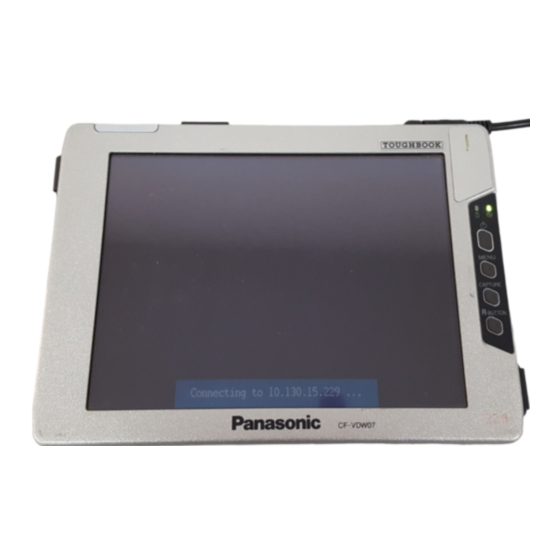
Panasonic CF-VDW07CH Bedienungsanleitung
Wireless display
Inhaltsverzeichnis
Verfügbare Sprachen
Verfügbare Sprachen
Quicklinks
DEUTSCH
FRANÇAIS
Wireless Display
Model No.
OPERATING INSTRUCTIONS
First-time Operation ............................................ 14
Starting Up/Shutting Down ................................. 20
Touchscreen ........................................................ 22
Software Keyboard .............................................. 25
Battery Power ...................................................... 27
Setting the Wireless Display............................... 31
Changing the Wireless Display Settings ........... 35
Capturing the Screen .......................................... 38
Troubleshooting.................................................. 39
Specifications ...................................................... 41
BEDIENUNGSANLEITUNG
Erste Inbetriebnahme ......................................... 44
Starten/Abschalten .............................................. 51
Berührungsempfindlicher Bildschirm ............... 53
Software-Tastatur ................................................ 56
Batteriestrom ....................................................... 58
Einstellen des drahtlosen Displays .................... 62
Änderung der Einstellungen des drahtlosen Displays .......... 66
Bildschirmerfassung........................................... 69
Störungsbeseitigung .......................................... 70
Technisch Daten .................................................. 72
INSTRUCTIONS D'UTILISATION
Première utilisation ............................................ 74
Mise en marche/Arrêt .......................................... 81
Ecran tactile ........................................................ 83
Clavier logiciel .................................................... 86
Alimentation par batterie .................................... 88
Configuration de l'écran déporté sans fil .......... 92
Capture de l'écran ............................................... 99
Dépannage .......................................................... 100
Spécifications..................................................... 102
CF-VDW07CH
E
D
F
Inhaltsverzeichnis

Verwandte Anleitungen für Panasonic CF-VDW07CH


Inhaltszusammenfassung für Panasonic CF-VDW07CH
-
Seite 1: Inhaltsverzeichnis
Wireless Display CF-VDW07CH Model No. ENGLISH OPERATING INSTRUCTIONS First-time Operation ..........14 Starting Up/Shutting Down ......... 20 Touchscreen ............22 Software Keyboard ..........25 Battery Power ............27 Setting the Wireless Display....... 31 Changing the Wireless Display Settings ... 35 Capturing the Screen .......... -
Seite 3: Informationen Für Den Benutzer
Anforderungen und anderen relevanten Bedingungen der Direktive 1999/5/EC übereinstimmt. Hinweis: Falls Sie einen Kopie der ursprünglichen Herstellererklärungen unserer Produkte erhalten möchten, die sich auf R&TTE bezieht, besuchen Sie bitte unsere Web-Adresse: http://www.doc.panasonic.de Kontakt: Panasonic Services Europe GmbH Panasonic Testing Centre ------------------------------------------------------------------------------------------------------------- Übereinstimmungserklärung - CE-Marke... -
Seite 9: Vorsichtsmaßnahmen (Batteriepackung)
Vorsichtsmaßnahmen (Batteriepackung) Verwenden Sie dieses drahtlose In Bezug auf Folgendes ist mit Vorsicht Display nicht mit einer anderen vorzugehen, um die Möglichkeit einer B a t t e r i e p a c k u n g a l s d e r Überhitzung des Gerätes, eines Brandes bzw. -
Seite 10: Vorsichtsmaßnahme
Windows XP (nicht klassische Ansicht oder klassisches Startmenü etc.). Microsoft , MS-DOS und Windows sind eingetragene Warenzeichen von Microsoft Cor- ® ® ® poration in den USA und/oder anderen Landern. Panasonic ® ist ein eingetragenes Warenzeichen der Firma Matsushita Electric Industrial Co., Ltd. - Seite 42 Memo...
- Seite 43 DEUTSCH Vielen Dank für den Kauf des drahtlosen Displays für den Computer der Reihe Panasonic Toughbook. Dieses drahtlose Display bietet eine Touchscreen-Funktion, die die Bedienung des Comput- ers einfach durch die Berührung des berührungsempfindlichen Bildschirms des drahtlosen Displays ermöglicht. Drahtloses Display ....1 Bedienungsanleitung ....
-
Seite 44: Erste Inbetriebnahme
Erste Inbetriebnahme Bezeichnungen und Funktionen der Teile <Vorderseite> LCD-Bildschirm Ein/Aus- Schalter R-Taste R-BUTTON Seite 54 Menü-Taste MENU Erfassungstaste CAPTURE Seite 62 Seite 69 Betriebs-LED Batteriepackungs-Status Seite 58 Spannungs-Status Leuchtet nicht: Ausschaltzustand Grün: Einschaltzustand <Anbringen des Gurtes> Wählen Sie die gewünschten zwei Stellen Sie den Gurt auf seine Schraubenlöchern aus den folgenden maximale Länge ein. -
Seite 45: Gleichstrom-Eingangsbuchse
Sie das folgende Verfahren nach der Installation des MeiWDS-Programms durch ( Seite 46). 1 Wählen Sie [Start] - [Systemsteuerung] - [Netzwerk- und Internetverbindungen] - [Windows-Firewalleinstellungen ändern] - [Ausnahmen] - [Programm], und dann [Durchsuchen...]. 2 Wählen Sie [c:\Programme\Panasonic\MeiWDS\MeiWds] dann [Öffnen] und dann [OK]. -
Seite 46: Installation Des Meiwds-Programms/Der Software-Tastatur
Erste Inbetriebnahme Installation des MeiWDS-Programms/der Software-Tastatur VORSICHT Bereiten Sie die mit dem drahtlosen Display mitgelieferte CD-ROM und das CD/ DVD-Laufwerk vor. Installieren Sie die Software auf einem Computer, der mit dem drahtlosen Netzwerk kompatibel ist. Installation des MeiWDS-Programms: Legen Sie die mit dem drahtlosen Display mitgelieferte CD-ROM in das CD/DVD- Laufwerk ein. -
Seite 47: Installieren Sie Den Seriellen Anschlusstreiber Des Drahtlosen Displays
5 Wählen Sie [Anschlüsse (COM und LPT) ] dann [Weiter]. 6 Wählen Sie [Datenträger…] und dann [Durchsuchen…]. 7 Wählen Sie [c:\Program Files\Panasonic\WLserial\wdserial] dann [Öffnen] und dann [OK]. 8 Wählen Sie [WDSP COM Port] und dann [Weiter]. 9 Wählen Sie [Weiter] und dann [Fertig stellen]. -
Seite 48: Einschränkungen Bei Der Verwendung Der Seriellen Schnittstelle
Erste Inbetriebnahme HINWEIS Führen Sie die folgenden Schritte durch, um den Treiber bei Verwendung der seriellen Schnittstelle des drahtlosen Displays zu entfernen. Windows XP Wählen Sie [Start] - [Systemsteuerung] - [Leistung und Wartung] - [System] - [Hard- ware] - [Geräte-Manager] - [Anschlüsse (COM und LPT)], rechtsklicken Sie auf [WDSP COM Port (COMx)], und entfernen Sie dann [Deinstallieren]. -
Seite 49: Sperrvorrichtung
Einstellen des drahtlosen Displays Sperrvorrichtung Schieben Sie die Sperrvorrichtung nach rechts, öffnen Sie die Abdeckung und setzen Sie die Batteriepackung in das drahtlose Display ein. Nach Einsetzen der Batteriepackung, schließen Sie die Abdeckung und schieben Sie die Sperrvorrichtung nach links. VORSICHT Achten Sie darauf, die Batteriepackung wie gezeigt einzufuhren. - Seite 50 Erste Inbetriebnahme Dieser Bildschirm sollte angezeigt werden. <Drahtloser Displaybildschirm> Change setting on host PC to the following value, reboot the host PC, then select "Connect" below. Wireless LAN card Network Type : AdHoc SSID : cfvdw07-17498 WEP Encryption : disable TCP/IP Class A Class B...
-
Seite 51: Starten/Abschalten
Starten/Abschalten Starten VORSICHT Maximieren Sie den Eingabeaufforderung (Conmmand Prompt)-Bildschirm nicht. Wenn der Bildschirm maximiert wird, wird die Verbindung des drahtlosen Displays unterbrochen und der Bildschirm kann nicht auf seine Ausgangsgröße zurückgestellt werden. <Bei Verwendung eines Computers der Reihe CF-07> 1 Schalten Sie den Computer aus, und schließen Sie dann den Portreplikator, das externe Display und der externen Tastatur an. - Seite 52 Starten/Abschalten Schalten Sie Ihren Computer ein. Bedienungsanleitung des Computers) <Bei Verwendung eines Computers der Reihe CF-07> Nachdem Sie sich davon überzeugt Stromanzeige haben, dass die Displaystatusanzeige leuchtet, schalten Sie das drahtlose Dis- play ein. Ein/Aus- Schalter <Bei Verwendung eines Computers, der nicht zur Reihe CF-07 gehört>...
-
Seite 53: Berührungsempfindlicher Bildschirm
Berührungsempfindlicher Bildschirm Das drahtlose Display ist mit einem berührungsempfindlichen Bildschirm ausgestattet, der Ihnen die Durchführung der selben Bedienungsvorgänge wie eine Maus ermöglicht, indem Sie statt dessen die Display-Oberfläche mit dem Stift berühren. Bewegen des Cursors Klicken Einmal antippen Cursor Doppelklicken Ziehen und Ablegen Zweimal kurz antippen... -
Seite 54: Klicken Mit Der Rechten Maus
Berührungsempfindlicher Bildschirm Klicken mit der rechten Maus Drücken Sie die R-Taste. Wenn “R” in d e r u n t e r e n R-Taste rechten Ecke angezeigt wird Einmal antippen HINWEIS Falls Sie die R-Taste bei der Einstellung des „Aktiviert“-Zustands der Rechtsklickfunktion erneut drücken, wird die Rechtsklickfunktion deaktiviert. -
Seite 55: Kalibrierung
Hinweise zur Handhabung des Stifts Die Stiftspitze und den Bildschirm vor der Verwendung reinigen. Fremdkörper können zu Kratzern auf dem Bildschirm führen und den Betrieb des Stifts beeinträchtigen. Den mitgelieferten Stift nur auf dem Bildschirm des drahtlosen Displays verwenden. Falls der Stift auch für andere Zwecke verwendet wird, kann er beschädigt werden und den Bildschirm zerkratzen. -
Seite 56: Software-Tastatur
Berühren von geschlossen wurde. In diesem Fall kann ein Neustart mithilfe des folgenden Verfahrens durchgeführt werden. Windows XP [Start] - [Alle Programme] - [Panasonic] - [Software Keyboard] Windows 2000 [Start] - [Programme] - [Panasonic] - [Software Keyboard] Die Software-Tastatur wird an Das System-Menü... -
Seite 57: Ändern Der Einstellungen
Ändern der Einstellungen Mit Hilfe des System-Menüs können Sie die Tastaturgröße ändern, die Tastatur auf die numerische Tastatur umschalten oder andere Einstellungen ändern. Wählen Sie (in der oberen linken Ecke der Software- Tastatur). Versehen Sie die zu verwendende Funktion mit einem Kontrollzeichen. -
Seite 58: Batteriestrom
Entfernen Sie die Batteriepackung umgehend, und trennen Sie den Netzadapter ab. Schließen Sie sie dann wieder an. Falls das Problem weiterhin besteht, wenden Sie sich an eine Panasonic- Kundendienststelle. Blinkt orange* Die Batteriepackung kann nicht geladen werden, da die Temperatur die zulässigen Grenzwerte überschritten hat. - Seite 59 Um ein genaues Ablesen zu ermöglichen. Drücken Sie die Menü-Taste. Wählen Sie [Battery]. Seite 63) Menü-Taste HINWEIS Die tatsächlich verbleibende Batterieladung und die angezeigte Ladung können verschieden sein. • Die Batterie-Anzeigeleuchte bleibt rot. • Die restliche Batterieladung wird über einen F ü...
-
Seite 60: Ersetzen Der Batteriepackung
Batteriestrom Ersetzen der Batteriepackung Wenn die Batteriepackung nach kurzer Zeit nicht mehr ausreichend Strom liefert, selbst nachdem es vorschriftsgemäß voll geladen wurde, muss es möglicherweise ersetzt werden. Die Batteriepackung ist ein Verbrauchsteil und muss daher von Zeit zu Zeit durch eine andere Batteriepackung (CF-VZSU21W) ersetzt werden. -
Seite 61: Einsetzen Einer Batteriepackung
Einsetzen einer Batteriepackung Befestigen Sie die Batteriepackung sicher an der Anschlussklemme an. VORSICHT Achten Sie darauf, die Batteriepackung wie Anschlussstecker gezeigt einzuführen. Lasche Achten Sie darauf, dass die Batteriepackung r i c h t i g a n d i e A n s c h l u s s k l e m m e angeschlossen ist. -
Seite 62: Einstellen Des Drahtlosen Displays
Einstellen des drahtlosen Displays Sie können die Einstellungen für das drahtlose Display durchführen. Drücken Sie die Menü-Taste. Die Einstellungsmenüs werden angezeigt. Menü-Taste „General“-Menü Nach Wahl von [General] können Sie die Einstellungen von Modus, Hintergrundbeleuchtung und Profil ändern. Einstellungsvorgaben Der Speicherungsbildschirm wird angezeigt. - Seite 63 Einstellen des drahtlosen Displays „Battery“-Menü Indem Sie [Battery] wählen, wird der Batterie-Status angezeigt. Verwenden Sie die Auffrischbatterie. General Wireless Battery Option Version Wenn die Bestätigungsmeldung angezeigt wird, wählen Sie [Yes]. Status : Full Charge Nach Wechseln der Batterie- Voltage : 8154mV Anzeigeleuchte auf Grün, die Current : Batteriepackung wird vollständig...
-
Seite 64: "Option"-Menü
Einstellen des drahtlosen Displays „Option“-Menü Indem Sie [Option] wählen, können Sie die einzelnen Einstellungen für das drahtlose Display durchführen. Ändern Sie die Einstellungen des Funkanschlusses, indem Sie das Einstellungsvorgaben folgende Verfahren durchführen. 1 Wählen Sie [Setup]. General Wireless Battery Option Version <Falls Supervisor -Passwort eingestellt wurde>... -
Seite 65: "Version"-Menü
„Version“-Menü Indem Sie [Version] wählen, wird die Versions-Information angezeigt. General Wireless Battery Option Version Model No. : CF-VDW07Cxx Firmware : Vx.xxLxxx Wireless Controller : xx. xx. xx. xx Serial No. : xxxxxxxxxx Cancel 100% Excellent (Dieser Bildschirm dient als Muster.) „x“... -
Seite 66: Änderung Der Einstellungen Des Drahtlosen Displays
Sie können die Eigenschaften des drahtlosen Displays wie folgt einstellen. 1 Wählen Sie im [Wireless Display Setup Utility] im folgenden Verfahren. Windows XP [Start] - [Alle Programme] - [Panasonic] - [Wireless Dis- play Setup Utility] Windows 2000 [Start] - [Programme] - [Panasonic] - [Wireless Display Setup Utility] 2 Geben Sie das Supervisor-Passwort ein. - Seite 67 4 Wählen Sie [Next] im Bestätigungsbildschirm. Die Meldung „These settings will be sent to your dis- play“ wird angezeigt. Wählen Sie [OK]. 5 <Beim Hinzufügen des Kontrollzeichens für [Use this profile now] in Schritt 3 ( Seite 66)> Der Bildschirm [Set up your PC] wird angezeigt. Geben Sie die LAN- und TCP/IP-Einstellungen des drahtlosen Displays, die auf dem Bildschirm angezeigt werden, in Ihrem Computer ein, und wählen Sie dann...
- Seite 68 Änderung der Einstellungen des drahtlosen Displays MeiWDS Setup Utility 1 Wählen Sie im [MeiWDS Setup Utility] im folgenden Verfahren. Windows XP [Start] - [Alle Programme] - [Panasonic] - [MeiWDS Setup Utility] Windows 2000 [Start] - [Programme] - [Panasonic] - [MeiWDS Setup Utility] 2 Geben Sie das Supervisor-Passwort ein, und wählen Sie [OK].
-
Seite 69: Bildschirmerfassung
Bildschirmerfassung Falls Sie den gegenwärtig angezeigten Bildschirm später wiedergeben möchten, können Sie die Bildschirmdaten speichern (bis zu 100 Bilder)* Die Anzahl der Daten, die gespeichert werden können, ist je nach Bild verschieden. Drücken Sie die Erfassungstaste. Erfassungstaste Der gegenwärtig angezeigte Bildschirm wird gespeichert und an das Ende der bereits gespeicherten Bilder angehängt. -
Seite 70: Störungsbeseitigung
Anwendungsprogramm in Verbindung steht, bitte auch im Handbuch des betreffenden Programms nachschlagen. Lässt sich eine Störung anhand der Hinweise der Tabelle nicht beseitigen, bitte Kontakt mit dem Panasonic-Kundendienst aufnehmen. Keine Bildschirmanzeige Wurde der Computer oder das drahtlose Display auf... - Seite 71 Bestätigen Sie die Einstellungen der Länge des AES- angezeigt Schlüssels, indem Sie das folgende Verfahren durchführen. <Am Computer> Windows XP [Start] - [Alle Programme] - [Panasonic] - [MeiWDS Setup Utility] Windows 2000 [Start] - [Programme] - [Panasonic] - [MeiWDS Setup Utility] <Am Display>...
-
Seite 72: Technisch Daten
Technisch Daten Modell-Nr. CF-VDW07CH LCD- 8,4-Typ (TFT) Bildschirm Angezeigte Farben 256 Farben (800 x 600 Bildpunkte) B e r ü h r u n g s e m p f i n d l i c h e r Antireflex, berührbar mit dem Stift (mitgeliefert) - Seite 103 Mémo...