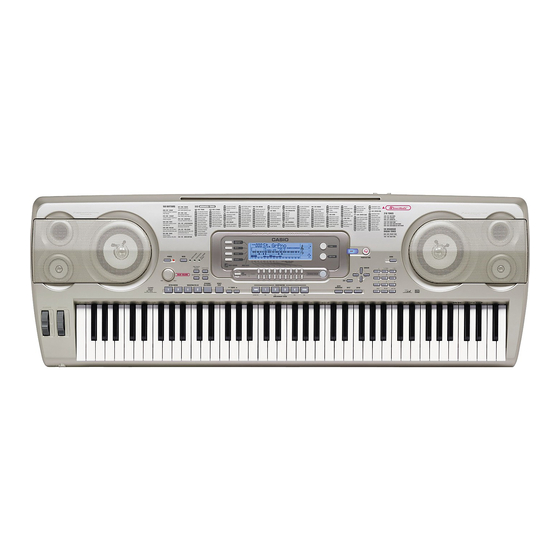
Casio WK-3700 Bedienungsanleitung
Inhaltsverzeichnis
Quicklinks
Die Recycling-Marke zeigt an, dass die Verpackung den
Umweltschutzbestimmungen in Deutschland entspricht.
CASIO COMPUTER CO.,LTD.
6-2, Hon-machi 1-chome
Shibuya-ku, Tokyo 151-8543, Japan
WK3200_g_cover1_4.p65
1
BEDIENUNGSANLEITUNG
F
MA0503-A Printed in China
WK3200/3700-G-1
WK3200/3700-G-1
05.3.17, 2:19 PM
G
Inhaltsverzeichnis

Verwandte Anleitungen für Casio WK-3700


Inhaltszusammenfassung für Casio WK-3700
- Seite 1 Die Recycling-Marke zeigt an, dass die Verpackung den BEDIENUNGSANLEITUNG Umweltschutzbestimmungen in Deutschland entspricht. CASIO COMPUTER CO.,LTD. 6-2, Hon-machi 1-chome MA0503-A Printed in China WK3200/3700-G-1 Shibuya-ku, Tokyo 151-8543, Japan WK3200/3700-G-1 WK3200_g_cover1_4.p65 05.3.17, 2:19 PM...
- Seite 2 • Schließen Sie niemals die Batteriekontakte kurz. • Dieses Produkt ist nicht für Kinder unter 3 Jahren ausgelegt. • Verwenden Sie nur das CASIO Netzgerät AD-5. • Das Netzgerät ist kein Spielzeug. • Trennen Sie immer das Netzgerät ab, bevor Sie das Produkt reinigen.
-
Seite 3: Vorsichtsmaßnahmen Hinsichtlich Der Sicherheit
Vorsichtsmaßnahmen hinsichtlich der Sicherheit Herzlichen Glückwunsch zu Ihrer Wahl eines Symbolbeispiele elektronischen Musikinstrumentes von CASIO. • Bevor Sie das Instrument verwenden, lesen Sie Dieses Dreiecksymbol ( ) bedeutet, dass unbedingt die in dieser Anleitung enthaltenen der Anwender vorsichtig sein soll. (Das Instruktionen aufmerksam durch. - Seite 4 • Setzen Sie die Batterien niemals Wärme dieses von der Netzdose ab. aus, und versuchen Sie niemals diese 3. Wenden Sie sich an Ihren Fachhändler durch Verbrennen zu entsorgen. oder an einen autorisierten CASIO • Mischen Sie niemals alte Batterien mit Kundendienst. neuen Batterien. • Mischen...
- Seite 5 Netzdose ab. Reise bzw. vor längerer Abwesenheit 3. Wenden Sie sich an Ihren Fachhändler immer von der Netzdose ab. oder an einen autorisierten CASIO • Trennen Sie mindestens einmal jährlich Kundendienst. das Netzgerät von der Netzdose ab,...
- Seite 6 Vorsichtsmaßnahmen hinsichtlich der Sicherheit Steckerbuchsen Schwere Gegenstände Schließen Sie nur die vorgeschriebenen Stellen Sie niemals schwere Gegenstände Geräte und Ausrüstungen an die auf diesem Produkt ab. Steckerbuchsen dieses Gerätes an. Der Anderenfalls kann das Produkt umfallen Anschluss eines nicht spezifizierten Gerätes oder die Gegenstände können herunter oder einer nicht spezifizierten Ausrüstung fallen, wodurch es zu persönlichen...
-
Seite 7: Einleitung
Anwender-Klangfarbenspeicher abspeichern. ❐ Flash-Speicher Der eingebaute Flash-Speicher lässt Sie Ihre Auswahl an Klangfarben und Rhythmen erweitern, indem Sie Daten von der CASIO MUSIC SITE oder von der mit dem Keyboard mitgelieferten CD-ROM herunterladen. Sie können auch bis zu 200 Musikdateien im SMF-Format für die Wiedergabe speichern. - Seite 8 32 Einstellungen (4 Einstellungen x 8 Banken) können in dem Registrationsspeicher abgespeichert werden. ❐ Herunterladen von Daten von Ihrem Computer Sie können Ihren Computer verwenden, um Daten von der CASIO MUSIC SITE herunterzuladen. ❐ Slot für SmartMedia™ Karten Der eingebaute Slot für SmartMedia-Karten vereinfacht die Datenübertragung von einem Computer und lässt Sie große Datenmengen für spätere Verwendung abspeichern.
-
Seite 9: Inhaltsverzeichnis
Inhalt Vorsichtsmaßnahmen Verwendung des hinsichtlich der Sicherheit .. G-1 Zugriegel-Orgel-Modus ..G-22 Wählen einer Einleitung ......G-5 Zugriegel-Orgel-Klangfarbe ....G-24 Bearbeiten einer Allgemeine Anleitung..G-10 Zugriegel-Orgel-Klangfarbe ....G-24 Einzelheiten der Parameter ....G-25 Anbringen des Notenständers ....G-11 Speichern einer bearbeiteten Wiedergabe eines Demo-Musikstückes ... - Seite 10 Inhalt Verwendung einer Songspeicher-Funktion ..G-53 Rhythmus-Variation ....... G-37 Spuren ..........G-53 Synchronstart der Begleitung mit dem Grundlegende Rhythmus ..........G-37 Songspeicher-Operationen ....G-53 Beendigung mit einer Schlussphrase ... G-37 Verwendung von Echtzeit-Aufnahme ..G-54 Verwendung von One-Touch-Preset ..G-38 Mixer-Modus-Einstellungen ....
- Seite 11 Liste der DSP-Algorithmen ....A-16 Speicherung von Daten ..G-82 MIDI Implementation Chart Verwendung einer SmartMedia-Karte ... G-83 Verwendung des Diskettenlaufwerks (nur WK-3700) ........G-84 Verwendung eines externen Speichermediums ......... G-86 Speicherung von Dateien ...... G-87 Laden einer Datei ........G-88 Neubenennung einer Datei ....
-
Seite 12: Allgemeine Anleitung
Allgemeine Anleitung G-10 738A-G-012A WK3200_g_10-21.p65 05.3.18, 7:17 PM... -
Seite 13: Anbringen Des Notenständers*1
Allgemeine Anleitung • Die Abbildungen in dieser Bedienungsanleitung zeigen das Modell WK-3700. 1 Stromtaste (POWER) L Taste für Mischklangfarben (LAYER) 2 Stromkontrollleuchte M Lautsprecher 3 Modustaste (MODE) N Rhythmusliste (RHYTHMS) 4 Effekttaste (EFFECT) O Klangfarbenliste (TONES) 5 Synthesizertaste (SYNTH) P Display... -
Seite 14: Wiedergabe Eines Demo-Musikstückes*4
HINWEIS • Durch Drücken der [+]/[–]-Tasten wird an das nächste Demo-Musikstück gesprungen. • Die PIANO SETTING-Taste, Mischklangfarben und Split (Tastatur-Auftrennung) sind während der Wiedergabe eines Demo- Musikstückes außer Betrieb gesetzt. Fronttafel • Nur WK-3700 f Zugriffslampe g Auswurftaste G-12 738A-G-014A WK3200_g_10-21.p65... - Seite 15 Allgemeine Anleitung Rückwand • WK-3700 • WK-3200 MIDI MIDI SUSTAIN/ L/MONO SUSTAIN/ ASSIGNABLE JACK LINE OUT DC 12V ASSIGNABLE JACK DC 12V h MIDI OUT-Buchse h MIDI OUT-Buchse i MIDI IN-Buchse i MIDI IN-Buchse j SUSTAIN/ASSIGNABLE JACK-Buchse j SUSTAIN/ASSIGNABLE JACK-Buchse...
-
Seite 16: Stromversorgung
Stromversorgung Dieses Keyboard kann von einer normalen Netzdose (bei Wichtige Informationen hinsichtlich Verwendung des vorgeschriebenen Netzgerätes) oder von der Batterien Batterien mit Strom versorgt werden. Immer das Keyboard I Nachfolgend ist die ungefähre Lebensdauer der ausschalten, wenn dieses nicht verwendet wird. Batteriearten aufgeführt. -
Seite 17: Netzbetrieb
Stromversorgung Netzbetrieb Ausschaltautomatik Für Netzbetrieb darf nur das für dieses Keyboard Bei Batteriebetrieb wird die Stromversorgung des Keyboards vorgeschriebene Netzgerät verwendet werden. automatisch ausgeschaltet, wenn Sie für etwa 6 Minuten keine Operation ausführen. In diesem Fall muss die POWER-Taste Vorgeschriebenes Netzgerät: AD-12 gedrückt werden, um die Stromversorgung wieder einzuschalten. -
Seite 18: Ausschalten Des Keyboards
Stromversorgung auszuschalten, und stellen Sie sicher, dass • Diskette (nur WK-3700) das LC-Display ausgeschaltet ist, bevor Sie das Netzgerät Siehe „Verwendung des Diskettenlaufwerks (nur WK-3700)“ abtrennen oder etwas anderes ausführen. auf Seite G-84. • Trennen Sie niemals das Netzgerät ab, während das •... -
Seite 19: Anschlüsse
Anschlüsse Anschließen an einen Musikinstrument-Verstärker 3 • WK-3700 Im Fachhandel erhältliche Kabel verwenden, um einen Kopfhörer- und Musikinstrument-Verstärker gemäß Abbildung 3 an die Leitungsausgangsbuchsen beiden Buchsen anzuschließen. Achten Sie darauf, dass die Bevor Kopfhörer oder andere externe Geräte angeschlossen im Fachhandel erstandenen Anschlusskabel geeignet für den werden, unbedingt zuerst die Lautstärkeeinstellung des... -
Seite 20: Zubehör Und Sonderzubehör
Anschlüsse Verstärker für Musikinstrumente 3 Sustain-Pedal • Bei Piano-Klangfarben werden die Noten angehalten, wenn Ein im Fachhandel erhältliches Verbindungskabel das Pedal niedergetreten wird, gleich wie mit dem verwenden, um das Keyboard an den Verstärker für Dämpfungspedal eines Pianos. Musikinstrumente anzuschließen. •... -
Seite 21: Grundlegende Bedienvorgänge
Grundlegende Bedienvorgänge POWER PIANO SETTING GWK-3700 TONE MODULATION-Rad MODULATION wheel PITCH BEND-Rad PITCH BEND wheel GWK-3200 MODULATION-Taste MODULATION button PITCH BEND wheel PITCH BEND-Rad Zifferntasten Number buttons MAIN VOLUME [+]/[–] Dieser Abschnitt enthält Informationen über die Ausführung Zugriegel-Orgel-Klangfarben: von grundlegenden Keyboard-Bedienvorgängen. 50 Preset-Klangfarben + 100 Anwenderklangfarben Anzahl DSP-... -
Seite 22: Wählen Einer Klangfarbe
Grundlegende Bedienvorgänge Änderung der Klangfarben und Wählen einer Klangfarbe Konfigurierung der DSP-Effekt- Einstellungen Die gewünschte Klangfarbe in der Klangfarbenliste Keyboards aufsuchen deren Dieses Keyboard weist nur eine einzige DSP-Klangquelle auf. Klangfarbennummer ablesen. Daher kann es zu Konflikten kommen, wenn Sie Klangfarben wählen, bei welchen DSP für mehrere Parts aktiviert ist, wenn die Mischklangfarben- oder Splitfunktion (Tastatur- Die TONE-Taste drücken. -
Seite 23: Verwendung Des Pitch Bend-Rades
Informationen siehe „DSP-Parameter“ auf Seite G-28. das Keyboard auf den Synthesizer-Modus oder einen anderen Modus geschaltet ist, wird der aktuelle Modus • WK-3700 verlassen, worauf das Keyboard-Setup ändert. • Das Setup des Keyboards ändert nicht, wenn Sie die Verwenden des MODULATION-Rades PIANO SETTING-Taste unter einer der folgendenden Bedingungen drücken. -
Seite 24: Verwendung Des Zugriegel-Orgel-Modus
Verwendung des Zugriegel-Orgel-Modus Ihr Keyboard weist vorprogrammierte „Zugriegel-Orgel-Klangfarben“ auf, die geändert werden können, indem neun digitale Zugriegel verwendet werden, deren Bedienung ähnlich zu den Reglern einer Zugriegel-Orgel ist. Sie können auch Perkussion oder Tastenklick wählen. Im Speicher ist Platz vorhanden, um bis zu 100 vom Anwender erzeugte Zugriegel- Klangfarbenvariationen abspeichern zu können. -
Seite 25: Kanalschaltflächen Für Die Wahl Der Zugriegel-Orgel-Klangfarben
Verwendung des Zugriegel-Orgel-Modus Kanalschaltflächen für die Wahl der Zugriegel-Orgel-Klangfarben Die 18 an der Unterseite des Displays angeordneten Schaltflächen funktionieren als Zugriegel-Schaltflächen bei am Display angezeigter Zugriegel-Orgel-Klangfarben-Wahlanzeige (nachdem Sie die DRAWBAR ORGAN-Taste gedrückt haben). Jedes Schaltflächenpaar (obere und untere Schaltfläche) entspricht einem Zugriegel, d.h. die 18 vorhandenen Schaltflächen bieten Ihnen die Funktionen von neun Zugriegeln. -
Seite 26: Wählen Einer Zugriegel-Orgel-Klangfarbe
Verwendung des Zugriegel-Orgel-Modus DRAWBAR ORGAN Number buttons Zifferntasten [+] / [–] CURSOR Beispiel: Wählen Sie den Parameter „Ft16’“ Wählen einer Zugriegel-Orgel- Parametereinstellung Parameterbezeichnung Klangfarbe F t 1 6 ’ Die gewünschte Zugriegel-Orgel-Klangfarbe in der Klangfarbenliste des Keyboards aufsuchen und deren Klangfarbennummer ablesen. Die DRAWBAR ORGAN-Taste drücken. -
Seite 27: Einzelheiten Der Parameter
Verwendung des Zugriegel-Orgel-Modus Bearbeitung der Parameter des Click (Klick) Synthesizer-Modus und der DSP- Dieser Parameter bestimmt, ob der Tastenklick hinzugefügt Parameter der Zugriegel-Klangfarben werden soll oder nicht, wenn Sie eine unter Verwendung der Zugriegel konfigurierte anhaltende Klangfarbe wiedergeben. Gleich wie mit Standard-Klangfarben (Nicht-Zugriegel- Klangfarben), können Sie die Parameter des Synthesizer- Modus und die DSP-Parameter der Zugriegel-Orgel- Parameterbe-... -
Seite 28: Speichern Einer Bearbeiteten Zugriegel-Orgel-Klangfarbe
Verwendung des Zugriegel-Orgel-Modus Anzeigeinhalt in dem Zugriegel-Orgel-Modus Speichern einer bearbeiteten In dem Zugriegel-Orgel-Modus werden der Status für Zugriegel-Orgel-Klangfarbe Zugriegel-Positionen, Tastenklick und Perkussionsparameter in der Balkengrafik des Displays angezeigt, wie es in der folgenden Abbildung dargestellt ist. Für jeden Parameter ist Nachdem Sie die Parameter bearbeitete haben, eine Linie vorgesehen, und das unterste Segment der verwenden Sie die [ ]- und [ ]-CURSOR-Tasten,... -
Seite 29: Anlegen Von Effekten An Klangfarben
Anlegen von Effekten an Klangfarben Dieses Keyboard bietet Ihnen eine Auswahl an Effekten, die REVERB (Nachhall) Sie an die Klangfarben anlegen können. Der Nachhall simuliert die Akustik von verschiedenen Arten Die vorprogrammierten Effekte schließen eine große Auswahl des Umfeldes. Sie können aus 16 verschiedenen an Variationen ein, die Ihnen den Zugriff auf eine Auswahl Nachhalleffekten wählen, einschließlich „Room“... -
Seite 30: Wahl Eines Dsp-Typs
Anlegen von Effekten an Klangfarben EFFECT CURSOR Number buttons Zifferntasten [+] / [–] EXIT Wahl eines DSP-Typs Änderung der Einstellungen der DSP-Parameter Sie können die relative Stärke eines DSP, und wie dieser Zusätzlich zu den 100 vorprogrammierten Effekttypen, können angelegt wird, steuern. Für weitere Informationen siehe den Sie auch die Effekttypen bearbeiten, um Ihre eigenen folgenden Abschnitt mit dem Titel „DSP-Parameter“. -
Seite 31: Speicherung Der Einstellungen Der Dsp-Parameter
Anlegen von Effekten an Klangfarben • Für Informationen über die Eingabe von Text siehe HINWEIS Seite G-92. • Ob ein Effekt an die ertönenden Parts angelegt wird oder nicht, hängt auch von den Mixermodus-Nachhallsende-, Nachdem Sie alles wunschgemäß eingestellt haben, Chorussende- und DSP-Ein/Aus-Einstellungen ab. -
Seite 32: Änderung Der Einstellungen Der Reverb-Parameter
Anlegen von Effekten an Klangfarben I High Damp (Höhendämpfung) (Bereich: 000 bis 127) Verwenden Sie die [+]- und [–]-Tasten oder die Zifferntasten, um durch die Effekte zu scrollen, bis Stellt die Dämpfung des Nachhall der hohen Frequenzen ein (Höhendämpfung). Ein kleinerer Wert dämpft die der gewünschte Effekt angezeigt wird;... -
Seite 33: Verwendung Des Equalizers (Entzerrers)
Anlegen von Effekten an Klangfarben Änderung der Einstellungen der Wahl des Equalizertyps CHORUS-Parameter Drücken Sie die EFFECT-Taste, sodass der Zeiger neben Sie können die relative Stärke eines Effekts, und wie dieser dem Schriftzug EFFECT auf dem Display erscheint. angelegt wird, steuern. Die von Ihnen zu steuernden Parameter hängen von dem Effekt ab. -
Seite 34: Verwendung Der Begleitautomatik
Beispiel: Um „052 ROCK 2“ zu wählen, die Ziffern 0, 5 und danach 2 eingeben. FINGERED R o c k 2 CASIO CHORD • Nur die Rhythmusklänge werden erzeugt, wenn alle HINWEIS Begleitungsmodusleuchten ausgeschaltet sind. • Der gegenwärtig gewählte Begleitungsmodus wird durch •... -
Seite 35: Wiedergabe Eines Rhythmus
• Um die Wiedergabe des Rhythmus zu stoppen, drücken Sie die START/STOP-Taste. Die MODE-Taste verwenden, um FULL RANGE HINWEIS CHORD, FINGERED oder CASIO CHORD als den • Akkorde ertönen mit dem Rhythmus, wenn eine der drei Begleitungsmodus zu wählen. Begleitungsmodusleuchten über der MODE-Taste •... - Seite 36 Verwendung der Begleitautomatik Akkord-Typen HINWEIS Die CASIO CHORD Begleitung lässt Sie vier Akkord-Typen • Falls Sie die SYNCHRO/FILL-IN NEXT-Taste und mit minimalem Greifvorgang spielen. danach die VARIATION/FILL-IN 1/2-Taste anstelle der START/ STOP-Taste in Schritt 2 drücken, dann startet die Begleitung mit einer Einleitungsphrase, wenn Sie...
- Seite 37 Verwendung der Begleitautomatik HINWEIS FINGERED • Mit Ausnahme der im obigen Hinweis* spezifizierten FINGERED gestattet Ihnen das Spielen von insgesamt 15 Akkorde, werden durch das invertierte Greifen (z.B. unterschiedlichen Akkord-Typen. Nachfolgend sind die durch Spielen von E-G-C oder G-C-E an Stelle von C- FINGERED „Begleitseite der Tastatur“...
-
Seite 38: Verwendung Einer Einleitungsphrase
Tempo einstellen und den MODE-Taste der gegriffenen Akkorde“ auf Seite verwenden, um die gewünschte Methode für das Spielen der A-11. Akkorde (Normal, CASIO CHORD, FINGERED, FULL RANGE CHORD) zu wählen. 23 normale Akkord-Greifvorgänge. Nachfolgend sind Beispiele der 23 Akkorde aufgeführt, die C als... -
Seite 39: Verwendung Einer Rhythmus-Variation
Rhythmus wählen, das Tempo einstellen und Beat des gegenwärtigen Taktes drücken, beginnt die den MODE-Taste verwenden, um die gewünschte Methode Schlussphrase sofort zu spielen. für das Spielen der Akkorde (Normal, CASIO CHORD, FINGERED, FULL RANGE CHORD) zu wählen. G-37 738A-G-039A WK3200_g_32-39.p65... -
Seite 40: Verwendung Von One-Touch-Preset
Verwenden der Harmonisierautomatik Verwendung von One-Touch- Preset Die MODE-Taste verwenden, um FINGERED oder One-Touch-Preset sorgt automatisch für die nachfolgend CASIO CHORD als den Begleitungsmodus zu aufgelisteten Haupteinstellungen in Abhängigkeit von dem wählen. verwendeten Rhythmuspattern. • Der gegenwärtig angewählte Begleitungsmodus ist der Modus, dessen Leuchte leuchtet. -
Seite 41: Einstellen Der Begleitungslautstärke
Verwendung der Begleitautomatik Einstellen der Auto Harmonize Types (Harmonisierungsautomatiktypen) Begleitungslautstärke Auto Harmonize lässt Sie aus den folgenden zehn Sie können die Lautstärke der Begleitungsparts als Wert im Harmonisierungsautomatiktypen wählen. Die Änderung des Bereich von 000 (Minimum) bis 127 (Maximum) einstellen. Typs wird durch Einstellung eines Eintrags unter Verwendung TRANSPOSE/FUNCTION-Taste... -
Seite 42: Mixer-Funktion
Mixer-Funktion Was Sie mit dem Mixer machen Für Informationen über die überlagerten, aufgetrennten und überlagerten/aufgetrennten Klangfarben siehe Seite G-65 bis können G-67. Für Informationen über den Songspeicher siehe Seite G-53. Diese Keyboard lässt Sie mehrere unterschiedliche Musikinstrumentparts gleichzeitig während des Spielens der Begleitautomatik, der Songspeicher-Wiedergabe, des HINWEIS Empfangs von Daten über die MIDI-Anschlüsse usw. -
Seite 43: Verwendung Des Parameter-Editier-Modus
Mixer-Funktion MIXER CHANNEL CURSOR Number buttons Zifferntasten [+] / [–] Verwendung des Parameter- Die Zifferntasten oder die [+]- und [–]-Tasten verwenden, um die Parameter-Einstellung zu Editier-Modus ändern. Beispiel: Ändern Sie die Einstellung auf „060“. Bearbeitung der Parameter für die V o l ume Kanäle 1 bis 16 In dem Parameter-Editier-Modus können Sie die Einstellungen von 10 Parametern (einschließlich Klangfarbe,... -
Seite 44: Wie Die Parameter Arbeiten
Mixer-Funktion I Octave Shift (Oktavverschiebung) Wie die Parameter arbeiten (Bereich: –2 bis 0 bis +2) Nachfolgend sind die Parameter aufgeführt, deren Einstellung Die Oktavverschiebung kann also verwendet werden, um den in dem Parameter-Editier-Modus geändert werden kann. Bereich der Klangfarbe nach oben oder unten zu verschieben. Wenn Sie eine Piccolo-Klangfarbe verwenden, dann können in manchen Fällen sehr hohe Noten auftreten, die Sie nicht Klangfarben-Parameter... -
Seite 45: Effektparameter
Mixer-Funktion I DSP System Reverb Send (DSP-Systemnachhall Effektparameter senden) (Bereich: 000 bis 127) Der Mixer lässt Sie die an jeden individuellen Part angelegten Dieser Parameter stellt ein, wie viel Nachhall an alle Parts Effekte steuern, sodass diese unterschiedlich von dem angelegt wird. -
Seite 46: Synthesizer-Modus
Synthesizer-Modus Der Synthesizer-Modus dieses Keyboards bietet die (1) Klangfarben-Kennlinien-Wellenform Werkzeuge für das Kreieren Ihrer eigenen Original- I Tone Setting (Klangfarben-Einstellung) Klangfarben. Wählen Sie einfach eine der vorprogrammierten Spezifiziert, welche der vorprogrammierten Klangfarben als Klangfarben, und ändern Sie danach deren Parameter, um Original-Klangfarbe verwendet werden soll. - Seite 47 Synthesizer-Modus I Resonance (Resonanz) Resonanz betont die harmonischen Komponenten in der Nähe der Cutoff-Frequenz, wodurch ein bestimmter Sound erzeugt wird. Ein höherer Resonanzwert betont den Sound, wie es in der Abbildung dargestellt ist. Pegel Frequenz Cutoff-Frequenz (Eckfrequenz) Niedriger Wert Hoher Wert Resonanz HINWEIS •...
-
Seite 48: Abspeichern Von Anwender-Klangfarben
Synthesizer-Modus Abspeichern von Anwender-Klangfarben Die Gruppe der Klangfarben mit den Nummern 700 bis 799 (User 001 bis User 100) wird als „Anwenderbereich“ bezeichnet, da sie für das Abspeichern von Anwender-Klangfarben reserviert ist. Nachdem Sie eine Preset-Klangfarbe abgerufen und deren Parameter geändert haben, um Ihre eigene Klangfarbe zu kreieren, können Sie diese in dem Anwenderbereich abspeichern und später wieder aufrufen. -
Seite 49: Kreieren Einer Anwender-Klangfarbe
Synthesizer-Modus SYNTH CURSOR GWK-3200 Lampe der MODULATION-Taste MODULATION button lamp [+] / [–] Kreieren einer Anwender-Klangfarbe Nachdem Sie mit dem Editieren des Sounds fertig sind, drücken Sie die SYNTH-Taste, um den Verwenden Sie den folgenden Vorgang, um eine Preset- Synthesizer-Modus zu verlassen. Klangfarbe zu wählen und deren Parameter zu ändern, um eine Anwender-Klangfarbe zu kreieren. - Seite 50 Synthesizer-Modus I Resonance (Resonanz) (Bereich: –64 bis 00 bis +63) I Modulation Depth (Modulationstiefe) Dies ist die Resonanz der Klangfarbe. (Bereich: 0 bis 127) (Nur WK-3200) Auf dem WK-3200 steuert dieser Parameter den R e s o n a n Modulationswert, wenn Sie die MODULATION-Taste drücken.
- Seite 51 Synthesizer-Modus I Vibrato Waveform (Vibratowellenform) I Touch Sensitivity (Anschlagempfindlichkeit) (Bereich: Siehe unten.) (Bereich: –64 bis +63) Spezifiziert den Vibratowellenform. Dieser Parameter steuert die Änderung der Lautstärke der Klangfarbe in Abhängigkeit von dem auf die Tasten des V i b . T Keyboards ausgeübten Druck.
-
Seite 52: Dsp-Einstellungen
Synthesizer-Modus Bezeichnen einer Anwender-Klangfarbe DSP-Einstellungen und Abspeichern im Speicher Verwenden Sie die DSP-Bearbeitungsanzeige, um den DSP- Typ und die Bearbeitungsparameter zu wählen. Wählen Sie eine Preset-Klangfarbe, die als Wählen Sie eine Klangfarbe, drücken Sie die Grundlage für die Anwender-Klangfarbe verwendet SYNTH-Taste, und konfigurieren Sie danach die werden soll, drücken Sie die SYNTH-Taste, um den Parametereinstellungen. -
Seite 53: Registrationsspeicher
Sie dies wünschen. Für weitere • Die Funktionen des Registrationsspeichers sind Informationen siehe „Speicherung von Daten“ auf Seite ebenfalls deaktiviert, während Sie das Diskettenlaufwerk G-82. (nur WK-3700) oder den Kartenslot verwenden (Seite G-84). G-51 738A-G-053A WK3200_g_51-52.p65 05.3.17, 2:18 PM... -
Seite 54: Abspeichern Einer Einstellung In Dem Registrationsspeicher
Registrationsspeicher Zifferntasten Number buttons BANK REGISTRATION STORE Aufrufen einer Einstellung aus Abspeichern einer Einstellung in dem Registrationsspeicher dem Registrationsspeicher Die BANK-Taste oder die Zifferntasten verwenden, Eine Klangfarbe und einen Rhythmus wählen, und um die Bank zu wählen. alle anderen gewünschten Einstellungen an dem •... -
Seite 55: Songspeicher-Funktion
Songspeicher-Funktion Dieses Keyboard lässt Sie bis zu fünf separate Songs im Wahl einer Spur Songspeicher abspeichern und später wiedergeben. Für die Verwenden Sie die mit CHORD/TR1 bis TR6 bezeichneten Aufnahme eines Songs können Sie eine von zwei Methoden SONG MEMORY TRACK-Tasten, um die gewünschte Spur verwenden: Echtzeit-Aufnahme, bei der Sie die Noten zu wählen. -
Seite 56: Verwendung Von Echtzeit-Aufnahme
Songspeicher-Funktion CURSOR SONG MEMORY Number buttons Zifferntasten [+] / [–] YES/NO INTRO/ENDING 1/2 START/STOP SONG MEMORY TRACK VARIATION/FILL-IN 1/2 SYNCHRO/FILL-IN NEXT Verwendung von Echtzeit- Die START/STOP-Taste drücken, um mit der Aufnahme zu beginnen. Aufnahme • Wenn die Aufnahme beginnt, blinkt der REC- Indikator am Display. -
Seite 57: Mixer-Modus-Einstellungen
Vorgang. • Mixer-Haltefunktion ein/aus • Operation des Tonhöhenbeugungsrades Beginn der Aufnahme mit Synchro-Start • Operation des Modulationsrades (WK-3700) Anstelle von Schritt 4 die SYNCHRO/FILL-IN NEXT-Taste • Operation der Modulationstaste (WK-3200) drücken. Die automatische Begleitung und die Aufnahme • Tonhöhenbeugungsbereich starten, wenn Sie einen Akkord auf der Begleitseite der Tastatur spielen. -
Seite 58: Wiedergabe Aus Dem Songspeicher
Songspeicher-Funktion Wiedergabe aus dem Aufnahme von Melodie und Songspeicher Akkorden mit der schrittweisen Aufnahme Sobald Sie die Spuren im Speicher bespielt haben, können Sie diese wiedergeben. Mit der schrittweisen Aufnahme können Sie die Akkorde und Noten der automatischen Begleitung aufnehmen und sogar Wiedergeben aus dem Songspeicher die Notenlängen einzeln spezifizieren. -
Seite 59: Aufnehmen Von Akkorden Mit Der Schrittweisen Aufnahme
• Verwenden Sie die Akkord-Spielmethode, die durch schrittweisen Aufnahme die gegenwärtige Einstellung des MODE-Taste spezifiziert ist (FINGERED, CASIO CHORD usw.). Zusätzlich zu den Akkorden werden während der • Wenn der MODE-Taste auf Normal gestellt ist, den schrittweisen Aufnahme auch die folgenden Daten auf Spur Akkord unter Verwendung des Grundton- 1 aufgezeichnet. -
Seite 60: Spezifizieren Von Akkorden Im Normalen Modus
Normal gestellt ist, können Sie Akkorde spezifizieren, indem eine Methode verwendet wird, die unterschiedlich von Notenlängen den CASIO CHORD- und FINGERED-Greifverfahren ist. Die Zifferntasten [1] bis [6] verwenden, um ganze Noten ( ), Diese Akkord-Spezifiziermethode kann für die Eingabe von... -
Seite 61: Aufnahme Von Mehreren Spuren
• Mixer-Haltefunktion ein/aus die ursprünglich aufgezeichnete Spur 1 und andere bereits • Operation des Tonhöhenbeugungsrades bespielte Spuren wiedergeben. • Operation des Modulationsrades (WK-3700) • Operation der Modulationstaste (WK-3200) Drücken Sie die SONG MEMORY-Taste zwei Mal, • Tonhöhenbeugungsbereich um auf die Aufnahmebereitschaft zu schalten, und... -
Seite 62: Spureninhalt Nach Der Schrittweisen Aufnahme
Songspeicher-Funktion • Die von Ihnen gewählte Songnummer sollte diejenige • Wenn Sie auf den Spuren 2 bis 6 aufnehmen, funktioniert sein, an der Sie vorher die Spur 1 eingegeben hatten. das gesamte Keyboard als Soloseite der Tastatur, unabhängig von der gegenwärtigen Einstellung des MODE-Taste. -
Seite 63: Korrigieren Von Fehlern Während Der Schrittweisen Aufnahme
Songspeicher-Funktion Drücken Sie die [ ]-CURSOR-Taste. Korrigieren von Fehlern während der schrittweisen Aufnahme R e w r i t e ? Ohne die schrittweise Aufnahme zu verlassen, die [ ]-CURSOR-Taste verwenden, Eingabepunkt nach links zu verschieben. Drücken Sie die YES-Taste. •... -
Seite 64: Editierung Des Speicherinhalts
Songspeicher-Funktion Editierung des Speicherinhalts Die [ ]- und [ ]-CURSOR-Tasten verwenden, um an die Stelle in der Spur zu gelangen, an der sich Nach einer Aufnahme in dem Keyboard-Speicher können Sie die zu ändernde Note bzw. der zu ändernde die einzelnen Noten und Parameter-Einstellungen (wie z.B. Parameter befindet. - Seite 65 Ändern eines Akkords Die mittels MODE-Taste gewählte Akkord-Greifmethode I n t / E n d 1 (FINGERED, CASIO CHORD usw.) verwenden, um einen Akkord einzugeben. C h o r d Ändern einer Klangfarben-Nummer Die Zifferntasten oder die [+]- und [–]-Tasten verwenden, um die Klangfarben-Nummer zu ändern.
-
Seite 66: Editierung Eines Songs
Songspeicher-Funktion Editierung eines Songs Verwenden Sie die SONG MEMORY TRACK- Tasten, um die bespielte Spur oder die bespielten In dem Songeditiermodus können Sie die folgenden Spuren zu wählen, deren Daten Sie löschen Operationen ausführen. möchten. • Löschen eines Songs Spurlöschbereitschaft •... -
Seite 67: Keyboard-Einstellungen
Keyboard-Einstellungen TRANSPOSE/FUNCTION TONE EXIT CURSOR Zifferntasten Number buttons [+] / [–] YES/NO SPLIT LAYER Die LAYER-Taste drücken. Parts Bis zu vier Parts (mit den Nummern 1 bis 4) können Gewählte Mischklangfarbe Leuchtet gleichzeitig während des Spielens auf dem Keyboard verwendet werden. Diese Parts können auch von den S t r i n nachfolgend erläuterten... -
Seite 68: Verwendung Von Split (Tastatur-Auftrennung)
Songspeicher-Modus bzw. während der Verwendung des SMF-Player-Modus nicht verwenden können. Gewählte Split-Klangfarbe Leuchtet • Wenn der MODE-Taste auf die Position CASIO CHORD oder FINGERED gestellt ist, befindet sich die A c o u s s Begleitseite der Tastatur des Keyboards in dem Bereich, den Sie mit dem Splitpunkt in dem obigen Vorgang spezifiziert haben. -
Seite 69: Gemeinsame Verwendung Von Mischklangfarben Und Split (Tastatur-Auftrennung)
Keyboard-Einstellungen Gemeinsame Verwendung von Die LAYER-Taste drücken und danach die Nummer der überlagerten Klangfarbe eingeben. Mischklangfarben und Split Beispiel: „460 GM FRENCH HORN“ ist als die (Tastatur-Auftrennung) Mischklangfarbe einzustellen. Sie können Mischklangfarben und Split (Tastatur- F r H o r n G Auftrennung) gemeinsam verwenden, um ein überlagertes, aufgetrenntes Keyboard zu kreieren. -
Seite 70: Transponierung Des Keyboards
Keyboard-Einstellungen Transponierung des Keyboards Verwendung der Anschlagdynamik Die Transponierung lässt Sie die gesamte Tonart des Wenn die Anschlagdynamik eingeschaltet ist, variiert die Keyboards in Halbtönen anheben und absenken. Falls Sie eine relative Lautstärke des vom Keyboard ausgegebenen Sounds Begleitung für einen Sänger spielen möchten, der in einer in Abhängigkeit von dem auf die Tasten ausgeübten Druck, von dem Keyboard abweichenden Tonart singt, dann können gleich wie bei einem akustischen Piano. -
Seite 71: Stimmung Des Keyboards
Keyboard-Einstellungen Stimmung des Keyboards Die Stimmungsfunktion lässt Sie eine Feinstimmung des Keyboards ausführen, um dieses an die Stimmung von anderen Musikinstrumenten anzupassen. Stimmen des Keyboards Drücken Sie die TRANSPOSE/FUNCTION-Taste. Die [ ]- und [ ]-CURSOR-Tasten verwenden, um die Stimmungsanzeige anzuzeigen. T u n e Die [+]- und [–]-Tasten verwenden, um die Stimmungs-Einstellung des Keyboards zu ändern. -
Seite 72: Änderung Anderer Einstellungen
Keyboard-Einstellungen Änderung anderer Einstellungen Einstellungstypen Die folgende Tabelle zeigt die Parameter, welche Sie ändern können. Einstellungsmenü Beschreibung Seite Transponierung Einstellung der Gesamtstimmung des Keyboards in Einheiten von Halbtönen. G-68 (Trans.) Harmonisierungsautomatik Wählt den Typ der Harmonisierungsautomatik. G-72 (AutoHarm) Anschlagempfindlichkeite Spezifiziert wie der Sound mit dem auf die Tasten ausgeübten Druck ändert. G-68 (Touch) Stimmung... -
Seite 73: Verwenden Des Einstellmenüs Des Keyboards
Keyboard-Einstellungen Verwenden des Einstellmenüs des Keyboards Drücken Sie die TRANSPOSE/FUNCTION-Taste. • Dadurch erscheint ein Zeiger neben dem Schriftzug TRANSPOSE/FUNCTION auf dem Display. Verwenden Sie die [ ]- und [ ]-CURSOR-Tasten, und danach die [ ]- und [ ]-CURSOR-Tasten, um die Posten aufzurufen, deren Einstellungen Sie ändern möchten. -
Seite 74: Einstellung Der Menüposten
Keyboard-Einstellungen Verwenden Sie die [+]- und [–]-Tasten oder die Zifferntasten, um die Werte zu ändern. • Die hier von Ihnen ausgeführten Einstellungen werden angelegt, auch wenn Sie nicht die EXIT-Taste drücken. • Für Einzelheiten über jede Einstellung siehe den folgenden Abschnitt “Einstellung der Menüposten”. •... - Seite 75 Keyboard-Einstellungen { Andere Einstellungen Einstellmenü Bereich Vorgabe Beschreibung Kontrast 00 bis 15 Stellt den Kontrast des Displays ein. (Contrast) Ordnet den Effekt des Sustain-Pedals einem Pedal zu. — Ordnet den Effekt des Sostenuto-Pedals einem Pedal zu. Zuordnungsbare Buchse (Jack) — Ordnet den Effekt des Soft-Pedals einem Pedal zu.
-
Seite 76: Verwendung Des Smf-Players
* Im Anlieferungszustand sind im Speicher Ihres Keyboards drei SMF-Musikstücke als Beispiele abgespeichert. WICHTIG! • Die CASIO COMPUTER CO., LTD. haftet nicht für irgendwelche Verluste von im Flash-Speicher oder auf einer SmartMedia- Karte bzw. einer Diskette (nur WK-3700) gespeicherten Daten. - Seite 77 Verwendung des SMF-Players Bedienungsablauf im SMF-Player-Modus Klangfarben/Rhythmuswahlanzeige Displayanzeige Nummernbereich Textbereich SMF PLAYER-Taste SMF PLAYER-Taste Medium wählen. SMF-Player-Indikatorleuchten EXIT-Taste [ ]* [ ]* Dateiname wählen. Dateinummer Dateiname ABC1 [ ]*, [+] [ ]*, [–] ABC2 [ ], [+] [ ], [–] START/STOP-Taste ABC3 [ ], [+]...
-
Seite 78: Wiedergabe Einer Smf-Datei
Verwenden Sie die SMF PLAYER-Taste, um den folgenden Vorgang ausführen müssen, davon abhängt, ob die Indikator „Internal“ im Textbereich des Displays Wiedergabe von dem Flash-Speicher, einer SmartMedia-Karte anzuzeigen. oder einer Diskette (nur WK-3700) erfolgt. • Dadurch erscheint der Indikator „SMF PLAYER“ am Display. VORBEREITUNG • SmartMedia-Karte I n t e r n a l •... -
Seite 79: Konfigurierung Anderer Einstellungen
Verwendung des SMF-Players Drücken Sie die [ ]-CURSOR-Taste, um die Konfigurierung anderer Einstellungen Dateiwahlanzeige zu erhalten. Konfigurieren der Einstellungen • Die SMF-Dateien sind jene Dateien, deren Dateinamen mit der Extension „MID“ enden. Eine Fehlermeldung erscheint zu diesem Zeitpunkt, wenn Während die Wiedergabe gestoppt ist, wählen Sie sich gegenwärtig keine SMF-Datei in dem von Ihnen die wiederzugebende Datei. -
Seite 80: Fehlermeldung
Verwendung des SMF-Players SMF-Player-Fehlermeldungen Nachfolgend sind die Vorgänge beschrieben, die Sie ausführen sollten, wenn eine Fehlermeldung in dem SMF-Player-Modus erscheint. Fehlermeldung Ursache Abhilfe Err Not SMF0 Sie versuchen die Wiedergabe von SMF- Verwenden Sie nur SMF-Daten, die dem Daten, die nicht dem Format 0 entsprechen. Format 0 entsprechen. -
Seite 81: Midi
Computer an dieses Keyboard übersandte General MIDI • Für Einzelheiten über die MIDI-Spezifikationen besuchen Daten zu spielen. Sie die CASIO Webseite an der folgenden URL. Für Einzelheiten über die mit den GT-Klangfarben mit den http://world.casio.com Nummern 000 bis 127 verfügbaren Klangfarben siehe die „Klangfarbenliste“... -
Seite 82: Verwendung Der Musikdaten-Verwaltungssoftware (Auf Der Mitgelieferten Cd-Rom Enthalten)
Betrieb nicht immer gewährleistet werden. Die Musikdaten-Verwaltungssoftware ermöglicht es Ihrem • Die Musikdaten-Verwaltungssoftware unterstützt nicht Computer, die von der CASIO Music Site in den Computer den Betrieb eines Macintosh. heruntergeladenen Daten in den Speicher des Keyboards zu übertragen und die Daten in dem Speicher des Keyboards Herunterladen von Dateien auf der Festplatte Ihres Computers zu sichern. -
Seite 83: Anschließen An Einen Computer
über eine MIDI-Kabelverbindung austauscht. Trennen Sie relativ niedrige Lautstärke einstellen. niemals das MIDI-Kabel ab, während die DATA ACCESS- Lampe leuchtet. Verbinden Sie die MIDI-Schnittstelle dieses Keyboards mit der MIDI-Schnittstelle Ihres Computers. CASIO MUSIC SITE Internet Service Provider MIDI-Schnittstelle MIDI IN MIDI OUT... -
Seite 84: Speicherung Von Daten
Anwenderbereich geladen und ersetzen alle aktuelle Daten durch die Daten der Paketdatei. • Falls Sie eine Paketdatei oder alle Daten von einer SmartMedia-Karte oder einer Diskette (nur WK-3700) laden bzw. solche Daten auf das erwähnte Speichermedium einschreiben, zeigt der Pegelmesser auf dem Display den Ablauf des Lade/ Schreibvorganges an, wie es nachfolgend dargestellt ist. -
Seite 85: Verwendung Einer Smartmedia-Karte
• Die Datenleserate einer SmartMedia-Karte ist sehr hoch. • SmartMedia ist ein Warenzeichen der Toshiba Die CASIO COMPUTER CO., LTD. haftet Ihnen und Corporation. dritten Parteien gegenüber nicht für irgendwelche Verluste oder Schäden, die auf den Verlust oder die Korrumpierung von Daten zurückzuführen sind. -
Seite 86: Einsetzen Und Entfernen Einer Smartmedia-Karte
Nachfolgend ist beschrieben, wie Sie eine SmartMedia-Karte in den Kartenslot einsetzen bzw. aus diesem entfernen können. Merkmale des Diskettenlaufwerks Das Keyboard WK-3700 ist mit einem eingebauten Einsetzen einer SmartMedia-Karte in den Kartenslot Diskettenlaufwerk ausgerüstet, das die folgenden Mit der Kontaktseite der SmartMedia-Karte nach unten Fähigkeiten bietet. -
Seite 87: Über Disketten
Diskettentypen • Die mit dem Keyboard mitgelieferte Diskette enthält Das Keyboard WK-3700 unterstützt sowohl 3,5-Zoll 2HD Beispielsdaten. Sie weist Schreibschutz auf, um (formatiert 1,44 MB) als auch 2DD (formatiert 720 KB) versehentliches Löschen oder Formatieren zu Disketten. -
Seite 88: Verwendung Eines Externen Speichermediums
Die Diskette so weit es geht in das Diskettenlaufwerk Schalten Sie das Keyboard auf den Kartenmodus. einschieben, bis die Diskette einrastet. * WK-3700 Drücken Sie zwei Mal die DISK/CARD-Taste. Auswerfen einer Diskette aus dem Diskettenlaufwerk • Dadurch erscheint ein Zeiger neben dem DISK/CARD-... -
Seite 89: Speicherung Von Dateien
Setzen Sie eine Diskette in das Diskettenlaufwerk • SmartMedia-Karte: des Keyboards ein Drücken Sie auf dem WK-3700 zwei Mal die DISK/CARD- Taste. Auf dem WK-3200 drücken Sie einmal die CARD-Taste. Drücken Sie die DISK/CARD-Taste. • Dadurch erscheint ein Zeiger neben dem DISK/CARD- oder •... -
Seite 90: Laden Einer Datei
Für Informationen über die Eingabe von Text in dem Sub-Directory befindlichen Daten laden. siehe Seite G-92. * Diskette (nur WK-3700) Dieses Keyboard kann nur Dateien lesen, die sich in dem • Verwenden Sie die [ ]- und [ ]-CURSOR-Tasten, um obersten (Grund-) Directory der Diskette befinden. -
Seite 91: Vorbereitung
• SmartMedia-Karte Nachdem Sie den Anwenderbereich gewählt Drücken Sie auf dem WK-3700 zwei Mal die DISK/CARD- Taste. Auf dem WK-3200 drücken Sie einmal die CARD-Taste. haben, drücken Sie die [ ]-CURSOR-Taste. • Dadurch erscheint ein Zeiger neben dem DISK/ •... -
Seite 92: Neubenennung Einer Datei
Meldung „Pls Wait“ („Bitte warten“) erscheint am Drücken Sie die DISK/CARD-Taste zwei Mal auf dem Display, um damit anzuzeigen, dass eine WK-3700. Auf dem WK-3200 drücken Sie einmal die Kartenzugriffsoperation ausgeführt wird. Versuchen CARD-Taste. Sie niemals eine andere Operation auf dem Keyboard •... -
Seite 93: Formatierung Des Externen Speichermediums
Dadurch wird an die Anwenderbereich-Wahlanzeige Drücken Sie die DISK/CARD-Taste zwei Mal auf dem in Schritt 5 zurückgekehrt. WK-3700. Auf dem WK-3200 drücken Sie einmal die CARD-Taste. Nachdem Sie die Löschoperation beendet haben, • Dadurch erscheint ein Zeiger neben dem DISK/CARD- drücken Sie die DISK/CARD-Taste (die CARD-Taste... -
Seite 94: Eingabe Von Zeichen
Kartenmodus zu verlassen. • SmartMedia-Karte Drücken Sie die DISK/CARD-Taste zwei Mal auf dem Eingabe von Zeichen WK-3700. Auf dem WK-3200 drücken Sie einmal die CARD-Taste. Nachfolgend ist beschrieben, welche Typen von Zeichen Sie • Dadurch erscheint ein Zeiger neben dem DISK/CARD- eingeben können, wenn Sie die Daten in dem... -
Seite 95: Fehlermeldungen Für Smartmedia-Karte
Speicherung von Daten Fehlermeldungen für SmartMedia-Karte Anzeigemeldung Ursache Abhilfe Err Card R/W Es liegt ein Fehler mit der Karte vor. Verwenden Sie eine andere Karte. Die Karte ist voll. 1. Verwenden Sie eine andere Karte. Err CardFull 2. Löschen Sie Dateien, die Sie nicht mehr benötigen, von der Karte (Seite G-90). -
Seite 96: Diskettenlaufwerk-Fehlermeldungen (Nur Wk-3700)
Speicherung von Daten Diskettenlaufwerk-Fehlermeldungen (nur WK-3700) Anzeigemeldung Ursache Abhilfe Err ReadOnly Es wurde versucht, eine Datei mit dem Die neue Datei auf einer anderen Diskette gleichen Namen wie der einer vorhandenen speichern oder einen anderen Namen Nur-Lese-Datei zu speichern. verwenden. -
Seite 97: Störungsbeseitigung
Lautstärke. 4. Es wird auf der Begleitungs- 4. Keiner der Begleitungsmodus- G-32 Tastatur gespielt, wenn die Indikatoren leuchtet, MODE-Taste auf CASIO CHORD bedeutet, dass oder FINGERED gestellt ist. Begleitautomatik ausgeschaltet ist. 5. Local Control ist ausgeschaltet. 5. Local Control einschalten. - Seite 98 Störungsbeseitigung Siehe Problem Mögliche Ursache Abhilfe Seite Unterschiedliche Klangfarben Auftrennung (Split) ist eingeschaltet. Die SPLIT-Taste drücken, um die G-66 ertönen, wenn Tasten in Auftrennung auszuschalten. unterschiedlichen Keyboard- Bereichen gedrückt werden. Tonart oder Stimmung passt 1. Der Stimmungs- oder 1. Den Transponierungs- oder G-68, 69 nicht, wenn mit einer anderen Transponierungs-Parameter ist...
-
Seite 99: Mögliche Ursache
Anwenderdaten Korrumpierung der Daten in dem gelöst wird, wenden Sie sich für die gewählt werden. Flash-Speicher beigetragen. Wartung nächsten autorisierten CASIO-Kundendienst. Speichern der Daten auf Karte 1. Die Karte weist Schreibschutz auf. 1. Nehmen G-83 nicht möglich. Schreibschutzaufkleber von der Karte ab. -
Seite 100: Technische Daten
Rhythmusmuster: 176 (intern, 16 Anwenderbereiche*) Tempo: Variabel (226 Schritte, = 30 bis 255) Akkorde: 3 Greifmethoden (CASIO CHORD, FINGERED, FULL RANGE CHORD) Rhythmus-Controller: START/STOP, INTRO/ENDING 1 und 2, VARIATION/FILL-IN 1 und 2, SYNCHRO/FILL-IN NEXT Begleitungslautstärke: 0 bis 127 (128 Schritte) One-Touch-Presets: Aufrufen der Einstellungen für Klangfarbe, Tempo, Mischklangfarbe ein/aus,... - Seite 101 3,3V SmartMedia™ (8 MB, 16 MB, 32 MB, 64 MB, 128 MB) Funktionen: Abspeichern und Laden von Anwender-Klangfarben, Anwender-Songs- und Registrationsdaten; Wiedergabe von SMF; Formatieren von Karten; Löschen von Dateien; Neubenennung von Dateien Diskettenlaufwerk (nur WK-3700 ) Bauart: 3,5-Zoll Diskettenlaufwerk Formate: 2DD (720 KB MS-DOS Format)
- Seite 102 18 W Abmessungen: 122,3 x 42,3 x 16,0 cm Gewicht: WK-3700: Etwa 10,0 kg (einschließlich Batterien) WK-3200: Etwa 9,5 kg (einschließlich Batterien) * Der gleiche Speicherbereich wird für die Speicherung der Wellenformdaten, der Begleitungsdaten und der SMF-Daten verwendet. G-100 738A-G-102A WK3200_g_95-101.p65...
-
Seite 103: Pflege Ihres Instruments
Pflege Ihres Instruments Hitze, Feuchtigkeit und direkte Sonnenbestrahlung vermeiden. Das Gerät niemals für längere Zeit direkter Sonnenbestrahlung aussetzen und die Nähe von Kilmaanlagen sowie extrem warme Orte vermeiden. Niemals in der Nähe eines Fernsehers oder Radios verwenden. Dieses Instrument kann zu Bild- oder Tonstörungen bei Fernseh- oder Rundfunkempfang führen. In einem solchen Fall, das Instrument entfernt von dem Fernseher oder Radio aufstellen. - Seite 104 738A-G-104A WK3200_g_95-101.p65 05.3.17, 2:19 PM...
-
Seite 105: Anhang
Anhang 738A-G-105A WK3200_g_A-01-13.p65 05.4.15, 10:24 AM... - Seite 106 Anhang 738A-G-106A WK3200_g_A-01-13.p65 05.4.15, 10:24 AM...
- Seite 107 Anhang 738A-G-107A WK3200_g_A-01-13.p65 05.4.15, 10:24 AM...
- Seite 108 Anhang 738A-G-108A WK3200_g_A-01-13.p65 05.3.17, 2:19 PM...
- Seite 109 Anhang 738A-G-109A WK3200_g_A-01-13.p65 05.3.17, 2:19 PM...
- Seite 110 Anhang 738A-G-110A WK3200_g_A-01-13.p65 05.3.17, 2:19 PM...
- Seite 111 Anhang 738A-G-111A WK3200_g_A-01-13.p65 05.3.17, 2:19 PM...
- Seite 112 Anhang 738A-G-112A WK3200_g_A-01-13.p65 05.3.24, 11:03 AM...
-
Seite 113: Schlagzeug-Sound-Liste
Anhang Schlagzeug-Sound-Liste „ “ Zeigt den gleichen Sound wie STANDARD SET 1 an. DRUMS SET LIST Tasten/ Notennummer PC0: STANDARD SET 1 PC1: STANDARD SET 2 PC2: STANDARD SET 3 PC3: STANDARD SET 4 PC4: STANDARD SET 5 PC8: ROOM SET PC16: POWER SET PC24: ELECTRONIC SET PC25: SYNTH SET 1 PC30: SYNTH SET 2 LOW TOM 2a... - Seite 114 Anhang DRUMS SET LIST Tasten/ Notennummer PC32: JAZZ SET PC40: BRUSH SET PC48: ORCHESTRA SET PC64: HIP-HOP SET 1 PC65: HIP-HOP SET 2 PC66: TECHNO SET 1 PC67: TECHNO SET 2 PC68: DANCE SET 1 PC69: DANCE SET 2 C#-1 E -1 F#-1 A -1...
- Seite 115 Anhang A-11 738A-G-115A WK3200_g_A-01-13.p65 05.3.17, 2:35 PM...
-
Seite 116: Tabellen Der Gegriffenen Akkorde
Anhang Tabellen der gegriffenen Akkorde Akkordtyp dim7 Grundton C /(D ) (D )/E F /(G ) (G )/A (A )/B Sie können die obigen Greifverfahren verwenden, um die Akkorde innerhalb der Begleitseite der Tastatur zu greifen. A-12 738A-G-116A WK3200_g_A-01-13.p65 05.3.17, 2:19 PM... - Seite 117 Anhang Akkordtyp sus4 7sus4 m add9 add9 Grundton C /(D ) (D )/E F /(G ) (G )/A (A )/B A-13 738A-G-117A WK3200_g_A-01-13.p65 05.3.17, 2:19 PM...
- Seite 118 Anhang A-14 738A-G-118A WK3200_g_A-14-15.p65 05.3.17, 2:19 PM...
- Seite 119 Anhang A-15 738A-G-119A WK3200_g_A-14-15.p65 05.3.17, 2:19 PM...
- Seite 120 Anhang A-16 738A-G-120A WK3200_g_A-16-25.p65 05.3.17, 2:19 PM...
- Seite 121 Anhang A-17 738A-G-121A WK3200_g_A-16-25.p65 05.3.17, 2:19 PM...
- Seite 122 Anhang A-18 738A-G-122A WK3200_g_A-16-25.p65 05.3.17, 2:19 PM...
- Seite 123 Anhang A-19 738A-G-123A WK3200_g_A-16-25.p65 05.3.17, 2:19 PM...
- Seite 124 Anhang A-20 738A-G-124A WK3200_g_A-16-25.p65 05.3.17, 2:19 PM...
- Seite 125 Anhang A-21 738A-G-125A WK3200_g_A-16-25.p65 05.3.17, 2:19 PM...
- Seite 126 Anhang A-22 738A-G-126A WK3200_g_A-16-25.p65 05.3.17, 2:19 PM...
- Seite 127 Anhang A-23 738A-G-127A WK3200_g_A-16-25.p65 05.3.17, 2:19 PM...
- Seite 128 Anhang A-24 738A-G-128A WK3200_g_A-16-25.p65 05.3.17, 2:19 PM...
- Seite 129 Anhang A-25 738A-G-129A WK3200_g_A-16-25.p65 05.3.17, 2:19 PM...
- Seite 130 738A-G-130A WK3200_g_MIDI Chart.p65 05.3.17, 2:19 PM...