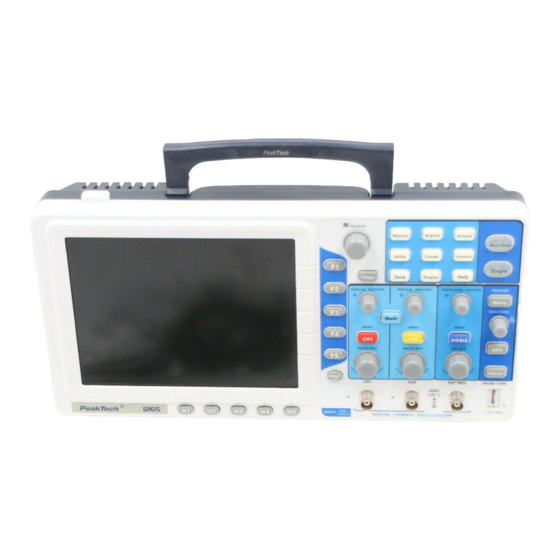
PeakTech 1265 Bedienungsanleitung

Verwandte Anleitungen für PeakTech 1265


Inhaltszusammenfassung für PeakTech 1265
- Seite 1 PeakTech 1265 / 1305 / 1310 ® Bedienungsanleitung / Operation manual Digital-Speicheroszilloskope / Digital Storage Oscilloscopes...
-
Seite 2: Sicherheitshinweise Zum Betrieb Des Gerätes
1. Sicherheitshinweise zum Betrieb des Gerätes Dieses Gerät erfüllt die EU-Bestimmungen 2004/108/EG (elektromagnetische Kompatibilität) und 2006/95/EG (Niederspannung) entsprechend der Festlegung im Nachtrag 2004/22/EG (CE-Zeichen). Überspannungskategorie II; Verschmutzungsgrad 2. Zur Betriebssicherheit des Gerätes und zur Vermeidung von schweren Verletzungen durch Strom- oder Spannungsüberschläge bzw. -
Seite 3: Sicherheitssymbole Und -Begriffe
* Warnung!: Ist das Oszilloskop mit einem Eingangssignal von mehr als 42V spitze (30Veff) oder Schaltungen mit mehr als 4800VA verbunden, beachten Sie bitte die unten aufgeführten Hinweise, um Feuer oder einen elektrischen Schlag zu vermeiden: Verwenden Sie nur isolierte Tastköpfe und Messleitungen. Prüfen Sie sämtliches Zubehör vor dem Gebrauch und ersetzen Sie es bei Beschädigungen. - Seite 4 * Bandbreite von 30 MHz, 70 MHz oder 125 MHz * Aufzeichnungslänge von 10 k Punkten pro Kanal (P 1265) oder 100 k Punkten pro Kanal (P 1305/1310) * Messrate von 250 MSa/s (P 1265) oder 1 GSa/s (P 1305/1310) * Autoscale-Funktion * 8“...
- Seite 5 Abb. 1 1. Ein/Aus- Schalter 2. Anzeigebereich 3. F- Funktionstasten 4. Mehrzweckdrehregler 5. Menüauswahltasten 6. Run/Stop –Taste 7. Trigger-Steuerung 8. Horizontal-Steuerung 9. Tastkopfkompensation: Signalausgang (5V/1KHz) 10. Eingang für externe Triggerung 11. Signaleingangskanäle 12. Kanal 1 & 2 Steuerung; Vertikal-Steuerung 13. Menü Aus- Taste 14.
- Seite 6 3.3. Rechte Seite Abb. 2 Rechte Seite des Oszilloskops 1. USB Host-Anschluss: Wird verwendet, um Daten zu übertragen, wenn ein externes, an das Oszilloskop angeschlossenes USB-Gerät als “Host-Gerät” angesehen wird. Zum Beispiel: Dieser Anschluss wird beim Upgrade der Software über USB Flash Disk verwendet.
- Seite 7 3.4. Rückseite Abb. 3 Rückseite des Oszilloskops 1. Tragegriff 2. Lüftungsschlitze 3. Sicherungshalter 4. Netzeingangsbuchse 5. Technische Spezifikationen 6. Fußstütze (zur Einstellung des Neigungswinkels)
- Seite 8 3.5. Steuerbereich (Tasten und Drehknöpfe) Abb. 4 Überblick über die Tasten 1. Menü-Optionseinstellung: H1~H5 2. Menü-Optionseinstellung: F1~F5 3. Menu off: Menü ausstellen 4. Multipurpose: Mehrzweck-Drehknopf („M-Drehknopf“) 5. Funktionstastenbereich: Insgesamt 12 Tasten 6. Vertikaler Regelbereich mit 3 Tasten und 4 Drehknöpfen. “CH1 MENU”...
- Seite 9 3.6. Einführung in die Benutzeroberfläche Abb. 5 Benutzeroberfläche 1. Wellenform-Anzeigebereich. 2. Der Triggerstatus, einschließlich: Auto: Automatik-Modus und Wellenformerfassung ohne Triggerung. Trig: Trigger erkannt und Wellenform wird erfasst. Ready: Vor dem Triggersignal eintreffende Daten wurden aufgezeichnet und das Gerät ist für das Triggersignal bereit.
-
Seite 10: Durchführen Der Allgemeinen Prüfung
18/19. Der aktuelle Triggertyp: Trigger auf der steigenden Flanke Trigger auf der fallenden Flanke Videozeilen-Synchrontrigger Videofeld-Synchrontrigger Zeigt den Wert des Triggerpegels des entsprechenden Kanals an. 20. Zeigt den Nominalwert für die Fensterzeitbasis an. 21. Zeigt die Einstellung der Hauptzeitbasis an. 22. - Seite 11 Überprüfen des Zubehörs Das mitgelieferte Zubehör wird in Anhang B “Zubehör” dieses Handbuchs beschrieben. Prüfen Sie das Zubehör anhand dieser Beschreibung auf seine Vollständigkeit. Sollten Zubehörteile fehlen oder beschädigt sein, wenden Sie sich bitte an Ihren Händler. Überprüfen des Geräts Sollten Sie Schäden am Äußeren des Geräts feststellen oder aber das Gerät funktioniert nicht ordnungsgemäß...
-
Seite 12: Durchführen Der Tastkopfkompensation
Abb. 6 Automatische Einstellungen (Autoset) Prüfen Sie CH2 durch Wiederholen der Schritte 2 und 3. 5. Durchführen der Tastkopfkompensation Wenn Sie den Tastkopf zum ersten Mal mit einem Eingangskanal verbinden, müssen Sie den Tastkopf an den Eingangskanal anpassen. Ein nicht oder falsch kompensierter Tastkopf ergibt Messfehler. Führen Sie die Tastkopfkompensation wie folgt durch: Stellen Sie den Dämpfungsfaktor des Tastkopfes im Menü... -
Seite 13: Einstellen Des Tastkopfdämpfungsfaktors
3. Wiederholen Sie die Schritte, falls nötig. Abb. 8 Tastkopfjustierung 6. Einstellen des Tastkopfdämpfungsfaktors Der Tastkopf besitzt mehrere Tastkopfdämpfungsfaktoren, die den Vertikalskalierungsfaktor des Oszilloskops beeinflussen. Wenn der eingestellte Tastkopfdämpfungsfaktor geändert oder überprüft werden soll, drücken Sie die Taste für das Funktionsmenü des jeweiligen Kanals und dann die dem Tastkopf entsprechende Auswahltaste, bis der richtige Wert angezeigt wird. -
Seite 14: Durchführen Der Auto-Kalibrierung
7. Durchführen der Auto-Kalibrierung Mit der Auto-Kalibrierung lässt sich das Oszilloskop schnell in den optimalen Zustand für hochgenaue Messungen versetzen. Sie können dieses Programm jederzeit ausführen, müssen dies jedoch tun, wenn die Umgebungstemperatur um mehr als 5° C variiert. Entfernen Sie alle Tastköpfe und Kabel von den Eingangsbuchsen, bevor Sie die Auto-Kalibrierung durchführen. -
Seite 15: Einführung In Das Horizontalsystem
Ändern Sie die Vertikaleinstellung und beobachten Sie die daraus resultierende Änderung der Statusinformation. Mit den Statusinformation, die unten im Wellenfenster angezeigt werden, können Sie Änderungen des vertikalen Skalierfaktors für den Kanal erkennen. Vertikalen Offset wieder auf 0 stellen (nur P 1305/1310): Drehen Sie den Knopf VERTICAL POSITION, um die vertikale Position des Kanals zu verändern und drücken Sie den VERTICAL POSITION - Knopf, um die vertikale Position auf 0 zurück zusetzen. -
Seite 16: Einführung In Das Triggersystem
Mit dem Einstellknopf „SEC/DIV“ ändern Sie die Einstellungen für die horizontale Zeitbasis; Sie können dann die daraus resultierenden Änderungen der Statusinformationen beobachten. Drehen sie den Einstellknopf „SEC/DIV“, um die horizontale Zeitbasis zu verändern; Sie sehen dann die entsprechenden Änderungen in der Anzeige „Horizontal Time Base“ in der Statuszeile. Mit dem Einstellknopf „HORIZONTAL POSITION“... -
Seite 17: Einstellung Des Vertikalen Systems
11. Einstellung des vertikalen Systems Die VERTIKALEN BEDIENELEMENTE umfassen die drei Menütasten CH1 MENU, CH2 MENU und MATH sowie die vier Einstellknöpfe VERTICAL POSITION, VOLTS/DIV (eine Gruppe für jeden der beiden Kanäle). Einstellungen für Kanal 1 und 2 Jeder Kanal besitzt ein eigenes Vertikal-Menü, und jede Einstellung wird separat für den jeweiligen Kanal vorgenommen. - Seite 18 Die folgenden Tabelle beschreibt die Einträge des Channel Menu: Funktion Mögliche Beschreibung Einstellung Kupplung Blockiert die DC-Komponente im Eingangssignal. Lässt AC- und DC-Komponenten, im Eingangssignal, passieren. Ground Eingangssignal ist unterbrochen Invertiert Die Wellenform wird normal angezeigt. Die Wellenform wird invertiert angezeigt Tastkopfeinstellung Wählen Sie einen dem Tastkopf entsprechenden Dämpfungsfaktor, um eine korrekte Darstellung der...
- Seite 19 Abb. 14 Oszillogramm der Wechselstromkopplung 11.2. Einschalten/Ausschalten eines Kanals Gehen Sie wie folgt vor, um dies z.B. für Kanal 1 zu tun: Drücken Sie die Taste CH1 MENU, um das Menü CH1 SETUP aufzurufen. Drücken Sie die Taste CH1 um Kanal 1 auszuschalten. Drücken Sie die Taste CH1 erneut um Kanal 1 wieder einzuschalten.
- Seite 20 Abb. 15 Einstellen des Tastkopf-Dämpfungsfaktors Eine Liste von Dämpfungs-Koeffzizienten von Tastköpfen und die entsprechenden Menü-Einstellungen. Dämpfungs-Koeffizient des Tastkopfes entsprechende Menü-Einstellungen 10:1 100:1 100X 1000:1 1000X 11.4. Einstellen der invertierten Wellenform Bei der invertierten Wellenform wird das angezeigte Signal um 180 Grad gegenüber der Phase des Erdungspotentials gedreht.
- Seite 21 Abb. 16 Wellenform nicht invertiert Abb. 17 Wellenform invertiert -20-...
-
Seite 22: Anwendung Der Mathematikfunktion
12. Anwendung der Mathematikfunktion Die Mathematical Manipulation-Funktion zeigt die Ergebnisse von Additionen, Multiplikationen, Divisionen und Subtraktionen angewandt auf Kanal 1 und Kanal 2 sowie die FFT-Operation von Kanal 1 bzw. Kanal 2. Abb. 18 Das Math-Menü der Wellenform Die Funktionen der Wellenformberechnung: Funktionsmenü... -
Seite 23: Verwenden Der Fft-Funktion
Gehen Sie wie folgt vor, um z.B. eine Addition von Kanal 1 und 2 vorzunehmen: Drücken Sie die Math-Taste, um das Wfm Math-Menü aufzurufen. Drücken Sie die Taste H1 und rufen Sie das Menü Dual Wfm Math auf. Das Menü wird auf der linken Bildschirmseite angezeigt. - Seite 24 Funktionsmenü Einstellung Beschreibung ON (Ein) Einschalten der FFT-Funktion OFF (Aus) Ausschalten der FFT-Funktion Auswahl von Kanal 1 als FFT-Quelle Source (Quelle) Auswahl von Kanal 2 als FFT-Quelle Rechteck Blackman Window (Fenster) Auswahl des FFT-Fensters Hanning Hamming Auswahl von dB als Format Format Vrms Auswahl von Vrms als Format...
- Seite 25 Beschreibung Fenster Dieses Fenster eignet sich am besten für Frequenz- auflösungen, ist aber das schlechteste für die genaue Messung der Amplitude dieser Frequenzen. Es ist das beste Fenster für die Messung des Frequenzspektrums von nicht repetitiven Signalen und der Messung von Rechteck Frequenzanteilen nahe DC.
- Seite 26 Abb. 20 Rechteck Fenster Abb. 21 Hamming-Fenster Abb. 22 Hanning-Fenster -25-...
- Seite 27 Abb. 23 Blackman-Fenster Schnelltipps Falls gewünscht, verwenden Sie die Zoom-Funktion zur Vergrößerung der FFT-Kurve. Verwenden Sie die dBV RMS-Skala für eine detaillierte Ansicht mehrerer Frequenzen, selbst wenn diese unterschiedliche Amplituden haben. Verwenden Sie die lineare RMS-Skala, um in einer Gesamtansicht alle Frequenzen miteinander zu vergleichen.
-
Seite 28: Bedienung Der Einstellknöpfe Vertical Position Und Volts/Div
14. Bedienung der Einstellknöpfe VERTICAL POSITION und VOLTS/DIV Mit dem Einstellknopf VERTICAL POSITION verändern Sie die vertikale Position der Wellenformen aller Kanäle (einschließlich der durch mathematische Berechnung entstandenen). Die Auflösung dieses Einstellknopfes verändert sich mit der vertikalen Teilung. Mit dem Einstellknopf VOLTS/DIV stellen Sie die vertikale Auflösung der Wellenformen aller Kanäle ein (einschließlich der durch mathematische Berechnung entstandenen), womit die Empfindlichkeit der vertikalen Teilung in der Reihenfolge 1-2-5 bestimmt wird. - Seite 29 Abb. 25 Menü Time Mode Das Horizontal-Menü wird im Folgenden beschrieben: Funktions-Menü Einstellungen Beschreibung Main Time Base Die Einstellung der horizontalen Hauptzeitbasis wird benutzt, um die Wellenform anzuzeigen. Set (Set Window) Ein Bereich wird mit zwei Cursorn definiert. Zoom Der definierte Bereich wird vergrößert und als Vollbild angezeigt.
-
Seite 30: Fenstereinstellung
17. Fenstereinstellung Drücken Sie die Menüauswahltaste H2 und wählen Sie Set Fenster. Auf dem Bildschirm erscheinen zwei einen Ausschnitt definierende Cursor. In diesem Fall können Sie die Einstellknöpfe HORIZONTAL POSITION und SEC/DIV verwenden, um die Horizontalposition sowie die Größe dieses Fensters einzustellen (siehe Abb. 27). -
Seite 31: Einstellen Des Triggersystems
19. Einstellen des Triggersystems Der Trigger legt fest, wann das OSZILLOSKOP mit dem Erfassen von Daten und der Anzeige der Wellenform beginnt. Einmal richtig eingestellt, kann der Trigger eine schwankende Anzeige in eine sinnvolle Wellenform umwandeln. Wenn das OSZILLOSKOP mit der Datenerfassung beginnt, zeichnet es ausreichend Daten auf, um die Wellenform links vom Triggerpunkt darzustellen. - Seite 32 Ein Edge-Trigger tritt beim Trigger-Schwellenwert des Eingangssignals auf. Wählen Sie den Edge-Triggermodus, um auf der ansteigenden oder abfallenden Flanke des Signals zu triggern. Abb. 29 zeigt das Menü Edge Trigger. Abb. 29 Edge-Triggermenü (nur P 1265) Das Edge-Menü: Menü Einstellungen...
- Seite 33 2. Video Wählen Sie den Video-Modus, um auf Videofeldern oder Videozeilen von NTSC-, PAL- oder SECAM-Standardvideosignalen zu triggern. Für das Triggermenü siehe Abb. 30 Abb. 30 Video-Triggermenü Das Video-Menü: Menü Einstellungen Beschreibung Single Video Einstellen des Triggertyps für den vertikalen Kanal als Video-Trigger. Auswahl von CH1 als Triggerquelle.
- Seite 34 Das Slope-Menü: Menü Einstellungen Beschreibung Single Einstellen des Triggertyps für den vertikalen Kanal als Slope Slope-Trigger. Auswahl von CH1 als Triggerquelle. Source Auswahl von CH2 als Triggerquelle. Slope Slope-Auswahl When Einstellen der Slope-Bedingung; Einstellen der Slope-Zeit mithilfe des M-Drehknopfes. High level Einstellen der oberen Grenze des High-Pegels mithilfe des M-Drehknopfes.
- Seite 35 Das Pulse-Menü: Menü Einstellungen Beschreibung Single Pulse Einstellen des Triggertyps für den vertikalen Kanal als Impuls-Trigger. Auswahl von CH1 als Triggerquelle. Source Auswahl von CH2 als Triggerquelle. Blockiert DC-Anteil. Lässt alle Anteile durch. Couple Blockiert das HF-Signal und lässt nur den NF-Anteil durch. Blockiert das NF-Signal und lässt nur den HF-Anteil durch.
- Seite 36 6. Alternierender Trigger (Triggermodus: Edge) (nur P 1305/1310): Das Alternierender Trigger (ALT) (Triggertyp: Abb. 33 zeigt das Menü Alternate Trigger. Abb.33 Menü für alternierenden Trigger (ALT) (Triggertyp: Edge) Das Alternierender Trigger (ALT) (Triggertyp: Edge) -Menü: Menü Einstellungen Beschreibung Einstellen des Triggertyps für den vertikalen Kanal als Alternate (ALT) Edge Edge-Trigger.
- Seite 37 7. Alternierender Trigger (Triggermodus: Video) (nur P 1305/1310): Das Alternierender Trigger (ALT) (Triggertyp: Video) wird in Abb. 34 dargestellt. Abb. 34 Menü für alternierenden Trigger (ALT) (Triggertyp: Video) Das Alternierender Trigger (ALT) (Triggertyp: Video) -Menü: Menü Einstellungen Beschreibung Einstellen des Triggertyps für den vertikalen Kanal als Alternate (ALT) Video Video-Trigger.
- Seite 38 Das Alternierender Trigger (ALT) (Triggertyp: Slope) Menü: Menü Einstellungen Beschreibung Alternate Slope Einstellen des Triggertyps für den vertikalen Kanal als Slope-Trigger. (ALT) Auswahl von CH1 als Triggerquelle. Source Auswahl von CH2 als Triggerquelle. Slope Auswahl der Slope-Bedingung. When Einstellen der Slope-Bedingung; Einstellen der Zeit mithilfe des M-Drehknopfes.
- Seite 39 Das Alternierender Trigger (ALT) (Triggertyp: Pulse) Menü: Menü Einstellungen Beschreibung Einstellen des Triggertyps für den vertikalen Kanal als Alternate (ALT) Pulse Impuls-Trigger. Auswahl von CH1 als Triggerquelle. Source Auswahl von CH2 als Triggerquelle. Blockiert DC-Anteil. Lässt alle Anteile durch. Couple Blockiert das HF-Signal und lässt nur den NF-Anteil durch.
- Seite 40 2. Trigger Mode: Der Triggermodus legt fest, wie sich das Oszilloskop bei Fehlen eines Triggerereignisses verhält. Das Oszilloskop bietet drei Trigger-Modi: Auto, Normal und Single. * Auto: Bei diesem Wobbel-Modus erfasst das Oszilloskop Wellenformen, auch wenn es keine Triggerbedingung erkennt. Es erfolgt eine Zwangstriggerung, wenn während einer bestimmten Wartezeit keine Triggerbedingung eintritt (gemäß...
-
Seite 41: Einrichten Der Abtastfunktion
20. Einrichten der Abtastfunktion Drücken Sie die Taste ACQUIRE; auf dem Bildschirm erscheint das Menü wie in Abb. 37 gezeigt. Abb. 37 Menü ACQU MODE Die folgende Tabelle beschreibt das Menü Sampling Setup: Funktion Mögliche Beschreibung Einstellung Abtastung Allgemeiner Abtastmodus. May Erkennung Dient Erkennung... - Seite 42 Verändern Sie die ACQU-Mode-Einstellungen, um konsequent Veränderungen des Wellenformsignals zu beobachten. Abb. 38 Max Erkennungs-Mode, mit deren Hilfe die Spitzen der fallenden Flanke ermittelt werden können und Rauschen festgestellt wird. Abb. 39 übliche ACQU-Mode-Anzeige an der keine Spitzen ermittelt werden können Abb.
-
Seite 43: Einstellung Des Anzeigesystems
21. Einstellung des Anzeigesystems Drücken Sie die Taste DISPLAY; auf dem Bildschirm erscheint das Menü wie in Abb. 41 gezeigt. Abb. 41 Menü Display Set Die folgende Tabelle beschreibt das Menü Display Set: Funktion Mögliche Beschreibung Einstellung Type Vectors Der Raum zwischen benachbarten Abtastpunkten in der Anzeige wird mit einer Vektorkurve gefüllt. - Seite 44 Anzeigetyp: Drücken Sie die Menüauswahltaste F1, um zwischen Vektor- und Punktdarstellung hin- und herzuschalten. Die Abbildungen 42 und 43 zeigen die Unterschiede in der Darstellung. Abb. 42 Anzeige im Vektorformat Abb. 43 Anzeige im Punktformat -43-...
- Seite 45 22. Nachleuchten Mit der Funktion Persist können Sie den Nachleuchteffekt eines Röhrenoszilloskops simulieren: die gespeicherten Originaldaten werden verblasst, die neuen Daten in kräftiger Farbe dargestellt. Drücken Sie die Taste „Display“ und H2, um dann mit der Menüauswahltaste F2 die verschiedenen Nachleuchtzeiten auszuwählen: 1sec, 2sec, 5sec, Infinite und Clear.
- Seite 46 Die folgenden Funktionen können in XY Format nicht verwendet werden: Referenz- oder Digitalwellenform Cursor Zeitbasissteuerung Triggersteuerung Bedienung: Drücken Sie die Taste DISPLAY, um das Menü Display Set Menu aufzurufen. Drücken Sie die Menüauswahltaste H3 und wählen Sie XY bei Format. Das Anzeigeformat wechselt in den XY-Modus (siehe Abb.
-
Seite 47: Speichern Und Laden Einer Wellenform
25. VGA-Ausgang Am VGA-Ausgang kann ein Computermonitor angeschlossen werden. Das Bild des Oszilloskops kann so deutlich auf dem Monitor angezeigt werden. So stellen Sie den VGA-Ausgang ein: Drücken Sie die Display-Taste. Drücken Sie im Display-Menü die Taste H5, um zwischen EIN bzw. AUS hin- und herzuschalten. 26. -
Seite 48: Speichern Und Laden Von Wellenformen
(s. “27. Speichern und Laden von Wellenformen” auf Storage External S. 48). Der Dateiname ist editierbar. Die Wellenform-Datei kann mit ® der PeakTech - Signalanalyse-Software geöffnet werden (auf der mitgelieferten CD). Bei der Speicherart Setting (Einstellung) hält das Menü folgende Optionen bereit: Setting1 …... - Seite 49 Abb. 47 Tipp: Wenn im Speichermenü unter Type (Typ) die Option “Wave” (Wellenform) gewählt wurde, können Sie die aktuell angezeigte Wellenform in jeder Benutzeroberfläche speichern, indem Sie einfach die Copy–Taste des Bedienfeldes drücken. Wurde im Speichermenü unter Storage (Speicherort) die Option “External” (extern) gewählt, sollten Sie einen USB-Speicher anschließen.
- Seite 50 Delete the last Letztes Zeichen löschen character Beenden und speichern End and store Switch between Umschalten zwischen Groß- und Close the keyboard Tastatur schließen capital and small Kleinschreibung Abb. 48 Tipp: Nach dem oben genannten Schritt 3, mit dem Sie im Speichermenü unter Type die Option “Image” wählen, können Sie die aktuelle Bildschirmdarstellung in jeder Benutzeroberfläche durch Drücken der Copy-Taste speichern.
- Seite 51 Hinweis: Sowohl die Wellenformen von Kanal 1 als auch die Wellenform von Kanal 2 wird aufgezeichnet. Wird ein Kanal während der Aufzeichnung abgeschaltet, kann die Wellenform dieses Kanals im Playback-Modus nicht wiedergegeben werden. Abb. 49 Wellenform-Aufzeichnung Playback: Wiedergeben einer aufgezeichneten bzw. gespeicherten Wellenform. Das Playback-Menü: Menü...
- Seite 52 Abb. 50 Wellenform-Wiedergabe Storage: Speichern der aktuellen Wellenform entsprechend des eingestellten Start- und End-Frames. Das Storage-Menü: Menü Einstellung Beschreibung Auswahl der Anzahl von zu speichernden Start-Frames (1 ~ 1000) Start frame Storage mithilfe des M-Drehknopfes Mode Auswahl der Anzahl von zu speichernden End-Frames (1 ~ 1000) FrameSet End frame mithilfe des M-Drehknopfes...
- Seite 53 So verwenden Sie die Wellenform-Aufzeichnungsfunktion: Drücken Sie die Save-Taste. Drücken Sie die Taste H1 und wählen Sie mithilfe des M-Drehknopfes die option Record (Aufzeichnen). 3. Drücken Sie die Taste H2. Drücken Sie im Mode-Menü die Taste F2, um die Option Record (Aufzeichnen) zu wählen.
- Seite 54 Das Konfigurations-Menü: Funktionsmenü Einstellung Beschreibung Chinese Auswahl der Anzeigesprache (Chinesisch, Englisch, andere) des Language English Betriebssystems. Others Display Ein-/Ausschalten der Datumsanzeige Set Time Hour Min Einstellen von Stunde/Minute Day Month Einstellen von Tag/Monat. Year Einstellen des Jahres. Sperrt alle Tasten. Freigabe: Drücken Sie die 50%-Taste im KeyLock Triggersteuerbereich und drücken Sie dann die Force-Taste.
- Seite 55 Das Adjust-Menü: Funktionsmenü Einstellung Beschreibung Self Cal Ausführen der Selbstkalibrierung. Default Aufrufen der Werkseinstellungen. Ausführen der Selbstkalibrierung (Self Cal) Selbstkalibrierungsfunktion dient dazu, Genauigkeit Oszilloskops veränderter Umgebungstemperatur so weit wie möglich zu erhöhen. Sie sollten die Selbstkalibrierungsfunktion ausführen, um bei einer Änderung der Umgebungstemperatur von bis zu oder über 5°C (Celsius) die größtmögliche Genauigkeit zu erzielen.
- Seite 56 Das Pass/Fail-Menü: Funktionsmenü Einstellung Beschreibung Enable Steuerungs-Aktivierungsschalter Operate Operate Steuerungs-Betriebsschalter Pass Geprüftes Signal entspricht der Regel. Fail Geprüftes Signal entspricht nicht der Regel. Output Beep Piepton (Beep), wenn das Signal der Regel entspricht. Stop Stopp, sobald das Signal der Regel entspricht. Info Steuern des Anzeigenstatus des Inforahmens.
- Seite 57 6. Regel speichern: Drücken Sie zuerst die Taste H5 und dann die Taste F2, um die Regeln zu speichern, die bei Bedarf durch Drücken der Taste F3 wieder aufgerufen werden können. Abb.57 Pass/Fail-Prüfung Hinweis: 1. Wenn die Pass/Fail-Funktion aktiviert wurde, doch XY oder FFT ausgeführt wird, wird die Pass/Fail-Funktion geschlossen.
- Seite 58 Das Output-Menü: Funktionsmenü Einstellung Beschreibung Trig level Synchrone Ausgabe des Triggersignals. Type Ausgabe von High-Pegel bei “Pass” und von Low-Pegel bei „Fail“. Pass/Fail 27.2.6. LAN Set Über den LAN-Anschluss kann das Oszilloskop direkt oder über einen Router an einen Computer angeschlossen werden.
- Seite 59 Abb. 60 ® Einstellen der Netzwerkparameter der PeakTech Oszilloskop-Software: Führen Sie die Software auf dem Computer aus. Wählen Sie im Menüpunkt “Communications” die Option “Ports-settings” (Porteinstellungen). Setzen Sie die Option “Connect using” (Verbinden über) auf LAN. Die ersten drei Byte der IP-Adresse sind dieselben wie bei der IP-Adresse in Schritt (2). Das letzte Byte sollte anders lauten.
- Seite 60 Einstellen der Netzwerkparameter des Oszilloskops: Drücken Sie beim Oszilloskop zunächst die Utility-Taste und danach die Taste H1. Wählen Sie mithilfe des M-Drehknopfes die Option LAN Set (LAN-Einstellung) aus. Drücken Sie die Taste H2. Das Einstellungsmenü wird rechts angezeigt. Setzen Sie die IP und den Port auf denselben Wert wie in Schritt 3 der Software-Einrichtung unter “Porteinstellungen”...
- Seite 61 Abb. 63 ® Einstellen der Netzwerkparameter der PeakTech Oszilloskop-Software: Führen Sie die Software auf dem Computer aus. Wählen Sie im Menüpunkt “Communications” die Option “Port-settings” (Porteinstellungen). Setzen Sie die Option “Connect using” (Verbinden über) auf LAN. Die ersten drei Byte der IP-Adresse sind dieselben wie bei der IP-Adresse in Schritt (2). Das letzte Byte sollte anders lauten.
-
Seite 62: So Führen Sie Eine Automatische Messung Durch
Einstellen der Netzwerkparameter des Oszilloskops: Drücken Sie beim Oszilloskop zunächst die Utility-Taste und danach die Taste H1. Wählen Sie mithilfe des M-Drehknopfes die Option LAN Set (LAN-Einstellung) aus. Drücken Sie die Taste H2. Das Einstellungsmenü wird rechts angezeigt. Setzen Sie die IP und den Port auf denselben Wert wie in Schritt 3 der Software-Einrichtung unter “Porteinstellungen”... - Seite 63 Abb. 66 Menü Messungen Das "Automatische Messungen"-Menü ist, wie in der folgenden Tabelle beschrieben: Funktions-Menü Einstellung Beschreibung F1 drücken, um die Messungen anzuzeigen Quelle Quelle auswählen Hinzufügen Show all Zeigt alle Messung auf dem Bildschirm Hinzufügen einer ausgewählten Messung (wird Hinzufügen in der linken unteren Ecke angezeigt;...
- Seite 64 Zur Messung der Frequenz, der Spitze-Spitze-Spannung des Kanals CH1 und der Mittelwert der RMS des Kanals CH2 gehen Sie wie unten beschrieben vor: 1. Drücken Sie die MEASURE-Taste, um das Menü der automatischen Messfunktionen anzuzeigen. 2. Drücken Sie die Taste H1, um das Menü “Hinzufügen” anzuzeigen. 3.
-
Seite 65: Automatische Messung Der Spannungsparameter
30. Automatische Messung der Spannungsparameter Das Oszilloskop bietet automatische Spannungsmessungen einschließlich Vpp, Vmax, Vmin, Vavg, Vamp, Vrms, Vtop, Vbase, Overshoot und Preshoot. Abb. 68 gibt einen Impuls mit einigen Spannungsmesspunkten wieder. Abb. 68 Vpp: Spitze-Spitze-Spannung. Vmax: Maximale Amplitude. Die höchste positive Spitzenspannung, die über die gesamte Kurve gemessen wurde. -
Seite 66: Messungen Mit Dem Cursor
Abb. 69 Rise Time: (Anstiegszeit) Die Zeit, die die Vorderflanke des ersten Impulses in der Kurve benötigt, um von 10% auf 90% ihrer Amplitude zu steigen. Fall Time: (Abfallzeit) Die Zeit, die die Vorderflanke des ersten Impulses in der Kurve benötigt, um von 90% auf 10% ihrer Amplitude zu fallen. - Seite 67 Bei Messungen mit dem Cursor können Sie die Position von Cursor 1 mit dem Einstellknopf CURSOR1 (VERTICAL POSITION) von Kanal 1, die von Cursor 2 mit dem Einstellknopf CURSOR2 (VERTICAL POSITION) von Kanal 2 verändern. Gehen Sie wie folgt vor, um die Spannungsmessung mit dem Cursor für Kanal 1 durchzuführen: Drücken Sie CURSOR und öffnen Sie das Menü...
-
Seite 68: Cursor-Messung Für Fft-Modell
Stellen Sie die Positionen von CURSOR1 und CURSOR2 entsprechend der zu messenden Wellenform ein; es erscheinen dann Zyklus und Frequenz von Cursor 1 und Cursor 2 im Fenster. Die aktuelle Position von Cursor 1 wird unter Cursor1, die von Cursor 2 unter Cursor2 angezeigt (siehe Abb. 72). Abb. - Seite 69 Das Curs Meas-Menü: Funktionsmenü Einstellung Beschreibung Schaltet die Messung mit dem Cursor aus. Vamp Zeigt den Cursor der Spannungsmessung und das entsprechende Menü an. Freq Zeigt Cursor Frequenzmessung entsprechende Menü an. Quelle Math FFT Zeigt den Kanal für die Messung mit dem Cursor an. Bei Messungen mit dem Cursor können Sie die Position von Cursor 1 mit dem Einstellknopf VERTICAL POSITION von Kanal 1 und die von Cursor 2 mit dem Einstellknopf VERTICAL POSITION von Kanal 2 verändern.
- Seite 70 Gehen Sie wie folgt vor, um die Frequenzmessung mit dem Cursor durchzuführen: Drücken Sie Cursor-Taste und öffnen Sie das Menü Curs Meas. Drücken Sie die Taste H1. Das Typ-Menü erscheint rechts im Bildschirm. Drücken Sie die Menüauswahltaste F3 und wählen Sie Freq bei Typ. Es erscheinen zwei violett gepunktete Vertikallinien, die auf die entsprechenden Cursor1 und Cursor2 verweisen.
-
Seite 71: Verwenden Der Autoscale-Funktion
33. Verwenden der Autoscale-Funktion Hierbei handelt es sich um eine sehr nützliche Funktion für Erstanwender, die eine einfache und schnelle Prüfung des Eingangssignals durchführen möchten. Diese Funktion wird zur automatischen Verfolgung von Signalen verwendet, selbst wenn sich die Signale zu jeder Zeit ändern. Mithilfe der Autoscale-Funktion kann das Instrument den Triggermodus, die Spannungsteilung und die Zeitskala automatisch entsprechend des Typs, der Amplitude und der Frequenz der Signale einrichten. - Seite 72 Die Wellenform wird nun wie in Abb. 77 dargestellt auf dem Bildschirm angezeigt. Abb. 77 Autoscale-Funktion: Mehrfachperioden-Wellenformen Horizontal-Vertikal Hinweis: 1. Wenn Sie die Autoscale-Funktion aufrufen, flackert alle 0,5 Sekunden ein A oben links im Bildschirm. 2. Im Autoscale-Modus kann das Oszilloskop den “Triggertyp” (Single und Alternate) sowie den “Modus” (Edge, Video) selbst einschätzen.
-
Seite 73: Verwenden Ausführender Tasten
Verwenden der integrierten Hilfe 1. Drücken Sie die Help-Taste und der Katalog wrd im Bildschirm angezeigt. 2. Drücken Sie Taste H1 oder H2, um ein Hilfethema auszuwählen, oder wählen Sie es mithilfe des M-Drehknopfes. 3. Durch Drücken der Taste H3 können Sie die Einzelheiten zum jeweiligen Thema anzeigen oder drücken Sie einfach auf den M-Drehknopf. -
Seite 74: Anwendungsbeispiele
34.2. RUN/STOP: Startet oder stoppt die Wellenformaufnahme. Hinweis: Im Zustand Stop können Sie die vertikale Teilung sowie die horizontale Zeitbasis der Wellenform innerhalb gewisser Grenzen einstellen, d.h. Sie können das Signal in horizontaler oder vertikaler Richtung dehnen. Wenn die horizontale Zeitbasis kleiner order gleich 50 ms ist, kann die horizontale Zeitbasis um 4 Teilungen nach unten ausgeweitet werden. - Seite 75 2. Automatische Messung durchführen Das Oszilloskop kann die meisten angezeigten Signale automatisch messen. Gehen Sie wie folgt vor, um Frequenz-, Periode, Mittelwert- und Spitze-Spitze-Werte zu messen: 1. Drücken Sie die Taste Measure, um das Funktionsmenü für die automatische Messung anzuzeigen. 2.
- Seite 76 35.2. Beispiel 2: Verstärker-Verstärkung in der zu messenden Schaltung Stellen Sie die Tastkopfdämpfung im Menü auf 10X und mit dem Schalter auf dem Tastkopf ebenfalls auf 10X ein. Verbinden Sie CH1 des Oszilloskops mit dem Signaleingang der Schaltung und CH2 mit dem Ausgang. Bedienung Drücken Sie die Taste AUTOSET;...
- Seite 77 35.3. Beispiel 3: Aufzeichnen eines Einzelsignals Mit dem digitalen Oszilloskop ist es ganz einfach, ein nicht-periodisches Signal wie beispielsweise einen Impuls oder eine Signalspitze usw. aufzuzeichnen. Allerdings stellt sich das allgemeine Problem, wie ein Trigger eingerichtet werden soll, wenn Sie das Signal nicht kennen? Ist z.B. der Impuls ein TTL-Logiksignal, sollten Sie den Triggerpegel auf 2 V einstellen und die Triggerflanke auf die steigende Flanke einstellen.
- Seite 78 Abb. 80 Aufzeichnen eines Einzelsignals 35.4. Beispiel 4: Analysieren von Signaldetails Die meisten elektronischen Signale weisen Rauschen auf. Dieses Oszilloskop bietet die sehr wichtige Funktion um zu ermitteln, was sich in dem Rauschen befindet, und den Rauschpegel zu reduzieren. Rauschanalyse Der Rauschpegel weist manchmal auf eine Störung in der elektronischen Schaltung hin.
- Seite 79 Abb. 81 Signal mit Rauschen Signal vom Rauschen trennen Bei der Konzentration auf das Signal selbst ist es wichtig, den Rauschpegel so weit wie möglich zu reduzieren, damit der Benutzer mehr Signaldetails erhält. Die Mittelwertfunktion Average dieses Oszilloskops kann Ihnen dabei helfen.
- Seite 80 35.5. Beispiel 5: Anwendung der X-Y-Funktion Untersuchen der Phasendifferenz zwischen den Signalen beider Kanäle Beispiel: Testen des Phasenwechsels eines Signals nach dem Durchgang durch eine Schaltung. Der X-Y-Modus ist sehr nützlich für das Prüfen der Phasenverschiebung zweier verbundener Signale. Dieses Beispiel zeigt Ihnen Schritt für Schritt, wie Sie den Phasenwechsel des Signals prüfen, nachdem es einen bestimmten Schaltkreis durchlaufen hat.
- Seite 81 Auf Grundlage des Ausdrucks sin(q) =A/B oder C/D ist q die Phasenwinkeldifferenz und die Definitionen von A, B, C und D werden im oben gezeigten Schaubild veranschaulicht. Als Ergebnis kann die Phasenwinkeldifferenz ermittelt werden, nämlich q = ± arcsin (A/B ) oder ± arcsin (C/D). Wenn die Hauptachse der Ellipse sich in den Quadranten I und III befindet, sollte sich die ermittelte Phasenwinkeldifferenz in den Quadranten I und IV befinden, d.h.
-
Seite 82: Fehlerbehebung
36. Fehlerbehebung Das Oszilloskop ist eingeschaltet, aber keine Anzeige erscheint. Prüfen Sie, ob der Strom richtig angeschlossen ist. Prüfen Sie, ob der Netzschalter an der richtigen Position („―“) heruntergedrückt ist. Prüfen Sie, ob die Sicherung neben der Netzeingangsbuchse nicht durchgebrannt ist (die Abdeckung kann mit einem Schlitzschraubendreher aufgehebelt werden). -
Seite 83: Technische Daten
P 1310 Single/CH 1 GSa/s Eingangskopplung DC, AC, Ground P 1265: 1 MΩ ± 2 %, in parallel mit 10 pF ± 5 pF Eingangsimpedanz P 1305/1310: 1 MΩ ± 2 %, in parallel mit 15 pF ± 5 pF Tastkopf 1X, 10X, 100X, 1000X Dämpfungsfaktor... - Seite 84 P 1265 5 Sa/s ~ 125 MSa/s Dual CH P 1305/ 0.5 Sa/s ~ 500 MSa/s P 1310 Messraten Bereich P 1265 5 Sa/s ~ 250 MSa/s Single CH P 1305/ 0,5 Sa/s ~ 1 GSa/s P 1310 Interpolation (sin x)/x...
- Seite 85 A/D - Wandler 8 bits Auflösung (2 Kanäle gleichzeitig) P 1265 5mV/div~ 5V/div Empfindlichkeit P 1305/1310 2mV/div~10V/div Verdrängung ±10 div P 1265 30 MHz Analoge Bandbreite P 1305 70 MHz P 1310 125 MHz Vertikales Single Bandbreite Volle Bandbreite System ≥5Hz (am Eingang, AC Kopplung, -3dB)
- Seite 86 Eingangssignalfrequenz ≥50 Hz Pegeleinstellung (typisch) Slope Rising, Falling Flankentrigger Empfindlichkeit 0.3div Positiver Puls: >, <, = Triggerbedingung Pulstrigger Negativer Puls: >, <, = Pulsbreiten-Bereich 30 ns ~ 10 s Modulation NTSC, PAL and SECAM Broadcast-Systeme Video Trigger Zeilennummer-Bereich 1-525 (NTSC) and 1-625 (PAL/SECAM) Positiver Puls: >, <, = Triggerbedingung Slope Trigger...
-
Seite 87: Wartung, Reinigung Und Reparatur
Warnung: Stellen Sie sicher, dass das Gerät vollständig trocken ist, bevor Sie es wieder in Betrieb nehmen. Anderenfalls besteht die Gefahr von Kurzschlüssen oder Stromschlägen. HINWEIS: ® Bitte installieren Sie die mitgelieferte Software inklusive aller USB-Treiber, bevor Sie das PeakTech Oszilloskop mit Ihrem PC verbinden. -86-... - Seite 88 Installation der Software ® Die Installation der mitgelieferten Software ist erforderlich für den Betrieb des PeakTech Oszilloskopes in Verbindung mit einem PC. Zur Installation der Software und der USB-Treiber wie beschrieben verfahren: 1. Windowsversion 98/2000/XP/VISTA oder 7 starten 2. mitgelieferte CD-ROM in das CD/DVD-ROM-Laufwerk einlegen Doppelklicken Sie auf „Arbeitsplatz“...