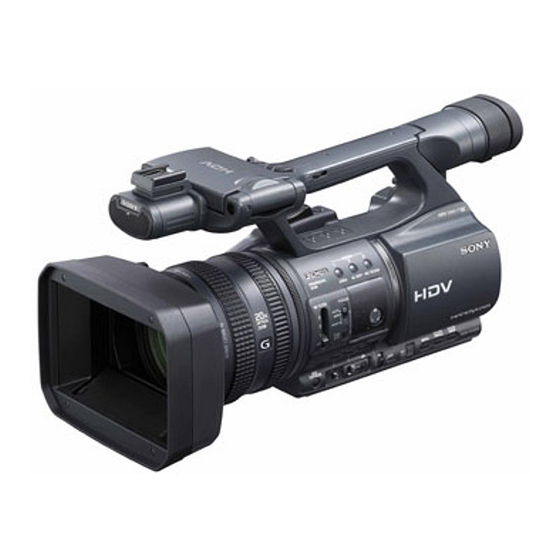
Sony HDR-FX1000 Bedienungsanleitung
Inhaltsverzeichnis
Verfügbare Sprachen
Verfügbare Sprachen
Quicklinks
Zusätzliche Informationen zu diesem Produkt und
Antworten zu häufig gestellten Fragen können Sie
auf unserer Kunden-Support-Website finden.
Extra informatie over dit product en antwoorden op
veelgestelde vragen vindt u op onze website voor
klantenondersteuning.
http://www.sony.net/
Gedruckt auf Papier mit 70% oder mehr
Recyclinganteil mit Druckfarbe auf
Pflanzenölbasis ohne VOC (flüchtige
organische Bestandteile).
Gedrukt op 70% of hoger kringlooppapier
met VOC (vluchtige organische
verbinding)-vrije inkt op basis van
plantaardige olie.
Printed in Japan
Digital HD Video Camera Recorder
Bedienungsanleitung
Bedieningshandleiding
HDR-FX1000E
© 2008 Sony Corporation
4-111-863-41(1)
DE
NL
Kapitel
Inhaltsverzeichnis

Verwandte Anleitungen für Sony HDR-FX1000


Inhaltszusammenfassung für Sony HDR-FX1000
- Seite 1 Gedruckt auf Papier mit 70% oder mehr Recyclinganteil mit Druckfarbe auf Pflanzenölbasis ohne VOC (flüchtige organische Bestandteile). Gedrukt op 70% of hoger kringlooppapier met VOC (vluchtige organische verbinding)-vrije inkt op basis van plantaardige olie. Printed in Japan © 2008 Sony Corporation...
-
Seite 2: Bitte Zuerst Lesen
Hinweis für Kunden in Ländern, in eines elektrischen Schlags zu denen EU-Richtlinien gelten verringern, setzen Sie das Gerät Der Hersteller dieses Produkts ist Sony weder Regen noch Feuchtigkeit aus. Corporation, 1-7-1 Konan Minato-ku Tokyo, 108- Ein zu großer Schalldruck von Ohrhörern oder 0075, Japan. - Seite 3 Entsorgung von Hinweise zur Verwendung gebrauchten Batterien und Akkus (anzuwenden in den Für diesen Camcorder geeignete Ländern der Europäischen Kassetten Union und anderen Sie können Mini-DV-Kassetten mit der Markierung verwenden. Der europäischen Ländern mit Camcorder unterstützt die Cassette einem separaten Memory-Funktion nicht (S.
-
Seite 4: Verwendung Eines "Memory Stick Duo" Mit "Memory Stick"Kompatiblen Geräten
Bitte zuerst lesen! (Fortsetzung) Verwendung eines „Memory Stick Hinweise zu den Menüoptionen, zu Duo“ mit „Memory Stick“- LCD-Bildschirmträger, Sucher und kompatiblen Geräten Objektiv Setzen Sie den „Memory Stick Duo“ • Abgeblendete Menüoptionen stehen unter unbedingt in den „Memory Stick Duo“- den aktuellen Aufnahme- bzw. - Seite 5 Setzen Sie den Sucher, das Objektiv Hinweise zur Wiedergabe von HDV- und den LCD-Bildschirm des Kassetten auf anderen Geräten Camcorders nicht längere Zeit der Eine im HDV-Format aufgenommene Sonne oder einer anderen starken Kassette können Sie nicht auf DV- Videokameras oder Mini-DV-Playern Lichtquelle aus.
-
Seite 6: Inhaltsverzeichnis
Inhalt Bitte zuerst lesen! ..................2 Aufnahmen in HD-Qualität Testen Sie das neue HDV-Format! ............9 Eigenschaften dieses Camcorders ............10 Praktische Funktionen für die Aufnahme ..........11 Wiedergabe von Videoaufnahmen im HDV-Format! ......12 Vorbereitungen Schritt 1: Überprüfen des mitgelieferten Zubehörs ........ 13 Schritt 2: Anbringen der Gegenlichtblende mit Objektivabdeckung .. - Seite 7 Ändern/Prüfen der Einstellungen in Ihrem Camcorder ......50 Ändern der Bildschirmanzeige ............50 Anzeigen von Aufnahmedaten (Datencode) ........50 Anzeigen der Einstellungen auf dem Camcorder (Statusprüfung)..51 Überprüfen der Akkurestladung (Akkuinformationen) ......52 Ansteuern einer Szene auf einer Kassette ..........53 Rasches Ansteuern einer gewünschten Szene (Nullspeicherfunktion) ......................
- Seite 8 Inhalt (Fortsetzung) Störungsbehebung Störungsbehebung ................. 98 Warnanzeigen und -meldungen ............108 Weitere Informationen Verwenden des Camcorders im Ausland ..........111 Wartung und Sicherheitsmaßnahmen ..........112 HDV-Format und Aufnahme/Wiedergabe ......... 112 Informationen zum „Memory Stick“ ........... 113 Informationen zum „InfoLITHIUM“-Akku..........115 Informationen zu i.LINK ..............
-
Seite 9: Aufnahmen In Hd-Qualität
Aufnahmen in HD-Qualität Testen Sie das neue HDV-Format! Hohe Bildqualität Dieser Camcorder entspricht dem HDV-Format, so dass Sie damit gestochen scharfe Bilder im High Definition-Format (HD-Format) aufnehmen können. Was ist das HDV-Format? Das HDV-Format ist ein Videoformat für die Aufnahme und Wiedergabe von HD-Bildern auf gängigen DV-Standardkassetten. -
Seite 10: Eigenschaften Dieses Camcorders
1 3-ClearVid CMOS-Bildsensorsystem Dieser Camcorder ist mit dem 3-ClearVid CMOS-Bildsensorsystem ausgestattet. Durch Einsatz von drei von Sony für High-Definition entwickelte ClearVid CMOS-Bildsensoren werden herausragende spektroskopische Merkmale und High-Definition erreicht. Dies ermöglicht die Reproduktion von digitaler High-Definition mit ausgezeichneter Empfindlichkeit und Farbreproduzierbarkeit. -
Seite 11: Praktische Funktionen Für Die Aufnahme
Praktische Funktionen für die Aufnahme Dual Rec für Standbilder (S. 27) Sie können während einer Filmaufnahme Standbilder mit 1,2M auf einem „Memory Stick Duo“ aufnehmen. Ruckfreie Zeitlupenaufnahme ( S. 70 Bewegliche Motive können in ruckfreier Zeitlupenaufnahme aufgenommen werden. Speichern des Kameraprofils (S. 83) In Ihrem Camcorder lassen sich zwei Einstellungsprofile, einschließlich Helligkeit, Farbe usw., speichern. -
Seite 12: Wiedergabe Von Videoaufnahmen Im Hdv-Format
Wiedergabe von Videoaufnahmen im HDV- Format! Wiedergabe auf HD-Fernsehgeräten (S. 57) Aufnahmen, die im HDV-Format aufgezeichnet wurden, lassen sich auf einem HD- Fernsehgerät in gestochen scharfer HD-Qualität (High Definition) wiedergeben. • Erläuterungen zu Fernsehgeräten, die der HDV1080i-Spezifikation entsprechen, finden Sie auf Seite 58. -
Seite 13: Vorbereitungen
Vorbereitungen Schritt 1: Überprüfen des mitgelieferten Zubehörs Große Augenmuschel (1) (S. 20) Überprüfen Sie, ob die folgenden Teile mit dem Camcorder geliefert wurden. Die Zahl in Klammern gibt jeweils die Anzahl des mitgelieferten Teils an. • Eine Kassette und ein „Memory Stick Duo“ werden nicht mitgeliefert. -
Seite 14: Schritt 2: Anbringen Der Gegenlichtblende Mit Objektivabdeckung
Schritt 2: Anbringen der Gegenlichtblende mit Objektivabdeckung So öffnen oder schließen Sie den Verschluss der Gegenlichtblende mit Objektivabdeckung Bewegen Sie den Hebel für die Objektivabdeckung nach oben bzw. unten, um die Objektivabdeckung zu öffnen bzw. zu schließen. Bewegen Sie den Hebel für die PUSH-Taste (Lösen der Objektivabdeckung auf OPEN, um die Gegenlichtblende) -
Seite 15: Schritt 3: Aufladen Des Akkus
Schritt 3: Aufladen des Akkus Sie können den „InfoLITHIUM“-Akku Schließen Sie den (L-Serie) mit dem mitgelieferten Gleichstromstecker an die DC IN- Netzteil laden. Buchse am Camcorder an. Dabei b Hinweise muss die Markierung B am • Sie können keine anderen Akkus als Gleichstromstecker nach außen „InfoLITHIUM“-Akkus (L-Serie) verwenden weisen. -
Seite 16: Aufnahmedauer
Schritt 3: Aufladen des Akkus (Fortsetzung) Schritt 3: Aufladen des Akkus (Fortsetzung) Nach dem Aufladen des Akkus Aufnahmedauer Die CHG-Anzeige erlischt, wenn der Akku Ungefähre Dauer (Minuten) bei vollständig geladen ist. Lösen Sie das Verwendung eines vollständig geladenen Netzteil von der DC IN-Buchse. Akkus. -
Seite 17: Verwenden Einer Externen Stromquelle
Wiedergabedauer • Der Camcorder wird nicht über den Akku mit Strom versorgt, solange das Netzteil an die DC Ungefähre Dauer (Minuten) bei IN-Buchse des Camcorders angeschlossen ist, Verwendung eines vollständig geladenen auch wenn das Netzkabel nicht in die Akkus. Netzsteckdose eingesteckt ist. Bilder im HDV-Format Hinweise zur Lade-/Aufnahme-/ Wiedergabedauer... -
Seite 18: Schritt 4: Einschalten Und Richtiges Festhalten Des Camcorders
Schritt 4: Einschalten und richtiges Festhalten des Camcorders Stellen Sie den POWER-Schalter für Aufnahme oder Wiedergabe mehrmals in Halten Sie den Camcorder richtig. die entsprechende Richtung. Wenn Sie den Camcorder zum ersten Mal verwenden, wird der Bildschirm [UHR EINSTEL.] angezeigt (S. 21). POWER-Schalter Wenn der Camcorder gut in der Hand liegt, ziehen Sie das... -
Seite 19: Schritt 5: Einstellen Von Lcd-Bildschirmträger Und Sucher
Schritt 5: Einstellen von LCD-Bildschirmträger und Sucher z Tipps Der LCD-Bildschirmträger • Die Helligkeit des LCD-Bildschirms können Sie über [LCD-HELLIG.] einstellen (S. 77). Klappen Sie den LCD-Bildschirmträger um 180 Grad auf (1) und stellen Sie ihn dann Der Sucher auf einen komfortablen Winkel für die Aufnahme bzw. -
Seite 20: Wenn Das Bild Im Sucher Schwer Zu Erkennen Ist
Schritt 5: Einstellen von LCD-Bildschirmträger und Sucher (Fortsetzung) Wenn das Bild im Sucher schwer zu erkennen ist Wenn Sie das Bild im Sucher bei hellem Licht nicht deutlich erkennen können, verwenden Sie die mitgelieferte große Augenmuschel. Dehnen Sie die große Augenmuschel zum Anbringen ein wenig und richten Sie sie an der Augenmuschelkerbe am Sucher aus. -
Seite 21: Schritt 6: Einstellen Von Datum Und Uhrzeit
Schritt 6: Einstellen von Datum und Uhrzeit Stellen Sie Datum und Uhrzeit ein, wenn Sie diesen Camcorder zum ersten Mal Wählen Sie (SONSTIGES), benutzen. Wenn Sie Datum und Uhrzeit indem Sie den SEL/PUSH EXEC- nicht einstellen, erscheint der Bildschirm Regler drehen, und drücken Sie [UHR EINSTEL.] jedes Mal, wenn Sie den dann auf den Regler. -
Seite 22: Wechseln Der Sprache
Schritt 6: Einstellen von Datum und Uhrzeit (Fortsetzung) Stellen Sie [M] (Monat), [T] (Tag), Stunden und Minuten ein und drücken Sie dann auf den Regler. Die Uhr beginnt zu laufen. z Tipps • Datum und Uhrzeit werden automatisch auf Band aufgezeichnet und können während der Wiedergabe angezeigt werden (DATA CODE- Taste, S. -
Seite 23: Schritt 7: Einlegen Einer Kassette Oder Eines „Memory Stick Duo
Schritt 7: Einlegen einer Kassette oder eines „Memory Stick Duo“ Kassette Legen Sie eine Kassette mit dem Fenster nach außen ein und Sie können ausschließlich Mini-DV- Kassetten mit dem Logo verwenden drücken Sie (S. 112). Drücken Sie leicht auf die Mitte des Fenster Kassettenrückens. -
Seite 24: So Lassen Sie Einen "Memory Stick Duo" Auswerfen
Schritt 7: Einlegen einer Kassette oder eines „Memory Stick Duo“ (Fortsetzung) b Hinweise „Memory Stick Duo“ • Wenn Sie den „Memory Stick Duo“ falsch herum in den Einschub einsetzen, können Verwenden Sie ausschließlich einen der „Memory Stick Duo“, der „Memory „Memory Stick Duo“... -
Seite 25: Aufnahme/Wiedergabe
Aufnahme/Wiedergabe Aufnahme Aufnahmeanzeige REC START/STOP-Taste B PHOTO/EXPANDED Gegenlichtblende mit FOCUS-Taste Objektivabdeckung Aufnahmeanzeige POWER-Schalter REC START/STOP- Taste A Dieser Camcorder nimmt Filme auf Kassette und Standbilder auf einen „Memory Stick Duo“ auf. Gehen Sie zum Aufnehmen von Filmen wie im Folgenden erläutert vor. z Tipps •... - Seite 26 Aufnahme (Fortsetzung) Drücken Sie die REC START/STOP-Taste A (oder B). [STBY] t [AUFN] Während der Aufnahme leuchtet die Aufnahmeanzeige. Drücken Sie zum Stoppen der Filmaufnahme erneut die REC START/STOP-Taste. z Tipps • Beim Aufnehmen im HDV-Format ist das Bildformat auf 16:9 festgelegt. Beim Aufnehmen im DV- Format können Sie das Bildformat in 4:3 ([DV-BREITBILD] S.
- Seite 27 Hinweise 8 GB 12500 17000 48000 60000 • Die Spezifikationen gelten bei einem „Memory Stick Duo“ von Sony. Die tatsächliche Anzahl 16 GB 25500 34500 97500 122000 an aufnehmbaren Bildern hängt von den So speichern Sie Szenen aus einem Aufnahmebedingungen und dem „Memory...
-
Seite 28: Ändern Der Aufnahmeeinstellungen Für Ihren Camcorder
Ändern der Aufnahmeeinstellungen für Ihren Camcorder Verwenden des Griffzooms Einstellen des Zooms 1 Stellen Sie den Griffzoomschalter B auf VAR oder FIX. z Tipps • Wenn Sie den Griffzoomschalter B auf VAR stellen, können Sie mit variabler Geschwindigkeit ein- oder auszoomen. •... -
Seite 29: Manuelles Einstellen Des Fokus
Manuelles Einstellen des Fokus Drehen Sie den Fokus-Ring A und stellen Sie den Fokus ein. wechselt zu , wenn das Fokussieren auf eine größere Entfernung nicht möglich ist. wechselt zu , wenn das Fokussieren auf eine geringere Entfernung nicht möglich ist. z Tipps Für manuelles Fokussieren •... -
Seite 30: Fokussieren Auf Ein Entferntes Motiv (Unendlicher Fokus)
Ändern der Aufnahmeeinstellungen für Ihren Camcorder (Fortsetzung) z Tipps Wenn Sie wieder zum manuellen Fokussieren wechseln wollen, lassen Sie • In folgenden Fällen werden die Fokusabstands- den FOCUS-Schalter los. informationen (bei Dunkelheit und Problemen mit der Fokuseinstellung) ca. 3 Sekunden lang Verwenden Sie diese Funktion zur angezeigt. - Seite 31 b Hinweise z Tipps • Sie können die Gegenlichtkompensation und • Beim Zoomen aus dem Weitwinkel- (W) in den die Spotlicht-Funktion nicht verwenden, wenn Telebereich (T) steigt der F-Wert auf fast F3,4, mindestens zwei der Optionen Blendenwert, selbst wenn Sie zum Aufblenden einen F-Wert Gain-Wert und Verschlusszeit manuell unter F3,4, wie z.
-
Seite 32: So Stellen Sie Die Automatische Einstellung Wieder Her
Ändern der Aufnahmeeinstellungen für Ihren Camcorder (Fortsetzung) 3 Wenn [BELICHTUNG] automatisch dem Blenden-Ring einstellen. Einzelheiten zum Einstellen des Gain-Werts finden Sie in Schritt eingestellt wird, drücken Sie die IRIS/ 3 unter „Einstellen des Gain-Werts“ auf Seite EXPOSURE-Taste H. erscheint auf dem Bildschirm neben •... -
Seite 33: Einstellen Der Lichtmenge (Nd-Filter)
So lassen Sie den Gain-Wert Wenn Sie eine andere Verschlusszeit einstellen wollen, gehen Sie wie in automatisch einstellen Schritt 2 bis 4 erläutert vor. Drücken Sie die GAIN-Taste C oder stellen Sie den AUTO/MANUAL-Schalter z Tipps F auf AUTO. • Bei einer niedrigen Verschlusszeit ist das Der Gain-Wert wird ausgeblendet oder automatische Fokussieren schwierig. -
Seite 34: Einstellen Auf Natürliche Farbe (Weißabgleich)
Ändern der Aufnahmeeinstellungen für Ihren Camcorder (Fortsetzung) Wenn blinkt, stellen Sie den ND- Wenn Sie PRESET auswählen, wird Filter auf OFF. wird auf dem [AUSSEN] oder [INNEN] ausgewählt, und Bildschirm ausgeblendet. zwar je nachdem, was Sie zuvor unter [WB VORDEF] im Menü b Hinweise (KAMERAEINST.) eingestellt haben. -
Seite 35: Anpassen Der Bildqualität (Bildprofil)
Anzeige Aufnahmebedingungen Anpassen der Bildqualität • Unter stark (Bildprofil) wechselnden Innenaufnahmen Lichtverhältnissen, ([INNEN]) wie z. B. auf einer Party • Bei sehr heller Beleuchtung, wie z. B. in einem Fotostudio • Im Licht von Natrium- und Quecksilberlampen So speichern Sie den eingestellten Weißwert in Speicher A oder B 1 Stellen Sie den Schalter für den Weißwertspeicher in Schritt 3 unter... - Seite 36 Ändern der Aufnahmeeinstellungen für Ihren Camcorder (Fortsetzung) 2 Wählen Sie mit dem SEL/PUSH EXEC- Bildprofilnummer Aufnahmebedingung Regler A die PICTURE PROFILE- (Einstellungsname) Nummer aus. Geeignete Einstellung für 3 Wählen Sie mit dem SEL/PUSH EXEC- :PORTRAIT Personenaufnahmen Regler A die Option Geeignete Einstellung für [EINSTELLUNG].
- Seite 37 GAMMA Zum Auswählen einer Gammakurve. Option Beschreibung und Einstellungen [STANDARD] Standard-Gammakurve [CINEMATONE1] Gammakurve 1 für Farbtöne wie bei Filmkameras [CINEMATONE2] Gammakurve 2 für Farbtöne wie bei Filmkameras SCHWARZKORR. Zum Auswählen einer Gammakurve speziell für dunkle Bereiche. Option Beschreibung und Einstellungen [AUS] Normale Einstellung [DEHNUNG]...
- Seite 38 Ändern der Aufnahmeeinstellungen für Ihren Camcorder (Fortsetzung) FARBPHASE Zum Einstellen der Farbphase. Option Beschreibung und Einstellungen -7 (grünlich) bis +7 (rötlich) FARBTIEFE Zum Einstellen der Farbtiefe. Die Wirkung dieser Funktion ist bei kräftigen Farben stärker als bei unbunten Farben. Je weiter Sie den Wert in den positiven Bereich verschieben, desto kräftiger wirkt die Farbe.
- Seite 39 PROFILNAME Zum Benennen der unter [PP1] bis [PP6] eingestellten Bildprofile (S. 40). KOPIEREN Zum Kopieren der Einstellungen eines Bildprofils in ein Bildprofil mit einer anderen Nummer. ZURÜCKSETZ Zum Zurücksetzen des Bildprofils auf die Standardeinstellung. Fortsetzung ,...
-
Seite 40: So Benennen Sie Die Bildprofileinstellungen
Ändern der Aufnahmeeinstellungen für Ihren Camcorder (Fortsetzung) So benennen Sie die So kopieren Sie die Bildprofileinstellungen Bildprofileinstellung in andere Bildprofile Sie können einen Namen für Bildprofil 1 bis 6 eingeben. 1 Drücken Sie die PICTURE PROFILE- Taste B. 1 Drücken Sie die PICTURE PROFILE- Taste B. -
Seite 41: Einstellen Der Lautstärke
z Tipps Einstellen der Lautstärke • Wenn Sie andere Toneinstellungen anzeigen wollen, drücken Sie die STATUS CHECK- Sie können die Lautstärke des internen Taste C. Sie können auch die Stereomikrofons oder eines externen, an die Mikrofontonpegel anzeigen lassen. MIC-Buchse angeschlossenen Mikrofons •... -
Seite 42: Zuweisen Der Funktionen Zu Den Assign-Tasten
Zuweisen der Funktionen zu den ASSIGN-Tasten Einige Funktionen müssen den ASSIGN- ASSIGN-Tasten 4-6 Tasten zugewiesen werden. Sie können jeder der ASSIGN-Tasten 1 bis 6 jeweils eine Funktion zuweisen. Den ASSIGN-Tasten zuweisbare Funktionen Den Tasten in Klammern sind die angegebenen Funktionen standardmäßig zugewiesen. -
Seite 43: Aufnahme Eines Indexsignals
Nachdem Sie zum Beginnen der Aufnahme die REC START/STOP- Wählen Sie mit dem SEL/PUSH Taste gedrückt haben, wird ca. 7 EXEC-Regler A die Option [OK]. Sekunden lang angezeigt, und es wird ein Indexsignal aufgenommen. Blenden Sie mit der MENU-Taste B den Menübildschirm aus. So brechen Sie den Vorgang ab Drücken Sie die ASSIGN-Taste, der [INDEXMARK.] zugewiesen ist, vor dem... -
Seite 44: Suchen Nach Der Letzten Szene Der Zuletzt Gemachten Aufnahme (Ende Suche)
Bedingungen wechseln, also z. B. zwischen b Hinweise Innen- und Außenaufnahmen. • Die Ende Suche funktioniert nach dem Sony empfiehlt die Verwendung eines Auswerfen der Kassette nicht mehr. Stativs, um Bildverwacklungen zu • Die Ende Suche funktioniert nicht richtig, wenn vermeiden. - Seite 45 2 Drücken Sie die ASSIGN-Taste 5, um SHOT-A zu überprüfen. Drücken Sie Weisen Sie [SHOT TRANSITION] die ASSIGN-Taste 6, um SHOT-B zu den ASSIGN-Tasten zu (S. 42). überprüfen. Die ausgewählte Einstellung wird für z Tipps das Bild auf dem Bildschirm wirksam. •...
-
Seite 46: So Brechen Sie Den Vorgang Ab
Zuweisen der Funktionen zu den ASSIGN-Tasten (Fortsetzung) b Hinweise • Zoomen, Fokussieren oder manuelles Einstellen ist während des Prüfens oder Aktivierens der Szenenübergangsfunktion nicht möglich. • Wenn Sie [SHOT TRANSITION] ändern (S. 72), drücken Sie wiederholt die ASSIGN- Taste 4, um den Bildschirm für den Szenenübergang auszublenden. -
Seite 47: Wiedergabe
Wiedergabe VOLUME/ MEMORY-Taste PLAY-Taste POWER- Schalter MEMORY/PLAY-Taste SEL/PUSH EXEC-Regler MEMORY/INDEX-Taste MEMORY/DELETE-Taste Filme können Sie wie folgt wiedergeben. Halten Sie die grüne Taste gedrückt und schieben Sie den POWER-Schalter auf VCR. Starten Sie die Wiedergabe. Drücken Sie (Zurückspulen), um zur gewünschten Stelle zurückzuspulen, und drücken Sie dann N (Wiedergabe), um die Wiedergabe zu starten. - Seite 48 Wiedergabe (Fortsetzung) Wiedergabe (Fortsetzung) z Tipps • Auf Seite 133 finden Sie Informationen zu den Anzeigen, die während der Wiedergabe auf dem Bildschirm erscheinen. • Auf Seite 50 finden Sie Informationen zum Wechseln der Anzeige während der Wiedergabe. • Informationen zur Wiedergabe einer mit angeschlossenem Monomikrofon aufgenommenen Kassette finden Sie unter [MULTI-TON] (S.
- Seite 49 b Hinweise • Die Standbilder können nach dem Löschen nicht mehr wiederhergestellt werden. • Sie können keine Standbilder löschen, wenn der „Memory Stick Duo“ schreibgeschützt ist (S. 113) oder das Standbild geschützt ist (S. 101). z Tipps • Wenn Sie ein Standbild auf dem Indexbildschirm löschen wollen, stellen Sie B mit der VOLUME/ MEMORY-Taste auf das Standbild und gehen dann wie in Schritt 2 und 3 erläutert vor.
-
Seite 50: Ändern/Prüfen Der Einstellungen In Ihrem Camcorder
Ändern/Prüfen der Einstellungen in Ihrem Camcorder Anzeigen von Aufnahmedaten (Datencode) Sie können Informationen wie Datum, Uhrzeit und Kameradaten, die bei der Aufnahme automatisch gespeichert werden, während der Wiedergabe auf dem Bildschirm anzeigen lassen. Stellen Sie den POWER-Schalter B auf VCR. Drücken Sie die DATA CODE- Taste A während der Wiedergabe oder im... -
Seite 51: Anzeigen Der Einstellungen Auf Dem Camcorder (Statusprüfung)
C Blende Anzeigen der Einstellungen auf erscheint während der dem Camcorder (Statusprüfung) Wiedergabe eines Films, bei dem der Blendenwert bei der Aufnahme manuell Sie können die Einstellungen der folgenden auf den höchsten Wert eingestellt war, Optionen anzeigen lassen. im Anzeigebereich für den Blendenwert. -
Seite 52: Überprüfen Der Akkurestladung (Akkuinformationen)
Ändern/Prüfen der Einstellungen in Ihrem Camcorder (Fortsetzung) Überprüfen der Akkurestladung (Akkuinformationen) Stellen Sie den POWER-Schalter auf OFF (CHG) und drücken Sie dann die DISPLAY/BATT INFO-Taste E. Die ungefähre Aufnahmedauer im ausgewählten Format und die Akkuinformationen werden etwa 7 Sekunden lang angezeigt. Sie können die Akkuinformationen bis zu 20 Sekunden lang anzeigen lassen, indem Sie die Taste erneut drücken, solange die Informationen... -
Seite 53: Ansteuern Einer Szene Auf Einer Kassette
Ansteuern einer Szene auf einer Kassette Rasches Ansteuern einer gewünschten Szene (Nullspeicherfunktion) Drücken Sie während der Wiedergabe an der Stelle, die Sie später ansteuern wollen (Cue- Point), die ZERO SET MEM-Taste H am Camcorder oder die ZERO SET MEMORY-Taste D auf der Fernbedienung. -
Seite 54: Suchen Einer Szene Anhand Des Aufnahmedatums (Datumssuche)
Ansteuern einer Szene auf einer Kassette (Fortsetzung) Die Wiedergabe startet automatisch mit einer Szene, die an dem ausgewählten Drücken Sie die PLAY-Taste E. Datum aufgenommen wurde. Die Wiedergabe startet an der Stelle „0:00:00“ des Bandzählers. So brechen Sie den Vorgang ab So brechen Sie den Vorgang ab STOP-Taste F auf der... - Seite 55 Die Wiedergabe startet automatisch an der Szene, die mit dem Indexsignal gekennzeichnet wurde. So brechen Sie den Vorgang ab Drücken Sie die STOP-Taste F auf der Fernbedienung. b Hinweise • Die Aufnahme zwischen zwei Indexsignalen muss länger als 2 Minuten sein. Der Camcorder erkennt das Indexsignal möglicherweise nicht, wenn eine Aufnahme zwischen den Indexsignalen sehr kurz ist.
-
Seite 56: Anzeigen Des Bildes Auf Einem Fernsehgerät
Anzeigen des Bildes auf einem Fernsehgerät Das Anschlussverfahren und die Bildqualität hängen vom Typ des angeschlossenen Fernsehgeräts und den verwendeten Anschlüssen ab. Verwenden Sie das mitgelieferte Netzteil als Stromquelle (S. 15). Schlagen Sie bitte auch in den Bedienungsanleitungen zum anzuschließenden Gerät nach. Buchsen am Camcorder Öffnen Sie die Buchsenabdeckung, und schließen Sie das Kabel an. -
Seite 57: Anschließen An Ein Hd-Fernsehgerät
Anschließen an ein HD-Fernsehgerät Ein in HD-Qualität aufgenommener Film wird in HD-Qualität wiedergegeben. Ein in SD-Qualität aufgenommener Film wird in SD-Qualität wiedergegeben. i.LINK COMPONENT IN i.LINK HDMI HDMI (für HDV1080i) AUDIO : Signalfluss Camcorder Kabel Fernsehgerät Menüeinstellung Menü (EIN/AUS AUFN) t Komponenten-A/V-Kabel [VCR HDV/DV] t (mitgeliefert) - Seite 58 Anzeigen des Bildes auf einem Fernsehgerät (Fortsetzung) : Signalfluss Camcorder Kabel Fernsehgerät Menüeinstellung Menü (EIN/AUS HDMI HDMI AUFN) t HDMI-Kabel (gesondert erhältlich) [VCR HDV/DV] t [AUTOM.] (S. 79) b Hinweise • Verwenden Sie ein HDMI-Kabel mit HDMI-Logo. • Aufnahmen im DV-Format werden an der Buchse HDMI OUT nicht ausgegeben, wenn Copyright- Schutzsignale darin enthalten sind.
- Seite 59 Anschließen an ein 16:9- (Breitbild) oder 4:3-Fernsehgerät Ein in HD-Qualität aufgenommener Film wird konvertiert und in SD-Qualität wiedergegeben. Ein in SD-Qualität aufgenommener Film wird in SD-Qualität wiedergegeben. COMPONENT IN i.LINK S VIDEO VIDEO/AUDIO i.LINK VIDEO/AUDIO AUDIO So stellen Sie das Bildformat auf das angeschlossene Fernsehgerät ein (16:9/4:3) Ändern Sie die Einstellung von [TV-FORMAT] entsprechend dem anzuschließenden Fernsehgerät (S.
- Seite 60 Anzeigen des Bildes auf einem Fernsehgerät (Fortsetzung) : Signalfluss Camcorder Kabel Fernsehgerät Menüeinstellung Menü (EIN/AUS AUFN) t Komponenten-A/V-Kabel [VCR HDV/DV] t (mitgeliefert) [AUTOM.] (S. 79) [COMPONENT] t (grün) Y [576i] (S. 80) [TV-FORMAT] t (blau) P [16:9]/[4:3]* (S. 81) (rot) P (weiß) (rot) b Hinweise...
- Seite 61 : Signalfluss Camcorder Kabel Fernsehgerät Menüeinstellung A/V-Verbindungskabel mit Menü (EIN/AUS S VIDEO (gesondert erhältlich) AUFN) t [VCR HDV/DV] t [AUTOM.] (S. 79) [TV-FORMAT] t [16:9]/[4:3]* (S. 81) (weiß) (rot) (gelb) z Tipps • Wenn Sie nur den S VIDEO-Stecker (S VIDEO-Kanal) anschließen, werden keine Audiosignale ausgegeben.
-
Seite 62: Menüsystem
Menüsystem Auswählen von Menüoptionen Über die Menüoptionen auf dem Bildschirm lassen sich diverse Drehen Sie den SEL/PUSH EXEC- Einstellungen ändern und detaillierte Regler, bis das Symbol des Anpassungen vornehmen. gewünschten Menüs hervorgehoben wird, und drücken Sie zum Auswählen des Menüs auf den Regler. - Seite 63 Drehen Sie den SEL/PUSH EXEC- Regler, bis die gewünschte Einstellung hervorgehoben bzw. angezeigt wird, und drücken Sie zum Bestätigen der Einstellung auf den Regler. Drücken Sie die MENU-Taste, um den Menübildschirm auszublenden. Wählen Sie [ ZURÜCK], um zum vorherigen Bildschirm zurückzukehren.
-
Seite 64: Menüoptionen
Menüoptionen Welche Menüoptionen zur Verfügung stehen (z), hängt von der Position des POWER-Schalters ab. Position des POWER- CAMERA Schalters: Menü (KAMERAEINST.) (S. 66) PROGR.SCAN – IRIS/EXPOSURE – GAINEINST. – AGC-BEGRZ. – AGC MINUS – WB VORDEF – AWB-EMPFIND. – AUTOM.BELICH –... - Seite 65 Position des POWER- CAMERA Schalters: LCD-HELLIG. LCD-FARBE LCD-BELEUCH. SUCHER INT. SUCHERSTROM ZEICHENGRÖSS RESTANZ. ANZEIGEAUSG. Menü (EIN/AUS AUFN) (S. 79) AUFN.FORMAT – VCR HDV/DV – DV-AUF.MODUS DV-BREITBILD – COMPONENT i.LINK KONV. TV-FORMAT Menü (SPEICHEREINS) (S. 81) ALLE LÖSCH – FORMATIER. DATEI-NR. NEUER ORDNER AUFN.ORDNER WIEDERG.ORDN...
-
Seite 66: Menü (Kameraeinst.)
Menü (KAMERAEINST.) b Hinweise Optionen zum Einstellen des Camcorders auf die Aufnahmebedingungen • Wenn der AUTO/MANUAL-Schalter auf AUTO gestellt ist, steht die IRIS/EXPOSURE- (GAINEINST./HINTERGRBEL./STEADYSHOT Taste nicht zur Verfügung. usw.) z Tipps Die Standardeinstellungen sind mit B • Blendenwert, Gain-Wert und Verschlusszeit gekennzeichnet. - Seite 67 B EIN GAINEINST. Die negative Gain-Kontrolle wird nach Bedarf bei der automatischen Gain- Sie können Gain-Werte für die Positionen Kontrolle aktiviert. H, M und L des Gain-Schalters einstellen. Die Standardeinstellungen für [H], [M] und [L] sind 18dB, 9dB bzw. 0dB. Die negative Gain-Kontrolle während der 1 Wählen Sie mit dem SEL/PUSH EXEC- automatischen Gain-Kontrolle wird...
-
Seite 68: Spotlicht
Drücken Sie die MENU-Taste. t Wählen Sie mit dem SEL/PUSH EXEC-Regler (KAMERAEINST.). AUTOM.BELICH Das Flimmern wird nicht reduziert. Sie können einen Offset-Wert einstellen b Hinweise und dann mit dem SEL/PUSH EXEC- • Bei bestimmten Lichtquellen wird das Flimmern Regler einen Korrekturwert für die möglicherweise nicht reduziert. -
Seite 69: Steadyshot
Diese Einstellung ist optimal dem gewünschten Effekt oder im bei Verwendung eines Aufnahmemodus zum Ausblenden mit dem Weitwinkelkonverters VCL-HG0872A gewünschten Effekt. von Sony. 2 Drücken Sie die REC START/STOP- Taste. Die Ein-/Ausblendeanzeige blinkt und erlischt nach dem Ein- bzw. Ausblenden. Fortsetzung ,... - Seite 70 Drücken Sie die MENU-Taste. t Wählen Sie mit dem SEL/PUSH EXEC-Regler (KAMERAEINST.). Um die Funktion zu deaktivieren, bevor Sie Wenn Sie [ZLUPENAUFN.] über eine ausgeführt wird, wählen Sie in Schritt 1 ASSIGN-Taste ausführen, können Sie die Option [AUS]. [ZLUPENAUFN.] auch abbrechen, indem Sobald Sie die REC START/STOP-Taste Sie die ASSIGN-Taste erneut drücken.
- Seite 71 b Hinweise 3 Führen Sie den folgenden Schritt durch, wenn Sie die Standardeinstellung [30sek] • Der Ton wird nicht aufgenommen. für die Intervalldauer ändern möchten. • Die Aufnahmezeit kann je nach den Wenn Sie die Standardintervalldauer Aufnahmebedingungen kürzer sein als die beibehalten möchten, fahren Sie direkt mit eingestellte Zeit.
-
Seite 72: Dv-Einzelauf
Drücken Sie die MENU-Taste. t Wählen Sie mit dem SEL/PUSH EXEC-Regler (KAMERAEINST.). • Sie können den Signalton während der SHOT TRANSITION Aufnahme deaktivieren, indem Sie [SIGNALTON] auf [AUS] setzen. Sie können [ÜBER.DAUER] und [ÜBERGANG] einstellen. Weitere DV-EINZELAUF Informationen zur Verwendung der Szenenübergangsfunktion finden Sie auf Mit dieser Funktion können Sie Stop- Seite 44. - Seite 73 b Hinweise Hier können Sie den Farbbalkentyp • • Während des Speicherns, Überprüfens oder auswählen. Ausführens von [SHOT TRANSITION] können Sie nicht die Einstellungen [ÜBER.DAUER] und [ÜBERGANG] ändern. Deaktivieren Sie [SHOT TRANSITION], indem Sie mehrmals die ASSIGN 4-Taste drücken, bevor Sie die Einstellung [ÜBER.DAUER] oder [ÜBERGANG] ändern.
-
Seite 74: Menü (Toneinst.)
Menü (TONEINST.) Einstellungen für die Audioaufnahme (DV- TONMODUS/DV-TONBALANC usw.) Die Verringerung des Windrauschens wird Die Standardeinstellungen sind mit B deaktiviert. gekennzeichnet. Die Anzeigen in Klammern erscheinen, MULTI-TON wenn die Option ausgewählt wird. Näheres zum Auswählen von Sie können einstellen, ob mit anderen Menüoptionen finden Sie auf Seite Geräten aufgenommener Ton mit Zweikanalton oder Stereoton wieder-... -
Seite 75: Menü (Anzeigeeinst)
Menü (ANZEIGEEINST) Anzeigeeinstellungen des Bildschirms und b Hinweise des Suchers (MARKIERUNG/SUCHER INT./ • Diese Funktion hat keine Wirkung, wenn Sie ein ANZEIGEAUSG. usw.) Band wiedergeben, bei dessen Aufnahme [DV- TONMODUS] auf [16BIT] gesetzt war. Die Standardeinstellungen sind mit B gekennzeichnet. Die Anzeigen in Klammern erscheinen, wenn die Option ausgewählt wird. -
Seite 76: Markierung
Drücken Sie die MENU-Taste. t Wählen Sie mit dem SEL/PUSH EXEC-Regler (ANZEIGEEINST). B AUS b Hinweise Das Histogramm wird nicht angezeigt. • Das Bild kann nicht mit verstärkten Details auf Band oder auf dem „Memory Stick Duo“ NORMAL aufgezeichnet werden. Das Histogramm wird angezeigt. - Seite 77 • Sie erzielen eine ausgewogene TONPEGELANZ. Bildkomposition, indem Sie das Motiv an den (Tonpegelanzeige) Schnittpunkten der Hilfsrahmen-Markierung positionieren. Wenn Sie hier [EIN] einstellen, erscheint • Markierungen können nur auf dem LCD- die Tonpegelanzeige auf dem Bildschirm. Bildschirm und im Sucher angezeigt werden. Auf einem externen Gerät können sie nicht Die Standardeinstellung ist [EIN].
-
Seite 78: Zeichengröss
Drücken Sie die MENU-Taste. t Wählen Sie mit dem SEL/PUSH EXEC-Regler (ANZEIGEEINST). b Hinweise RESTANZ. • Wenn Sie den Camcorder an eine externe Stromquelle anschließen, wird automatisch B AUTOM. [LCD-BELEUCH.] auf [HELL] eingestellt. In den folgenden Situationen wird die • Wenn Sie [HELL] auswählen, verkürzt sich die restliche Aufnahmedauer auf Band etwa 8 Betriebsdauer des Akkus ein wenig. -
Seite 79: Menü (Ein/Aus Aufn)
Menü (EIN/AUS AUFN) Aufnahmeeinstellungen, Eingangs- und B AUTOM. Ausgangseinstellungen (VCR HDV/DV/DV- Während der Wiedergabe wird AUF.MODUS/ DV-BREITBILD/ TV-FORMAT automatisch zwischen HDV- und DV- Signalen umgeschaltet. usw.) Bei einer i.LINK-Verbindung werden HDV- und DV-Signale erkannt und für die Die Standardeinstellungen sind mit B Aufnahme oder Wiedergabe automatisch gekennzeichnet. - Seite 80 Drücken Sie die MENU-Taste. t Wählen Sie mit dem SEL/PUSH EXEC-Regler (EIN/AUS AUFN). AUS ( – [HDV]: HDV-Signale werden in DV-Signale konvertiert und ausgegeben. DV-Signale Filme werden so aufgenommen, dass sie werden nicht ausgegeben. auf einem 4:3-Fernsehgerät – [DV]: DV-Signale werden ohne jegliche bildschirmfüllend angezeigt werden.
-
Seite 81: Menü (Speichereins)
Menü (SPEICHEREINS) Einstellungen für den „Memory Stick Duo“ (ALLE LÖSCH/FORMATIER. usw.) Bilder im HDV-Format werden ins DV- Format konvertiert und Bilder im DV- Format werden im DV-Format Die Standardeinstellungen sind mit B ausgegeben. gekennzeichnet. Die Anzeigen in Klammern erscheinen, b Hinweise wenn die Option ausgewählt wird. -
Seite 82: Neuer Ordner
Drücken Sie die MENU-Taste. t Wählen Sie mit dem SEL/PUSH EXEC-Regler (SPEICHEREINS). FORMATIER. AUFN.ORDNER (Aufnahmeordner) Sie müssen den „Memory Stick Duo“ nicht Sie können einen Ordner zum Speichern formatieren, da er bereits werkseitig von Standbildern auswählen. formatiert wurde. Wenn Sie den „Memory Wählen Sie den Ordner mit dem SEL/ Stick Duo“... -
Seite 83: Menü (Sonstiges)
Menü (SONSTIGES) Einstellungen für Kassettenaufnahmen und sonstige Grundeinstellungen 3 Wählen Sie im (SOFORTAUFN./SIGNALTON usw.) Überprüfungsbildschirm [JA], indem Sie den SEL/PUSH EXEC-Regler Die Standardeinstellungen sind mit B drehen. gekennzeichnet. Die Kameraprofileinstellungen werden Die Anzeigen in Klammern erscheinen, gespeichert. wenn die Option ausgewählt wird. z Tipps Näheres zum Auswählen von Menüoptionen finden Sie auf Seite... - Seite 84 Drücken Sie die MENU-Taste. t Wählen Sie mit dem SEL/PUSH EXEC-Regler (SONSTIGES). PHOTO/EXP.FOCUS WIEDERG.ZOOM (Wiedergabezoom) Sie können eine Funktion auswählen, die der PHOTO/EXPANDED FOCUS-Taste Wenn Sie diese Option auf [EIN] einstellen, zugewiesen werden soll. können Sie Filme mit dem Griffzoomhebel um das 1,1- bis 5-Fache vergrößern B FOTO (Standbilder können um das 1,5- bis 5-...
- Seite 85 z Tipps • Wenn Sie hier [EIN] einstellen, hält das Bild beim Übergang zwischen den Szenen kurz an. Dieses Phänomen können Sie durch Bearbeitung am Computer beheben. • Wenn der Camcorder länger als 3 Minuten im Bereitschaftsmodus belassen wird, beendet der Camcorder den Bereitschaftsmodus (die Drehung der Kopftrommel wird unterbrochen), um Bandverschleiß...
-
Seite 86: Überspielen/Bearbeiten
Überspielen/Bearbeiten Überspielen auf einen Videorekorder, ein DVD/ HDD-Gerät usw. Schließen Sie den Camcorder für diese Funktion über das mitgelieferte Netzteil an eine Netzsteckdose an (S. 15). Schlagen Sie bitte auch in den Bedienungsanleitungen zu den anzuschließenden Geräten nach. Anschließen an externe Geräte Das Anschlussverfahren und die Bildqualität richten sich nach dem Videorekorder, dem DVD/HDD-Gerät und den verwendeten Anschlüssen. - Seite 87 : Signalfluss Camcorder Kabel Externes Gerät HDV1080i-kompatibles Gerät i.LINK-Kabel (gesondert erhältlich) t HD-Qualität* • Am externen Gerät ist eine mit der HDV1080i-Spezifikation kompatible i.LINK-Buchse erforderlich. AV-Gerät mit i.LINK-Buchse i.LINK-Kabel (gesondert erhältlich) t SD-Qualität* AV-Gerät mit S VIDEO-Buchse A/V-Verbindungskabel mit t SD-Qualität* S VIDEO (gesondert erhältlich) (weiß)
- Seite 88 Überspielen auf einen Videorekorder, ein DVD/HDD-Gerät usw. (Fortsetzung) b Hinweise • Lösen Sie das i.LINK-Kabel, bevor Sie diese Menüeinstellungen ändern. Andernfalls identifiziert der Videorekorder/das DVD-Gerät das Videosignal nicht korrekt. z Tipps • Dieser Camcorder ist mit einem 4-poligen i.LINK-Anschluss ausgestattet. Wählen Sie ein Kabel, das zu dem Anschluss am anzuschließenden Gerät passt.
-
Seite 89: Überspielen Auf Ein Anderes Gerät
Überspielen auf ein anderes Gerät Wenn das Überspielen beendet ist, stoppen Sie den Camcorder und den Videorekorder/das DVD- Bereiten Sie am Camcorder die Gerät. Wiedergabe vor. Legen Sie die bespielte Kassette ein. Schieben Sie den POWER-Schalter auf VCR. b Hinweise •... - Seite 90 Überspielen auf einen Videorekorder, ein DVD/HDD-Gerät usw. (Fortsetzung) • Wenn Sie ein i.LINK-Kabel verwenden, werden Bild- und Tonsignale digital übertragen, so dass eine hohe Aufnahmequalität sichergestellt ist. • Wenn Sie ein i.LINK-Kabel anschließen, wird das Format des Ausgangssignals ( oder ) auf dem LCD- Bildschirm des Camcorders angezeigt.
-
Seite 91: Aufnehmen Von Einem Videorekorder
Aufnehmen von einem Videorekorder Sie können Aufnahmen von einem HDV1080i- AV-Gerät mit Videorekorder auf eine Kassette kompatibles Gerät i.LINK-Buchse überspielen. Sie können eine Szene auch als Standbild auf einen „Memory Stick Duo“ aufnehmen. Sie können Bilder im HDV- Format aufnehmen, indem Sie ein mit der HDV1080i-Spezifikation kompatibles Gerät anschließen. -
Seite 92: Aufnehmen Von Filmen
Aufnehmen von einem Videorekorder (Fortsetzung) Aufnehmen von Filmen Stellen Sie den POWER-Schalter auf VCR. Stellen Sie am Camcorder das Eingangssignal ein. Setzen Sie [VCR HDV/DV] auf [AUTOM.], wenn Sie von einem HDV- kompatiblen Gerät aufnehmen. Starten Sie die Wiedergabe der Setzen Sie [VCR HDV/DV] auf [DV] Kassette am Videorekorder. -
Seite 93: Aufnehmen Von Standbildern
z Tipps • Wenn ein 4:3-Videosignal eingespeist wird, erscheint es auf dem Display des Camcorders mit schwarzen Streifen rechts und links. Aufnehmen von Standbildern Legen Sie für die Aufnahme unbedingt einen „Memory Stick Duo“ in den Camcorder ein und setzen Sie [PHOTO/ EXP.FOCUS] auf [FOTO] (die Standardeinstellung) (S. -
Seite 94: Verwenden Eines Computers
Verwenden eines Computers Kopieren von Filmen von Kassette auf einen Computer Verbinden Sie Camcorder und Computer • Erläuterungen zur empfohlenen Verbindung finden Sie in der Bedienungsanleitung zur über ein i.LINK-Kabel. Bearbeitungssoftware. Dazu muss der Computer mit einem • Nicht jede Bearbeitungssoftware funktioniert i.LINK-Anschluss ausgestattet sein und es auf jedem Computer. -
Seite 95: Schritt 2: Kopieren Von Filmen
Schritt 1: Anschließen eines Schritt 2: Kopieren von Filmen i.LINK-Kabels Verwenden Sie das mitgelieferte Netzteil als Stromquelle (S. 15). 1 Bereiten Sie die Bearbeitungssoftware vor (nicht im Lieferumfang enthalten). 2 Schalten Sie den Computer ein. 3 Legen Sie eine Kassette in den Camcorder ein, und stellen Sie den HDV/DV-Schnittstelle (i.LINK) - Seite 96 Kopieren von Filmen von Kassette auf einen Computer (Fortsetzung) b Hinweise • Wenn Sie einen auf einem Computer bearbeiteten Film im HDV-Format auf eine Kassette im HDV-Format zurückkopieren möchten, hat die Kopie möglicherweise nur die maximale Länge, die von der Bearbeitungssoftware für das Kopieren von HDV-Filmen auf Kassette unterstützt wird.
-
Seite 97: Kopieren Von Standbildern Auf Einen Computer
Kopieren von Standbildern auf einen Computer A Ordner mit Bilddateien, die mit anderen Systemvoraussetzungen Camcordern ohne Ordnererstellungsfunktion • Einzelheiten zu den Sicherheitsmaßnahmen und aufgezeichnet wurden (nur für die zu kompatibler Anwendungssoftware schlagen Wiedergabe) Sie bitte auch in den Bedienungsanleitungen zu den anzuschließenden Geräten nach. - Seite 98 Die CHG-Anzeige blinkt beim Laden des Akkus. • Bringen Sie den Akku richtig am Camcorder an (S. 15). Wenn das Problem bestehen bleibt, lösen Sie das Netzteil von der Netzsteckdose und wenden Sie sich an Ihren Sony-Händler. Der Akku ist möglicherweise beschädigt.
-
Seite 99: Fortsetzung
• Laden Sie den Akku erneut vollständig auf. Wenn das Problem bestehen bleibt, ist die Lebensdauer des Akkus möglicherweise abgelaufen. Tauschen Sie den Akku gegen einen neuen aus (S. 15, 115). • In bestimmten Fällen ist die Anzeige nicht immer korrekt. Wenn Sie z. B. den LCD- Bildschirmträger auf- bzw. -
Seite 100: Störungsbehebung
Störungsbehebung (Fortsetzung) Kassetten/„Memory Stick Duo“ Die Kassette lässt sich nicht aus dem Kassettenfach auswerfen. • Achten Sie darauf, dass die Stromquelle (Akku oder Netzteil) korrekt angeschlossen ist (S. 15). • Im Camcorder hat sich Feuchtigkeit niedergeschlagen (S. 118). Es wird eine Kassette mit Cassette Memory-Funktion verwendet, aber die Cassette Memory-Anzeige bzw. - Seite 101 Auf den „Memory Stick Duo“ kann nicht aufgenommen werden. • Der „Memory Stick Duo“ ist voll. Löschen Sie nicht benötigte Bilder auf dem „Memory Stick Duo“ (S. 48). • Formatieren Sie den „Memory Stick Duo“ mit dem Camcorder, oder legen Sie einen anderen „Memory Stick Duo“...
- Seite 102 Störungsbehebung (Fortsetzung) Nicht verwendbar Situation [PROGR.SCAN] [INTERVAL AUF] ist auf [EIN] gesetzt. [KNTRSTVRSTÄR] [HINTERGRBEL.] ist auf [EIN] gesetzt. [HINTERGRBEL.] Mindestens zwei der Optionen Blendenwert, Gain-Wert und Verschlusszeit sind manuell eingestellt. [BELICHTUNG] ist manuell eingestellt. [SPOTLICHT] ist auf [EIN] gesetzt. [SPOTLICHT] Mindestens zwei der Optionen Blendenwert, Gain-Wert und Verschlusszeit sind manuell eingestellt.
-
Seite 103: Wiedergabe
Das Bild auf dem Bildschirm ist sehr hell und das Motiv erscheint nicht auf dem Bildschirm. • Setzen Sie [HINTERGRBEL.] auf [AUS]. Das Bild auf dem Bildschirm ist sehr dunkel, und das Motiv erscheint nicht auf dem Bildschirm. • Schalten Sie mit der DISPLAY/BATT INFO-Taste die Hintergrundbeleuchtung ein (S. 19). Horizontale Streifen erscheinen auf dem Bild. - Seite 104 Ein Film hält bei der Wiedergabe kurz an, oder der Ton setzt aus. • Das Band oder der Videokopf ist verschmutzt (S. 119). • Verwenden Sie eine Mini-DV-Kassette von Sony. „---“ wird auf dem Bildschirm angezeigt. • Die wiedergegebene Kassette wurde aufgenommen, ohne dass Datum und Uhrzeit eingestellt waren.
-
Seite 105: Anschluss An Ein Fernsehgerät
Bei Ende Suche oder der Aufnahmerückschau erscheint kein Bild. • Die Kassette wurde in den Formaten HDV und DV bespielt. Dies ist keine Fehlfunktion. Mit einem anderen Camcorder zusätzlich auf eine bespielte Kassette aufgenommener Ton ist nicht zu hören. • Ändern Sie die [DV-TONBALANC]-Einstellung von [ST1] (ursprünglicher Ton) in [TON- MIX] oder [ST2]. -
Seite 106: Überspielen/Bearbeiten/Anschließen An Andere Geräte
Störungsbehebung (Fortsetzung) • Aufnahmen im DV-Format, die über ein i.LINK-Kabel (S. 86) in den Camcorder eingespeist werden, lassen sich nicht ausgeben. • Dieses Phänomen tritt auf, wenn Sie im HDV- und im DV-Format auf eine Kassette aufnehmen. Lösen Sie das HDMI-Kabel und schließen Sie es wieder an, oder betätigen Sie den POWER-Schalter, um den Camcorder wieder einzuschalten. -
Seite 107: Anschließen An Einen Computer
Standbilder auf einer Kassette lassen sich nicht auf einen „Memory Stick Duo“ überspielen. • Wenn die Kassette wiederholt überspielt wurde, lassen sich keine Bilder guter Qualität oder möglicherweise überhaupt keine Bilder von der Kassette überspielen. Wenn Sie eine Filmaufnahme im Breitformat (16:9) mit einem i.LINK-Kabel kopieren, wird die Bildschirmausgabe vertikal gestreckt. -
Seite 108: Warnanzeigen Und -Meldungen
Einige Probleme können Sie selbst E:61:ss / E:62:ss beheben. Wenn sich das Problem auch nach einigen Versuchen nicht beheben lässt, • Wenden Sie sich an Ihren Sony- wenden Sie sich an Ihren Sony-Händler Händler oder den lokalen autorisierten Sony-Kundendienst. Teilen Sie diesem oder den lokalen autorisierten Sony- den 5-stelligen Code mit, der mit „E“... -
Seite 109: Beschreibung Der Warnmeldungen
(Warnanzeigen zur Formatierung Z (Warnung zum Auswerfen der des „Memory Stick Duo“) Kassette) • Der „Memory Stick Duo“ ist Blinkt langsam: beschädigt. • Die Überspielschutzlasche an der • Der „Memory Stick Duo“ ist nicht Kassette ist auf Überspielschutz korrekt formatiert (S. 82, 113). eingestellt (S. - Seite 110 Warnanzeigen und -meldungen (Fortsetzung) x Kassette/Band – Beim Prüfen oder Ausführen von Szenenübergängen Z Kassette neu einlegen. (S. 23) x Sonstiges • Überprüfen Sie, ob die Kassette beschädigt ist. Kein Ausgabebild in „VCR HDV/DV“. Format wechseln. QZ Band geschützt. Lasche •...
-
Seite 111: Weitere Informationen
Weitere Informationen Verwenden des Camcorders im Ausland Stromversorgung Anzeigen von HDV-Bildern im HDV- Format Mithilfe des mit dem Camcorder gelieferten Netzteils können Sie den Camcorder in Dazu ist ein HDV1080i-kompatibles allen Ländern/Regionen verwenden, die Fernsehgerät (oder ein Monitor) mit eine Stromversorgung mit 100 bis 240 V Komponentenbuchse und AUDIO/VIDEO- Wechselstrom und 50/60 Hz anbieten. -
Seite 112: Wartung Und Sicherheitsmaßnahmen
Wartung und Sicherheitsmaßnahmen So vermeiden Sie unbespielte HDV-Format und Aufnahme/ Passagen auf dem Band Wiedergabe Wenn Sie das Band wiedergegeben haben, steuern Sie mit [ENDE SUCHE] (S. 44) das Der Camcorder kann im HDV- und im DV- Ende des bespielten Bandteils an, bevor Sie Format aufnehmen. -
Seite 113: Informationen Zum „Memory Stick
Anbringen von Aufklebern auf der Informationen zum „Memory Kassette Stick“ Achten Sie darauf, Aufkleber nur an den unten abgebildeten Stellen anzubringen. Der „Memory Stick“ ist ein kompaktes und Andernfalls kann es beim Camcorder zu tragbares IC-Speichermedium mit einer Fehlfunktionen kommen. hohen Datenkapazität. -
Seite 114: Kompatibilität Von Bilddaten
Wartung und Sicherheitsmaßnahmen (Fortsetzung) Hinweise zum „Memory Stick Duo“- • Für beschädigte oder verloren gegangene Bilddaten besteht kein Anspruch auf Adapter Schadenersatz. Bilddaten können unter • Wenn Sie einen „Memory Stick Duo“ in einem folgenden Umständen beschädigt werden oder „Memory Stick“-kompatiblen Gerät verwenden verloren gehen: wollen, müssen Sie den „Memory Stick Duo“... -
Seite 115: Informationen Zum „Infolithium"-Akku
So laden Sie den Akku • Standbilder, die mit anderen, nicht nach diesem Universalstandard arbeitenden Geräten (DCR- • Sie müssen den Akku laden, bevor Sie den TRV900E oder DSC-D700/D770) Camcorder in Betrieb nehmen. aufgenommen wurden, können nicht mit diesem • Es empfiehlt sich, den Akku bei einer Camcorder wiedergegeben werden. -
Seite 116: Die Akkurestladungsanzeige
Wenn sich die Betriebsdauer des • i.LINK ist eine gängige Bezeichnung für die Akkus erheblich verkürzt, sollten Sie ihn gegen von Sony entwickelte IEEE 1394-Norm für einen neuen austauschen. Datentransportbusse. i.LINK ist eine Marke, • Die Akkulebensdauer hängt von den Lager-, und die Norm wird von vielen Unternehmen Betriebs- und Umgebungsbedingungen ab. -
Seite 117: Informationen Zu X.v.color
Gerät mit einer anderen maximalen • x.v.Color ist ein gängiger Begriff für den Baudrate angeschlossen wird. von Sony vorgeschlagenen xvYCC- Standard und eine Marke von Sony. * Was ist Mbps? • xvYCC ist ein internationaler Standard für Mbps ist die Abkürzung für „Megabit pro den Farbraum bei Videoanwendungen. - Seite 118 Gerät, auf dem Band oder auf dem Gehäuse gelangen, trennen Sie den Camcorder von der Netzsteckdose und lassen Sie ihn von Objektiv Feuchtigkeit niederschlagen. In Ihrem Sony-Händler überprüfen, bevor Sie ihn diesem Fall kann das Band an der wieder benutzen. Kopftrommel festkleben und beschädigt •...
- Seite 119 • Wenn eins der folgenden Probleme auftritt, umgekehrt) oder wenn Sie den Camcorder reinigen Sie die Videoköpfe 10 Sekunden lang mit der Reinigungskassette von Sony (gesondert in folgenden Situationen benutzen: erhältlich). • Wenn Sie den Camcorder von einer Skipiste in –...
-
Seite 120: Lcd-Bildschirm
Wartung und Sicherheitsmaßnahmen (Fortsetzung) LCD-Bildschirm • Bewahren Sie das Objektiv an einem Ort mit guter Luftzirkulation und möglichst wenig • Drücken Sie nicht zu stark auf den LCD- Staub oder Schmutz auf. Bildschirm. Andernfalls kann er beschädigt • Damit sich kein Schimmel bilden kann, reinigen werden. - Seite 121 Entfernen von Staub aus dem Sucher Nehmen Sie das Okular vom Sucher ab. Schieben Sie den Freigabehebel für den Sucher nach unten, halten Sie ihn fest (1) und heben Sie dann das Okular des Suchers in Pfeilrichtung ab, wie in der Abbildung gezeigt (2).
-
Seite 122: Technische Daten
Technische Daten System Bildwandler 6,0 mm-3CMOS-Sensor (1/3 Zoll) Videoaufnahmesystem (HDV) Aufnahmepixel (HDV/DV16:9, Schrägspurverfahren mit 2 rotierenden Standbildaufnahme): Köpfen Max. 1,20 Megapixel (1 440 × 810) ** Videoaufnahmesystem (DV) Insgesamt: ca. 1 120 000 Pixel Schrägspurverfahren mit 2 rotierenden Effektiv (Filme, 16:9): Köpfen ca. - Seite 123 Allgemeines **Die einzigartige Pixelmatrix des ClearVid CMOS-Sensors und des Betriebsspannung Bildverarbeitungssystems von Sony 7,2 V Gleichstrom (Akku) (Enhanced Imaging Processor) 8,4 V Gleichstrom (Netzteil) ermöglicht bei Standbildern eine Durchschnittliche Leistungsaufnahme Auflösung, die den beschriebenen Bei Kameraaufnahme mit Sucher in Größen entspricht.
-
Seite 124: Lithium-Ionen-Akku
Lithium-Ionen-Akkus nur mit größter Vorsicht. 15,8 Wh (2 200 mAh) • Laden Sie den Akku unbedingt mit einem Abmessungen (ca.) Originalladegerät von Sony oder einem Gerät 38,4 × 20,6 × 70,8 mm (B/H/T) mit Ladefunktion. Gewicht (ca.) • Halten Sie den Akku von kleinen Kindern fern. - Seite 125 • Macintosh und Mac OS sind eingetragene Marken der Apple Inc. in den USA und anderen Ländern. • HDV und das HDV-Logo sind Marken der Sony Corporation und Victor Company of Japan, Ltd. • HDMI, das HDMI-Logo und High-Definition Multimedia Interface sind Marken oder eingetragene Marken der HDMI Licensing LLC.
-
Seite 126: Lage Und Funktion Der Teile Und Bedienelemente
Kurzreferenz Lage und Funktion der Teile und Bedienelemente Auf der in Klammern ( ) angegebenen Seite finden Sie weitere Informationen. 6 7 8 qg qf M POWER-Schalter (18) HDV/DV-Buchse (56) B A/V-/Fernbedienungsanschluss (56) N Stativhalterung Stellen Sie sicher, dass die Länge der C HDMI OUT-Buchse (56) Stativschraube weniger als 5,5 mm (Kopfhörer)-Buchse... - Seite 127 A LCD-Bildschirm (19) T Hebel für die Objektivabdeckung (14) * Die Tasten PLAY, VOLUME/MEMORY und B Haken für den Schultergurt (128) MEMORY/INDEX weisen jeweils einen C Taste ZERO SET MEM (53) fühlbaren Punkt auf. (Bei der VOLUME/ MEMORY-Taste befindet sich dieser auf der +- D Taste DATA CODE (50) Seite.) Hiermit können Sie die Lage der Tasten E Videofunktionstasten (STOP/REW/...
- Seite 128 Lage und Funktion der Teile und Bedienelemente (Fortsetzung) A Haken für den Schultergurt (128) So bringen Sie den Schultergurt an B Zoom-Hebel (28) Bringen Sie den Schultergurt (gesondert erhältlich) an den Haken für den C Taste PHOTO/EXPANDED FOCUS Schultergurt an. (27, 30) D Zugriffsanzeige (24) E „Memory Stick Duo“-Einschub (24)
- Seite 129 A Fernbedienungssensor (vorne) (130) * An der ASSIGN 2-, der AE SHIFT-, der WHT BAL- und der IRIS/EXPOSURE-Taste befindet B FOCUS-Schalter (29) sich ein fühlbarer Punkt, damit diese Tasten C Taste PUSH AUTO (29) leichter gefunden werden können. D ND FILTER-Schalter (OFF/1/2/3) (33) E Griffzoomschalter (FIX/VAR/OFF) (28) F ASSIGN 1-Taste/ZEBRA-Taste (42)
- Seite 130 G Sender funktioniert nicht mehr richtig. Tauschen Sie die Batterie in diesem Fall gegen eine H START/STOP (25, 53) Lithiumbatterie vom Typ Sony CR2025 aus. Bei I Motorzoom (28) Verwendung einer anderen Batterie besteht Brand- oder Explosionsgefahr. J DISPLAY (50)
-
Seite 131: Anzeigen Für Lcd-Bildschirm Und Sucher
Anzeigen für LCD-Bildschirm und Sucher Auf der in Klammern ( ) angegebenen Seite finden Sie weitere Informationen. Während der Aufnahme werden die Anzeigen nicht auf der Kassette aufgezeichnet. Aufnehmen von Filmen Aufnehmen von Standbildern A Aufnahmeformat ( G Aufnahmeordner (82) oder (79) H Bildgröße (27) -
Seite 132: Anzeigen Von Filmen
Anzeigen für LCD-Bildschirm und Sucher (Fortsetzung) Anzeigen von Filmen Anzeigen von Standbildern J Bandtransportanzeige K Datendateiname Der Aufnahmemodus (SP oder LP) wird L Bildnummer/Gesamtzahl der im angezeigt, wenn ein im DV-Format aktuellen Wiedergabeordner aufgenommenes Band wiedergegeben wird. aufgenommenen Bilder M Wiedergabeordner (82) N Symbol für vorherigen/nächsten Ordner Die Symbole werden... - Seite 133 Unten Anzeigen bei verschiedenen Einstellungen Anzeige Bedeutung HISTOGRAMM Oben links Oben rechts (75) DV-TONMODUS (74)* Manuelle Lautstärkeregelung (41) Mitte Unten Manuelles Fokussieren (29) Oben links Bildprofil (35) SPOTLICHT (68) Anzeige Bedeutung HINTERGRBEL. Aufnahmeformat (79) (68) SP LP DV-AUF.MODUS (80)* SteadyShot aus (69) DV-BREITBILD (80)* KANTENANH.
-
Seite 134: Index
Index Numerische AUFN.FORMAT....79 DATEI-NR. (Dateinummer) ..........82 Einträge AUFN.ORDNER (Aufnahmeordner) ....82 DATUM/ZEIT ..... 22, 131 1080i/576i......80 AUFN.-RÜCK....42, 43 Datumssuche ......54 12BIT........74 Aufnahme......25 DAUER ........ 70 16BIT........74 Aufnahmedauer....16 DC IN-Buchse ......15 3-ClearVid CMOS- Aufnahmerückschau ..43, 105 DISPLAY/BATT INFO-Taste Bildsensorsystem....10 ........ - Seite 135 HINTERGRBEL..68, 101 Feuchtigkeitskondensation LCD-BELEUCH..77, 102 ..........118 HISTOGRAMM ..75, 102 LCD-FARBE ......77 FLIMMER-RED....68 LCD-HELLIG.....77 FOCUS-Schalter ....29 LCD-Hintergrundbeleuchtung Fokus ........29 ..........19 i.LINK ........ 116 FOKUS-HILFE ....69 Lieferumfang ......13 i.LINK KONV....56, 80 Fokus-Ring ......29 LINEAR .......72 i.LINK-Kabel ...
- Seite 136 Index (Fortsetzung) Mikrofon......128 MPEG2 .........95 S VIDEO-Buchse... 59, 87 UHR EINSTEL.....21, 84 MULTI-TON......74 Schultergurt......128 Unendlicher Fokus ....30 SCHWRZBLENDE ..... 69 SEL/PUSH EXEC-Regler..21 ND-Filter ......33 Selbstdiagnoseanzeige ..108 V-AUS/LCD......78 Netzkabel......15 Sender ........ 130 VCR HDV/DV ..... 79 Netzteil .........15 SHOT TRANSITION ..
- Seite 137 ZEBRA ......75, 102 ZEICHENGRÖSS ....78 Zeitcode ......131 ZEITRAFFER ......71 Zeitraffer .......48 ZERO SET MEMORY-Taste ..........53 ZERO SET MEM-Taste ..53 ZLUPENAUFN. (ruckfreie Zeitlupenaufnahme) ........70, 102 Zoom........28 Zoom-Hebel ......28 Zoom-Ring......28 Zugriffsanzeige .....24 Ü ÜBER.DAUER.....72 ÜBERGANG ......72 Überspielen ......86 Überspielschutzlasche..112...