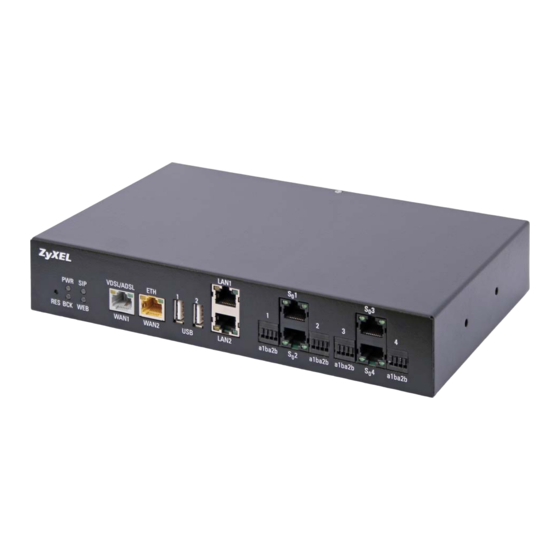
ZyXEL Communications VMG8029 Bedienungsanleitung
Isdn sip gateway 4xs0
Inhaltsverzeichnis
Inhaltsverzeichnis

Verwandte Anleitungen für ZyXEL Communications VMG8029


Inhaltszusammenfassung für ZyXEL Communications VMG8029
- Seite 1 Bedienungsanleitung VMG8029 ISDN SIP Gateway 4xS...
-
Seite 2: Herzlich Willkommen
Herzlich willkommen Liebe Kundin, lieber Kunde, auf den folgenden Seiten möchten wir Sie mit den Funktionen Ihres neuen VMG8029 vertraut machen. Funktionalität Ihres neuen VMG8029 Das VMG8029 bietet folgende Leistungsmerkmale: ISDN SIP Gateway für 4 ISDN-Basisanschlüsse (8 Telefonate gleichzeitig) ... -
Seite 3: Konventionen Für Symbole Und Hervorhebungen
Kurzbeschreibung Das VMG8029 mit integriertem Router ermöglicht Ihnen die einfache Anbindung exis- tierender ISDN-Telefonanlagen und ISDN-Telefone an einen ALL-IP-Anschluss. Dar- über hinaus besteht die Möglichkeit, eine IP-Infrastruktur (inklusive später zu integrierender IP-TK-Anlagen) an dem Gerät zu betreiben. Das VMG8029 sichert den Weiterbetrieb Ihrer bestehenden ISDN-Geräte sowohl für den IP-Einzelrufnummernanschluss (vormals ISDN-Mehrgeräteanschluss) also auch... - Seite 4 Symbole und Hervorhebungen Fette Schrift kennzeichnet Felder und Titel der Bildschirmdialoge, Anschlüsse am VMG8029 sowie LEDs und Tasten Beispiel: Speichern, Abbrechen, LAN1 Pfadangaben sowie Ordner- und Dateinamen werden kursiv dargestellt Beispiel: C:/Programme, Downloads, config.bin Schrift in blau markiert Adressen zur Eingabe im Browser sowie Links und Ver- ...
-
Seite 5: Inhaltsverzeichnis
Inhaltsverzeichnis Herzlich willkommen ..........2 Einführung . - Seite 6 Neu starten (Reset) ............. . . 27 Auslieferungszustand wiederherstellen .
- Seite 7 Paket-Tracer aktivieren ............52 LEDs testen .
- Seite 8 Technische Daten ..........86 Stichwortverzeichnis.
-
Seite 9: Einführung
Switch) anschließen. Über die beiden Buchsen verfügen Sie über zwei getrennte Netzwerke, die eine Datenübertragung mit bis zu 1 Gbit/s gewähr- leisten. Für den Zugriff auf die Bedienoberfläche des VMG8029 benötigen Sie ein mit dem VMG8029 verbundenes Netzwerkgerät (Computer, Notebook, etc.). Damit wird über einen Web-Browser die Seite... -
Seite 10: Sicherheitshinweise
Einführung Sicherheitshinweise WICHTIG: Lesen Sie bitte diese Anleitung vor Gebrauch des Gerätes sorgfältig und be- wahren Sie diese für späteres Nachschlagen auf. Händigen Sie diese Anleitung ggf. einem neuen Besitzer des Gerätes aus. WARNUNG Elektrische Spannung an Netzanschluss, Telefon- und Netzwerkkabeln ist gefährlich! Die Nichtbeachtung der Sicherheitshinweise kann zu gefährlichen Situationen füh- ren, die nicht nur hohen Sachschaden, sondern auch schwerste Verletzungen oder... - Seite 11 Sicherheits- und EMV-Bestimmungen verletzt werden. ACHTUNG Um Datenverlust und Fehlfunktionen zu vermeiden, sind folgende Hinweise zu beachten: USB-Geräte am VMG8029 nur über USB-Kabel anschließen, die kürzer als drei Meter sind. Während einer Datenübertragung keine Anschlussleitung oder Verbindungs- kabel ziehen.
-
Seite 12: Lieferumfang
Netzwerkkabel (gelb) zum Anschluss eines Ethernet-fähigen Endgerätes DSL-Kabel (grau) zum DSL-Anschluss ohne Splitter (Stecker RJ45-TAE) Schnellstart-Anleitung Optionales Zubehör Zusätzlich zum Lieferumfang des VMG8029 ist folgendes Zubehör bestellbar: Rackmontagesatz (19“- und ETSI-Rack) Bestellnummer 954498 Wandmontagesatz Bestellnummer 954499 ... -
Seite 13: Rücknahme
Einführung Rücknahme Das Produkt ist mit einem WEEE-Symbol markiert. Dies bedeutet, dass benutzte elektrische und elektronische Produkte nicht über den Haus- müll entsorgt werden dürfen. Bringen Sie das Gerät zur Sammelstelle Ihres kommunalen Entsorgers (z. B. Wertstoffhof) und leisten so einen aktiven Beitrag zum Umweltschutz. -
Seite 14: Anschlüsse, Taster Und Led-Anzeigen
Anschlüsse, Taster und LED-Anzeigen Anschlüsse, Taster und LED-Anzeigen Anschlüsse und Taster Frontseite S01 - S04 RJ45-Buchsen bzw. 4 Klemmen zum LAN1 - Gateway-Standard-IP: 192.168.100.1 LAN2 - Gateway-Standard-IP: 192.168.200.1 Anschluss von ISDN-Telefonanlagen oder ISDN-Telefonen LAN1 S₀1 S₀3 VDSL/ADSL PWR SIP RES BCK WEB WAN1 WAN2 LAN2... -
Seite 15: Bedeutung Der Leds
Nutzkanal B2 ist nicht belegt. grün an Internetverbindung aufgebaut. grün blinkend Datenübertragung über aktive Geräterückseite Internetverbindung Master rot an Internetverbindung konnte nicht grün an VMG8029 arbeitet im Mastermode. aufgebaut werden (z. B. falsche Slave Zugangsdaten) Keine Internetverbindung. gelb an VMG8029 arbeitet im Slavemode. -
Seite 16: Verkabelung
Verkabelung Verkabelung Schließen Sie das VMG8029 mit den folgenden Schritten an einem IP-basierten An- schluss (Voice over IP) an. In diesem Kapitel werden nur die grundlegenden Schritte beschrieben, mit denen Sie das VMG8029 schnell in Betrieb nehmen können. HINWEIS Trennen Sie die Kabelverbindungen zur Telefondose. Bauen Sie eventuell vor- handene Geräte wie einen Splitter, NTBA ab, bzw. -
Seite 17: Alternativer Anschluss Über Ein Externes Modem (Wanoe)
über die Buchse ETH/WAN2. Schließen Sie das Modem entsprechend den Vorschriften des Herstellers an. Nehmen Sie nun ein Netzwerkkabel (Modemzubehör) und stecken den RJ45-Stecker in die LAN-Buchse des Modems und den anderen RJ45-Stecker in die mit ETH be- schriftete Buchse des VMG8029. -
Seite 18: Telefonanlage Bzw. Telefone Anschließen
-Anschlüssen möglich: SIP-Trunk (ISDN-Anlagenanschluss) Wird verwendet, wenn eine Telefonanlage am VMG8029 angeschlossen ist. Die Telefonanlage verfügt über eine Hauptrufnummer und einen Nebenstellenbe- reich. Die Nebenstellen können entsprechend ihrer Berechtigung in Durchwahl aus dem Festnetz angerufen werden oder innerhalb der Telefonanlage telefonie- ren, Rückfrage halten und Gespräche weiterverbinden. -
Seite 19: Isdn-Verteiler (S0-Bus) Verwenden
Entfernung der Endgeräte vom VMG8029 maximal 200 Me- ter. Maximal 12 Anschlussdosen, maximal 8 Endgeräte. An- wendung nur in der Betriebsart Mehrgeräteanschluss. Langer passiver Bus Entfernung des Endgeräts vom VMG8029 maximal 1000 Me- ter. Es darf nur ein Endgerät angeschlossen werden (Punkt- zu-Punkt-Anschluss). Anwendung in der Betriebsart Anlagenanschluss oder in der Betriebsart Mehrgerätean-... -
Seite 20: Direktverdrahtung Über Anschlussklemmen
Anschlussdosen, maximal 4 Endgeräte. Anwendung in der Betriebsart Mehrgeräteanschluss. Direktverdrahtung über Anschlussklemmen Für Hausverkabelungen bietet das VMG8029 noch eine weitere Möglichkeit zum An- schalten von Telefonen bzw. Telefonanlagen über Federkraftklemmen. Diese Klemmen befinden sich links und rechts neben den Anschlüssen S 1 - S Sie können damit die ISDN-Endgeräte oder ISDN-PBX (Telefonanlage) über Installa-... -
Seite 21: Computer Über Lan-Buchse Anschließen
Buchse an der Rückseite des VMG8029. Stecken Sie den Netzstecker in eine Netzsteckdose 230 V. Ihr VMG8029 verfügt an der Rückseite über einen mechanischen Ein/Aus-Schalter, der mit ON/OFF gekenzeichnet ist. Vor dem Einschalten des VMG8029 lesen Sie bitte das Kapitel Konfiguration mithilfe des Einrichtungsassistenten. -
Seite 22: Konfiguration Mithilfe Des Einrichtungsassistenten
Danach klicken Sie bitte auf Weiter. 4. Auf der Seite Zusammenfassung wird die Konfiguration durch Klicken auf Über- nehmen beendet. Im Anschluss gelangen Sie auf die Startseite des VMG8029. HINWEIS Bei einem Wechsel der Übertragungstechnik muss das VMG8029 zurück in den... -
Seite 23: Individuelle Aufgaben
Dazu müssen Sie, nachdem Sie das USB-Gerät an den USB- Anschluss Ihres VMG8029 angeschlossen haben, unter Netzwerk | USB | Geräte auf die Schaltfläche Aktualisieren klicken. Das USB-Gerät wird dann in der Tabelle Sta- tus Ihres USB-Gerätes angezeigt. - Seite 24 Abbildung 5 Erweiterung der USB-Anschlüsse Schließen Sie das USB-Gerät an den VMG8029 an. Nehmen Sie dazu das, dem USB- Gerät (USB-Stick oder Festplatte) beigefügte, USB-Kabel und stecken Sie den USB- Stecker in die mit USB beschriftete Buchse des VMG8029. Den anderen USB-Stecker stecken Sie in das USB-Gerät.
-
Seite 25: Persönliche Cloud Mit Dynamic Dns
Dynamisches DNS ermöglicht es, über eine feste Namensadresse, auf eine sich ständig ändernde IP-Adresse zuzugreifen. Da sich die öffentliche IP-Adresse, die das VMG8029 vom Internetprovider erhält i. d. R. alle 24 Stunden ändert, benötigen Sie eine andere Adresse, über die aus dem Internet eine Verbindung zum VMG8029 her- gestellt werden kann. - Seite 26 Dynamic DNS einrichten. 2. FTP-Server einrichten Erstellen Sie auf einem USB-Datenträger ein Verzeichnis für die Freigabe und verbinden Sie den USB-Datenträger mit dem VMG8029. – Öffnen Sie in der Konfiguration das Menü Netzwerk | USB | FTP-Server. – Aktivieren Sie die Option FTP-Server aktivieren.
-
Seite 27: Gerät Per Taster Zurücksetzen
Sekunden leuchtet die Power LED für ca. 30 Sekunden rot. Danach wieder grün. Nach ca. 2 Minuten ist das VMG8029 wieder betriebsbereit. Auslieferungszustand wiederherstellen Wenn Sie das VMG8029 komplett neu konfigurieren möchten oder das VMG8029 den Besitzer wechselt können Sie alle vorgenommenen Einstellungen löschen, indem Sie die Werkseinstellungen wiederherstellen. -
Seite 28: Feste Ip-Adresse
Individuelle Aufgaben ACHTUNG Falls eine individuelle Konfiguration am VMG8029 vorgenommen wurde, geht diese beim Zurücksetzen in den Auslieferungszustand verloren. Daher speichern Sie diese bitte über die Bedienoberfläche vor dem Zurücksetzen des Geräts (siehe Kapitel Konfiguration sichern, Seite 50). Sie können diese Konfiguration zu einem späteren Zeitpunk wieder in das Gerät laden. -
Seite 29: Konfiguration Bei Glasfaseranschluss
Bei einem Glasfaseranschluss benötigen Sie ein Modem, welches vorab in Betrieb zu nehmen ist. Verwenden Sie dazu die Anleitung des Herstellers. Bei einem Glasfaser- oder Kabelanschluss kann der VMG8029 hinter einem Modem betrieben werden. Der VMG8029 unterstützt auch Modems mit Gbit-Anschluss. Diese Anschlussvariante kann ersatzweise statt einem DSL-Anschluss erfolgen. - Seite 30 Individuelle Aufgaben Vorgehensweise Beispiel für die Konfiguration an einem Glasfaseranschluss: 1. Zum Aufruf der Bedienoberfläche Ihres VMG8029 geben Sie in die Adresszeile des Browsers http://zyxel.box ein und drücken Sie die Eingabe-Taste. HINWEIS Falls sie keine Verbindung zur Bedienoberfläche des VMG8029 herstellen können, überprüfen Sie die Verkabelung und geben Sie in das Adressfeld...
-
Seite 31: Dual Wan Einrichten
Beispielhafte Darstellung einer Dual WAN Zielkonfiguration Zur Einrichtung von Dual WAN schließen Sie zunächst eine ADSL- oder VDSL-Leitung über den Anschluss WAN1 sowie ein Modem an WAN2 an den VMG8029 an. Beides muss manuell oder über den Einrichtungsassistenten eingerichtet werden. - Seite 32 Individuelle Aufgaben Abbildung 9 Beispiel Protokoll-Stack-Einstellungen 3. Fügen Sie einen zweiten VoIP-Anbieter hinzu (siehe VoIP-Anbieter einrichten). HINWEIS Geben Sie dem zweiten VoIP-Anbieter einen eindeutigen Anbieternamen, um diesen später von dem anderen konfigurierten VoIP-Anbieter unterscheiden zu können, z. B. Provider2. ACHTUNG Sollten Sie zwei Leitungen des gleichen Anbieters nutzen, achten Sie bei der Konfigu- ration des 2.
-
Seite 33: Exposed Host Einrichten
Um einen nachgeschalteten Router oder eine Firewall hinter dem VMG8029 betreiben zu können, muss ein sogenannter Exposed Host konfiguriert werden. Damit werden alle vom VMG8029 nicht benötigten TCP-/UDP-Ports an den Router bzw. die Firewall weitergeleitet. Konfigurieren Sie eine entsprechende Weiterleitung wie in Kapitel Port-Freigaben einrichten beschrieben. -
Seite 34: Bedienoberfläche Für Die Konfiguration
Bedienoberfläche für die Konfiguration Bedienoberfläche für die Konfiguration Für die Konfiguration und nutzerspezifische Anpassung verwenden Sie die Bedien- oberfläche des VMG8029. Diese erreichen Sie über die Eingabe der Adresse 192.168.100.1 bzw. http://zyxel.box in Ihren Internet-Browser. Ihr Computer muss dazu über LAN1 mit dem VMG8029 verbunden sein. -
Seite 35: Aufbau Der Bedienoberfläche
Die Bedienoberfläche des VMG8029 verfügt über zwei Ansichtsmodi: Die Standardansicht (STANDARD), in der Sie alle wesentlichen Grundfunktionen des VMG8029 anschauen und ändern können (diese Ansicht ist im Auslieferungs- zustand aktiviert). Die Expertenansicht (EXPERTE), die weitere Funktionen und Konfigurationsmög- lichkeiten bereitstellt. -
Seite 36: Statusleiste
(wird im Status nur angezeigt, wenn WANoE eingerichtet ist) Hauptmenü Über das Hauptmenü (Funktionsgruppen), das weitere Unter- menüs haben kann, werden Bildschirmdialoge aufgerufen, in denen die Einstellungen des VMG8029 angezeigt und geändert werden können. Das jeweils fett markierte Menü zeigt die aktu- elle Position. Im Kapitel Bedienoberfläche für die Konfiguration... -
Seite 37: Die Startseite
Bedienoberfläche für die Konfiguration Die Startseite Menü: Übersicht Hier erhalten Sie einen Überblick über die wichtigsten Einstellungen und Konfigura- tionen des VMG8029. ANSCHLUSS Status der DSL- oder WANoE-Leitung. INTERNET Status der Internetverbindung. Angeschlossene USB-Netzwerkgeräte. NETZWERK Status der LAN-Verbindungen. -
Seite 38: Konfiguration Im Standard-Modus
Konfiguration im Standard-Modus Konfiguration im Standard-Modus Internet Telefonie Netzwerk Sicherheit System HINWEIS Weitere Einstellungen können in der Konfiguration im Experten-Modus durchgeführt werden. Statusübersicht der DSL-Verbindung anzeigen Menü: DSL In diesem Bildschirmdialog werden Informationen zur Statusübersicht der DSL-Ver- bindung angezeigt. -
Seite 39: Internet
Für Dynamic DNS müssen Sie bei einem Dynamic DNS-Anbieter (z. B. dyndns.org) einen Account einrichten. Mit diesem Account konfigurieren Sie am VMG8029 ein neu- es Dynamic DNS-Konto. Wählen Sie in der Dropdown-Liste Anbieter den passenden Anbieter aus. Geben Sie in den folgenden Feldern die vom Anbieter mitgeteilten Daten ein. -
Seite 40: Telefonie
Konfiguration im Standard-Modus Telefonie Es wird eine Übersicht über den Status der Telefonieverbindungen angezeigt. Der Begriff VoIP (Voice over Internet Protocol) bezieht sich dabei immer auf die Internet- telefonie. Im Abschnitt Telefonie wird der Status mit „Verfügbar“ bzw. „Nicht verfügbar“ ange- zeigt. -
Seite 41: Netzwerk
Grundlegendes zu LAN, IPv4 und IPv6 Das VMG8029 bietet neben der Verwendung von Netzwerkadressen im bisherigen 32- bit-Format, für die bewährte Internet Protocol Version 4 (IPv4), auch die Möglichkeit, Adressen im neuen 128-bit-Format, entsprechend der Internet Protocol Version 6 (IPv6) zu verwenden. -
Seite 42: Werkseitige Netzwerkeinstellungen
Wenn Sie nicht über Grundkenntnisse in Netzwerkeinstellungen verfügen, sollten Sie die Voreinstellungen nicht verändern. Änderungen in dieser Bildschirmansicht können dazu führen, dass das VMG8029 nicht mehr erreichbar ist. Sollte dies doch passieren, setzen Sie das VMG8029 in den Auslieferungszustand zurück. Lesen Sie... - Seite 43 (adressiert) werden. Dies geschieht in IP-Netzen mit einer IP-Adresse. Sie wird in IP-Netzwerken verwendet, um Routingentscheidungen zu treffen. Mit der hier angegebenen IP-Adresse und Subnetzmaske wird das VMG8029 im Netz- werk adressiert. Außerdem können Sie unter Hostname einen Namen definieren, un- ter dem das VMG8029 im Netzwerk erreichbar ist.
-
Seite 44: Statisches Routing Einrichten
Konfiguration im Standard-Modus Statisches Routing einrichten Menü: Netzwerk | LAN | Statisches Routing Hier können statische Routen für Netzwerke eingetragen werden, welche über die LAN-Schnittstellen erreicht werden können. Verbindungen in Richtung WAN werden unter Internet | Statisches Routing eingerichtet (siehe Statisches Routing einrichten). -
Seite 45: Usb
Die angeschlossenen USB-Geräte können nur verwendet werden, wenn die Option USB-Hostcontroller aktivieren gesetzt ist. Nachdem Sie das USB-Gerät an einen USB-Anschluss Ihres VMG8029 angeschlossen haben, müssen Sie zunächst auf die Schaltfläche Aktualisieren klicken. Das USB- Gerät wird dann in der Tabelle Status Ihres USB-Gerätes angezeigt. Weitere Informa- tionen siehe USB-Geräte... -
Seite 46: Ftp-Server Verwenden
Konfiguration im Standard-Modus FTP-Server verwenden Menü: Netzwerk | USB | FTP-Server Hier können Sie Ihr USB-Gerät über einen FTP-Server im Netzwerk freigeben. Mit dieser Funktion können Sie den Zugriff auf Dateien, die sich auf dem angeschlos- senen USB-Massenspeicher befinden, in Ihrem lokalen Netzwerk oder im Internet er- möglichen. -
Seite 47: Sicherheit
Konfiguration im Standard-Modus Sicherheit Menü: Sicherheit In dieser Bildschirmansicht werden Statusinformationen zu den eingestellten Sicher- heitseinstellungen angezeigt. Die Sicherheitseinstellungen können unter den nachfolgenden Menüpunkten editiert werden. HINWEIS Die Sicherheitseinstellungen können nur in der Konfiguration im Experten-Modus geändert werden. Siehe Sicherheit. Port-Freigaben einrichten ... - Seite 48 Anbieter-Präfix automatisch aktualisieren: (Nur für IPv6 gültig) Wenn die Computer in Ihrem lokalen Netzwerk IPv6-Adressen besitzen, bestehen diese aus einem lokalen Teil und einem Anbieter-Präfix. Dieses Präfix wird Ihnen zugeordnet und kann vom VMG8029 automatisch aktua- lisiert werden. Name: Beliebige Bezeichnung für die Regel.
-
Seite 49: System
Dienste aktivieren. Mit Klicken von Speichern werden alle Regeln mit Sta- freigegeben. System Menü: System Es wird eine Zusammenfassung der Systemeinstellungen und Versionsangaben so- wie die Seriennummer des VMG8029 angezeigt. Im Menü System können Sie folgende Aufgaben ausführen: Zugangsschutz Sprache einstellen ... -
Seite 50: Sprache Einstellen
Möchten Sie ein neues (eingeschränktes) Benutzerkonto anlegen, klicken Sie die Schaltfläche Neu, zum Bearbeiten die Schaltfläche , zum Löschen Für die Konfiguration des VMG8029 steht Ihnen als Zugriffsmodus Normaler Modus und Experten-Modus zur Verfügung (siehe Ansichtsmodus). Im normalen Modus können Sie alle wesentlichen Grundeinstellungen für Ihren VMG8029 vornehmen. Das Menü... -
Seite 51: Gerät Rücksetzen
Internetverbindungen unterbrochen. Bitte beachten Sie dies vor Bestätigen der Schaltfläche Laden. Gerät rücksetzen Menü: System | Gerät rücksetzen Mit diesem Bildschirmdialog können Sie das VMG8029 neu starten oder in den Aus- lieferungszustand zurücksetzen. HINWEIS Neu starten und Zurücksetzen unterbricht alle laufenden Telefongespräche und In- ternetverbindungen. -
Seite 52: Ereignislogbuch Anzeigen
Konfiguration laden (siehe Konfiguration sichern). Ist ein Zugreifen auf die Bedienoberfläche des VMG8029 nicht mehr möglich oder Sie haben das Kennwort vergessen, können Sie durch Betätigen des Reset-Tasters am VMG8029, das Gerät neu starten bzw. zurücksetzen. Lesen Sie dazu Kapitel starten (Reset). -
Seite 53: Leds Testen
Konfiguration im Standard-Modus LEDs testen Menü: System | Diagnose | LED-Test In dieser Bildschirmansicht können Sie die verschiedenen Signalisierungen der An- zeigeelemente simulieren. Sie können so die Leuchtzuständen der LEDs anzeigen, wie im Kapitel Bedeutung der LEDs beschrieben. Für eine definierte Ausgangssituation ist es empfohlen, die LEDs zuerst auszu- schalten. -
Seite 54: Konfiguration Im Experten-Modus
Konfiguration im Experten-Modus Konfiguration im Experten-Modus Die folgenden Konfigurationsmöglichkeiten sind nur verfügbar, wenn in der Status- leiste der Experten-Modus eingestellt ist. ACHTUNG Für die Konfiguration im Experten-Modus sollten Sie über entsprechende Kenntnisse verfügen, um Fehlfunktionen zu vermeiden. Verändern Sie die Einstellungen nur, wenn Sie mit den Auswirkungen vertraut sind. -
Seite 55: Dsl
Konfiguration im Experten-Modus DSL-Spektrum anzeigen DSL-Spektrum anzeigen Menü: DSL | Spektrum In dieser Bildschirmansicht werden der Signal-Rausch-Abstand, die Bit-Belegung, die Dämpfung und der Pfadverlust der DSL-Leitung grafisch angezeigt. Internet In diesem Bildschirmdialog erhalten Sie einen Überblick über den Status der Inter- netverbindung. - Seite 56 Legen Sie fest, ob und wann eine bestehende Internetverbindung getrennt werden soll. Die Option Ich nutze eine Flatrate oder einen Volumentarif ist für Nutzer einer Internet-Flatrate vorgesehen. Dabei bleibt das VMG8029 dauerhaft mit dem Internet verbunden. Wenn Sie einen Zeittarif haben, wählen Sie die Option Ich nutze einen zeitbasierten Tarif, da sonst sehr hohe Gebühren für die Verbindung anfallen können.
-
Seite 57: Dns-Relay Konfigurieren
Verarbeitung innerhalb des VMG8029 nutzen zu können. Tägliche Zwangstrennung Die Tägliche Zwangstrennung trennt das VMG8029 jeden Tag zu einer selbst fest- gelegten Zeit vom Internet. Mit dieser Einstellung kommt man der nicht selbst be- stimmbaren Zwangstrennung durch den Internetanbieter nach einer 24 Stunden dauernden Internetverbindung zuvor und verhindert damit Unterbrechungen von Ge- sprächen. -
Seite 58: Statisches Routing Einrichten
Konfiguration im Experten-Modus Statisches Routing einrichten Menü: Internet | Statisches Routing Hier können statische Routen für Netzwerke eingetragen werden, welche über die WAN-Schnittstelle erreicht werden können. Verbindungen in Richtung LAN-Schnitt- stelle werden unter Netzwerk | LAN | Statisches Routing eingerichtet (siehe Stati- sches Routing einrichten). - Seite 59 Konfiguration im Experten-Modus Die Tabellen definieren Regeln für das Loadbalancing: Mit Neu können Sie jeweils eine zusätzliche Regel in die entsprechende Liste aufnehmen. Vorhandene Einträge können Sie mit dem Stiftsymbol ändern sowie bestehende Regeln mit dem Symbol zum Löschen entfernen. Über LAN-Host definieren Sie die IP-Adresse im internen Netzwerk, während Sie über Ziel-Host die IP-Adresse des entsprechenden Gerätes im Internet bestimmen.
-
Seite 60: Telefonie
Standardmäßig wird bei SIP das Blockwahlverfahren verwendet, bei dem die zu wäh- lende Rufnummer zuerst vollständig gesammelt wird und dann die komplette Ruf- nummer in einem Block übertragen wird. Alternativ dazu bietet das VMG8029 die Option Overlap-Dialing (Overlap-Wahlverfahren) nach RFC 3578. Hierbei wird schon während der Eingabe der Rufnummer versucht, die Verbindung zur bisher... -
Seite 61: Sip-Protokoll Für Kommende Verbindungen Definieren
Zielrufnummer im SIP-Protokoll in der To-Header-Line statt in der Re- quest-Line. Mit dieser Option können Sie die korrekte Auswertung und Weiterleitung der Zielruf- nummer im VMG8029 an die übermittelten Daten anpassen. Nummernformat für Ländercode einstellen Menü: Telefonie | Allgemein ... -
Seite 62: Schnellwahlfunktion Aktivieren
RFC 4040. Der Standard spezifiziert die Verfahren zur Übermittlung von ISDN-UD64- Digital-Fax/Modem-Daten über ein VoIP-Netzwerk. Wenn Sie ein Datenterminal am VMG8029 betreiben wollen, aktivieren Sie diese Option. Für die korrekte Auswahl des Modus lesen Sie bitte das Handbuch des Terminals. -
Seite 63: Voip-Anbieter Einrichten
Konfiguration im Experten-Modus VoIP-Anbieter einrichten Menü: Telefonie | VoIP-Anbieter In dieser Bildschirmansicht richten Sie den oder die VoIP-Anbieter (Internet-Telefo- nie-Anbieter) ein. Sie können diese Bearbeiten bzw. Löschen Legen Sie einen neuen VoIP-Anbieter über die Schaltfläche Neu an. Im darauf folgenden Bildschirmdialog können Sie neue VoIP-Anbieter einrichten. Anbietername: Tragen Sie einen frei definierbaren Namen ein. -
Seite 64: Voip-Konten Einrichten
Konfiguration im Experten-Modus VoIP-Konten einrichten Menü: Telefonie | VoIP-Konten Für den konfigurierten VoIP-Anbieter kann hier ein VoIP-Konto eingerichtet werden. Sie können hier bereits eingerichtete VoIP-Konten der VoIP-Anbieter auch Bear- beiten bzw. Löschen Neue Konten können Sie über die Schaltfläche Neu anlegen: HINWEIS Das Symbol in der Spalte Aktiviert sagt nur aus, dass das Konto mit den... -
Seite 65: Voip-Services Einrichten
Konfiguration im Experten-Modus Aktivieren: Das Kontrollkästchen muss gesetzt sein wenn Sie diese Ruf- nummer verwenden möchten. Registrar verwenden: Das Kontrollkästchen muss aktiviert sein, wenn Sie den Registrar-Server des VoIP-Anbieters verwenden möchten. Manche VoIP-Anbieter benötigen keinen Registrar, in diesem Fall muss die Funktion deaktiviert sein. -
Seite 66: Isdn-Schnittstellen Konfigurieren
Verbindungen benötigt. Das Schalten auf „daueraktiv“ ver- hindert den Stromsparmodus. Diese Einstellung kann erforderlich sein, wenn Probleme bei abgehenden Gesprächen auftreten (kein Freizeichen bei Amtsbelegung). Aktivieren: Durch das Setzen des Hakens wird diese Konfigurationdie aktiviert. Klicken Sie Speichern, um die Einstellungen in das VMG8029 zu übertragen. -
Seite 67: Isdn-Schnittstellen Zuordnen
Konfiguration im Experten-Modus ISDN-Schnittstellen zuordnen Menü: Telefonie | ISDN | Schnittstellen zuordnen In der linken Spalte sehen Sie die eingerichteten VoIP-Konten. D. h. die Reihen stellen die VoIP-Konten und die Spalten die vier verfügbaren ISDN-Schnittstellen dar. Mit den Kontrollkästchen setzen Sie in dieser Matrix eine Verbindung zwischen VoIP-Konto und ISDN-Anschluss. -
Seite 68: Netzwerk
Konfiguration im Experten-Modus Netzwerk Grundlegendes zu LAN, IPv4 und IPv6 Routing-Informationen verwalten (*) im Standard-Modus vorhanden Routing-Informationen verwalten Menü: Netzwerk | Zusatzfunktionen Quagga Quagga ist ein Open-Source-Dienst, welcher das Verwalten von dynamischen Rou- ting-Informationen ermöglicht. Er besteht aus einer Kernkomponente namens Zebra, welche Routing-Informationen auf Ihrem Endgerät anwendet. - Seite 69 Konfiguration im Experten-Modus OSPF Open shortest path first ist ein Protokoll zur Übertragung von Routing-Informationen innerhalb kleinerer Netze. OSPF verfügt gegenüber RIP über eine schnellere Konver- genz und bessere Skalierbarkeit, ebenso soll OSPF ein schleifenfreies Routing garan- tieren. OSPF aktivieren: Das Setzen des Hakens aktiviert das Protokoll Open shortest path first CLI aktivieren: Das Setzen des Hakens aktiviert den Zugang per Command Line In-...
-
Seite 70: Sicherheit
Abwehr eines großen Bereichs herkömmlicher Angriffe von außen beschränkt wer- den kann. Die Firewall des VMG8029 arbeitet nach dem Prinzip der SPI (Stateful Packet Inspec- tion = Zustandsorientierte Paketüberprüfung). Dies ist eine dynamische Paketfilter- technik, bei der jedes Datenpaket einer bestimmten aktiven Session zugeordnet wird. -
Seite 71: Terminpläne Für Firewall Festlegen
Konfiguration im Experten-Modus ACHTUNG Wenn Sie die IPv6 SPI aktivieren sind alle Geräte im lokalen Netzwerk direkt aus dem Internet erreichbar. Verwenden Sie diese Option nur, wenn Sie mit den möglichen Folgen vertraut sind! LAN 2 DMZ: Durch das Aktivieren der LAN2 DMZ wird die LAN2-Buchse Ihres Gerätes in einen DMZ-Modus (Demilitarized Zone) versetzt. -
Seite 72: Ip-Parameter Der Firewall Anpassen
Ihrem lokalen Netzwerk IPv6-Adressen besitzen, bestehen diese aus einem lokalen Teil und einem Anbieter-Präfix. Dieses Präfix wird Ihnen zugeordnet und kann vom VMG8029 automatisch aktua- lisiert werden. Bezeichnung des Clients: Tragen Sie einen beliebigen Namen für die Regel ein. -
Seite 73: Trigger-Ports
Portfreigaben). NAT: Network Address Translation ersetzt die lokale IP-Adresse des Netzwerkgerätes mit der öffentlichen IP-Adresse des VMG8029. Dies ist z. B. notwendig, wenn das Netzwerkgerät eine private IP be- sitzt, Sie aber mit Servern im Internet kommunizieren wollen. Diese Funktion ist nur für IPv4 Verbindungen verfügbar! -
Seite 74: Verschlüsselte Verbindung Einrichten (Ipsec)
Datenpakete kryptografisch gesichert über öffentliche unsichere Netze zu transpor- tieren. HINWEIS Das VMG8029 ist für den Initiator Mode (als VPN-Client) vorgesehen. Dabei müssen alle Einstellungen in diesem Bildschirmdialog, mit den Einstellungen im Responder (Server) übereinstimmen. IPSec-Verbindung aktivieren: Durch Setzen des Hakens wird die Regel angewendet. -
Seite 75: System
Konfiguration im Experten-Modus System Netzwerkkonfiguration anpassen Zugangsschutz Einstellungen für die Systemzeit definieren Sprache einstellen Konfiguration sichern Gerät rücksetzen Firmware aktualisieren Fernverwaltung konfigurieren Remote-Zugriff einschränken (SSH) CWMP - ACS-Konfiguration definieren CWMP - Client-Konfiguration definieren ... -
Seite 76: Netzwerkkonfiguration Anpassen
Der Protokoll-Stack-Editor erlaubt ein einfaches Anpassen der Netzwerkkonfigura- tion. ACHTUNG In der LAN-Konfiguration die IP-Adresse des VMG8029 nicht löschen! Das VMG8029 wäre per Bedienoberfläche nicht mehr erreichbar. Sie können den Zugang durch Zurücksetzen in den Auslieferungszustand wieder her- stellen. Alle Konfigurationen gehen dabei verloren (siehe auch Gerät... - Seite 77 Konfiguration im Experten-Modus Physical: In dieser Spalte legen Sie die physikalische Schnittstelle fest. Wäh- len Sie in der Dropdown-Liste DSL, WANoE, SVIP oder LAN aus. Weitere Informationen dazu finden Sie unter Einstellungen Phy- sical, Seite Layer 2: Wählen Sie in dieser Spalte für die unter Physical festgelegte phy- sikalische Schnittstelle den Layer 2.
- Seite 78 Konfiguration im Experten-Modus Layer 2 Konfiguration bei Physical DSL Sie können bei der physikalischen Schnittstelle DSL zwischen den Option ATM (bei ADSL), VLAN (bei VDSL) und Bridge wählen. Zum Bearbeiten der Einstellungen, klic- ken Sie das Stiftsymbol ATM Konfiguration Wählen Sie bei der physikalischen Schnittstelle ADSL die Option ATM.
- Seite 79 Konfiguration im Experten-Modus VLAN Konfiguration Die Konfiguration der VLAN Schnittstelle erfahren Sie von Ihrem Internet-Anbie- ter. Bridge Konfiguration Hier ist keine Konfiguration notwendig. Layer 2 Konfiguration bei Physical WANoE Bestimmen Sie bei der physikalischen Schnittstelle WANoE, ob das angegebene Port als VLAN genutzt werden soll oder als Bridge.
-
Seite 80: Einstellungen Für Die Systemzeit Definieren
Das Firmware-Update unterbricht alle laufenden Telefongespräche und Internetver- bindungen. Sollten Sie von Ihrem Netzbetreiber des VMG8029 eine neue Datei zum manuellen Firmware-Update zugeschickt bekommen, bzw. über das Internet eine neue Version heruntergeladen haben, so können Sie dieses über die Bedienoberfläche einspielen. -
Seite 81: Fernverwaltung Konfigurieren
Wenn Sie die Option Gerätekonfiguration über folgende IPv4-Adresse erlauben und/ oder Gerätekonfiguration über folgende IPv6-Adresse erlauben setzen, können Sie über das Internet die Konfiguration des VMG8029 starten. Mit Adresse des PCs (IP- Adresse), Port und Zone können Sie die Zugriffsmöglichkeiten, für aus der Ferne zu- greifende Computer einschränken. -
Seite 82: Cwmp - Acs-Konfiguration Definieren
Konfiguration im Experten-Modus CWMP - ACS-Konfiguration definieren Menü: System | CWMP | ACS-Konfiguration CWMP (CPE WAN Management Protocol) ist ein Übertragungsprotokoll. Damit wer- den Konfigurationsdaten aus einem Auto Configuration Server (ACS) über einen Breitbandanschluss in ein Teilnehmergerät (CPE - Customer Premises Equipment) übertragen. -
Seite 83: Qos-Klassen Erstellen
Konfiguration im Experten-Modus QoS-Klassen erstellen Menü: System | QoS | Klassen erstellen Möchten Sie für das lokale Netzwerk QoS einrichten, klicken Sie auf Neu. In der Über- sicht werden bereits eingerichtete QoS Einstellungen angezeigt. Zum Bearbeiten einer bereits eingerichteten QoS Einstellung klicken Sie am Ende der Übersicht auf das jeweilige Stiftsymbol Im neuen Bildschirmdialog Bearbeiten von Klassen für den Datenverkehr können Sie QoS-Klassen erstellen bzw. -
Seite 84: Qos-Regeln Erstellen
Konfiguration im Experten-Modus QoS-Regeln erstellen Menü: System | QoS | Regeln erstellen In dieser Bildschirmansicht konfigurieren Sie Klassifizierungsregeln. Sie markieren damit ausgehende Datenpakte mit DSCP-Klassen. Zum Erstellen einer neuen Regel klicken Sie auf Neu. Bereits eingerichtete Regeln werden in der Übersicht angezeigt. Zum Bearbeiten einer bereits eingerichteten Regel klicken Sie am Ende der Übersicht auf das jeweilige Stiftsymbol Geben Sie eine nähere Bezeichnung der Regel ein. -
Seite 85: Anhang
No. 2, Industry East Road IX, Science Park, Hsinchu, Taiwan R.O.C. No. 6, Innovation Road II, Hsinchu Science Park, Hsinchu, Taiwan, R.O.C. EU IMPORTER Company ZyXEL Communications Corporation A/S Address Generatorvej 8D, 2860 Søborg, Denmark complies with essential requirements of the following EU harmonization legislation and... -
Seite 86: Technische Daten
Technische Daten Technische Daten WAN-Schnittstelle Sprach-Codecs: G.711 a-law/μ-law, G726-32, G726-40, G726-24, G.729a/b VDSL2/ADSL2+ Schnittstelle Voice Activity Detection, Comfort Noise Genera- VDSL2 ITU-T G.993.2 tion VDSL2-Vectoring-Unterstutzung (G.vector/ G.993.5) Weitere-Features Frequenzplan: 998 (997), Profile 8 MHz?c30 MHz ... - Seite 87 Stichwortverzeichnis Stichwortverzeichnis Regeln Firmeware-Update ACS-Konfiguration Altgeräte entsorgen Anlagenanschluss Anschlussdosen General Public License (GPL) Anschlüsse Glasfaseranschluss Ansichtsmodus Aufbau des Bildschirmdialogs Auslieferungszustand mit Bedienoberfläche mit Reset-Taster Hauptmenü Hinweise Benutzerverwaltung Installation Internetzugang einrichten IP (Protokoll-Stack) CE-Konformitätserklärung IP-Adresse CWMP ISDN-Bus-Speisegerät ACS-Konfiguration ISDN-Verteiler Client-Konfiguration Konfiguration sichern Datenschutz Kurzer passiver Bus DHCP-Server...
- Seite 88 Stichwortverzeichnis 18, 29 Mehrgeräteanschluss Mischbetrieb Montage Taster Technische Daten 40, 60 Telefonie einrichten Trigger-Ports Neu starten mit Bedienoberfläche mit Reset-Taster Geräte Open Source Open Source Software VoIP-Anbieter VoIP-Konten Physical (Protokoll-Stack) Ping-Test Port-Weiterleitung WANoE Protokoll-Stack WANoE anschließen Warnungen Werkseinstellungen Zonen Konfiguration Zubehör Zugangsdaten Rechtliche Hinweise...
- Seite 89 Bedienungsanleitung VMG8029 Ausgabe: 08.01 Stand: 23. September 2016 Ident.-Nr.: 956163 ZyXEL Deutschland GmbH | Adenauerstraße 20/B2 | 52146 Würselen Besuchen Sie uns im Internet www.zyxel.de © ZyXEL Deutschland GmbH · Irrtümer und technische Änderungen vorbehalten. MADE IN GERMANY...