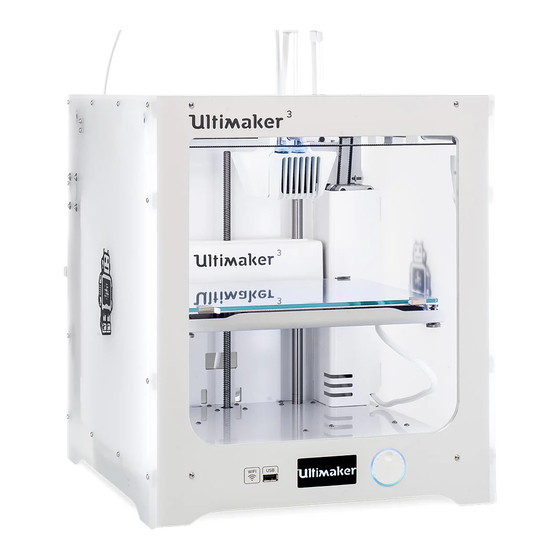
Ultimaker 3 Installations- Und Benutzerhandbuch

Verwandte Anleitungen für Ultimaker 3


Inhaltszusammenfassung für Ultimaker 3
- Seite 1 Ultimaker 3 Installations- und Benutzerhandbuch Original-Handbuch Version 1.4 2017...
-
Seite 2: Haftungsausschluss
Anwendungen in strikt regulierten Bereichen wie medizinische Geräte und Luftfahrt. Es handelt sich bei dem Produkt zwar um eine Plattform, die für alle Materialien geeignet ist, dennoch werden beste Ergebnisse mit von Ultimaker zertifiziertem Material erzielt, weil die Materialeigenschaften optimal an die Maschineneinstellungen angepasst wurden. -
Seite 3: Inhaltsverzeichnis
Vorwort Zertifizierungen Sicherheit und Erfüllung gesetzlicher Vorschriften 1.1 Sicherheitshinweise 1.2 Warnhinweise Einführung 2.1 Hauptkomponenten Ultimaker 3 oder Ultimaker 3 Extended 2.2 Technische Daten Auspacken und Aufstellung des Geräts 3.1 Auspacken 3.2 Installieren des Gerätezubehörs Einrichtung für die erste Inbetriebnahme 4.1 Einlegen der PrintCores 4.2 Einlegen des Materials... -
Seite 4: Vorwort
Anweisungen und Richtlinien. So sorgen Sie für hochwertige gedruckte 3D-Objekte und verhüten eventuelle Zwischenfälle und Verletzungen. Stellen Sie sicher, dass jeder, der den Ultimaker 3 oder Ultimaker 3 Extended verwendet, auf dieses Handbuch zugreifen kann. Wir haben uns nach Kräften bemüht, ein möglichst korrektes und vollständiges Handbuch für Sie zusammenzustellen. -
Seite 5: Zertifizierungen
Zertifizierungen Die aktuellste Version des CE-Dokuments finden Sie auf www.ultimaker.com... -
Seite 6: Sicherheit Und Erfüllung Gesetzlicher Vorschriften
1. Sicherheit und Erfüllung gesetzlicher Vorschriften Es ist sehr wichtig, dass Sie bei der Arbeit mit dem Ultimaker 3 oder Ultimaker 3 Extended bestimmte Sicherheitsvorschriften einhalten. Daher befasst sich dieses Kapitel mit der Sicherheit und mit möglichen Gefahren. Bitte lesen Sie dieses Kapitel aufmerksam durch, um eventuelle Zwischenfälle und... -
Seite 7: Sicherheitshinweise
Der Ultimaker 3 oder Ultimaker 3 Extended erzeugt bei Betrieb hohe Temperaturen und verfügt über heiße, bewegliche Teile, die zu Verletzungen führen können. Fassen Sie niemals in den Ultimaker 3 oder Ultimaker 3 Extended, während er in Betrieb ist. Bedienen Sie den Drucker ausschließlich mit dem Schalter an der Vorderseite oder mit dem Ein-/ Ausschalter an der Rückseite des Geräts. -
Seite 8: Warnhinweise
Der Ultimaker 3 wurde gemäß IEC 60950-1 getestet und fällt unter die Niederspannungsrichtlinie. Der Ultimaker 3 muss in Verbindung mit dem Meanwell Netzteil GST220AX und dem mitgelieferten Netzkabel verwendet werden. Diese Kombination gewährleistet die sichere Verwendung in Bezug auf Kurzschluss, Überlast, Überspannung, sowie Übertemperatur. -
Seite 9: Einführung
2. Einführung Lernen Sie Ihren Ultimaker 3 und die Möglichkeiten dieses 3D-Druckers kennen. -
Seite 10: Hauptkomponenten Ultimaker 3 Oder Ultimaker 3 Extended
15. Netzschalter Feeder 2 Abgebildet ist der Ultimaker 3. Die Hauptkomponenten des Ultimaker 3 Extended sind dieselben, diese befinden sich an exakt denselben Positionen. Der einzige Unterschied zwischen den beiden Druckern ist die Höhe des Gehäuses. Siehe technische Daten für die unterschiedlichen Abmessungen. -
Seite 11: Technische Daten
15 – 31 °C, 10 – 90% RH non condensing See material specifications for optimal conditions Nicht-Betriebstemperaturen 0 – 32 °C Software Gelieferte Software Ultimaker Cura, unsere kostenlose Software für die Druckvorbereitung Unterstütztes Betriebssystem MacOS, Windows und Linux Dateitypen STL, OBJ, X3D, and 3MF G and GCODE... -
Seite 12: Auspacken Und Aufstellung Des Geräts
3. Auspacken und Aufstellung des Geräts Nehmen Sie den Ultimaker 3 oder Ultimaker 3 Extended vorsichtig aus der Verpackung und stellen ihn gemäß den Anweisungen in diesem Kapitel auf. -
Seite 13: Auspacken
Nehmen Sie den Karton mit dem Zubehör heraus. Entfernen Sie den Styroporteil, der an der vorderen Unterseite des Ultimaker 3 platziert ist. Ergreifen Sie den Ultimaker 3, entfernen Sie den unteren Styroporteil und stellen Sie den Ultimaker 3 auf einer ebenen Fläche ab Durchtrennen Sie den Kabelbinder, der den Druckkopf sichert. -
Seite 14: Lieferumfang
Lieferumfang Im Lieferumfang des Ultimaker 3 sind neben den Spulen PLA (350 g) und PVA (350 g) ein Test-Druckobjekt und eine Kurzanleitung sowie verschiedene Zubehörteile enthalten. Bevor Sie fortfahren überprüfen Sie bitte den Lieferumfang auf Vollständigkeit.. Netzkabel (unter dem Drucker) -
Seite 15: Installieren Des Gerätezubehörs
Wenn Sie einen Ultimaker 3 haben, sollten Sie das verbleibende Kabel gegen die Rückwand aufwickeln, sodass es komplett hinter die Kabelabdeckung passt. Dies ist nicht für den Ultimaker 3 Extended erforderlich. Setzen Sie die Kabelabdeckung in die Rückseite ein, um das Kabel an Ort und Stelle zu halten. -
Seite 16: Positionieren Der Glasplatte
Kabel im Drucker ist, können Sie loslassen, um es in Position zu sperren. Der Ultimaker 3 kann mit Stromstärken von 230 V AC 50 Hz oder 110 V AC 60 Hz betrieben werden. Er sollte zum Schutz gegen Überstrom in eine geerdete Wandsteckdose eingesteckt werden, und das Gebäude sollte... -
Seite 17: Einrichtung Für Die Erste Inbetriebnahme
Sie den Drucker für die erste Inbetriebnahme einrichten. In diesem Kapitel finden Sie zu ergreifende Schritte für die Installation des PrintCores, das Laden der Materialien, das Einrichten des WLAN und die Aktualisierung von Firmware und die Installation der Ultimaker Cura- Software. -
Seite 18: Einlegen Der Printcores
Typ BB: für das Drucken von wasserlöslichem Stützmaterial Jeder Ultimaker 3 wird mit zwei AA PrintCores 0,4, von denen einer bereits im Druckkopf-Steckplatz 1 installiert ist, und einem BB PrintCore 0,4 geliefert. Das bedeutet, dass es möglich ist, Drucke mit zwei Druckmaterialien oder mit einem Druck- und einem Stützmaterial auszuführen. -
Seite 19: Einlegen Des Materials
4.2 Einlegen des Materials Bevor Sie mit dem Drucken auf dem Ultimaker 3 beginnen können, müssen Sie Materialien in den Drucker einlegen. Für die erste Verwendung wird empfohlen, die mit dem Ultimaker 3 gelieferten Spulen PLA und PVA zu benutzen. - Seite 20 Feeder erfasst wird und in der Bowden-Röhre sichtbar ist. Bestätigen Sie, um fortzufahren. Warten Sie, bis der Ultimaker 3 den PrintCore 1 aufgeheizt und das Material in den Druckkopf geladen hat. Bestätigen Sie, wenn neues Material vom Druckkopf extrudiert wird.
-
Seite 21: Installation Von Wlan Und Firmware
4.3 Installation von WLAN und Firmware Der Ultimaker 3 ermöglicht das drahtlose Drucken über ein Netzwerk. Deshalb ist der nächste Schritt das Verbinden Ihres Ultimaker 3 mit einem Netzwerk. Hierzu benötigen Sie einen Computer oder ein Smartphone. Einrichten des WLAN Warten Sie, bis Ihr Ultimaker 3 einen WLAN-Hotspot erstellt hat. -
Seite 22: Installation Von Ultimaker Cura
Anfänger erzielen hiermit mühelos sehr gute Resultate. Für Experten stehen über 200 Einstellungen für die Anpassung an Ihre Bedürfnisse bereit. Für den Ultimaker 3 müssen Sie Ultimaker Cura 2.3 oder höher verwenden. Es wird empfohlen, stets die aktuellste stabile Version zu verwenden. -
Seite 23: Betrieb
5. Betrieb Nach der erfolgten Installation können Sie beginnen, mit Ihrem Ultimaker 3 zu drucken. Dieses Kapitel enthält Informationen über die Steuerung und das Display, Materialien, Ultimaker Cura, Druckstart, Entnehmen des Druck- und Stützmaterials, Wechseln der Materialien und der PrintCores und... -
Seite 24: Steuerung Und Display
5.1 Steuerung und Display Steuerung Nach dem Einschalten des Ultimaker 3 mit dem Netzschalter an der Rückseite kann der Drucker mühelos mit der Druck/- Drehtaste rechts am Display gesteuert werden. Die Taste ermöglicht die folgenden Funktionen: • Drehen, um durch das Menü zu scrollen oder eine Optionen zu suchen. -
Seite 25: Materialien
5.2 Materialien Materialkompatibilität Wie im Kapitel 4.1 Einlegen der PrintCores beschrieben, wird der Ultimaker 3 mit zwei PrintCores für Druckmaterial (AA) und einem PrintCore für wasserlösliches Stützmaterial (BB) geliefert. Die PrintCores AA können für das Drucken von PLA, ABS, CPE CPE+, Nylon, PC, TPU 95A, PP und Breakaway verwendet werden. Die PrintCores BB können für das Drucken von PVA verwendet werden. -
Seite 26: Vorbereitung Eines Drucks Mit Ultimaker Cura
5.3 Vorbereitung eines Drucks mit Ultimaker Cura Schaltfläche Nachdem Sie den Ultimaker 3 in Ultimaker Cura hinzugefügt haben, wird die Hauptschaltfläche angezeigt. Hier sehen Sie eine Übersicht der Schaltfläche. Datei öffnen Einstellwerkzeuge Nicht bedruckbare Bereiche 3D-Modell Ansichtsmodus Drucker-, PrintCore- und Materialkonfiguration... -
Seite 27: Schneiden (Slicen) Eines Modells
„Drucken über Netzwerk“ . Wenn Sie einen zweifarbigen Druck erstellen, müssen Sie den Modellen die Materialfarben zuweisen und die Modelle zusammenfügen, bevor Sie Ihr Slice beenden. Für weitere Anweisungen zur Verwendung von Ultimaker Cura lesen Sie das Ultimaker Cura-Handbuch auf unserer Website. -
Seite 28: Druckvorgang Starten
Gehen Sie in Ultimaker Cura zu Einstellungen g Drucker g Drucker verwalten. Klicken Sie auf die Schaltfläche „Über Netzwerk verbinden“ . Wählen Sie Ihren Ultimaker aus der Liste der Drucker, die aufgeführt sind, und klicken Sie auf „ Verbinden“ . Dieser Drucker ist jetzt der Cura Connect-Host. -
Seite 29: Drucken Über Usb
Neben der Verwendung von Ultimaker Cura oder dem USB-Stick ermöglicht der Ultimaker 3 den direkten Druck über Ihr Smartphone oder Tablet mithilfe der Ultimaker 3 App. Die Ultimaker 3 App kann aus dem App Store oder von Google Play heruntergeladen werden. Weitere Informationen finden Sie auf www.ultimaker.com/en/products/ultimaker-3-app. -
Seite 30: Entnahme Des Drucks
Wenn keine dieser Methoden funktioniert, entfernen Sie Ihren Druck mithilfe von Wasser. Entfernen Sie die Glasplatte und den Druck aus dem Ultimaker 3. Achten Sie darauf, sich die Finger nicht zu verbrennen, falls die Glasplatte noch warm ist. Lassen Sie kaltes Leitungswasser über die Rückseite der Platte laufen, um ein schnelles Abkühlen zu erwirken. -
Seite 31: Stützstruktur Entfernen
5.6 Stützstruktur entfernen Auflösen der PVA-Stützstruktur PVA support structures can be removed by dissolving the PVA in water. This takes several hours and leaves no trace afterwards. Den Druck in Wasser eintauchen Indem Sie einen Druck mit PVA in Wasser legen, löst sich das PVA langsam auf. Dieser Prozess kann beschleunigt werden durch Verwendung von: •... -
Seite 32: Breakaway-Stützstruktur Entfernen
Breakaway-Stützstruktur entfernen Drucke, die Ultimaker Breakaway als Stützstrukturmaterial verwenden, erfordern eine Nachbehandlung, um die Stützstrukturen zu entfernen. Dies kann erzielt werden, indem die Stützstrukturen vom Druckmaterial losgebrochen werden. Abreißen der inneren Stützstruktur Beginnen Sie mit dem Entfernen der Wände der Stützstruktur mithilfe einer Greifzange. Damit können Sie den Großteil der inneren Stützstruktur rasch abreißen. -
Seite 33: Materialien Und Printcores Wechseln
Schieben Sie das Material in den Feeder ein und schieben Sie es so weit vor, bis es vom Feeder erfasst wird. Bestätigen Sie, dass Sie das Material in den Feeder eingelegt haben, indem Sie den Kopf vorne am Ultimaker 3 drücken. -
Seite 34: Kalibrierung
Nivellierung der Druckplatte Während der Verwendung Ihres Ultimaker 3 ist es erforderlich, von Zeit zu Zeit eine Kalibrierung des Druckbetts für eine gute Haftung des Drucks am Druckbett auszuführen. Ist der Abstand zwischen Düsen und Druckbett zu groß, haftet Ihr Druck nicht richtig an der Glasplatte. -
Seite 35: Nivellierungshäufigkeit
Neben dem vertikalen Versatz muss auch der horizontale Abstand zwischen den Düsen in X- und Y-Richtung gespeichert werden. Die PrintCores, die mit dem Ultimaker 3 geliefert werden, sind bereits kalibriert, doch wenn der Drucker eine neue Kombination erkennt, muss zunächst der XY-Versatz kalibriert werden. Die Kalibrierung darf nur einmal ausgeführt werden, anschließend werden die Informationen im Drucker gespeichert. -
Seite 36: Kalibrierung Des Hubschalters
Die Schaltbox ermöglicht das Anheben und Absenken des zweiten PrintCores. Für erfolgreiche Drucke mit dualer Extrusion ist es wichtig, dass das Schalten gut funktioniert. Der Hubschalter ist bereits kalibriert, wenn der Ultimaker 3 versendet wird; allerdings kann die Kalibrierung auch manuell durchgeführt werden. -
Seite 37: Wartung
6. Wartung Um stets den einwandfreien Betrieb Ihres Ultimaker 3 zu gewährleisten, ist die richtige Wartung von größter Bedeutung. In diesem Kapitel sind die wichtigsten Wartungshinweise beschrieben. Lesen Sie es aufmerksam durch, um die besten Ergebnisse mit Ihrem Ultimaker 3 zu... -
Seite 38: Aktualisieren Der Firmware
6.1 Aktualisieren der Firmware Von Zeit zu Zeit wird eine neue Version der Ultimaker 3 Firmware eingeführt. Um sicherzustellen, dass Ihr Ultimaker 3 mit den neuesten Funktionen ausgestattet ist, wird empfohlen, die Firmware regelmäßig zu aktualisieren Dies kann auf dem Ultimaker 3 (bei Anschluss an ein Netzwerk) oder über USB erfolgen. -
Seite 39: Lagerung Und Handhabung Der Materialien
6.2 Lagerung und Handhabung der Materialien Wenn Sie mehrere Materialspulen verwenden oder mit einem Material nicht drucken, ist es sehr wichtig, dieses korrekt zu lagern. Bei unsachgemäßer Lagerung können die Qualität und die Verarbeitungsfähigkeit des Materials beeinträchtigt werden. Um Ihre Materialien in einem optimalen Zustand zu bewahren, ist es wichtig, die folgenden Aufbewahrungsbedingungen zu befolgen: •... -
Seite 40: Wartungsplan
6.3 Wartungsplan Um Ihren Ultimaker 3 in einem optimalen Zustand zu bewahren, empfehlen wir den folgenden Wartungsplan auf der Grundlage von 1.500 Druckstunden jährlich: Monatlich Alle 3 Monate Jährlich Drucker reinigen Achsspiel überprüfen Feeder reinigen und Bowden-Röhren Schmieren der Achsen Zugspannung der kurzen Bänder... -
Seite 41: Reinigung Des Druckers
6.4 Reinigung des Druckers For the best print results it is important to keep the Ultimaker 3 clean while using it. Therefore it is advised to not use the Ultimaker 3 in a room where it can easily be covered with dust and to remove small pieces of material that might be in the printer. -
Seite 42: Reinigen Der Düsen
Reinigen der Düsen Bei der Verwendung des Ultimaker 3 kann Material an den Düsen anhaften. Obgleich das Ihren Drucker nicht beschädigt, wird empfohlen, die Düsen möglichst sauber zu halten, um optimale Druckergebnisse zu erzielen. Bevor Sie einen neuen Druck beginnen, überprüfen Sie stets die Düsen. Entfernen Sie den Kunststoff an der Außenseite der Düsen mindestens einmal im Monat wie folgt:... -
Seite 43: Im Innenbereich Des Druckers
Reinigen der Bowden-Röhren Partikel in der Bowden-Röhre können die reibungslose Bewegung des Filaments oder das Mischen der Farben beeinträchtigen. Für die Reinigung müssen die Bowden-Röhren aus dem Drucker entnommen werden. Entfernen Sie das Material durch Navigieren zu Material/PrintCore g Material [x] g Entladen. Anschließend schalten Sie den Drucker aus. -
Seite 44: Schmierung Der Achsen
Riffelungen an der Oberfläche zeigen. Tragen Sie mindestens einmal im Monat etwas Öl auf die Achsen auf. In der Zubehörbox Ihres Ultimaker 3 ist eine Flasche Maschinenöl enthalten. Dieses Öl ist speziell für die glatten Achsen des Ultimaker 3 gedacht. Verwenden Sie ausschließlich das mitgelieferte Maschinenöl, da die Verwendung eines anderen Öls oder von Magnalube die Beschichtung der Achsen negativ beeinflussen kann, was die Leistung Ihres... -
Seite 45: Achsspiel Überprüfen
Beginnen Sie mit der rechten X-Achse. Positionieren Sie den Druckkopf in der hinteren linken Ecke des Druckers, damit er nicht im Weg ist. Halten Sie den Rahmen des Ultimaker 3 mit einer Hand und halten Sie mit der anderen Hand die rechte X-Achse kräftig fest. -
Seite 46: Zugspannung Der Kurzen Bänder Überprüfen
6.7 Zugspannung der kurzen Bänder überprüfen Die Beibehaltung der korrekten Spannung auf den kurzen Bändern ist wichtig für eine gute Druckqualität. Die kurzen Bänder übertragen die Bewegungen der X- und Y-Motoren zum Druckkopf. Wenn die Bänder zu locker sind, verlieren die Bewegungen des Druckkopfs möglicherweise an Genauigkeit. -
Seite 47: Auf Verschmutzungen Am Vorderen Lüfter Des Druckkopfes Überprüfen
6.8 Auf Verschmutzungen am vorderen Lüfter des Druckkopfes überprüfen Der vordere Lüfter kühlt die PrintCores während des Drucks. Damit wird verhindert, dass die Wärme von der Düse zu weit aufsteigt. Der Lüfter nimmt die Luft von der Vorderseite des Druckkopfes und leitet sie zu den PrintCores. Gelegentlich verursacht der Luftstrom während des Druckens das Ansaugen dünner Filamentfäden in den Lüfter. -
Seite 48: Qualität Der Silikondüsenabdeckung Überprüfen
Diesen Abbildungen zufolge empfiehlt es sich unbedingt, die Abdeckung links zu ersetzen und der Austausch der Abdeckung in der Mitte wird empfohlen. Die Abdeckung rechts ist in sehr gutem Zustand und muss nicht ersetzt werden. Anweisungen zum Austausch der Silikondüsenabdeckung finden Sie auf der Ultimaker Website. -
Seite 49: Leitspindel Z-Motor Schmieren
Wählen Sie „Anheben“ und anschließend „Absenken“ , um das Druckbett auf und ab zu bewegen und damit das Magnalube gleichmäßig zu verteilen. Wenden Sie Magnalube nicht auf den glatten Achsen an, da dies die Funktion Ihres Ultimaker 3 beeinträchtigen wird. -
Seite 50: Reinigung Der Printcores
Reinigungsfilaments ist die effektivste Lösung für die Reinigung (sowie die Behebung von Verstopfungen) des PrintCore BB am Ultimaker 3. Ultimaker Reinigungsfilament ist in der Zubehörbox des Druckers enthalten, doch wenn Sie kein Ultimaker Reinigungsfilament vorliegen haben, können Sie stattdessen PLA verwenden. - Seite 51 Warm ziehen Schieben Sie das Filament (Ultimaker 3 Reinigungsfilament oder PLA) in den Druckkopf ein, bis Sie einen leichten Widerstand spüren. Halten Sie das Filament mit einer Zange fest und geben Sie vorsichtig für die Dauer von ±1 Sekunde Druck auf das Material, damit dieses aus der Düse extrudiert, oder bis ein weiteres Drücken nicht mehr möglich ist.
-
Seite 52: Wiederzusammenbau
Sie die Reinigungsschritte. Wiederzusammenbau Setzen Sie die Bowden-Röhre in den Druckkopf ein und befestigen Sie sie mit der Klammer. Halten Sie dabei den Druck auf der Bowden-Röhre aufrecht. Bestätigen Sie, um fortzufahren. Warten Sie, bis der Ultimaker 3 die Reinigungsprozedur abgeschlossen hat. -
Seite 53: Feeder Reinigen Und Bowden-Röhren Ersetzen
6.12 Feeder reinigen und Bowden-Röhren ersetzen Reinigen der Feeder Die Feeder transportieren Filament zum Druckkopf. Um sicherzustellen, dass exakt die richtige Materialmenge extrudiert wird, müssen die Feeder-Zahnräder unbedingt leichtgängig sein. Nach vielen Stunden des Druckens oder wenn das Material zermürbt ist, besteht die Möglichkeit, dass kleine Filamentpartikeln in den Feedern vorhanden sind. Neben dem Ausblasen von Partikeln einmal im Monat wird empfohlen, auch die Innenseite der Feeder nach einem Jahr Druckbetrieb zu reinigen. -
Seite 54: Ersetzen Der Bowden-Röhren
Ersetzen der Bowden-Röhren Die Bowden-Röhren leiten das Filament aus den Feedern zum Druckkopf. Das Einschieben von falsch geschnittenem oder zermürbtem Filament durch die Bowden-Röhre könnte die Innenseite der Röhre verkratzen oder beschädigen. Wenn dies geschieht, kann das Filament nicht mehr reibungslos zum Druckkopf geführt werden. - Seite 55 Wiederzusammenbau Nehmen Sie die neue Bowden-Röhre und beachten Sie die beiden unterschiedlichen Seiten. Die aufgebohrte Seite muss in den Feeder eingesetzt werden. Das ermöglicht einen einfacheren Zugang des Filament in die Bowden- Röhre. Die flache Seite muss in den Druckkopf eingeführt werden. Führen Sie die Bowden-Röhre durch Herunterdrücken der Kupplungshülse und vollständiges Einschieben der Bowden-Röhre in den Feeder ein.
-
Seite 56: Störungen Beheben
7. Störungen beheben Bei der Verwendung Ihres Ultimaker 3 können bestimmte Störungen auftreten. Falls bei Ihnen eines dieser Probleme auftreten sollte, helfen Ihnen die Informationen auf den nächsten Seiten dabei, diese selbst zu beheben. -
Seite 57: Error Messages
7.1 Error messages Dies ist die Liste der häufigsten Fehlermeldungen, die auf dem Ultimaker 3 angezeigt werden können. Für weitere Informationen zur Fehlerbehebung dieser Fehlermeldungen rufen Sie bitte die fehlerspezifische Seite auf der Ultimaker- Website auf. • Ein unspezifischer Fehler trat auf. Starten Sie den Drucker neu oder gehen Sie zu ultimaker.com/ER11. -
Seite 58: Fehlerbehebung Printcore
Sie stattdessen PLA verwenden. Detaillierte Anweisungen finden Sie in Kapitel 6.11 PrintCores reinigen Print core wird nicht erkannt Wenn ein PrintCore von dem Ultimaker 3 nicht erkannt wird, informiert Sie der Drucker hierüber. Der Hauptgrund hierfür sind verschmutzte Kontaktpunkte am Chip an der Rückseite des PrintCores. Wenn dies auftritt, reinigen Sie die Kontaktpunkte mit einem Baumwolllappen und etwas Alkohol. -
Seite 59: Unterextrusion
Kleine Materialpartikel im Feeder oder in der Bowden-Röhre • Teilweise Verstopfung im PrintCore Wenn Ihr Ultimaker 3 Unterextrusion zeigt, empfehlen wir das Lesen dieser Seite für detaillierte Anweisungen zur Fehlerbehebung. Verbiegen Verbiegen tritt aufgrund von Materialschrumpfung beim 3D-Drucken auf, was dazu führt, dass sich die Kanten des Drucks anheben und vom Druckbett lösen.