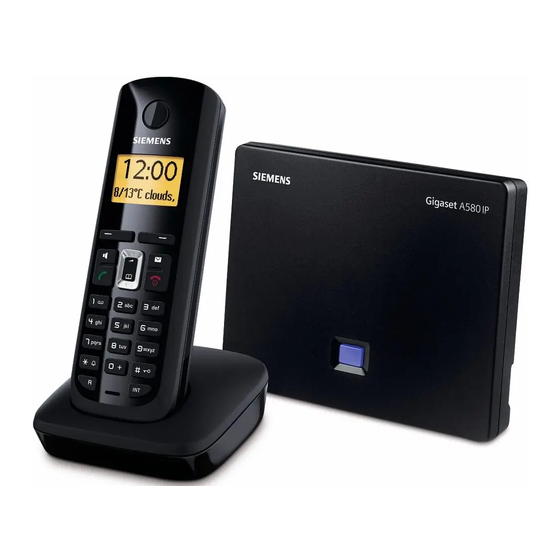
Gigaset A580ip Bedienungsanleitung
Inhaltsverzeichnis
Quicklinks
Inhaltsverzeichnis

Verwandte Anleitungen für Gigaset A580ip


Inhaltszusammenfassung für Gigaset A580ip
- Seite 1 A580 A 5 8 0 GIGASET. INSPIRING CONVERSATION.
-
Seite 2: Kurzübersicht Mobilteil
Kurzübersicht Mobilteil Kurzübersicht Mobilteil Tasten Mobilteil £ 1 Display im Ruhezustand (Beispiel) £ 2 Ladezustand der Akkus ( £ 3 Display-Tasten ( 4 Nachrichten-Taste ( Zugriff auf die Anruf- und Nachrichtenlisten; Blinkt: neue Nachricht, neuer Anruf oder neue Firmware bzw. neues Provider-Profil ver- fügbar 5 Auflegen-, Ein-/Aus-Taste Gespräch beenden, Funktion abbrechen, eine... -
Seite 3: Übersicht Display-Symbole
Übersicht Display-Symbole Übersicht Display-Symbole = e V U Ladezustand der Akkus (leer bis voll) = (blinkt) Akkus fast leer e V U (blinkt) Ladevorgang Ð i Ñ Ò Empfangsstärke-Symbol Qualität des Funkkontaktes zwischen Basis und Mobilteil (hoch bis gering) | (blinkt) Kein Funkkontakt zwischen Basis und Mobilteil ¼... -
Seite 4: Inhaltsverzeichnis
Sicherheitshinweise ..........7 Gigaset A580 IP – mehr als nur Telefonieren ......8 VoIP –... - Seite 5 Inhaltsverzeichnis Listen nutzen ........... . . 55 Wahlwiederholungsliste .
- Seite 6 Inhaltsverzeichnis Basis über das Mobilteil einstellen ....... 102 Vor unberechtigtem Zugriff schützen ........102 Basis in Lieferzustand zurücksetzen .
- Seite 7 Gigaset A580 IP – Freie Software ........
-
Seite 8: Sicherheitshinweise
Nutzen Sie das Telefon nicht in explosionsgefährdeten Umgebungen, z.B. Lackierereien. ƒ Geben Sie Ihr Gigaset nur mit der Bedienungsanleitung an Dritte weiter. Bitte nehmen Sie defekte Basisstationen ausser Betrieb oder lassen diese vom Ser- vice reparieren, da diese ggf. andere Funkdienste stören könnten. -
Seite 9: Gigaset A580 Ip - Mehr Als Nur Telefonieren
Updates im Internet informieren und laden Sie diese auf Ihr Telefon ( 105). Vermindern Sie die Sendeleistung, indem Sie den Eco-Modus / Eco-Modus + £ einschalten ( 84). Ihr Gigaset A580 IP bietet erhöhte Sicherheit vor Viren aus dem Internet durch sein geschütztes Betriebssystem. Viel Spass mit Ihrem neuen Telefon! -
Seite 10: Voip - Über Das Internet Telefonieren
Eine Liste mit empfohlenen Routern finden Sie im Internet unter: www.gigaset.com/customercare Öffnen Sie hier die FAQ-Seite und wählen Sie „Gigaset A580 IP“ aus. Suchen Sie z.B. nach „Router“. Zugriff auf die Dienste eines VoIP-Providers. Eröffnen Sie bis zu sechs Accounts bei verschiedenen VoIP-Providern. -
Seite 11: Erste Schritte
Erste Schritte Erste Schritte Verpackungsinhalt überprüfen §§1§§ eine Basis Gigaset A580 IP §§2§§ ein Steckernetzgerät zum Anschluss der Basis an das Stromnetz §§3§§ ein Telefonkabel zum Anschluss der Basis an das Festnetz §§4§§ ein Ethernet-(LAN-)Kabel zum Anschluss der Basis an den Router (LAN/Internet) §§5§§... - Seite 12 105). Ergeben sich dadurch Änderungen bei der Bedienung des Telefons, finden Sie auch eine neue Version der vorliegenden Bedienungsanleitung bzw. Ergänzungen zur Bedie- nungsanleitung im Internet unter www.gigaset.com Wählen Sie hier das Produkt „Gigaset A580 IP“ aus, um die Produktseite zu öffnen. Dort finden Sie einen Link zu den Bedienungsanleitungen. £...
-
Seite 13: Mobilteil In Betrieb Nehmen
Bitte Schutzfolie abziehen! Akkus einlegen und Akkudeckel schliessen Achtung Nur die von der Gigaset Communications GmbH empfohlenen aufladbaren Akkus £ 175) verwenden, d.h. auf keinen Fall herkömmliche (nicht wieder aufladbare) Batterien oder andere Akkutypen einlegen, da erhebliche Gesundheits- und Sach- schäden nicht auszuschliessen sind. - Seite 14 Erste Schritte Ladeschale anschliessen Die Ladeschale ist für den Betrieb in geschlossenen, trockenen Räumen mit einem Temperaturbereich von +5 °C bis +45 °C ausgelegt. ¤ Flachstecker des Steckernetzteiles anschliessen 1. ¤ Steckernetzteil in die Steckdose stecken 2. Falls Sie den Stecker von der Ladeschale wie- der abziehen müssen, Entriegelungsknopf drücken und Stecker abziehen 2.
-
Seite 15: Erstes Laden Und Entladen Der Akkus
Erste Schritte Erstes Laden und Entladen der Akkus ¤ Stellen Sie das Mobilteil in die Ladeschale und warten Sie, bis die Akkus vollständig geladen sind (ca. zehn Stunden). Das Aufladen der Akkus wird im Display oben rechts durch Blinken des Akkusymbols e angezeigt. 10 h ¤... - Seite 16 Erste Schritte ¤ Drücken Sie so oft unten auf die Steuertaste ..bis im Display der Menüpunkt Einstellungen Einstellungen angezeigt wird. Ç ¤ Drücken Sie die Taste unter der §OK§ Display-Anzeige , um die Aus- wahl zu bestätigen. Im Display wird der Menüpunkt Datum/Uhrzeit angezeigt.
-
Seite 17: Mobilteil An Basis Anmelden
Erste Schritte Ç ¤ Drücken Sie die Taste unter der Display- §OK§ Anzeige , um die Eingabe zu bestätigen. ¤ Geben Sie Stunden und Minuten 4-stel- Zeit: lig über die Tastatur ein, z.B. Q M 5 für 7:15 Uhr. Ç... -
Seite 18: Basis Aufstellen
£ Wie Sie die Basis an die Wand montieren können, 213. Achtung Setzen Sie das Telefon nie folgenden Einflüssen aus: Wärmequellen, direkte Sonneneinstrahlung, andere elektrische Geräte. Schützen Sie Ihr Gigaset vor Nässe, Staub, aggressiven Flüssigkeiten und Dämpfen. -
Seite 19: Basis Anschliessen
Erste Schritte Basis anschliessen Um mit Ihrem Telefon über das Festnetz und über VoIP telefonieren zu können, £ müssen Sie die Basis mit Festnetz und Internet verbinden, Bild §§4§§ §§1§§ §§3§§ §§2§§ Bild 1 Anschluss des Telefons an Festnetz und Internet £... -
Seite 20: Telefonkabel Und Stromkabel An Basis Anschliessen
Erste Schritte 1. Telefonkabel und Stromkabel an Basis anschliessen §§1§§ Das Telefonkabel in die untere Anschlussbuchse auf der Basis-Rückseite stecken. §§2§§ Das Stromkabel des Steckernetzgeräts in die obere Anschlussbuchse auf der Ba- sis-Rückseite stecken. §§3§§ Beide Kabel in die dafür vorgesehenen Kabelkanäle legen. 2. -
Seite 21: Basis Mit Dem Router (Internet) Verbinden
Erste Schritte Achtung Das Steckernetzgerät muss zum Betrieb immer eingesteckt sein, weil das Tele- fon ohne Netzanschluss nicht funktioniert. Verwenden Sie nur das mitgelieferte Steckernetzgerät und Telefonkabel. Die Steckerbelegung von Telefonkabeln kann unterschiedlich sein (Steckerbele- £ gung 177). Sie können jetzt mit Ihrem Telefon über das Festnetz telefonieren und sind über Ihre Festnetz-Nummer erreichbar! 3. -
Seite 22: Einstellungen Für Die Voip-Telefonie Vornehmen
Ihr (Login-)Passwort beim VoIP-Provider Allgemeine Einstellungen Ihres VoIP-Providers (Server-Adressen usw.) oder: Ein Autokonfigurationscode (Activation Code) Der Verbindungsassistent Ihres Gigaset-Telefons unterstützt Sie bei der Eingabe. Verbindungsassistenten starten Voraussetzung: Die Basis ist mit Stromnetz und Router verbunden. Der Router hat eine Verbindung £... - Seite 23 Erste Schritte Sobald der Akku des Mobilteils ausreichend geladen ist, blinkt die Nachrichten-Taste f Ihres Mobilteils (etwa 20 Min. nachdem Sie das Mobilteil in die Ladeschale gestellt haben). ¤ Drücken Sie auf die Nachrichten-Taste f. Verbindungs- Sie sehen folgende Anzeige. Assistenten für VoIP starten? ¤...
-
Seite 24: Autokonfigurationscode Eingeben
Erste Schritte Hinweise Sie können den Verbindungsassistenten auch jederzeit über das Menü aufru- £ fen ( 107). Der Verbindungsassistent startet auch automatisch, wenn Sie versuchen, eine Verbindung über das Internet herzustellen, bevor Sie die notwendigen Einstel- lungen vorgenommen haben. Vorausgesetzt: Sie haben die Festnetz-Verbin- £... - Seite 25 Drücken Sie die Taste unter der Display- Nein §Ja§ Anzeige Der Verbindungsassistent baut eine Verbindung zum Gigaset-Konfigurationsserver im Internet auf. Hier befinden sich diverse Profile mit allgemeinen Zugangsdaten für verschiedene VoIP-Provider zum Download. Nach kurzer Zeit sehen Sie folgende Anzeige: Land Eine Liste mit Ländern wird geladen.
-
Seite 26: Benutzerdaten Ihres Ersten Voip-Accounts Eingeben
Erste Schritte Eine Liste mit den VoIP-Providern, deren Daten Sie herunterladen können, wird gela- Provider den. auswählen Im Display wird der erste VoIP-Provider der Liste angezeigt. ¤ Drücken Sie so oft unten oder oben auf Provider 1 die Steuertaste q ... Ç... - Seite 27 Erste Schritte Beachten Sie ..bei der Eingabe der Zugangsdaten die korrekte Gross-/Kleinschreibung! Um zwischen Gross-/Kleinschreibung und Zifferneingabe zu wechseln, drücken Sie auf die Taste (ggf. mehrfach). Ob die Gross-, Klein- oder Ziffernschreibung eingestellt ist, wird Ihnen kurz im Display angezeigt. Falsch eingegebene Zeichen können Sie mit der linken Display-Taste unterhalb löschen.
-
Seite 28: Voip-Einstellungen Abschliessen
Erste Schritte VoIP-Einstellungen abschliessen Nach Abschluss der Eingaben kehrt das Mobilteil in den Ruhezustand zurück. Sind alle Einstellungen korrekt und kann das Telefon eine Verbindung zum VoIP- Server aufbauen, wird der interne Name des Mobilteils angezeigt (Beispiel): Ð INT 1 Þ... -
Seite 29: Keine Verbindung Zum Internet/Voip-Server
Erste Schritte der Ladezustand der Akkus: – = e V U (leer bis voll) – = blinkt: Akkus fast leer – e V U blinkt: Ladevorgang Keine Verbindung zum Internet/VoIP-Server Wird nach Abschluss des Verbindungsassistenten im Display statt des internen Namens eine der folgenden Meldungen angezeigt, sind Fehler aufgetreten: Server nicht erreichbar! Provideranmeld nicht erfolgr.! -
Seite 30: Einstellungen
Erste Schritte Hinweis Ist an Ihrem Router Port Forwarding für die als SIP-Port und RTP-Port eingetrage- £ nen Ports ( 149) aktiviert, ist es sinnvoll, DHCP auszuschalten und dem Tele- fon eine feste IP-Adresse zuzuordnen (ggf. können Sie Ihren Gesprächspartner bei VoIP-Anrufen sonst nicht hören): IP-Adresse über das Mobilteil-Menü... -
Seite 31: Wie Sie Weiter Vorgehen
Erste Schritte Wie Sie weiter vorgehen Nachdem Sie Ihr Gigaset erfolgreich in Betrieb genommen haben, möchten Sie es bestimmt nach Ihren individuellen Bedürfnissen anpassen. Benutzen Sie folgenden Wegweiser, um die wichtigsten Themen schnell zu finden. Wenn Sie noch nicht mit der Bedienung von menügeführten Geräten wie z. -
Seite 32: Mobilteil Bedienen
Mobilteil bedienen Mobilteil bedienen Steuer-Taste Im Folgenden ist die Seite der Steuer-Taste markiert, auf die Sie in der jeweiligen Bediensituation drücken müssen, z.B. t für „oben auf die Steuer-Taste drücken“. Die Steuer-Taste hat verschiedene Funktionen: Im Ruhezustand des Mobilteils (ohne Screensaver ) Kurz drücken: Telefonbuch des Mobilteils öffnen. -
Seite 33: Tasten Des Tastenfeldes
Mobilteil bedienen Tasten des Tastenfeldes c / Q / * usw. Abgebildete Taste am Mobilteil drücken. Ziffern oder Buchstaben eingeben. Korrektur von Falscheingaben Falsche Zeichen im Text korrigieren Sie, indem Sie mit der Steuer-Taste zu der Fehl- eingabe navigieren. Sie können dann: das Zeichen links von der Schreibmarke löschen, Zeichen links von der Schreibmarke einfügen, bei der Eingabe von Uhrzeit und Datum etc. -
Seite 34: Zurück In Den Ruhezustand
Mobilteil bedienen Zurück in den Ruhezustand Von einer beliebigen Stelle im Menü kehren Sie wie folgt in den Ruhezustand zurück: ¤ Auflegen-Taste a lang drücken. Oder: ¤ Keine Taste drücken: Nach 2 Min. wechselt das Display automatisch in den Ruhezustand. §OK§... -
Seite 35: Darstellung Der Bedienschritte In Der Bedienungsanleitung
Mobilteil bedienen Darstellung der Bedienschritte in der Bedienungsanleitung Die Bedienschritte werden verkürzt dargestellt. Beispiel: ‰ ¢ ¢ ¢ §Menü§ Einstellungen Mobilteil Automatische Rufannahme ( = ein) Diese Darstellung bedeutet: Þ Menü ¤ Drücken Sie die Display-Taste §Menü§ unterhalb von , um das Hauptmenü... -
Seite 36: Menü-Übersichten
Menü-Übersichten Menü-Übersichten Telefon-Menü Das Hauptmenü Ihres Telefons öffnen Sie, indem Sie im Ruhezustand des Mobilteils auf die §Menü§ rechte Display-Taste drücken. Mit Blättern in den Menüs können Sie eine Funktion auswählen: ¤ Mit der Steuer-Taste q (oben/unten drücken) zur Funktion blättern und §OK§... - Seite 37 Menü-Übersichten þ Anrufbeantworter £ Taste 1 belegen Netz-AB: Festnetz S. 81 Netz-AB: IP1 (abhängig von der Anzahl der konfigurierten VoIP-Rufnummern und den Empfangsnummern des Mobilteils) Netz-AB: IP6 Einstellungen £ Datum/Uhrzeit S. 14 £ Audio Gesprächslautstärke Hörerlautstärke S. 98 Freisprechlautstärke £ Klingeltonlautstärke S.
- Seite 38 Menü-Übersichten £ Basis Ruflistenart Entgangene Anrufe S. 57 Alle Anrufe £ Wartemelodie S. 104 £ System-PIN S. 102 £ Basis-Reset S. 103 £ Sonderfunktionen Repeaterbetrieb S. 104 £ Vorwahlziffer S. 113 £ Eco-Modus S. 84 £ Eco-Modus + S. 84 £...
-
Seite 39: Web-Konfigurator-Menü
Menü-Übersichten Web-Konfigurator-Menü £ Startseite S. 119 £ Einstellungen IP-Konfiguration S. 123 £ Telefonie Verbindungen S. 125 £ Audio S. 135 £ Nummernzuweisung S. 140 £ Anrufweiterschaltung S. 141 £ Wählregeln S. 143 £ Netz-Anrufbeantworter S. 146 £ Weitere Einstellungen S. 146 £... -
Seite 40: Über Voip Und Festnetz Telefonieren
Über VoIP und Festnetz telefonieren Über VoIP und Festnetz telefonieren Extern anrufen Externe Anrufe sind Anrufe in das öffentliche Telefonnetz (Festnetz) oder über das Internet (VoIP). Welchen Verbindungstyp Sie für ein Telefonat nutzen wollen, legen Sie im Allgemeinen beim Wählen fest. Sie haben folgende Möglichkeiten: Verbindungstyp mit der Abheben-Taste c auswählen (kurz bzw. - Seite 41 VoIP-Anrufe verwendet werden soll (Sendenummer des Mobilteils, £ 140). Hinweise Benutzen Sie ein anderes GAP-kompatibles Mobilteil als die Gigaset-Mobilteile A58H, S67H, S68H, SL37H, SL78H, E49H und C59H, werden alle Gespräche über die Standardverbindung aufgebaut, auch wenn Sie die Abheben-Taste lang drücken.
-
Seite 42: Ip-Adresse Eingeben (Providerabhängig)
Über VoIP und Festnetz telefonieren Über dieses Leitungssuffix können Sie beim Wählen die Verbindung angeben, über die Sie anrufen und abrechnen möchten. Nummer des gewünschten Teilnehmers eingeben. Suffix der Verbindung (Ihrer Rufnummer) anhängen, über die das Tele- fonat geführt und abgerechnet werden soll. Abheben-Taste drücken. -
Seite 43: Gespräch Beenden
Über VoIP und Festnetz telefonieren Notrufnummern In einigen Ländern sind Wählregeln für Notrufnummern (z.B. für den örtlichen Polizeinotruf ) voreingestellt. Danach werden die Notrufnummern immer über das Festnetz gewählt. Diese Wählregeln können Sie nicht löschen oder deaktivieren. Sie können jedoch die Verbindung, über die die jeweilige Notrufnummer gewählt werden soll, ändern (z.B. -
Seite 44: Rufnummernübermittlung
Über VoIP und Festnetz telefonieren Steht das Mobilteil in der Ladeschale und ist die Funktion Automatische Rufan- £ nahme eingeschaltet ( 98), nimmt das Mobilteil einen Anruf automatisch an, wenn Sie es aus der Ladeschale nehmen. §Menü§ Stört der Klingelton, drücken Sie die Display-Taste und wählen Ruf aus aus. - Seite 45 Über VoIP und Festnetz telefonieren Übernahme des Namens aus dem Online-Telefonbuch Sie können sich den Namen anzeigen lassen, unter dem der Anrufer im Online-Tele- fonbuch gespeichert ist. Voraussetzungen: Der Anbieter des Online-Telefonverzeichnisses, das Sie für Ihr Telefon eingestellt £ haben ( 154), unterstützt diese Funktion.
-
Seite 46: Voip: Anzeige Der Rufnummer Des Angerufenen (Colp) Voraussetzungen
Über VoIP und Festnetz telefonieren – Wenn der Anrufer die Rufnummernübermittlung nicht beauftragt hat: Å Unbekannt Für Festnetz Menü VoIP: Anzeige der Rufnummer des Angerufenen (COLP) Voraussetzungen: Ihr VoIP-Provider unterstützt das Leistungsmerkmal COLP (Connected Line Identification Presentation). Ggf. müssen Sie COLP bei Ihrem VoIP-Provider akti- vieren (erkundigen Sie sich bei Ihrem VoIP-Provider). -
Seite 47: Mobilteil Stummschalten
Über VoIP und Festnetz telefonieren Zwischen Hörer- und Freisprechbetrieb wechseln ¤ Freisprech-Taste d drücken, um während eines Gesprächs das Freisprechen ein- bzw. auszuschalten. Wenn Sie das Mobilteil während eines Gesprächs in die Ladeschale stellen wollen: ¤ Die Freisprech-Taste d beim Hineinstellen gedrückt halten. ¤... -
Seite 48: Kostenbewusst Telefonieren
Über VoIP und Festnetz telefonieren Kostenbewusst telefonieren Für Anrufe ins Fest- oder Mobilfunknetz können Sie die Kostenkontroll-Funktionen Ihres Telefons nutzen. Eröffnen Sie Accounts bei verschiedenen VoIP-Providern, die günstige Tarife für Gespräche in andere Netze bieten. Legen Sie in der Konfigura- tion des Telefons z.B. -
Seite 49: Netzdienste
Netzdienste Netzdienste Netzdienste sind Funktionen. die Ihr Festnetz- bzw. VoIP-Provider Ihnen zur Verfü- gung stellt. Anonym anrufen - Nummernanzeige unterdrücken Sie können die Übertragung Ihrer Rufnummer unterdrücken (CLIR = Calling Line Identification Restriction). Ihre Rufnummer wird dann beim Angerufenen nicht angezeigt. -
Seite 50: Weitere Netzdienste Für Das Festnetz
Netzdienste Weitere Netzdienste für das Festnetz Die folgenden Netzdienste können Sie nur für Anrufe über das Festnetz nutzen. Sie müssen sie bei Ihrem Festnetz-Anbieter beauftragen. ¤ Bei Problemen wenden Sie sich an Ihren Netzanbieter. Einstellungen für alle Anrufe Haben Sie eine der folgenden Prozeduren abgeschlossen, wird ein Code gesendet. ¤... -
Seite 51: Funktionen Während Eines Gesprächs Rückruf Einleiten
Netzdienste ¢ ¢ ¢ ¢ §Menü§ Netzdienste Festnetz Für alle Anrufe Anklopfen §OK§ Ein / Aus Auswählen und drücken. ¤ Nach der Ansage aus dem Telefonnetz Auflegen-Taste a drücken. Hinweis Die Einstellung hat keine Auswirkung auf das Verhalten bei anklopfenden Anrufen auf der VoIP-Leitung. -
Seite 52: Anklopfen Annehmen
Netzdienste Anklopfen annehmen £ Voraussetzung: Anklopfen ist eingeschaltet ( 49). ¢ §Menü§ Anklopfer annehmen Sie haben die Möglichkeit, zu makeln oder eine Konferenz zu führen. Hinweise Ohne CLIP wird ein anklopfender Anruf nur durch Signalton angezeigt. War das erste Gespräch ein interner Anruf, wird die interne Verbindung been- det. -
Seite 53: Weitere Netzdienste Für Voip
Netzdienste Weitere Netzdienste für VoIP Die folgenden Netzdienste können Sie für Anrufe über die VoIP-Leitung nutzen. Einstellungen für alle Anrufe Allgemeine Anrufweiterschaltung Voraussetzung: Der VoIP-Provider unterstützt die Anrufweiterschaltung. ¢ ¢ ¢ ¢ §Menü§ Netzdienste VoIP Für alle Anrufe Anrufweiterschaltung Es wird eine Liste mit den konfigurierten und aktivierten VoIP-Rufnummern Ihres Telefons angezeigt. -
Seite 54: Funktionen Während Eines Gesprächs
Netzdienste Anklopfen ein-/ausschalten Voraussetzung: An Ihrem Telefon sind zwei parallele VoIP-Verbindungen zugelas- £ sen (s. Nur 1 VoIP-Gespräch zulassen, 136). Bei eingeschaltetem Anklopfen hört ein Anrufer auf einer Ihrer VoIP-Leitungen das Freizeichen, wenn Sie bereits ein Telefongespräch über diese VoIP-Leitung führen. Dieser Anruf wird sowohl akustisch als auch im Display Ihres Mobilteils angezeigt. - Seite 55 Netzdienste Wenn sich der Teilnehmer meldet, haben Sie folgende Möglichkeiten: Makeln: ¤ Mit q zwischen den Teilnehmern wechseln. ¤ ¢ §Menü§ Gespräch mit aktivem Teilnehmer beenden: Gespräch trennen. Drücken Sie die Auflegen-Taste a, wird das aktive Gespräch beendet. Vom zuvor wartenden Teilnehmer erhalten Sie einen automatischen Wiederanruf. Konferenz: ¤...
-
Seite 56: Listen Nutzen
Listen nutzen Listen nutzen Zur Verfügung stehen: Wahlwiederholungsliste SMS-Liste Anrufliste Netz-Anrufbeantworter Wahlwiederholungsliste In der Wahlwiederholungsliste stehen die zehn am Mobilteil zuletzt gewählten Nummern (max. 32 Ziffern). Steht eine der Nummern im Telefonbuch, wird der zugehörige Name angezeigt. Aus Wahlwiederholungsliste wählen Taste kurz drücken. -
Seite 57: Listen Mit Nachrichten-Taste Aufrufen
Listen nutzen Listen mit Nachrichten-Taste aufrufen Mit der Nachrichten-Taste f rufen Sie folgende Listenauswahl auf: Anrufliste £ SMS-Liste, S. 74 £ Netz-Anrufbeantworter, S. 82 Für jeden Netz-Anrufbeantworter wird eine eigene Liste angezeigt. Vorausgesetzt: Seine Nummer ist in der Basis gespeichert, er ist eingeschaltet £... -
Seite 58: Listen Der Netz-Anrufbeantworter
Listen nutzen Listen der Netz-Anrufbeantworter §OK§ Wählen Sie die Liste eines Netz-Anrufbeantworters aus und drücken Sie , wer- den Sie direkt mit dem Netz-Anrufbeantworter verbunden. Informationen zu den £ Netz-Anrufbeantwortern Anrufliste Die Anrufliste enthält je nach eingestellter Listenart die letzten 20 Nummern aller Anrufe –... -
Seite 59: Anrufliste Öffnen
Listen nutzen Anrufliste öffnen ¢ Anrufe 01+02 §OK§ Auswählen und drücken. Eintrag auswählen. In der Anrufliste wird der zuletzt eingegangene Anruf angezeigt. Listeneintrag Beispiel für einen Listeneintrag: Anruf neu 01/02 1234567890 Ç 10.10.08 12:14 Menü Der Status des Eintrags Anruf neu: neuer entgangener Anruf. Anruf alt: bereits gelesener Eintrag. -
Seite 60: Einträge Der Anruferliste Verwalten
Listen nutzen Einträge der Anruferliste verwalten Voraussetzung: Sie haben die Anrufliste geöffnet und einen Eintrag ausgewählt. §Menü§ Displaytaste drücken. Folgende Funktionen können Sie mit q auswählen: Eintrag löschen Ausgewählten Eintrag löschen. Nummer ins Telefonbuch Nummer ins Telefonbuch übernehmen. Namen anzeigen VoIP: Wurde zu einem VoIP-Anruf eine URI empfangen und abgespeichert, wird diese angezeigt. -
Seite 61: Telefonbücher Nutzen
Telefonbücher nutzen Telefonbücher nutzen Zur Verfügung stehen: das lokale Telefonbuch des Mobilteils, £ ggf. öffentliche Online-Telefonbücher (länder- und providerspezifisch) S. 64 ggf. ein privates Online-Telefonbuch (Netz-Adressbuch), das Sie selbst bei einem Provider anlegen Lokales Telefonbuch des Mobilteils Im lokalen Telefonbuch Ihres Mobilteils können Sie bis zu 150 Einträge speichern (Anzahl abhängig vom Umfang der einzelnen Einträge). -
Seite 62: Nummer Im Telefonbuch Speichern
Telefonbücher nutzen Nummer im Telefonbuch speichern ¢ ¢ §Menü§ Neuer Eintrag §OK§ Nummer eingeben und drücken. §OK§ Namen eingeben und drücken. Hinweise £ Wie Sie IP-Adressen eingeben, Soll eine Nummer immer über eine bestimmte Verbindung gewählt werden, können Sie das Leitungssuffix dieser Verbindung an die Nummer anhängen 40). -
Seite 63: Telefonbuch-Einträge Verwalten
Telefonbücher nutzen Telefonbuch-Einträge verwalten ¢ s (Eintrag auswählen). Eintrag ändern ¢ §Menü§ Eintrag ändern §OK§ Ggf. Nummer ändern und drücken. §OK§ Ggf. Namen ändern und drücken. Weitere Funktionen nutzen §Menü§ Displaytaste drücken. Folgende Funktionen können Sie mit q auswählen: Neuer Eintrag Einen neuen Eintrag hinzufügen. -
Seite 64: Telefonbuch An Ein Anderes Mobilteil Übertragen Voraussetzungen
Telefonbücher nutzen Telefonbuch an ein anderes Mobilteil übertragen Voraussetzungen: Empfänger- und Sender-Mobilteil sind an derselben Basis angemeldet. Das andere Mobilteil und die Basis können Telefonbuch-Einträge senden und empfangen. ¢ ¢ ¢ s (Eintrag auswählen) §Menü§ (Menü öffnen) Eintrag senden / Liste senden §OK§... -
Seite 65: Öffentliche Online-Telefonverzeichnisse Benutzen
£ nen Sie über den Web-Konfigurator einstellen ( 154). Haftungsausschluss Die Gigaset Communications GmbH übernimmt keine Gewähr und Haftung für die Verfügbarkeit dieses Dienstes. Diese Leistung kann jederzeit eingestellt wer- den. Online-Telefonbuch/-Branchenbuch öffnen Voraussetzung: Das Mobilteil befindet sich im Ruhezustand. - Seite 66 Telefonbücher nutzen Gesuchten Namen/gesuchte Branche eingeben Name: (Online-Telefonbuch) / Branche/Name: (Branchenbuch) Namen, Teil eines Namens bzw. Branche eingeben (max. 32 Zeichen) §OK§ drücken. Stadt: Namen der Stadt eingeben, in der der gesuchte Teilnehmer wohnt. Haben Sie bereits eine Suche durchgeführt, wird der zuletzt eingege- bene Städtename angezeigt.
-
Seite 67: Teilnehmer Anrufen
Telefonbücher nutzen Suchergebnis (Trefferliste) Das Suchergebnis wird in einer Liste am Display angezeigt. Beispiel: 5/25 Sand, Anna Ma... John LennonSt... Anseh. Menü 1. 5/25: Laufende Nummer/Anzahl der Treffer 2. Zwei Zeilen mit Namen, Branche oder Adresse des Teilnehmers (ggf. gekürzt) Sie haben folgende Möglichkeiten: ¤... -
Seite 68: Privates Online-Adressbuch Nutzen
Telefonbücher nutzen Detailsuche starten Mit der Detailsuche können Sie die Trefferanzahl einer vorherigen Suche mit Hilfe weiterer Suchkriterien (Vornamen und/oder Strasse) einschränken. Voraussetzung: Es wird das Ergebnis einer Suche angezeigt (Trefferliste mit meh- reren Einträgen oder Meldung wegen zu vieler Treffer). §Detail§... - Seite 69 Telefonbücher nutzen Hinweis Sie können Einträge aus dem öffentlichen Online-Telefonbuc und den Gelben Seiten in Ihr privates Online-Adressbuch übernehmen. Online-Adressbuch öffnen Hinweis Melden Sie nach dem Eintragen der Zugangsdaten für das Online-Adressbuch ein Mobilteile an der Basis an, wird bei der Anmeldung für das Online-Aress- buch automatisch ein Eintrag ins lokale Telefonbuch übertragen.
-
Seite 70: Eintrag Im Online-Adressbuch Auswählen, Ansehen, Ändern
Telefonbücher nutzen Eintrag im Online-Adressbuch auswählen, ansehen, ändern Voraussetzung: Das Online-Adressbuch ist geöffnet (s.o.). Eintrag auswählen Sie haben folgende Möglichkeiten: Mit s zum gesuchte Eintrag blättern. Oder: Das erste Zeichen des Nicknamens eingeben, ggf. mit s zum gesuchten Eintrag blättern. Eintrag ansehen §Anseh.§... -
Seite 71: Eintrag Des Online-Adressbuchs Anrufen
Telefonbücher nutzen Nicknamen des Eintrags ändern Voraussetzung: Sie haben das Online-Adressbuch und einen Eintrag ausgewählt oder Sie haben die Detailansicht eines Eintrags geöffnet. ¢ §Menü§ Nickname ändern §OK§ Auswählen und drücken. Ggf. bisherigen Nicknamen löschen. §OK§ Neuen Nicknamen eingeben und drücken. -
Seite 72: Sms (Textmeldungen)
SMS (Textmeldungen) SMS (Textmeldungen) Ihr Gerät wird so ausgeliefert, dass Sie sofort SMS versenden können, sobald Sie das Telefon ans Festnetz angeschlossen haben. Nehmen Sie keine Einstellungen vor, werden die SMS über das Festnetz gesendet. Hinweis Im Auslieferzustand ist die Zugangsnummer (062 210 00 0*) des SMS-Centers von Swisscom vorprogrammiert. -
Seite 73: Sms Schreiben/Senden
SMS (Textmeldungen) SMS schreiben/senden ¢ ¢ §Menü§ SMS schreiben £ SMS schreiben. Text eingeben, 178. ¢ §Menü§ Senden §OK§ Auswählen und drücken. s / ~ Nummer mit Vorwahl (auch im Ortsnetz) aus dem Telefonbuch aus- §OK§ wählen oder direkt eingeben und drücken. - Seite 74 SMS (Textmeldungen) Der erste Eintrag der Liste wird angezeigt, z.B.: Gespeich. 01/02 Ç 10.10.08 09:23 Menü 1 Lfd. Nummer 2 Gesamtzahl der SMS in der Entwurfsliste Einzelne SMS lesen oder löschen ¤ Entwurfsliste öffnen. SMS auswählen. ¢ §Menü§ Lesen drücken, um die SMS zu lesen. In der SMS mit q §OK§...
-
Seite 75: Sms Empfangen
Die Eingangsliste enthält: Alle empfangenen SMS, beginnend mit der neuesten. SMS, die wegen eines Fehlers nicht gesendet werden konnten. Neue SMS werden an allen Mobilteilen Gigaset A58H durch eine Meldung im Dis- play, Blinken der Nachrichten-Taste f und einen Hinweiston signalisiert. Hinweis Jede an eine Ihrer Rufnummern (VoIP oder Festnetz) adressierte SMS wird an allen angemeldeten, SMS-fähigen Mobilteilen angezeigt. -
Seite 76: Sms Beantworten Oder Weiterleiten
SMS (Textmeldungen) Oder: ¢ §Menü§ Eintrag löschen §OK§ Auswählen und drücken, um die SMS zu löschen. Eingangsliste löschen Alle neuen und alten SMS der Liste werden gelöscht. ¤ Eingangsliste öffnen. ¢ §Menü§ Liste löschen §OK§ Auswählen und drücken. §OK§ Display-Taste drücken, um Löschen zu bestätigen. Die Liste wird gelöscht. -
Seite 77: Sms-Zentrum Einstellen
SMS (Textmeldungen) SMS-Zentrum einstellen SMS-Zentrums-Nummer eintragen/ändern Vor einem Neuantrag ..und vor dem Löschen voreingestellter Rufnummern informieren Sie sich über Diensteangebot und Besonderheiten Ihres Service-Providers. ¢ ¢ ¢ §Menü§ Einstellungen SMS-Zentren SMS-Zentrum 1 / SMS-Zentrum 2 / SMS-Zentrum 3 / SMS-Zentrum 4 §OK§... -
Seite 78: Sms An Telefonanlagen
Sie können eine SMS nur empfangen, wenn die Rufnummernübermittlung zum Nebenstellenanschluss der Telefonanlage weitergeleitet wird (CLIP). Die CLIP-Auswertung der Nummer des SMS-Zentrums findet in Ihrem Gigaset statt. Ggf. müssen Sie der Nummer des SMS-Zentrums die Vorwahlziffer (AKZ) voranstellen (abhängig von Ihrer Telefonanlage). -
Seite 79: Sms-Funktion Ein-/Ausschalten
SMS (Textmeldungen) SMS-Funktion ein-/ausschalten Nach dem Ausschalten können Sie keine SMS mehr als Textnachricht empfangen und Ihr Gerät versendet keine SMS mehr. Die Einstellungen, die Sie für das Versenden und Empfangen der SMS gemacht haben (Nummern der SMS-Zentren) sowie die Einträge in der Eingangs- und Ent- wurfsliste bleiben auch nach dem Ausschalten gespeichert. - Seite 80 SMS (Textmeldungen) Selbsthilfe bei Fehlern Die folgende Tabelle listet Fehlersituationen und mögliche Ursachen auf und gibt Hinweise zur Fehlerbehebung. Senden nicht möglich. ¥ 1. Die Übertragung der SMS wurde unterbrochen (z.B. von einem Anruf). SMS erneut senden. 2. Leistungsmerkmal wird vom VoIP-/Festnetz-Provider nicht unterstützt. 3.
-
Seite 81: Netz-Anrufbeantworter Nutzen
Download der allgemeinen VoIP-Provider-Daten automatisch in der Basis gespeichert. Haben Sie an Ihrer Basis ein Mobilteil Gigaset C47H, S67H oder S68H angemel- det, können Sie die Netz-Anrufbeantworter auch über dieses Mobilteil eintra- gen und aktivieren. Lesen Sie dazu z.B. die Bedienungsanleitung zum Gigaset... -
Seite 82: Netz-Anrufbeantworter Für Die Schnellwahl Festlegen
Netz-Anrufbeantworter nutzen Netz-Anrufbeantworter für die Schnellwahl festlegen Bei der Schnellwahl können Sie einen Netz-Anrufbeantworter direkt anwählen. Taste 1 des Mobilteils belegen, Belegung ändern Die Einstellung für die Schnellwahl ist Mobilteil-spezifisch. Sie können an jedem angemeldeten Mobilteil einen anderen Anrufbeantworter auf die Taste legen. Im Lieferzustand des Mobilteils ist kein Anrufbeantworter für die Schnellwahl vor- eingestellt. -
Seite 83: Nachrichten Der Netz-Anrufbeantworter Anhören
Netz-Anrufbeantworter nutzen Nachrichten der Netz-Anrufbeantworter anhören Unter der Nachrichten-Taste f finden Sie eine Liste für jeden Netz-Anrufbeant- worter, der folgende Voraussetzungen erfüllt: Die zugehörige Verbindung ist dem Mobilteil als Empfangsnummer zugeordnet die Rufnummer des Netz-Anrufbeantworters ist in der Basis gespeichert und £... - Seite 84 Netz-Anrufbeantworter nutzen Netz-Anrufbeantworter anrufen und Nachrichten abfragen Nachrichten-Taste drücken. Netz-AB Festnetz / Netz-AB IP1 / ... / Netz-AB IP6 §OK§ Eintrag des Netz-Anrufbeantworters auswählen und drücken. Sie werden direkt mit dem Netz-Anrufbeantworter verbunden (externer Anruf ) und hören seine Ansage. Hinweise Der Netz-Anrufbeantworter wird automatisch über die zugehörige Verbin- dung angerufen.
-
Seite 85: Eco Dect
ECO DECT: Stromverbrauch und Funkleistung der Basis reduzieren ECO DECT: Stromverbrauch und Funkleistung der Basis reduzieren Die Basis Ihres Telefons ist eine ECO DECT-Basis, das bedeutet: Die Basis und Ladeschale verbrauchen weniger Strom durch Verwendung eines stromsparenden Steckernetzteils. Ihr Mobilteil reduziert die Funkleistung abhängig von seiner Entfernung zur Basis. -
Seite 86: Eco-Modus / Eco-Modus + Ein-/Ausschalten
ECO DECT: Stromverbrauch und Funkleistung der Basis reduzieren Eco-Modus / Eco-Modus + ein-/ausschalten ¢ ¢ ¢ §Menü§ Einstellungen Basis Sonderfunktionen Eco-Modus / Eco-Modus + §OK§ Auswählen und drücken (‰ = ein). Empfangsanzeigen Display-Symbol Empfangsstärke: Ð i Ñ Ò – gut bis gering | (blinkt) –... -
Seite 87: Wecker Einstellen
Wecker einstellen Wecker einstellen £ Voraussetzung: Datum und Uhrzeit sind eingestellt ( 14). Wecker ein-/ausschalten ¢ §Menü§ Wecker Aktivierung §OK§ Auswählen und drücken (‰ = ein). Wenn Sie den Wecker aktivieren, öffnet sich danach automatisch das Menü zum Einstellen der Weckzeit. §OK§... -
Seite 88: Mehrere Mobilteile Nutzen
Mobilteile anmelden Sie können an Ihrer Basis insgesamt bis zu sechs Mobilteile anmelden. Damit Sie Online-Telefonbücher auch an Ihrem neuen Mobilteil nutzen können, überträgt die Basis bei der Anmeldung eines Gigaset-Mobilteils entsprechende Ein- träge in das lokale Telefonbuch des Mobilteils. £... -
Seite 89: Weiteres Mobilteil Gigaset A58H Am Gigaset A580 Ip Anmelden
Mobilteil mit der internen Nummer 6 wird verwendet: Das anzumeldende Mobilteil kann nicht angemeldet werden. Andere Mobilteile am Gigaset A580 IP anmelden Andere Gigaset-Mobilteile und Mobilteile anderer GAP-fähiger Geräte melden Sie wie folgt an. ¤ Starten Sie am Mobilteil die Anmeldung entsprechend der Bedienungs- anleitung des Mobilteils. -
Seite 90: Mobilteile Abmelden
Mehrere Mobilteile nutzen Mobilteile abmelden Sie können von jedem angemeldeten Mobilteil Gigaset A58H jedes angemeldete Mobilteil abmelden. Liste der Intern-Teilnehmer öffnen. Das Mobilteil, das Sie gerade bedienen, ist mit < markiert. Abzumeldendes Mobilteil auswählen. §Menü§ Display-Taste drücken. Mobilteil abmelden §OK§... -
Seite 91: Interne Nummer Eines Mobilteils Ändern
Mehrere Mobilteile nutzen Suche beenden ¤ £ Anmelde-/Paging-Taste an der Basis ( 2) kurz drücken. Oder ¤ An einem Mobilteil auf die Abheben-Taste c oder Auflegen-Taste a drü- cken. Oder ¤ Keine Taste an Basis und Mobilteil drücken: Nach ca. 30 Sek. wird der Paging-Ruf automatisch beendet. Hinweise Ein ankommender externer Anruf unterbricht das Paging nicht. -
Seite 92: Namen Eines Mobilteils Ändern
Mehrere Mobilteile nutzen Namen eines Mobilteils ändern Beim Anmelden werden automatisch die Namen „INT 1“, „INT 2“ usw. vergeben. Sie können diese Namen ändern. Der geänderte Name wird in der Liste jedes Mobilteils angezeigt. Liste der angemeldeten Mobilteile öffnen. Mobilteil auswählen. §Menü§... -
Seite 93: Gespräch An Ein Anderes Mobilteil Weitergeben
Mehrere Mobilteile nutzen Alle Mobilteile anrufen („Sammelruf“) Liste der angemeldeten Mobilteile öffnen. Stern-Taste drücken. Alle Mobilteile werden gerufen. Oder: Liste der angemeldeten Mobilteile öffnen. An alle Auswählen. Abheben-Taste drücken. Alle Mobilteile werden angerufen. Gespräch beenden Auflegen-Taste drücken. Hinweise Sie können einen internen Anruf abweisen, indem Sie auf die Auflegen-Taste drücken. -
Seite 94: Intern Rückfragen, Konferenz Einleiten
Mehrere Mobilteile nutzen Intern rückfragen, Konferenz einleiten Sie telefonieren mit einem externen Teilnehmer (über Festnetz oder über VoIP) und können gleichzeitig einen internen Teilnehmer anrufen, um Rücksprache zu hal- ten. Voraussetzung: Sie führen ein externes Gespräch. §INT§ Liste der angemeldeten Mobilteile öffnen. Mobilteil oder An Alle auswählen. -
Seite 95: Anklopfen Annehmen/Abweisen Bei Internem Gespräch
Mehrere Mobilteile nutzen Anklopfen annehmen/abweisen bei internem Gespräch Erhalten Sie während eines internen Gesprächs einen externen Anruf, hören Sie den Anklopfton (kurzer Ton). Bei Nummernübermittlung wird im Display die Num- mer des Anrufers angezeigt. Internen Anruf abbrechen, externen annehmen ¢ §Menü§... -
Seite 96: Mobilteil Einstellen
Mobilteil einstellen Mobilteil einstellen Ihr Mobilteil ist voreingestellt. Sie können die Einstellungen individuell ändern. Datum und Uhrzeit ändern Hinweis In Ihrem Telefon ist die Adresse eines Zeitservers im Internet gespeichert. Von die- sem Zeitserver werden Datum und Uhrzeit übernommen, sofern die Basis mit dem Internet verbunden und die Synchronisation mit dem Zeitserver aktiviert ist £... -
Seite 97: Screensaver Aktivieren/Deaktivieren
Englisch, Französisch, Deutsch, Italienisch, Spanisch, Portugiesisch und Niederlän- disch gespeichert. Zusätzlich können diese Display-Texte in zwei weiteren Spra- chen bzw. in einer weiteren Sprache für zwei verschiedene Typen von Gigaset- Mobilteilen in der Basis gespeichert werden. Bei der Auswahl der Sprache am Mobilteil werden diese Texte aus dem Internet auf die Basis geladen. -
Seite 98: Screensaver Einstellen
Mobilteil einstellen Info Dienste Etwa 10 sec nach Rückkehr des Mobilteils in den Ruhezustand werden eine Digi- taluhr und (wenn verfügbar) Text-Informationen aus dem Internet im Display angezeigt (z.B. Wetter-Meldungen, RSS-Feeds). Die Text-Informationen werden unter der Digitaluhr als Laufschrift angezeigt. 10:33 10:33 10:33... -
Seite 99: Schnellzugriff Auf Funktionen
Mobilteil einstellen Schnellzugriff auf Funktionen Die linke Display-Taste Ihres Mobilteils ist mit der Funktion (Wahlwiederho- lungsliste öffnen) vorbelegt. Sie können die Belegung ändern, d.h. der Display- Taste eine andere Funktion zuweisen. Der Start dieser Funktionen erfolgt dann mit einem Tastendruck. Belegung der Display-Taste ändern ¤... -
Seite 100: Lautstärke Über Das Menü Einstellen
Mobilteil einstellen §OK§ Lautstärke Auswählen und drücken. Lautstärke einstellen. Lautstärke über das Menü einstellen Kurz oben auf die Steuer-Taste drücken. Gesprächslautstärke §OK§ Auswählen und drücken. Hörerlautstärke / Freisprechlautstärke §OK§ Auswählen und drücken. §OK§ Lautstärke einstellen und drücken. Lang drücken (Ruhezustand). Hinweis £... -
Seite 101: Klingeltonmelodie Einstellen
Mobilteil einstellen Klingeltonmelodie einstellen Stellen Sie die Klingeltonmelodie für externe Anrufe, interne Anrufe und Wecker getrennt ein. Kurz oben auf die Steuer-Taste drücken. Klingeltonmelodie §OK§ Auswählen und drücken. Für externe Anrufe / Für interne Anrufe / Für Wecker §OK§ Auswählen und drücken. -
Seite 102: Hinweistöne Ein-/Ausschalten
Mobilteil einstellen Hinweistöne ein-/ausschalten Ihr Mobilteil weist Sie mit den folgenden Hinweistönen akustisch auf verschiedene Tätigkeiten und Zustände hin. Tastenklick: Jeder Tastendruck wird bestätigt. Bestätigungston (aufsteigende Tonfolge): am Ende der Eingabe/Einstellung und beim Eintreffen einer SMS bzw. eines neuen Eintrags in der Anrufliste Fehlerton (absteigende Tonfolge): bei Fehleingaben Menü-Endeton: beim Blättern am Ende eines Menüs Den Bestätigungston beim Hineinstellen des Mobilteils in die Basis können Sie... -
Seite 103: Basis Über Das Mobilteil Einstellen
Basis über das Mobilteil einstellen Basis über das Mobilteil einstellen Die Basis stellen Sie mit einem angemeldeten Mobilteil Gigaset A58H ein. Einige Einstellungen können Sie auch über den Web-Konfigurator der Basis vornehmen. Achten Sie auf das Zeichen ú. Vor unberechtigtem Zugriff schützen Sichern Sie die Systemeinstellungen der Basis mit einer nur Ihnen bekannten Sys- tem-PIN. -
Seite 104: Basis In Lieferzustand Zurücksetzen
Basis über das Mobilteil einstellen Basis in Lieferzustand zurücksetzen Basis über das Menü zurücksetzen Die individuellen Einstellungen werden zurückgesetzt, insbesondere: VoIP-Einstellungen wie VoIP-Provider- und Account-Daten sowie DTMF-Einstel- £ lungen ( 107, 125, 146) £ Einstellungen für das lokale Netzwerk ( 109, 123) £... -
Seite 105: Wartemelodie Ein-/Ausschalten
Basis über das Mobilteil einstellen Wartemelodie ein-/ausschalten ¢ ¢ §Menü§ Einstellungen Basis Wartemelodie §OK§ Auswählen und drücken, um die Wartemelodie ein- oder auszu- schalten (‰ = ein). Repeater-Unterstützung ein-/ausschalten Mit einem Repeater können Sie die Reichweite und Empfangsstärke Ihrer Basis ver- grössern. -
Seite 106: Firmware Der Basis Aktualisieren
Basis über das Mobilteil einstellen Firmware der Basis aktualisieren Bei Bedarf können Sie die Firmware Ihrer Basis aktualisieren. Standardmässig wird das Firmware-Update direkt aus dem Internet heruntergela- den. Die entsprechende Web-Seite ist in Ihrem Telefon voreingestellt. Voraussetzung: Die Basis ist im Ruhezustand, d.h.: Es wird weder über das Festnetz noch über VoIP telefoniert. -
Seite 107: Automatisches Firmware-Update
Basis über das Mobilteil einstellen Automatisches Firmware-Update Ihr Telefon prüft täglich, ob eine neuere Firmware-Version auf dem Gigaset-Konfi- gurationsserver im Internet zur Verfügung steht. Ist dies der Fall, wird im Ruhezu- stand des Mobilteils die Meldung Neue Firmware verfügbar! angezeigt und die Nachrichten-Taste f blinkt. -
Seite 108: Voip-Einstellungen Am Mobilteil Vornehmen
Damit Sie VoIP nutzen können, müssen Sie einige Parameter für Ihr Telefon einstel- len. Über das Mobilteil können Sie folgende Einstellungen vornehmen: Allgemeine Zugangsdaten Ihres VoIP-Providers vom Gigaset-Konfigurations- Server herunterladen und an Ihrem Telefon speichern. Ihre persönlichen Zugangsdaten Ihres 1. VoIP-Accounts (1. VoIP-Rufnummer) eintragen. -
Seite 109: Einstellungen Ohne Verbindungsassistent Ändern
Automatisches Update der VoIP-Provider-Einstellungen Nach dem ersten Download der VoIP-Provider-Einstellungen prüft Ihr Telefon täg- lich, ob eine neuere Version der Datei Ihres VoIP-Providers auf dem Gigaset-Konfi- gurationsserver im Internet zur Verfügung steht. Ist dies der Fall, wird im Ruhezu- stand des Mobilteils die Meldung Neues Profil verfügbar! angezeigt und die Nach- richten-Taste f blinkt. -
Seite 110: Voip-Benutzerdaten Eingeben/Ändern
VoIP-Einstellungen am Mobilteil vornehmen VoIP-Benutzerdaten eingeben/ändern Sie müssen die VoIP-Einstellungen noch um Ihre persönlichen Daten ergänzen. Alle notwendigen Daten erhalten Sie von Ihrem VoIP-Provider. ¢ ¢ ¢ ¢ §Menü§ Einstellungen Basis Telefonie VoIP §OK§ System-PIN eingeben und drücken. Benutzer-Name / Anmelde-Name / Anmelde-Passwort §OK§... -
Seite 111: Ip-Adresse Der Basis Ansehen/Ändern
VoIP-Einstellungen am Mobilteil vornehmen Hinweis Für die dynamische Zuordnung der IP-Adresse muss der DHCP-Server am Router aktiviert sein. Lesen Sie dazu die Bedienungsanleitung des Routers. IP-Adresse der Basis ansehen/ändern Die IP-Adresse können Sie nur ändern, wenn Sie die dynamische Zuordnung ausge- schaltet haben. -
Seite 112: Standard-Gateway Zum Internet Ansehen/Ändern
VoIP-Einstellungen am Mobilteil vornehmen Standard-Gateway zum Internet ansehen/ändern Geben Sie die IP-Adresse des Standard-Gateways ein, über den das lokale Netz mit dem Internet verbunden ist. Das ist im Allgemeinen die lokale (private) IP-Adresse Ihres Routers (z.B. 192.168.2.1). Ihr Telefon benötigt diese Information, um auf das Internet zugreifen zu können. -
Seite 113: Basis An Telefonanlage Betreiben
Basis an Telefonanlage betreiben Basis an Telefonanlage betreiben Die folgenden Einstellungen sind nur nötig, wenn Ihre Telefonanlage dies erfordert, siehe Bedienungsanleitung der Telefonanlage. Die Einstellungen betreffen nur Festnetz-Verbindungen. An Telefonanlagen, die die Rufnummernübermittlung nicht unterstützen, können Sie keine SMS versenden oder empfangen. Wahlverfahren ändern Sie können das Wahlverfahren einstellen. -
Seite 114: Vorwahlziffer (Amtskennzeichen Akz) Einstellen
Basis an Telefonanlage betreiben Vorwahlziffer (Amtskennzeichen AKZ) einstellen Abhängig von der Telefonanlage müssen Sie vor externen Gesprächen eine Vor- wahlziffer wählen, um zunächst eine externe Leitung zu belegen. Diese Vorwahlzif- fer können Sie in Ihrem Telefon speichern. Sie wird dann z. B. bei der Wahl über die Anruferliste den Nummern automatisch vorangestellt. -
Seite 115: Zeitweise Auf Tonwahl (Mfv) Umschalten
Basis an Telefonanlage betreiben Zeitweise auf Tonwahl (MFV) umschalten Sollte Ihre Telefonanlage noch mit Impulswahl (IWV) arbeiten, das Tonwahlverfah- ren aber für eine Verbindung erforderlich sein (z.B. zum Abhören des Netz-Anruf- beantworters für Ihren Festnetz-Anschluss), müssen Sie für das Gespräch auf Ton- wahl umstellen. -
Seite 116: Web-Konfigurator - Telefon Über Einen Pc Einstellen
Web-Konfigurator - Telefon über einen PC einstellen Web-Konfigurator - Telefon über einen PC einstellen Der Web-Konfigurator ist das Web-Interface Ihres Telefons. Mit ihm können Sie Basis-Einstellungen Ihres Telefons über den Web-Browser Ihres PCs vornehmen. Mit dem Web-Konfigurator Ihres Telefons haben Sie folgende Möglichkeiten: Konfigurieren Sie den Zugang Ihres Telefons zum lokalen Netzwerk (IP-Adresse, Gateway zum Internet). -
Seite 117: Pc Mit Web-Konfigurator Des Telefons Verbinden
PC und Telefon zu. Sie haben zwei Möglichkeiten Ihren PC mit dem Web-Konfigurator der Basis zu ver- binden: über die (lokale) IP-Adresse der Basis über Gigaset-config Verbindungsaufbau über die IP-Adresse: ¤ Ermitteln Sie die aktuelle IP-Adresse des Telefons am Mobilteil: Die aktuelle IP-Adresse des Telefons wird im Display des Mobilteils angezeigt, wenn Sie kurz auf die Anmelde-/Paging-Taste an der Basis drücken. -
Seite 118: Abmelden
Web-Konfigurator - Telefon über einen PC einstellen Geben Sie ein weiteres Mal eine falsche System-PIN ein, wird das PIN-Feld für kurze Zeit gesperrt (ausgegraut). Bei jeder weiteren Eingabe einer falschen PIN verdop- pelt sich die Dauer der Sperre. Hinweise Wenn Sie Ihre System-PIN vergessen haben, müssen Sie Ihr Gerät auf die Werks- einstellungen zurücksetzen. -
Seite 119: Aufbau Der Web-Seiten
Web-Konfigurator - Telefon über einen PC einstellen Aufbau der Web-Seiten Die Web-Seiten enthalten die im Bild 1 dargestellten Bedienelemente. Navigationsbereich Arbeitsbereich Schaltflächen Menü-Leiste Bild 1 Beispiel für den Aufbau einer Web-Seite... -
Seite 120: Menü-Leiste
Web-Konfigurator - Telefon über einen PC einstellen Menü-Leiste In der Menü-Leiste werden die Menüs des Web-Konfigurators in Form von Register- blättern angeboten. Folgende Menüs stehen zur Verfügung: Startseite Die Startseite wird geöffnet, nachdem Sie sich beim Web-Konfigurator angemeldet haben. Sie enthält einige Informationen zu den Funktionen des Web-Konfigurators. £... -
Seite 121: Arbeitsbereich
Web-Konfigurator - Telefon über einen PC einstellen Arbeitsbereich Im Arbeitsbereich werden – abhängig von der ausgewählten Funktion – Informati- onen oder Dialogfelder angezeigt, über die Sie Einstellungen Ihres Telefons vor- nehmen bzw. ändern können. Änderungen vornehmen Einstellungen nehmen Sie über Eingabe-Felder, Listen oder Optionen vor. Ein Feld kann Einschränkungen bezüglich der möglichen Werte haben, z.B. -
Seite 122: Schaltflächen
Web-Konfigurator - Telefon über einen PC einstellen Schaltflächen In dem unteren Teil des Arbeitsbereichs sind Schaltflächen eingeblendet. Sichern Eingaben am Telefon speichern. Abbrechen Die auf der Web-Seite vorgenommenen Änderungen verwerfen und Web-Seite mit den aktuell im Telefon gespeicherten Einstellungen neu laden. Web-Seiten öffnen Im Folgenden wird die Navigation zu den einzelnen Funktionen des Web-Konfigu- rators verkürzt dargestellt. -
Seite 123: Telefon Mit Web-Konfigurator Einstellen
Web-Konfigurator - Telefon über einen PC einstellen Telefon mit Web-Konfigurator einstellen Mit dem Web-Konfigurator können Sie folgende Einstellungen vornehmen: £ Anbindung Ihres Telefons an das lokale Netzwerk ( 123) Konfiguration für die Telefonie – VoIP-Provider-Einstellungen vornehmen und VoIP-Accounts konfigurieren £ sowie aktivieren/deaktivieren ( 127) £... -
Seite 124: Ip-Konfiguration
Web-Konfigurator - Telefon über einen PC einstellen IP-Konfiguration IP-Adresse zuweisen Nehmen Sie die Einstellungen vor, die notwendig sind, um Ihr Telefon in Ihrem lokalen Netzwerk zu betreiben und es mit dem Internet zu verbinden. Erläuterun- £ gen zu den einzelnen Komponenten/Begriffen finden Sie im Glossar ( 189). -
Seite 125: Zugriffe Aus Anderen Netzen Zulassen
Web-Konfigurator - Telefon über einen PC einstellen Bevorzugter DNS-Server Geben Sie die IP-Adresse des bevorzugten DNS-Servers ein. DNS (Domain Name System) ermöglicht die Zuordnung öffentlicher IP-Adressen zu symbolischen Namen. Der DNS-Server wird benötigt, um beim Verbindungsaufbau zu einem Ser- ver den DNS-Namen in die IP-Adresse umzusetzen. Sie können hier die IP-Adresse Ihres Routers angeben. -
Seite 126: Telefon-Verbindungen Konfigurieren
Web-Konfigurator - Telefon über einen PC einstellen Telefon-Verbindungen konfigurieren An Ihrem Telefon können Sie bis zu sieben Rufnummern konfigurieren: Ihre Fest- netz-Nummer und sechs VoIP-Rufnummern. Für jede VoIP-Rufnummer müssen Sie einen VoIP-Account bei einem VoIP-Provider einrichten. Die Zugangsdaten für jeden Account und für die zugehörigen VoIP-Pro- vider müssen Sie im Telefon speichern. - Seite 127 Web-Konfigurator - Telefon über einen PC einstellen Suffix Leitungssuffix, das Sie bei einem abgehenden Anruf an die Rufnummer anhängen müssen, damit der zum Suffix gehörende Account als Sende-Account verwendet wird. Beispiel Wählen Sie 123456765#1, wird die Verbindung über den ersten VoIP-Account auf- gebaut und abgerechnet, unabhängig davon, welche VoIP-Nummer Sie für Ihr Mobilteil als Sendenummer eingestellt haben und ob Sie die Abheben-Taste kurz oder lang drücken.
-
Seite 128: Voip-Verbindung Konfigurieren
Web-Konfigurator - Telefon über einen PC einstellen VoIP-Verbindung konfigurieren ¤ ¢ ¢ Webseite Einstellungen Telefonie Verbindungen öffnen. ¤ Hinter der VoIP-Verbindung, die Sie konfigurieren wollen bzw. deren Konfigura- tion Sie ändern wollen, auf die Schaltfläche Bearbeiten klicken. Es wird eine Web-Seite geöffnet, auf der Sie die Einstellungen vornehmen können, die Ihr Telefon für den Zugriff auf den VoIP-Server Ihres Providers benötigt. - Seite 129 Web-Konfigurator - Telefon über einen PC einstellen Bereich: Automatische Konfiguration Für viele VoIP-Provider ist die gesamte Konfiguration bzw. ein grosser Teil der Kon- figuration einer VoIP-Verbindung automatisiert. Die notwendigen VoIP-Zugangs- daten können aus dem Internet auf Ihr Telefon geladen werden. Es gibt folgende Möglichkeiten: Vollautomatische Konfiguration Voraussetzungen:...
- Seite 130 Um die Konfiguration der VoIP-Verbindung abzuschliessen, müssen Sie noch im Bereich Persönliche Providerdaten Ihre Account-Daten eintragen. Hinweis Nach dem ersten Download der VoIP-Provider-Einstellungen prüft Ihr Telefon täglich, ob eine neuere Version der Datei Ihres VoIP-Providers auf dem Gigaset- £ 108). Konfigurationsserver im Internet zur Verfügung steht (...
- Seite 131 Web-Konfigurator - Telefon über einen PC einstellen Bereich: Persönliche Providerdaten Geben Sie die Konfigurationsdaten ein, die für den Zugriff auf den SIP-Service Ihres VoIP-Providers notwendig sind. Die Daten erhalten Sie vom VoIP-Provider. Die im Folgenden angegeben Feldnamen (Anmelde-Name usw.) dieses Bereichs sind Standardnamen und können sich ändern.
- Seite 132 Web-Konfigurator - Telefon über einen PC einstellen Bereich: Allgemeine Providerdaten Haben Sie die allgemeinen Einstellungen des VoIP-Providers vom Gigaset-Konfigu- £ rationsserver heruntergeladen ( 128), sind die Felder dieses Bereichs mit den Daten des Downloads vorbelegt. Im Allgemeinen müssen Sie in diesem Bereich keine Einstellungen vornehmen.
- Seite 133 Web-Konfigurator - Telefon über einen PC einstellen Bereich: Netzwerk Hinweis Haben Sie die allgemeinen Einstellungen Ihres VoIP-Providers vom Gigaset-Konfi- £ gurationsserver heruntergeladen ( 129), sind einige Felder dieses Bereichs mit den Daten des Downloads vorbelegt (z.B. die Einstellungen für STUN-Server und Outbound-Proxy).
- Seite 134 Web-Konfigurator - Telefon über einen PC einstellen STUN-Refreshzeit Geben Sie an, in welchen Zeitabständen das Telefon die Registrierung beim STUN- Server wiederholen soll. Die Wiederholung ist erforderlich, damit der Eintrag des Telefons in den Tabellen des STUN-Servers erhalten bleibt. Die Wiederholung wird für alle aktivierten VoIP-Rufnummern durchgeführt.
-
Seite 135: Einstellungen Am Telefon Speichern
Web-Konfigurator - Telefon über einen PC einstellen Einstellungen am Telefon speichern ¤ Klicken Sie auf die Schaltfläche Sichern, um die Änderungen zu speichern. £ Nach dem Speichern wird die Liste Verbindungen angezeigt ( Bild 2 125). Wenn Sie die vorgenommen Änderungen verwerfen wollen: ¤... -
Seite 136: Sprachqualität Auf Voip-Verbindungen Optimieren
Codecs (High Definition Sound Perfor- mance). Weitere HDSP-fähige Mobilteile sind z.B.: Gigaset S67H, S68H, SL37H und SL78H. G.711 a law / G.711 μ law Sehr gute Sprachqualität (vergleichbar mit ISDN). Die erforderliche Bandbreite beträgt 64 Kbit/s pro Sprachverbindung. - Seite 137 Web-Konfigurator - Telefon über einen PC einstellen Bereich: Einstellungen für Bandbreite Die Einstellungen in diesem Bereich beeinflussen alle VoIP-Verbindungen (VoIP- Rufnummern). Nur 1 VoIP-Gespräch zulassen An Ihrem Telefon können Sie im Allgemeinen zwei VoIP-Telefonate gleichzeitig füh- ren. Verfügt Ihr DSL-Anschluss jedoch über eine geringe Bandbreite, kann es bei zwei gleichzeitig geführten VoIP-Gesprächen zu Problemen kommen.
- Seite 138 Web-Konfigurator - Telefon über einen PC einstellen Geben Sie an, ob der empfangene Lautstärke-Bereich zu hoch oder zu gering ist. Folgende Optionen stehen zur Auswahl: Niedrig Die Sprach-/Hörerlautstärke ist zu hoch. Aktivieren Sie diese Option, um die Lautstärke um 6 dB abzusenken. Normal Die Sprach-/Hörerlautstärke muss nicht angehoben/gesenkt werden.
-
Seite 139: Sprachqualität Und Infrastruktur
Beachten Sie, dass abhängig vom verwendeten Codec und von der Netz-Aus- lastung Sprachverzögerungen auftreten können. Sprachqualität und Infrastruktur Mit einem Gigaset A580 IP haben Sie die Möglichkeit, mit einer guten Sprachquali- tät über VoIP zu telefonieren. Die Performance Ihres Telefons bei VoIP –und damit die Sprachqualität – hängt aber auch von den Eigenschaften der gesamten Infrastruktur ab. -
Seite 140: Standardverbindung Des Telefons Einstellen
Die Standardverbindung ist nur relevant bei der Wahl von Nummern, die keiner Wählregel unterliegen und ohne Leitungssuffix eingegeben werden. Sie können die Einstellung für die Standardverbindung über jedes angemel- £ dete Gigaset-Mobilteil ändern ( 104). Festnetz-Verbindung als Ersatzverbindung aktivieren Sie können an Ihrem Telefon die Festnetz-Verbindung als Ersatzverbindung aktivie- ren. -
Seite 141: Mobilteilen Sende- Und Empfangsnummern Zuweisen
Web-Konfigurator - Telefon über einen PC einstellen Bereich Standardverbindung ¤ Wollen Sie die Festnetz-Verbindung als Ersatzverbindung aktivieren, klicken Sie auf die Option Ja hinter Automatische Ersatzverbindung über das Festnetz. Klicken Sie auf Nein, um die Funktion zu deaktivieren. ¤ Klicken Sie anschliessend auf die Schaltfläche Sichern, um die Einstellungen zu aktivieren. -
Seite 142: Anrufweiterschaltung Für Voip-Verbindungen Aktivieren
Web-Konfigurator - Telefon über einen PC einstellen Sie können jedem Mobilteil mehrere Rufnummern oder keine Rufnummer zuweisen ( = zugewiesen). ¤ Klicken Sie anschliessend auf die Schaltfläche Sichern, um die Einstellungen zu speichern. Hinweise Wird die einem Mobilteil als Sendenummer zugewiesene VoIP-Rufnummer gelöscht, wird dem Mobilteil automatisch die erste konfigurierte VoIP-Rufnum- mer zugeordnet. -
Seite 143: Eigene Ortsvorwahl Eintragen, Automatische Ortsvorwahl Für Voip Aktivieren/Deaktivieren
Web-Konfigurator - Telefon über einen PC einstellen Eigene Ortsvorwahl eintragen, automatische Ortsvorwahl für VoIP aktivieren/deaktivieren Speichern Sie in Ihrer Basis die vollständige Vorwahl (mit internationaler Vorwahl) des Ortes, an dem Sie Ihr Telefon benutzen. Bei VoIP-Anrufen müssen Sie im Allgemeinen die Ortsvorwahl mitwählen – auch bei Ortsgesprächen. -
Seite 144: Wählregeln Festlegen - Kostenkontrolle
Web-Konfigurator - Telefon über einen PC einstellen Wählregeln festlegen – Kostenkontrolle Um Kosten zu sparen, können Sie Wählregeln festlegen: Sie können für bestimmte Rufnummern die Verbindung festlegen (einen Ihrer VoIP-Accounts, das Festnetz), über die sie gewählt und somit die Gespräche abgerechnet werden sollen. -
Seite 145: Wählregeln Definieren
Web-Konfigurator - Telefon über einen PC einstellen Wählregeln definieren ¤ ¢ ¢ Öffnen Sie die Web-Seite Einstellungen Telefonie Wählregeln. Bereich Wählregeln Legen Sie hier Wählregeln für Ihr Telefon fest. Geben Sie Folgendes an: Rufnummer Geben Sie eine Rufnummer oder die ersten Ziffern der Rufnummern an (z.B. eine Vorwahl), für die die Wählregel verwendet werden soll (max. -
Seite 146: Wählregel Aktivieren/Deaktivieren
Web-Konfigurator - Telefon über einen PC einstellen Beispiele Sie wollen Ihr Telefon für alle 0190-Nummern sperren. Wählregel: Rufnummer = 0190 Verbindungstyp = Sperren Alle Anrufe in das Mobilfunknetz sollen über Ihre VoIP-Verbindung bei Provider B geführt werden. Wählregeln: Rufnummer = 017 Verbindungstyp = IP3, Provider B sowie entsprechende Einträge für „015“... -
Seite 147: Dtmf-Signalisierung Für Voip Einstellen
Web-Konfigurator - Telefon über einen PC einstellen Netz-Anrufbeantworter ein-/ausschalten, Nummer eintragen Viele Festnetzanbieter und VoIP-Provider bieten Anrufbeantworter im Netz, sog. Netz-Anrufbeantworter an. Jeder Netz-Anrufbeantworter nimmt jeweils die Anrufe entgegen, die über die zugehörige Leitung eingehen (Festnetz oder zugehörige VoIP-Rufnummer). Über den Web-Konfigurator können Sie zu jeder konfigurierten Verbindung (VoIP, Festnetz) die Nummer des zugehörigen Netz-Anrufbeantworters eintragen. -
Seite 148: R-Tasten-Funktion Für Voip Festlegen (Hook Flash)
Web-Konfigurator - Telefon über einen PC einstellen Bereich DTMF in VoIP-Verbindungen Nehmen Sie die Einstellungen für das Senden von DTMF-Signalen vor. ¤ Aktivieren Sie Audio oder RFC 2833, wenn DTMF-Signale akustisch (in Sprach- paketen) übertragen werden sollen. ¤ Aktivieren Sie SIP Info, wenn DTMF-Signale als Code übertragen werden sollen. ¤... -
Seite 149: Anrufweiterleitung Über Voip Konfigurieren
Web-Konfigurator - Telefon über einen PC einstellen Anrufweiterleitung über VoIP konfigurieren Beim Makeln über VoIP-Verbindungen können Sie die beiden externen Teilnehmer miteinander verbinden (providerabhängig). Für diese Anrufweiterleitung können Sie Einstellungen vornehmen. ¤ ¢ ¢ Öffnen Sie die Web-Seite Einstellungen Telefonie Weitere Einstellun- gen. -
Seite 150: Lokale Kommunikationsports Für Voip Festlegen
Web-Konfigurator - Telefon über einen PC einstellen Lokale Kommunikationsports für VoIP festlegen Geben Sie an, welche lokalen Kommunikationsports (Portnummern) das Telefon für die VoIP-Telefonie benutzen soll. Die Ports dürfen von keinem anderen Teilneh- mer im LAN verwendet werden. Folgende Kommunikationsports werden bei der VoIP-Telefonie verwendet: SIP-Port Kommunikationsport, über den das Telefon (SIP-) Signalisierungsdaten emp- fängt... - Seite 151 Web-Konfigurator - Telefon über einen PC einstellen RTP-Port Geben Sie einen Bereich von Portnummern an, die als RTP-Ports verwendet werden sollen. Dieser Bereich muss im LAN (Router) für das Telefon reserviert sein. Geben Sie im linken Feld die kleinste Portnummer und im rechten Feld die grösste Portnummer des Portnummernbereichs ein (Zahlen zwischen 1024 und 55000 ).
-
Seite 152: Messenger-Zugangsdaten Speichern
Web-Konfigurator - Telefon über einen PC einstellen Messaging Ihre Basis Gigaset A580 IP verfügt über Messaging-Funktionen, die Sie über ein Messaging-fähiges Mobilteil, z.B. ein Mobilteil Gigaset S67H, S68H, SL37H, C47H und SL78H, nutzen können, das Sie an Ihrer Basis anmelden. -
Seite 153: E-Mail-Einstellungen Vornehmen
Hinweis Wie Sie mit Ihrem Messaging-fähigen Mobilteil online gehen und mit Buddies chatten bzw. Buddies anrufen, können Sie z.B. der ausführlichen Bedienungsanlei- tung zum Gigaset S685 IP oder C470 IP entnehmen. Sie finden diese im Internet unter: www.gigaset.com E-Mail-Einstellungen vornehmen Damit das Telefon eine Verbindung zum Posteingangs-Server aufbauen und sich mit Ihrem Posteingangskorb verbinden kann, müssen Sie die Adresse bzw. -
Seite 154: Info-Dienste Konfigurieren / Anzeige Im Ruhe-Display Aktivieren
C47H und SL78H aktivieren Sie können sich die ausgewählten Text-Informationen auch an einem Mobilteil Gigaset S67H, S68H, SL37H, C47H oder SL78H anzeigen lassen, das an Ihrer Basis angemeldet ist. Ist eines dieser Mobilteile an Ihrer Basis angemeldet, wird auf der Web-Seite Dienste der Bereich Info-Dienste aktivieren angezeigt, in dem Sie die Anzeige für... -
Seite 155: Online-Telefonbuch Auswählen Und Für Den Zugriff Registrieren
Web-Konfigurator - Telefon über einen PC einstellen Online-Telefonbuch auswählen und für den Zugriff registrieren Sie können an den angemeldeten Mobilteilen Online-Telefonverzeichnisse (Tele- fonbuch und Branchenbuch) nutzen. Über den Web-Konfigurator des Telefons kön- nen Sie einstellen, welches Online-Telefonverzeichnis Sie nutzen möchten. Ausserdem können Sie sich bei ankommenden Anrufen den Namen anzeigen las- sen, unter dem der Anrufer im Online-Telefonbuch gespeichert ist (Anzeige des Anrufernamens) –... -
Seite 156: Interne Nummern Und Namen Der Mobilteile Ändern
Web-Konfigurator - Telefon über einen PC einstellen Hinweise £ Wie Sie die Online-Telefonverzeichnisse an den Mobilteilen nutzen, In der Liste der Online-Telefonbücher am Mobilteil ( lang drücken) werden die providerspezifischen Namen der Online-Telefonverzeichnisse angezeigt. Im lokalen Telefonbuch werden die Standardnamen Online Telefonb. und Bran- chenbuch angezeigt. -
Seite 157: Mobilteil-Telefonbücher Vom/Auf Pc Laden, Löschen
Web-Konfigurator - Telefon über einen PC einstellen Mobilteil-Telefonbücher vom/auf PC laden, löschen Zur Bearbeitung der Telefonbücher der angemeldeten MobiIteile bietet Ihnen der Web-Konfigurator folgende Möglichkeiten. Speichern Sie die Mobilteil-Telefonbücher auf einen PC. Die Einträge werden im vCard-Format in einer vcf-Datei am PC abgelegt. Diese Dateien können Sie mit einem ASCII-Editor (z.B. -
Seite 158: Telefonbuch-Datei Vom Pc Auf Das Mobilteil Laden
Web-Konfigurator - Telefon über einen PC einstellen Telefonbuch-Datei vom PC auf das Mobilteil laden ¤ Geben Sie im Bereich Telefonbuchdatei auf Mobilteil übertragen die vcf-Datei an, die auf das Mobilteil geladen werden soll (vollständiger Pfadname), oder kli- cken Sie auf die Schaltfläche Durchsuchen... und navigieren Sie zu dieser Datei. ¤... -
Seite 159: Inhalt Der Telefonbuch-Datei (Vcf-Datei)
Web-Konfigurator - Telefon über einen PC einstellen Inhalt der Telefonbuch-Datei (vcf-Datei) Folgende Daten werden (falls vorhanden) für einen Telefonbuch-Eintrag in die vcf- Datei geschrieben bzw. aus einer vcf-Datei in das Mobilteil-Telefonbuch übernom- men: §§1§§ Name §§2§§ Vorname §§3§§ Nummer §§4§§ Nummer (Büro) §§5§§... -
Seite 160: Firmware-Update Starten
Firmware-Update starten Bei Bedarf können Sie Updates der Basis-Firmware auf Ihr Telefon laden. Im Lieferzustand ist für den Download der Server eingetragen, auf dem Gigaset Communications neue Firmware-Versionen für Ihre Basis zur Verfügung stellt. Die URL dieses Internet-Servers wird im Feld Daten-Server angezeigt. -
Seite 161: Automatischen Versions-Check Aktivieren/Deaktivieren
Tritt bei einem Firmware-Update vom lokalen PC ein Fehler auf, wird automatisch die neueste Firmware-Version aus dem Internet heruntergeladen. Automatischen Versions-Check aktivieren/deaktivieren Bei aktiviertem Versions-Check prüft das Telefon täglich, ob am Gigaset-Konfigura- tionsserver neue Versionen der Telefon-Firmware bzw. der Provider-Profile (allge- meine Providerdaten) zur Verfügung stehen. -
Seite 162: Datum/Uhrzeit Vom Zeitserver Übernehmen
Web-Konfigurator - Telefon über einen PC einstellen Datum/Uhrzeit vom Zeitserver übernehmen Datum und Uhrzeit werden im Ruhe-Display der angemeldeten Mobilteile ange- zeigt. Sie sind z. B. wichtig für die korrekte Zeitangabe in der Anruferliste und für die Funktion „Wecker“. Sie können Datum und Uhrzeit Ihrer Basis auf zwei Arten aktualisieren: manuell an £... -
Seite 163: Status Des Telefons Abfragen
Web-Konfigurator - Telefon über einen PC einstellen Melden Sie ein neues Mobilteil an Ihrer Basis an, übernimmt dies Uhrzeit und Datum von der Basis, ohne dass ein zusätzlicher Abgleich mit dem Zeitserver statt- findet. Nach jedem Abgleich mit dem Zeitserver werden Datum und Uhrzeit auf alle ange- meldeten Mobilteile übertragen. -
Seite 164: Kundenservice & Hilfe
(0,09 Fr. pro Minute aus dem Schweizer Festnetz. Für Anrufe aus den Mobilfunknet- zen können abweichende Preise gelten) Wir weisen darauf hin, dass ein Gigaset Produkt, sofern es nicht von einem autori- sierten Händler im Inland verkauft wird, möglicherweise auch nicht vollständig kompatibel mit dem nationalen Telefonnetzwerk ist. -
Seite 165: Fragen Und Antworten
Kundenservice & Hilfe Fragen und Antworten Treten beim Gebrauch Ihres Telefons Fragen auf, stehen wir Ihnen unter www.gigaset.com/customercare rund um die Uhr zur Verfügung. Ausserdem sind in der folgenden Tabelle häufig auftretende Probleme und mögliche Lösungen aufgelistet. Hinweise Zur Unterstützung des Services ist es ggf. hilfreich, wenn Sie folgende Informatio-... - Seite 166 Kundenservice & Hilfe Fehlerton nach System-PIN Abfrage ¥ Die von Ihnen eingegebene System-PIN ist falsch. System-PIN erneut eingeben. Haben Sie die System-PIN vergessen? ¥ £ Reset an der Basis durchführen, um die System-PIN auf 0000 zurückzusetzen ( 103). Ihr Gesprächspartner hört Sie nicht. Sie haben die Taste k bzw.
- Seite 167 Kundenservice & Hilfe ¥ Sie können nicht über VoIP telefonieren. Es wird Provideranmeld nicht erfolgr.! angezeigt. Warten Sie zunächst einige Minuten. Oft handelt es sich um ein kurzfristiges Ereignis, das sich nach kurzer Zeit von selbst korrigiert. Wird die Meldung weiterhin angezeigt, kann das folgende Ursachen haben: 1.
- Seite 168 ¥ £ Bitte verwenden Sie nur Firmware und Downloads, die auf dem voreingestellten Giga- set-Konfigurationsserver ( 159) bzw. unter www.gigaset.com/customercare zur Verfügung gestellt werden. 3. Wird im Display Server nicht erreichbar! angezeigt, ist der Download-Server nicht erreich- ¥ bar.
-
Seite 169: Voip-Statuscodes
Kundenservice & Hilfe VoIP-Statuscodes Wenn Sie Probleme mit Ihrer VoIP-Verbindungen haben, aktivieren Sie die Funktion £ Status auf Mobilteil ( 111, 158). Sie erhalten dann einen VoIP-Statuscode, der Sie bei der Problemanalyse unterstützt. Geben Sie den Code auch bei der Pro- blemanalyse durch den Service an. - Seite 170 Kundenservice & Hilfe Status- Bedeutung code 0x407 Proxy Authentifizierung erforderlich. 0x408 Gesprächspartner ist nicht erreichbar (z.B. Account gelöscht). 0x410 Der angeforderte Dienst ist beim VoIP-Provider nicht verfügbar. 0x413 Nachricht ist zu lang. 0x414 URI ist zu lang. 0x415 Anfrageformat wird nicht unterstützt. 0x416 URI ist fehlerhaft.
- Seite 171 Kundenservice & Hilfe Status- Bedeutung code 0x501 Die Anfrage kann vom Empfänger nicht bearbeitet werden, weil der Empfänger nicht über die Funktionalität verfügt, die der Anrufer erfragt. Falls der Empfänger die Anfrage zwar versteht, aber nicht bearbeitet, weil der Absender nicht über die erforderlichen Rechte verfügt oder die Anfrage im aktuellen Zusammenhang nicht erlaubt ist, wird statt 501 ein 405 gesendet.
-
Seite 172: Service-Info Abfragen
Die aktuellen Profile Ihrer VoIP-Provider (allgemeine Provider-Daten aller konfigurierten VoIP-Verbindungen) werden automatisch auf Ihr Telefon geladen. Die allgemeinen Einstellungen für alle VoIP-Verbin- dungen werden aktualisiert, für die Profile auf dem Gigaset-Server ver- fügbar sind. Service-Info des Mobilteils Im Ruhezustand des Mobilteils: §Menü§... -
Seite 173: Zulassung
Mit einem zusätzlichen Modem ist über die LAN-Schnittstelle die Voice over IP Tele- fonie möglich. Länderspezifische Besonderheiten sind berücksichtigt. Hiermit erklärt die Gigaset Communications GmbH, dass dieses Gerät den grundle- genden Anforderungen und anderen relevanten Bestimmungen der Richtlinie 1999/5/EC entspricht. -
Seite 174: Garantieurkunde Schweiz
Neugeräte und deren Komponenten, die aufgrund von Fabrikations- und/oder Materialfehlern innerhalb von 24 Monaten ab Kauf einen Defekt aufweisen, wer- den von Gigaset Communications nach eigener Wahl gegen ein dem Stand der Technik entsprechendes Gerät kostenlos ausgetauscht oder repariert. Für Ver- schleissteile(z.B. -
Seite 175: Umwelt
Produktes umfasst. Bereits bei der Produkt-und Prozessplanung werden die Umweltwirkungen der Produkte einschliesslich Fertigung, Beschaffung, Ver- trieb, Nutzung, Service und Entsorgung bewertet. Informieren Sie sich auch im Internet unter www.gigaset.com über umweltfreund- liche Produkte und Verfahren. Umweltmanagementsystem Die Gigaset Communications GmbH ist nach den internationalen Normen EN 14001 und ISO 9001 zertifiziert. -
Seite 176: Anhang
Anhang Anhang Pflege Basis, Ladeschale und Mobilteil mit einem feuchten Tuch (keine Lösungsmittel) oder einem Antistatiktuch abwischen. Nie ein trockenes Tuch verwenden. Es besteht die Gefahr der statischen Aufladung. Kontakt mit Flüssigkeit Falls das Mobilteil mit Flüssigkeit in Kontakt gekommen ist: 1. -
Seite 177: Betriebszeiten/Ladezeiten Des Mobilteils
Anhang Betriebszeiten/Ladezeiten des Mobilteils Die Betriebszeit Ihres Gigaset ist von Akkukapazität, Alter der Akkus und Benutzer- verhalten abhängig. (Alle Zeitangaben sind Maximalangaben.) Kapazität (mAh) ca. 1000 Standby-Zeit (Stunden) Gesprächszeit (Stunden) Betriebszeit bei 1,5 Std. Gespräch pro Tag (Stunden) Ladezeit, Basis (Stunden) Ladezeit, Ladeschale (Stunden) Bei Drucklegung waren Akkus bis 800 mAh erhältlich und wurden im System getes-... -
Seite 178: Allgemeine Technische Daten
Anhang Allgemeine technische Daten Schnittstellen Festnetz, Ethernet Kanalzahl 60 Duplexkanäle Funkfrequenzbereich 1880 – 1900 MHz Duplexverfahren Zeitmultiplex, 10 ms Rahmenlänge Kanalraster 1728 kHz Bitrate 1152 kbit/s Modulation GFSK Sprachcodierung 32 kbit/s Sendeleistung 10 mW, mittlere Leistung pro Kanal Reichweite bis zu 300 m im Freien, bis zu 50 m in Gebäuden Stromversorgung Basis 230 V ~/50 Hz Umgebungsbedingungen im... -
Seite 179: Text Schreiben Und Bearbeiten
Anhang Text schreiben und bearbeiten Beim Erstellen eines Textes gelten folgende Regeln: Die Schreibmarke (Cursor) mit t s nach rechts oder links bewegen. Zeichen werden links von der Schreibmarke eingefügt. Bei Einträgen ins Telefonbuch wird der erste Buchstabe des Namens automa- tisch grossgeschrieben, es folgen kleine Buchstaben. -
Seite 180: Gigaset A580 Ip - Freie Software
Anhang Gigaset A580 IP – Freie Software Die Firmware Ihres Gigaset A580 IP enthält unter anderem Freie Software, die unter der GNU Lesser General Public License lizenziert ist. Diese Freie Software wurde von Dritten entwickelt und ist urheberrechtlich geschützt. Auf den Folgeseiten finden Sie die Lizenztexte in der englischen Original-Fassung. - Seite 181 Anhang GNU LESSER GENERAL PUBLIC LICENSE Version 2.1, February 1999 Copyright (C) 1991, 1999 Free Software Foundation, Inc., 59 Temple Place, Suite 330, Boston, MA 02111-1307 USA Everyone is permitted to copy and distribute verbatim copies of this license document, but changing it is not allowed.
- Seite 182 Anhang the reason we use the ordinary General Public License for many libraries. However, the Lesser license provides advantages in certain special circumstances. For example, on rare occasions, there may be a special need to encourage the widest possible use of a certain library, so that it becomes a de-facto standard. To achieve this, non-free pro- grams must be allowed to use the library.
- Seite 183 Anhang c) You must cause the whole of the work to be licensed at no charge to all third parties under the terms of this License. d) If a facility in the modified Library refers to a function or a table of data to be supplied by an application program that uses the facility, other than as an argument passed when the faci- lity is invoked, then you must make a good faith effort to ensure that, in the event an applica- tion does not supply such function or table, the facility still operates, and performs whatever...
- Seite 184 Anhang Whether this is true is especially significant if the work can be linked without the Library, or if the work is itself a library. The threshold for this to be true is not precisely defined by law. If such an object file uses only numerical parameters, data structure layouts and accessors, and small macros and small inline functions (ten lines or less in length), then the use of the object file is unrestricted, regardless of whether it is legally a derivative work.
- Seite 185 Anhang b) Give prominent notice with the combined library of the fact that part of it is a work based on the Library, and explaining where to find the accompanying uncombined form of the same work. 8. You may not copy, modify, sublicense, link with, or distribute the Library except as expressly provided under this License.
- Seite 186 Anhang serving the free status of all derivatives of our free software and of promoting the sharing and reuse of software generally. NO WARRANTY 15. BECAUSE THE LIBRARY IS LICENSED FREE OF CHARGE, THERE IS NO WARRANTY FOR THE LIBRARY, TO THE EXTENT PERMITTED BY APPLICABLE LAW. EXCEPT WHEN OTHERWISE STATED IN WRITING THE COPYRIGHT HOLDERS AND/OR OTHER PARTIES PROVIDE THE LIBRARY "AS IS"...
-
Seite 187: Zubehör
Zubehör Zubehör Gigaset-Mobilteile Erweitern Sie Ihr Gigaset zu einer schnurlosen Telefonanlage: Gigaset-Mobilteil A58H Beleuchtetes grafisches Display Beleuchtete Tastatur Freisprechen Polyphone Klingelmelodien Telefonbuch für ca. 150 Einträge SMS (Voraussetzung: CLIP vorhanden) www.gigaset.com/gigaseta58h Gigaset-Mobilteil C59H Beleuchtetes grafisches Farbdisplay (65k Farben) Beleuchtete Tastatur... - Seite 188 Beleuchtete Tastatur Freisprechen Polyphone Klingelmelodien Telefonbuch für ca. 150 Einträge SMS (Voraussetzung: CLIP vorhanden) Headset-Anschluss Babyalarm www.gigaset.com/gigasetc47h Gigaset-Mobilteil S67H oder S68H HDSP ready Beleuchtetes grafisches Farbdisplay (65k Farben) Beleuchtete Tastatur Freisprechen Polyphone Klingelmelodien Telefonbuch für ca. 250 Einträge Picture-CLIP SMS (Voraussetzung: CLIP vorhanden)
-
Seite 189: Gigaset-Repeater
Klingeltönen und Screensavern Bluetooth Babyalarm www.gigaset.com/gigasetsl78h Gigaset-Repeater Mit dem Gigaset-Repeater können Sie die Empfangsreichweite Ihres Gigaset-Mobilteils zur Basis vergrössern. www.gigaset.com/gigasetrepeater Alle Zubehörteile können Sie über den Fachhandel bestellen. Verwenden Sie nur Originalzubehör. So vermeiden Sie mögliche Gesundheits- und Sachschäden und stellen sicher, dass alle relevanten Bestimmungen eingehalten... -
Seite 190: Glossar
Glossar Glossar ADSL Asymmetric Digital Subscriber Line Spezielle Form von DSL. Application Layer Gateway NAT-Steuerungs-Mechanismus eines Routers. Viele Router mit integriertem NAT setzen ALG ein. ALG lässt die Datenpakete einer VoIP-Verbindung passieren und ergänzt sie um die öffentliche IP-Adresse des siche- ren privaten Netzes. - Seite 191 Glossar Benutzerkennung Name/Ziffernkombination für den Zugriff z.B. auf Ihren VoIP-Account. Blockwahl Sie geben erst die vollständige Rufnummer ein und korrigieren diese gegebenen- falls. Anschliessend heben Sie den Hörer ab oder drücken die Freisprech-Taste, um die Rufnummer zu wählen. Breitband-Internet-Zugang £ DSL.
- Seite 192 IP-Adresse ggf. durch Anfrage bei übergeordneten DNS-Servern und anderen lokalen DNS-Servern im Internet. Sie können die IP-Adresse des primären/sekundären DNS-Servers festlegen. £ DynDNS. Domain-Name Bezeichnung eines (mehrerer) Web-Server im Internet (z.B. gigaset.net). Der Domain Name wird durch DNS der jeweiligen IP-Adresse zugeordnet.
- Seite 193 Glossar DSCP Differentiated Service Code Point £ Quality of Service (QoS). Digital Subscriber Line Datenübertragungstechnik, bei der ein Internet-Zugang mit z.B. 1,5 Mbps über herkömmliche Telefonleitungen möglich ist. Voraussetzungen: DSL-Modem und entsprechendes Angebot des Internet-Anbieters. DSLAM Digital Subscriber Line Access Multiplexer Der DSLAM ist ein Schaltschrank in einer Vermittlungsstelle, an dem Teilnehmer- Anschlussleitungen zusammenlaufen.
- Seite 194 Glossar Firewall Mit einer Firewall können Sie Ihr Netzwerk gegen unberechtigte Zugriffe von aus- sen schützen. Dabei können verschiedene Massnahmen und Techniken (Hard- und/oder Software) kombiniert werden, um den Datenfluss zwischen einem zu schützenden privaten Netzwerk und einem ungeschützten Netzwerk (z.B. dem Internet) zu kontrollieren.
- Seite 195 Glossar Gateway Verbindet zwei unterschiedliche Netzwerke miteinander, z.B. Router als Internet- Gateway. Für Telefongespräche von VoIP in das Telefonnetz muss ein Gateway mit IP-Netz und Telefonnetz verbunden sein (Gateway-/VoIP-Provider). Er leitet Anrufe von VoIP ggf. an das Telefonnetz weiter. Gateway-Provider £...
- Seite 196 Glossar Internet Globales WAN. Für den Datenaustausch ist eine Reihe von Protokollen definiert, die unter dem Namen TCP/IP zusammengefasst sind. Jeder Netzwerkteilnehmer ist über seine IP-Adresse identifizierbar. Die Zuordnung eines Domain-Name IP-Adresse übernimmt DNS. Wichtige Dienste im Internet sind das World Wide Web (WWW), E-Mail, Dateitrans- fer und Diskussionsforen.
- Seite 197 Glossar Lokale IP-Adresse Die lokale oder private IP-Adresse ist die Adresse einer Netzkomponente im lokalen Netzwerk (LAN). Sie kann vom Netzbetreiber beliebig vergeben werden. Geräte, die einen Netzwerkübergang von einem lokalen Netzwerk zum Internet realisieren (Gateway oder Router), haben eine private und eine öffentliche IP-Adresse. £...
- Seite 198 Glossar Netzwerk Verbund von Geräten. Geräte können entweder über verschiedene Leitungen oder über Funkstrecken miteinander verbunden werden. Netzwerke können auch nach Reichweite und Struktur unterschieden werden: Reichweite: Lokale Netzwerke (LAN) oder Weitverkehrsnetzwerke (WAN) Struktur: Infrastruktur-Netzwerk oder Ad-hoc-Netzwerk Netzwerkteilnehmer Geräte und Rechner, die in einem Netzwerk miteinander verbunden sind, z.B. Ser- ver, PCs und Telefone.
- Seite 199 Glossar Port-Forwarding Das Internet-Gateway (z.B. Ihr Router) leitet Datenpakete aus dem Internet, die an einen bestimmten Port gerichtet sind, an diesen weiter. Server im können so Dienste im Internet zur Verfügung stellen, ohne dass Sie eine öffentliche IP-Adresse benötigen. Port-Nummer Bezeichnet eine bestimmte Anwendung eines Netzwerkteilnehmers.
- Seite 200 Glossar Read Only Memory Nur-Lese-Speicher. Router Leitet Datenpakete innerhalb eines Netzwerks und zwischen verschiedenen Netz- werken auf der schnellsten Route weiter. Kann Ethernet-Netzwerke und WLAN ver- binden. Kann Gateway zum Internet sein. Routing Routing ist die Übermittlung von Datenpaketen an einen anderen Teilnehmer eines Netzwerks.
- Seite 201 Glossar Server Stellt anderen Netzwerkteilnehmern (Clients) einen Dienst zur Verfügung. Der Begriff kann einen Rechner/PC oder eine Anwendung bezeichnen. Ein Server wird über IP-Adresse/Domain-Namen und Port adressiert. SIP (Session Initiation Protocol) Signalisierungsprotokoll unabhängig von Sprachkommunikation. Wird für Rufauf- bau und -abbau verwendet. Zusätzlich können Parameter für die Sprachübertra- gung definiert werden.
- Seite 202 übertragen werden. Die Daten- rate wird in Dateneinheiten pro Zeiteinheit (Mbit/s) gemessen. Uniform Resource Identifier Zeichenfolge, die zur Identifizierung von Ressourcen dient (z.B. E-Mail-Empfänger, http://gigaset.com, Dateien). Internet werden URIs zur einheitlichen Bezeichnung von Ressourcen eingesetzt. URIs werden auch als SIP-Adresse bezeichnet.
- Seite 203 Glossar VoIP Voice over Internet Protocol Telefonate werden nicht mehr über das Telefonnetz, sondern über das Internet (bzw. andere IP-Netze) aufgebaut und übermittelt. VoIP-Provider Ein VoIP-, SIP- oder Gateway-Provider ist ein Anbieter im Internet, der ein Gateway für Internet-Telefonie zur Verfügung stellt. Da das Telefon mit dem SIP-Standard arbeitet, muss Ihr Provider den SIP-Standard unterstützen.
-
Seite 204: Stichwortverzeichnis
Stichwortverzeichnis Stichwortverzeichnis Anruf ......annehmen ......eingehender . - Seite 205 Stichwortverzeichnis Autokonfigurationscode ....Call-by-Call-Liste ..... . .
- Seite 206 Stichwortverzeichnis DTMF-Signalisierung für VoIP ........Dynamic DNS .
- Seite 207 Gesprächsdauer private ......Gigaset HDSP s. HDSP statische Gigaset-config ..... . .
- Seite 208 ..Menü-Leiste (Web-Konfigurator) s. Stromverbrauch message URL http Leitungsart ..//www.gigaset.com/ch/service ..für abgehende Gespräche Messenger Leitungssuffix Priorität ......
- Seite 209 Stichwortverzeichnis ....... . Nummernanzeige ....... . .
- Seite 210 Stichwortverzeichnis Schreiben (SMS) ..........Screensaver .
- Seite 211 Stichwortverzeichnis Statische IP-Adresse ..Lösch-Taste ..........Status Nachrichten-Taste .
- Seite 212 Stichwortverzeichnis Telefonieren Verbindungsname ..........Anruf annehmen Festnetz .
- Seite 213 Stichwortverzeichnis VoIP-Verbindung MAC-Adresse abfragen ........... . aktivieren/deaktivieren Menü...
-
Seite 214: Wandmontage Der Ladeschale
Wandmontage der Ladeschale Wandmontage der Ladeschale ca. 2,5 mm Wandmontage der Basis... - Seite 215 Frankenstr. 2a, D-46395 Bocholt Manufactured by Gigaset Communications GmbH under trademark license of Siemens AG. As of 1 Oct. 2011 Gigaset products bearing the trademark 'Siemens' will exclusively use the trademark 'Gigaset' . © Gigaset Communications GmbH 2010 All rights reserved. Subject to availability.