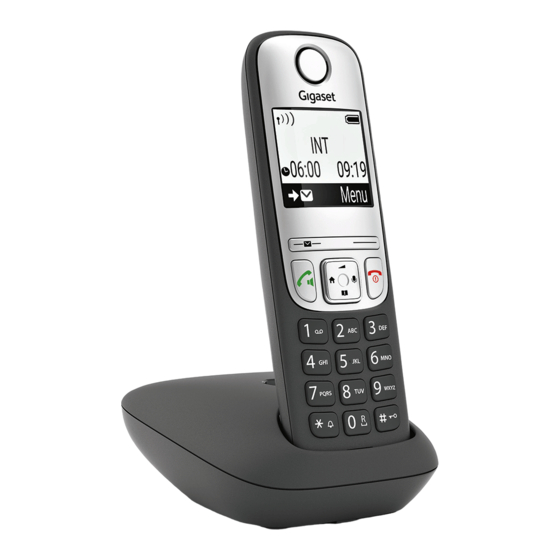
Gigaset A690 Bedienungsanleitung
Vorschau ausblenden
Andere Handbücher für A690:
- Bedienungsanleitung (72 Seiten) ,
- Bedienungsanleitung (54 Seiten) ,
- Bedienungsanleitung (46 Seiten)
Inhaltsverzeichnis
Quicklinks
Inhaltsverzeichnis

Verwandte Anleitungen für Gigaset A690


Inhaltszusammenfassung für Gigaset A690
- Seite 1 A690/AS690 IP BASE Die aktuellste Bedienungsanleitung finden Sie unter www.gigaset.com/manuals...
-
Seite 2: Inhaltsverzeichnis
Inhalt Inhalt Übersicht ................4 Basis . - Seite 3 Inhalt Einstellungen in der Web-Bedienoberfläche ......... . . 63 Datum und Uhrzeit .
-
Seite 4: Übersicht
Leuchtet grün: System betriebsbereit Blinkt grün: Gerät im DECT-Anmeldemodus oder Verbindungsaufbau zu Gigaset Cloud Leuchtet gelb: Neue Firmware verfügbar Leuchtet rot: Keine Netzwerkverbindung, Gerät nicht betriebsbereit Blinkt rot (langsam): Keine Verbindung zur Gigaset Cloud Gerät wird Blinkt rot (schnell): zurückgesetzt... -
Seite 5: Mobilteil
Mobilteil Mobilteil 4 Auflegen-Taste / Ein-/Aus-Taste Gespräch beenden; Funktion kurz drücken abbrechen; eine Ebene zurück zurück in Ruhezustand; lange drücken Mobilteil ein-/ausschalten 5 Steuer-Taste / Menü-Taste Menü öffnen; Stummschalten; Telefonbuch öffnen; Lautstärke einstellen; 10:30 Internanruf einleiten; in Menüs und Eingabefeldern navigieren 6 Raute-Taste / Sperr-Taste Menü... -
Seite 6: Darstellung In Der Bedienungsanleitung
Darstellung in der Bedienungsanleitung Darstellung in der Bedienungsanleitung Symbole Warnungen, deren Nichtbeachtung zu Verletzungen von Personen oder Schäden an Geräten führen. Wichtige Information zur Funktion und zum sachgerechten Umgang oder zu Funkti- onen, die Kosten verursachen können. Voraussetzung, um die folgende Aktion ausführen zu können. Zusätzliche hilfreiche Informationen. - Seite 7 Darstellung in der Bedienungsanleitung Prozeduren Web-Bedienoberfläche Beispiel: 24-Stunden-Zeitformat aktivieren Einstellungen System Datum & Uhrzeit 24h-Zeitformat ( = aktiviert) Speichern Schritt Das müssen Sie tun Web-Bedienoberfläche öffnen. Einstellungen Unten im Navigationsbereich auf Einstellungen klicken. Das Einstellungsmenü wird im Navigationsbereich geöffnet. System Im Einstellungsmenü...
-
Seite 8: Sicherheitshinweise
Legen Sie nur aufladbare Akkus ein, die der Spezifikation entsprechen (siehe Liste der zugelassenen Akkus www.gigaset.com/service), da sonst erhebliche Gesund- heits- und Personenschäden nicht auszuschließen sind. Akkus, die erkennbar beschä- digt sind, müssen ausgetauscht werden. Das Mobilteil darf nur mit geschlossenem Akku-Deckel betrieben werden. - Seite 9 Für den Anschluss des Telefons an das lokale Netzwerk sind ausschließlich geschirmte Kabel zu verwenden. Datenschutzhinweis Wenn das Gerät mit dem Router verbunden wird, nimmt es automatisch Kontakt zum Gigaset Support Server auf. Es sendet einmal täglich folgende gerätespezifischen Informationen: •...
-
Seite 10: Inbetriebnahme
Inbetriebnahme Verpackungsinhalt • eine Basis, ein Steckernetzgerät für die Basis, ein LAN-Kabel • ein Mobilteil, ein Akkudeckel, zwei Akkus, eine Ladeschale mit Steckernetzgerät, • eine Installationsanleitung Das Telefon ist für den Betrieb in geschlossenen, trockenen Räumen mit einem Temperaturbereich von +5 °C bis +45 °C ausgelegt. Basis an einer zentralen Stelle der Wohnung oder des Hauses auf einer ebenen, rutschfesten Unterlage aufstellen. -
Seite 11: Mobilteil In Betrieb Nehmen
Datenschutzhinweis Wenn das Gerät mit dem Router verbunden wird, nimmt es automatisch Kontakt zum Gigaset Support Server auf. Es sendet einmal täglich folgende gerätespezifischen Informationen: • Seriennummer / Sachnummer • MAC-Adresse • private IP-Adresse des Gigaset im LAN, seine Portnummern •... -
Seite 12: Akkus Einlegen
Akkus einlegen Nur aufladbare Akkus verwenden, da sonst erhebliche Gesundheits- und Sach- schäden nicht auszuschließen sind. Es könnte z. B. der Mantel der Akkus zerstört werden oder die Akkus könnten explodieren. Außerdem könnten Funktionsstö- rungen oder Beschädigungen des Gerätes auftreten. Akkus einsetzen (Einlege- Akkudeckel von oben Akkudeckel wieder öffnen:... -
Seite 13: Mobilteil Anmelden
Browser an einem mobilen Gerät oder PC öffnen in der Adresszeile gigaset-config.com eingeben Wenn mehrere Gigaset-Geräte angezeigt werden: IP BASE auswählen Die Web-Bedienoberfläche des Telefons startet mit dem Einrichtungs-Assistenten, der Sie Schritt-für-Schritt durch die notwendigen Konfigurationsschritte führt. Folgen Sie den Anwei- sungen auf dem Bildschirm. - Seite 14 Ihr Telefon ist jetzt betriebsbereit. Mit dem Einrichtungs-Assistenten können Sie nur ein Gerät anmelden. Weitere Geräte melden Sie mit einem der Geräte-Assistenten an. Unten in der Navigationsleiste auf klicken . . . die Assistenten-Übersicht wird geöffnet Assistent DECT-Gerät oder DECT-Repeater starten...
-
Seite 15: Telefon Bedienen
Telefon kennen lernen Telefon bedienen Telefon kennen lernen Mobilteil ein-/ausschalten Einschalten: an ausgeschaltetem Mobilteil Auflegen-Taste lange drücken Ausschalten: im Ruhezustand des Mobilteils Auflegen-Taste lange drücken Wenn Sie ein ausgeschaltetes Mobilteil in die Basis bzw. Ladeschale stellen, schaltet es sich auto- matisch ein. -
Seite 16: Display-Tasten
Telefon kennen lernen Im Gespräch Mikrofon stumm schalten: drücken Sprachlautstärke für Hörer- bzw. Freisprecheinrichtung ändern: drücken Display-Tasten Die Display-Tasten bieten je nach Bediensituation verschiedene Funktionen an. Aktuelle Funktionen der Display- Menü Tasten Display-Tasten Display-Taste drücken . . . es wird die Funktion aufgerufen, die im Display darüber angezeigt wird. -
Seite 17: Menüführung
Telefon kennen lernen Menüführung Die Funktionen Ihres Telefons werden über ein Menü angeboten, das aus mehreren Ebenen besteht. Hauptmenü öffnen: Im Ruhezustand Display-Taste Menü oder Steuer-Taste rechts drücken Untermenü öffnen: Untermenü auswählen mit OK bestätigen Eine Menüebene zurück: Display-Taste drücken oder: Auflegen-Taste kurz drücken... -
Seite 18: Sprache Ändern
Einstellungen des Telefons über einen Internet-Browser an Ihrem PC, Tablet oder Smartphone. Das Telefon ist mit dem lokalen Netzwerk verbunden. Web-Bedienoberfläche starten Internet-Browser öffnen www.gigaset-config.com in das Adressfeld des Browsers eingeben . . . die Anmelde-Seite wird angezeigt Wenn es in Ihrem Netzwerk mehrere verfügbaren Gigaset-IP-Telefone gibt, werden alle angezeigt Gerät auswählen . -
Seite 19: Profil Anpassen
Elemente (Widgets) mit Informationen über den Betriebszustand von Komponenten des Telefons und bietet schnellen Zugang zu wichtigen Funktionen und Einstel- lungen. Übersichtsseite aus beliebigen Bediensituationen der Web-Bedienoberfläche öffnen: in der Kopfzeile auf das Gigaset-Logo klicken oder: Home Übersicht... -
Seite 20: Anrufliste
Telefon kennen lernen Anrufliste Liste der zuletzt eingegangen, ausgegangenen und verpassten Anrufe mit Name (wenn bekannt) oder Rufnummer, Datum und Uhrzeit und Symbol für die Anrufart. verpasste Anrufe angenommene Anrufe abgehende Anrufe Anrufliste Alle öffnen: auf Anrufliste klicken Rufnummer in Telefonbuch neben dem Eintrag auf klicken Nr. -
Seite 21: Hardware-Reset
Telefon kennen lernen Der Assistent führt durch die notwendigen Schritte. Weiter zum nächsten Schritt Zurück zum letzten Schritt zurück, ohne die Einstellungen zu übernehmen Abbrechen Assistent abbrechen Abschluss Assistent abschließen, Einstellungen übernehmen Bei entsprechenden Konfigurationstätigkeiten werden Assistenten automatisch geöffnet. Hardware-Reset Gerät auf Werkseinstellungen zurücksetzen, wenn die Web-Bedienoberfläche nicht mehr zugänglich ist (z.B. -
Seite 22: Telefonieren
Telefonieren Telefonieren Das Telefon ist mit dem lokalen Netzwerk verbunden. Mindestens eine VoIP-Verbindung ist eingerichtet und dem Telefon zugewiesen. Mindestens ein Mobilteil ist angemeldet. Anrufen Nummer über die Tasten des Mobilteils eingeben Abheben-Taste drücken Die Verbindung wird über die für das Mobilteil eingestellte Verbindung für abgehende Gespräche gewählt. -
Seite 23: Direktruf
Telefonieren Direktruf Beim Drücken einer beliebigen Taste wird eine vorbelegte Nummer gewählt. Damit können z. B. Kinder, die noch keine Nummer eingeben können, eine bestimmte Nummer anrufen. Direktrufmodus einschalten: Anruf- Manager Direktruf Aktivierung Rufnummer eingeben oder mit aus Telefonbuch übernehmen Direktruf ausführen: Beliebige Taste drücken . -
Seite 24: Anruf Annehmen
Telefonieren Anruf annehmen Ein ankommender Anruf wird durch Klingeln, eine Anzeige im Display und Blinken der Frei- sprechtaste signalisiert. Das Display zeigt • den Namen des Anrufers, wenn im Telefonbuch gespeichert, • die Nummer des Anrufers, wenn übermittelt. Anruf annehmen: Abheben-Taste drücken Wenn automatische Rufannahme aktiviert ist:... -
Seite 25: Anklopfen Zulassen/Verhindern
Telefonieren VIP-Anrufe zulassen/verhindern Festlegen, ob bei aktivierter Zeitsteuerung Anrufe von Teilnehmern, die im Telefonbuch als VIP- Kontakt gekennzeichnet sind, auch unterdrückt werden. Anruf- Manager Zeitsteuerung Unterdrücke VIP-Anrufe = aktiviert) Die Zeitsteuerung gilt nur an dem Mobilteil, an dem die Einstellung vorgenommen wird. -
Seite 26: Stummschalten (Mute)
Telefonieren Stummschalten (Mute) Mikrofon des Telefonhörers, der Freisprecheinrichtung und des Headsets ausschalten. Der Gesprächspartner hört nicht mehr, was gesprochen wird. Während des Gesprächs Mikrofon ein-/ausschalten: drücken Freisprechen ein-/ausschalten (falls vorhanden) Telefonieren über Lautsprecher und Mikrofon der Freisprecheinrichtung. Freisprechfunktion während eines Gesprächs ein-/ausschalten: Freisprechtaste drücken Freisprechfunktion eingeschaltet: die Taste... - Seite 27 Telefonieren Rückfragen Sie befinden sich in einem Gespräch und möchten einen anderen Teilnehmer anrufen. Externruf OK . . . das aktuelle Gespräch wird gehalten, der Teilnehmer hört eine Wartemelodie Rückfragegespräch über das Tastenfeld, aus dem Telefonbuch oder der Anrufliste einleiten .
-
Seite 28: Intern Telefonieren
Rufumleitungen Intern telefonieren An der Basis sind mehrere Mobilteile angemeldet. kurz drücken . . . die Liste der Mobilteile wird geöffnet, das eigene Mobilteil ist mit < markiert Mobilteil oder An alle (Sammelruf ) auswählen Abheben-Taste drücken Schnellwahl für Sammelruf: lange drücken Intern rückfragen Mit einem externen Teilnehmer telefonieren und mit einem internen Teilnehmer Rücksprache... -
Seite 29: Rufumleitungen In Der Web-Bedienoberfläche Bearbeiten
Rufumleitungen Rufumleitungen in der Web-Bedienoberfläche bearbeiten Rufumleitungen einrichten Einstellungen Telefonie Rufumleitungen neben einem Gerät oder einer Verbindung auf klicken gewünschte Weiterschaltung (Immer / Bei Besetzt / Bei Nicht- melden) mit Schalter aktivieren ( = aktiviert) . . . in der Liste Ziel werden passende Umleitungsziele angeboten Ziel auswählen (Rufnummer / DECT-Mobilteil) Nummer... -
Seite 30: Rufumleitungs-Regeln Aktivieren/Deaktivieren
Rufumleitungen Name und Modus für die Regel festlegen Name Name für die Regel unter der sie in der Liste angezeigt werden soll, Modus Wie soll die Regel aktiviert werden? Zeitgesteuert Die Rufumleitung wird automatisch zu festgelegten Zeiten ein- und ausgeschaltet. Manuell Die Rufumleitung wird bei Bedarf manuell ein- und ausgeschaltet. -
Seite 31: Rufumleitung Am Mobilteil Bearbeiten
Rufumleitungen Rufumleitung am Mobilteil bearbeiten Am Mobilteil können Sie Rufumleitungen (Anrufweiterschaltungen) für Verbindungen einrichten und aktivieren oder deaktivieren. Einstellungen des Mobilteils werden in die Web- Bedienoberfläche übernommen und gelten für alle Mobilteile, denen die selbe Verbindung als eingehende Nummer zugeordnet ist. Netzdienste ggf. -
Seite 32: Anruf- Und Nachrichtenlisten
Anruflisten Anruf- und Nachrichtenlisten Anruflisten Das Telefon speichert verschiedene Anrufarten in Listen. Folgende Anruflisten stehen zur Verfü- gung: Alle Anrufe Alle ausgehenden, angenommenen und entgangenen Anrufe Abgehende Anrufe Zuletzt gewählten Nummern (Wahlwiederholungsliste) Angenommene Anrufe Anrufe, die entgegengenommen wurden Entgangene Anrufe Anrufe, die nicht entgegengenommen wurden Gibt es entgangene Anrufe, die noch nicht gesichtet wurden, blinkt die Nachrichtentaste... -
Seite 33: Rufnummer In Telefonbuch Übernehmen
Anruflisten Anrufer zurückrufen / Anruf wiederholen Anrufliste öffnen ggf. gewünschte Liste auswählen gewünschtes Mobilteil für den Anruf auswählen auf Rufnummer im Eintrag klicken oder: neben dem Eintrag auf tippen Direkter Anruf . . . das Mobilteil klingelt Abheben-Taste drücken . . . die Rufnummer wird gewählt Rufnummer in Telefonbuch übernehmen Rufnummer als neuen Kontakt in das zentrale Telefonbuch übernehmen. -
Seite 34: Anrufliste Bearbeiten
Anruflisten Informationen über die Anrufe • Symbol für die Anrufart: entgangene Anrufe angenommene Anrufe abgehende Anrufe • Name des Anrufers, wenn die Rufnummer im Telefonbuch gespeichert ist • Rufnummer des Anrufers oder des Angerufenen, wenn kein Name verfügbar • Bei einem internen Anruf: Name des Mobilteils •... -
Seite 35: Nachrichten-Center (Mwi)
Nachrichten-Center (MWI) Nachrichten-Center (MWI) Das Telefon ermöglicht durch einen einfachen Tastendruck schnellen Zugang zu entgangenen Anrufen und neuen Sprachnachrichten (MWI = Message Waiting Indicator). Gibt es neue Nachrichten, blinkt die Nachrichtentaste an den Mobilteilen. Als neue Nach- richt gilt ein entgangener Anruf, wenn er nach dem letzten Öffnen der Anrufliste Entgangen eingegangen ist, und eine Sprachnachricht, solange sie nicht angehört wurde. -
Seite 36: Telefonbücher
Kontakte am Mobilteil Telefonbücher Das Telefon stellt verschiedene Telefonbücher zur Verfügung. Die Telefonbücher sind sowohl über das Display der angemeldeten Mobilteile als auch über die Web-Bedienoberfläche zugäng- lich. Lokales Telefonbuch Telefonbuch der angemeldeten Mobilteile. Zentrales Telefonbuch Gemeinsames Telefonbuch der Basis, das an allen HX-Mobilteilen zur (Basistelefonbuch) Verfügung steht. -
Seite 37: Neuen Kontakt Erstellen (Zentrales Telefonbuch)
Kontakte am Mobilteil Neuen Kontakt erstellen (zentrales Telefonbuch) Ein Eintrag enthält den Vornamen und/oder Nachnamen und bis zu drei Rufnummern. lange drücken Menü Neuer Eintrag Vorname eingeben Nachname eingeben Nummerntyp auswählen (Privat, Mobil, Büro) Rufnummer Abfrage Weitere Nr. hinzufügen? mit Ja oder Nein beantworten ggf. -
Seite 38: Kontakte Vom Lokalen Ins Zentrale Telefonbuch Kopieren
Kontakte in der Web-Bedienoberfläche Kontakte vom lokalen ins zentrale Telefonbuch kopieren Telefonbuch öffnen Kontakt auswählen Menü Eintrag senden: Eintrag senden an Basis- Telefonbuch OK . . . der Eintrag wird gesendet Weiteren Eintrag senden: Übertragung beenden: oder Auflegen-Taste drücken Liste senden: Liste senden an Basis- Telefonbuch OK . -
Seite 39: Neuen Kontakt Erstellen
Kontakte in der Web-Bedienoberfläche Neuen Kontakt erstellen Ein Eintrag enthält: Vorname und/oder Nachname und maximal drei Rufnummern. Nummerntyp auswählen (Privat / Mobil / Büro) Rufnummer eingeben Weitere Rufnummer eingeben: Nummer hinzufügen . . . es wird ein zusätzliches Eingabefeld für eine Rufnummer eingefügt Nummerntyp auswählen Rufnummer eingeben... -
Seite 40: Einstellungen Für Telefonbücher
Einstellungen für Telefonbücher Einstellungen für Telefonbücher Sortierreihenfolge ändern Telefonbuch-Einträge können nach Vor- oder Nachnamen sortiert werden. In der Web-Bedienoberfläche Einstellungen Kontakte Kontakte Kontaktsortierung Vorname oder Nachname auswählen ( = ausgewählt) Speichern Bevorzugtes Telefonbuch auswählen Das bevorzugte Telefonbuch ist das Telefonbuch, •... -
Seite 41: Weitere Telefonbücher Einrichten
Weitere Telefonbücher einrichten Weitere Telefonbücher einrichten Außer dem lokalen und zentralen Telefonbuch können am Gigaset A690/AS690A IP BASE noch weitere Telefonbücher angeboten werden. Google-Kontakte / Kontakte aus Microsoft 365 Stellen Sie die Kontakte eines Google- oder Microsoft-Kontos in der Web-Bedienoberfläche zur Verfügung. -
Seite 42: Anrufbeantworter Und Ansagen
Anrufbeantworter Anrufbeantworter und Ansagen Anrufbeantworter Das Telefon stellt drei lokale Anrufbeantworter zur Verfügung. Außerdem können Sie für konfi- gurierte Verbindungen Netzanrufbeantworter aktivieren, wenn diese vom Provider bereitge- stellt werden. Sprachnachrichten können an den Mobilteilen und über die Web-Bedienoberfläche angehört werden. Lokale Anrufbeantworter Lokale Anrufbeantworter werden in der Web-Bedienoberfläche konfiguriert und den Mobil- teilen zugeordnet. -
Seite 43: Weitere Einstellungen
Anrufbeantworter Ansagen auswählen Für alle Modi können Sie Ansagen auswählen. Es werden alle im System gespeicherten Ansagen sowie eine Standardansage angeboten. Wenn Sie noch keine Ansage aufgenommen haben: Neben Ansagen können aufgezeichnet und hochgeladen werden von auf hier klicken oder Einstellungen Telefonie Audio... -
Seite 44: Anrufbeantworter Für Mwi-Anzeige Zuweisen
Rufnummer des Netzanrufbeantworters eintragen Speichern Anrufbeantworter für MWI-Anzeige zuweisen Gigaset A690/AS690A IP BASE kann mehrere Anrufbeantworter verwenden und MWI-Benach- richtigungen dafür empfangen. Eingehende MWI-Nachrichten werden an den Telefonen mit der Nachrichtentaste signalisiert. Mobilteile erhalten immer nur Benachrichtigungen für einen Anrufbeantworter. Werden diesen Geräten mehrere Anrufbeantworter zugewiesen, wird der zuletzt eingerichtete Anrufbeant-... -
Seite 45: Sprachnachrichten Über Die Web-Bedienoberfläche Anhören
Anrufbeantworter Sprachnachrichten über die Web-Bedienoberfläche anhören Mindestens ein Anrufbeantworter ist konfiguriert und aktiviert. Home Nachrichten Sprachnachrichten . . . die Sprachnachrichten aller Anrufbe- antworter werden aufgelistet auf das Symbol links neben dem Eintrag klicken . . . die Nachricht wird über den Lautsprecher des Computers abgespielt Neue Nachrichten Unter Systemstatus –... -
Seite 46: Sprachnachrichten Am Mobilteil Anhören
Anrufbeantworter Sprachnachrichten am Mobilteil anhören Mindestens ein Anrufbeantworter ist konfiguriert, aktiviert und dem Mobilteil zuge- ordnet. Eine neue Sprachnachricht wird wie folgt angezeigt: • Die Nachrichten-Taste blinkt. • Das Display zeigt das Symbol und die Anzahl der neuen Sprachnachrichten. Sprachnachrichten anhören Nachrichten-Taste: Nachrichten-Taste drücken... -
Seite 47: Ansagen
Ansagen Ansagen Ansagen für die Anrufbeantworter und Rufumleitungen hochladen oder selbst aufnehmen. In der Web-Bedienoberfläche Einstellungen Telefonie Audio Ansagen . . . die Ansagen werden mit Name, Dauer und Dateigröße angezeigt Ansage anhören: neben dem Eintrag klicken . . . die Ansage wird über den Lautsprecher des Telefons abgespielt Abspielen anhalten... -
Seite 48: Weitere Funktionen
Wecker Weitere Funktionen Wecker Datum und Uhrzeit sind eingestellt. Wecker ein-/ausschalten Wecker Aktivierung OK ( = eingeschaltet) Weckzeit in Stunden und Minuten eingeben Bei aktiviertem Wecker wird im Ruhezustand das Symbol und die Weckzeit angezeigt. Gibt es neue Nachrichten (MWI), überlagern diese die Anzeige des aktivierten Weckers. Weckzeit einstellen/ändern Wecker Weckzeit... -
Seite 49: Babyphone Aktivieren Und Einstellen
Babyphone (Raumüberwachung) Wird ein eingehender Anruf angenommen, wird der Babyphone-Modus für die Dauer des Tele- fonats unterbrochen, die Funktion bleibt eingeschaltet. Der Babyphone-Modus lässt sich durch Aus- und Wiedereinschalten des Mobilteils nicht deaktivieren. Der Abstand zwischen Mobilteil und Baby sollte 1 bis 2 Meter betragen. Das Mikrofon muss zum Baby zeigen. -
Seite 50: Sperrlisten
Sperrlisten Sperrlisten Sperrlisten können mit der Web-Bedienoberfläche der Basis für alle angemeldeten Mobilteile und/oder an jedem Mobilteil individuell eingerichtet werden. Sperrlisten in der Web-Bedienoberfläche bearbeiten Rufnummern für ankommende oder abgehende Anrufe blockieren. Ankommende Gespräche Blockierte Rufnummern werden nicht mehr an die Nebenstellen durchgestellt. -
Seite 51: Rufnummern Aus Anruf- Und Nachrichtenliste Übertragen
Sperrlisten Rufnummern aus Anruf- und Nachrichtenliste übertragen Rufnummern aus einer Anrufliste oder der Liste von Sprachnachrichten in die Sperrliste über- tragen. In der Web-Bedienoberfläche Home Nachrichten Anrufliste / Sprachnachrichten neben dem Eintrag tippen Nr. blockieren mit Ok bestätigen . . . die Rufnummer wird in die Sperr- liste übernommen Sperrliste für das Mobilteil einrichten Sie können bis zu 32 Rufnummern in eine Sperrliste eintragen. -
Seite 52: Dect-Netz Erweitern
DECT-Netz erweitern Für Bewegungsfreiheit beim Telefonieren können Sie bis zu sechs DECT-Mobilteile schnurlos am Gigaset A690/AS690A IP BASE anmelden. Mit dem Einsatz von bis zu zwei Gigaset Repeater HX vergrößern Sie die Reichweite des DECT- Funknetzes. DECT-Mobilteil anmelden/abmelden In der Web-Bedienoberfläche... -
Seite 53: Dect-Mobilteil Austauschen
Nach erfolgreicher Anmeldung wechselt das Mobilteil in den Ruhezustand. Andernfalls wieder- holen Sie den Vorgang. Einige Gigaset-Basen oder Basen/Router von Fremdherstellern sind eventuell nicht vollständig mit dem Mobilteil kompatibel und es werden nicht alle Funktionen kor- rekt angezeigt. Verwenden Sie in diesem Fall den Menüeintrag Anmelden reduziert. -
Seite 54: Mobilteil Abmelden
Keine Aktion. Nach einiger Zeit wird der Paging-Ruf automatisch beendet. DECT-Repeater anschließen Ein Repeater vergrößert die Empfangsreichweite der Gigaset Mobilteile zur Basis. Sie können bis zu zwei Gigaset Repeater HX anmelden. Weitere Informationen zu Gigaset Repeater in der Bedienungsanleitung des Repeaters und im Internet unter www.gigaset.com. -
Seite 55: Maximale Reichweite
DECT-Netz erweitern ECO DECT ECO DECT beinhaltet Einstellungen für die Reichweite und die Strahlung im DECT-Funknetz. Im Lieferzustand ist das Gerät so eingestellt, dass eine optimale Verbindung zwischen Mobilteil und Basis bei möglichst geringer Strahlung gewährleistet ist. Im Ruhezustand sendet das Mobilteil nicht, es ist strahlungsfrei. -
Seite 56: Strahlung Im Ruhezustand Vollständig Ausschalten
DECT-Netz erweitern Strahlung im Ruhezustand vollständig ausschalten Mit der Funktion Strahlungsfrei können Sie die Strahlung weiter reduzieren. Die Strahlung wird vollständig ausgeschaltet, wenn sich Basis und Mobilteile im Ruhezustand befinden. Die Funk- verbindung wird nur bei eingehenden oder abgehenden Anrufen automatisch aufgebaut. Der Verbindungsaufbau verzögert sich dadurch um ca. -
Seite 57: Einstellungen Am Mobilteil
Datum und Uhrzeit manuell einstellen Einstellungen am Mobilteil Das Telefon ist voreingestellt. Einstellungen für das Mobilteil (z.B. Klingeltöne, Display-Einstel- lungen o.ä.) gelten nur für dieses Mobilteil. System-Einstellungen (z.B. Datum und Uhrzeit, Vorwahlnummern o.ä.) können am Mobilteil oder über die Web-Bedienoberfläche geändert werden. -
Seite 58: Töne Und Signale
Töne und Signale Töne und Signale Hörer-/Freisprechlautstärke Lautstärke von Hörer und Lautsprecher in 5 Stufen unabhängig voneinander einstellen. Während eines Gesprächs Lautstärke Lautstärke auswählen OK . . . die Einstellung wird gespeichert Ohne Sichern wird die Einstellung nach ca. 3 Sekunden automatisch gespeichert. Im Ruhezustand Gesprächslautstärke oder... -
Seite 59: Display
Display Hinweistöne Das Mobilteil weist akustisch auf verschiedene Tätigkeiten und Zustände hin. Diese Hinweistöne können Sie unabhängig voneinander ein-/ausschalten. Töne + Signale Hinweiston auswählen OK ( = aktiviert) Hinweistöne: Bestätigungs-/Fehlerton nach Eingaben, Hinweiston beim Eintreffen neuer Nachricht Akkuton: Warnton bei verbleibender Gesprächszeit unter 10 Minuten (alle 60 Sekunden) Reichweitenwarnton: Warnton, wenn sich das Mobilteil aus der Reichweite der Basis bewegt... -
Seite 60: Displaybeleuchtung
Telefonie Display-Beleuchtung Die Display-Beleuchtung wird ausgeschaltet, wenn das Mobilteil eine Zeit lang nicht bedient wurde. Diese Funktion können Sie für die Situationen Mobilteil in Ladeschale und Mobilteil außerhalb der Ladeschale unabhängig voneinander einstellen. In einem Gespräch bleibt das Display normalerweise an. Diese Funktion können Sie ausschalten. Einstellungen Display Display- Beleuchtung... -
Seite 61: Name Einer Verbindung (Leitung) Ändern
System Name einer Verbindung (Leitung) ändern Einstellungen Telefonie Verbindungen . . . alle verfügbaren Verbin- dungen (Leitungen) werden angezeigt Verbindung auswählen Verbindungsname aktuellen Namen löschen neuen Namen eingeben Mobilteile einer Verbindung (Leitung) zuordnen Einer Verbindung können mehrere Mobilteile zugeordnet werden. Eingehende Anrufe an die Rufnummer einer Verbindung werden an alle Mobilteile weitergeleitet, die der Verbindung zugeordnet sind. -
Seite 62: Basis-Pin Ändern
System Firmware-Update manuell starten Einstellungen Mobilteil- Update Aktualisieren . . . gibt es eine neue Firmware, wird die Aktualisierung gestartet Der Update-Vorgang kann bis zu 30 Minuten dauern. Während dieser Zeit ist das Mobilteil nur eingeschränkt benutzbar. Firmware-Version prüfen Einstellungen Mobilteil- Update Aktuelle Version OK . -
Seite 63: Einstellungen In Der Web-Bedienoberfläche
Datum und Uhrzeit Einstellungen in der Web-Bedienoberfläche Datum und Uhrzeit Datum und Uhrzeit müssen eingestellt werden, damit eingehenden Anrufen Datum und Uhrzeit korrekt zugeordnet werden und der Wecker genutzt werden kann. Datum und Uhrzeit werden zwischen Basis und Mobilteil synchronisiert. Im Telefon ist die Adresse eines Zeitservers im Internet gespeichert. -
Seite 64: Telefonie
Telefonie Telefonie Telefoniegeräte verwalten Telefoniegeräte sind DECT-Mobilteile oder DECT-Repeater. Einstellungen Telefonie Telefoniegeräte . . . in den Bereichen DECT-Mobilteile und DECT-Repeater werden die registrierten Telefoniegeräte mit folgenden Informationen angezeigt: Name Interner Name des Geräts. Der Name des eigenen Geräts wird bei der Inbetriebnahme eingerichtet und in der Kopfzeile des Ruhe-Displays angezeigt Interne Nr. -
Seite 65: Verbindungen Einrichten
Leitung als Angemeldet angezeigt wird. Neue Verbindung hinzufügen Gigaset stellt zum Einrichten von VoIP-Verbindungen Provider-Profile zur Verfügung, in denen die Grundparameter passend für einen Provider eingestellt sind. Sie müssen nur noch die Zugangsdaten eingeben. Wenn es für Ihren Provider kein Profil gibt, nehmen Sie die Konfigura- tion manuell vor. -
Seite 66: Verbindungen Bearbeiten / Löschen
System Verbindungen bearbeiten / löschen Einstellungen Telefonie Verbindungen . . . die eingerichteten Verbindungen werden aufgelistet Verbindung bearbeiten: neben dem Eintrag auf klicken Änderungen vornehmen Speichern Verbindung löschen: neben dem Eintrag auf klicken mit Ok bestätigen System Land Das Land wird anhand Ihrer Systemeinstellungen voreingestellt. Die Auswahl wird für länder- spezifische Einstellungen genutzt. -
Seite 67: Einstellungen Sichern Und Wiederherstellen
System Firmware mit Datei aktualisieren Sie benötigen eine Firmware-Datei. Datei aus dem Dateisystem in den Bereich Datei hochladen ziehen oder: Auf Datei auswählen klicken Firmware-Datei aus dem Dateisystem auswählen Hochladen . . . die Datei wird auf das Telefon geladen Aktualisieren . -
Seite 68: Erweiterte Einstellungen
Telefonie Erweiterte Einstellungen Telefonie Orts- und Landesvorwahlen Bei Anrufen ins Festnetz müssen Sie ggf. (je nach Provider) auch für Ortsgespräche die Ortsvor- wahl wählen. Legen Sie fest, dass bei allen VoIP-Anrufen im gleichen Ortsbereich und auch bei nationalen Ferngesprächen die Ortsvorwahl automatisch vorgewählt wird. Das bedeutet, dass die Vorwahlnummer vor alle Rufnummern gesetzt wird, die nicht mit 0 beginnen –... -
Seite 69: Vorwahlziffer
Telefonie Vorwahlziffer Wenn Sie das Telefon an einer Telefonanlage betreiben, müssen Sie ggf. für externe Anrufe eine Vorwahlziffer wählen (z.B. „0“). Speichern Sie die Vorwahlziffer in der Konfiguration, wird sie bei jedem externen Anruf automatisch vorangestellt. Die Einstellung gilt für alle angemeldeten Telefoniegeräte. -
Seite 70: Neue Wählregel Erstellen
= aktiviert) Speichern STUN-Server einstellen Haben Sie das Provider-Profil Ihres VoIP-Providers vom Gigaset-Konfigurationsserver herunter- geladen, sind die Einstellungen für STUN bereits vorbelegt (STUN = Session Traversal Utilities for NAT). Über STUN kann das Telefon seine öffentliche Adresse ermitteln. Das Telefon benötigt diese Adresse, damit es die Sprachdaten des Gesprächspartners empfangen kann. -
Seite 71: Audio
Audio Audio Sprachqualität Die Sprachqualität bei VoIP-Anrufen hängt hauptsächlich von dem für die Übertragung verwen- deten Codec und der verfügbaren Bandbreite der Netzwerkverbindung ab. Bei einem „besseren“ Codec (besserer Sprachqualität) müssen mehr Daten übertragen werden, d.h. er benötigt eine Netzwerkverbindung mit einer größeren Bandbreite. Sie können die Tonqualität ändern, indem Sie die Sprach-Codecs auswählen, die Ihr Telefon verwenden soll, und indem Sie die Reihenfolge angeben, in der die Codecs beim Aufbau einer VoIP-Verbindung vorgeschlagen werden sollen. -
Seite 72: Provisionierung
Ruftonschema das Land auswählen, dessen Ruftonschema Sie verwenden wollen Während der Eingabe einer Rufnummer zur Wahlvorbereitung wird standardmäßig ein Wählton ausgegeben. Provisionierung Der Gigaset Provisionierungs-Server stellt Software-Updates, Sprach-Files und Geräte-Einstel- lungen mittels Provider-Profilen zur Verfügung. Standard-Server-Adresse: http://profile.gigaset.net/device/%DVID/ Das System kann durch Einspielen eines individuellen Provisionierungs-Profils an unterneh- mensspezifische Anforderungen angepasst werden. -
Seite 73: Voip-Profil
VoIP-Profil VoIP-Profil Beim Einrichten von Verbindungen können Sie aus verschiedenen Provider-Profilen wählen, in den denen die provider-spezifischen Einstellungen voreingestellt sind. Veranlassen Sie, dass die Profile automatisch aktualisiert werden, wenn sich an den Einstel- lungen etwas ändert. In der Web-Bedienoberfläche Einstellungen System VoIP-Profil Funktion mit Schalter aktivieren/deakti-... -
Seite 74: Link Layer Discovery Protocol Aktivieren/Deaktivieren
Netzwerk VLAN VLAN (Virtual Local Area Network) unterteilen ein physisches Netzwerk in mehrere virtuelle Netzwerke. Aktivieren Sie VLAN, wenn sich Ihr Telefon in einem lokalen Netzwerk befindet, das in virtuelle Teilnetze unterteilt ist. In einem „getaggten“ VLAN werden Datenpakete den einzelnen Teilnetzen über Tags (Markierungen) zugeordnet, die unter anderem aus einer VLAN- Kennung und der VLAN-Priorität bestehen. -
Seite 75: Quality Of Service (Qos)
Netzwerk Quality of Service (QoS) Die Tonqualität hängt von der Priorität der Sprachdaten im Netzwerk ab. Die Priorisierung der VoIP-Datenpakete erfolgt mithilfe des QoS-Protokolls DiffServ (Differenzierte Services). DiffServ definiert eine Reihe von Klassen für die Dienstgüte und innerhalb dieser Klassen verschiedene Prioritätsstufen, für die spezifische Priorisierungsverfahren definiert sind. -
Seite 76: Netzwerksicherheit
Netzwerk Netzwerksicherheit HTTP-Authentifizierung einrichten HTTP-Authentifizierung autorisiert einen Benutzer zum Zugriff auf die Web-Bedienoberfläche des Telefons durch die Eingabe eines Benutzernamen und eines Passworts. In der Web-Bedienoberfläche Einstellungen Netzwerk Sicherheit HTTP-Authentifizierung HTTP Digest - Benutzername eingeben HTTP Digest - Passwort eingeben Speichern Zertifikate verwalten Das Telefon unterstützt den Aufbau sicherer (verschlüsselter) Datenverbindungen im Internet... -
Seite 77: Client-Zertifikate
Netzwerk Client-Zertifikate Für ein Client-Zertifikat benötigen Sie neben der Zertifikat-Datei eine private Schlüsseldatei. In der Web-Bedienoberfläche Einstellungen Netzwerk Sicherheit Client-Zertifikat . . . die aktuell instal- lierten Zertifikate werden aufgelistet Client-Zertifikat hochladen, wie oben beschrieben Private Schlüssel hochladen: Private Schlüssel-Datei aus dem Dateisystem Ihres Computers in den Bereich neben Datei hochladen ziehen oder: Datei auswählen... - Seite 78 Netzwerk HTTP-Proxy-Server Wird die Verbindung in das Netzwerk über einen Proxy hergestellt, geben Sie hier die Daten ein. In der Web-Bedienoberfläche Einstellungen Netzwerk Erweiterte Einstellungen HTTP-Proxy-Server Einstellungen vornehmen Proxy-Serveradresse IP-Adresse des HTTP-Proxy-Servers Proxy-Serverport Port, über den die Verbindung zum HTTP-Proxy hergestellt wird Einstellungen sichern: Speichern...
-
Seite 79: Statusinformationen Und Diagnose
Systeminformationen Statusinformationen und Diagnose Systeminformationen Informationen über die Konfiguration und den Zustand des Systems anzeigen. In der Web-Bedienoberfläche Einstellungen Service Systemstatus IP-Konfiguration Gerätename im Netzwerk Gerätename des Telefons im lokalen Netzwerk. Dieser kann von dem internen Namen des Telefons abweichen, der im Display angezeigt wird. -
Seite 80: Hilfsmittel Zur Diagnose
Hilfsmittel zur Diagnose Einstellungen Service Systemstatus Gerätestatus Namen der eingerichteten Anmeldestatus des Geräts: Telefoniegeräte Angemeldet / Nicht angemeldet Hilfsmittel zur Diagnose Systemprotokolle Systemprotokolle des Telefons auf den PC laden Das Telefon speichert im laufenden Betrieb Informationen über ausgewählte Prozesse des Tele- fons (Ereignisse, Konfigurationsänderungen, Fehler) in Systemprotokollen (SysLog). -
Seite 81: Pcap-Aufzeichnungen
Die Seite Support enthält wichtige Links, Informationen zu den verwendeten Software- Lizenzen sowie zum Datenschutz. In der Web-Bedienoberfläche Einstellungen Service Support Links zum Gigaset Service-Portal, zu den Bedienungsanleitungen und zum Wiki: Kunden-Support In der Software verwendete Open Source Lizenzen anzeigen: Software-Lizenzen Informationen zum Datenschutz anzeigen: Datenschutz und Informationssicherheit... -
Seite 82: Anhang
Kundenservice & Hilfe (Customer Care) Anhang Kundenservice & Hilfe (Customer Care) Schritt für Schritt zu Ihrer Lösung mit dem Gigaset Kundenservice www.gigaset.com/service. Deutschland: Registrieren Sie sich im Gigaset Service-Portal Wenn Sie ein persönliches Benutzerkonto einrichten, können Sie folgende Vorteile nutzen: •... -
Seite 83: Garantie-Urkunde
Kundenservice & Hilfe (Customer Care) Wir weisen darauf hin, dass ein Gigaset-Produkt, sofern es nicht von einem autorisierten Händler im Inland verkauft wird, möglicherweise auch nicht vollständig kompatibel mit dem nationalen Telefonnetzwerk ist. Auf der Umverpackung (Kartonage) des Telefons, nahe dem abgebildeten CE-Zeichen wird eindeutig darauf hingewiesen, für welches Land/welche Länder das jeweilige Gerät und das Zubehör entwickelt wurde. -
Seite 84: Herstellerhinweise
Bitte lesen Sie daher auch diese Dateien. Datenschutz Wir bei Gigaset nehmen den Schutz unserer Kundendaten sehr ernst. Genau aus diesem Grund stellen wir sicher, dass alle unsere Produkte nach dem Prinzip Datenschutz durch Technikgestaltung ("Privacy by Design") entwickelt werden. Alle Daten, die wir sammeln, werden dazu genutzt, unsere Produkte so gut wie möglich zu machen. -
Seite 85: Entsorgung
Herstellerhinweise Umwelt Umweltmanagementsystem Informieren Sie sich auch im Internet unter www.gigaset.com über umweltfreundliche Produkte und Verfahren. Gigaset Communications GmbH ist nach den internationalen Normen ISO 14001 und ISO 9001 zertifiziert. ISO 14001 (Umwelt): zertifiziert seit September 2007 durch TÜV SÜD Management Service GmbH. -
Seite 86: Kontakt Mit Flüssigkeit
Herstellerhinweise Pflege Wischen Sie das Gerät mit einem feuchten Tuch oder einem Antistatiktuch ab. Benutzen Sie keine Lösungs- mittel und kein Mikrofasertuch. Verwenden Sie nie ein trockenes Tuch: es besteht die Gefahr der statischen Aufladung. In seltenen Fällen kann der Kontakt des Geräts mit chemischen Substanzen zu Veränderungen der Oberfläche führen. -
Seite 87: Technische Daten
Spannung: 1,2 V Kapazität: 400 - 1000 mAh Betriebszeiten/Ladezeiten des Mobilteils Die Betriebszeit Ihres Gigaset ist von Akkukapazität, Alter der Akkus und Benutzerverhalten abhängig. (Alle Zeitangaben sind Maximalangaben.) Bereitschaftszeit (Stunden) 180 / 110* Gesprächszeit (Stunden) Betriebszeit bei 1,5 Std. Gespräch pro Tag (Stunden) -
Seite 88: Steckernetzgerät Mobilteil
Technische Daten Steckernetzgerät Mobilteil Hersteller Salom Electric (Xiamen) Co. Ltd. Handelsregister: 91350200612003878C 31 Building, Huli Industrial District, Xiamen, Fujiam361006, P.R. China Salcomp (Shenzen) Co. Ltd. Handelsregister: 91440300618932635P Salcomp Road, Furond Industrial Area, Xinqiao, Shajing, Baoan District, Shenzen 518125 China Modellkennung C705 Eingangsspannung 230 V... -
Seite 89: Zeichensatztabellen
Zeichensatztabellen Zeichensatztabellen Der im Mobilteil verwendete Zeichensatz ist abhängig von der eingestellten Sprache. Buchstaben/Zeichen eingeben Entsprechende Taste mehrmals drücken. Raute-Taste kurz drücken, um vom Modus „Abc“ zu „123“, von „123“ zu „abc“ und von „abc“ zu „Abc“ zu wechseln. Raute-Taste lange drücken . -
Seite 90: Menü-Übersicht
Menü-Übersicht Menü-Übersicht Mobilteil Hauptmenü öffnen: Display-Taste Menü oder Steuer-Taste drücken Wecker Aktivierung ............S. - Seite 91 Menü-Übersicht Mobilteil- Update Aktuelle Version ......S. 61 Aktualisieren ......S.
- Seite 92 Menü-Übersicht Web-Bedienoberfläche Web-Bedienoberfläche öffnen S. 18) Übersicht Übersicht ......S. 19 Kontakte Zentrale Kontakte S.
- Seite 93 Menü-Übersicht Assistenten Assistenten-Übersicht ......S. 20 DECT-Gerät ......S.
-
Seite 94: Index
Index Index ........47 Ansage ......47 aufnehmen . - Seite 95 Index ........23 ......26 Direktruf Gespräch beenden .
- Seite 96 Index ......60 ....11 Kontrast, Display Ladeschale anschließen .
- Seite 97 Index ........51 Sperrliste ..... . . 50 abgehende Anrufe .
- Seite 98 Index Uhrzeit ........79 aktuell ....63 Taste aus Netzwerk verwenden .
- Seite 99 Index ....48 Wecker ein-/ausschalten ......48 Weckzeit einstellen .
- Seite 100 Issued by Gigaset Communications GmbH Frankenstraße 2, D-46395 Bocholt © Gigaset Communications GmbH 2023 Subject to availability. All rights reserved. Rights of modification reserved. www.gigaset.com...