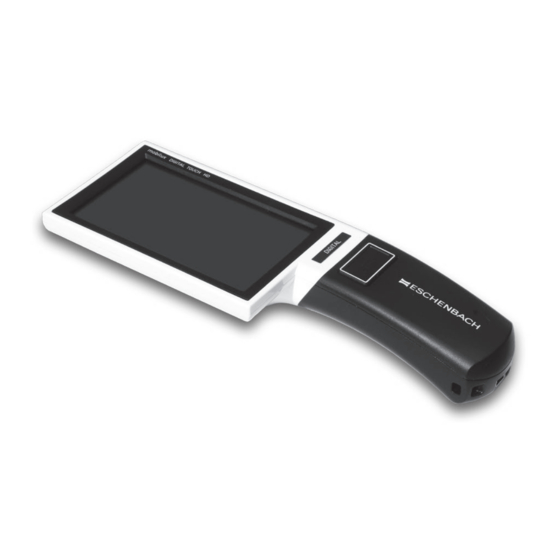
Eschenbach Mobilux Digital Touch HD Bedienungsanleitung

Verwandte Anleitungen für Eschenbach Mobilux Digital Touch HD


Inhaltszusammenfassung für Eschenbach Mobilux Digital Touch HD
- Seite 1 Bedienungsanleitung User Manual Mode d'emploi Istruzioni d'uso Manual de instrucciones Gebruiksaanwijzing Betjeningsvejledning Bruksanvisning Käyttöopas Instrukcja obsługi Návod k obsluze...
-
Seite 2: Inhaltsverzeichnis
Deutsch ..............4 English ..............22 Français ..............40 Italiano ..............58 Español..............76 Nederlands ..............94 Dansk ..............113 Svenska ..............131 Norsk ..............149 Suomi ..............166 Polski ..............183 Česky ..............202 日本語..............219 - 2 -... - Seite 3 - 3 -...
-
Seite 4: Deutsch
Sehr geehrte Kundin, sehr geehrter Kunde, wir beglückwünschen Sie zum Kauf dieser elektronisch vergrößernden Lupe zum handgehaltenen oder aufgesetzten Gebrauch, einem Qualitätsprodukt aus dem Hause Eschenbach und wünschen Ihnen viel Freude bei der täglichen An- wendung. Als Marktführer für Lupen und Lesegläser können wir bei Eschenbach auf eine langjährige Erfahrung zurückblicken, die sich in Qualität, Handhabung und Design unserer Produkte widerspiegelt. -
Seite 5: Sicherheitshinweise
X Setzen Sie Ihre mobilux DIGITAL Touch HD niemals Nässe aus. X Schützen Sie Ihre mobilux DIGITAL Touch HD vor Stoß oder Schlag und übermäßiger Wärme! Legen Sie Ihre mobi- lux DIGITAL Touch HD nie auf Heizkörper oder in direktes Sonnenlicht! -
Seite 6: Lieferumfang
Lieferumfang X Elektronisches Lesegerät mobilux DIGITAL Touch HD (im weiteren Text auch kurz „Lesegerät“ genannt) X Ladegerät (mit Steckern für EU, GB, US, AUS) X USB-Kabel X SD-Karte (bei Auslieferung bereits eingesetzt) X Etui X Putztuch X Lanyard X Bedienungsanleitung Funktionselemente 6. -
Seite 7: Bedienung
Bedienung Laden des internen Akkus: Bevor Sie mobilux DIGITAL Touch HD zum ersten Mal verwenden, müssen Sie den internen Akku vollständig aufladen! Zum Laden verbinden Sie den USB-Stecker des Ladegeräts mit der USB-/Ladebuchse (e) des Lesegeräts. Verbinden Sie das Ladegerät anschließend mit dem für den Betriebsort vorgesehenen Stecker und stecken Sie das Ladegerät in eine Netzsteckdose. - Seite 8 Akku voll geladen Kapazität 75 % Kapazität 50 % Restkapazität 25 %, das Symbol erscheint rot für 5 Sekunden am oberen Bildrand Restlaufzeit ca. 3 Minuten, das Symbol erscheint dauerhaft rot am oberen Bildrand Zum Ausschalten halten Sie die Ein-/Aus-Taste eine Sekunde lang gedrückt. Die aktuellen Einstellungen von Vergröße- rung, Darstellungsmodus und Displayhelligkeit werden gespeichert.
- Seite 9 Anzeigebild als Datei abspeichern Beim Einschalten des Gerätes erscheinen am rechten Rand drei Symbole: Symbol für „Anzeigebild als Datei abspeichern” (Screenshot) Symbol für „Vergrößerung einstellen” Symbol für „Darstellungsmodus” Tippen Sie kurz auf das -Symbol, um das aktuelle Live-Bild als Datei auf der im Gerät eingesetzten SD-Karte zu speichern.
- Seite 10 Vergrößerungen geringer als angegeben. Die aktuell eingestellte Vergrößerung wird für ca. 2 Sekunden am oberen Bildrand angezeigt. Einstellen des Darstellungsmodus‘ mobilux DIGITAL Touch HD verfügt über verschiedene Darstellungsmodi, um die für Sie optimale Darstellung zu ermög- lichen. Tippen Sie wiederholt auf das -Symbol, um nacheinander die verschiedenen Darstellungsmodi von Echtfarb- modus über kontrastverstärkte Darstellung schwarz/weiß...
- Seite 11 Berühren Sie das -Symbol 2 Sekunden lang, um die LEDs (o) zur Beleuchtung des Lesegutes auf der Geräteunter- seite aus- bzw. einzuschalten. Tippen Sie erneut kurz auf das Display, um die drei Symbole wieder auszublenden. Menü aufrufen Drücken Sie für 3 Sekunden leicht auf das Display, um folgendes Menü anzuzeigen: A - Zeitanzeige B - Schaltfläche „Menü...
- Seite 12 Bilddateien anzeigen Wenn Sie diese Schaltfläche kurz antippen, werden die beiden zuletzt aufgenommenen Bilddateien als Vorschaubilder angezeigt. Tippen Sie ein Vorschaubild an, um es displayfüllend anzuzeigen. Um die Bilddatei zu löschen, zu vergrößern oder den Kontrast zu ändern, tippen Sie auf das Display. Neben den Symbolen B und C erscheinen untereinander die Symbole .
- Seite 13 Tippen Sie auf das -Symbol, um mit der Vorschau um 10 Dateien zurück zu springen. Tippen Sie auf das -Symbol, um die Vorschaubilder der vorigen beiden Dateien anzeigen zu lassen. Tippen Sie auf das -Symbol, um die Vorschaubilder der folgenden beiden Dateien anzeigen zu lassen. Tippen Sie auf das -Symbol, um mit der Vorschau um 10 Dateien weiter zu springen.
- Seite 14 Signalton einstellen Je nach gewünschtem Signalton tippen Sie auf Symbol oder . Tippen Sie auf , wenn Sie keinen Signalton zur Bestätigung von Eingaben wünschen. Display-Helligkeit einstellen Wählen Sie hier die gewünschte Helligkeit für das Display aus: 50%, 75% oder 100%. Vergrößerung stufenlos einstellen Nach Auswahl dieser Funktion erscheinen zwei Symbole in der Mitte des Displays nebeneinander: Links das...
- Seite 15 -Symbol: Im Livebild-Modus erfolgt die Vergrößerungsänderung (nur Vergrößern) durch Drücken des -Symbols. Bei abgeschalteter Fotofunktion erfolgt das Vergrößern und Verkleinern über -Symbol und -Symbol. Über das -Symbol gelangen Sie zur vorherigen Menüebene und über das -Symbol beenden Sie das Menü und kehren zur Anzeige des Live-Bildes zurück.
- Seite 16 Datum und Uhrzeit einstellen Nach Aufruf dieser Funktion können Sie die Parameter von Datum und Uhrzeit antippen, um den dann weiß dargestellten Parameter mit den / -Schaltflächen zu erhöhen oder zu verringern. Tippen Sie auf „24H“, um von der 24-Stunden- anzeige auf die 12-Stundenanzeige umzuschalten, bzw.
- Seite 17 Zum Aktualisieren muss die zu installierende Software-Version vorher auf die SD-Karte kopiert worden sein. mobilux DIGITAL Touch HD am Computer verwenden Sie können das Live-Bild des Lesegerätes auf einem Computerbildschirm anzeigen lassen. Dazu müssen Sie zunächst das mitgelieferte Programm „mobilux Digital“ auf dem Computer installieren. Die Installationsanleitung finden Sie auf der bei Auslieferung bereits im Lesegerät eingesetzten SD-Karte.
- Seite 18 -Symbol klicken, wird u.a. die Versionsnummer der installierten Software angezeigt. Wenn Sie auf das Ausklappsymbol rechts des -Symbols klicken und „Manual“ auswählen, wird die Bedienungsanleitung der mobilux DIGITAL Touch HD von der SD- Karte als PDF-Version im verknüpften Standardprogramm geöffnet.
- Seite 19 Um den USB-Modus zu wechseln, tippen Sie ggf. kurz auf das Display, um die Symbole einzublenden. Dann tippen Sie unten links auf das Symbol für den aktuellen USB-Modus, um wieder die oben gezeigte Auswahl der 3 Symbole ange- zeigt zu bekommen. Tippen Sie dann auf das Symbol für den gewünschten USB-Modus. Reset Funktioniert das Lesegerät nicht mehr wie in dieser Anleitung beschrieben, liegt möglicherweise eine Störung vor, die Sie durch Zurücksetzen des Lesegerätes selbst beheben können.
-
Seite 20: Pflegehinweise
Lösungsmittel und keine scheuernden Reinigungsmittel! X Reinigen Sie mobilux DIGITAL Touch HD nicht im Ultraschallbad oder unter fließendem Wasser! X Reinigen Sie mobilux DIGITAL Touch HD nur mit einem weichen trockenen Tuch. Bei stärkerer Verschmutzung (z.B. Fingerabdrücken) feuchten Sie das Putztuch leicht an. -
Seite 21: Entsorgung
Entsorgung X Werfen Sie das Lesegerät nach Ende seiner Nutzungsdauer keinesfalls in den normalen Hausmüll. Dieses Produkt unterliegt der europäischen Richtlinie 2012/19/EU. X Entsorgen Sie das Produkt oder Teile davon über einen zugelassenen Entsorgungsbetrieb oder über Ihre kommunale Entsorgungseinrichtung. Beachten Sie die aktuell geltenden Vorschriften. Setzen Sie sich im Zweifelsfall mit Ihrer Ent- sorgungseinrichtung in Verbindung.