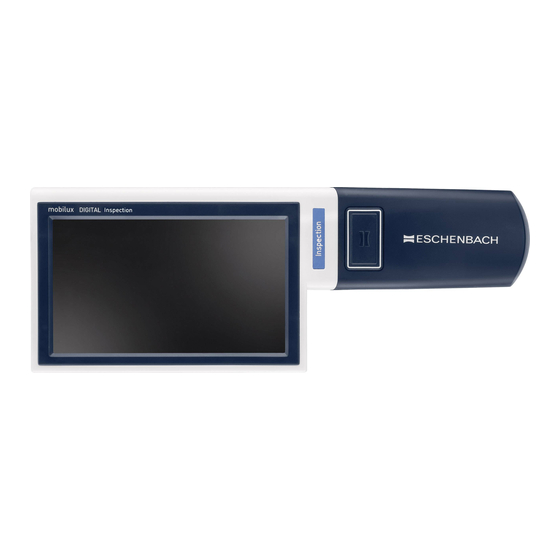
Eschenbach mobilux DIGITAL Inspection Bedienungsanleitung

Verwandte Anleitungen für Eschenbach mobilux DIGITAL Inspection


Inhaltszusammenfassung für Eschenbach mobilux DIGITAL Inspection
- Seite 1 Bedienungsanleitung Operating instructions Mode d'emploi Manual de instrucciones Istruzioni d'uso BDA_mobilux_DIGITAL_Inspection_A5_DE_CMYK.indd 1 11.12.2015 12:24:08...
-
Seite 3: Deutsch
X Laden Sie das Prüfgerät nur mit dem mitgelieferten Netzadapter oder USB- Verbindung! X Prüfen Sie Ihre mobilux DIGITAL Inspection und den Netzadapter mit Kabel auf sichtbare Schäden. Wenn mobilux DIGITAL Inspection, der Netzadapter oder dessen Kabel beschädigt ist, trennen Sie einen angeschlossenen Netzadapter sofort vom Stromnetz. -
Seite 4: Lieferumfang
Lieferumfang X Setzen Sie Ihre mobilux DIGITAL Inspection niemals Nässe aus. X Schützen Sie Ihre mobilux DIGITAL Inspection vor Stoß oder Schlag und über- mäßiger Wärme! Legen Sie Ihre mobilux DIGITAL Inspection nie auf Heizkörper oder in direktes Sonnenlicht! X Machen Sie auch andere Personen - besonders Kinder - auf diese Gefahren... -
Seite 5: Mit Dem Gerät Prüfen
Sie das Prüfgerät nach dieser Zeit weiter benutzen, schalten Sie es erneut ein. Mit dem Gerät prüfen Schalten Sie mobilux DIGITAL Inspection ein und setzen Sie das Gerät mit dessen Auflageflächen (d) auf das Prüfgut. Starten Sie die Prüfung. Livebild als Datei speichern Durch kurzes Antippen des Displays erscheinen bei eingeschaltetem Prüfgerät am... -
Seite 6: Aufnahmen Anzeigen
Bedienung Tippen Sie auf das -Symbol, um das aktuelle Live-Bild als Datei auf der im Prüfge- rät eingesetzten SD-Karte zu speichern. Das gespeicherte Bild wird auf dem Display angezeigt. Die Abbildungen werden fortlaufend durchnummeriert. Tippen Sie auf das -Symbol, um zum Live-Bild-Modus zurückzukehren. Um die drei Symbole auszu- blenden, tippen Sie kurz auf das Display. -
Seite 7: Geräteeinstellungen Aufrufen
Bedienung und 15 aufzurufen. Diese Faktoren gelten für die aufgesetzte Verwendung. Bei hand- × gehaltener Anwendung mit größerem Abstand sind die Vergrößerungen geringer als angegeben. Die aktuell eingestellte Vergrößerung wird für ca. 1 Sekunden am oberen Bildrand angezeigt, sowie im Vergrößerungssymbol am rechten Displayrand. Um die drei Symbole auszublenden, tippen Sie kurz auf das Display. - Seite 8 Bedienung untersuchen zu können. Positionieren Sie das Prüfgerät zur optimalen Belichtungsein- stellung über dem zu prüfenden Objektbereich und deaktivieren Sie dann die Blen- denautomatik. Die eingestellte Belichtung bleibt bei deaktivierter Blendenautomatik unverändert. Bei deaktivierter Blendenautomatik sehen Sie das -Symbol. Aufnahmen anzeigen Informationen zu den hier verfügbaren Funktionen zum Anzeigen, Hineinzoomen und Löschen von Aufnahmen finden Sie auf S.
- Seite 9 Bedienung Die Werte führen zu Aufnahmen mit höherer Belichtung. Tippen Sie auf den jeweils in der Mitte des Displays angezeigten Wert, um den jeweils nächstniedrigeren Wert zu aktivieren. Nach dem Wert wechselt die Anzeige zum Wert . Wählen Sie den Wert für eine Belichtung ohne Korrektur.
- Seite 10 PC an. Achten Sie darauf, dass sich die SD-Karte im Kartenschacht (u) befindet. 2. Schalten Sie mobilux DIGITAL Inspection ein und tippen Sie auf das Symbol für die SD-Karte: Der Inhalt der SD-Karte wird nun auf dem PC als Laufwerk „ESCHENBACH“...
-
Seite 11: Verwendung Mit Livebild Am Pc
Die Anzeige für die gerade eingestellte Helligkeit wird invers dargestellt. Tippen Sie auf die gewünschte Schaltfläche, um die Displayhelligkeit zu ändern. Hinweis: wenn mobilux DIGITAL Inspection am PC angeschlossen ist, wir die Display- helligkeit automatisch auf 75% gedimmt. Rechts- / Linkshändigkeit umschalten Diese Funktion ist nur für die Benutzung am PC relevant. -
Seite 12: Software-Installation
Haftung für die Datenintegrität des Computers. Software-Installation Zur Installation der Software „mobilux DIGITAL Inspection“ gehen Sie wie folgt vor: 1. Stellen Sie sicher, dass die bei Auslieferung eingelegte SD-Karte im Kartenschacht des Prüfgerätes steckt. Schalten Sie das Prüfgerät ein. - Seite 13 Software-Installation 5. Das Fenster des Installationsassistenten öffnet sich: Klicken Sie auf „Next“, um mit der Installation fortzufahren. Klicken Sie auf „Cancel“, wenn Sie die Installation abbrechen wollen. 6. Wahl des Installationsordners: Der Ordner für die zu installierende Datei ist voreingestellt. Klicken Sie auf „Brow- se...“, wenn Sie einen anderen als den vorgegebenen Ordner als Installationsort festlegen wollen.
- Seite 14 Software-Installation 7. Bestätigung der Installation: Klicken Sie auf „Next“, um die Installation jetzt durchzuführen. Je nach Konfiguration Ihres Computers erhalten Sie nun eine Meldung zur Benut- zerkontensteuerung. Bestätigen Sie diese mit einem Klick auf das Feld „Zulassen“ bzw. „Ja“ (Win7 & 8). Die Installation wird durchgeführt und Sie sehen folgende Anzeige: 8.
- Seite 15 „Microsoft Visual C++ 2010 SP1 Redistributable Package“ installiert werden. mobilux DIGITAL Inspection Starten Sie das Programm mobilux DIGITAL Inspection auf Ihrem Computer, das nachfolgende Fenster erscheint. Verbinden Sie mobilux DIGITAL Inspection über das USB-Kabel mit dem Computer und schalten Sie das Prüfgerät ein.
-
Seite 16: Technische Daten
100 V — 240 V~, 50 — 60 Hz Temperaturbereich: 10 °C — 40 °C Gewicht: 230 g Gerät entspricht der UVC-Spezifikation. Diese Anleitung ist auch im Internet verfügbar unter http://www.eschenbach-optik.com/ ® ist ein eingetragenes Warenzeichen von USB Implementers Forum, Inc. ® ® Microsoft... -
Seite 17: Pflegehinweise
Weichmacher enthalten, keine alkoholischen oder organischen Lösungs- mittel und keine scheuernden Reinigungsmittel! X Reinigen Sie mobilux DIGITAL Inspection nicht im Ultraschallbad oder unter flie- ßendem Wasser! X Reinigen Sie mobilux DIGITAL Inspection nur mit einem weichen trockenen Tuch. - Seite 77 - 77 - BDA_mobilux_DIGITAL_Inspection_A5_EN_FR_ES_IT_CMYK.indd 77 11.12.2015 12:34:24...
- Seite 78 - 78 - BDA_mobilux_DIGITAL_Inspection_A5_EN_FR_ES_IT_CMYK.indd 78 11.12.2015 12:34:24...
- Seite 79 - 79 - BDA_mobilux_DIGITAL_Inspection_A5_EN_FR_ES_IT_CMYK.indd 79 11.12.2015 12:34:24...
- Seite 80 BDA_mobilux_DIGITAL_Inspection_A5_EN_FR_ES_IT_CMYK.indd 80 11.12.2015 12:34:24...