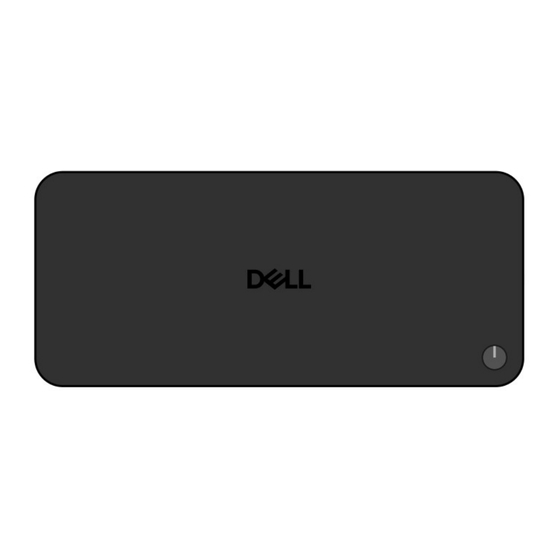
Dell Pro Thunderbolt 5 Benutzerhandbuch
Inhaltsverzeichnis
Dell Pro Thunderbolt 5 Dockingstation
WD25TB5
Benutzerhandbuch
HINWEIS: Dieser Inhalt wurde mithilfe künstlicher Intelligenz (KI) übersetzt. Er kann
Fehler enthalten und wird in der vorliegenden Form ohne jegliche Gewähr zur
Verfügung gestellt. Um den (nicht übersetzten) Originalinhalt einzusehen, beziehen
Sie sich bitte auf die englische Version. Bei Fragen oder Bedenken zu diesem Inhalt
wenden Sie sich bitte an Dell unter .
Vorschriftenmodell: K23A
Vorschriftentyp: K23A003
Juli 2025
Rev. A00
Inhaltsverzeichnis

Verwandte Anleitungen für Dell Pro Thunderbolt 5


Inhaltszusammenfassung für Dell Pro Thunderbolt 5
- Seite 1 Fehler enthalten und wird in der vorliegenden Form ohne jegliche Gewähr zur Verfügung gestellt. Um den (nicht übersetzten) Originalinhalt einzusehen, beziehen Sie sich bitte auf die englische Version. Bei Fragen oder Bedenken zu diesem Inhalt wenden Sie sich bitte an Dell unter . Vorschriftenmodell: K23A Vorschriftentyp: K23A003 Juli 2025 Rev.
- Seite 2 WARNUNG weist auf ein potenzielles Risiko für Sachschäden, Verletzungen oder den Tod hin. © 2025 Dell Inc. oder deren Tochtergesellschaften. Alle Rechte vorbehalten. Dell Technologies, Dell und andere Marken sind Marken von Dell Inc. oder ihren Tochtergesellschaften. Andere Markennamen sind möglicherweise Marken der entsprechenden Inhaber.
-
Seite 3: Inhaltsverzeichnis
Inhaltsverzeichnis Kapitel 1: Einführung........................5 Kapitel 2: Lieferumfang........................6 Kapitel 3: Ansichten der Dell Pro Thunderbolt 5 Dock-WD25TB5............7 Oben......................................7 Vorderseite..................................... 8 Rechts..................................... 8 Zurück..................................... 9 Unten..................................... 10 Kapitel 4: Hardwareanforderungen....................11 Kapitel 5: Wichtige Informationen....................12 Kapitel 6: Einrichten Ihrer Dockingstation..................13 Kapitel 7: Einrichten externer Monitore................... - Seite 4 Kapitel 14: Revisionsverlauf......................44 Inhaltsverzeichnis...
-
Seite 5: Kapitel 1: Einführung
Einführung Das Dell Pro Thunderbolt 5 Dock WD25TB5 ist ein Gerät, das alle Ihre elektronischen Geräte über eine Thunderbolt 5-Kabelschnittstelle (USB Typ-C) mit Ihrem Computer verbindet. Wenn Sie Ihren Computer an die Dockingstation anschließen, können Sie mehrere Peripheriegeräte anschließen. Dazu gehören eine Maus, eine Tastatur, Stereolautsprecher, externe Festplatten und hochauflösende Displays. -
Seite 6: Kapitel 2: Lieferumfang
Die Dockingstation wird mit den unten genannten Komponenten geliefert: ● Dockingstation ● Netzadapter und Netzadapterkabel ● Dokumentation (Kurzanleitung; Sicherheits-, Umwelt- und vorgeschriebene Informationen) Abbildung 1. Lieferumfang der Dell Pro Thunderbolt 5 Dockingstation WD25TB5 ANMERKUNG: Wenden Sie sich über die Dell Support-Website wenn eines der aufgeführten Elemente in Ihrem Karton fehlt. -
Seite 7: Kapitel 3: Ansichten Der Dell Pro Thunderbolt 5 Dock-Wd25Tb5
Energiesparmodus oder im Ruhezustand ist. ANMERKUNG: Wenn das Dell Pro Thunderbolt 5 Dock mit unterstützten Dell Computern oder Nicht-Dell Computern mit Power Delivery 3.1-Funktion verbunden ist, funktioniert die Dock-Taste wie die Netzschalter Ihres Computers. Auf diese Weise können Sie ihn verwenden, um den Computer einzuschalten, in den Ruhemodus zu versetzen, zu aktivieren oder das Herunterfahren zu erzwingen. -
Seite 8: Vorderseite
Abbildung 4. Rechte Seitenansicht 1. Vorrichtung für Wedge-Sicherheitsschloss Schließen Sie ein Sicherheitskabel an, um unbefugtes Bewegen der Dockingstation zu verhindern. 2. Steckplatz für Kensington-Sicherheitskabelschloss Schließen Sie ein Sicherheitskabel an, um unbefugtes Bewegen der Dockingstation zu verhindern. Ansichten der Dell Pro Thunderbolt 5 Dock-WD25TB5... -
Seite 9: Zurück
Schließen Sie ein Netzteil an, um die Dockingstation mit Strom zu versorgen. 7. USB 3.2-Gen 2-Port (10 Gbit/s) Zum Anschluss von Geräten, wie z. B. externen Speichergeräten und Druckern. Bietet Datenübertragungsgeschwindigkeiten von bis zu 10 Gbit/s. Ansichten der Dell Pro Thunderbolt 5 Dock-WD25TB5... -
Seite 10: Unten
Unten Abbildung 6. Untere Ansicht 1. Service-Tag-Etikett Das Service-Tag ist eine eindeutige alphanumerische Kennung, mit der Dell Servicetechniker die Hardwarekomponenten in Ihrer Dockingstation identifizieren und auf Garantieinformationen zugreifen können. Ansichten der Dell Pro Thunderbolt 5 Dock-WD25TB5... -
Seite 11: Kapitel 4: Hardwareanforderungen
Hardwareanforderungen Bevor Sie die Dockingstation verwenden, stellen Sie sicher, dass Ihr Computer über einen mit der Dockingstation kompatiblen Thunderbolt-Port über USB-Typ-C (empfohlen) oder USB-Typ-C mit DisplayPort Alt-Modus verfügt. Hardwareanforderungen... -
Seite 12: Kapitel 5: Wichtige Informationen
Suchen des Service-Tags Ihres Computers. Rufen Sie für Computer, die nicht von Dell stammen, die Supportseite des Herstellers auf und suchen Sie nach den neuesten Treibern. Ordnungsgemäßer Umgang mit den Kabeln Um eine optimale Leistung zu gewährleisten und die Lebensdauer Ihrer Kabel zu verlängern, befolgen Sie die folgenden Best Practices: 1. -
Seite 13: Kapitel 6: Einrichten Ihrer Dockingstation
Einrichten Ihrer Dockingstation Schritte 1. Aktualisieren Sie das BIOS, die Grafikkarte, Thunderbolt und die Netzwerktreiber Ihres Computers über Treiber auf der Dell Support- Website. ANMERKUNG: Thunderbolt-Treiberupdates gelten nur für Computer, die nativ mit Thunderbolt-Hardware konfiguriert sind, und nicht für Computer ohne Thunderbolt. - Seite 14 4. Verbinden Sie je nach Bedarf mehrere Bildschirme mit der Dockingstation. Die obige Tabelle zeigt die verschiedenen Videoport-Kombinationen, die für den Anschluss mehrerer Displays an die Dell Pro Thunderbolt 5 Dock-WD25TB5 verfügbar sind. Weitere Informationen zu unterstützten Bildschirmauflösungen finden Sie unter Bildschirmauflösung.
-
Seite 15: Kapitel 7: Einrichten Externer Monitore
Einrichten externer Monitore Konfigurieren der Monitore Gehen Sie folgendermaßen vor, um mehrere Bildschirme anzuschließen: Schritte 1. Klicken Sie auf die Schaltfläche Start und anschließend auf Settings (Einstellungen). 2. Klicken Sie auf System und wählen Sie Display (Anzeige). Einrichten externer Monitore... -
Seite 16: Einrichtung Mehrerer Displays
Betriebssystem mitzuteilen, wo sich die Monitore befinden. Einrichtung mehrerer Displays Das Dell Pro Thunderbolt 5 Dock WD25TB5 unterstützt mehrere Videoausgangskonfigurationen mit 2, 3 und 4 externen Displays. ANMERKUNG: Die WD25TB5-Dockingstationen unterstützen Nicht-Thunderbolt-Geräte, diese Geräte können jedoch keine Thunderbolt-Funktionen nutzen. -
Seite 17: Konfiguration Mit Zwei Bildschirmen
Konfiguration mit zwei Bildschirmen Abbildung 7. Konfiguration mit zwei Bildschirmen Tabelle 1. Anschluss von zwei Bildschirmen Anzahl der Displays Anschluss eins Anschluss zwei Zwei (bis zu 6K @ 60 Hz) DisplayPort 2.1-Anschluss DisplayPort 2.1-Anschluss DisplayPort 2.1-Anschluss HDMI 2.1-Port DisplayPort 2.1-Anschluss MFDP-Typ-C-Anschluss/Thunderbolt-Anschluss HDMI 2.1-Port MFDP-Typ-C-Anschluss/Thunderbolt-Anschluss Thunderbolt-Anschluss... -
Seite 18: Konfiguration Mit Drei Bildschirmen
Konfiguration mit drei Bildschirmen Abbildung 8. Konfiguration mit drei Bildschirmen Tabelle 2. Anschluss von drei Bildschirmen Anzahl der Displays Anschluss eins Anschluss zwei Anschluss drei Drei (bis zu 4K @ 120 DisplayPort 2.1-Anschluss HDMI 2.1-Port MFDP-Typ-C-Anschluss/Thunderbolt- Anschluss DisplayPort 2.1-Anschluss DisplayPort 2.1-Anschluss HDMI 2.1-Port DisplayPort 2.1-Anschluss DisplayPort 2.1-Anschluss MFDP-Typ-C-Anschluss/Thunderbolt-... -
Seite 19: Konfiguration Mit Vier Bildschirmen
Konfiguration mit vier Bildschirmen Abbildung 9. Konfiguration mit vier Bildschirmen Tabelle 3. Anschluss von vier Bildschirmen Anzahl der Anschluss eins Anschluss zwei Anschluss drei Anschluss vier Displays Vier (bis zu 4K @ DisplayPort 2.1- DisplayPort 2.1-Anschluss HDMI 2.1-Port MFDP-Typ-C-Anschluss/ 120 Hz) Anschluss Thunderbolt-Anschluss DisplayPort 2.1-... -
Seite 20: Tabelle Anzeigeauflösung
Tabelle Anzeigeauflösung Tabelle zur Bildschirmauflösung für Computer ohne Thunderbolt-Anschlüsse Tabelle 5. Tabelle zur Bildschirmauflösung für HBR3-Computer ohne Thunderbolt-Anschlüsse DisplayPort Single-Display Dual-Display Triple-Display (maximale Quad-Display (maximale – Verfügbare (maximale (maximale Auflösung) Auflösung) Bandbreite Auflösung) Auflösung) HBR3 (HBR3 x 2 DP 1.4/HDMI 2.1/ DP 1.4 + DP 1.4 + HDMI 2.1 + ●... - Seite 21 Tabelle 5. Tabelle zur Bildschirmauflösung für HBR3-Computer ohne Thunderbolt-Anschlüsse (fortgesetzt) DisplayPort Single-Display Dual-Display Triple-Display (maximale Quad-Display (maximale – Verfügbare (maximale (maximale Auflösung) Auflösung) Bandbreite Auflösung) Auflösung) ● 6K (6144 x 3456) ● DP 1.4 + HDMI ● DP 1.4 + DP 1.4 + MFPD ANMERKUNG: bei 60 Hz 2.1: WQHD (3440 x...
- Seite 22 Tabelle 6. Tabelle zur Bildschirmauflösung für Computer mit Thunderbolt 5-Anschlüssen DisplayPort Single-Display Dual-Display Triple-Display (maximale Quad-Display (maximale – Verfügbare (maximale (maximale Auflösung) Auflösung) Bandbreite Auflösung) Auflösung) ○ 6K (6144 x ● DP 2.1 + HDMI 2.1 + 3456) bei TBT Typ-C: UHD (3840 60 Hz x 2160) @ 120 Hz ○...
- Seite 23 Tabelle 7. Tabelle zur Bildschirmauflösung für Computer mit Thunderbolt 4-Anschlüssen (fortgesetzt) DisplayPort Single-Display Dual-Display Triple-Display (maximale Quad-Display (maximale – Verfügbare (maximale (maximale Auflösung) Auflösung) Bandbreite Auflösung) Auflösung) ● 5K WUHD (5.120 x ● DP 1.4 + HDMI 2.1: ● DP 1.4 + DP 1.4 + MFDP ●...
- Seite 24 Tabelle 7. Tabelle zur Bildschirmauflösung für Computer mit Thunderbolt 4-Anschlüssen (fortgesetzt) DisplayPort Single-Display Dual-Display Triple-Display (maximale Quad-Display (maximale – Verfügbare (maximale (maximale Auflösung) Auflösung) Bandbreite Auflösung) Auflösung) ● HDMI 2.1 + MFDP ○ WQHD (3.440 x Kabel an die Typ-C: 1.440) @ 120 Hz Dockingstation ○...
- Seite 25 Tabelle 7. Tabelle zur Bildschirmauflösung für Computer mit Thunderbolt 4-Anschlüssen (fortgesetzt) DisplayPort Single-Display Dual-Display Triple-Display (maximale Quad-Display (maximale – Verfügbare (maximale (maximale Auflösung) Auflösung) Bandbreite Auflösung) Auflösung) ● DP 1.4 + MFDP ○ 4K (3840 x 2160) bei ● Intel Core Ultra Typ-C: 60 Hz 7 266V...
- Seite 26 ANMERKUNG: Computer mit Qualcomm-Prozessoren unterstützen maximal 2 Bildschirme, wenn sie an die Dockingstation angeschlossen sind. Die maximale Auflösung beträgt 4K (3840 x 2160) @ 60 Hz für ein Dual-Display-Setup und WUHD (5120 x 2160) @ 60 Hz für ein Single-Display-Setup. ANMERKUNG: Computer mit Intel Core Ultra 200V-Prozessoren unterstützen maximal 3 Displays gleichzeitig, wenn sie an die Dockingstation angeschlossen sind, vorausgesetzt, der Computerbildschirm ist ausgeschaltet.
-
Seite 27: Kapitel 8: Technische Daten
Ein RJ45-Ethernet-Anschluss (10/100/1000/2500 Mbit/s) ANMERKUNG: Unterstützt die Wake-on-LAN-Funktion auf ausgewählten Dell Computern und nicht von Dell stammenden Computern mit Power Delivery 3.1-Funktion. Mit dieser Funktion können Sie Ihren Computer aus einem beliebigen Ruhezustand (S0, S3, S4 oder S5 – S5 gilt nur für Nicht- Thunderbolt-Computer) per Remotezugriff aktivieren. -
Seite 28: Stromversorgung
Netzteil, 330 W Abmessungen des Netzadapteranschlusses 7,4 mm Länge des Dockingkabels 0,83 m (32,68 Zoll) Stromversorgung ● 300 W zu Dell Computern ● Bis zu 240 W auf Computern anderer Hersteller Betriebsschalterfunktionen Schalter für Ruhemodus/Reaktivieren/Ein+Aus ANMERKUNG: Auf kompatiblen Dell Computern imitiert der Netzschalter das Verhalten des Host-Netzschalters. -
Seite 29: Portdeaktivierung
● Diese Funktion wird über die BIOS-Einstellungen verwaltet, sodass Sie das BIOS-Setup-Menü starten müssen, um die Funktion zu aktivieren oder zu deaktivieren. ● Die Portdeaktivierung kann auch über die Dell Geräteverwaltungskonsole erfolgen. MFDP-Systeme (Multifunktions-DisplayPort) der neuen Generation Eine neue Generation von Computern mit MFDP-Typ-C-Anschlüssen bietet die folgenden Konfigurationsoptionen im BIOS: 1. -
Seite 30: Thunderbolt-Systeme (Tbt) Der Neuen Generation
3. Dell Docks aktivieren – dynamische Außerkraftsetzung zur Erweiterung der Systemeinstellungen auf die Grenzen der Dockingstation (Dockingstation, die mit dem Dell Dock verbunden ist, war voll funktionsfähig und die Dockingstation hat sich um die lokale Behandlung der Deaktivierung des Docking-Ports gekümmert). - Seite 31 Die folgende Tabelle zeigt, wie sich diese Einstellungen auf die Funktionalität Ihrer Dockingstation auswirken würden (weitere Informationen erhalten Sie vom Dell Customer Service): Tabelle 13. Ältere Thunderbolt-Computer BIOS-Setup-Optionen Dockin Dell Dockingstation Syste mkonfi gurati Fall Extern Thunderb Außerkra Strom Thund...
-
Seite 32: Led-Status-Anzeigen
LED-Status-Anzeigen Netzschalter-LED Tabelle 14. Betriebsschalter-LED-Anzeige Verhalten LED State Das Netzteil der Dockingstation ist an die Steckdose Dreimal weiß blinkend angeschlossen Mit einem Computer verbunden Weiß RJ45-LED-Anzeigen Tabelle 15. Anzeige für Verbindungsgeschwindigkeit Verbindungsgeschwindigkeit LED Status 10 Mbit/s 100 Mbit/s Grün 1 Gbit/s Gelb 2,5 Gbit/s Tabelle 16. -
Seite 33: Kapitel 9: Firmwareupdate Für Die Dell Dockingstation
Informationen zu anderen Betriebssystemen oder weitere detaillierte Anweisungen finden Sie im WD25TB5 Administratorhandbuch, das auf der Dell Support-Website. Laden Sie das Dell Pro Thunderbolt 5 Dock WD25TB5 Treiber- und Firmwareupdates von der Dell Support-Website. Schließen Sie die Dockingstation an Ihren Computer an und öffnen Sie das Tool als Administrator. - Seite 34 Abbildung 11. Warten Sie, bis die Aktualisierung im DFU-Tool abgeschlossen WD25TB5 3. Der Aktualisierungsstatus wird über den Informationen zur Nutzlast angezeigt. Abbildung 12. Der Aktualisierungsstatus wird im DFU-Tool WD25TB5 angezeigt Firmwareupdate für die Dell Dockingstation...
- Seite 35 ● Schrittweise eigenständige Dienstprogramme für DFU (Dock Firmware Update) und Treiberupdates. ● Verwenden von DCU (Dell Command | Update) zum Herunterladen von Treibern. ● Lokales und remote ausgeführtes Dock Asset Management über DCM (Dell Command | Monitor) und SCCM (System Center Configuration Manager).
-
Seite 36: Kapitel 10: Management Über Die Dell Device Management Console
DDMC-Administratorhandbuch auf der Dell Support-Website. Funktionen Zu den wichtigsten Funktionen der Dell Device Management Console gehört die zentrale Verwaltung von Dell Pro Docks und anderen Peripheriegeräten. Benutzer können von Funktionen profitieren wie: ● Übersicht über die Flotte Verschaffen Sie sich einen Überblick über alle angeschlossenen Geräte. -
Seite 37: Kapitel 11: Häufig Gestellte Fragen
3. Was ist die Funktion der Ladestation? ● Das Dell Pro Thunderbolt 5 Dock WD25TB5 kann Ihr Telefon oder andere USB-betriebene Geräte aufladen, auch wenn es nicht an einen Computer angeschlossen ist. Allerdings muss der Netzadapter an die Dockingstationen angeschlossen sein, damit diese Funktion funktioniert. - Seite 38 ● Um die Setup-Optionen vor dem Start über F2 und F12 von der Dockingstation zu aktivieren, müssen Sie die Startunterstützung für Thunderbolt-Geräte aktivieren und den Schnellstart im BIOS auf Enabled (Aktiviert) oder Auto Enabled (Automatisch aktiviert) setzen. Häufig gestellte Fragen...
-
Seite 39: Kapitel 12: Beim Troubleshooting
Beim Troubleshooting Tabelle 19. Beim Troubleshooting Symptome Empfohlene Lösungen Auf Monitoren, die an die HDMI- oder DisplayPort-Anschlüsse 1. Aktualisieren Sie das BIOS und die Treiber Ihres Computers der Dockingstation angeschlossen sind, wird keine Videoanzeige sowie die Firmware der Dockingstation auf die neuesten angezeigt. - Seite 40 Tabelle 19. Beim Troubleshooting (fortgesetzt) Symptome Empfohlene Lösungen Die Videoanzeige auf dem angeschlossenen Monitor wird nicht als 1. Stellen Sie sicher, dass der entsprechende Grafikkartentreiber erweiterter Monitor erkannt. (Intel/NVIDIA/AMD) auf Ihrem Computer installiert ist. 2. Wenn Ihr Computer über das Windows-Betriebssystem verfügt, greifen Sie auf die Windows-Anzeigeeigenschaften zu, und navigieren Sie zum Steuerelement Mehrere Bildschirme , um den Bildschirm in den erweiterten Modus zu versetzen.
- Seite 41 ● Enable External USB Port ● Thunderbolt-Start-Unterstützung aktivieren ANMERKUNG: Standardmäßig ist Thunderbolt Boot Support im BIOS-Setup auf Dell Computern deaktiviert. Daher funktionieren Peripheriegeräte, die an die Dockingstation angeschlossen sind, möglicherweise nicht in einer Umgebung vor dem Betriebssystemstart (vor dem Betriebssystem).
- Seite 42 Tabelle 19. Beim Troubleshooting (fortgesetzt) Symptome Empfohlene Lösungen Sie wird jedoch nach dem Neustart des Computers wieder 2. Alternativ können Sie diese Option auch in den Ubuntu- aktiviert. Einstellungen deaktivieren: a. Gehen Sie zu Einstellungen. b. Klicken Sie auf Energiemanagement. c. Suchen Sie nach der Option Wireless Radio Control. d.
-
Seite 43: Kapitel 13: Hilfe Erhalten Und Kontaktaufnahme Mit Dell
Modellnummer ein und klicken oder tippen Sie dann auf das Suchsymbol, um die zugehörigen Artikel anzuzeigen. Kontaktaufnahme mit Dell Informationen zur Kontaktaufnahme mit Dell für den Verkauf, den technischen Support und den Kundendienst erhalten Sie unter Support kontaktieren auf der Dell Support-Seite. - Seite 44 Revisionsverlauf Verfolgt alle Aktualisierungen, die am Dokument vorgenommen werden. Sie enthält in der Regel das Datum der Änderung, die Versionsnummer und eine kurze Beschreibung der Änderung. Dieses Protokoll trägt dazu bei, Transparenz, Verantwortlichkeit und einen klaren Zeitplan für den Fortschritt zu gewährleisten. Tabelle 21.