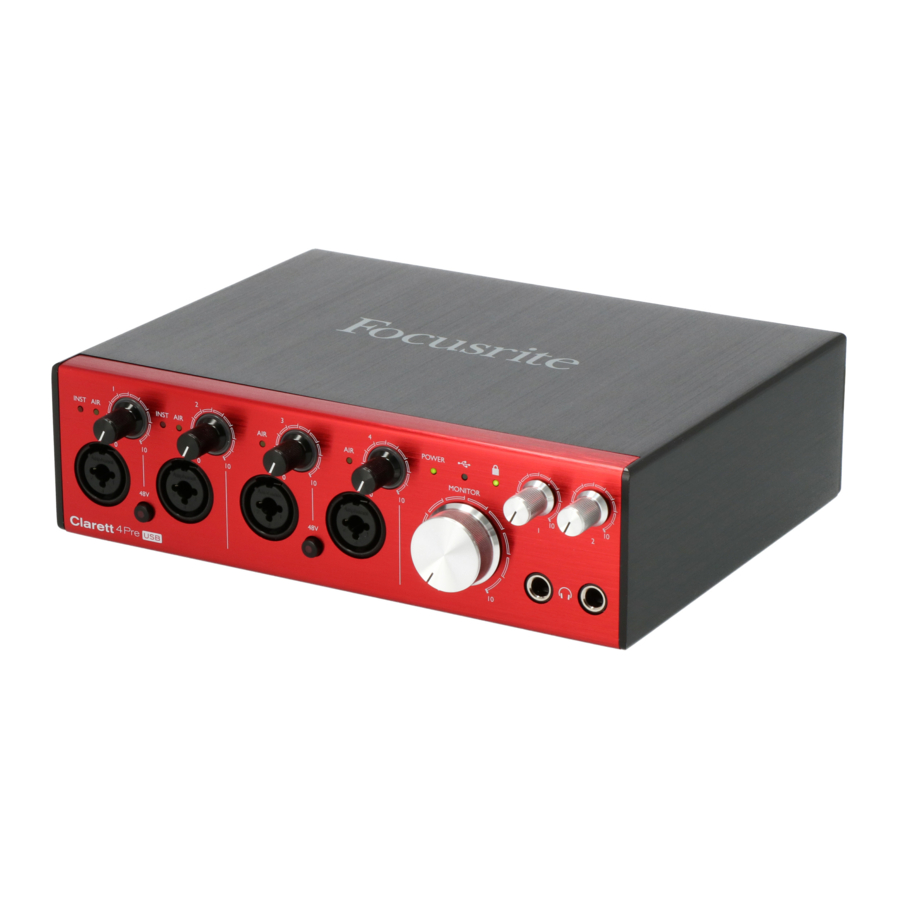
Focusrite Clarett 4Pre - Handbuch für Audio-Interface
ÜBERSICHT

Übermäßige Schalldruckpegel von Ohrhörern und Kopfhörern können zu Gehörschäden führen.
Dieses Gerät darf nur an Thunderbolt™-Anschlüsse angeschlossen werden.
Einführung
Vielen Dank für den Kauf dieses Clarett 4Pre, einem Mitglied der Focusrite Familie professioneller Thunderbolt™-Audio-Interfaces mit neu entwickelten, hochwertigen analogen Clarett Vorverstärkern und der einzigartigen AIR-Funktion. In Verbindung mit der Focusrite Control-Anwendung verfügen Sie nun über eine äußerst vielseitige und professionelle Lösung zum Routen hochwertiger Audiosignale zu und von Ihrem computerbasierten Aufnahmesystem, mit extrem geringer Latenz.
Sie können das Clarett 4Pre auch als "stand-alone" (eigenständiges) Interface auf der Bühne verwenden und so die Vorteile der hochwertigen analogen Focusrite Mikrofonvorverstärker in Ihre Live-Performance einbringen.
Dieses Benutzerhandbuch bietet eine detaillierte Erklärung der Hardware, um Ihnen ein umfassendes Verständnis der Betriebsfunktionen des Produkts zu ermöglichen. Wir empfehlen Ihnen, sich die Zeit zu nehmen, das Handbuch durchzulesen, egal ob Sie neu in der computerbasierten Aufnahme sind oder ein erfahrenerer Benutzer, damit Sie alle Möglichkeiten des Clarett 4Pre vollständig kennen.

Zusätzlich zu diesem Benutzerhandbuch benötigen Sie das Focusrite Control Softwarehandbuch, das Sie nach der Registrierung Ihres Produkts unter focusrite.com/downloads herunterladen können. Dieses enthält alle Details zu Focusrite Control, der Softwareanwendung, die speziell für die Verwendung mit der Focusrite Clarett Interface-Reihe entwickelt wurde.
Sollten in einem der Benutzerhandbücher die benötigten Informationen fehlen, besuchen Sie bitte support.focusrite.com, wo Sie Artikel und Tutorials finden, die über den Umfang dieses Benutzerhandbuchs hinausgehen.
Funktionen
Das Clarett 4Pre Hardware-Interface bietet die Möglichkeit, Mikrofone, Musikinstrumente, Line-Pegel-Audiosignale und digitale Audiosignale über den Thunderbolt™-Port des Computers mit einem Computer zu verbinden. Die Signale an den physikalischen Eingängen können an Ihre Audioaufnahme-Software / digitale Audio-Workstation (im gesamten Benutzerhandbuch als "DAW" (Digitale Audio-Workstation) bezeichnet) geleitet werden; gleichermaßen können die Ausgänge der DAW so konfiguriert werden, dass sie an den physikalischen Ausgängen des Geräts erscheinen.
Audioquellen – Mikrofone, Instrumente usw. – können in Ihrer DAW aufgenommen und dann von dort über Verstärker und Lautsprecher, Aktivmonitore, Kopfhörer, ein Mischpult oder jedes andere analoge oder digitale Audiogerät wiedergegeben werden, das Sie verwenden möchten. Obwohl alle Ein- und Ausgänge des Clarett 4Pre direkt zu und von Ihrer DAW für Aufnahme und Wiedergabe geleitet werden, können Sie das Routing innerhalb Ihrer DAW oder innerhalb der Focusrite Control-Anwendung konfigurieren, um Ihre genauen Anforderungen zu erfüllen.
Das Clarett 4Pre verfügt auch über Anschlüsse zum Senden und Empfangen von MIDI-Daten; dies ermöglicht Ihnen die Verwendung als MIDI-Interface zwischen Ihrem Computer und anderen MIDI-Geräten in Ihrem System.
Ein wichtiges Merkmal des Clarett 4Pre ist das neue Design des analogen Vorverstärkers. Zusätzlich zu ihrem klassenführenden Dynamikbereich und der Fähigkeit, jegliche benötigte Verstärkung zu bieten, enthält die Schaltung nun eine aufregende neue AIR-Funktion. Individuell auf jedem Kanal wählbar, modifiziert AIR subtil den Frequenzgang des Vorverstärkers, um die Impedanz- und Resonanzcharakteristiken der klassischen, transformatorbasierten ISA-Mikrofonvorverstärker von Focusrite zu modellieren. Bei Aufnahmen mit hochwertigen Mikrofonen werden Sie eine verbesserte Klarheit und Definition im wichtigen mittleren Frequenzbereich bemerken, genau dort, wo sie für Gesang und viele akustische Instrumente am dringendsten benötigt wird.
Die begleitende Softwareanwendung, Focusrite Control, ist so konzipiert, dass sie ein minimales Maß an Benutzerinteraktion erfordert und Sie das Clarett 4Pre mit Signalroutings, die für die gängigsten Aufnahmeaufgaben geeignet sind, einfach konfigurieren können. Für komplexere Situationen bietet sie umfangreiche Routing- und Monitoring-Optionen sowie die Möglichkeit, globale Hardware-Einstellungen wie Abtastrate und Synchronisation zu steuern.
Alle Eingänge des Clarett 4Pre werden direkt an Ihre DAW-Software zur Aufnahme geleitet, aber Focusrite Control ermöglicht es Ihnen auch, diese Signale intern innerhalb des Geräts zu den Ausgängen zu leiten, sodass Sie die Audiosignale mit extrem geringer Latenz überwachen können – bevor sie Ihre DAW erreichen, falls dies erforderlich ist.
Lieferumfang
Zusammen mit Ihrem Clarett 4Pre sollten Sie Folgendes erhalten haben:
- DC-Netzteil (AC-Adapter)
- Wichtige Informationen, mit Codes für den Zugriff auf folgende Online-Ressourcen:
- Focusrite Red 2/Red 3 Plug-in Suite
- Optionale Software-Bundles.
Systemanforderungen
Bitte besuchen Sie den folgenden Link für aktuelle Informationen zur Kompatibilität von Computern und Betriebssystemen für alle Clarett-Produkte: support.focusrite.com
ERSTE SCHRITTE
Bitte stellen Sie sicher, dass Sie Focusrite Control installieren, bevor Sie das Interface mit Ihrem Computer verbinden.
Software-Installation
Alle für das Clarett 4Pre benötigte Software, einschließlich mehrerer leistungsstarker und nützlicher Extras, steht auf der Focusrite-Website (focusrite.com/downloads) zum Download bereit. Die mit Ihrem Clarett 4Pre gelieferten wichtigen Informationen enthalten Validierungscodes, falls Sie Ihr Clarett registrieren und auf die optionalen gebündelten Software zugreifen möchten.

- Öffnen Sie in Ihrem Browser die Webseite focusrite.com/register/.
- Befolgen Sie die Anweisungen auf dem Bildschirm und geben Sie den "Bundle Code" (Paket-Code) in das entsprechende Feld ein. Ihren Bundle Code finden Sie in den wichtigen Informationen, die dem Gerät beiliegen.
- Anschließend können Sie auf die Seite "My Products" (Meine Produkte) zugreifen, auf der die Softwareprodukte, zu deren Nutzung Sie durch Ihre Registrierung berechtigt sind, zum Download bereitstehen, komplett mit Aktivierungscodes, falls zutreffend.
- Laden Sie die Focusrite Control Softwareanwendung herunter und installieren Sie diese. Befolgen Sie alle Anweisungen auf dem Bildschirm.
- Wenn die Installation abgeschlossen ist, werden Sie aufgefordert, Ihren Computer neu zu starten.
- Nach dem Neustart verbinden Sie das Clarett 4Pre mit einem Thunderbolt-Kabel mit Ihrem Computer.
- Wenn Sie Probleme beim Einstieg haben, schauen Sie sich bitte unsere Videoanleitung hier an - focusrite.com/get-started/clarett-4pre.
Hardware-Funktionen
Vorderseite

Die Vorderseite umfasst Regler für die Eingangsverstärkung und das Monitoring sowie vier der Eingangsanschlüsse für Mikrofon-, Line- und Instrumentensignale.
- EINGÄNGE 1 bis 4 – "Combo XLR" (Kombi-XLR)-Eingangsbuchsen für jeden Kanal – schließen Sie Mikrofone, Instrumente (z. B. Gitarre) oder Line-Pegel-Signale je nach Bedarf über XLR- oder 6,35-mm-Klinkenbuchsen an. Für Instrumente oder Line-Pegel-Signale können entweder TRS (symmetrische) oder TS (unsymmetrische) Klinkenstecker verwendet werden.
- 48V – zwei Schalter, die 48 V Phantomspeisung an den XLR-Kontakten der Kombi-Anschlüsse für die Mikrofoneingänge 1 & 2 bzw. 3 & 4 aktivieren. Jeder Schalter verfügt über eine zugehörige rote LED, die anzeigt, dass die Phantomspeisung ausgewählt ist.
- Gain 1 bis 4 – vier Drehregler: stellen Sie die Eingangsverstärkung für die Signale an den Eingängen 1 bis 4 ein.
- INST – zwei rote LEDs, die aufleuchten, wenn der INST-Modus für die Klinkenkontakte der Eingänge 1 oder 2 in der Focusrite Control Software ausgewählt ist. Wenn INST ausgewählt ist, werden der Verstärkungsbereich und die Eingangsimpedanz geändert (relativ zu LINE), und der Eingang wird unsymmetrisch. Dies optimiert ihn für den direkten Anschluss von Instrumenten über einen 2-poligen (TS) Klinkenstecker. Wenn INST ausgeschaltet ist, sind die Eingänge für den Anschluss von Line-Pegel-Signalen geeignet. Line-Pegel-Signale können entweder symmetrisch über eine 3-polige (TRS) Klinke oder unsymmetrisch über eine 2-polige (TS) Klinke angeschlossen werden.
- AIR – vier gelbe LEDs – eine pro Eingang – die aufleuchten, wenn die AIR-Funktion für den Eingang aus Focusrite Control ausgewählt ist. AIR modifiziert den Frequenzgang der Eingangsstufe, um die klassischen, transformatorbasierten Focusrite ISA Mikrofonvorverstärker zu modellieren.
![]() (Thunderbolt aktiv) – eine grüne LED, die aufleuchtet, wenn das Gerät eine Verbindung zu dem Computer hergestellt hat, an den es angeschlossen ist.
(Thunderbolt aktiv) – eine grüne LED, die aufleuchtet, wenn das Gerät eine Verbindung zu dem Computer hergestellt hat, an den es angeschlossen ist.![]() (Gesperrt) – eine grüne LED, die die Taktsynchronisation bestätigt, entweder mit dem internen Takt des Clarett 4Pre oder mit einem externen digitalen Eingang.
(Gesperrt) – eine grüne LED, die die Taktsynchronisation bestätigt, entweder mit dem internen Takt des Clarett 4Pre oder mit einem externen digitalen Eingang.- MONITOR – Hauptregler für den Monitorausgangspegel – dieser Regler steuert normalerweise den Pegel an den Hauptmonitorausgängen auf der Rückseite, kann aber in Focusrite Control so konfiguriert werden, dass er den Pegel jedes der vier analogen Ausgänge des Geräts einstellt.
![]() (Kopfhörer) 1 und 2 – hier Kopfhörer anschließen. Die Stereomischungen an diesen Ausgängen werden in Focusrite Control eingerichtet: Kopfhörer 1 führt immer dieselbe Mischung wie die Line-Ausgänge 3 und 4, während Kopfhörer 2 eine völlig unabhängige Mischung bereitstellen kann, indem die Ausgänge 5 und 6 in der Software verwendet werden. Jeder Kopfhörerausgang verfügt über einen eigenen Lautstärkeregler.
(Kopfhörer) 1 und 2 – hier Kopfhörer anschließen. Die Stereomischungen an diesen Ausgängen werden in Focusrite Control eingerichtet: Kopfhörer 1 führt immer dieselbe Mischung wie die Line-Ausgänge 3 und 4, während Kopfhörer 2 eine völlig unabhängige Mischung bereitstellen kann, indem die Ausgänge 5 und 6 in der Software verwendet werden. Jeder Kopfhörerausgang verfügt über einen eigenen Lautstärkeregler.- POWER – grüne LED, die bestätigt, dass die Gleichstromversorgung angeschlossen ist.
 (Thunderbolt aktiv) – eine grüne LED, die aufleuchtet, wenn das Gerät eine Verbindung zu dem Computer hergestellt hat, an den es angeschlossen ist.
 (Gesperrt) – eine grüne LED, die die Taktsynchronisation bestätigt, entweder mit dem internen Takt des Clarett 4Pre oder mit einem externen digitalen Eingang.
 (Kopfhörer) 1 und 2 – hier Kopfhörer anschließen. Die Stereomischungen an diesen Ausgängen werden in Focusrite Control eingerichtet: Kopfhörer 1 führt immer dieselbe Mischung wie die Line-Ausgänge 3 und 4, während Kopfhörer 2 eine völlig unabhängige Mischung bereitstellen kann, indem die Ausgänge 5 und 6 in der Software verwendet werden. Jeder Kopfhörerausgang verfügt über einen eigenen Lautstärkeregler.
Rückseite

- LINE INPUTS 5 bis 8 – vier symmetrische analoge Line-Eingänge für die Kanäle 5 bis 8, über 6,35-mm-TRS-Klinkenbuchsen. Schließen Sie hier weitere Line-Pegel-Signale mit 6,35-mm-TRS (symmetrischen) oder TS (unsymmetrischen) Klinkensteckern an.
- LINE OUTPUTS 1 bis 4 – vier symmetrische analoge Line-Ausgänge an 6,35-mm-Klinkenbuchsen; verwenden Sie TRS-Klinken für eine symmetrische Verbindung oder TS-Klinken für eine unsymmetrische. Line-Ausgänge 1 und 2 werden im Allgemeinen für den Anschluss der Haupt-L- und R-Lautsprecher Ihres Monitoringsystems verwendet, während die Ausgänge 3 und 4 für den Anschluss alternativer Lautsprecher (z.B. Midfield, Nearfield usw.) genutzt werden können, um Foldback-Mischungen bereitzustellen oder Audio an externe FX-Prozessoren zu senden. Die an alle Ausgänge geleiteten Signale können in Focusrite Control definiert werden.
- OPTISCHER EINGANG – ein TOSLINK-Anschluss, der acht Kanäle digitales Audio im ADAT-Format bei 44,1/48 kHz Abtastrate, vier Kanäle bei 88,2/96 kHz oder zwei Kanäle bei 176,4/192 kHz überträgt. Dies sind zusätzliche Eingänge für das Clarett 4Pre und erscheinen in Focusrite Control als Eingänge 13 bis 20. Dieser Eingang kann auch so konfiguriert werden, dass er mit einer optischen S/PDIF-Quelle funktioniert.
-
![]() – Thunderbolt™-Anschluss; verbinden Sie das Clarett 4Pre mit Ihrem Computer über ein passendes Thunderbolt™-Kabel.
– Thunderbolt™-Anschluss; verbinden Sie das Clarett 4Pre mit Ihrem Computer über ein passendes Thunderbolt™-Kabel. - MIDI IN und MIDI OUT – standardmäßige 5-Pin-DIN-Buchsen zum Anschluss externer MIDI-Geräte, die es ermöglichen, MIDI-Daten von/zu Ihrem Computer zu empfangen und an zusätzliche MIDI-Geräte zu verteilen.
SPDIF IN und OUT – zwei Phono- (RCA) Buchsen, die zweikanalige digitale Audiosignale im S/PDIF-Format in das Clarett 4Pre hinein oder heraus leiten. Wie alle anderen Ein- und Ausgänge kann das Routing von S/PDIF-Signalen in Focusrite Control angepasst werden. Der S/PDIF-Eingang erscheint in Focusrite Control als Eingänge 9 und 10 und der S/PDIF-Ausgang als Ausgänge 7 und 8. Die S/PDIF-Eingänge sind bis zu einer Abtastrate von 96 kHz funktionsfähig. - Externer Gleichstromeingang – versorgen Sie das Clarett 4Pre über das separat mitgelieferte AC-Netzteil (PSU) mit Strom. Das Netzteil ist eine 12-V-DC-Einheit mit einer Nennleistung von 2 A.
- Ein-/Ausschalter.
- Kensington-Sicherheits-Slot – befestigen Sie Ihr Clarett 4Pre bei Bedarf an einer geeigneten Struktur. Weitere Informationen zur Verwendung dieser Funktion finden Sie unter kensington.com .
 – Thunderbolt™-Anschluss; verbinden Sie das Clarett 4Pre mit Ihrem Computer über ein passendes Thunderbolt™-Kabel.
Anschließen Ihres Clarett 4Pre
Bevor Sie das Clarett 4Pre an Ihren Computer anschließen, schließen Sie bitte die Softwareinstallation gemäß den Anweisungen ab. Dies stellt sicher, dass die Hardware die korrekten Treiber verwendet und unerwartetes Verhalten verhindert wird.
Das Clarett 4Pre muss mit dem mitgelieferten Netzteil (PSU) mit Strom versorgt werden. Stecken Sie den Stecker des Netzteils in die Stromversorgungsbuchse auf der Rückseite und schalten Sie das Gerät mit dem Netzschalter ein.
Das Clarett 4Pre verfügt über einen Thunderbolt™-Anschluss (auf der Rückseite). Sobald die Softwareinstallation abgeschlossen ist, verbinden Sie das Clarett 4Pre mit Ihrem Computer über ein Thunderbolt™-Kabel.
Computeraudio-Setup
Ihr Betriebssystem sollte das Clarett 4Pre automatisch als Standard-Audiogerät auswählen. Sie können diese Auswahl bei Bedarf überprüfen. Details dazu, wie Sie dies auf verschiedenen Betriebssystemen tun, finden Sie unter focusrite.com/get-started/clarett-4Pre.
Audio-Setup in Ihrer DAW
Nach der Installation der Treiber und dem Anschluss der Hardware können Sie das Clarett 4Pre mit der DAW Ihrer Wahl verwenden.
Bitte beachten Sie – Ihre DAW wählt das Clarett 4Pre möglicherweise nicht automatisch als Standard-I/O-Gerät aus. In diesem Fall müssen Sie den Treiber auf der Audio Setup*-Seite Ihrer DAW manuell auswählen und den Focusrite Thunderbolt Treiber wählen. Beachten Sie die Dokumentation (oder Hilfedateien) Ihrer DAW, wenn Sie unsicher sind, wo Sie das Clarett 4Pre als Ihr Audiogerät auswählen müssen.
* Typischer Name – Seitennamen können je nach DAW variieren
Anschließen des Clarett 4Pre an Lautsprecher
Die 1/4"-Klinkenbuchsen LINE OUTPUTS 1 und 2 auf der Rückseite werden normalerweise zum Ansteuern von Monitorlautsprechern verwendet. Aktive Monitore (z. B. typische Computerlautsprecher) verfügen über interne Verstärker und können direkt angeschlossen werden. Passive Lautsprecher benötigen einen separaten Stereo-Verstärker; in diesem Fall sollten die Ausgänge mit den Eingängen des Verstärkers verbunden werden.
Aktive Lautsprecher anschließen

Passive Lautsprecher anschließen

Alle Line-Ausgangsanschlüsse sind 3-polige (TRS) ¼“-Klinkenbuchsen und elektronisch symmetriert. Typische Consumer-(Hi-Fi)-Verstärker und kleine aktive Monitore verfügen über unsymmetrische Eingänge, entweder über Cinch-(RCA)-Buchsen oder über einen 3,5-mm-3-Pol-Klinkenstecker, der für den direkten Anschluss an einen Computer vorgesehen ist. Verwenden Sie in beiden Fällen ein geeignetes Verbindungskabel mit Klinkensteckern an einem Ende.
Professionelle Endstufen verfügen in der Regel über symmetrische Eingänge.
Beim Mischen können Sie ein zusätzliches Lautsprecherpaar (Mid-Field, Near-Field usw.) an die LINE OUTPUTS 3 und 4 anschließen, um Ihren Mix auf verschiedenen Lautsprechertypen zu überprüfen. Sie können Focusrite Control so konfigurieren, dass der Mix sowohl zu diesen Ausgängen als auch zu den Ausgängen 1 und 2 geroutet wird.

Die LINE OUTPUTS 1 und 2 verfügen über eine "Anti-Thump"-Schaltung, die Ihre Lautsprecher schützt, wenn das Clarett 4Pre eingeschaltet wird, während die Lautsprecher (und der Verstärker, falls verwendet) angeschlossen und aktiv sind.
Die LINE OUTPUTS 3 und 4 verfügen nicht über diese Schaltung.
Wenn Sie zusätzliche Lautsprecher an diese Ausgänge anschließen, empfehlen wir, zuerst Ihr Clarett 4Pre einzuschalten und dann die Lautsprecher oder den Endverstärker einzuschalten. Gewöhnen Sie sich aber in jedem Fall an, die allgemeine Regel zu befolgen – es ist immer eine gute Audiopraxis, ein Lautsprechersystem jeder Art erst nach dem Einschalten des speisenden Geräts einzuschalten.
Anwendungsbeispiele
Das Clarett 4Pre ist eine ausgezeichnete Wahl für zahlreiche Aufnahme- und Monitoring-Anwendungen. Einige typische Konfigurationen sind unten dargestellt.
Aufnahme eines Solo-Künstlers

Dieses Setup zeigt eine typische Konfiguration für Mehrspuraufnahmen mit DAW-Software auf Ihrem Computer.
In diesem Beispiel machen wir eine Live-Aufnahme einer kleinen Band, bestehend aus elektroakustischer Gitarre, Bassgitarre, Synthesizer und zwei Sängern. Zwei Mikrofone und die beiden Gitarren sind an die Eingänge des Clarett 4Pre auf der Vorderseite angeschlossen.
 Beachten Sie, dass nur die Eingänge 1 und 2 so konfiguriert werden können, dass sie Instrumente direkt aufnehmen. Daher haben wir diese beiden Eingänge für die beiden Gitarren verwendet.
Stellen Sie sicher, dass für die Eingänge 1 und 2 in Focusrite Control der INST-Modus ausgewählt ist und die INST-LEDs leuchten. Die beiden Mikrofone für den Gesang sind an die Eingänge 3 und 4 angeschlossen; wenn es sich um Kondensatormikrofone handelt, drücken Sie die 48V-Taste, um die Phantomspeisung zu aktivieren. Der Stereo-Line-Ausgang des Synthesizers ist an die LINE INPUTS 5 und 6 auf der Rückseite angeschlossen.
Sie können die Aufnahme über Kopfhörerausgang 1 abhören, indem Sie Focusrite Control verwenden, um Ihren Monitoring-Mix einzurichten. Ein zweiter, unterschiedlicher Mix kann erstellt werden und zu Kopfhörerausgang 2 geroutet werden.
Ein Hinweis zur Latenz
Sie haben den Begriff "Latenz" wahrscheinlich im Zusammenhang mit digitalen Audiosystemen gehört. Im Falle der oben beschriebenen DAW-Aufnahmeanwendung ist Latenz die Zeit, die Ihre Eingangssignale benötigen, um Ihren Computer und Ihre Audiosoftware zu durchlaufen und zu Ihnen zurückzukehren. Latenz wird schnell zu einem Problem der Vergangenheit; die von Ihrem Clarett 4Pre verwendete Thunderbolt™-Schnittstelle ist viel schneller als die USB- oder FireWire-Schnittstellen, die Sie möglicherweise zuvor verwendet haben. Infolgedessen werden Sie Ihre Aufnahmen fast immer über Ihre DAW abhören können, ohne Latenz zu bemerken.
Es gibt eine mögliche Ausnahme hierzu: Wenn Sie die Aufnahme-Puffergröße auf einen hohen Wert einstellen müssen – dies kann notwendig sein, wenn Sie Overdubs bei einem besonders großen Projekt mit vielen DAW-Kanälen, einschließlich Software-Instrumenten und FX-Plug-Ins, aufnehmen. Um dies zu überwinden, bietet Ihnen Focusrite Control die Möglichkeit, Ihr Monitor-Signal direkt von den Eingängen des Clarett 4Pre zu beziehen.
Aufnahme eines Schlagzeugs mit (und ohne) optischer Verbindung
Zusätzlich zu den 8 analogen Eingängen verfügt das Clarett 4Pre über einen ADAT-Eingang (OPTICAL IN), der weitere 8 Eingänge bei einer Abtastrate von 44,1/48 kHz, 4 bei 88,2/96 kHz oder 2 bei 176,4/192 kHz bereitstellen kann. Die Verwendung eines separaten 8-Kanal-Mikrofonvorverstärkers mit ADAT-Ausgang – wie dem Focusrite OctoPre – bietet eine Möglichkeit, die Anzahl der Eingänge des Clarett 4Pre zu erweitern. Dies könnte zum Beispiel das obige Aufnahmebeispiel erweitern, um ein nahmikrofonisiertes Schlagzeug einzubeziehen, wie unten gezeigt.

Der OPTICAL OUT-Port des OctoPre ist mit dem OPTICAL IN-Port des Clarett 4Pre über ein einzelnes TOSLINK-Glasfaserkabel verbunden. Um die beiden Geräte zu synchronisieren, stellen Sie die Taktquelle des Clarett 4Pre (in Focusrite Control) auf ADAT und den OctoPre auf Internal. HINWEIS: Stellen Sie beim Verbinden zweier digitaler Geräte auf beliebige Weise immer sicher, dass beide auf dieselbe Abtastrate eingestellt sind.
Die zusätzlichen Eingänge vom optischen Port können über Focusrite Control genau wie die anderen Eingänge geroutet werden. Die zusätzlichen Eingänge können bei Bedarf Teil des Kopfhörer-Mixes eines jeden Musikers sein.
Wenn kein ADAT-fähiger Mikrofonvorverstärker verfügbar ist, können Sie Schlagzeug mit nur vier Mikrofonen aufnehmen, wie unten gezeigt:

Foldback während der Aufnahme bereitstellen
Während der Aufnahme bevorzugen Musiker oft, sich selbst zusammen mit den anderen Spielern zu hören, und beim Overdubbing die bereits aufgenommenen Spuren. Ein zu diesem Zweck erstellter Mix, den der Musiker während der Performance über Kopfhörer hören kann, wird als Foldback bezeichnet.
Mit Focusrite Control können Sie verschiedene Mixe definieren, die jeweils entweder mono oder stereo sein können und an beliebige Ausgänge des Clarett 4Pre geroutet werden können. Dies ermöglicht es einzelnen Musikern, einen Foldback-Mix zu erhalten, der auf ihre eigenen Bedürfnisse optimiert ist. Auf diese Weise kann jeder Foldback-Feed aus einem unterschiedlichen Mix aus dem eigenen Eingang des Musikers, den Live-Beiträgen der anderen Interpreten und bereits aufgenommenen DAW-Spuren zusammengestellt werden. Im Focusrite Control Handbuch finden Sie Details zur Konfiguration verschiedener Mixe und deren Routing zu den verschiedenen Ausgängen des Clarett 4Pre.
Jeder der beiden Kopfhörerausgänge auf der Vorderseite bietet zunächst einen Standard-Mix: Der Mix von Kopfhörer 1 ist immer derselbe Stereo-Mix, der an die Line Outputs 3 und 4 geroutet wird, während Kopfhörer 2 einen völlig unabhängigen Mix besitzt, der für das Kopfhörer-Monitoring vorgesehen ist. Sie können den Inhalt beider Mixe in Focusrite Control anpassen – der Mix für Outputs 3/4 definiert, was von Kopfhörer 1 gehört wird, und der Mix für Outputs 5/6 (die keine entsprechenden Buchsen auf der Rückseite haben) definiert, was von Kopfhörer 2 gehört wird.
Beide oder einer dieser Ausgänge können für Foldback-Mixe verwendet werden; jeder Ausgang kann direkt ein Paar Kopfhörer ansteuern. Dies ist die einfachste Methode und hat den Vorteil, dass die Mixe Stereo sind. Wenn Sie zusätzliche Kopfhörerpaare ansteuern müssen, müssen Sie einen externen Kopfhörerverstärker in Ihr Setup integrieren:

Denken Sie immer daran – wenn Sie einen Monitor-Mix aus Eingangssignalen beziehen, stellen Sie sicher, dass die DAW-Kanäle, auf denen Sie aufnehmen, stummgeschaltet sind, da die Musiker sich sonst "doppelt" hören würden, wobei ein Signal als Echo hörbar verzögert wäre.
Loopback-Aufnahme
Die Loopback-Funktion von Focusrite Control ermöglicht es Ihnen, andere Audioquellen von Ihrem Computer aufzunehmen (z. B. die Audioausgabe eines Webbrowsers). Loopback verwendet die "virtuellen" Eingänge des Clarett, die keine physischen Anschlüsse am Hardware-Interface selbst haben, aber in der DAW als Signalquellen für die Aufnahme ausgewählt werden können.
Indem Sie DAW 1 und 2 zu Ihrem Loopback-Mix in Focusrite Control routen, können Sie, wenn Sie den Loopback-Ausgang als Aufnahmequelle auf einer Mono- oder Stereo-DAW-Spur auswählen, von einer anderen Softwareanwendung in Ihre DAW aufnehmen. Beachten Sie, dass Ihr Computer DAW 1 und DAW 2 als Standard-Soundausgangskanäle zuweisen wird.
Anweisungen zur Verwendung der Loopback-Aufnahmefunktion finden Sie im Focusrite Control Clarett Benutzerhandbuch, erhältlich unter: focusrite.com/downloads
FOCUSRITE CONTROL - ÜBERSICHT
Focusrite Control ist die Softwareanwendung, die mit dem Clarett 4Pre verwendet wird. Sie ermöglicht es Ihnen, einen benutzerdefinierten Monitor-Mix für jeden Musiker zu erstellen und auch das Routing aller Audiosignale zu den physischen Audioausgängen festzulegen. Alle Einstellungen für Abtastrate, digitale Synchronisation und Puffergröße (nur Windows) sind in Focusrite Control verfügbar.
Hinweis: Focusrite Control wird auch mit anderen Hardware-Interfaces aus dem Focusrite-Sortiment verwendet. Wenn Sie ein Interface an Ihren Computer anschließen und Focusrite Control starten, wird das Modell des Interfaces automatisch erkannt und die Software passend zur Anzahl der Eingänge und Ausgänge sowie anderer Funktionen, die auf der Hardware verfügbar sind, konfiguriert.
Hinweis: Focusrite Control verfügt über ein eigenes, dediziertes Benutzerhandbuch, das detaillierte Bedienungsanleitungen für alle Aspekte der Software enthält. Dieses kann heruntergeladen werden unter: focusrite/downloads.
TECHNISCHE SPEZIFIKATIONEN
Leistungsspezifikationen
| Konfiguration | |
| Eingänge | 18: analog (8), S/PDIF (2), ADAT (8) |
| Ausgänge | 8: analog (4), S/PDIF (2), HP (2) |
| Mischer | Vollständig zuweisbarer 26-in/10-out-Mischer |
| Digitale Leistung | |
| Unterstützte Abtastraten | 44,1 kHz, 48 kHz, 88,2 kHz, 96 kHz, 176,4 kHz & 192 kHz |
| Mikrofoneingänge | |
| Frequenzgang | 20 Hz - 20 kHz +/-0,1 dB |
| Dynamikbereich | 118 dB (A-bewertet) |
| THD+N | 0,001% |
| Noise EIN | –128 dBu (A-bewertet) |
| Maximaler Eingangspegel | +18 dBu |
| Verstärkungsbereich | 57 dB |
| Impedanz | AIR Aus: 6,2k Ω - AIR Ein: 2,2k Ω |
| Line-Eingänge | |
| Frequenzgang | 20 Hz - 20 kHz +/-0,1 dB |
| Dynamikbereich | 116 dB (A-bewertet) |
| THD+N | 0,005% |
| Maximaler Eingangspegel Eingänge 1-4 (Feste Line-Eingänge 5-8) | +26 dBu (+10dBu) |
| Verstärkungsbereich | +57 dB |
| Impedanz | >50k Ω |
| Instrumenten-Eingänge | |
| Frequenzgang | 20 Hz - 20 kHz +/-0,1 dB |
| Dynamikbereich | 111 dB (A-bewertet) |
| THD+N | 0,001% |
| Maximaler Eingangspegel | +14 dBu |
| Verstärkungsbereich | +57 dB |
| Impedanz | >2M Ω |
| Line-Ausgänge | |
| Dynamikbereich | 117 dB |
| THD+N | 0,0007% |
| Maximaler Ausgangspegel (0 dBFS) | +18 dBu, symmetrisch |
| Kopfhörer-Ausgänge | |
| Dynamikbereich | 112 dB |
| THD+N | 0,0008% |
| Maximaler Ausgangspegel | +16 dBu |
Physikalische und elektrische Eigenschaften
| Analoge Eingänge 1 bis 4 | |
| Anschlüsse | "Combo XLR"-Buchsen: Mic/Line/Inst (Eingänge 1 & 2); Mic/Line (Eingänge 3 & 4) auf der Vorderseite |
| Mic/Line-Umschaltung | Automatisch |
| Line/Instrument-Umschaltung (Eingänge 1 & 2) | über Focusrite Control |
| Phantomspeisung | +48 V Schalter für Eingänge 1 & 2, 3 & 4 |
| Analoge Eingänge 5 bis 8 | |
| Anschlüsse | 4 x symmetrische ¼" TRS-Klinkenbuchsen auf der Rückseite |
| Analoge Ausgänge | |
| Hauptausgänge | 4 x symmetrische ¼" TRS-Klinkenbuchsen auf der Rückseite |
| Stereo-Kopfhörerausgänge | 2 x ¼" TRS-Klinkenbuchse auf der Vorderseite |
| Pegelregler für Hauptmonitorausgang |
Auf der Vorderseite |
| Kopfhörer-Pegelregler | |
| Weitere I/O | |
| ADAT-Eingang | Optischer TOSLINK-Anschluss: 8 Kanäle bei 44,1/48 kHz 4 Kanäle bei 88,2/96 kHz 2 Kanäle bei 176,2/192 kHz Optischer S/PDIF-Eingang (wählbar bis zu 96kHz) |
| S/PDIF I/O | 2 x Phono (Cinch) |
| Datenanschluss (zum Mac) | 1 x Thunderbolt-Anschluss |
| MIDI I/O | 2 x 5-polige DIN-Buchsen |
| Gewicht und Abmessungen | |
| B x T x H | 222 mm x 192 mm x 63,5 mm / 8.74" x 7.56" x 2.5" |
| Gewicht | 1,35 kg 2,98 lbs |
FEHLERBEHEBUNG
Für alle Fragen zur Fehlerbehebung besuchen Sie bitte das Focusrite Help Centre unter support.focusrite.com.
URHEBERRECHTS- UND RECHTSHINWEISE
Focusrite ist ein eingetragenes Warenzeichen und Clarett 4Pre ist ein Warenzeichen von Focusrite Audio Engineering Limited.
Alle anderen Warenzeichen und Handelsnamen sind Eigentum ihrer jeweiligen Inhaber. 2016 © Focusrite Audio Engineering Limited. Alle Rechte vorbehalten.

Referenzen
![focusrite.com]() Focusrite | Focusrite Downloads
Focusrite | Focusrite Downloads![www.focusrite.com]() Please log in | Customer Portal
Please log in | Customer Portal![kensington.com]() Computer Products & Accessories: Locks & Docks | Kensington
Computer Products & Accessories: Locks & Docks | Kensington![customer.focusrite.com]() Focusrite | Focusrite Downloads
Focusrite | Focusrite Downloads


Anleitung herunterladen
Hier können Sie die vollständige PDF-Version des Handbuchs herunterladen. Sie kann zusätzliche Sicherheitsanweisungen, Garantieinformationen, FCC-Regeln usw. enthalten.
Focusrite Clarett 4Pre - Handbuch für Audio-Interface herunterladen


